 Скачать презентацию Microsoft Publisher Выполнили Microsoft Publisher u Microsoft
Microsoft Publisher.ppt
- Количество слайдов: 14




Microsoft Publisher Выполнили:
Microsoft Publisher u Microsoft Office Publisher (ранее Microsoft Publisher) — настольная издательская система, разработанная корпорацией. Microsoft. Это приложение начального уровня, отличающееся от Microsoft Office Word тем, что акцент в нём делается на проектирование разметки страницы, а не на оформление и проверку текста. Microsoft Publisher — проприетарное программное обеспечение, входящее в состав пакета Microsoft Office.
Создание фирменных, профессионально оформленных публикаций u * В приложении Office Publisher 2007 можно легко и быстро создавать публикации, оформляя их на профессиональном уровне. Даже начинающий может создать публикацию для печати, отправки по электронной почте или размещения в Интернете.
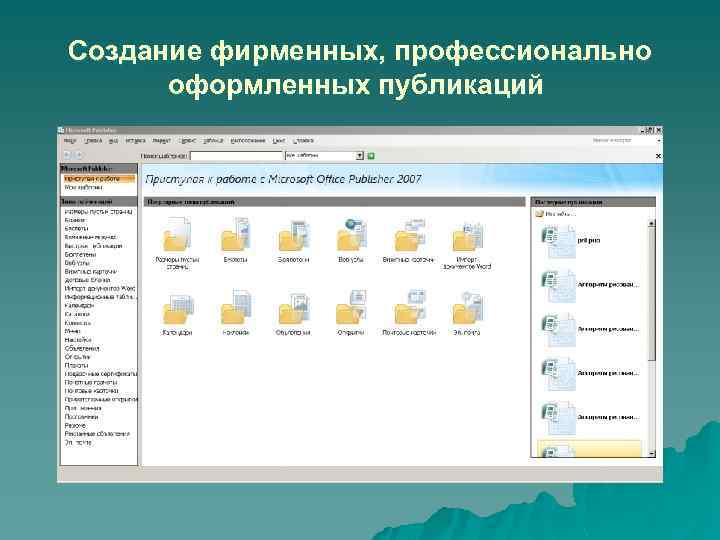
Создание фирменных, профессионально оформленных публикаций
Создание фирменных, профессионально оформленных публикаций u u u u Буклеты Быстрые публикации Бюллетени Визитные карточки Деловые бланки Информационные таблички Календари Конверты u u u u u Наклейка Объявления Открытки Плакаты Почетные грамоты Почтовые карточки Приглашения Резюме Каталоги

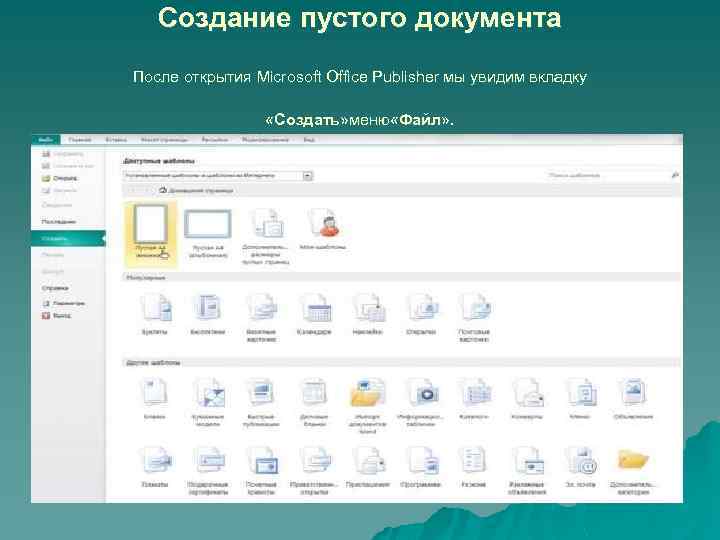
Создание пустого документа После открытия Microsoft Office Publisher мы увидим вкладку «Создать» меню «Файл» .
Cозданиe пустой презентации u Для создания пустой презентации можно выбрать «Пустая А 4 (книжная)» или «Пустая А 4 (альбомная)» , в зависимости от того, что вам нужно. Нажав на «Дополнительные размеры пустых страниц» , вы откроете дополнительные пустые шаблоны. Выберите один из них и нажмите кнопку «Создать» .
Использование шаблонов u u u В некоторых случаях могут пригодиться уже готовые шаблоны – в них настроен макет, а цветовую гамму можно выбрать самостоятельно. В Publisher 2010 содержится большое количество предустановленных шаблонов. Кроме того, дополнительные шаблоны можно загрузить с официального сайта. Для открытия шаблона перейдите в меню «Файл» и выберите пункт «Создать» . Вы увидите две категории шаблонов: «Популярные» и «Другие шаблоны» . В популярных содержатся наиболее используемые шаблоны. Выберите категорию, а затем щелкните любой понравившийся и подходящий для вашего документа шаблон. Теперь настройте его, используя панель слева:
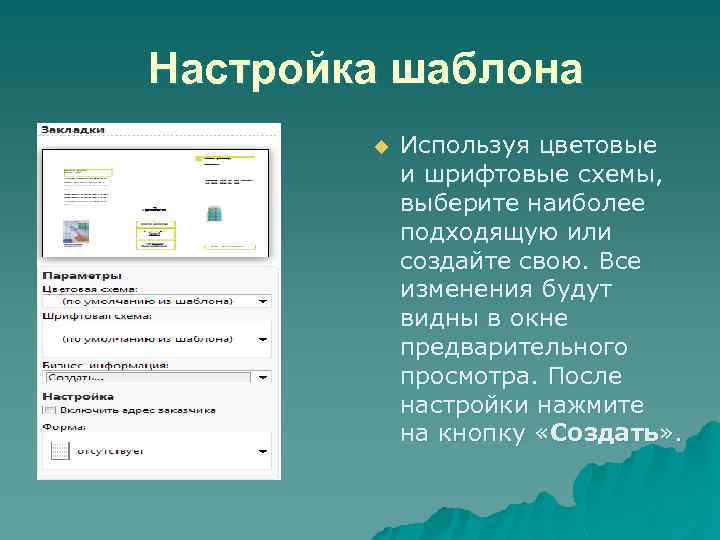
Настройка шаблона u Используя цветовые и шрифтовые схемы, выберите наиболее подходящую или создайте свою. Все изменения будут видны в окне предварительного просмотра. После настройки нажмите на кнопку «Создать» .
 Скачать презентацию Microsoft Publisher Выполнили Microsoft Publisher u Microsoft
Microsoft Publisher.ppt