


 Скачать презентацию Microsoft Project Microsoft Project или MSP
Project 1.pptx
- Количество слайдов: 93
 Microsoft Project
 Microsoft Project (или MSP) — программа управления проектами, разработанная и продаваемая корпорацией Microsoft Project создан, чтобы помочь менеджеру проекта в разработке планов, распределении ресурсов по задачам, отслеживании прогресса и анализе объёмов работ.
 Проект - это временное предприятие, предназначенное для создания уникальных продуктов, услуг или результатов Термин" временное" означает, что у любого проекта есть четкое начало и четкое завершение. Завершение наступает, когда достигнуты цели проекта; или осознано, что цели проекта не будут или не могут быть достигнуты; или исчезла необходимость в проекте, и он прекращается Проекты могут различаться своими целями, масштабом, протяженностью во времени, сферой деятельности и т. д. Но у всех проектов обязательно определена конкретная цель, и она является уникальной; выделены ресурсы и существуют временные рамки для достижения цели.
 Управление проектами - это приложение знаний, навыков, инструментов и методов к операциям проекта для удовлетворения требований, предъявляемых к проекту. Управление проектами выполняется с помощью применения и интеграции процессов управления проектами: инициации, планирования, исполнения, мониторинга и управления, завершения
 В управление проектом входит: Определение требований Установка четких и достижимых целей Уравновешивание противоречащих требований по качеству, содержанию времени и стоимости Коррекция характеристик, планов и подхода в соответствии с мнением и ожиданиями различных участников проекта Итак, управление проектом состоит в планировании, организации и управлении задачами и ресурсами для достижения цели проекта и контроле стратегии реализации проекта.
 Основы планирования Составляющие проектного плана Задача (task) - деятельность, осуществляемая в рамках проекта, для достижения определенного результата. Задачи являются основными блоками, из которых строится любой проект, они представляют работу, которую нужно выполнить для достижения поставленной цели. Во всем проекте набор задач характеризуется их логической последовательностью, а каждая задача - длительностью и требованиями к ресурсам
 . Ресурсы - исполнители, оборудование и материалы, необходимые для выполнения задачи. Назначения - связь конкретной задачи с ресурсами, выделенными для ее выполнения. Проект, как правило, содержит большое количество задач, поэтому весь набор задач необходимо представить в виде укрупненных групп, логически связанных между собой. Так формируются суммарные задачи (фазы) Суммарная задача (фаза, summary task) - состоит из нескольких задач. Результат фазы обобщает (суммирует) результаты задач, входящих в нее. Суммарная задача может содержать в себе как задачи, так и другие суммарные задачи. Веха (milestone) - задача, достижение результата которой особенно важно для проекта. Вехой может быть завершающая задача фазы. Как правило, веха используется для обозначения окончания основных этапов проекта.
 Трудозатраты (work) - для задач: объем работ (в единицах рабочего времени) необходимый ресурсу (исполнителю) для выполнения задачи. Длительность задачи (duration) - время, которое запланировано для работы над задачей. Трудозатраты отличаются от длительности задачи. Ресурсу может потребоваться 24 часа на выполнение задачи, а длительность задачи - 8 часов. Это означает, что на выполнение данной задачи необходимо назначить не менее трех исполнителей. После установления списка задач проекта, длительностей задач, необходимо указать, как задачи взаимосвязаны друг с другом, их логическую зависимость. Зависимости и связи - определяют логику связи одной задачи с другой, показывая, как одна задача влияет на другую. Например, задача № 2 начинается только когда закончится задача № 1, или задача № 1 и задача № 2 начинаются обязательно в одно время.
 Совокупность трех взаимозависимых параметров проекта - " объем работ, время, стоимость", называют проектным треугольником.
 Существует два способа планирования проекта: от даты начала и от даты окончания. При создании нового проекта необходимо зафиксировать способ планирования и указать ключевую дату (дату начала проекта либо дату окончания проекта). Для проекта назначается основной (базовый) календарь, который и будет использоваться при планировании задач в пределах проекта.
 Под маркой Microsoft Project доступны сразу несколько продуктов и решений: Microsoft Project Standard — однопользовательская версия для небольших проектов Microsoft Project Professional — корпоративная версия продукта поддерживающая совместное управление проектами и ресурсами, а также управление портфелями проектов с помощью Microsoft Project Server. Microsoft Project Web Access — Web-интерфейс для отчетности о выполнении задач, а также просмотра портфелей проектов Microsoft Project Portfolio Server — продукт для отбора проектов для запуска на основе сбалансированных показателей
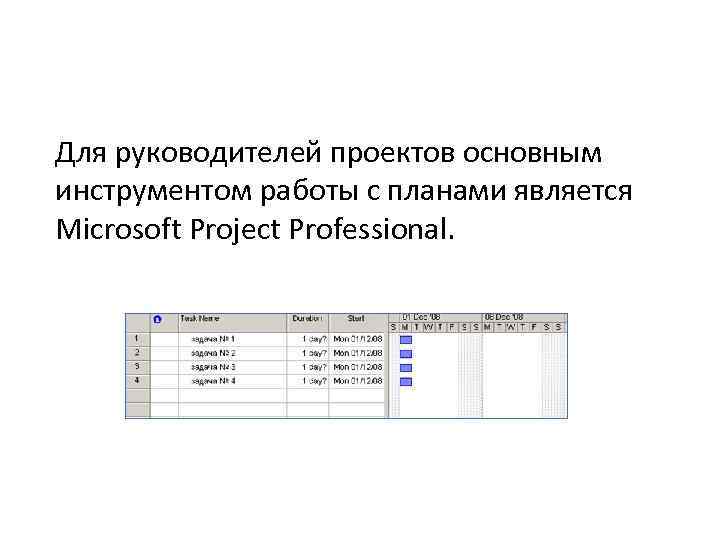 Для руководителей проектов основным инструментом работы с планами является Microsoft Project Professional.
 Процесс планирования в среде MS Project имеет свою специфику. После того как определены цели проекта, сформулированы основные этапы, определено содержание основных этапов, создается план проекта; далее необходимо ввести и структурировать список задач проекта, для каждой задачи ввести длительность, установить зависимости между задачами; затем, создать список ресурсов: сотрудников, оборудования и материалов, назначить ресурсы на задачи. На основе введенной информации MS Project создает расписание. Созданное таким образом расписание можно настраивать и оптимизировать.
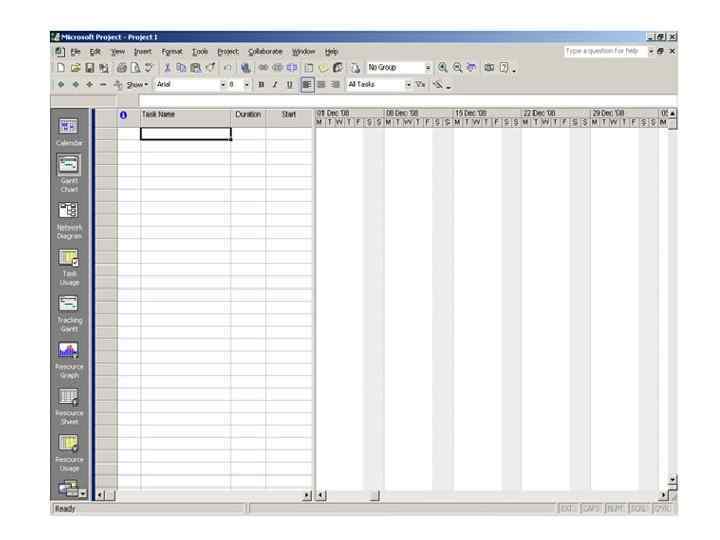
 В MS Project имеется несколько режимов отображения проектной информации - представлений (view), они отображают проектную информацию в различных аспектах. По умолчанию, при запуске MS Project план проекта отображается в представлении Gantt Chart (Диаграмма Ганта). Перейти из одного представления в другое можно используя меню View (Вид) или специальную панель View Bar (Панель представлений), где перечислены все возможные представления.
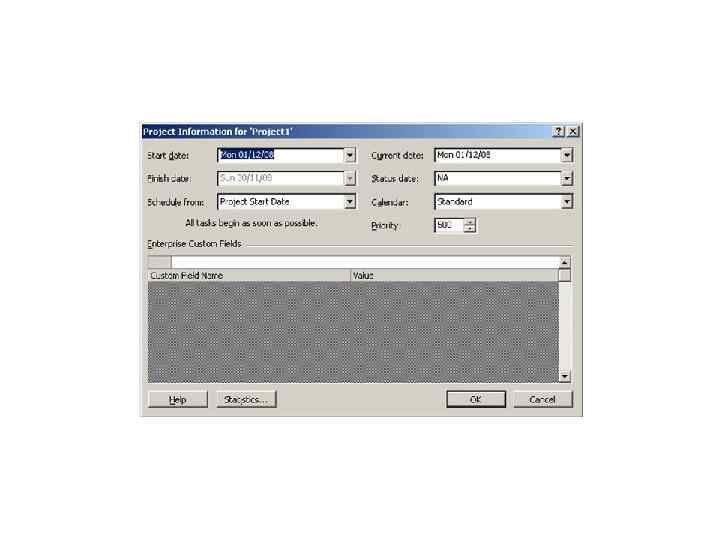
 В меню Project (Проект) необходимо выбрать команду Project Information (Информация о проекте). Появляется диалоговое окно для ввода ключевой информации о проекте: даты начала или даты окончания. В раскрывающемся списке Schedule from (Планирование с) нужно выбрать способ планирования: от даты начала (Project Start Date) или от даты окончания (Project Finish Date). После установления способа планирования только одно из полей будет доступно - то, которое соответствует выбранному способу планирования, в нем необходимо установить нужную дату.
 • • • Определение календаря рабочего времени Календарь в MS Project определяет рабочие и нерабочие дни, а также рабочее время в рабочие дни. Для проекта назначается основной (базовый) календарь, который и будет использоваться при планировании задач в пределах проекта. В MS Project предопределено три типа календарей: Standard (Стандартный) - Пять рабочих дней в неделю (40 рабочих часов в неделю), рабочее время с 8. 00 до 17. 00, перерыв с 12. 00 до 13. 00 24 Hours (24 часа) - Круглосуточное рабочее время - с 0. 00 до 24. 00, без перерывов Night Shift (Ночная смена) - рабочие дни: с вечера понедельника по утро субботы, рабочее время: с 23. 00 до 8. 00 следующего дня, с часовым перерывом. По умолчанию для проекта в качестве основного календаря задается Стандартный. Можно выбрать другой календарь, создать новый календарь или отредактировать уже имеющийся: задать в нем праздничные и укороченные дни, изменить рабочее время и т. д. Для работы с календарем: Tools Change Working Time (Сервис Изменить рабочее время) Появляется диалоговое окно Change Working Time ( Изменение рабочего времени)
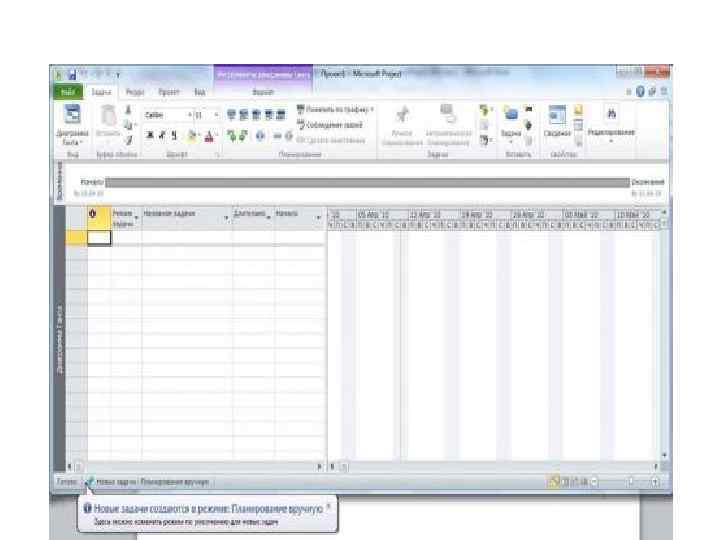
 В Project Professional 2010 радикально изменен принцип планирования, тип которого – ручной или автоматический – выбирается при создании задачи. Автоматический метод построения расписания унаследован от предшественника, а вот ручной подразумевает возможность изменения любых свойств задачи, даже при наличии жестких связей с другими элементами. По умолчанию все новые задачи – обычная, суммарная или веха – формируются именно в ручном режиме.
 Логическим группы на вкладках — «Задача» , «Ресурс» , «Проект» , «Вид» , «Формат» . Вкладка — «Файл» — предназначена для работы с файлами и настройками параметров. Пользователи Project Профессиональный 2010 могут использовать эту вкладку для управления подключениями к серверу Project Server, а также для извлечения и публикации проектов.
 «Задача» - все, что требуется для добавления и форматирования задач, включая возможность установки процента выполнения, связывания их между собой, преобразования задач из назначенных вручную в формируемых автоматически. «Ресурс» - команды управления ресурсами — трудовыми, материальными. Можно добавлять и назначать их задачам, выравнивать загрузку и запускать планировщик работы группы.
 «Проект» -управление проектом в целом , возможность добавления подпроектов, получение отчетов, в том числе в виде диаграмм, графиков. Возможность сравнивать разные версии проекта. В результат сравнения ь включаются отрезки диаграмм Ганта, иные графические изображения, помогающие яснее видеть отличие одной версии проекта от другой. «Формат» -изменения представления проекта или переход от одного представления к другому. Здесь можно выбрать в качестве основных представлений диаграмму Ганта, использование задач и планировщик работы группы, при этом каждое из представлений имеет дополнительные опции. Через эту же вкладку можно включить отображение шкалы времени, на которую могут быть добавлены любые задачи из проекта. Отображается эта шкала под лентой.
 Планировщик работы группы — это тоже новинка Microsoft Project. С его помощью можно увидеть, какие задачи решают участники группы, передавать задачи от одного участника группы другому, назначить нераспределенные работы исполнителям. Шкала времени может использоваться для компактного представления всего расписания работ по проекту либо для выделения наиболее важных этапов работ.
 После того, как задачи будут добавлены на шкалу времени, можно расположить их на разных рядах на шкале (перетаскивая их внутри серой полосы, обозначающей проект) или в виде выносок (вытащив их за пределы серой полосы). Шкалу времени можно скопировать и вставить ее в другие офисные приложения, например, Power. Point или Outlook. ( Format - Copy Timeline) размер рисунка.
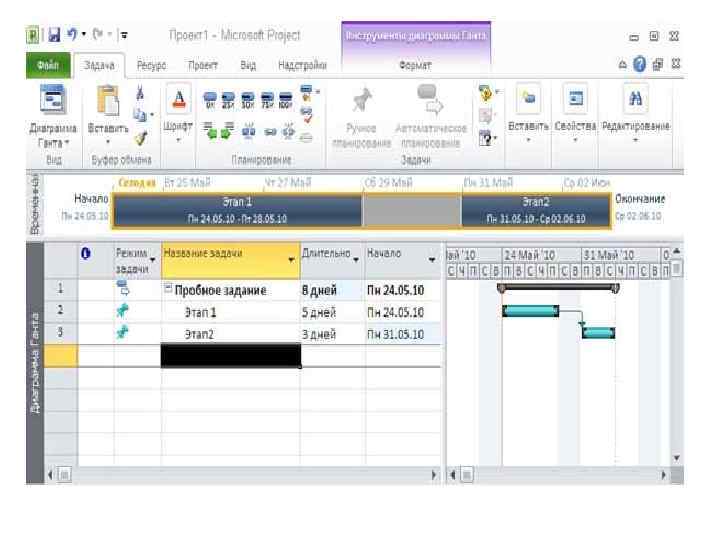
 В отличие от предыдущих версий, которые поддерживали только планирование «снизу вверх» , Project Professional 2010 позволяет делать это и «сверху вниз» . В чем разница? Если в первом случае нет возможности учитывать суммарные задачи, то во втором именно с них и начинается планирование, а после проводится детализация работ и оформление подзадач. Метод «сверху вниз» базируется на теории PMBOK, где сроки определяет спонсор проекта, а менеджер подбирает ресурсы для его реализации. После перевода суммарной задачи из ручного режима в автоматический она будет пересчитана на основании параметров подзадач. Стоит отметить, что в новой версии появилась возможность вместо обнуления или удаления задач делать их неактивными.
 Следующее важное новшество – представление проекта в виде временнoóй шкалы (Time Line), которая удобна для отображения вех, этапов проекта, ключевых задач из его плана. Временные диапазоны можно быстро масштабировать на диаграмме Гантта, а после отображения на шкале всех необходимых элементов – отформатировать ее, скопировать и вставить в документ Microsoft Office 2010, что удобно для подготовки презентаций и отчетов по проекту.
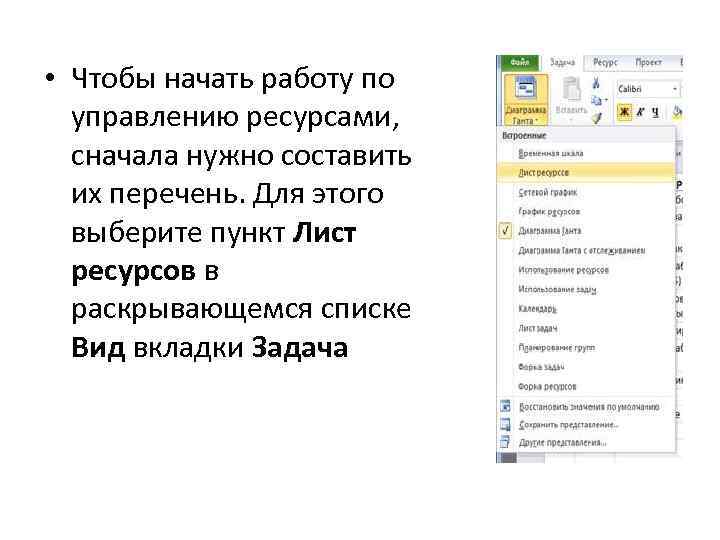 • Чтобы начать работу по управлению ресурсами, сначала нужно составить их перечень. Для этого выберите пункт Лист ресурсов в раскрывающемся списке Вид вкладки Задача
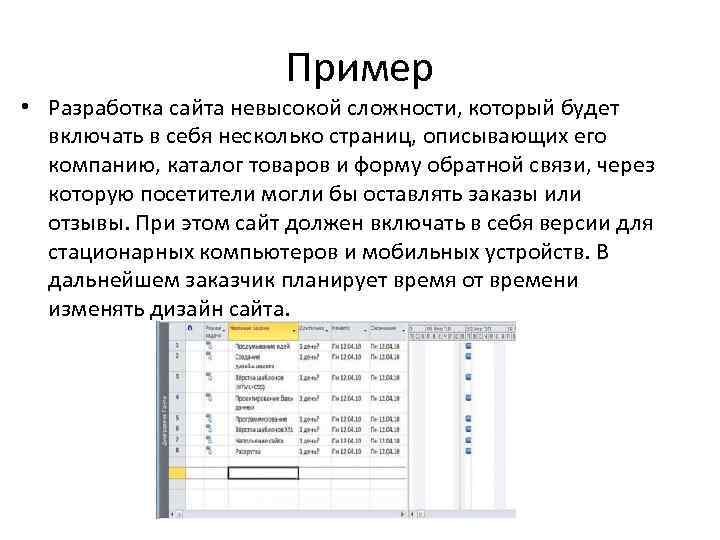 Пример • Разработка сайта невысокой сложности, который будет включать в себя несколько страниц, описывающих его компанию, каталог товаров и форму обратной связи, через которую посетители могли бы оставлять заказы или отзывы. При этом сайт должен включать в себя версии для стационарных компьютеров и мобильных устройств. В дальнейшем заказчик планирует время от времени изменять дизайн сайта.
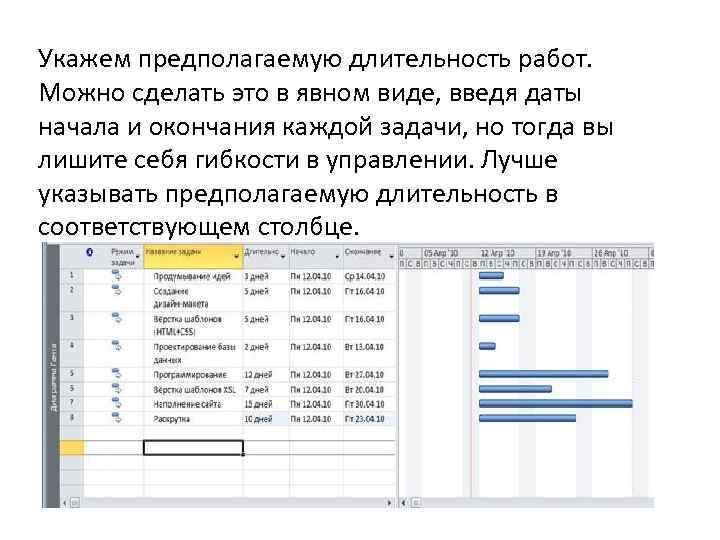 Укажем предполагаемую длительность работ. Можно сделать это в явном виде, введя даты начала и окончания каждой задачи, но тогда вы лишите себя гибкости в управлении. Лучше указывать предполагаемую длительность в соответствующем столбце.
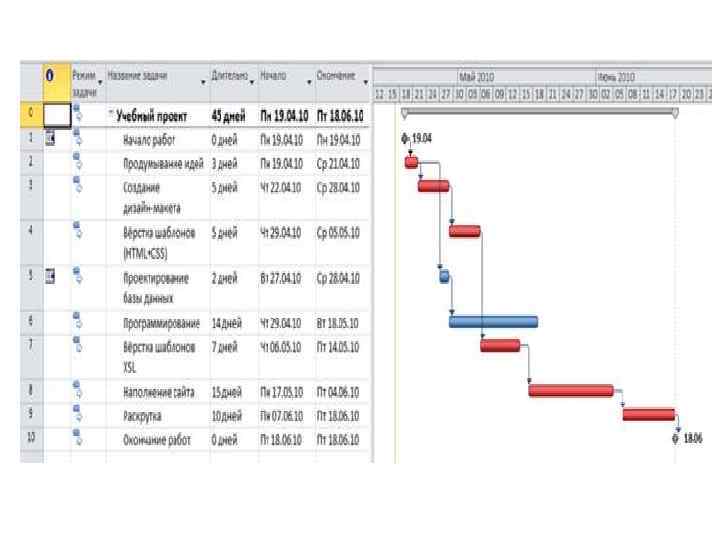
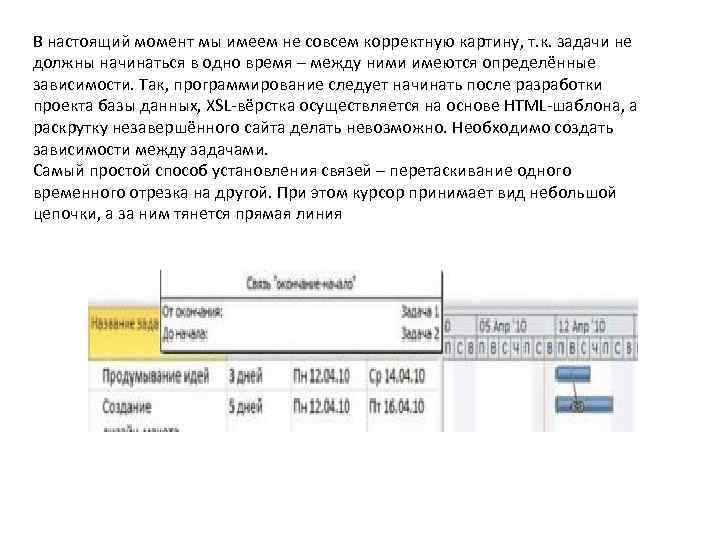 В настоящий момент мы имеем не совсем корректную картину, т. к. задачи не должны начинаться в одно время – между ними имеются определённые зависимости. Так, программирование следует начинать после разработки проекта базы данных, XSL-вёрстка осуществляется на основе HTML-шаблона, а раскрутку незавершённого сайта делать невозможно. Необходимо создать зависимости между задачами. Самый простой способ установления связей – перетаскивание одного временного отрезка на другой. При этом курсор принимает вид небольшой цепочки, а за ним тянется прямая линия
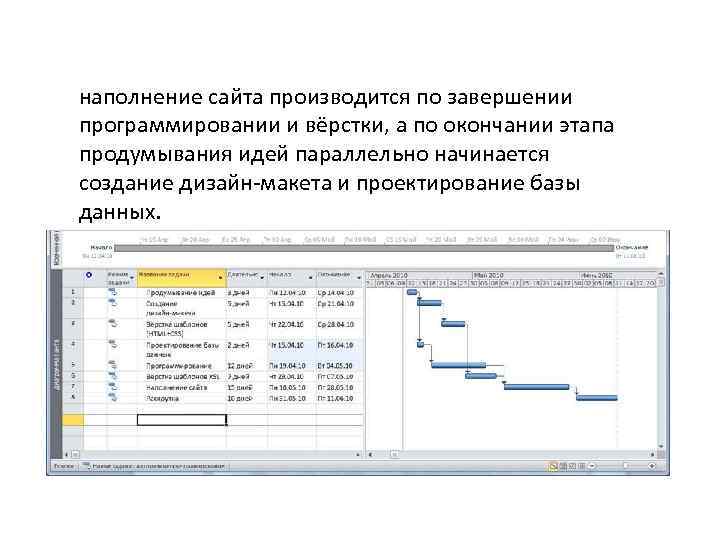 наполнение сайта производится по завершении программировании и вёрстки, а по окончании этапа продумывания идей параллельно начинается создание дизайн-макета и проектирование базы данных.
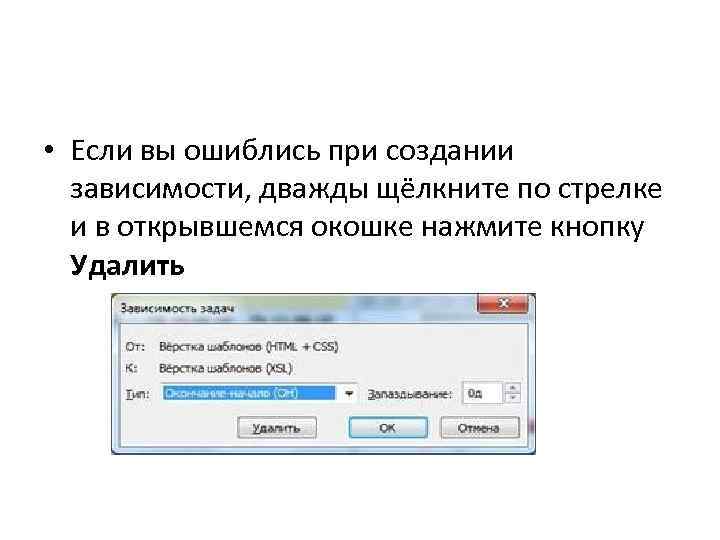 • Если вы ошиблись при создании зависимости, дважды щёлкните по стрелке и в открывшемся окошке нажмите кнопку Удалить
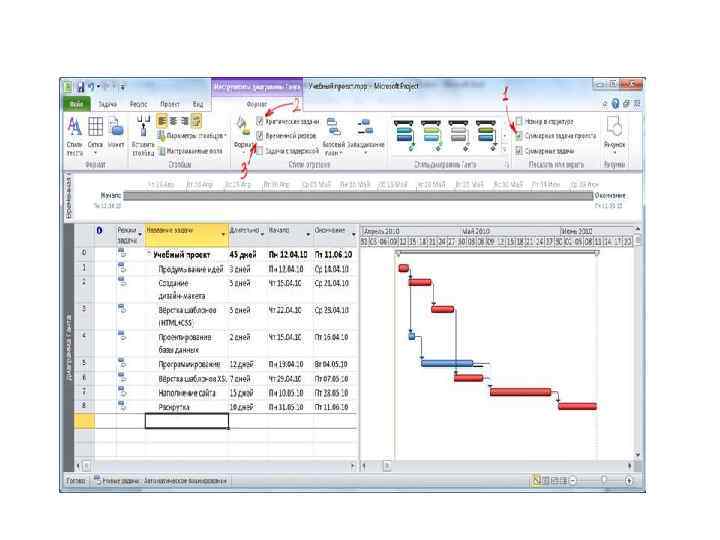
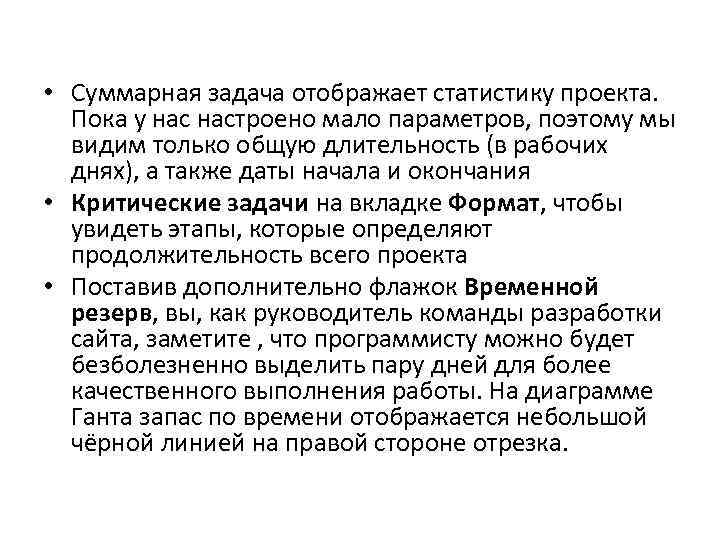 • Суммарная задача отображает статистику проекта. Пока у настроено мало параметров, поэтому мы видим только общую длительность (в рабочих днях), а также даты начала и окончания • Критические задачи на вкладке Формат, чтобы увидеть этапы, которые определяют продолжительность всего проекта • Поставив дополнительно флажок Временной резерв, вы, как руководитель команды разработки сайта, заметите , что программисту можно будет безболезненно выделить пару дней для более качественного выполнения работы. На диаграмме Ганта запас по времени отображается небольшой чёрной линией на правой стороне отрезка.
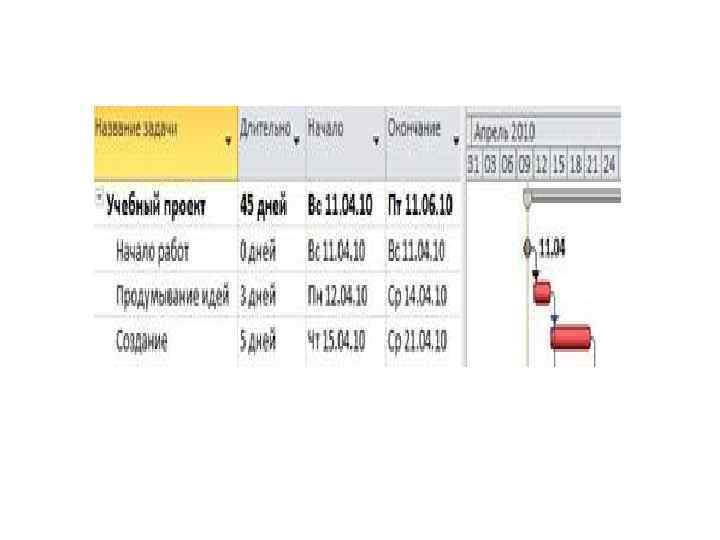
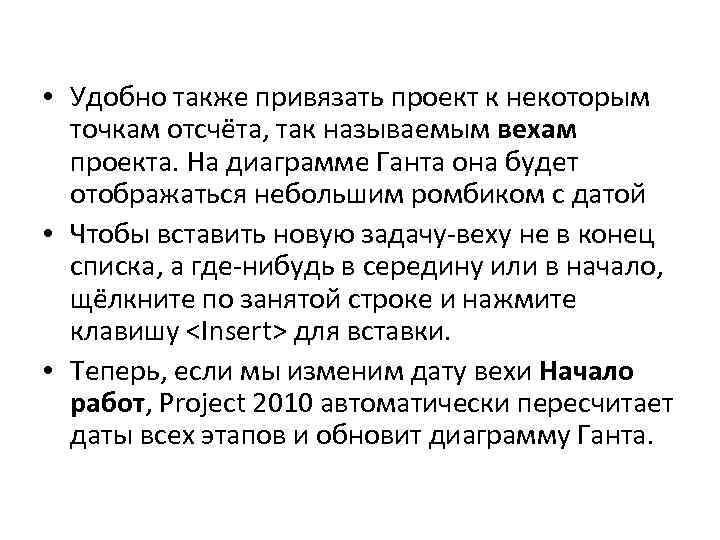 • Удобно также привязать проект к некоторым точкам отсчёта, так называемым вехам проекта. На диаграмме Ганта она будет отображаться небольшим ромбиком с датой • Чтобы вставить новую задачу-веху не в конец списка, а где-нибудь в середину или в начало, щёлкните по занятой строке и нажмите клавишу
 Проект разработки сайта включает затраты в основном на зарплату работникам. В Project 2010 вы можете назначить разные виды оплаты работ: почасовую и сдельную (т. е. фиксированную). Пусть в нашей компании работают люди, способные выполнить все виды работ кроме раскрутки сайта, которой будет заниматься студент за 3000 руб. Обозначим каждого работника на листе ресурсов.
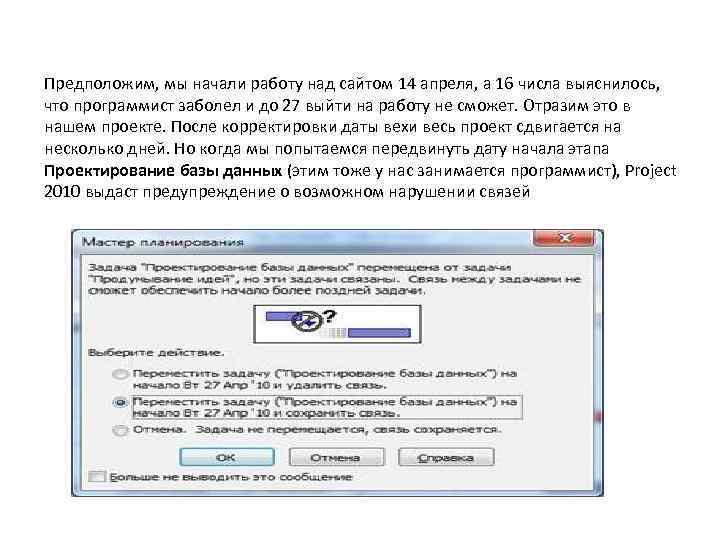 Предположим, мы начали работу над сайтом 14 апреля, а 16 числа выяснилось, что программист заболел и до 27 выйти на работу не сможет. Отразим это в нашем проекте. После корректировки даты вехи весь проект сдвигается на несколько дней. Но когда мы попытаемся передвинуть дату начала этапа Проектирование базы данных (этим тоже у нас занимается программист), Project 2010 выдаст предупреждение о возможном нарушении связей
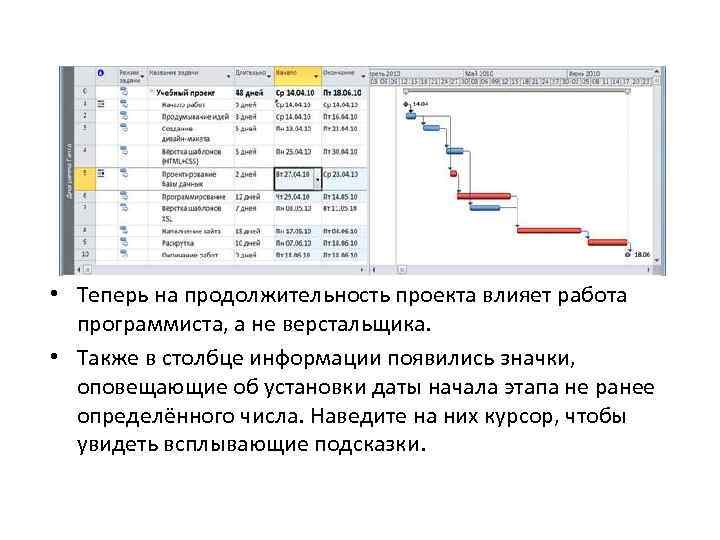 • Теперь на продолжительность проекта влияет работа программиста, а не верстальщика. • Также в столбце информации появились значки, оповещающие об установки даты начала этапа не ранее определённого числа. Наведите на них курсор, чтобы увидеть всплывающие подсказки.
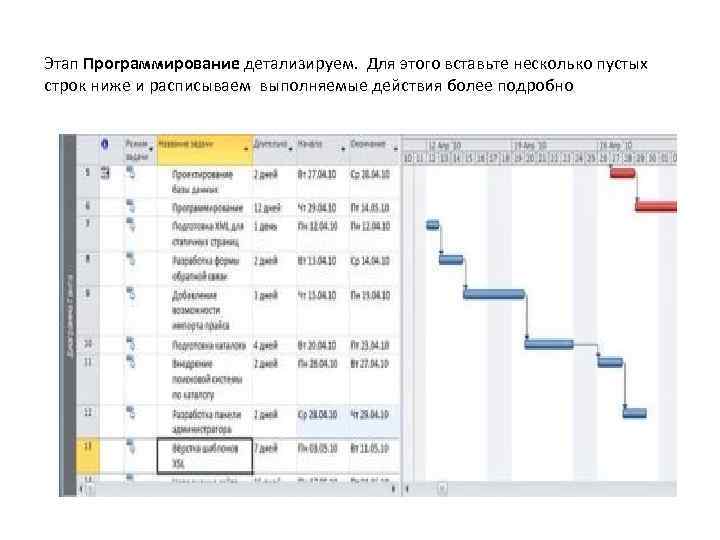 Этап Программирование детализируем. Для этого вставьте несколько пустых строк ниже и расписываем выполняемые действия более подробно
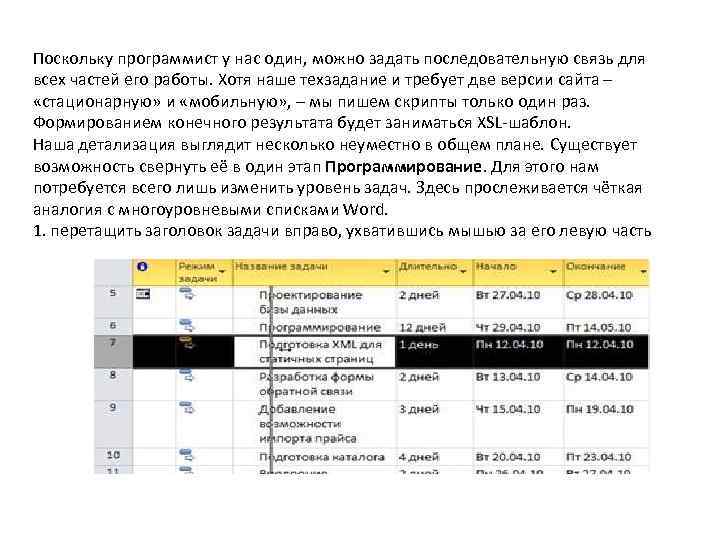 Поскольку программист у нас один, можно задать последовательную связь для всех частей его работы. Хотя наше техзадание и требует две версии сайта – «стационарную» и «мобильную» , – мы пишем скрипты только один раз. Формированием конечного результата будет заниматься XSL-шаблон. Наша детализация выглядит несколько неуместно в общем плане. Существует возможность свернуть её в один этап Программирование. Для этого нам потребуется всего лишь изменить уровень задач. Здесь прослеживается чёткая аналогия с многоуровневыми списками Word. 1. перетащить заголовок задачи вправо, ухватившись мышью за его левую часть
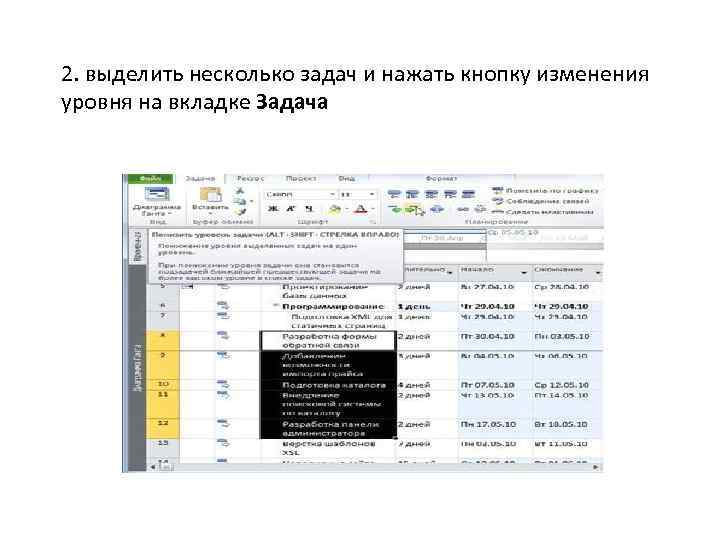 2. выделить несколько задач и нажать кнопку изменения уровня на вкладке Задача
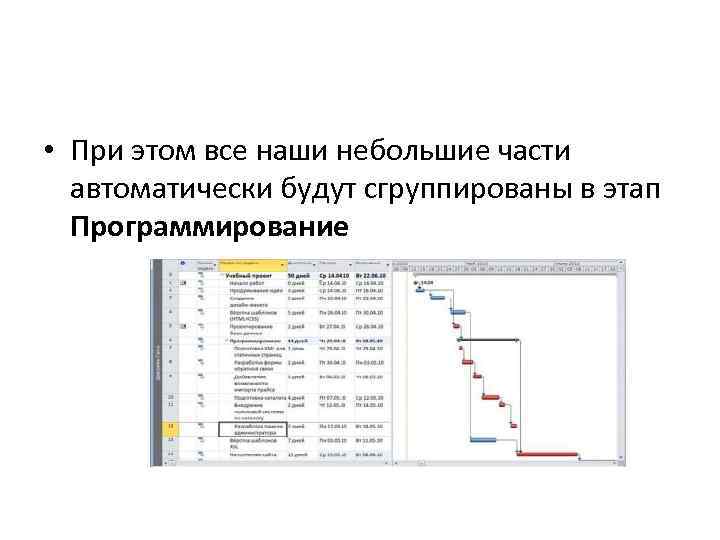 • При этом все наши небольшие части автоматически будут сгруппированы в этап Программирование
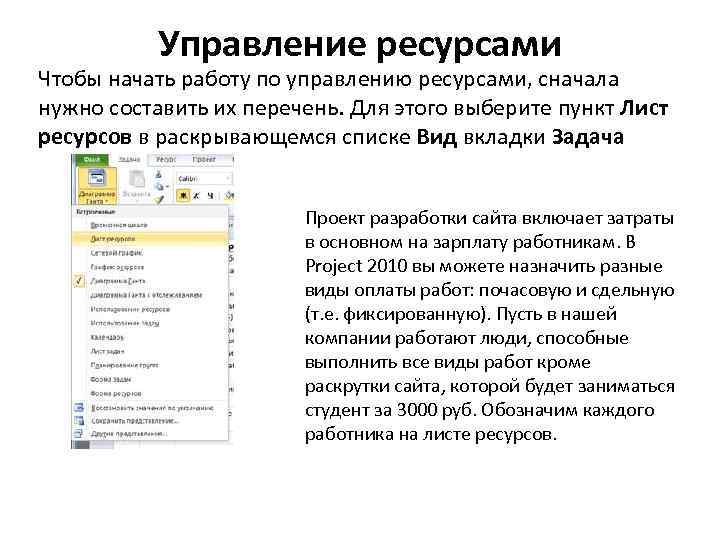 Управление ресурсами Чтобы начать работу по управлению ресурсами, сначала нужно составить их перечень. Для этого выберите пункт Лист ресурсов в раскрывающемся списке Вид вкладки Задача Проект разработки сайта включает затраты в основном на зарплату работникам. В Project 2010 вы можете назначить разные виды оплаты работ: почасовую и сдельную (т. е. фиксированную). Пусть в нашей компании работают люди, способные выполнить все виды работ кроме раскрутки сайта, которой будет заниматься студент за 3000 руб. Обозначим каждого работника на листе ресурсов.
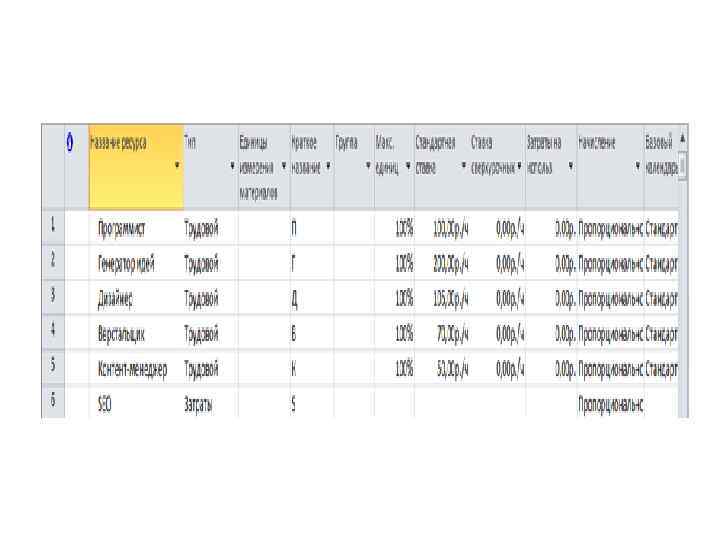
 В поле Название ресурса указываем сотрудника (должность или фамилию) – программист. Тип – трудовой. Макс. единиц – 100%. Стандартная ставка – 100 руб. /час (цифра произвольная). Начисление – пропорциональное. Базовый календарь – Стандартный. Аналогично заполним строки для «генератора идей» , дизайнера, верстальщика и контент-менеджера. А для студента, занимающегося раскруткой (SEO) мы назначим тип Затраты. Это позволит в дальнейшем указать фиксированную сумму. Косвенные расходы проекта (электричество, Интернет, телефон, аренда и т. д. ) мы пока рассматривать не будем.
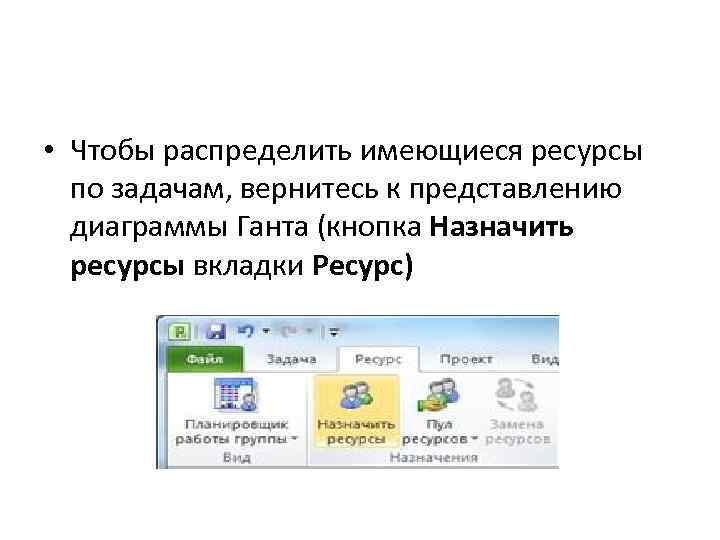 • Чтобы распределить имеющиеся ресурсы по задачам, вернитесь к представлению диаграммы Ганта (кнопка Назначить ресурсы вкладки Ресурс)
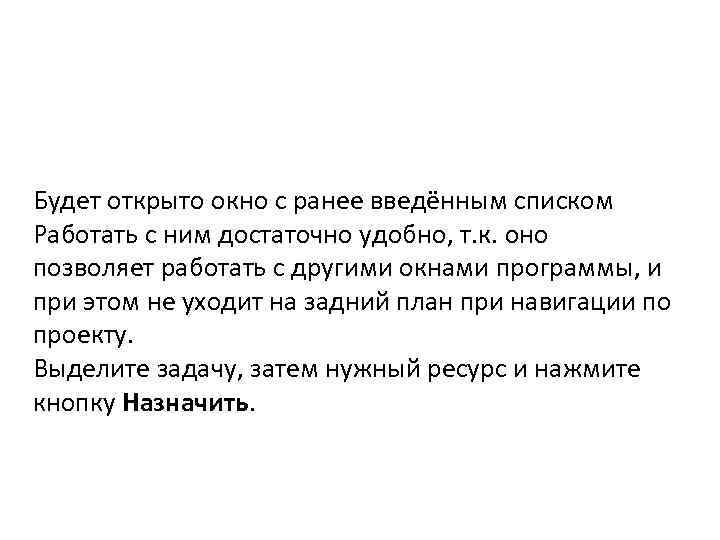 Будет открыто окно с ранее введённым списком Работать с ним достаточно удобно, т. к. оно позволяет работать с другими окнами программы, и при этом не уходит на задний план при навигации по проекту. Выделите задачу, затем нужный ресурс и нажмите кнопку Назначить.
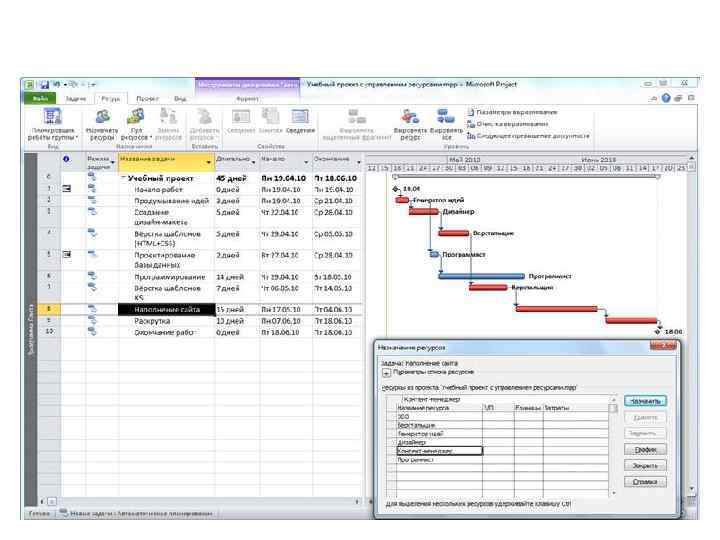
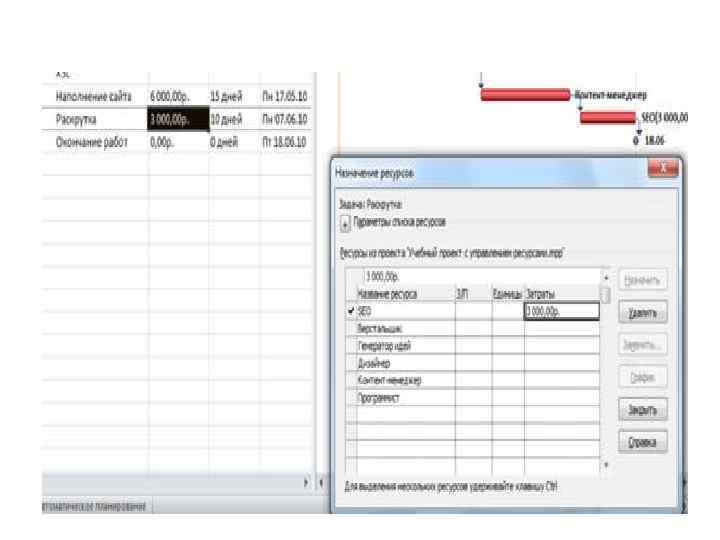
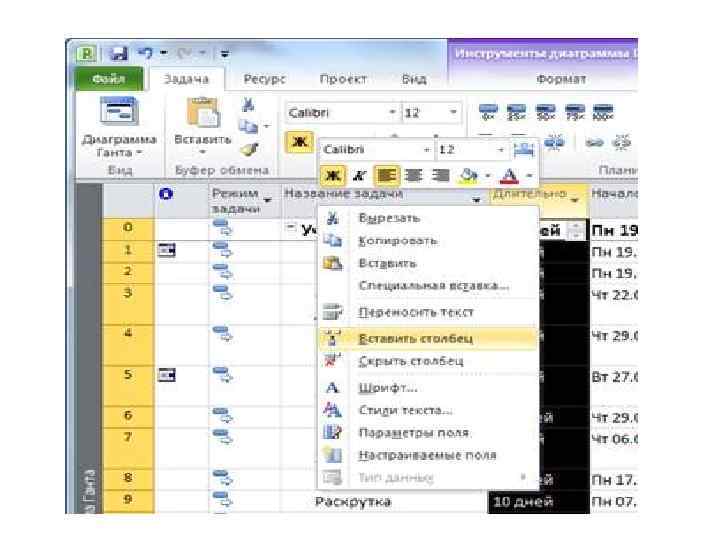
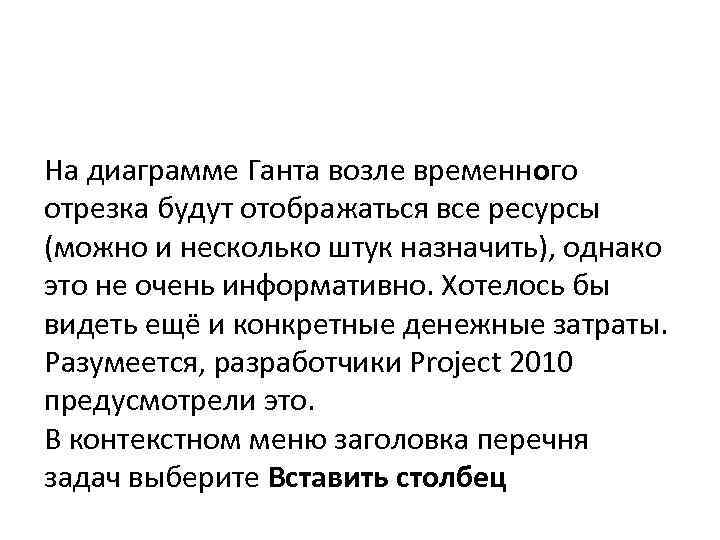 На диаграмме Ганта возле временного отрезка будут отображаться все ресурсы (можно и несколько штук назначить), однако это не очень информативно. Хотелось бы видеть ещё и конкретные денежные затраты. Разумеется, разработчики Project 2010 предусмотрели это. В контекстном меню заголовка перечня задач выберите Вставить столбец
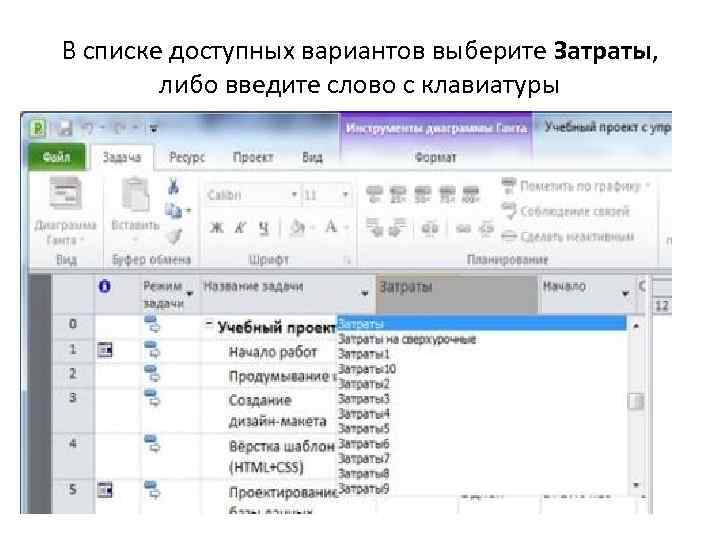 В списке доступных вариантов выберите Затраты, либо введите слово с клавиатуры
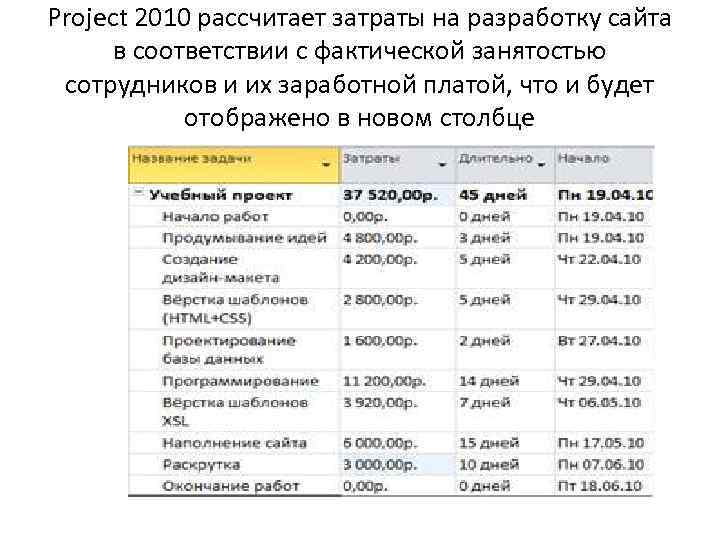 Project 2010 рассчитает затраты на разработку сайта в соответствии с фактической занятостью сотрудников и их заработной платой, что и будет отображено в новом столбце
 В строке суммарной задачи проекта будут показаны общие расходы на реализацию проекта. Если скорректировать длительность работ или заработную плату сотрудников, то программа автоматически произведёт пересчёт итоговых сумм. В таком виде вы можете использовать Project 2010 и для подготовки сметы для заказчика.
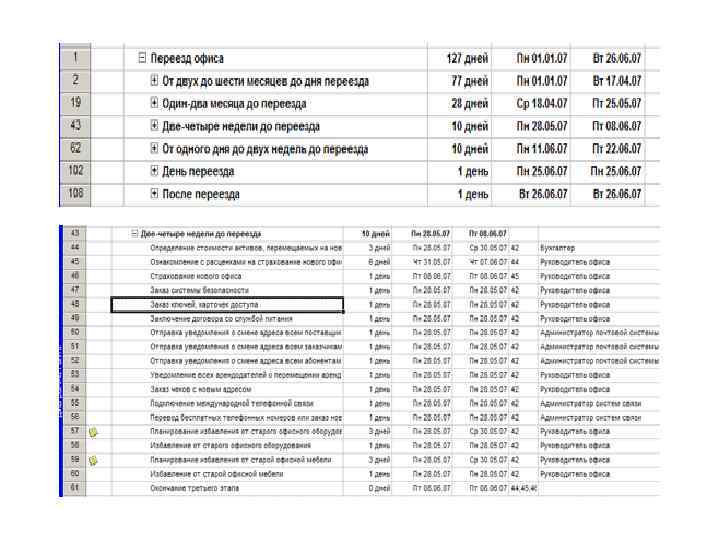
 Создав документ на основе шаблона, вы увидите множество разнообразных полей, которые уже заполнены. Рассмотрим в качестве примера проект переезда компании в новый офис. Если компания достаточно велика, то на это может уйти несколько месяцев. Проект можно разделить на несколько этапов и включить в каждый из них те задания, которые необходимо выполнить. Например, такими этапами могут быть: от двух до шести месяцев до дня переезда, один-два месяца до переезда, две-четыре недели до переезда, от одного дня до двух недель, день переезда и день после переезда.
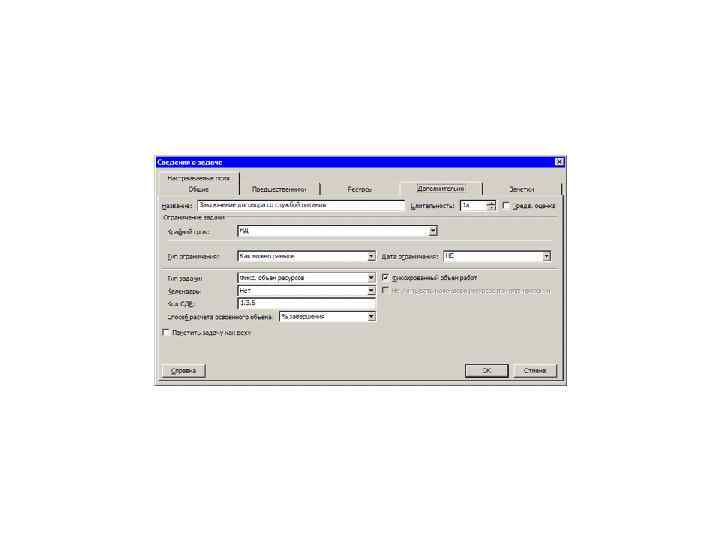
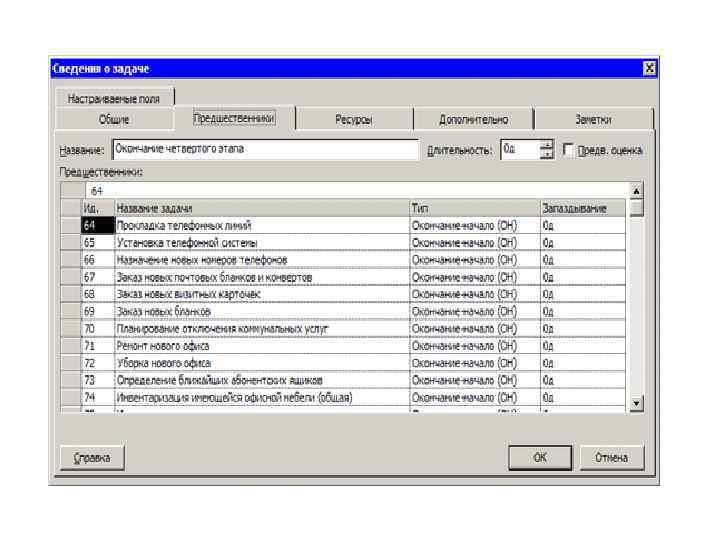
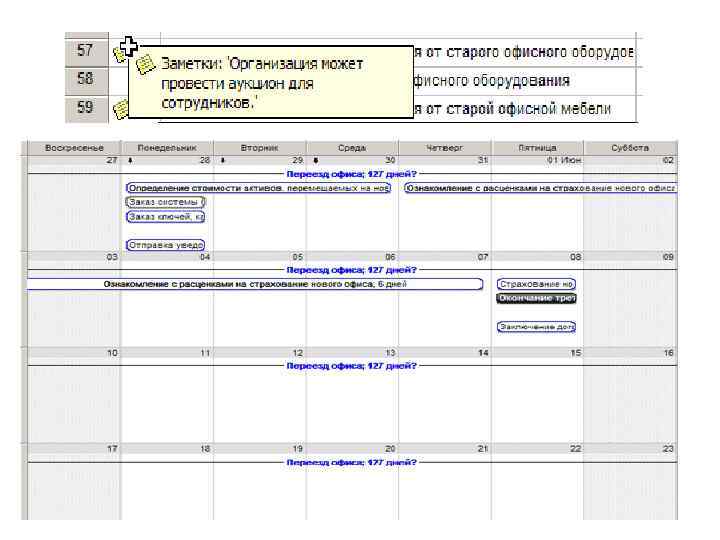
 • На вкладке "Ресурсы" можно указать тех сотрудников, которые будут работать над выполнением задачи. Во многих случаях удобно снабжать задачи заметками, которые могут помочь в их выполнении. Например, если стоит задача по избавлению от устаревшей офисной техники, в заметках можно указать, что ее можно решить, проведя аукцион среди сотрудников компании.
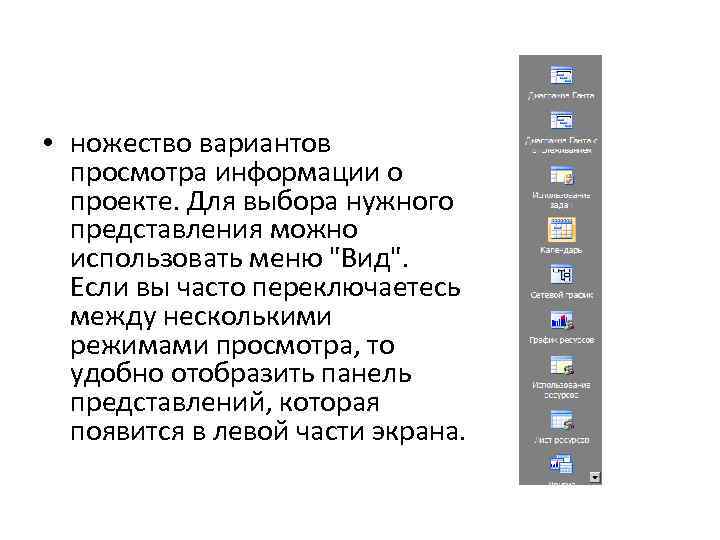 • ножество вариантов просмотра информации о проекте. Для выбора нужного представления можно использовать меню "Вид". Если вы часто переключаетесь между несколькими режимами просмотра, то удобно отобразить панель представлений, которая появится в левой части экрана.
 В режиме "Сетевой график" этапы проекта отображаются в виде элементов диаграммы, которые связаны между собой стрелками. В этом режиме удобно отслеживать зависимости между этапами проекта. Режим "Диаграмма Ганта с отслеживанием" позволяет работать с таблицей и визуальными данными одновременно. В этом режиме те задачи, выполнение которых наиболее важно, выделены красным, что сразу позволяет оценить, что наиболее важно в данный момент. Менее важные задачи выделяются синим.
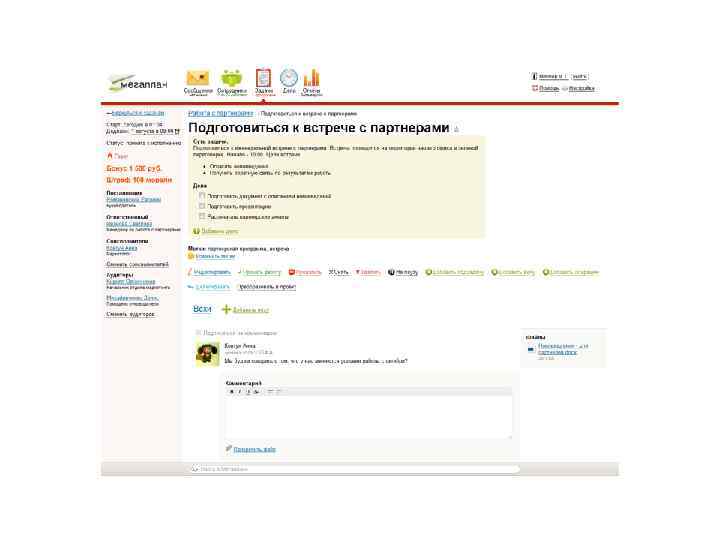
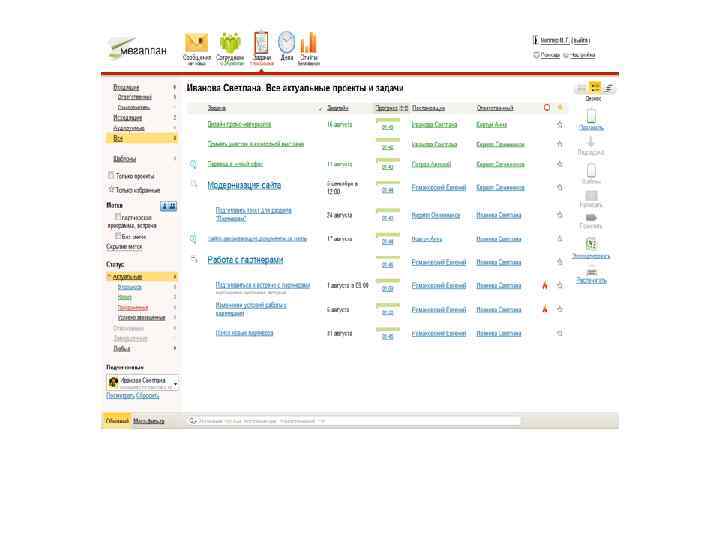
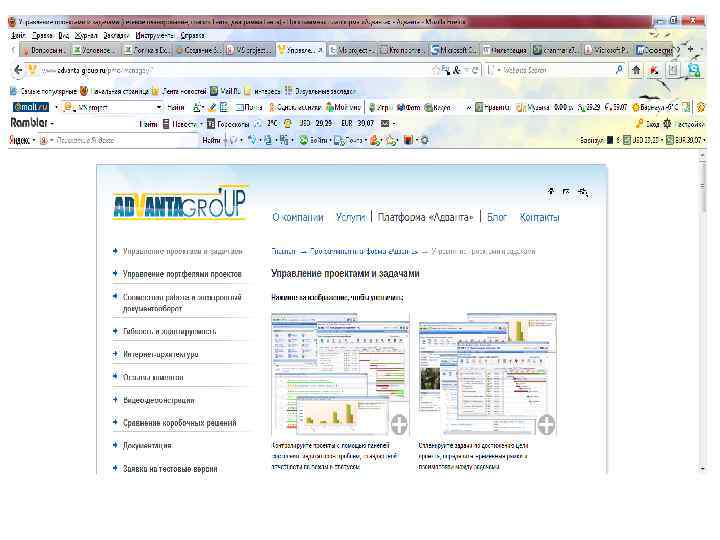
 Spider Project, которое отличается мощными алгоритмами планирования использования ограниченных ресурсов и большим количеством дополнительных функций. Данный пакет управления проектами спроектирован и разработан с учетом потребностей, особенностей и приоритетов российского рынка. Spider Project позволяет выполнять проекты быстрее, качественнее и с меньшими затратами, а также всегда иметь полную и разнообразную информацию о реализуемых проектах. Другое популярное отечественное решение - это разработка "1 С-Рарус" на платформе бухгалтерской системы "1 С: Предприятие версии 7. 7". Оно служит для планирования, организации, координации и контроля проектных работ и ресурсов. Типовое решение разработано только средствами и методами программы "1 С: Предприятие" и интегрируется с любыми конфигурациями, которые используют компоненту 1 C "Бухгалтерский учет".
 Но необходима соответствующая культура ведения проекта. Каждый член команды должен постоянно следить за процессом выполнения своей работы и поддерживать в актуальном состоянии информацию о своих задачах в системе управления проектами.
 Отзыв реальных экономистов о необходимости планирования «Внедрение системы позволило полностью структурировать информацию о заказчиках и проводимых работах, в он-лайн режиме получать данные более, чем о 100 контрагентах и нескольких сотнях объектов. Сотрудники стали думать более рационально, так как при взаимодействии в системе им необходимо четко формулировать задачи своим коллегам. Систематизированная постановка задач обеспечила точность сроков и контроль выполнения каждой задачи. Устранились проблемы по межфункциональному взаимодействию сотрудников, значительно сократились оперативные совещания. Смирнов Михаил Владимирович, Директор по маркетингу ООО «Гардиан» :
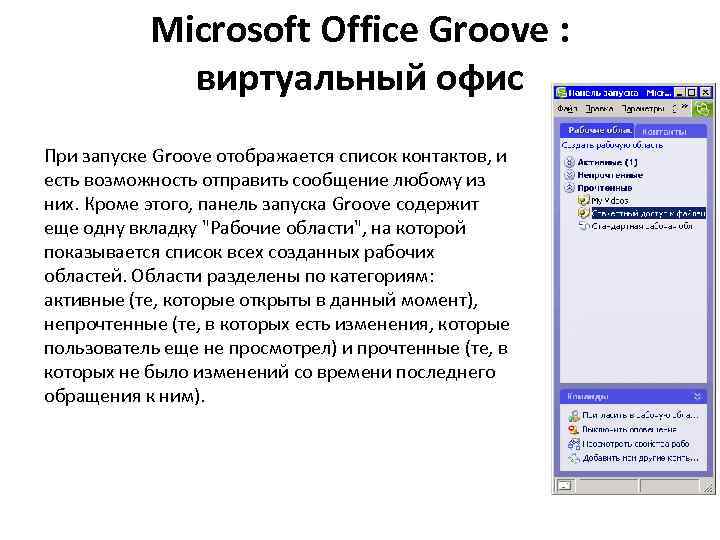 Microsoft Office Groove : виртуальный офис При запуске Groove отображается список контактов, и есть возможность отправить сообщение любому из них. Кроме этого, панель запуска Groove содержит еще одну вкладку "Рабочие области", на которой показывается список всех созданных рабочих областей. Области разделены по категориям: активные (те, которые открыты в данный момент), непрочтенные (те, в которых есть изменения, которые пользователь еще не просмотрел) и прочтенные (те, в которых не было изменений со времени последнего обращения к ним).
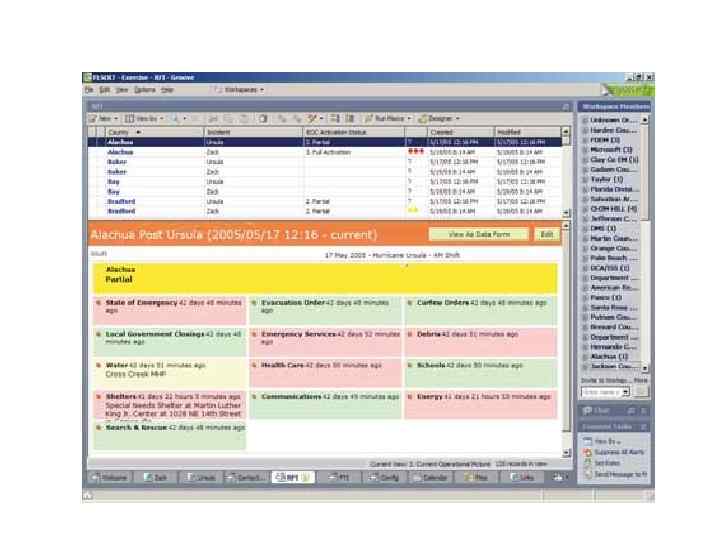
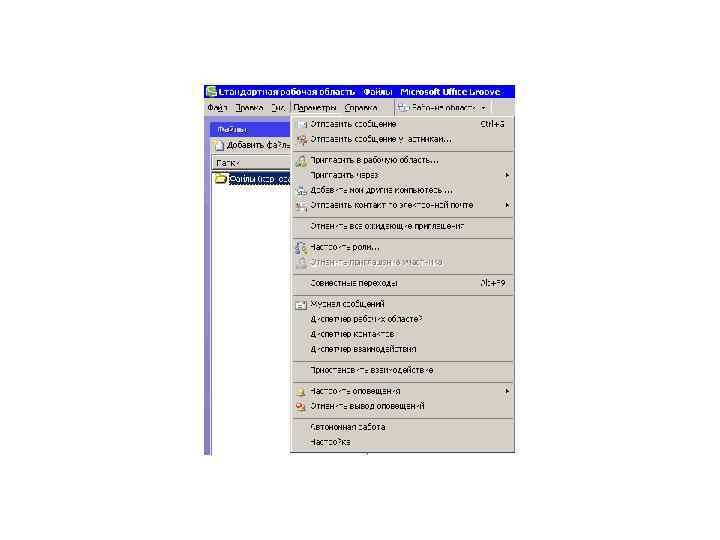
 Рабочая область является основным элементом Groove, поэтому первое, что необходимо сделать после загрузки программы – создать ее. Правда, может оказаться, что она уже создана другими участниками совместного проекта. В этом случае вам достаточно будет присоединиться к ней. Рабочие области могут быть двух типов: стандартная, которая подразумевает наличие нескольких компонентов, и область, обеспечивающая совместный доступ к файлам. Стандартная рабочая область по умолчанию включает два средства для общей работы: чат для обсуждения проектов и компонент для обмена файлами. Открыв рабочую область, можно отправлять сообщения другим участникам проекта, добавлять файлы, имеющие отношение к совместной работе, приглашать новых пользователей, добавлять другие компьютеры, с которых вы планируете работать с Groove.
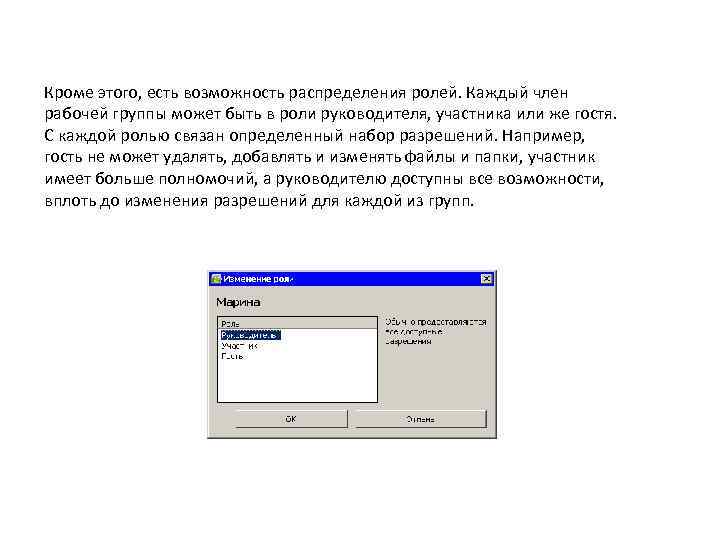 Кроме этого, есть возможность распределения ролей. Каждый член рабочей группы может быть в роли руководителя, участника или же гостя. С каждой ролью связан определенный набор разрешений. Например, гость не может удалять, добавлять и изменять файлы и папки, участник имеет больше полномочий, а руководителю доступны все возможности, вплоть до изменения разрешений для каждой из групп.
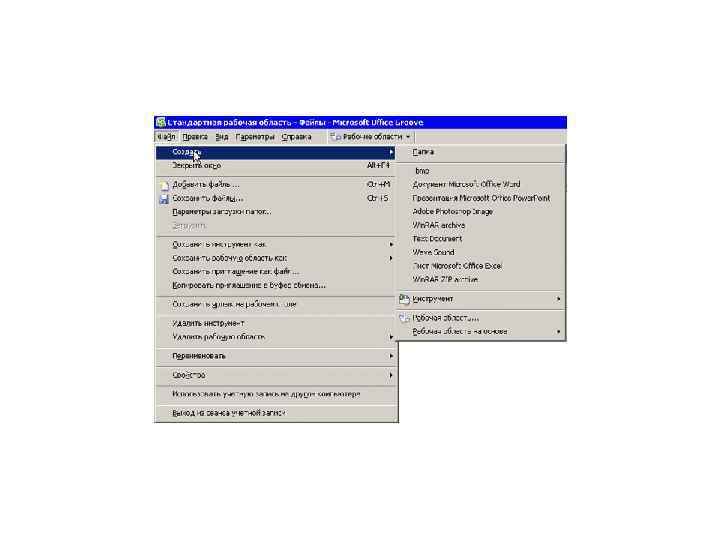
 Groove тесно интегрирован с Outlook, MSN Messenger, программами пакета MS Office, а также с популярными приложениями других производителей, в том числе Adobe Photoshop, Win. Rar, Win. Zip. Используя меню "Файл", можно непосредственно из Groove создать новый документ Word, таблицу Excel, архив и т. д. Преимущество такого способа работы с файлами в том, что вам не нужно тратить время на добавление файлов в рабочую область – они будут там находиться сразу же после создания. Естественно, все правки, которые вы вносите в файлы, тут же автоматически учитываются, и другие участники проекта могут видеть изменения.
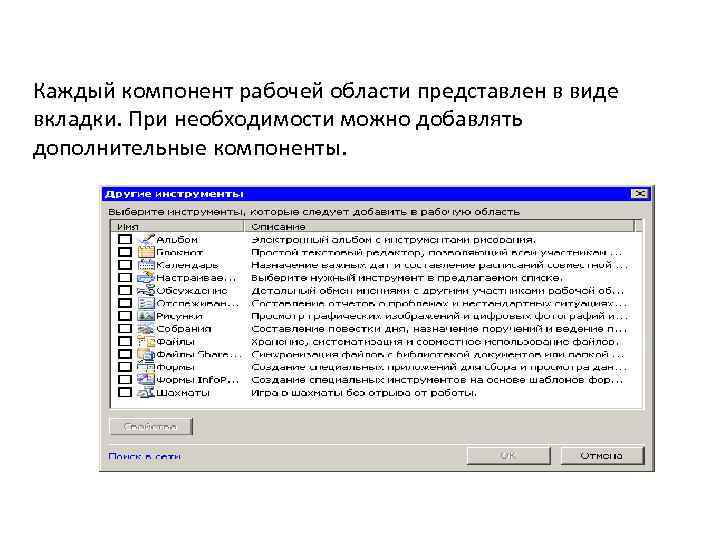 Каждый компонент рабочей области представлен в виде вкладки. При необходимости можно добавлять дополнительные компоненты.
 Microsoft Office Professional Plus (профессиональный плюс) Microsoft Office Professional Plus 2010 — специальный выпуск пакета офисных приложений, предназначенный для разработчиков и специалистов в области IT. Позволяет работать в условиях многозадачности на различных устройствах, экономя время, оптимизируя рабочий процесс и предлагая эффективные приёмы решения повседневных задач. Включает дополнительные компоненты: Info. Path 2010 (инструмент для разработки функциональных электронных форм, составных приложений и последовательностей операций, а также экономичного сбора данных, созданный компанией Microsoft для организации бизнес-процессов) Share. Point Workspace 2010 (следующая версия клиентского ПО после Microsoft Office Groove 2007 для группового доступа к контенту, интеграции и синхронизации разработок Share. Point) Communicator 2007 R 2 (удобный коммуникатор для обмена мгновенными сообщениями по нескольким каналам связи, тесно интегрированный с Outlook 2010)
 Приложение Microsoft Share. Point Workspace 2010, которое ранее называлось Microsoft Office Groove, расширяет границы совместной работы, обеспечивая бесперебойный повсеместный доступ к сайтам групп Microsoft Share. Point.
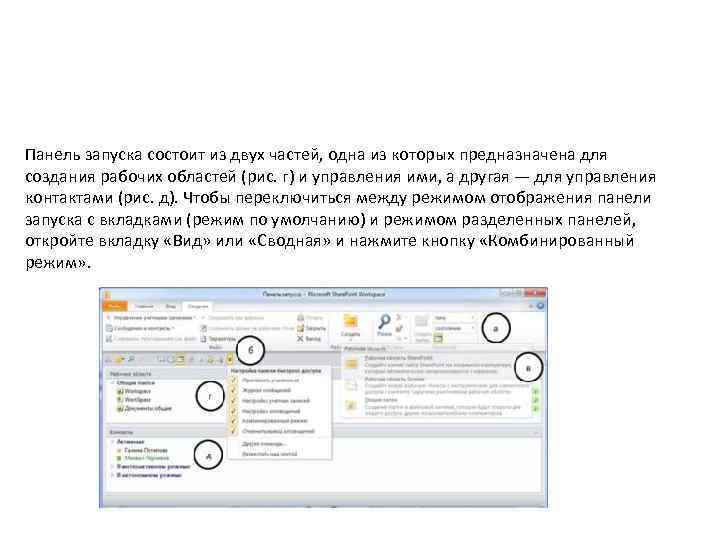 Панель запуска состоит из двух частей, одна из которых предназначена для создания рабочих областей (рис. г) и управления ими, а другая — для управления контактами (рис. д). Чтобы переключиться между режимом отображения панели запуска с вкладками (режим по умолчанию) и режимом разделенных панелей, откройте вкладку «Вид» или «Сводная» и нажмите кнопку «Комбинированный режим» .
 В Microsoft Share. Point Workspace 2010 представлен новый тип рабочих областей (рис. в), который называется «рабочей областью Share. Point» . «Рабочая область Share. Point» позволяет получить доступ к контенту сайта Share. Point, в том числе контенту из библиотек документов и списков некоторых типов, на локальном компьютере. В соответствии с расписанием автоматически синхронизируется обновление контента рабочей области Workspace с сайтом Share. Point. Синхронизацию рабочей области Workspace и сайта Share. Point можно также выполнить вручную в любое время. Кроме того, контент можно извлечь в рабочую область Share. Point, чтобы избежать появления конфликтов редактирования с другими пользователями, которые могут работать с тем же контентом на сайте Share. Point.
 На панели «Рабочие области» представлен список рабочих областей (рис. а). С нее можно выполнять следующие операции: Чтобы открыть ее, дважды щелкните рабочую область. Рабочая область откроется в программе просмотра, соответствующей ее типу (рабочие области Share. Point и Groove открываются в проводнике по рабочим областям, а общие папки — в специальном представлении проводника Windows). Чтобы просмотреть команды управления ею, щелкните правой кнопкой мыши любую рабочую область. Можно открыть свойства рабочей области, переименовать, приостановить или удалить рабочую область, сохранить ее в виде архива или шаблона, а также пригласить в нее новых участников. Чтобы создать рабочую область, на вкладке «Главная» или «Сводная» нажмите кнопку «Создать» и выберите нужный тип рабочей области (рис. д).
 Сортировка рабочих областей Рабочие области можно сортировать различными способами. На вкладке «Вид» щелкните раскрывающееся меню «Рабочие области» и выберите нужный вариант. Имейте в виду, что в каждой из категорий рабочие области сортируются сверху вниз по давности чтения: Алфавиту. Рабочие области сортируются по алфавиту. Времени последнего оповещения о непрочтении. Список рабочих областей, отсортированных по относительному уровню активности: новые или обновленные сведения (рабочие области, созданные в течение последних семи дней) сегодня, вчера, за последние семь дней, за последние тридцать дней. Рабочие области, не обновлявшиеся более тридцати дней, помещаются в категорию давно (рабочие области, не обновлявшиеся более тридцати дней).
 • • Папкам. Рабочие области сортируются по папкам. Состоянию. Рабочие области сортируются по состоянию: – Новые. Рабочие области, созданные в течение последних семи дней, попадают в категорию «Новые» . – Активные. Рабочие области Groove, открытые своими участниками для чтения или обновления в настоящее время. Рабочие области Share. Point не попадают в категорию «Активные» , поскольку у них имеется только один участник. – Непрочтенные. Рабочие области, содержащие новые или обновленные сведения. – Прочтенные. Рабочие области, в которых в данный момент непрочтенного контента. – Не на этом компьютере. Рабочие области, находящиеся на других компьютерах. Данные из рабочей области можно загрузить с другого компьютера с учетной записью пользователя или с компьютеров других участников рабочей области. • Типу. Рабочие области сортируются по типу, например – «Рабочая область Share. Point» , – «Классическая рабочая область» , – «Рабочая область совместного доступа к файлам» .
 Панель контактов Все пользователи, добавленные в личный список выводятся на панели «Контакты» . С панели контактов можно выполнять различные операции: Чтобы найти новые контакты в каталогах и добавить их в свой список, на вкладке «Главная» или «Сводная» нажмите кнопку «Добавить контакт» . Чтобы открыть меню доступных операций, щелкните контакт правой кнопкой мыши. Можно отправить контакту сообщение или приглашение в рабочую область, удалить контакт, настроить оповещения, экспортировать контакт, а также отправить ему свои контактные данные. Чтобы создать сообщение, адресованное конкретному контакту, перетащите контакт в рабочую область на панели рабочих областей. Перетаскивать контакты в рабочую область можно даже в том случае, если для панели запуска не выбрано «Комбинированное представление» . Перетащите контакт на вкладку «Рабочие области» , чтобы отобразить панель рабочих областей, и выберите нужную область.
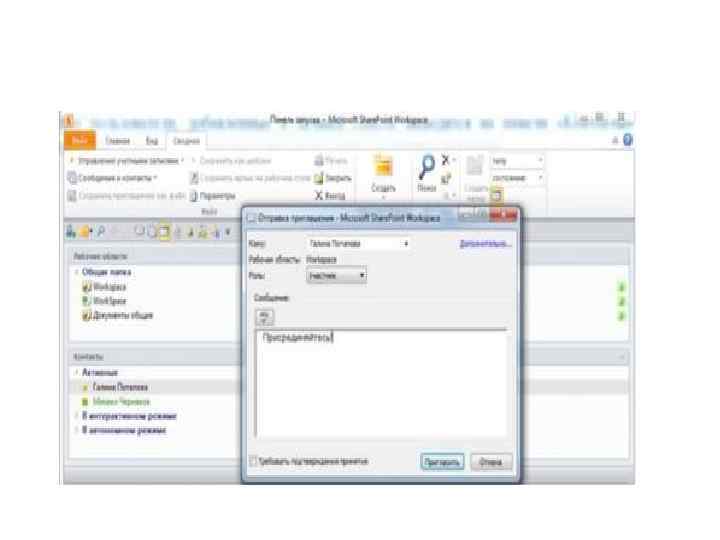
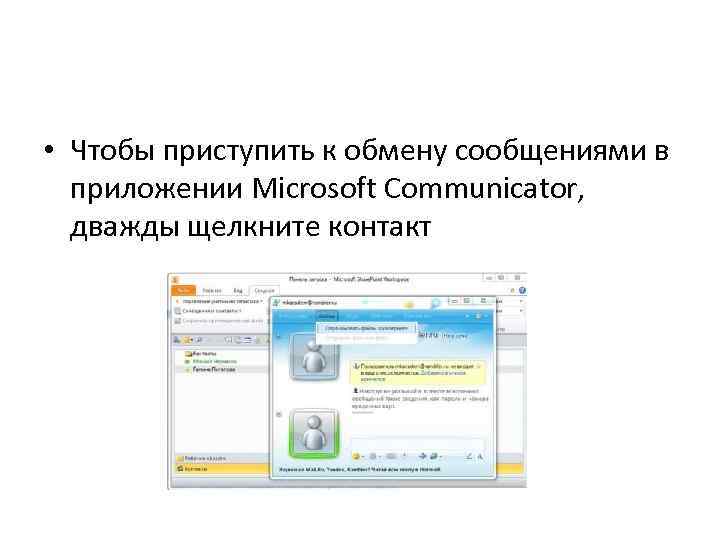 • Чтобы приступить к обмену сообщениями в приложении Microsoft Communicator, дважды щелкните контакт
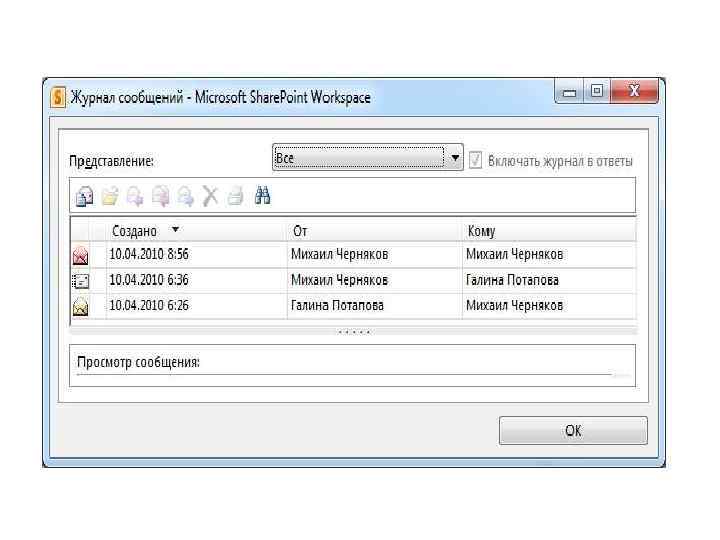
 Обмен сообщениями в Microsoft Office Communicator В Share. Point Workspace в качестве системы обмена сообщениями можно использовать приложение Microsoft Office Communicator. Чтобы запустить диалог Office Communacator, дважды щелкните какой-либо контакт в списке контактов на панели запуска или какого-либо участника в списке участников рабочей области. Все сообщения фиксируются в журнале сообщений.
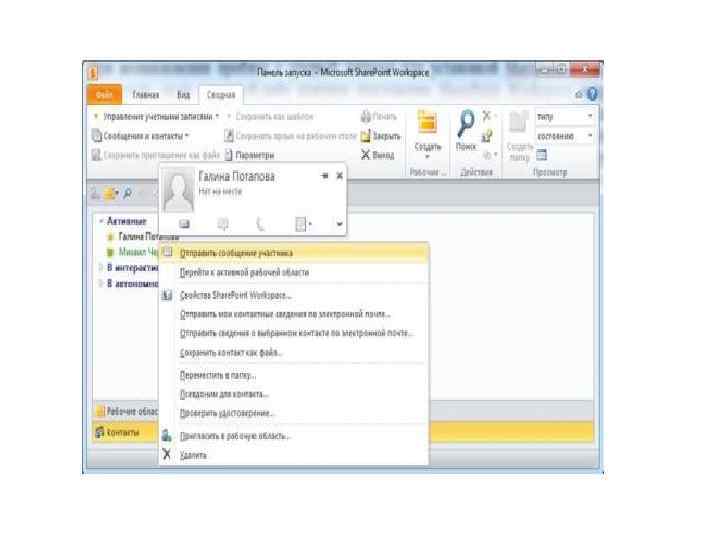 Чтобы воспользоваться системой обмена сообщениями Groove 2007, достаточно щелкнуть правой кнопкой мыши контакт или участника рабочей области и выбрать команду «Отправить сообщение участника» (рис. 1 б, 10).