


 Скачать презентацию Microsoft Project 2007 Tutorial Автор Юшков В А
project 2007.pptx
- Количество слайдов: 11
 Microsoft Project 2007 Tutorial Автор: Юшков В. А.
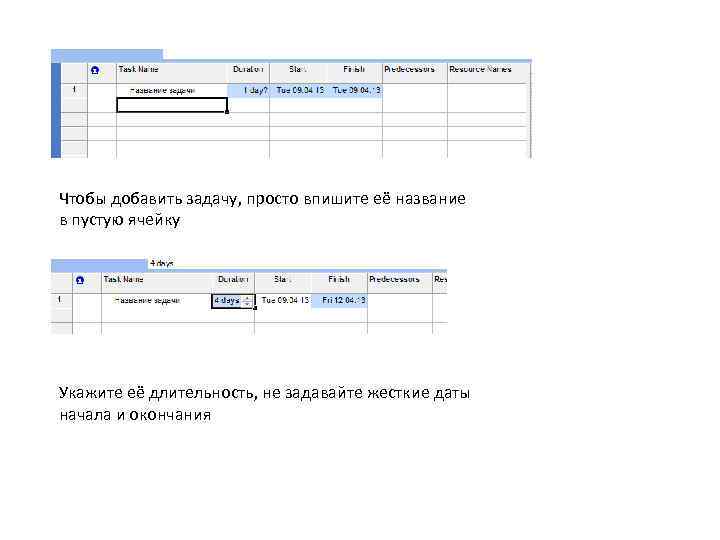 Чтобы добавить задачу, просто впишите её название в пустую ячейку Укажите её длительность, не задавайте жесткие даты начала и окончания
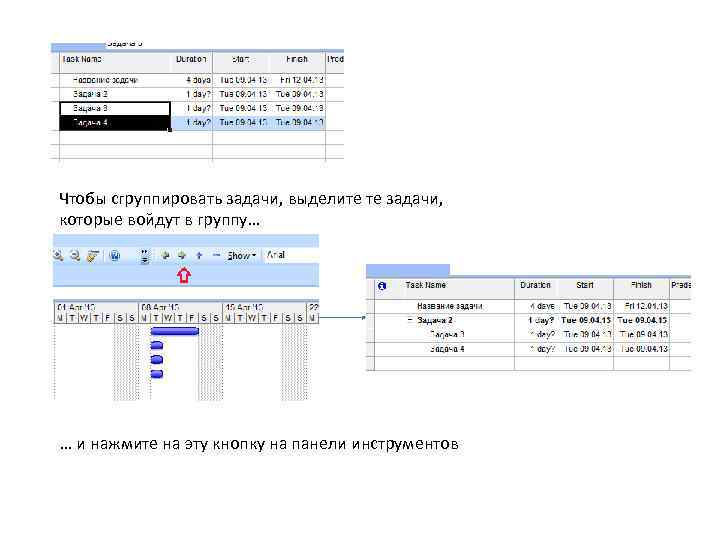 Чтобы сгруппировать задачи, выделите те задачи, которые войдут в группу… … и нажмите на эту кнопку на панели инструментов
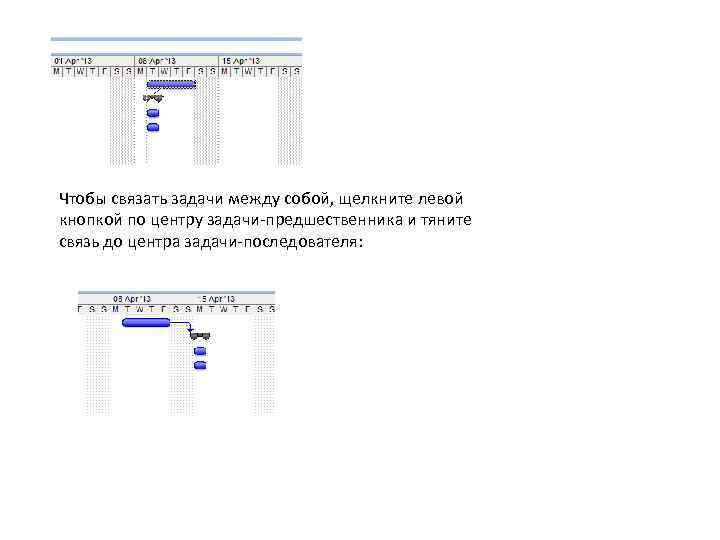 Чтобы связать задачи между собой, щелкните левой кнопкой по центру задачи-предшественника и тяните связь до центра задачи-последователя:
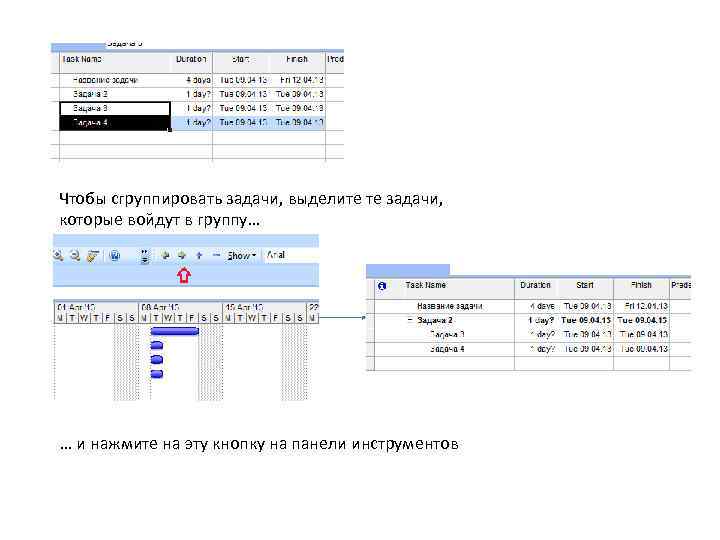 Чтобы сгруппировать задачи, выделите те задачи, которые войдут в группу… … и нажмите на эту кнопку на панели инструментов
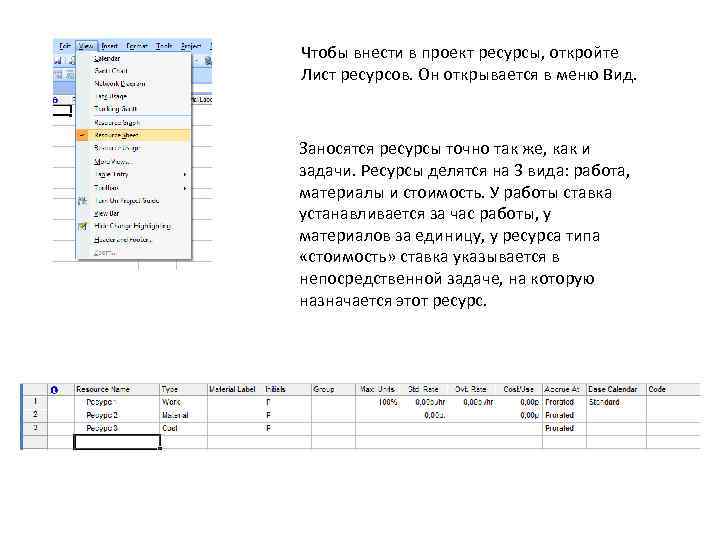 Чтобы внести в проект ресурсы, откройте Лист ресурсов. Он открывается в меню Вид. Заносятся ресурсы точно так же, как и задачи. Ресурсы делятся на 3 вида: работа, материалы и стоимость. У работы ставка устанавливается за час работы, у материалов за единицу, у ресурса типа «стоимость» ставка указывается в непосредственной задаче, на которую назначается этот ресурс.
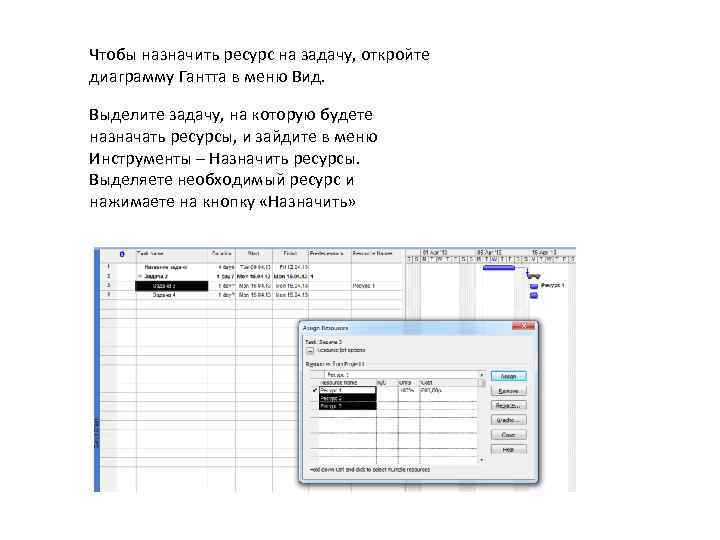 Чтобы назначить ресурс на задачу, откройте диаграмму Гантта в меню Вид. Выделите задачу, на которую будете назначать ресурсы, и зайдите в меню Инструменты – Назначить ресурсы. Выделяете необходимый ресурс и нажимаете на кнопку «Назначить»
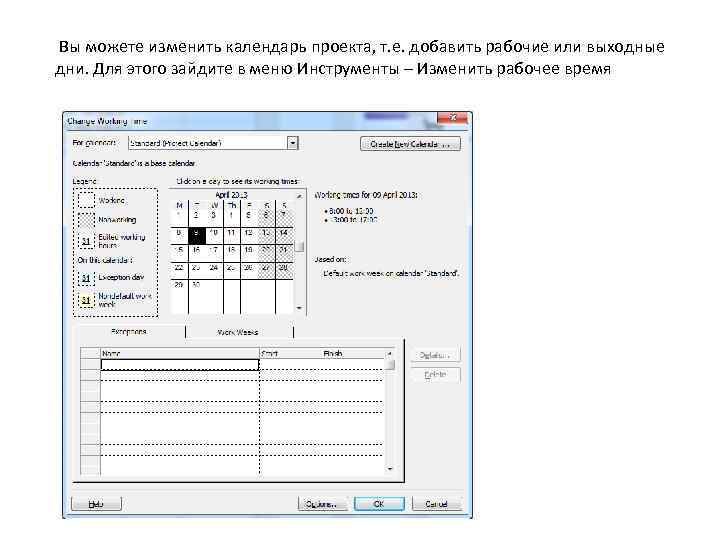 Вы можете изменить календарь проекта, т. е. добавить рабочие или выходные дни. Для этого зайдите в меню Инструменты – Изменить рабочее время
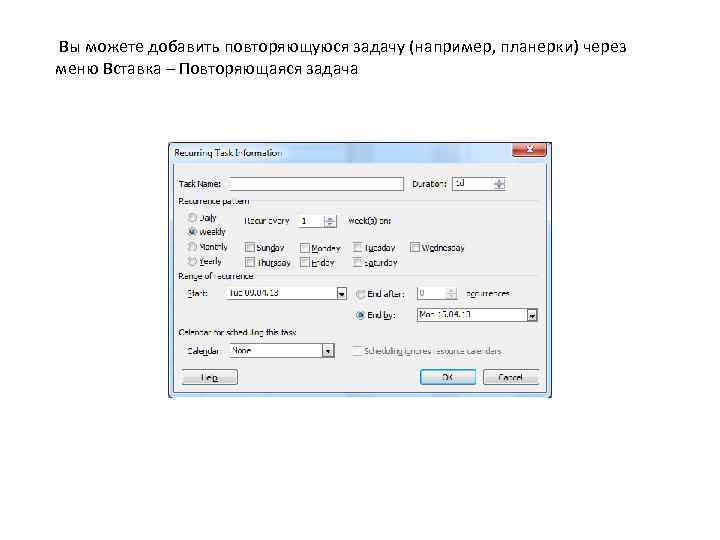 Вы можете добавить повторяющуюся задачу (например, планерки) через меню Вставка – Повторяющаяся задача
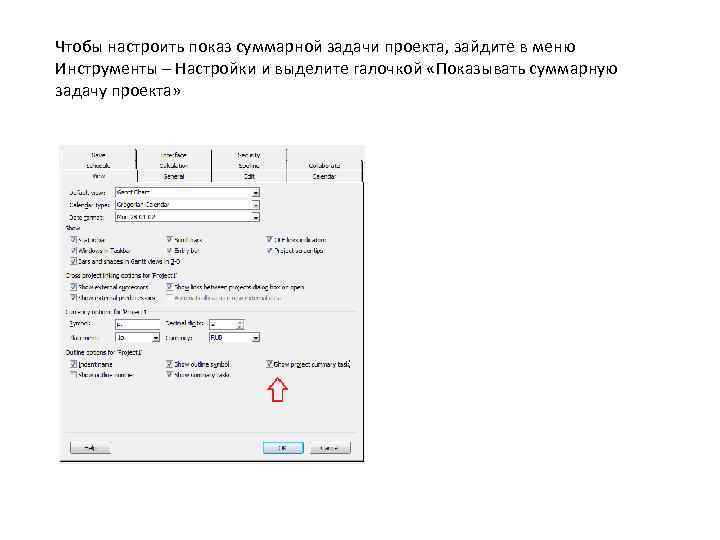 Чтобы настроить показ суммарной задачи проекта, зайдите в меню Инструменты – Настройки и выделите галочкой «Показывать суммарную задачу проекта»
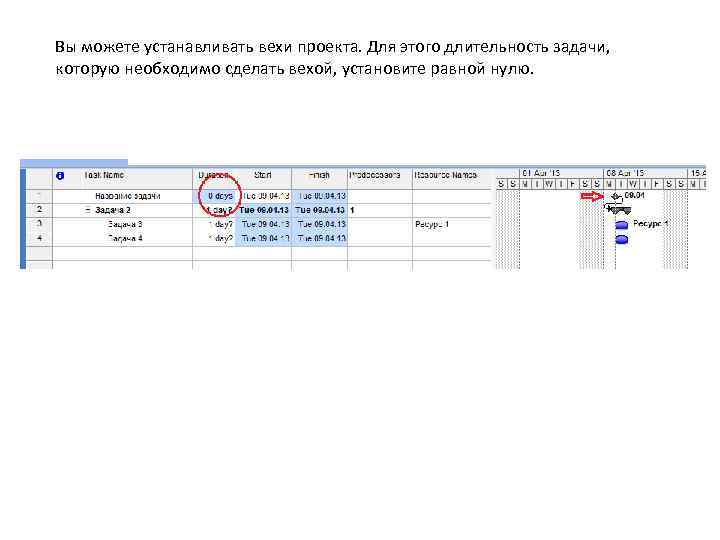 Вы можете устанавливать вехи проекта. Для этого длительность задачи, которую необходимо сделать вехой, установите равной нулю.