


 Скачать презентацию Microsoft Office Outlook 2007 Содержание презентации
Знакомство с MS OUTLOOK.ppt
- Количество слайдов: 55
 Microsoft Office Outlook 2007
 Содержание презентации • Обзор новой версии Outlook • Что изменилось и почему • Нахождение часто используемых команд • Отправка и получение вложений и рисунков
 Краткий обзор • Слайды с сайта http: //office. microsoft. com/ru-ru/outlook/ • http: //www. microsoft. com/ru-ru/outlook-com/compare/ Outlook 2007: быстрый старт
 Обзор новой версии Outlook Версия Outlook 2007 имеет совершенно новый вид и новые функциональные возможности! Но не волнуйтесь! Это не означает, что вам придется снова часами учиться работать в новом приложении. Наоборот, новый дизайн и новые функциональные возможности Outlook помогут быстро и эффективно выполнять ежедневные задачи. Outlook 2007:
 Цель презентации • Познакомить с приложением Outlook 2007. Рассказать, что изменилось и почему. • Помочь найти команды на ленте, с помощью которых выполняются все обычные действия: чтение и отправка почты, работа с встречами и собраниями, а также использование контактов. • Научить отправлять и получать рисунки и вложения так, чтобы получатель смог открыть вложенные документы в формате файлов новой версии приложений Microsoft Office 2007. Outlook 2007:
 Изменения и их причины
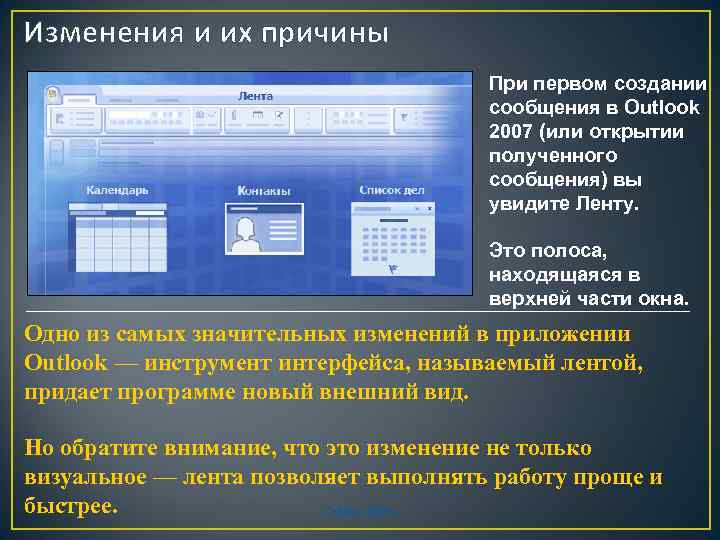 Изменения и их причины При первом создании сообщения в Outlook 2007 (или открытии полученного сообщения) вы увидите Ленту. Это полоса, находящаяся в верхней части окна. Одно из самых значительных изменений в приложении Outlook — инструмент интерфейса, называемый лентой, придает программе новый внешний вид. Но обратите внимание, что это изменение не только визуальное — лента позволяет выполнять работу проще и быстрее. Outlook 2007:
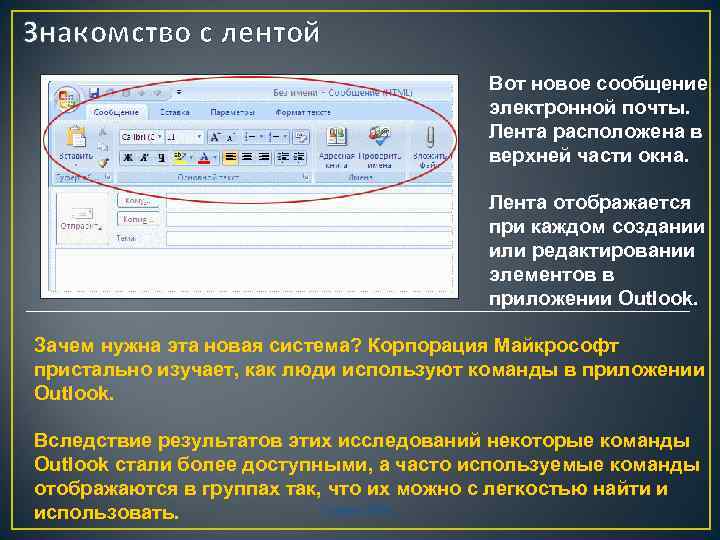 Знакомство с лентой Вот новое сообщение электронной почты. Лента расположена в верхней части окна. Лента отображается при каждом создании или редактировании элементов в приложении Outlook. Зачем нужна эта новая система? Корпорация Майкрософт пристально изучает, как люди используют команды в приложении Outlook. Вследствие результатов этих исследований некоторые команды Outlook стали более доступными, а часто используемые команды отображаются в группах так, что их можно с легкостью найти и Outlook 2007: использовать.
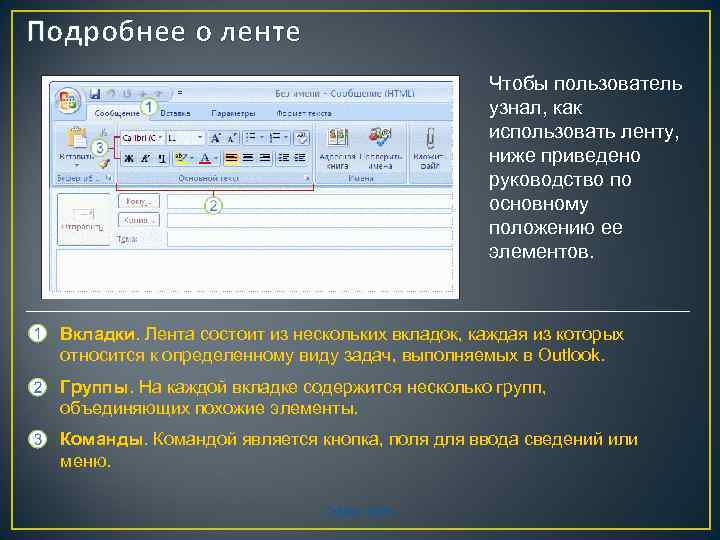 Подробнее о ленте Чтобы пользователь узнал, как использовать ленту, ниже приведено руководство по основному положению ее элементов. Вкладки. Лента состоит из нескольких вкладок, каждая из которых относится к определенному виду задач, выполняемых в Outlook. Группы. На каждой вкладке содержится несколько групп, объединяющих похожие элементы. Командой является кнопка, поля для ввода сведений или меню. Outlook 2007:
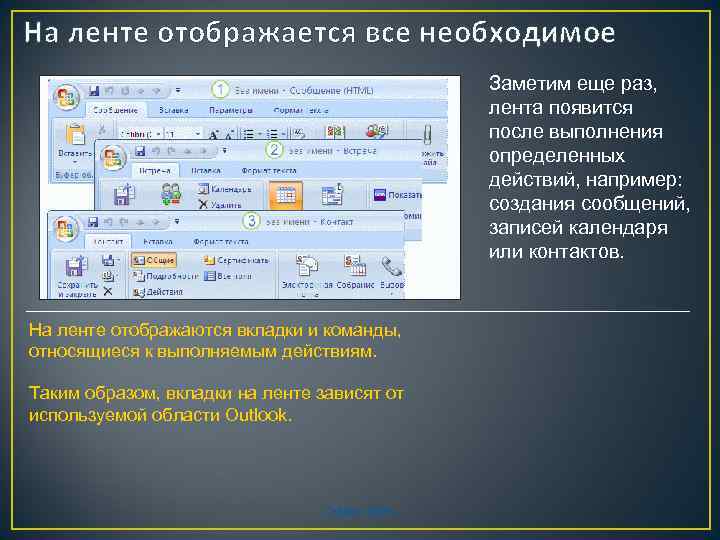 На ленте отображается все необходимое Заметим еще раз, лента появится после выполнения определенных действий, например: создания сообщений, записей календаря или контактов. На ленте отображаются вкладки и команды, относящиеся к выполняемым действиям. Таким образом, вкладки на ленте зависят от используемой области Outlook 2007:
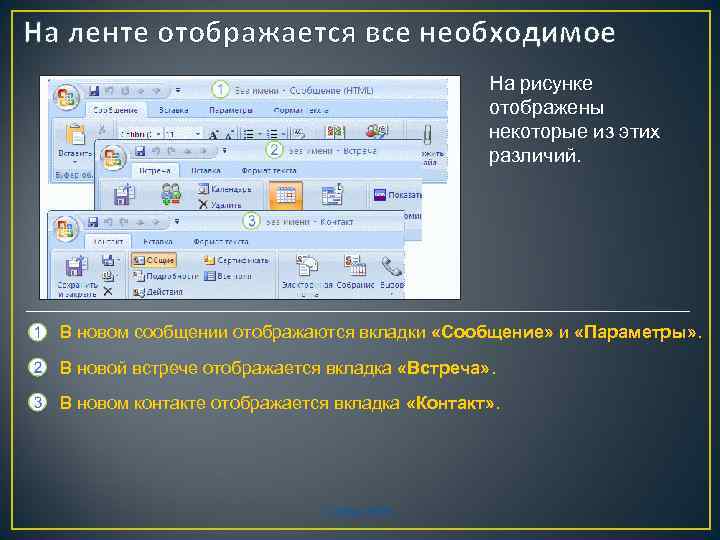 На ленте отображается все необходимое На рисунке отображены некоторые из этих различий. В новом сообщении отображаются вкладки «Сообщение» и «Параметры» . В новой встрече отображается вкладка «Встреча» . В новом контакте отображается вкладка «Контакт» . Outlook 2007
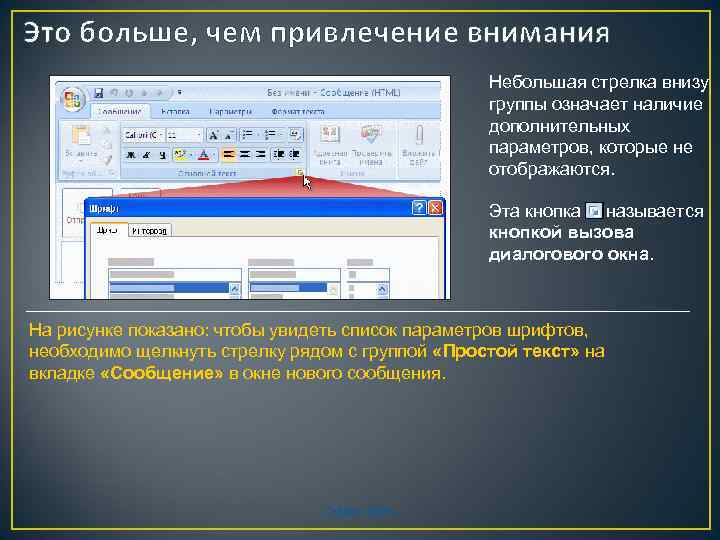 Это больше, чем привлечение внимания Небольшая стрелка внизу группы означает наличие дополнительных параметров, которые не отображаются. Эта кнопка называется кнопкой вызова диалогового окна. На рисунке показано: чтобы увидеть список параметров шрифтов, необходимо щелкнуть стрелку рядом с группой «Простой текст» на вкладке «Сообщение» в окне нового сообщения. Outlook 2007:
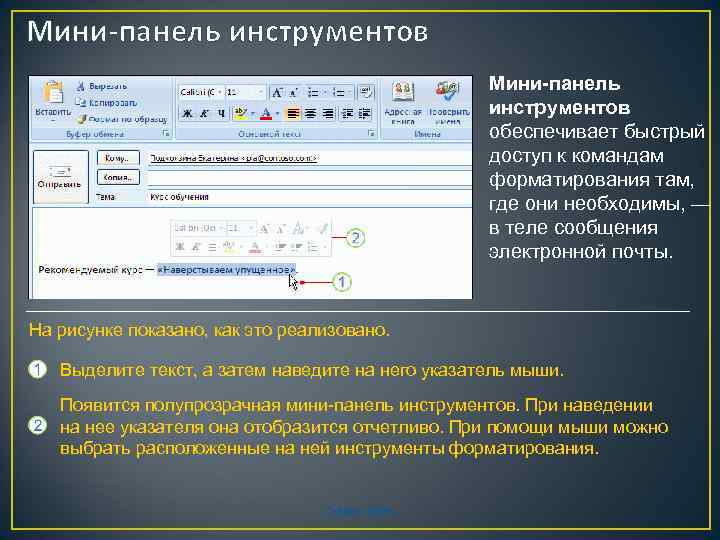 Мини-панель инструментов обеспечивает быстрый доступ к командам форматирования там, где они необходимы, — в теле сообщения электронной почты. На рисунке показано, как это реализовано. Выделите текст, а затем наведите на него указатель мыши. Появится полупрозрачная мини-панель инструментов. При наведении на нее указателя она отобразится отчетливо. При помощи мыши можно выбрать расположенные на ней инструменты форматирования. Outlook 2007:
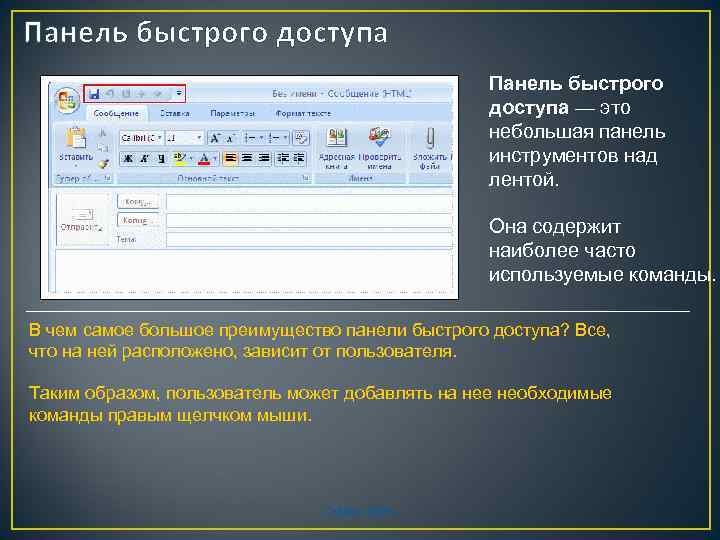 Панель быстрого доступа — это небольшая панель инструментов над лентой. Она содержит наиболее часто используемые команды. В чем самое большое преимущество панели быстрого доступа? Все, что на ней расположено, зависит от пользователя. Таким образом, пользователь может добавлять на нее необходимые команды правым щелчком мыши. Outlook 2007:
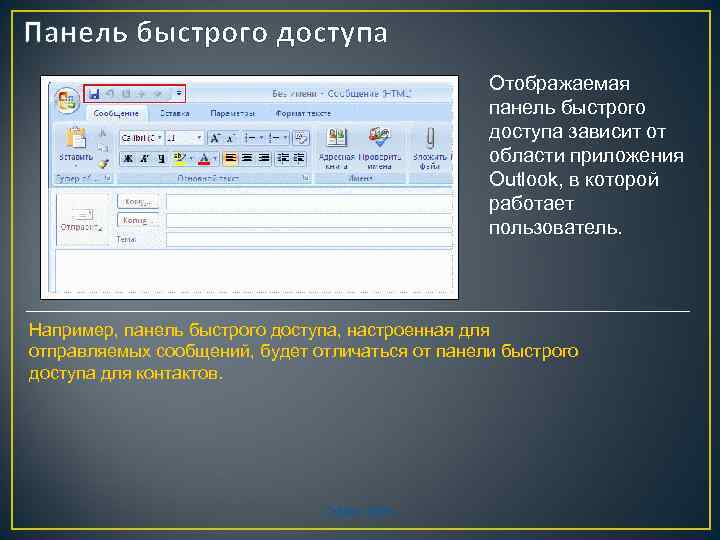 Панель быстрого доступа Отображаемая панель быстрого доступа зависит от области приложения Outlook, в которой работает пользователь. Например, панель быстрого доступа, настроенная для отправляемых сообщений, будет отличаться от панели быстрого доступа для контактов. Outlook 2007:
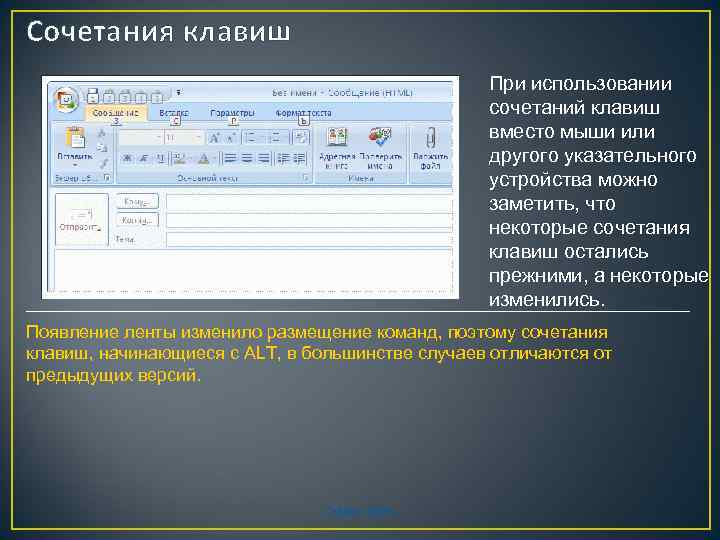 Сочетания клавиш При использовании сочетаний клавиш вместо мыши или другого указательного устройства можно заметить, что некоторые сочетания клавиш остались прежними, а некоторые изменились. Появление ленты изменило размещение команд, поэтому сочетания клавиш, начинающиеся с ALT, в большинстве случаев отличаются от предыдущих версий. Outlook 2007:
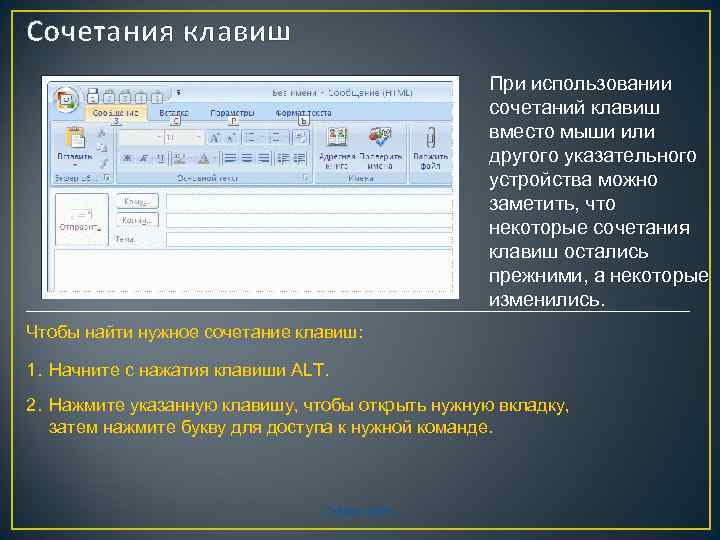 Сочетания клавиш При использовании сочетаний клавиш вместо мыши или другого указательного устройства можно заметить, что некоторые сочетания клавиш остались прежними, а некоторые изменились. Чтобы найти нужное сочетание клавиш: 1. Начните с нажатия клавиши ALT. 2. Нажмите указанную клавишу, чтобы открыть нужную вкладку, затем нажмите букву для доступа к нужной команде. Outlook 2007:
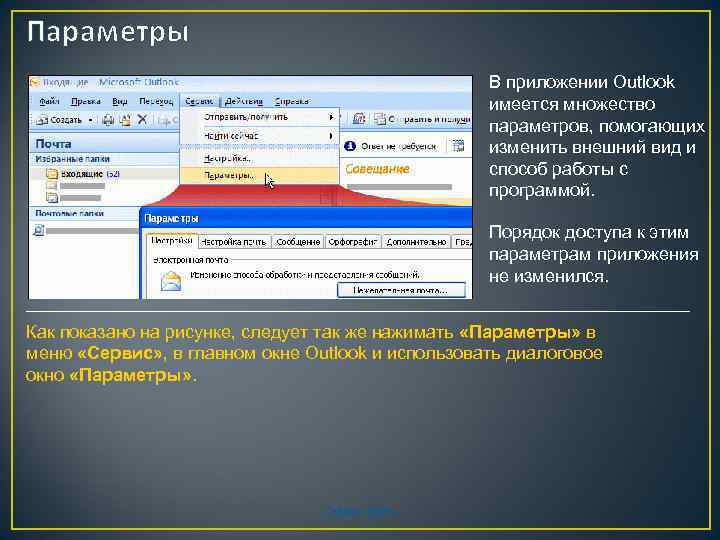 Параметры В приложении Outlook имеется множество параметров, помогающих изменить внешний вид и способ работы с программой. Порядок доступа к этим параметрам приложения не изменился. Как показано на рисунке, следует так же нажимать «Параметры» в меню «Сервис» , в главном окне Outlook и использовать диалоговое окно «Параметры» . Outlook 2007:
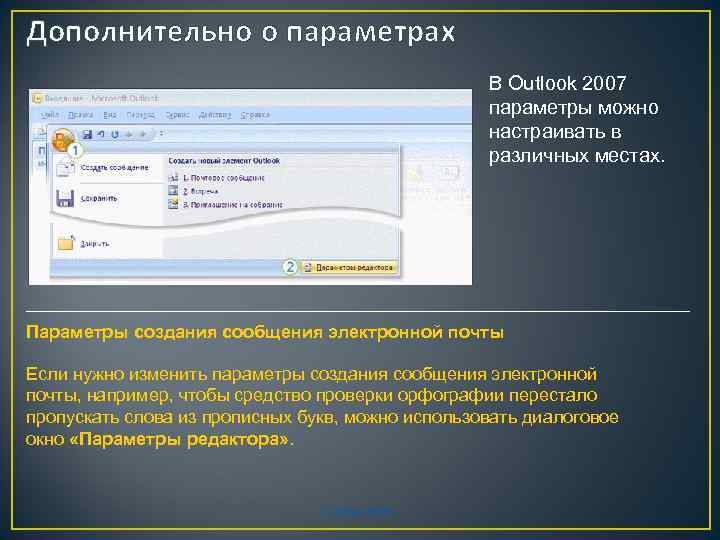 Дополнительно о параметрах В Outlook 2007 параметры можно настраивать в различных местах. Параметры создания сообщения электронной почты Если нужно изменить параметры создания сообщения электронной почты, например, чтобы средство проверки орфографии перестало пропускать слова из прописных букв, можно использовать диалоговое окно «Параметры редактора» . Outlook 2007
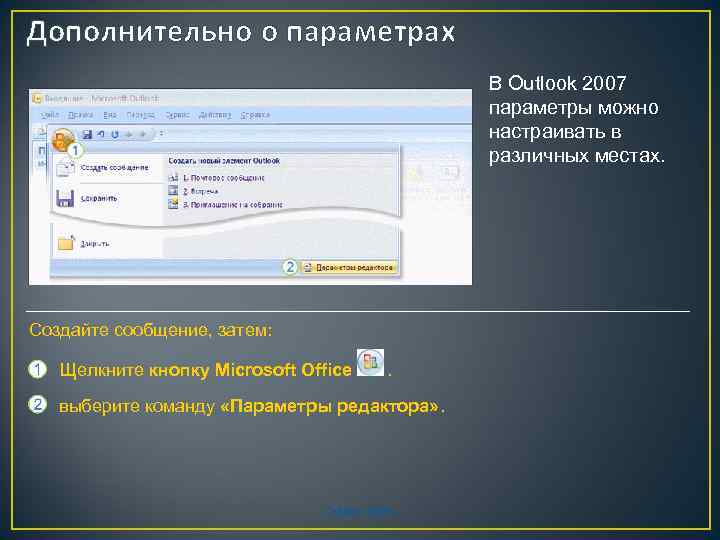 Дополнительно о параметрах В Outlook 2007 параметры можно настраивать в различных местах. Создайте сообщение, затем: Щелкните кнопку Microsoft Office . выберите команду «Параметры редактора» . Outlook 2007:
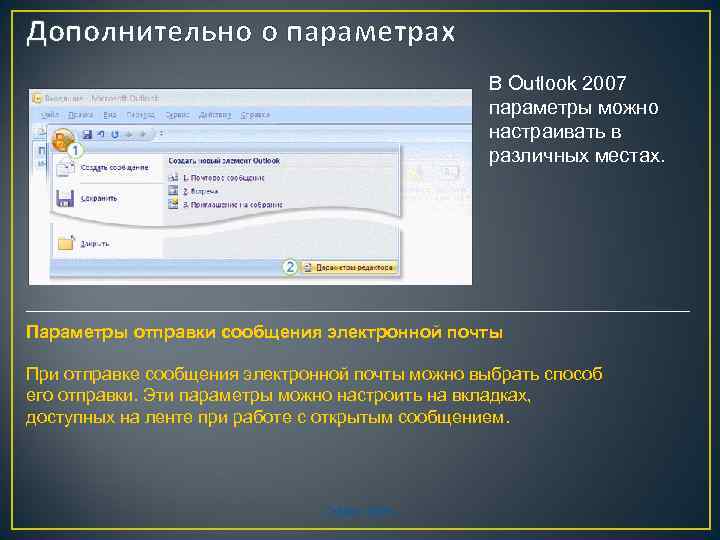 Дополнительно о параметрах В Outlook 2007 параметры можно настраивать в различных местах. Параметры отправки сообщения электронной почты При отправке сообщения электронной почты можно выбрать способ его отправки. Эти параметры можно настроить на вкладках, доступных на ленте при работе с открытым сообщением. Outlook 2007:
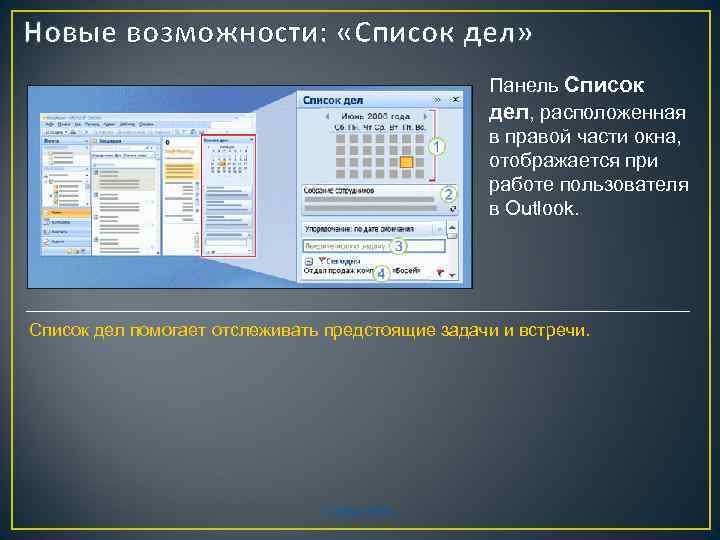 Новые возможности: «Список дел» Панель Список дел, расположенная в правой части окна, отображается при работе пользователя в Outlook. Список дел помогает отслеживать предстоящие задачи и встречи. Outlook 2007
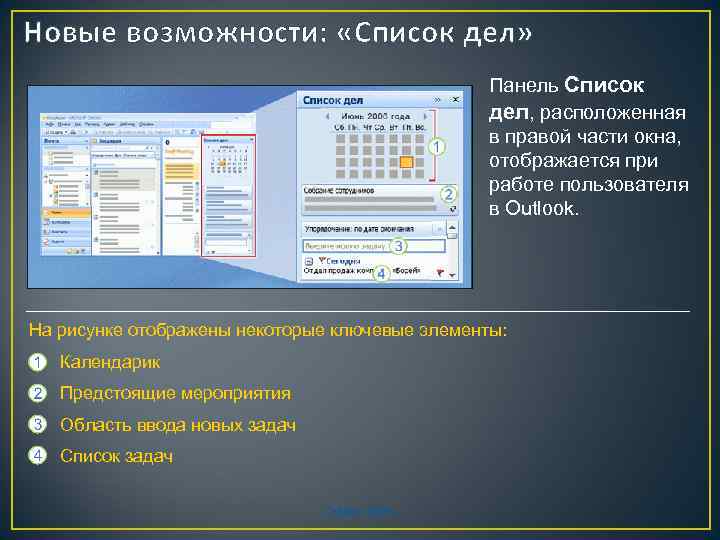 Новые возможности: «Список дел» Панель Список дел, расположенная в правой части окна, отображается при работе пользователя в Outlook. На рисунке отображены некоторые ключевые элементы: Календарик Предстоящие мероприятия Область ввода новых задач Список задач Outlook 2007:
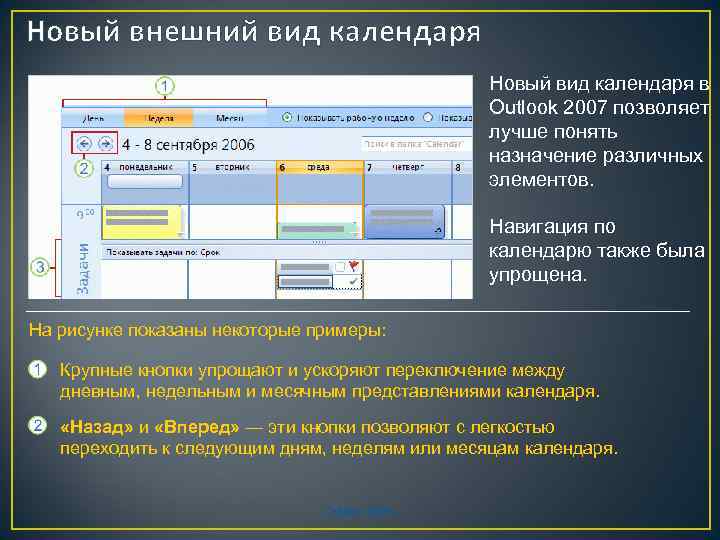 Новый внешний вид календаря Новый вид календаря в Outlook 2007 позволяет лучше понять назначение различных элементов. Навигация по календарю также была упрощена. На рисунке показаны некоторые примеры: Крупные кнопки упрощают и ускоряют переключение между дневным, недельным и месячным представлениями календаря. «Назад» и «Вперед» — эти кнопки позволяют с легкостью переходить к следующим дням, неделям или месяцам календаря. Outlook 2007:
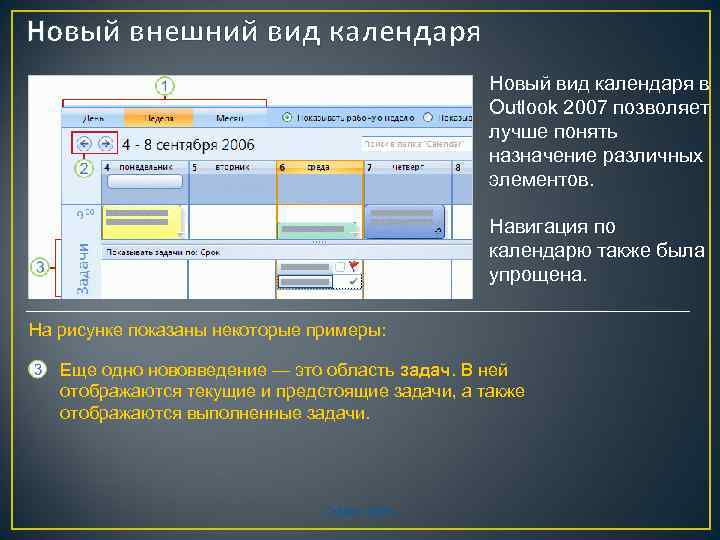 Новый внешний вид календаря Новый вид календаря в Outlook 2007 позволяет лучше понять назначение различных элементов. Навигация по календарю также была упрощена. На рисунке показаны некоторые примеры: Еще одно нововведение — это область задач. В ней отображаются текущие и предстоящие задачи, а также отображаются выполненные задачи. Outlook 2007:
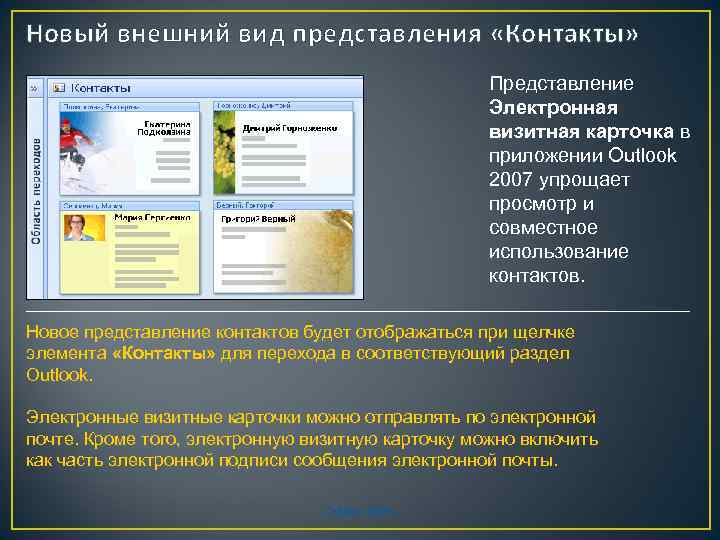 Новый внешний вид представления «Контакты» Представление Электронная визитная карточка в приложении Outlook 2007 упрощает просмотр и совместное использование контактов. Новое представление контактов будет отображаться при щелчке элемента «Контакты» для перехода в соответствующий раздел Outlook. Электронные визитные карточки можно отправлять по электронной почте. Кроме того, электронную визитную карточку можно включить как часть электронной подписи сообщения электронной почты. Outlook 2007:
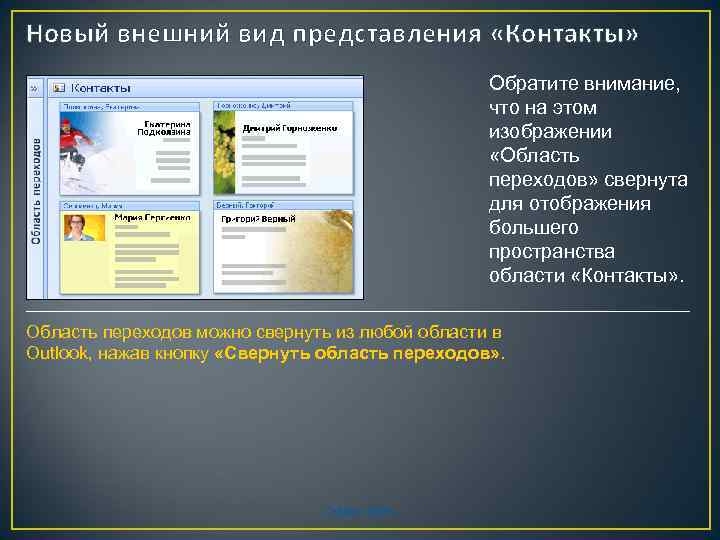 Новый внешний вид представления «Контакты» Обратите внимание, что на этом изображении «Область переходов» свернута для отображения большего пространства области «Контакты» . Область переходов можно свернуть из любой области в Outlook, нажав кнопку «Свернуть область переходов» . Outlook 2007:
 Урок 2 Нахождение часто используемых команд
 Нахождение часто используемых команд Программа Outlook 2007 установлена, изучены ее отличия от предыдущих версий. Теперь пора приступать к работе. Будет ли легко делать все то, что раньше выполнялось в приложении Outlook? В этом уроке будет показано, что ответить на этот вопрос можно только утвердительно. Outlook 2007:
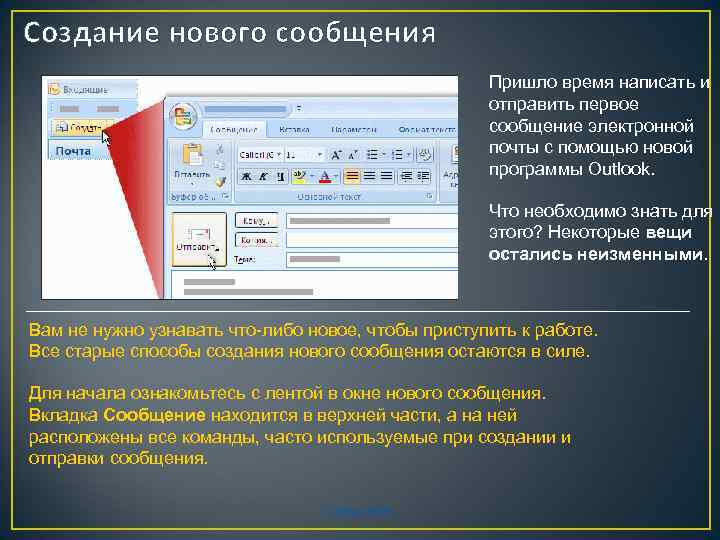 Создание нового сообщения Пришло время написать и отправить первое сообщение электронной почты с помощью новой программы Outlook. Что необходимо знать для этого? Некоторые вещи остались неизменными. Вам не нужно узнавать что-либо новое, чтобы приступить к работе. Все старые способы создания нового сообщения остаются в силе. Для начала ознакомьтесь с лентой в окне нового сообщения. Вкладка Сообщение находится в верхней части, а на ней расположены все команды, часто используемые при создании и отправки сообщения. Outlook 2007
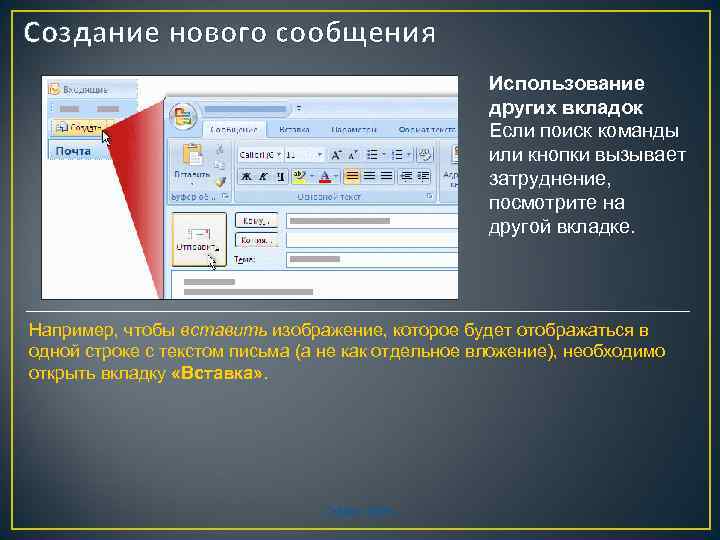 Создание нового сообщения Использование других вкладок Если поиск команды или кнопки вызывает затруднение, посмотрите на другой вкладке. Например, чтобы вставить изображение, которое будет отображаться в одной строке с текстом письма (а не как отдельное вложение), необходимо открыть вкладку «Вставка» . Outlook 2007:
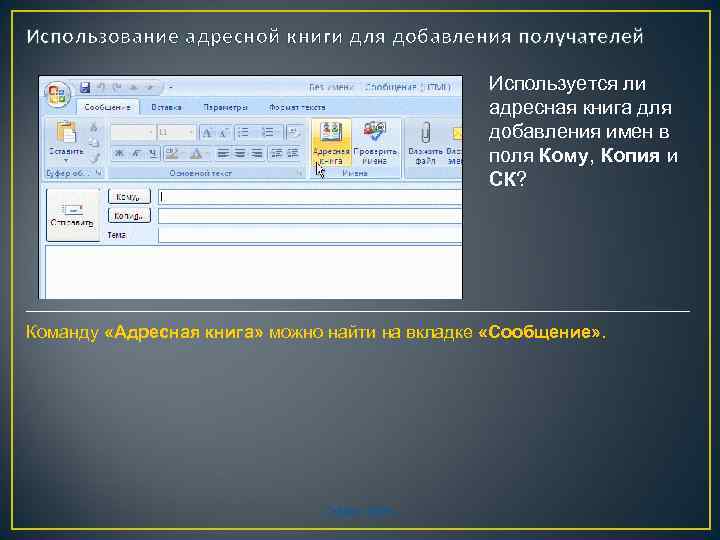 Использование адресной книги для добавления получателей Используется ли адресная книга для добавления имен в поля Кому, Копия и СК? Команду «Адресная книга» можно найти на вкладке «Сообщение» . Outlook 2007:
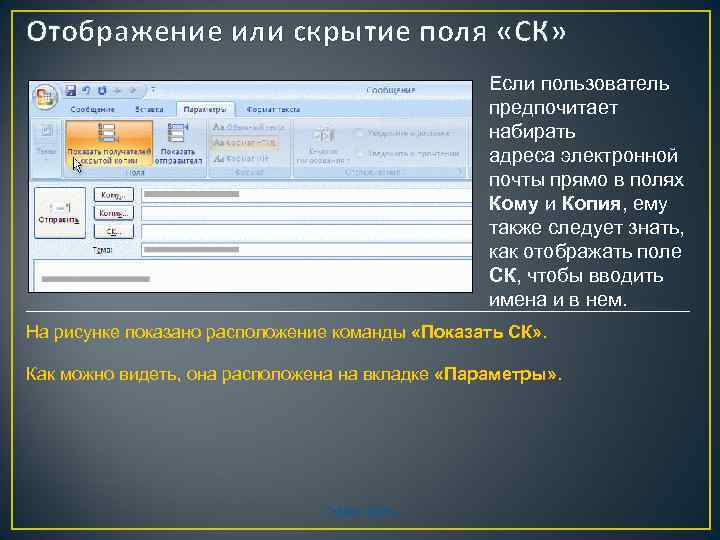 Отображение или скрытие поля «СК» Если пользователь предпочитает набирать адреса электронной почты прямо в полях Кому и Копия, ему также следует знать, как отображать поле СК, чтобы вводить имена и в нем. На рисунке показано расположение команды «Показать СК» . Как можно видеть, она расположена на вкладке «Параметры» . Outlook 2007:
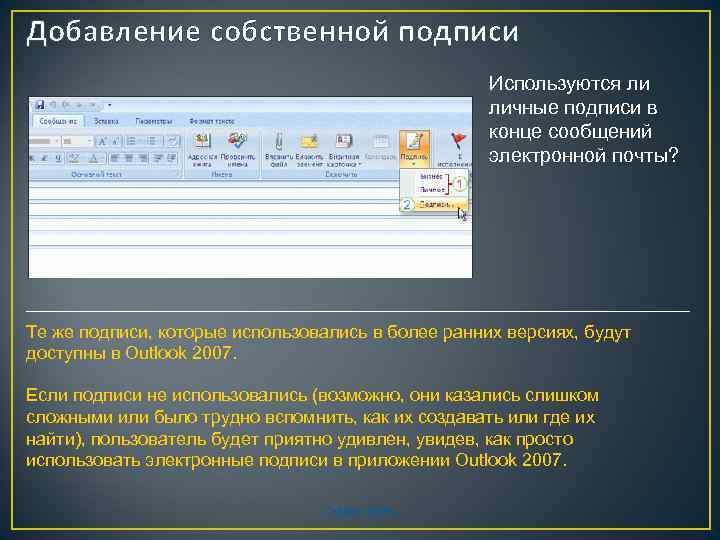 Добавление собственной подписи Используются ли личные подписи в конце сообщений электронной почты? Те же подписи, которые использовались в более ранних версиях, будут доступны в Outlook 2007. Если подписи не использовались (возможно, они казались слишком сложными или было трудно вспомнить, как их создавать или где их найти), пользователь будет приятно удивлен, увидев, как просто использовать электронные подписи в приложении Outlook 2007:
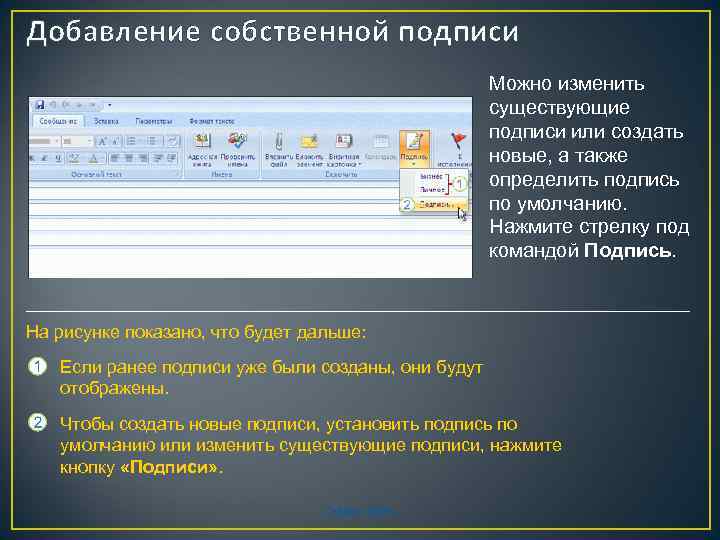 Добавление собственной подписи Можно изменить существующие подписи или создать новые, а также определить подпись по умолчанию. Нажмите стрелку под командой Подпись. На рисунке показано, что будет дальше: Если ранее подписи уже были созданы, они будут отображены. Чтобы создать новые подписи, установить подпись по умолчанию или изменить существующие подписи, нажмите кнопку «Подписи» . Outlook 2007:
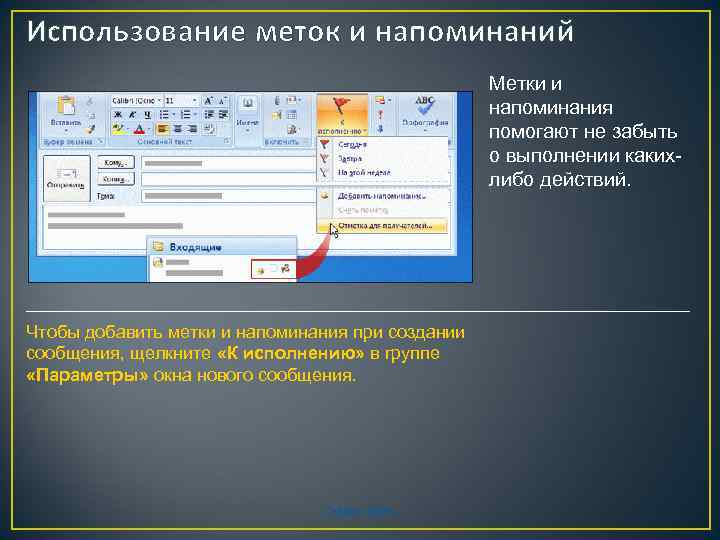 Использование меток и напоминаний Метки и напоминания помогают не забыть о выполнении какихлибо действий. Чтобы добавить метки и напоминания при создании сообщения, щелкните «К исполнению» в группе «Параметры» окна нового сообщения. Outlook 2007:
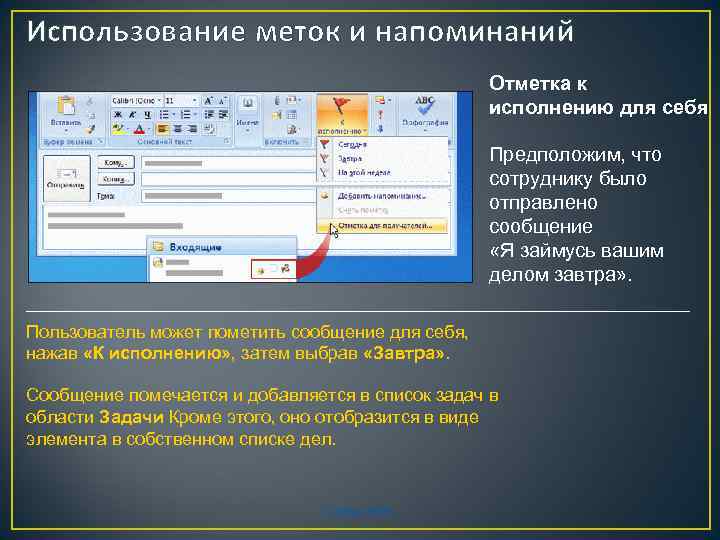 Использование меток и напоминаний Отметка к исполнению для себя Предположим, что сотруднику было отправлено сообщение «Я займусь вашим делом завтра» . Пользователь может пометить сообщение для себя, нажав «К исполнению» , затем выбрав «Завтра» . Сообщение помечается и добавляется в список задач в области Задачи Кроме этого, оно отобразится в виде элемента в собственном списке дел. Outlook 2007
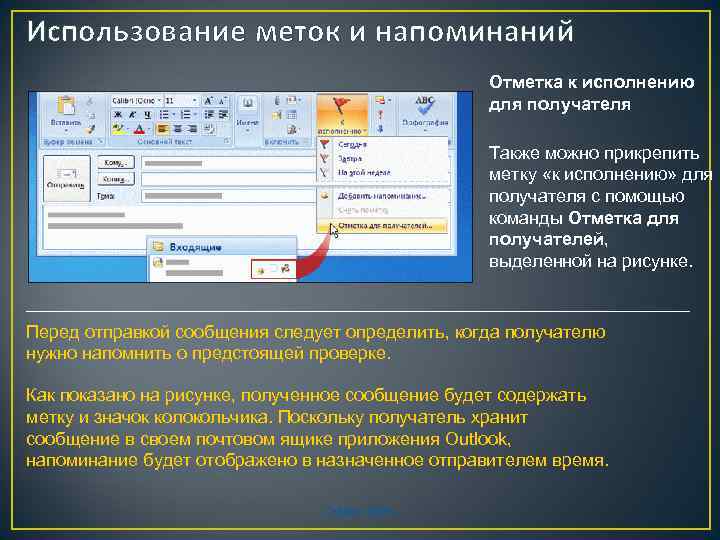 Использование меток и напоминаний Отметка к исполнению для получателя Также можно прикрепить метку «к исполнению» для получателя с помощью команды Отметка для получателей, выделенной на рисунке. Перед отправкой сообщения следует определить, когда получателю нужно напомнить о предстоящей проверке. Как показано на рисунке, полученное сообщение будет содержать метку и значок колокольчика. Поскольку получатель хранит сообщение в своем почтовом ящике приложения Outlook, напоминание будет отображено в назначенное отправителем время. Outlook 2007:
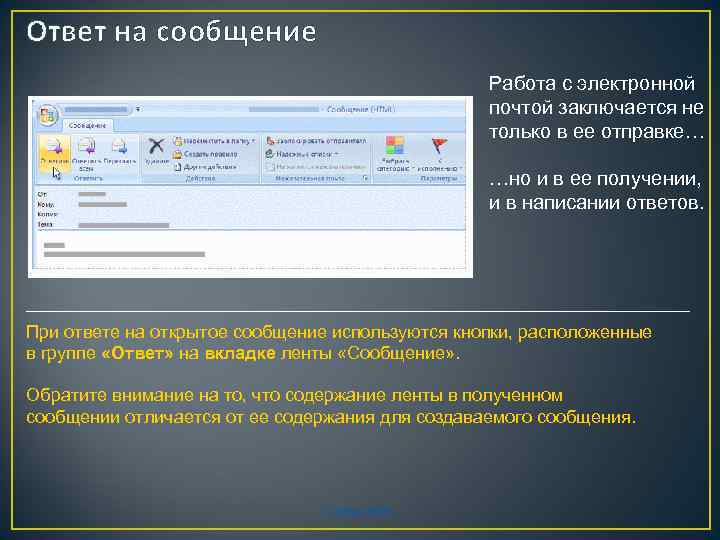 Ответ на сообщение Работа с электронной почтой заключается не только в ее отправке… …но и в ее получении, и в написании ответов. При ответе на открытое сообщение используются кнопки, расположенные в группе «Ответ» на вкладке ленты «Сообщение» . Обратите внимание на то, что содержание ленты в полученном сообщении отличается от ее содержания для создаваемого сообщения. Outlook 2007
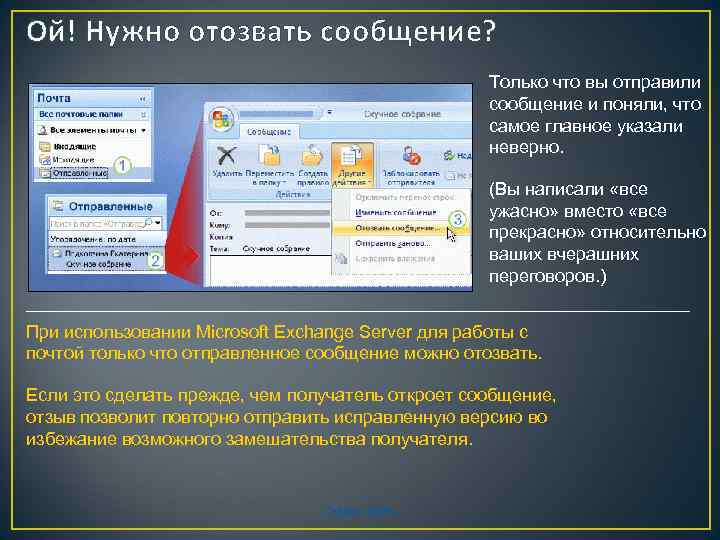 Ой! Нужно отозвать сообщение? Только что вы отправили сообщение и поняли, что самое главное указали неверно. (Вы написали «все ужасно» вместо «все прекрасно» относительно ваших вчерашних переговоров. ) При использовании Microsoft Exchange Server для работы с почтой только что отправленное сообщение можно отозвать. Если это сделать прежде, чем получатель откроет сообщение, отзыв позволит повторно отправить исправленную версию во избежание возможного замешательства получателя. Outlook 2007:
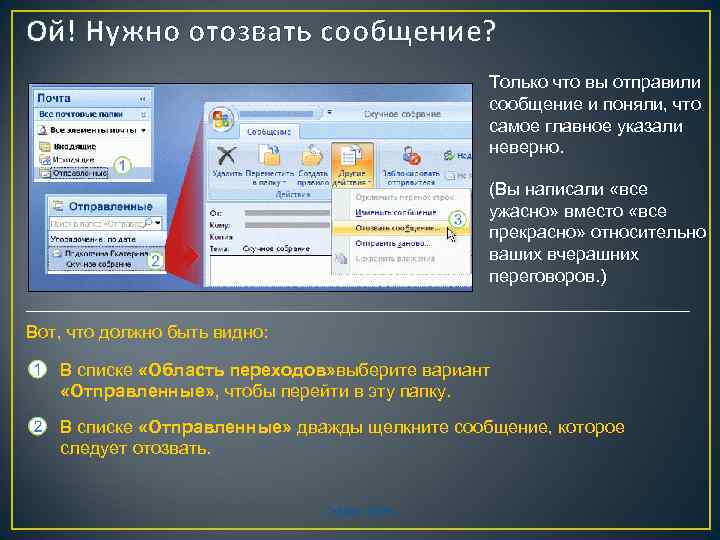 Ой! Нужно отозвать сообщение? Только что вы отправили сообщение и поняли, что самое главное указали неверно. (Вы написали «все ужасно» вместо «все прекрасно» относительно ваших вчерашних переговоров. ) Вот, что должно быть видно: В списке «Область переходов» выберите вариант «Отправленные» , чтобы перейти в эту папку. В списке «Отправленные» дважды щелкните сообщение, которое следует отозвать. Outlook 2007:
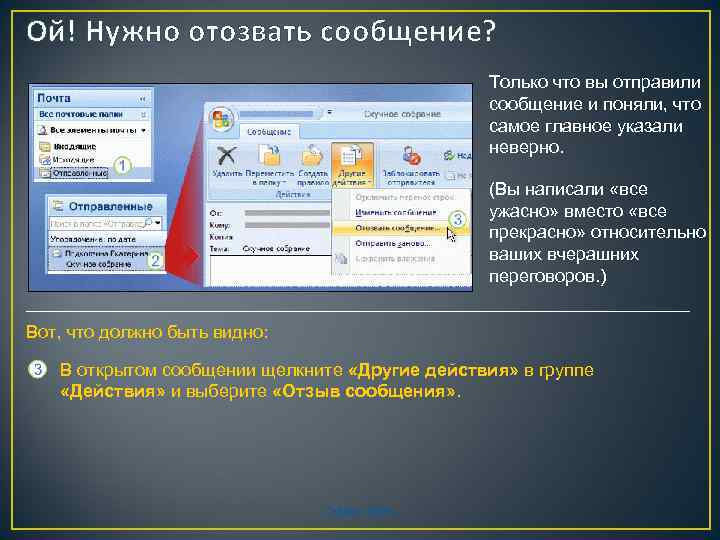 Ой! Нужно отозвать сообщение? Только что вы отправили сообщение и поняли, что самое главное указали неверно. (Вы написали «все ужасно» вместо «все прекрасно» относительно ваших вчерашних переговоров. ) Вот, что должно быть видно: В открытом сообщении щелкните «Другие действия» в группе «Действия» и выберите «Отзыв сообщения» . Outlook 2007:
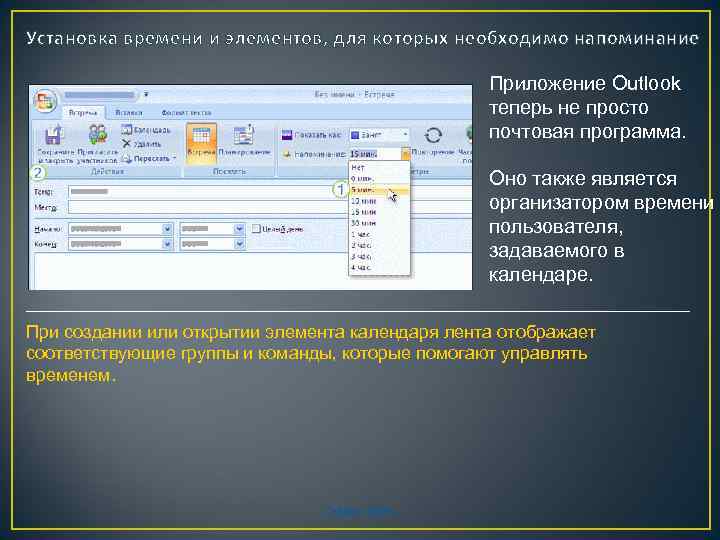 Установка времени и элементов, для которых необходимо напоминание Приложение Outlook теперь не просто почтовая программа. Оно также является организатором времени пользователя, задаваемого в календаре. При создании или открытии элемента календаря лента отображает соответствующие группы и команды, которые помогают управлять временем. Outlook 2007:
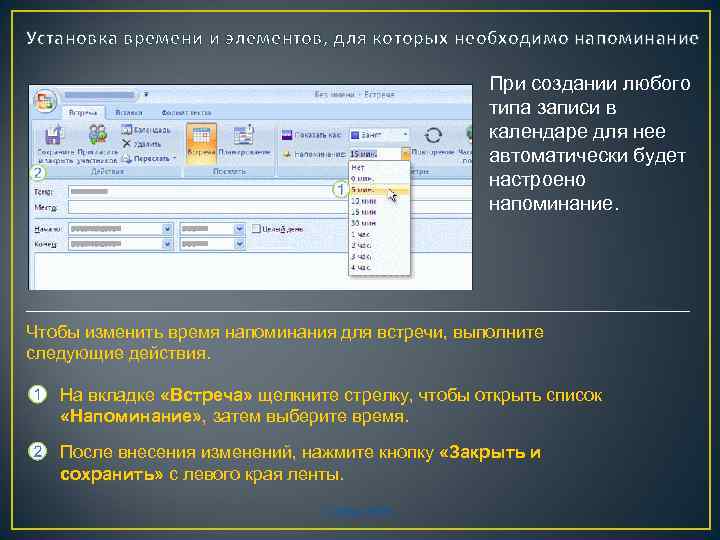 Установка времени и элементов, для которых необходимо напоминание При создании любого типа записи в календаре для нее автоматически будет настроено напоминание. Чтобы изменить время напоминания для встречи, выполните следующие действия. На вкладке «Встреча» щелкните стрелку, чтобы открыть список «Напоминание» , затем выберите время. После внесения изменений, нажмите кнопку «Закрыть и сохранить» с левого края ленты. Outlook 2007
 Урок 3 Отправка и получение вложений и рисунков
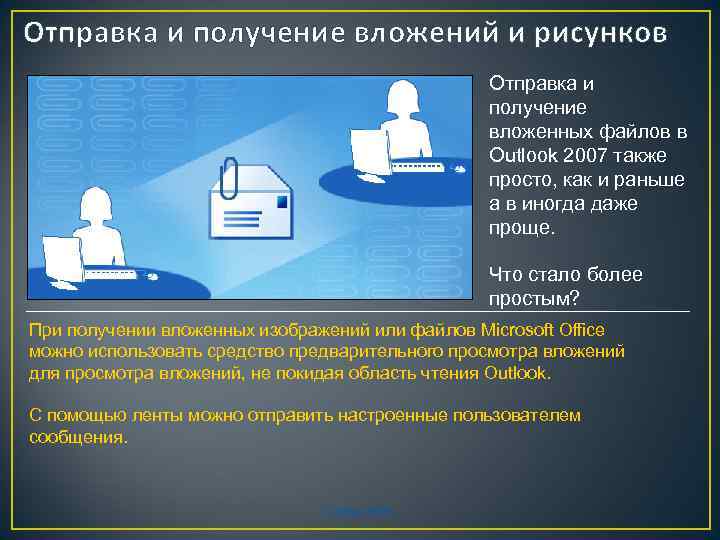 Отправка и получение вложений и рисунков Отправка и получение вложенных файлов в Outlook 2007 также просто, как и раньше а в иногда даже проще. Что стало более простым? При получении вложенных изображений или файлов Microsoft Office можно использовать средство предварительного просмотра вложений для просмотра вложений, не покидая область чтения Outlook. С помощью ленты можно отправить настроенные пользователем сообщения. Outlook 2007
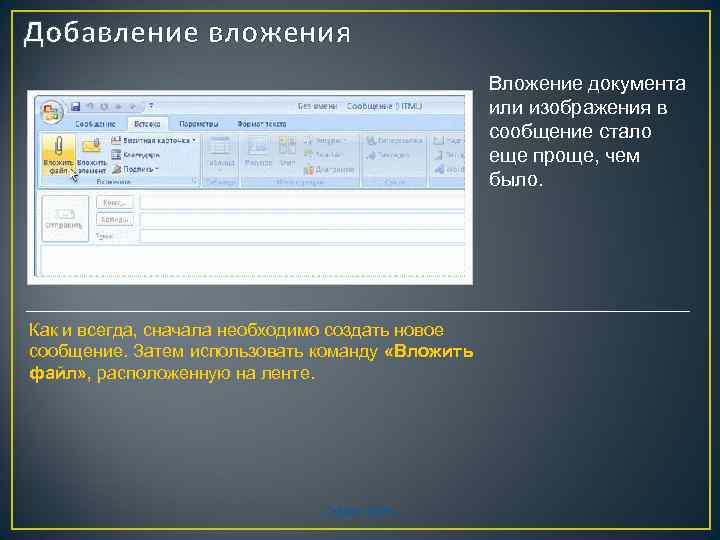 Добавление вложения Вложение документа или изображения в сообщение стало еще проще, чем было. Как и всегда, сначала необходимо создать новое сообщение. Затем использовать команду «Вложить файл» , расположенную на ленте. Outlook 2007:
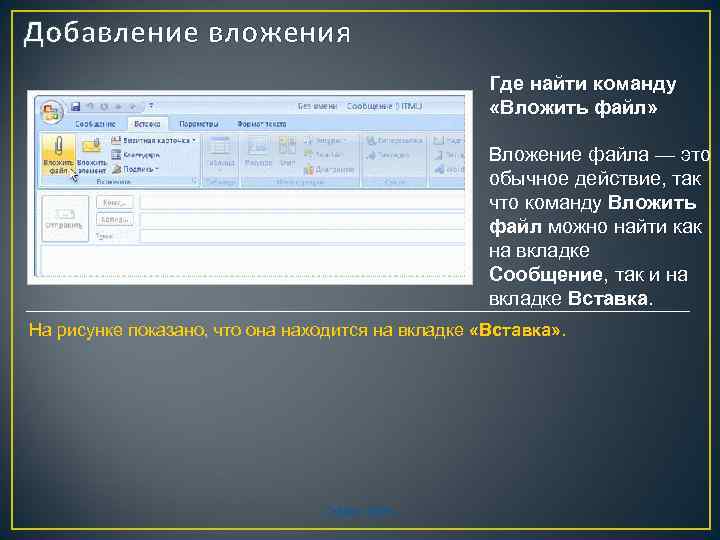 Добавление вложения Где найти команду «Вложить файл» Вложение файла — это обычное действие, так что команду Вложить файл можно найти как на вкладке Сообщение, так и на вкладке Вставка. На рисунке показано, что она находится на вкладке «Вставка» . Outlook 2007:
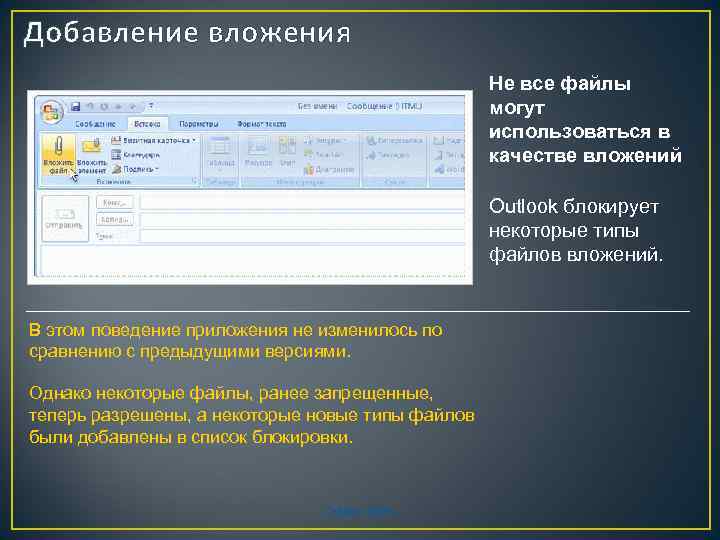 Добавление вложения Не все файлы могут использоваться в качестве вложений Outlook блокирует некоторые типы файлов вложений. В этом поведение приложения не изменилось по сравнению с предыдущими версиями. Однако некоторые файлы, ранее запрещенные, теперь разрешены, а некоторые новые типы файлов были добавлены в список блокировки. Outlook 2007:
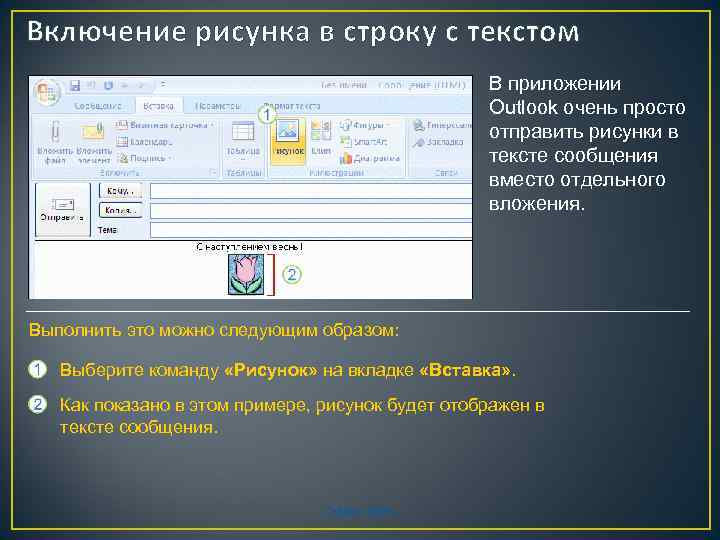 Включение рисунка в строку с текстом В приложении Outlook очень просто отправить рисунки в тексте сообщения вместо отдельного вложения. Выполнить это можно следующим образом: Выберите команду «Рисунок» на вкладке «Вставка» . Как показано в этом примере, рисунок будет отображен в тексте сообщения. Outlook 2007:
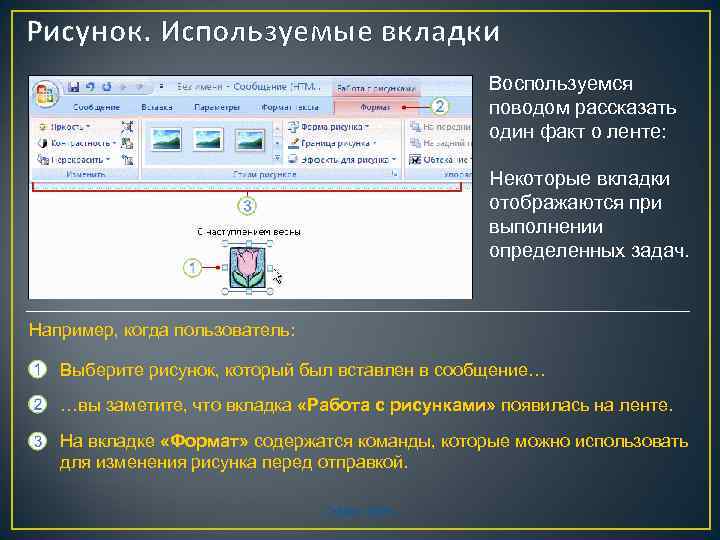 Рисунок. Используемые вкладки Воспользуемся поводом рассказать один факт о ленте: Некоторые вкладки отображаются при выполнении определенных задач. Например, когда пользователь: Выберите рисунок, который был вставлен в сообщение… …вы заметите, что вкладка «Работа с рисунками» появилась на ленте. На вкладке «Формат» содержатся команды, которые можно использовать для изменения рисунка перед отправкой. Outlook 2007:
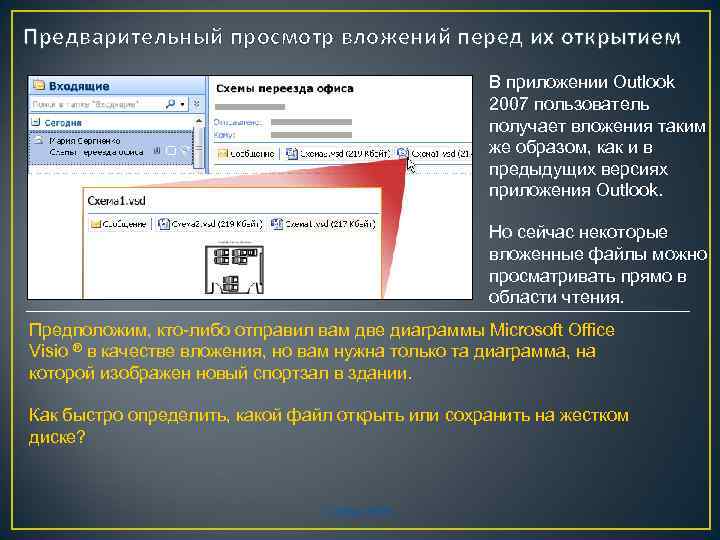 Предварительный просмотр вложений перед их открытием В приложении Outlook 2007 пользователь получает вложения таким же образом, как и в предыдущих версиях приложения Outlook. Но сейчас некоторые вложенные файлы можно просматривать прямо в области чтения. Предположим, кто-либо отправил вам две диаграммы Microsoft Office Visio ® в качестве вложения, но вам нужна только та диаграмма, на которой изображен новый спортзал в здании. Как быстро определить, какой файл открыть или сохранить на жестком диске? Outlook 2007
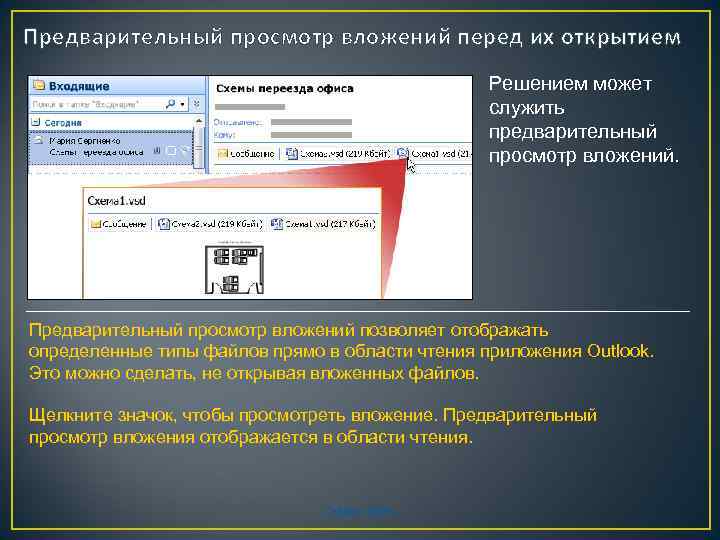 Предварительный просмотр вложений перед их открытием Решением может служить предварительный просмотр вложений. Предварительный просмотр вложений позволяет отображать определенные типы файлов прямо в области чтения приложения Outlook. Это можно сделать, не открывая вложенных файлов. Щелкните значок, чтобы просмотреть вложение. Предварительный просмотр вложения отображается в области чтения. Outlook 2007:
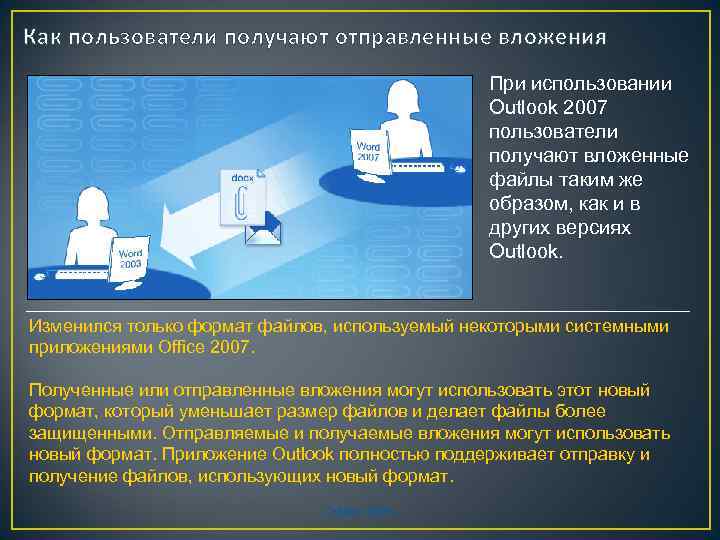 Как пользователи получают отправленные вложения При использовании Outlook 2007 пользователи получают вложенные файлы таким же образом, как и в других версиях Outlook. Изменился только формат файлов, используемый некоторыми системными приложениями Office 2007. Полученные или отправленные вложения могут использовать этот новый формат, который уменьшает размер файлов и делает файлы более защищенными. Отправляемые и получаемые вложения могут использовать новый формат. Приложение Outlook полностью поддерживает отправку и получение файлов, использующих новый формат. Outlook 2007:
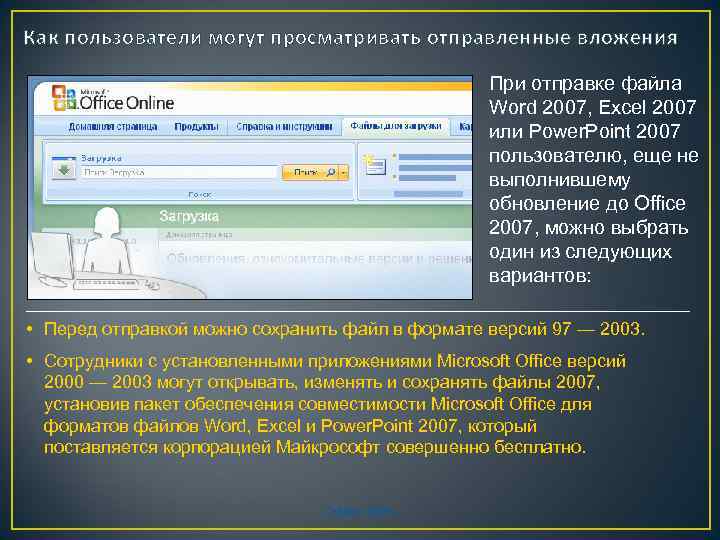 Как пользователи могут просматривать отправленные вложения При отправке файла Word 2007, Excel 2007 или Power. Point 2007 пользователю, еще не выполнившему обновление до Office 2007, можно выбрать один из следующих вариантов: • Перед отправкой можно сохранить файл в формате версий 97 — 2003. • Сотрудники с установленными приложениями Microsoft Office версий 2000 — 2003 могут открывать, изменять и сохранять файлы 2007, установив пакет обеспечения совместимости Microsoft Office для форматов файлов Word, Excel и Power. Point 2007, который поставляется корпорацией Майкрософт совершенно бесплатно. Outlook 2007: