

Microsoft Office ®






Microsoft Office ® Word 2007: обучение Колонтитулы для разделов документа
Содержание курса • Обзор: документы с различными элементами • Занятие: изменение колонтитулов Занятие включает в себя несколько практических заданий и список контрольных вопросов. Колонтитулы для разделов документа
Обзор: документы с различными элементами Документ Word 2007 состоит из нескольких частей. Как вставить в документ верхние и нижние колонтитулы и изменить их в соответствии с каждой из частей? Например, если в документе имеется титульная страница, на ней не должно быть номера страницы. Также необходимо, чтобы в верхних колонтитулах для каждой главы было указано название только этой главы. В этом курсе вы узнаете, как связать колонтитулы с содержимым документа. Колонтитулы для разделов документа
Целью курса является изучение следующих вопросов: • создание разделов документа путем добавления разрывов раздела; • работа с разделами с целью создания изменяющихся колонтитулов; • применение особых колонтитулов для первой страницы; • создание колонтитулов для противоположных страниц. Колонтитулы для разделов документа
Занятие Изменение колонтитулов
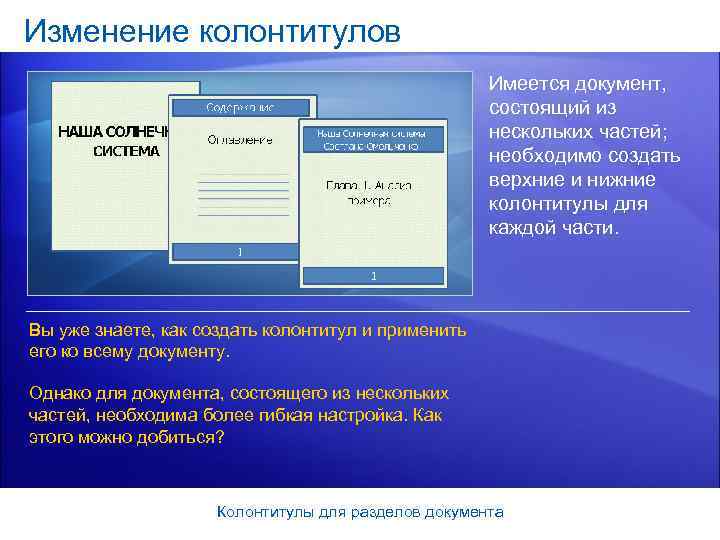
Изменение колонтитулов Имеется документ, состоящий из нескольких частей; необходимо создать верхние и нижние колонтитулы для каждой части. Вы уже знаете, как создать колонтитул и применить его ко всему документу. Однако для документа, состоящего из нескольких частей, необходима более гибкая настройка. Как этого можно добиться? Колонтитулы для разделов документа
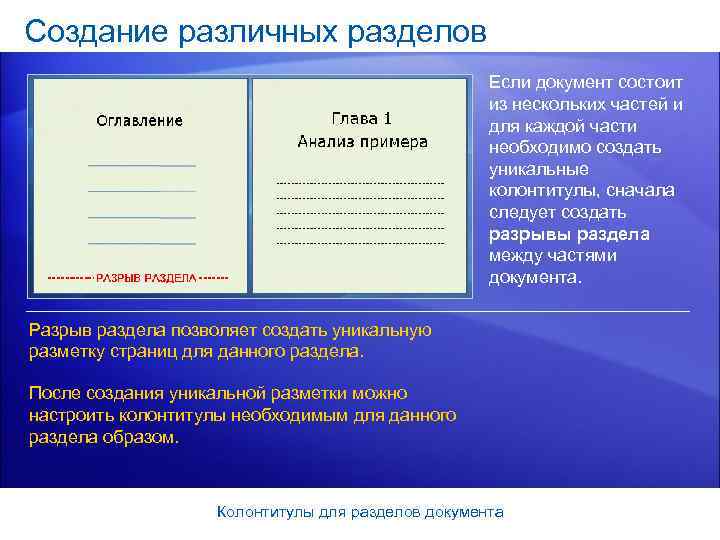
Создание различных разделов Если документ состоит из нескольких частей и для каждой части необходимо создать уникальные колонтитулы, сначала следует создать разрывы раздела между частями документа. Разрыв раздела позволяет создать уникальную разметку страниц для данного раздела. После создания уникальной разметки можно настроить колонтитулы необходимым для данного раздела образом. Колонтитулы для разделов документа
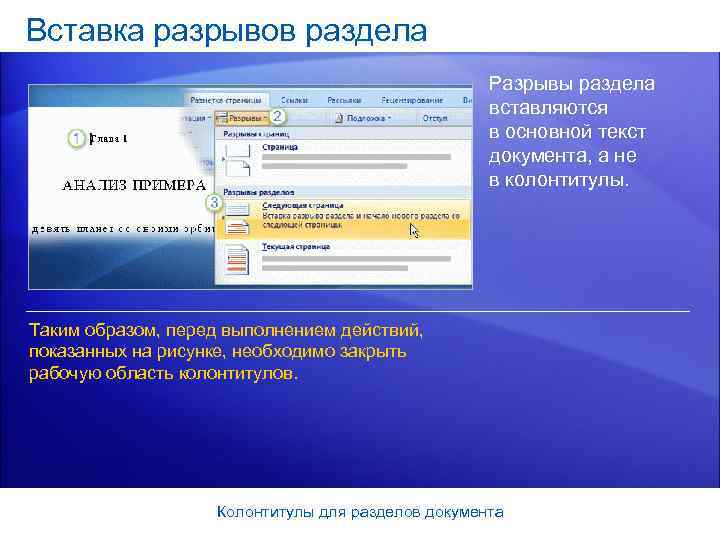
Вставка разрывов раздела Разрывы раздела вставляются в основной текст документа, а не в колонтитулы. Таким образом, перед выполнением действий, показанных на рисунке, необходимо закрыть рабочую область колонтитулов. Колонтитулы для разделов документа
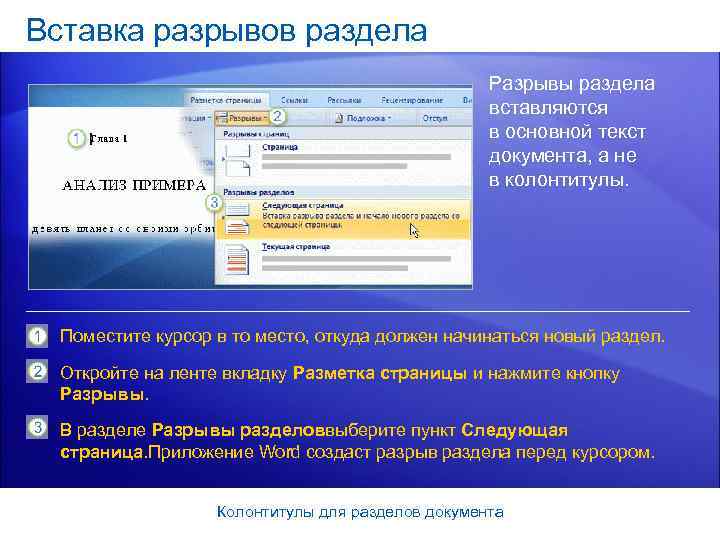
Вставка разрывов раздела Разрывы раздела вставляются в основной текст документа, а не в колонтитулы. Поместите курсор в то место, откуда должен начинаться новый раздел. Откройте на ленте вкладку Разметка страницы и нажмите кнопку Разрывы. В разделе Разрывы разделоввыберите пункт Следующая страница. Приложение Word создаст разрыв раздела перед курсором. Колонтитулы для разделов документа
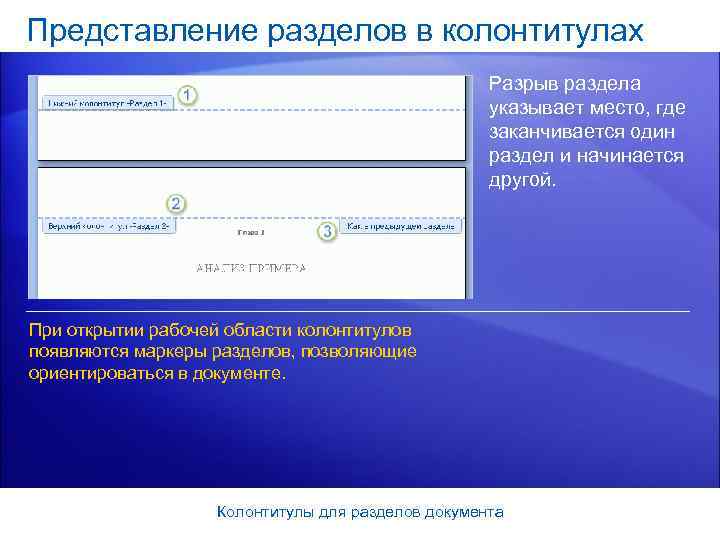
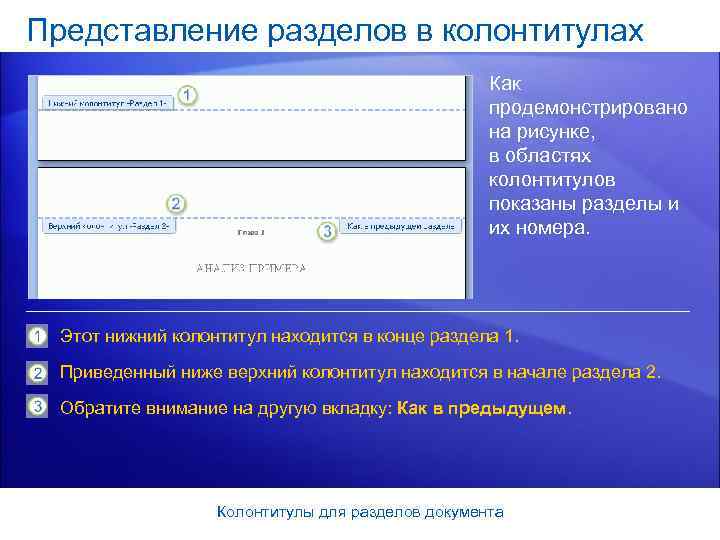
Представление разделов в колонтитулах Разрыв раздела указывает место, где заканчивается один раздел и начинается другой. При открытии рабочей области колонтитулов появляются маркеры разделов, позволяющие ориентироваться в документе. Колонтитулы для разделов документа
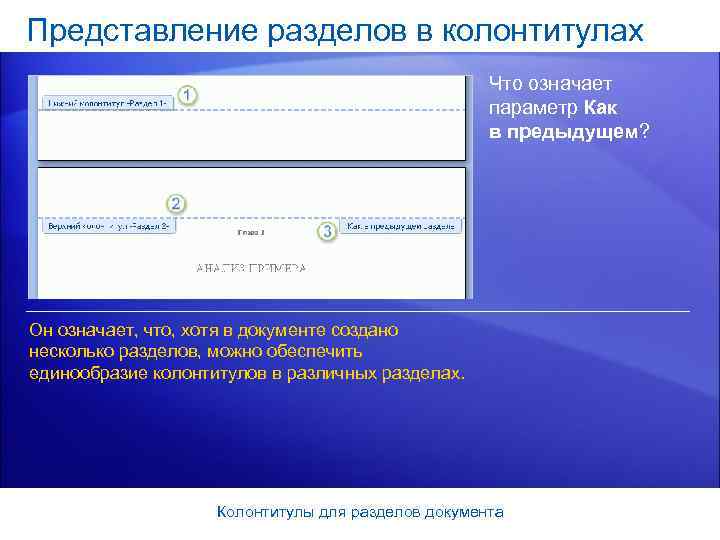
Представление разделов в колонтитулах Как продемонстрировано на рисунке, в областях колонтитулов показаны разделы и их номера. Этот нижний колонтитул находится в конце раздела 1. Приведенный ниже верхний колонтитул находится в начале раздела 2. Обратите внимание на другую вкладку: Как в предыдущем. Колонтитулы для разделов документа
Представление разделов в колонтитулах Что означает параметр Как в предыдущем? Он означает, что, хотя в документе создано несколько разделов, можно обеспечить единообразие колонтитулов в различных разделах. Колонтитулы для разделов документа
Создание уникального текста в верхнем колонтитуле Чтобы ввести в какой- либо колонтитул уникальный текст, необходимо сначала разорвать связь в колонтитуле. Это позволяет ввести в колонтитул текст, уникальный для данного раздела. Анимация: щелкните правой кнопкой мыши и выберите пункт Воспроизведение. Сначала поместите курсор в верхний колонтитул, для которого необходимо разорвать связь. Затем в группе Переходы нажмите кнопку Связать с предыдущим , чтобы отключить этот параметр. Колонтитулы для разделов документа
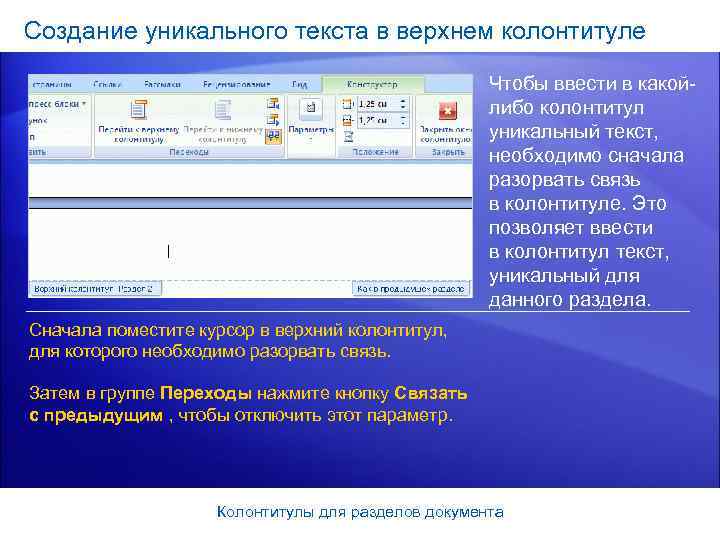
Создание уникального текста в верхнем колонтитуле Чтобы ввести в какой- либо колонтитул уникальный текст, необходимо сначала разорвать связь в колонтитуле. Это позволяет ввести в колонтитул текст, уникальный для данного раздела. Сначала поместите курсор в верхний колонтитул, для которого необходимо разорвать связь. Затем в группе Переходы нажмите кнопку Связать с предыдущим , чтобы отключить этот параметр. Колонтитулы для разделов документа
Советы по работе с различными колонтитулами При настройке уникальных колонтитулов в документе необходимо иметь в виду приведенные ниже факты. • Разрыв связей для каждого раздела документа. • Разрыв связей в верхнем и нижнем колонтитуле по отдельности. • Помните о нумерации страниц. Колонтитулы для разделов документа
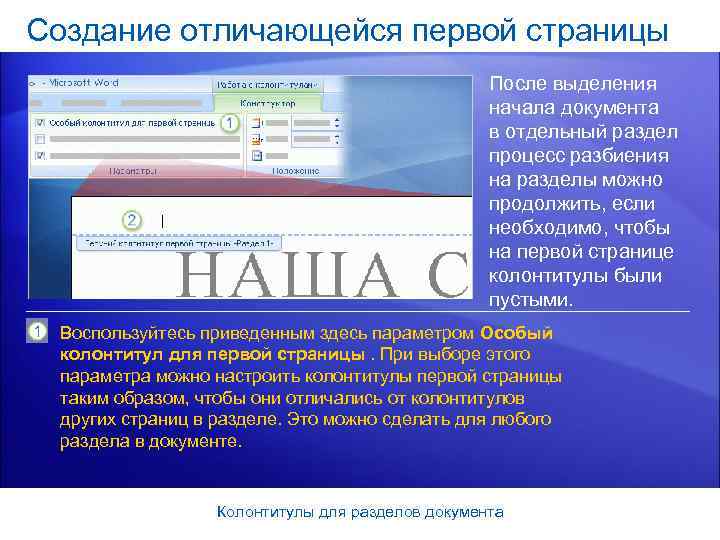
Создание отличающейся первой страницы После выделения начала документа в отдельный раздел процесс разбиения на разделы можно продолжить, если необходимо, чтобы на первой странице колонтитулы были пустыми. Воспользуйтесь приведенным здесь параметром Особый колонтитул для первой страницы. При выборе этого параметра можно настроить колонтитулы первой страницы таким образом, чтобы они отличались от колонтитулов других страниц в разделе. Это можно сделать для любого раздела в документе. Колонтитулы для разделов документа
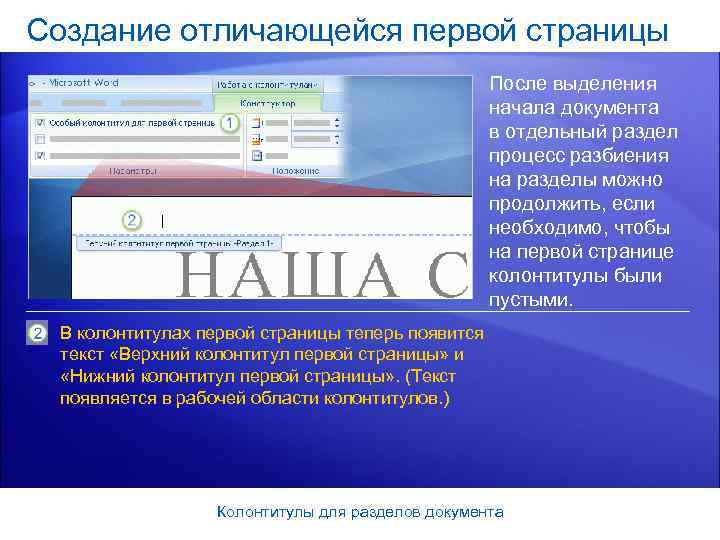
Создание отличающейся первой страницы После выделения начала документа в отдельный раздел процесс разбиения на разделы можно продолжить, если необходимо, чтобы на первой странице колонтитулы были пустыми. В колонтитулах первой страницы теперь появится текст «Верхний колонтитул первой страницы» и «Нижний колонтитул первой страницы» . (Текст появляется в рабочей области колонтитулов. ) Колонтитулы для разделов документа
Советы по созданию отличающейся первой страницы Советы. • Если необходимо, чтобы уникальные колонтитулы были только на первой странице документа, можно лишь применить параметр Особый колонтитул для первой страницы и не создавать дополнительные разделы. • Однако если вы собираетесь создавать разделы, сделайте это до применения параметра Особый колонтитул для первой страницы. Этот параметр переносится на новый раздел, что, как правило, не является необходимым. • В приложении Word имеются заранее заданные титульные страницы, которые можно вставить в документ (эти страницы находятся на вкладке Вставка). При выборе одной из этих страниц автоматически устанавливается параметр Особый колонтитул для первой страницы. Колонтитулы для разделов документа
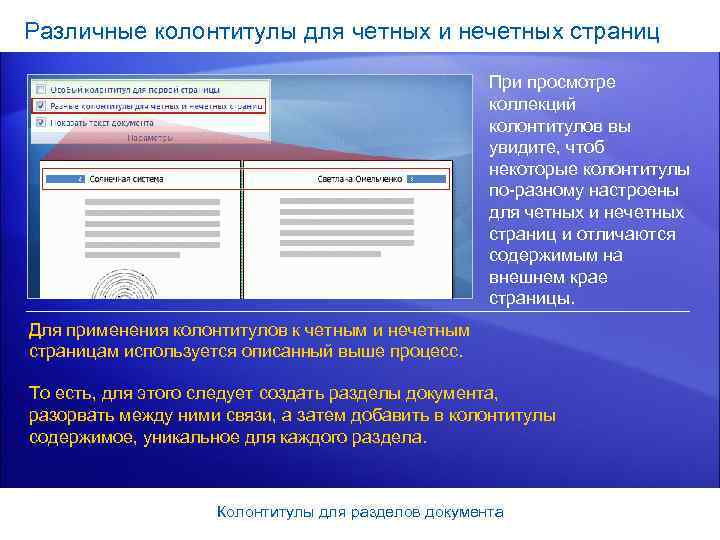
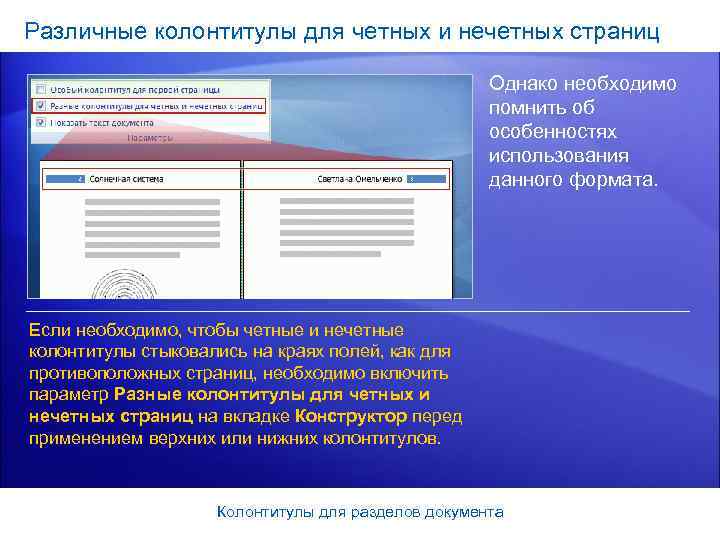
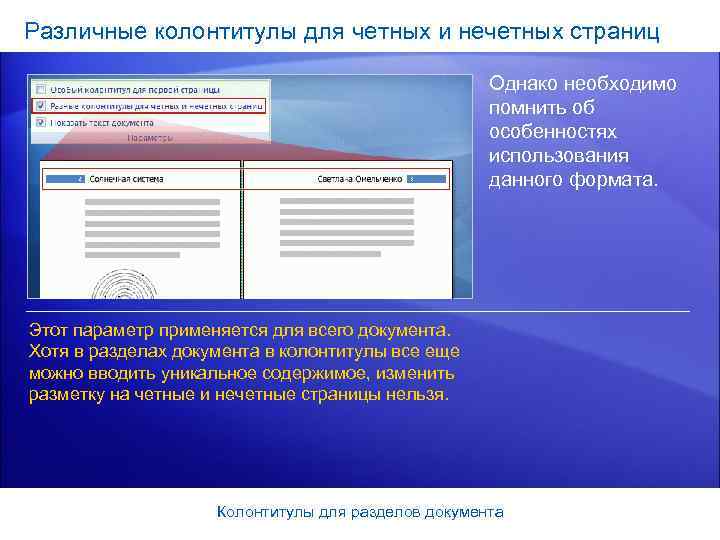
Различные колонтитулы для четных и нечетных страниц При просмотре коллекций колонтитулов вы увидите, чтоб некоторые колонтитулы по-разному настроены для четных и нечетных страниц и отличаются содержимым на внешнем крае страницы. Для применения колонтитулов к четным и нечетным страницам используется описанный выше процесс. То есть, для этого следует создать разделы документа, разорвать между ними связи, а затем добавить в колонтитулы содержимое, уникальное для каждого раздела. Колонтитулы для разделов документа
Различные колонтитулы для четных и нечетных страниц Однако необходимо помнить об особенностях использования данного формата. Если необходимо, чтобы четные и нечетные колонтитулы стыковались на краях полей, как для противоположных страниц, необходимо включить параметр Разные колонтитулы для четных и нечетных страниц на вкладке Конструктор перед применением верхних или нижних колонтитулов. Колонтитулы для разделов документа
Различные колонтитулы для четных и нечетных страниц Однако необходимо помнить об особенностях использования данного формата. Этот параметр применяется для всего документа. Хотя в разделах документа в колонтитулы все еще можно вводить уникальное содержимое, изменить разметку на четные и нечетные страницы нельзя. Колонтитулы для разделов документа
Упражнения для практического занятия 1. Создание разделов документа. 2. Разрыв связей между разделами и последующее создание уникального верхнего колонтитула. 3. Создание другого уникального верхнего колонтитула. 4. Изменение элементов на титульной странице. Интерактивное практическое задание (требуется Word 2007) Колонтитулы для разделов документа
Контрольный вопрос 1 Зачем используются разрывы разделов? (Выберите один ответ. ) 1. Они служат основой для изменения разметки в различных областях документа. 2. Они визуально разбивают данные между страницами. Колонтитулы для разделов документа
Контрольный вопрос 1: ответ Они служат основой для изменения разметки в различных областях документа Разрывы разделов служат для создания разделов, отдельных частей документа. К каждому разделу применяется уникальный набор параметров форматирования. Колонтитулы для разделов документа
Контрольный вопрос 2 Разрыв раздела означает, что содержимое, вводимое в колонтитулы в данном разделе, применяется только к этому разделу. (Выберите один ответ. ) 1. Верно. 2. Неверно. Колонтитулы для разделов документа
Контрольный вопрос 2: ответ Неверно. Создание разрыва раздела является только первым этапом. Колонтитулы для разделов документа
Контрольный вопрос 3 Все страницы документа пронумерованы в нижнем колонтитуле. Однако требуется, чтобы на титульной странице документа не было номера. Что необходимо сделать? (Выберите один ответ. ) 1. Поместить курсор в нижний колонтитул на титульной странице и выполнить команду Удалить колонтитул. 2. На вкладке Конструктор в разделе Параметры установить флажок Особыйколонтитул для первой страницы. 3. Выделить номер на первой странице и вручную удалить его. Колонтитулы для разделов документа
Контрольный вопрос 3: ответ На вкладке Конструктор в группе Параметры установить флажок Особый колонтитул для первой страницы. При этом все содержимое нижнего колонтитула на титульной странице исчезнет; колонтитул можно оставить пустым либо добавить в него необходимые сведения. Колонтитулы для разделов документа
Краткий справочник Сводку практических заданий этого учебного курса см. в кратком справочнике. Колонтитулы для разделов документа