


 Скачать презентацию Microsoft Excel Виконала студентка 21 ОВ групи Кокош
Microsoft Excel.pptx
- Количество слайдов: 20
 Microsoft Excel Виконала: студентка 21 ОВ групи Кокош Ірина
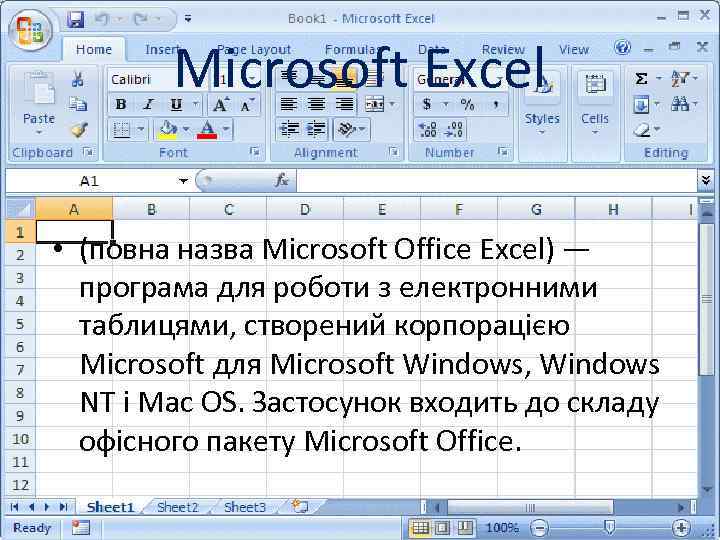 Microsoft Excel • (повна назва Microsoft Office Excel) — програма для роботи з електронними таблицями, створений корпорацією Microsoft для Microsoft Windows, Windows NT і Mac OS. Застосунок входить до складу офісного пакету Microsoft Office.
 Область застосування Microsoft Excel • • • завдяки тому, що лист Excel являє собою готову таблицю, Excel часто використовують для створення документів без усіляких розрахунків, що просто мають табличне представлення (наприклад, прайс-листи в магазинах, розклади); у Excel легко можна створювати різні види графіків і діаграм, які беруть дані для побудови з комірок таблиць (графік зниження ваги тіла за вказаний період від початку занять спортом); його можуть використовувати звичайні користувачі для елементарних розрахунків (скільки витратив за цей місяць, що/кому/коли дав/взяв); Excel містить багато математичних і статистичних функцій, завдяки чому його можуть використовувати школярі і студенти для розрахунків курсових, лабораторних робіт; Excel інтенсивно використовується в бухгалтерії — у багатьох фірмах це основний інструмент для оформлення документів, розрахунків і створення діаграм. Природно, він має в собі відповідні функції; Excel може навіть працювати як база даних. Хоча, звичайно, до повноцінної бази даних йому далеко.
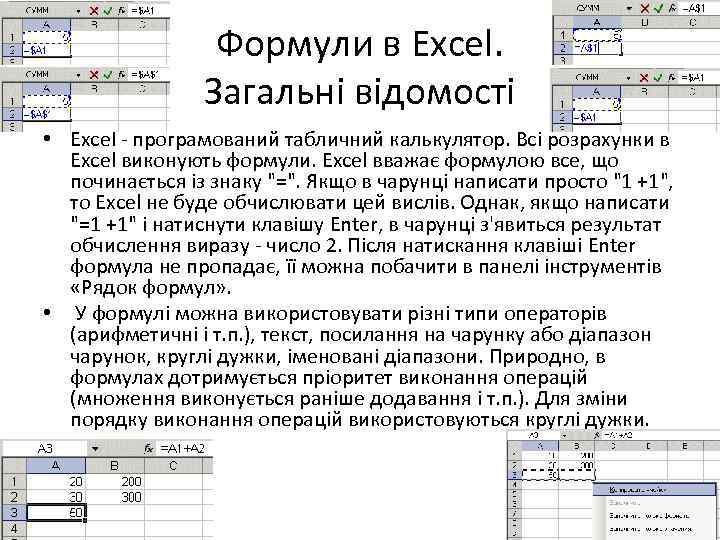 Формули в Excel. Загальні відомості • Excel - програмований табличний калькулятор. Всі розрахунки в Excel виконують формули. Excel вважає формулою все, що починається із знаку "=". Якщо в чарунці написати просто "1 +1", то Excel не буде обчислювати цей вислів. Однак, якщо написати "=1 +1" і натиснути клавішу Enter, в чарунці з'явиться результат обчислення виразу - число 2. Після натискання клавіші Enter формула не пропадає, її можна побачити в панелі інструментів «Рядок формул» . • У формулі можна використовувати різні типи операторів (арифметичні і т. п. ), текст, посилання на чарунку або діапазон чарунок, круглі дужки, іменовані діапазони. Природно, в формулах дотримується пріоритет виконання операцій (множення виконується раніше додавання і т. п. ). Для зміни порядку виконання операцій використовуються круглі дужки.
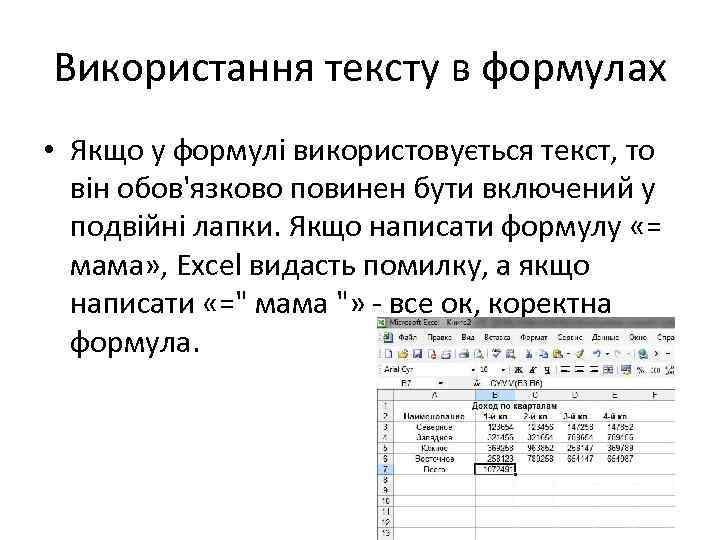 Використання тексту в формулах • Якщо у формулі використовується текст, то він обов'язково повинен бути включений у подвійні лапки. Якщо написати формулу «= мама» , Excel видасть помилку, а якщо написати «=" мама "» - все ок, коректна формула.
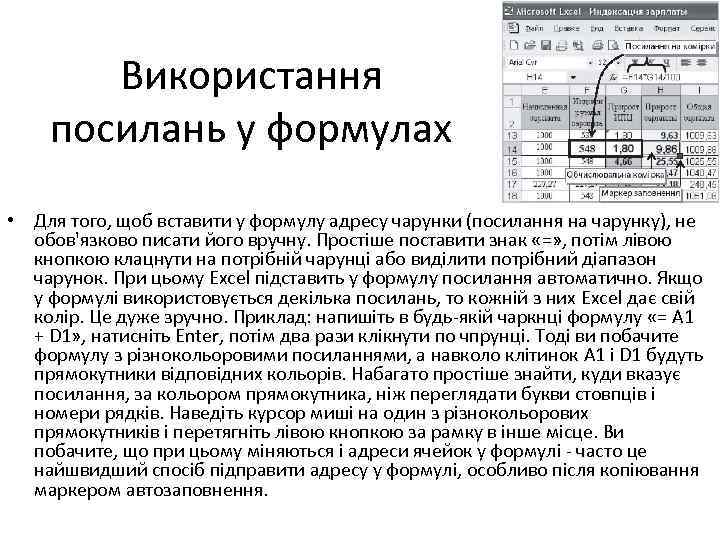 Використання посилань у формулах • Для того, щоб вставити у формулу адресу чарунки (посилання на чарунку), не обов'язково писати його вручну. Простіше поставити знак «=» , потім лівою кнопкою клацнути на потрібній чарунці або виділити потрібний діапазон чарунок. При цьому Excel підставить у формулу посилання автоматично. Якщо у формулі використовується декілька посилань, то кожній з них Excel дає свій колір. Це дуже зручно. Приклад: напишіть в будь-якій чаркнці формулу «= A 1 + D 1» , натисніть Enter, потім два рази клікнути по чпрунці. Тоді ви побачите формулу з різнокольоровими посиланнями, а навколо клітинок A 1 і D 1 будуть прямокутники відповідних кольорів. Набагато простіше знайти, куди вказує посилання, за кольором прямокутника, ніж переглядати букви стовпців і номери рядків. Наведіть курсор миші на один з різнокольорових прямокутників і перетягніть лівою кнопкою за рамку в інше місце. Ви побачите, що при цьому міняються і адреси ячейок у формулі - часто це найшвидший спосіб підправити адресу у формулі, особливо після копіювання маркером автозаповнення.
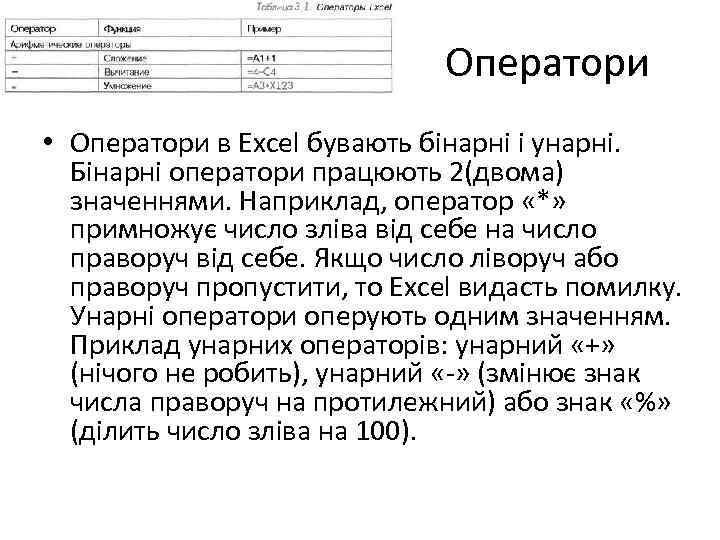 Оператори • Оператори в Excel бувають бінарні і унарні. Бінарні оператори працюють 2(двома) значеннями. Наприклад, оператор «*» примножує число зліва від себе на число праворуч від себе. Якщо число ліворуч або праворуч пропустити, то Excel видасть помилку. Унарні оператори оперують одним значенням. Приклад унарних операторів: унарний «+» (нічого не робить), унарний «-» (змінює знак числа праворуч на протилежний) або знак «%» (ділить число зліва на 100).
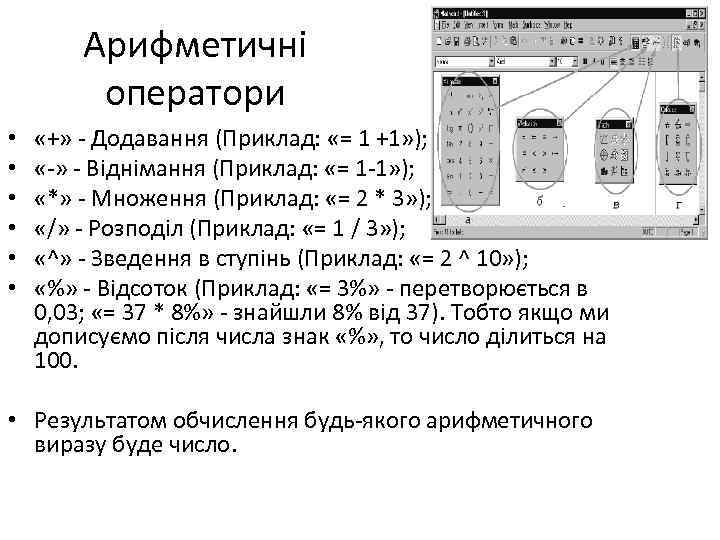 Арифметичні оператори • • • «+» - Додавання (Приклад: «= 1 +1» ); «-» - Віднімання (Приклад: «= 1 -1» ); «*» - Множення (Приклад: «= 2 * 3» ); «/» - Розподіл (Приклад: «= 1 / 3» ); «^» - Зведення в ступінь (Приклад: «= 2 ^ 10» ); «%» - Відсоток (Приклад: «= 3%» - перетворюється в 0, 03; «= 37 * 8%» - знайшли 8% від 37). Тобто якщо ми дописуємо після числа знак «%» , то число ділиться на 100. • Результатом обчислення будь-якого арифметичного виразу буде число.
" - Більше; "<" - Менше; "> =" -" src="https://present5.com/presentation/-36582451_63015463/image-9.jpg" alt="Логічні оператори • • • ">" - Більше; "<" - Менше; "> =" -" />
Логічні оператори • • • ">" - Більше; "<" - Менше; "> =" - Більше, або дорівнює; "<=" - Менше, або дорівнює; "=" - Рівно (перевірка на рівність); "<>" - Нерівно (перевірка на нерівність).
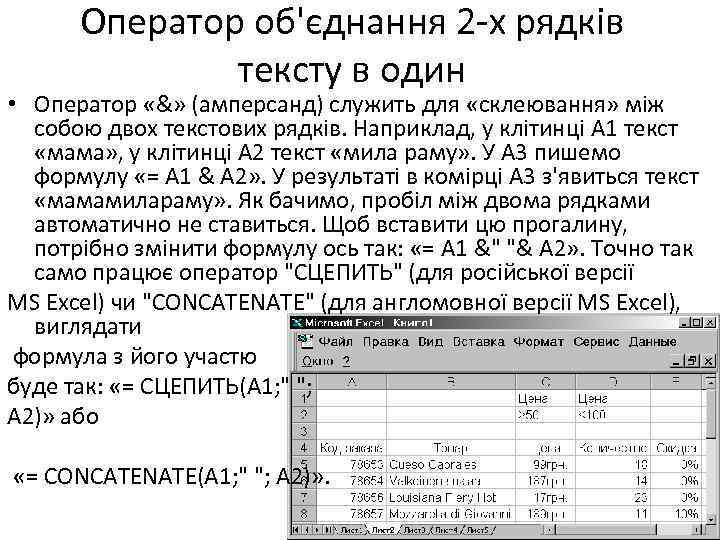 Оператор об'єднання 2 -х рядків тексту в один • Оператор «&» (амперсанд) служить для «склеювання» між собою двох текстових рядків. Наприклад, у клітинці A 1 текст «мама» , у клітинці A 2 текст «мила раму» . У A 3 пишемо формулу «= A 1 & A 2» . У результаті в комірці A 3 з'явиться текст «мамамилараму» . Як бачимо, пробіл між двома рядками автоматично не ставиться. Щоб вставити цю прогалину, потрібно змінити формулу ось так: «= A 1 &" "& A 2» . Точно так само працює оператор "СЦЕПИТЬ" (для російської версії MS Excel) чи "CONCATENATE" (для англомовної версії MS Excel), виглядати формула з його участю буде так: «= СЦЕПИТЬ(A 1; " "; A 2)» або «= CONCATENATE(A 1; " "; A 2)» .
 Оператори посилань • "; " (Крапка з комою). Об'єднує кілька посилань в одне посилання (SUM (A 1: A 15; B 1: B 15)); • ": " (Двокрапка). Ставиться між посиланнями на першу і останню клітинку діапазону. Таке поєднання є посиланням на діапазон (A 1: A 15); • " "(Пробіл). Оператор перетину множин. Служить для посилання на загальні клітинки двох діапазонів (B 7: D 7 C 6: C 8).
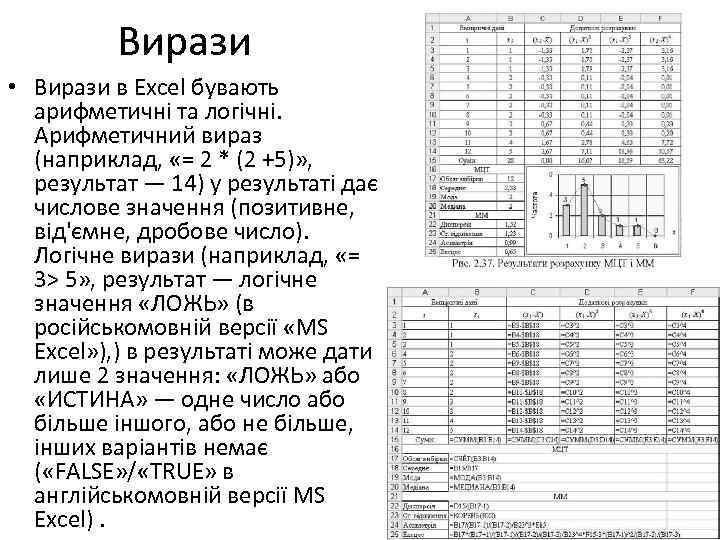 Вирази • Вирази в Excel бувають арифметичні та логічні. Арифметичний вираз (наприклад, «= 2 * (2 +5)» , результат — 14) у результаті дає числове значення (позитивне, від'ємне, дробове число). Логічне вирази (наприклад, «= 3> 5» , результат — логічне значення «ЛОЖЬ» (в російськомовній версії «MS Excel» ), ) в результаті може дати лише 2 значення: «ЛОЖЬ» або «ИСТИНА» — одне число або більше іншого, або не більше, інших варіантів немає ( «FALSE» / «TRUE» в англійськомовній версії MS Excel).
 Проблеми з датою • В версіях Excel до 2007 включно 1900 рік помилково рахувався високосним. Помилка виникла в Lotus 1 -2 -3 і була спеціально включена в Excel для сумісності і підтримувалася для зворотньої сумісності.
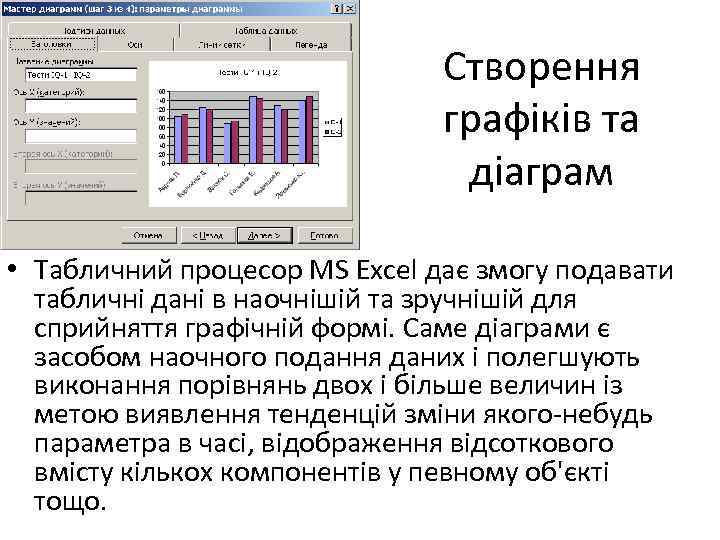 Створення графіків та діаграм • Табличний процесор MS Excel дає змогу подавати табличні дані в наочнішій та зручнішій для сприйняття графічній формі. Саме діаграми є засобом наочного подання даних і полегшують виконання порівнянь двох і більше величин із метою виявлення тенденцій зміни якого-небудь параметра в часі, відображення відсоткового вмісту кількох компонентів у певному об'єкті тощо.
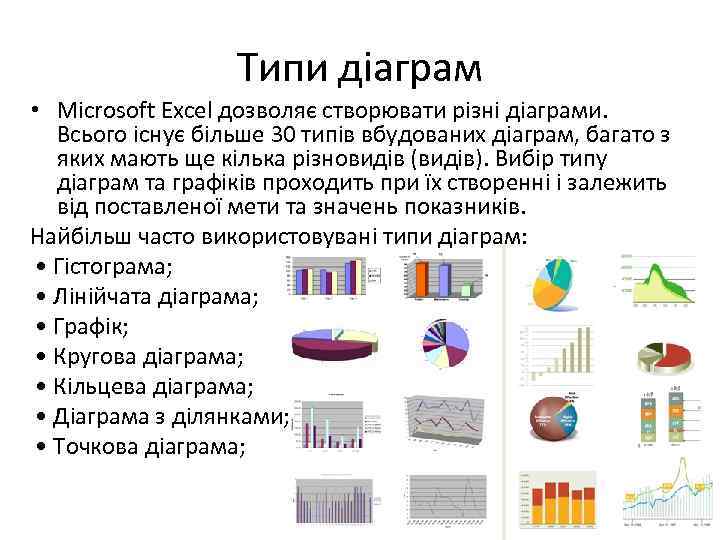 Типи діаграм • Microsoft Excel дозволяє створювати різні діаграми. Всього існує більше 30 типів вбудованих діаграм, багато з яких мають ще кілька різновидів (видів). Вибір типу діаграм та графіків проходить при їх створенні і залежить від поставленої мети та значень показників. Найбільш часто використовувані типи діаграм: • Гістограма; • Лінійчата діаграма; • Графік; • Кругова діаграма; • Кільцева діаграма; • Діаграма з ділянками; • Точкова діаграма;
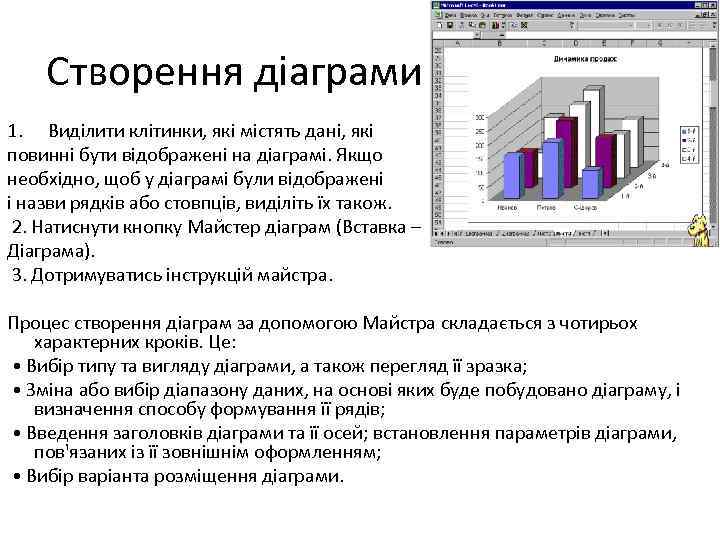 Створення діаграми 1. Виділити клітинки, які містять дані, які повинні бути відображені на діаграмі. Якщо необхідно, щоб у діаграмі були відображені і назви рядків або стовпців, виділіть їх також. 2. Натиснути кнопку Майстер діаграм (Вставка – Діаграма). 3. Дотримуватись інструкцій майстра. Процес створення діаграм за допомогою Майстра складається з чотирьох характерних кроків. Це: • Вибір типу та вигляду діаграми, а також перегляд її зразка; • Зміна або вибір діапазону даних, на основі яких буде побудовано діаграму, і визначення способу формування її рядів; • Введення заголовків діаграми та її осей; встановлення параметрів діаграми, пов'язаних із її зовнішнім оформленням; • Вибір варіанта розміщення діаграми.
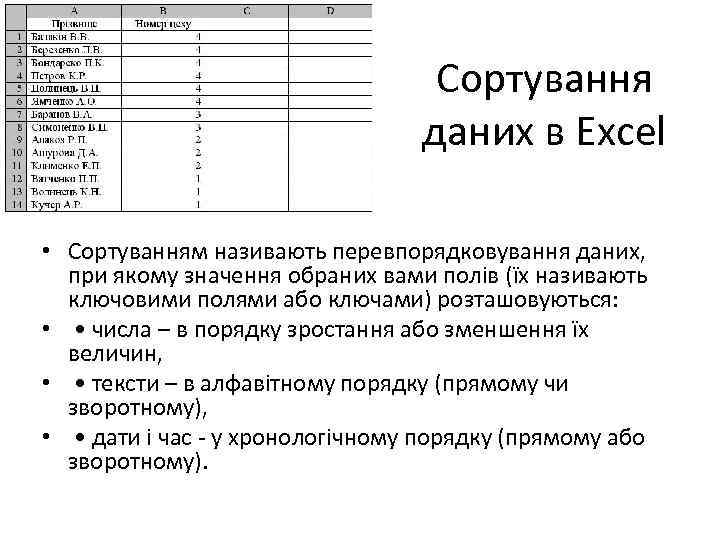 Сортування даних в Excel • Сортуванням називають перевпорядковування даних, при якому значення обраних вами полів (їх називають ключовими полями або ключами) розташовуються: • • числа – в порядку зростання або зменшення їх величин, • • тексти – в алфавітному порядку (прямому чи зворотному), • • дати і час - у хронологічному порядку (прямому або зворотному).
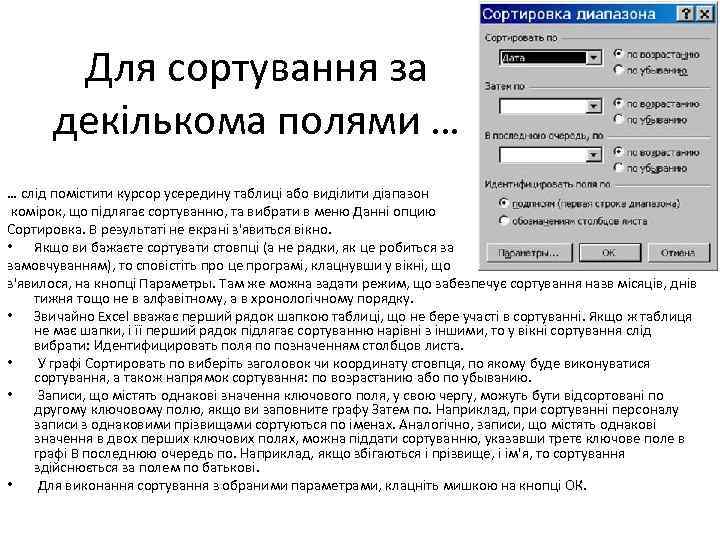 Для сортування за декількома полями … … слід помістити курсор усередину таблиці або виділити діапазон комірок, що підлягає сортуванню, та вибрати в меню Данні опцию Сортировка. В результаті не екрані з'явиться вікно. • Якщо ви бажаєте сортувати стовпці (а не рядки, як це робиться за замовчуванням), то сповістіть про це програмі, клацнувши у вікні, що з'явилося, на кнопці Параметры. Там же можна задати режим, що забезпечує сортування назв місяців, днів тижня тощо не в алфавітному, а в хронологічному порядку. • Звичайно Excel вважає перший рядок шапкою таблиці, що не бере участі в сортуванні. Якщо ж таблиця не має шапки, і її перший рядок підлягає сортуванню нарівні з іншими, то у вікні сортування слід вибрати: Идентифицировать поля по позначенням столбцов листа. • У графі Сортировать по виберіть заголовок чи координату стовпця, по якому буде виконуватися сортування, а також напрямок сортування: по возрастанию або по убыванию. • Записи, що містять однакові значення ключового поля, у свою чергу, можуть бути відсортовані по другому ключовому полю, якщо ви заповните графу Затем по. Наприклад, при сортуванні персоналу записи з однаковими прізвищами сортуються по іменах. Аналогічно, записи, що містять однакові значення в двох перших ключових полях, можна піддати сортуванню, указавши третє ключове поле в графі В последнюю очередь по. Наприклад, якщо збігаються і прізвище, і ім'я, то сортування здійснюється за полем по батькові. • Для виконання сортування з обраними параметрами, клацніть мишкою на кнопці ОК.
 Випущені версії Версії для Windows та Windows NT • • • • 1988 — Excel 2. 0 для Windows 1990 — Excel 3. 0 1992 — Excel 4. 0 1993 — Excel 5. 0 (Office 4. 2 и 4. 3, також є 32 -бітна версія тільки для Windows NT) 1995 — Excel 7 для Windows 95 (включений в пакет Microsoft Office 95) 1997 — Excel 97 (включений в пакет Microsoft Office 97) 1999 — Excel 2000 (9) — Microsoft Office 2000 2001 — Excel 2002 (10) — Microsoft Office XP 2003 — Excel 2003 (11) — Microsoft Office 2003 2007 — Excel 2007 (12) — Microsoft Office 2007 2010 — Excel 2010 (14) — Microsoft Office 2010 Зауваження: Версія 1. 0 не використовувалася, щоб уникнути путаниці з продуктами Apple Зауваження: Excel 6. 0 не існує, так як версія Windows 95 поставлялась з Word 7. Всі програми Office 95 і Office 4. x використовували OLE 2. 0 (автоматична передача даних між різними програмами), і Excel 7 повинен був показувати, що він відповідає Word 7. Зауваження: Версія 13. 0 була пропущена. Excel 2010 має внутрішню версію 14. 0. Версії для Macintosh • • • 1985 — Excel 1. 0 1988 — Excel 1. 5 1989 — Excel 2. 2 1990 — Excel 3. 0 1992 — Excel 4. 0 1993 — Excel 5. 0 1998 — Excel 8. 0 (Office '98) 2000 — Excel 9. 0 (Office 2001) 2001 — Excel 10. 0 (Office v. X) 2004 — Excel 11. 0 (Office 2004) 2008 — Excel 12. 0 (Office 2008)
 Висновок • Для того, щоб знати Excel потрібно в ньому працювати. Використовуючи цю програму, Ви, напевно будете відкривати все нові і нові можливості і властивості. Дослідіть і експериментуйте. Якщо результати Вам не подобаються, спробуйте знову. Наслідки майже всіх дій в Excel можна скасувати, тому експериментуючи, ви не втратите нічого, крім декількох хвилин вашого часу.