


 Скачать презентацию Microsoft EXCEL Вам Microsoft excel Вам дуже
Exsel_конспект.ppt
- Количество слайдов: 24
 Microsoft EXCEL
 Вам Microsoft excel Вам дуже необхідно виконати А як потрібно ввести числову бути з діаграмами та Виникла потреба створити вирішить обчислення? інформацію та опрацювати її? складні усі ваші проблеми! це графіками? – таблицю? Microsoft excel 4 Засоби введення та оформлення числової інформаціі, текста в таблиці 4 Могутній числовий процесор! 4 Робота з різними видами формату даних 4 Дуже зручний для створення ділової документації 4 Ведення складних обчислень 4 Дає можливчсть просто та легко створювати таблиці і виконувати 4 Вставка об’єктів 4 складні рахунки та обчислення та графиків Побудова різноманітних діаграм 4 Дає змогу використовувати ділову графіку
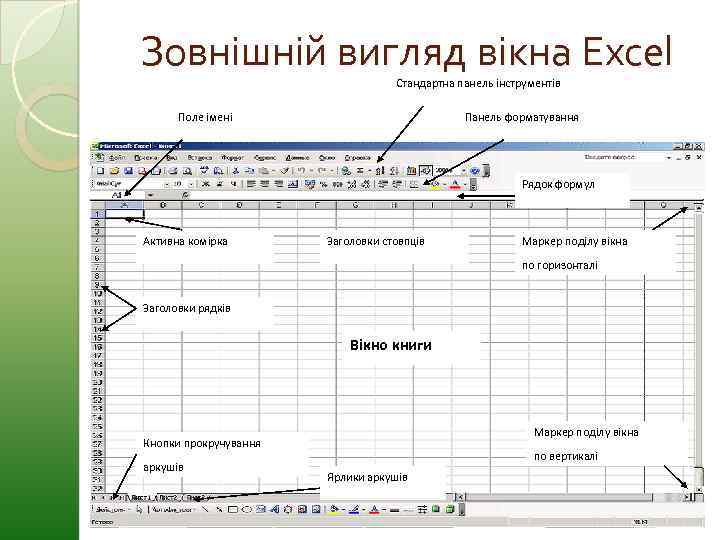 Зовнішній вигляд вікна Excel Стандартна панель інструментів Поле імені Панель форматування Рядок формул Активна комірка Заголовки стовпців Маркер поділу вікна по горизонталі Заголовки рядків Вікно книги Маркер поділу вікна Кнопки прокручування аркушів по вертикалі Ярлики аркушів
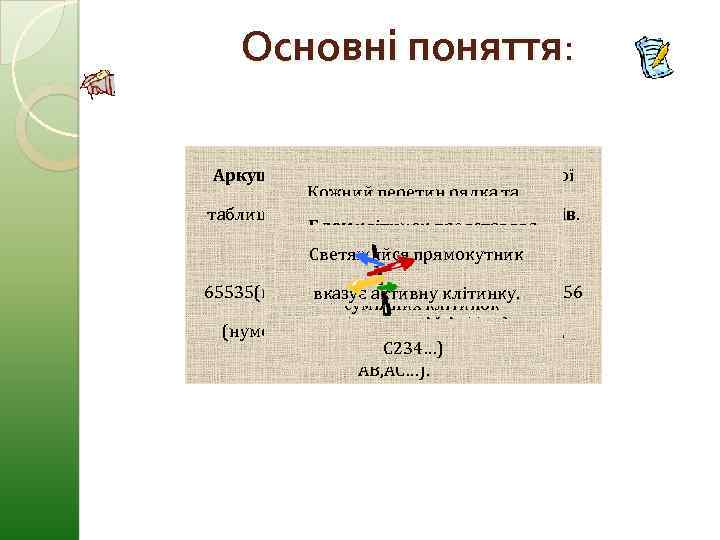 Основні поняття: Аркуш (Лист) –це робоче поле електронної Кожний перетин рядка та таблиці, складається з рядків та стовпчиків. Блок клітинок представляє стовпчика створюють клітинку, Максимальна кількість рядків – Светящийся прямокутник собою складається з імені ім’я якоїпрямокутну область 65535(нумеруються активну клітинку. – 256 вказує з 1, 2 …), стовпчиків суміжних клітинок стовпця та номеру рядка (А 1, (нумеруються латинськими буквами A, . . Z, С 234…) AB, AC…).
 У ваш конспект: 1. Microsoft Excel - це програма яка дає можливість легко опрацьовувати числову інформацію. 2. Завантеження. Excel - Завантажити Ехсеl можна з головного Стандартне вікно: меню, пункт Программы→ Microsoft Office Excel Стандартне вікно Windows воно містить рядок заголовка, меню, смуги прокручування, переміщувані панелі інструментів. У вікні Ехсеl відображається тільки частина аркуша. За допомогою смуг прокручування можна переміщатися по аркушу.
 У ваш конспект: 3. Основні поняття: Аркуш – Рядок – Стовпчик – Клітинка Блок – Показчик - Аркуш (Лист) –це робоче поле електронної таблиці, складається з рядків та стовпчиків. Горизонтальні смуги. Максимальна кількість рядків – 65535(нумеруються з 1, 2 …). Вертикальні смуги. Стовпчиків – 256 (нумеруються латинськими буквами A, . . Z, AB, AC…). Кожний перетин рядка та стовпчика створюють клітинку, ім’я якої складається з імені стовпця та номеру рядка(А 1, С 234…) Блок клітинок представляє собою прямокутну область суміжних клітинок Светящийся прямокутник вказує активну клітинку.
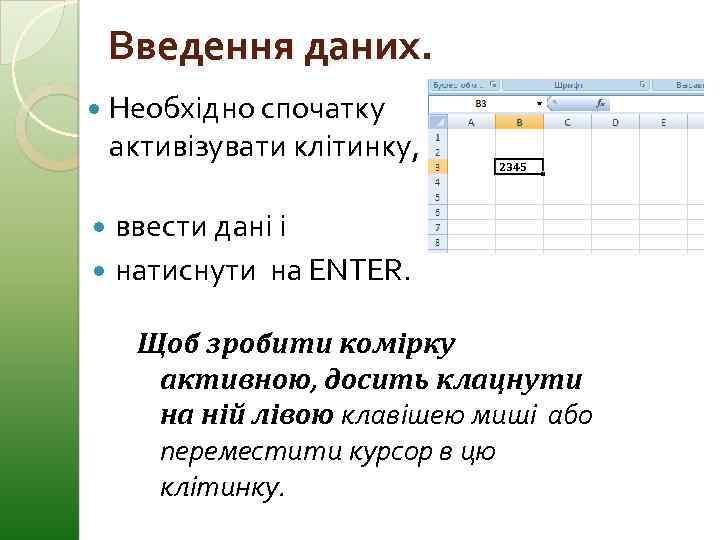 Введення даних. Необхідно спочатку активізувати клітинку, 2345 ввести дані і натиснути на ENTER. Щоб зробити комірку активною, досить клацнути на ній лівою клавішею миші або переместити курсор в цю клітинку.
 У ваш конспект: 4. Введення даних. - активизувати клітинку, - ввести дані - натиснути на ENTER. Щоб зробити клітинку активною, достатньо клацнути ЛК миші на ній або переместити курсор в цю клітинку.
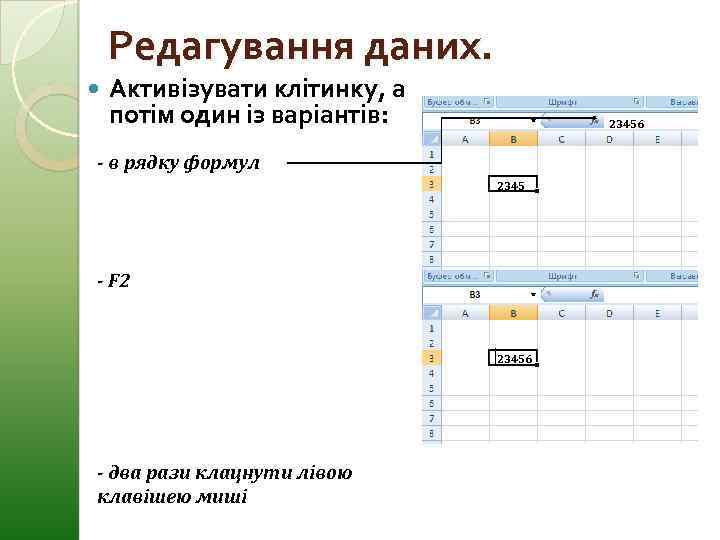 Редагування даних. Активізувати клітинку, а потім один із варіантів: 23456 - в рядку формул 2345 - F 2 23456 - два рази клацнути лівою клавішею миші
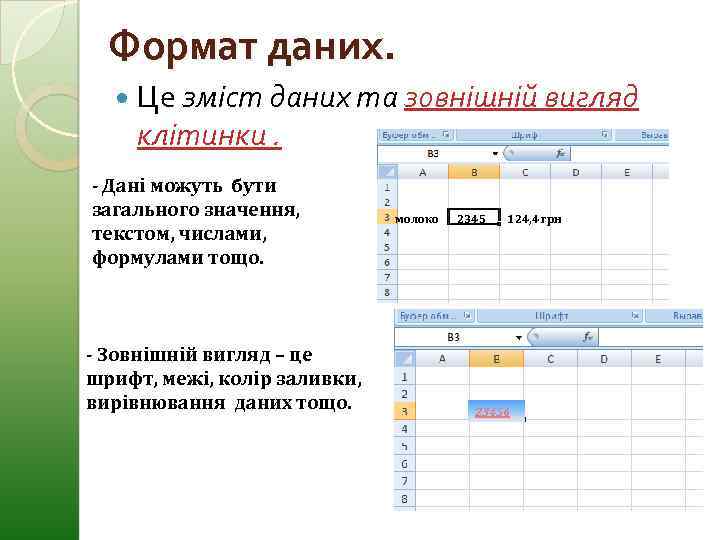 Формат даних. Це зміст даних та зовнішній вигляд клітинки. - Дані можуть бути загального значення, текстом, числами, формулами тощо. - Зовнішній вигляд – це шрифт, межі, колір заливки, вирівнювання даних тощо. молоко 2345 124, 4 грн 23456
 У ваш конспект: 5. Редагування даних Активізувати клітинку, а потім один з варіантів: - в рядку формул - F 2 -2 раза клацнути ЛК миші 6. Формат даних Це зміст даних та зовнішній вигляд клітинки. Дані можуть бути загального значення, текстом, числами, формулами тощо. Зовнішній вигляд – це шрифт, межі, колір заливки, вирівняння даних тощо.
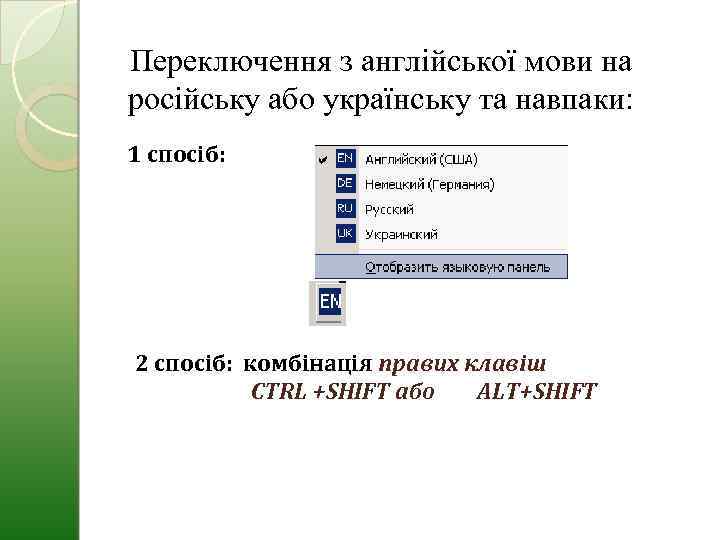 Переключення з англійської мови на російську або українську та навпаки: 1 спосіб: 2 спосіб: комбінація правих клавіш CTRL +SHIFT або ALT+SHIFT
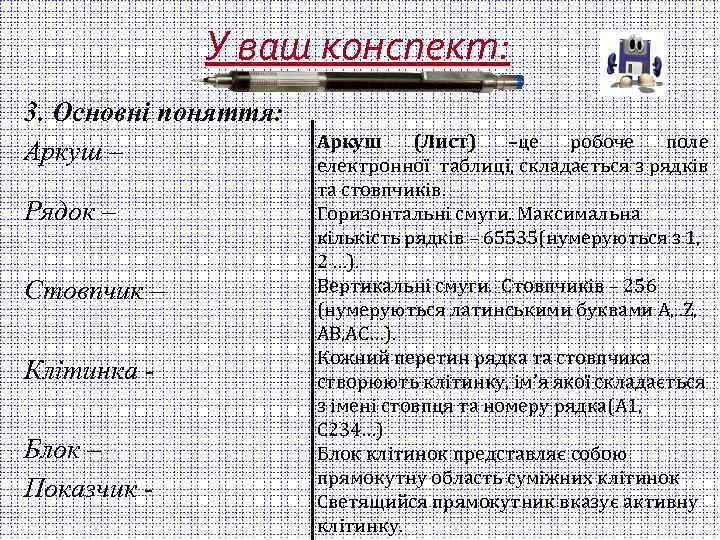 У ваш конспект: 3. Основні поняття: Аркуш – Рядок – Стовпчик – Клітинка Блок – Показчик - Аркуш (Лист) –це робоче поле електронної таблиці, складається з рядків та стовпчиків. Горизонтальні смуги. Максимальна кількість рядків – 65535(нумеруються з 1, 2 …). Вертикальні смуги. Стовпчиків – 256 (нумеруються латинськими буквами A, . . Z, AB, AC…). Кожний перетин рядка та стовпчика створюють клітинку, ім’я якої складається з імені стовпця та номеру рядка(А 1, С 234…) Блок клітинок представляє собою прямокутну область суміжних клітинок Светящийся прямокутник вказує активну клітинку.
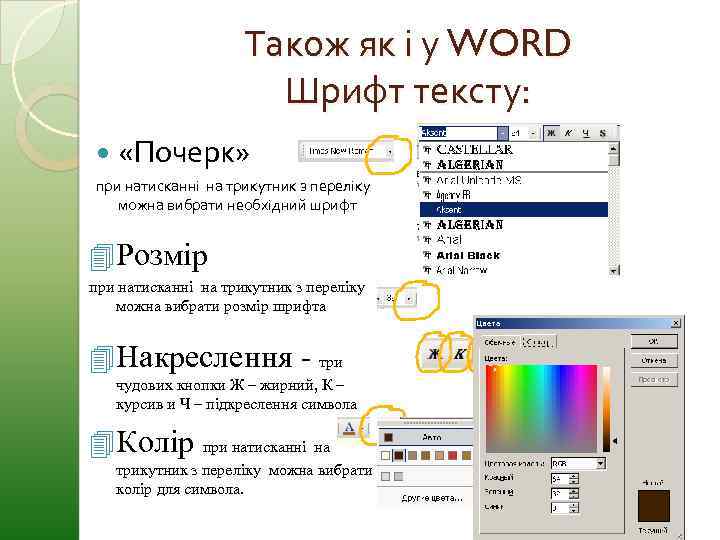 Також як і у WORD Шрифт тексту: «Почерк» при натисканні на трикутник з переліку можна вибрати необхідний шрифт 4 Розмір при натисканні на трикутник з переліку можна вибрати розмір шрифта 4 Накреслення - три чудових кнопки Ж – жирний, К – курсив и Ч – підкреслення символа 4 Колір при натисканні на трикутник з переліку можна вибрати колір для символа.
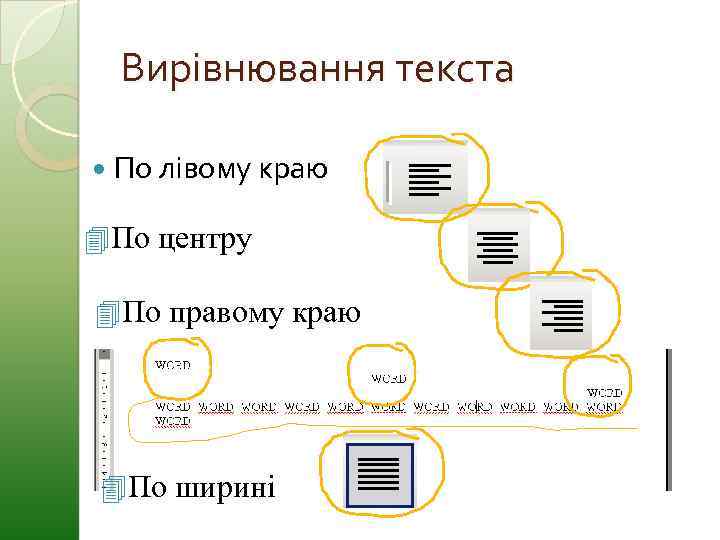 Вирівнювання текста По лівому краю 4 По центру 4 По правому краю 4 По ширині
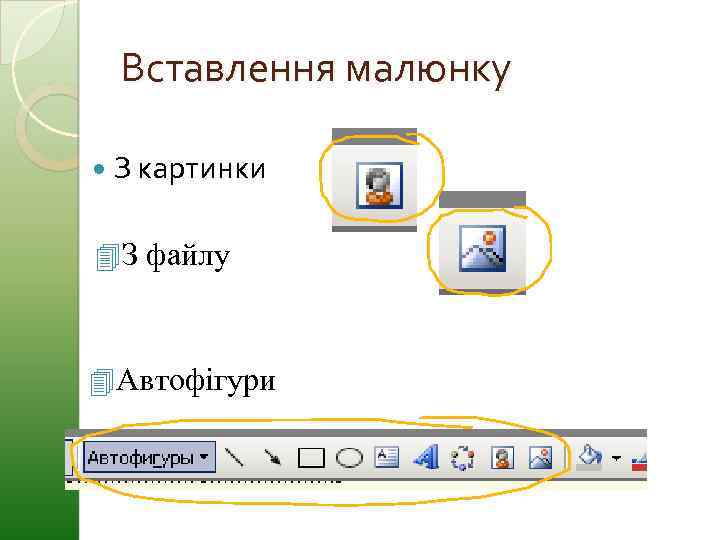 Вставлення малюнку З картинки 4 З файлу 4 Автофігури
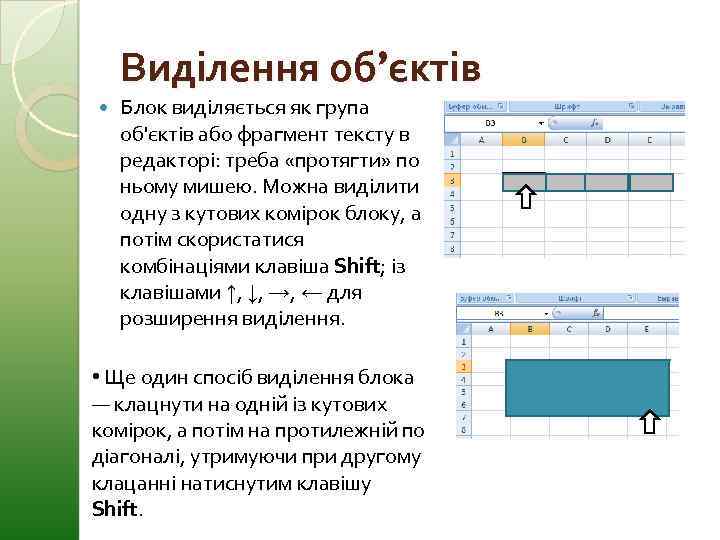 Виділення об’єктів Блок виділяється як група об'єктів або фрагмент тексту в редакторі: треба «протягти» по ньому мишею. Можна виділити одну з кутових комірок блоку, а потім скористатися комбінаціями клавіша Shift; із клавішами ↑, ↓, →, ← для розширення виділення. • Ще один спосіб виділення блока — клацнути на одній із кутових комірок, а потім на протилежній по діагоналі, утримуючи при другому клацанні натиснутим клавішу Shift.
 Виділення об’єктів Часто потрібно виконати дію не з одним, а з кількома блоками, розташованими в різних частинах аркуша. Виділіть один із них, а при виділенні кожного з наступних утримуйте натиснутим клавішу Ctrl. Для виділення цілого стовпця чи рядка клацніть на його імені. Для виділення діапазону або групи діапазонів стовпців чи рядків використовуються ті самі способи, що і для виділення блока: ü протягування миші по діапазону; ü виділення однієї з кутових клитинок з діапазону, а потім протилежну — з натисненою клавішею Shift; ü утримання клавіші Ctrl при виділенні кожного наступного діапазону. Для виділення всіх комірок аркуша клацніть на кнопці, розташованій в його лівому верхньому куті або CTRL+A.
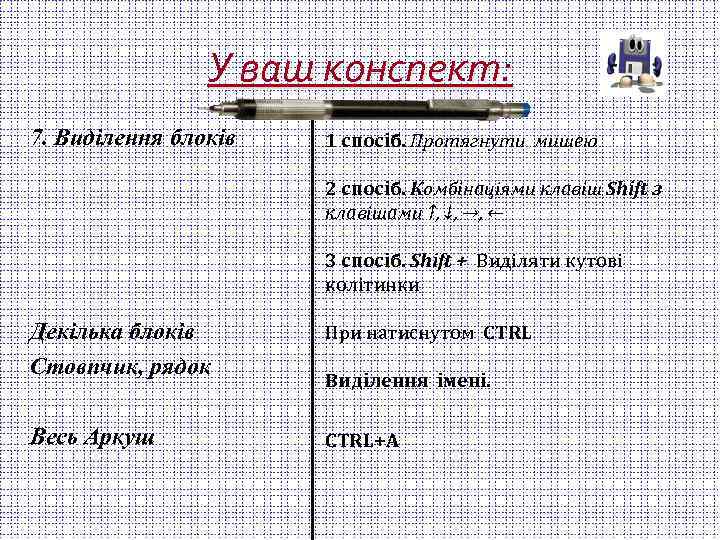 У ваш конспект: 7. Виділення блоків 1 спосіб. Протягнути мишею 2 спосіб. Комбінаціями клавіш Shift з клавішами ↑, ↓, →, ← 3 спосіб. Shift + Виділяти кутові колітинки Декілька блоків Стовпчик, рядок При натиснутом CTRL Весь Аркуш CTRL+А Виділення імені.
 Автосума- одна із функцій Excel. Функції Excel — це скорочений варіант формул, які часто застосовують. Кожна функція має ім'я і аргументи, які записують у круглих дужках після імені функції. Функцію автосуми СУММ(), що підсумовує значення діапазону комірок, застосовують часто і тому панель інструментів Стандартная містить спеціальну кнопку для Σ доступу до неї : Автосумма Для обчислення суми значень діапазону комірок потрібно виділити його і натиснути кнопку Автосумма. Також за допомогою цієї кнопки можна обчислювати середнє значення, знаходити максимальне та мінімальне значення з діапазону
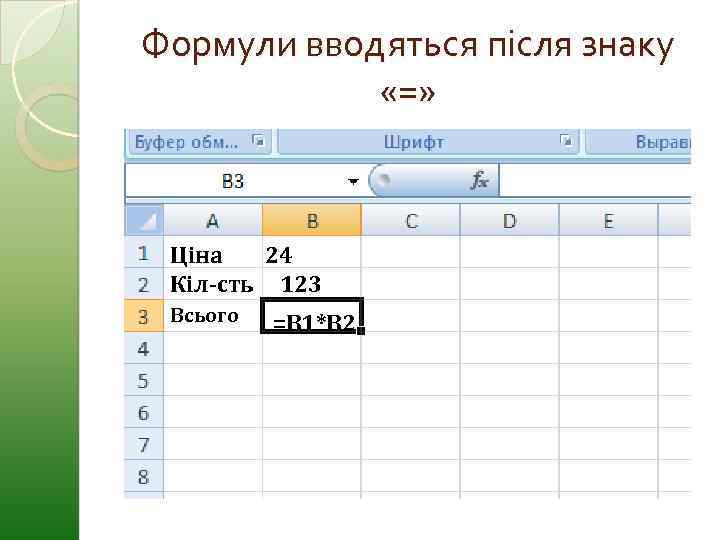 Формули вводяться після знаку «=» Ціна 24 Кіл-сть 123 Всього =В 1*В 2
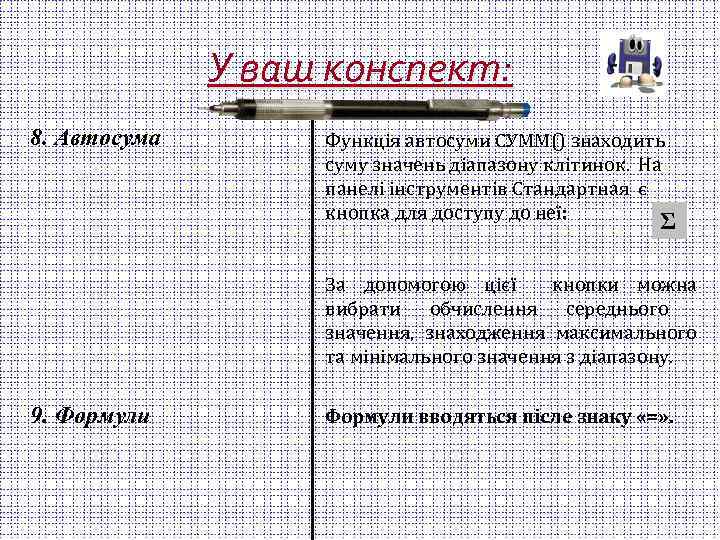 У ваш конспект: 8. Автосума Функція автосуми СУММ() знаходить суму значень діапазону клітинок. На панелі інструментів Стандартная є кнопка для доступу до неї: Σ За допомогою цієї кнопки можна вибрати обчислення середнього значення, знаходження максимального та мінімального значення з діапазону. 9. Формули вводяться післе знаку «=» .
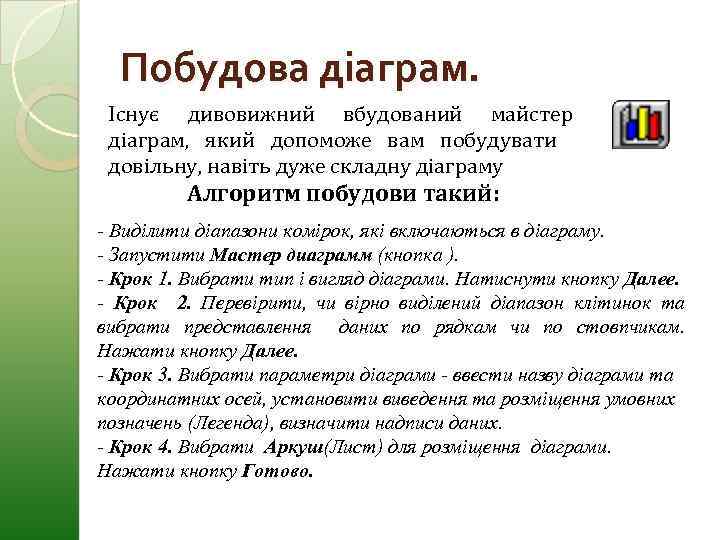 Побудова діаграм. Існує дивовижний вбудований майстер діаграм, який допоможе вам побудувати довільну, навіть дуже складну діаграму Алгоритм побудови такий: - Виділити діапазони комірок, які включаються в діаграму. - Запустити Мастер диаграмм (кнопка ). - Крок 1. Вибрати тип і вигляд діаграми. Натиснути кнопку Далее. - Крок 2. Перевірити, чи вірно виділений діапазон клітинок та вибрати представлення даних по рядкам чи по стовпчикам. Нажати кнопку Далее. - Крок 3. Вибрати параметри діаграми - ввести назву діаграми та координатних осей, установити виведення та розміщення умовних позначень (Легенда), визначити надписи даних. - Крок 4. Вибрати Аркуш(Лист) для розміщення діаграми. Нажати кнопку Готово.
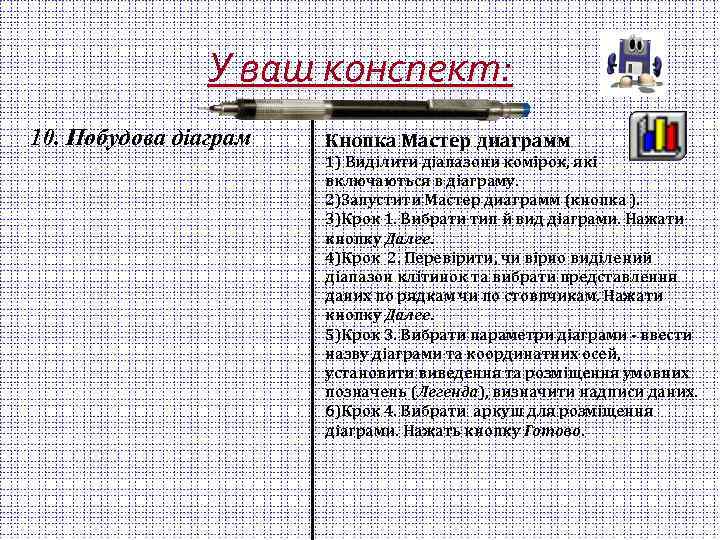 У ваш конспект: 10. Побудова діаграм Кнопка Мастер диаграмм 1) Виділити діапазони комірок, які включаються в діаграму. 2)Запустити Мастер диаграмм (кнопка ). 3)Крок 1. Вибрати тип й вид діаграми. Нажати кнопку Далее. 4)Крок 2. Перевірити, чи вірно виділений діапазон клітинок та вибрати представлення даних по рядкам чи по стовпчикам. Нажати кнопку Далее. 5)Крок 3. Вибрати параметри діаграми - ввести назву діаграми та координатних осей, установити виведення та розміщення умовних позначень (Легенда), визначити надписи даних. 6)Крок 4. Вибрати аркуш для розміщення діаграми. Нажать кнопку Готово.