


 Скачать презентацию MICROSOFT EXCEL Materi mengenal microsoft
e27e0905f13a8713bbc6c35aa585899d.ppt
- Количество слайдов: 30
 MICROSOFT EXCEL
 Materi • • mengenal microsoft exel memindahkan penunjuk sel, memasukkan data ke lembar kerja memperbaiki kesalahan pengetikan menggunakan rumus membuat range atau blok sel Mencetak data hasil
 Pengertian Microsoft Excel, • Microsoft Excel, untuk selanjutnya disingkat Excel, adalah program aplikasi yang banyak digunakan untuk membantu menghitung, memproyeksikan, menganalisa, dan mempresentasikan data.
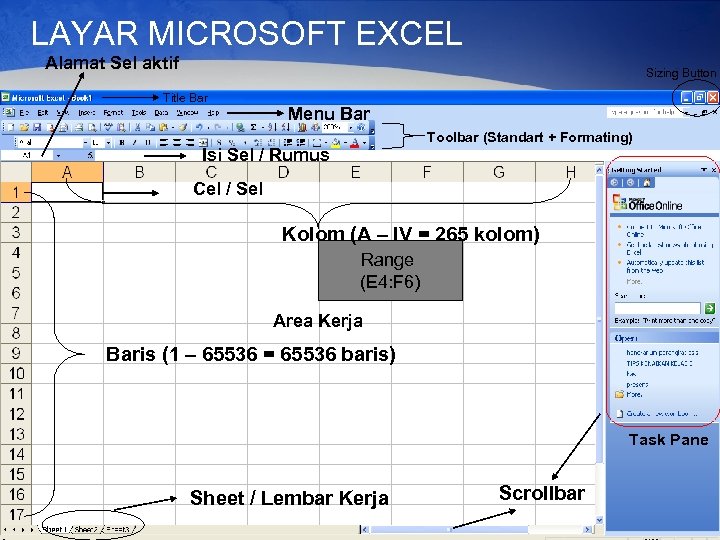 LAYAR MICROSOFT EXCEL Alamat Sel aktif Sizing Button Title Bar Menu Bar Toolbar (Standart + Formating) Isi Sel / Rumus Cel / Sel Kolom (A – IV = 265 kolom) Range (E 4: F 6) Area Kerja Baris (1 – 65536 = 65536 baris) Task Pane Sheet / Lembar Kerja Scrollbar
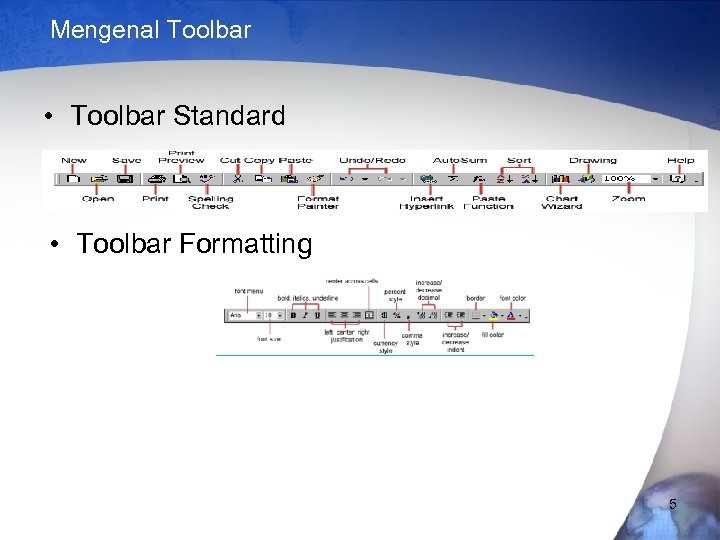 Mengenal Toolbar • Toolbar Standard • Toolbar Formatting 5
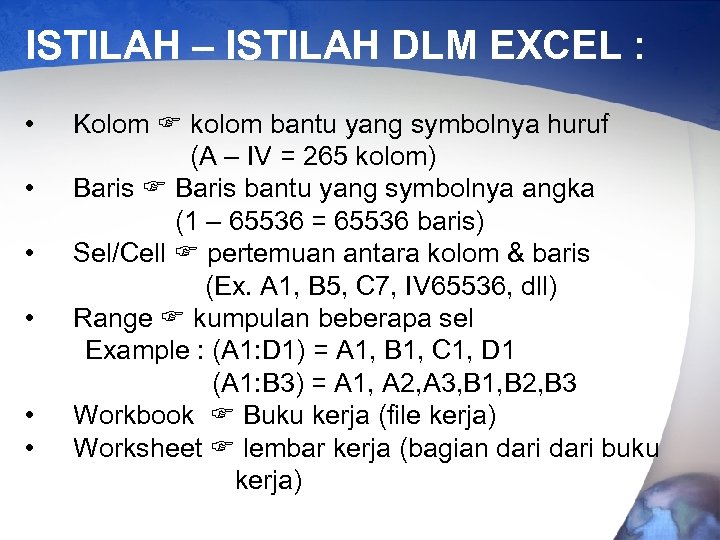 ISTILAH – ISTILAH DLM EXCEL : • • • Kolom kolom bantu yang symbolnya huruf (A – IV = 265 kolom) Baris bantu yang symbolnya angka (1 – 65536 = 65536 baris) Sel/Cell pertemuan antara kolom & baris (Ex. A 1, B 5, C 7, IV 65536, dll) Range kumpulan beberapa sel Example : (A 1: D 1) = A 1, B 1, C 1, D 1 (A 1: B 3) = A 1, A 2, A 3, B 1, B 2, B 3 Workbook Buku kerja (file kerja) Worksheet lembar kerja (bagian dari buku kerja)
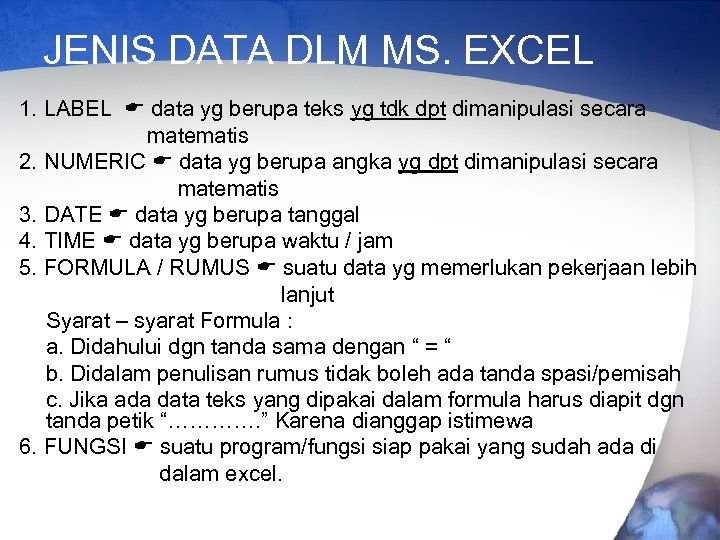 JENIS DATA DLM MS. EXCEL 1. LABEL data yg berupa teks yg tdk dpt dimanipulasi secara matematis 2. NUMERIC data yg berupa angka yg dpt dimanipulasi secara matematis 3. DATE data yg berupa tanggal 4. TIME data yg berupa waktu / jam 5. FORMULA / RUMUS suatu data yg memerlukan pekerjaan lebih lanjut Syarat – syarat Formula : a. Didahului dgn tanda sama dengan “ = “ b. Didalam penulisan rumus tidak boleh ada tanda spasi/pemisah c. Jika ada data teks yang dipakai dalam formula harus diapit dgn tanda petik “…………. ” Karena dianggap istimewa 6. FUNGSI suatu program/fungsi siap pakai yang sudah ada di dalam excel.
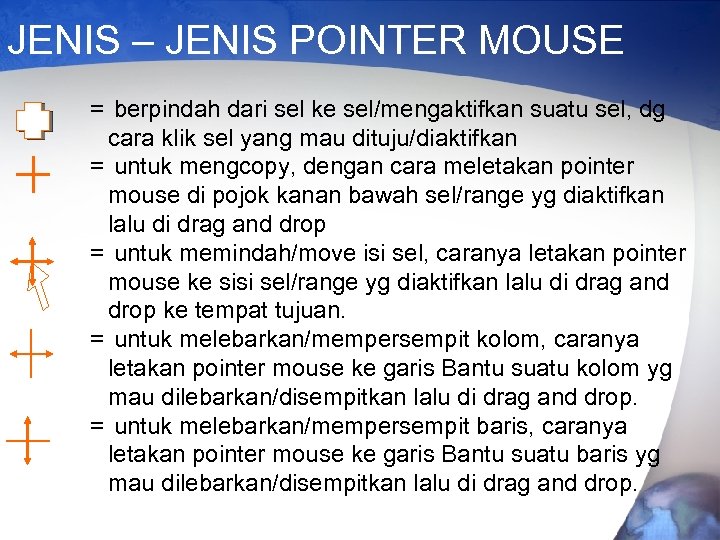 JENIS – JENIS POINTER MOUSE = berpindah dari sel ke sel/mengaktifkan suatu sel, dg cara klik sel yang mau dituju/diaktifkan = untuk mengcopy, dengan cara meletakan pointer mouse di pojok kanan bawah sel/range yg diaktifkan lalu di drag and drop = untuk memindah/move isi sel, caranya letakan pointer mouse ke sisi sel/range yg diaktifkan lalu di drag and drop ke tempat tujuan. = untuk melebarkan/mempersempit kolom, caranya letakan pointer mouse ke garis Bantu suatu kolom yg mau dilebarkan/disempitkan lalu di drag and drop. = untuk melebarkan/mempersempit baris, caranya letakan pointer mouse ke garis Bantu suatu baris yg mau dilebarkan/disempitkan lalu di drag and drop.
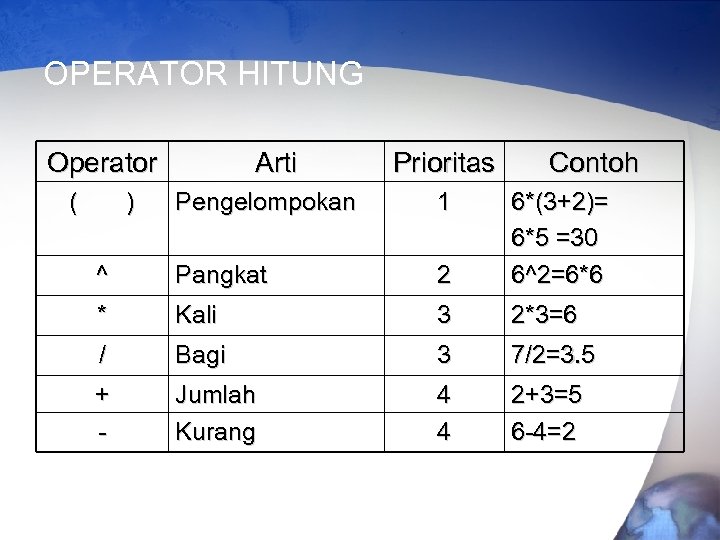 OPERATOR HITUNG Operator ( ) Arti Prioritas Contoh Pengelompokan 1 ^ Pangkat 2 6*(3+2)= 6*5 =30 6^2=6*6 * Kali 3 2*3=6 / Bagi 3 7/2=3. 5 + - Jumlah Kurang 4 4 2+3=5 6 -4=2
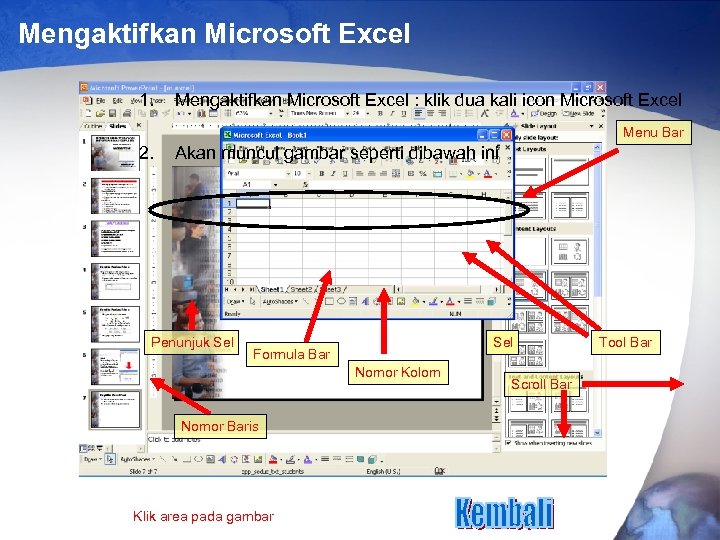 Mengaktifkan Microsoft Excel 1. Mengaktifkan Microsoft Excel : klik dua kali icon Microsoft Excel Menu Bar 2. Akan muncul gambar seperti dibawah ini Penunjuk Sel Formula Bar Nomor Kolom Nomor Baris Klik area pada gambar Scroll Bar Tool Bar
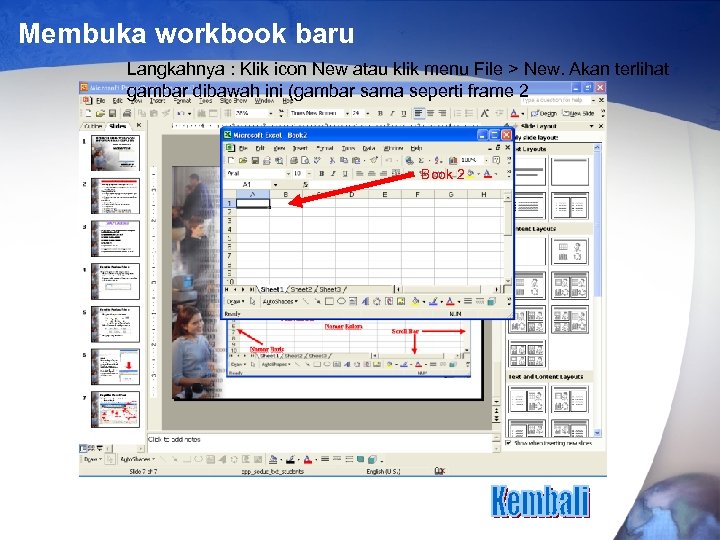 Membuka workbook baru Langkahnya : Klik icon New atau klik menu File > New. Akan terlihat gambar dibawah ini (gambar sama seperti frame 2 Book 2
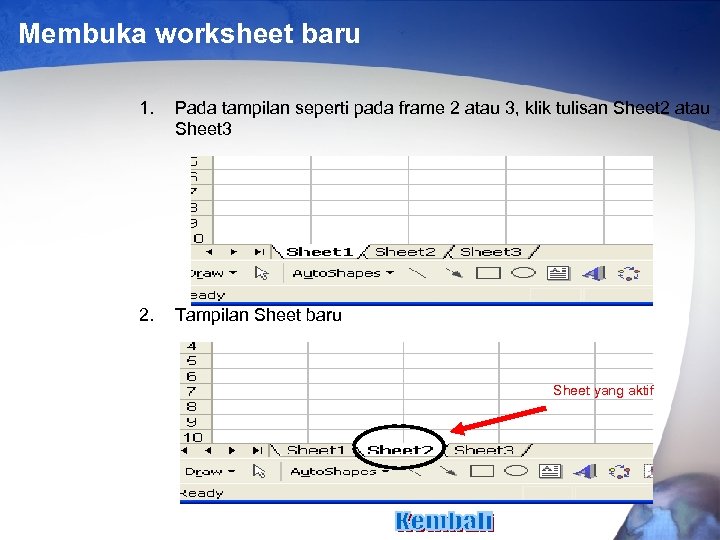 Membuka worksheet baru 1. Pada tampilan seperti pada frame 2 atau 3, klik tulisan Sheet 2 atau Sheet 3 2. Tampilan Sheet baru Sheet yang aktif
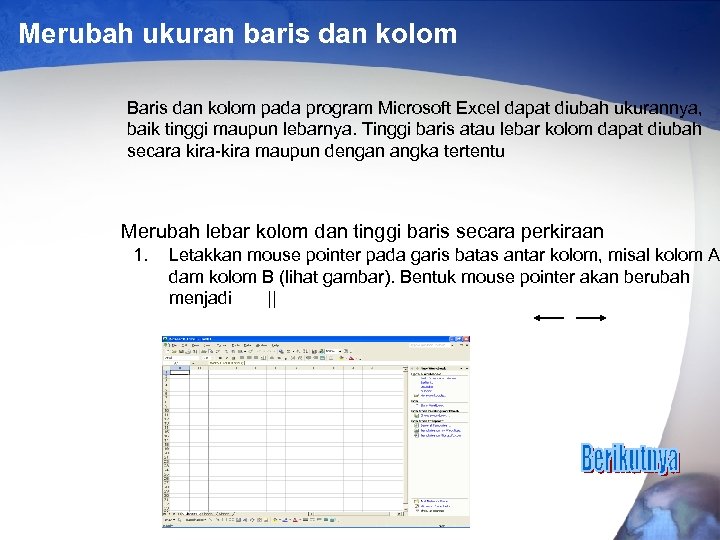 Merubah ukuran baris dan kolom Baris dan kolom pada program Microsoft Excel dapat diubah ukurannya, baik tinggi maupun lebarnya. Tinggi baris atau lebar kolom dapat diubah secara kira-kira maupun dengan angka tertentu Merubah lebar kolom dan tinggi baris secara perkiraan 1. Letakkan mouse pointer pada garis batas antar kolom, misal kolom A dam kolom B (lihat gambar). Bentuk mouse pointer akan berubah menjadi ||
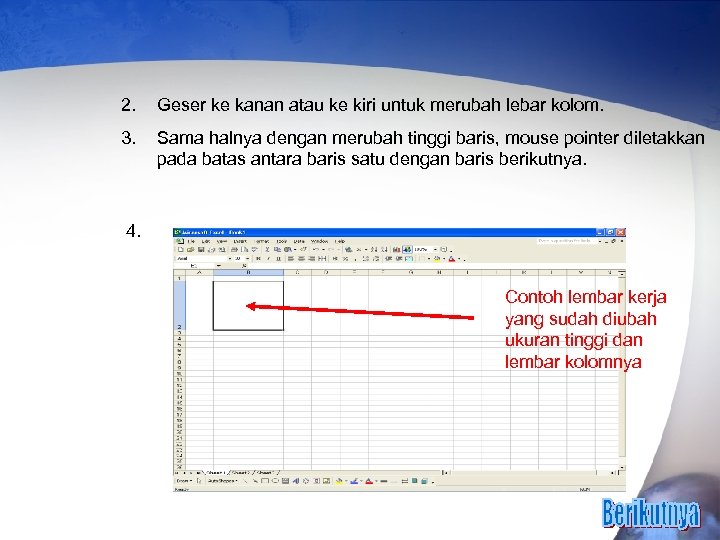 2. Geser ke kanan atau ke kiri untuk merubah lebar kolom. 3. Sama halnya dengan merubah tinggi baris, mouse pointer diletakkan pada batas antara baris satu dengan baris berikutnya. 4. Contoh lembar kerja yang sudah diubah ukuran tinggi dan lembar kolomnya
 Mengelola Sel Mengkopi / menggandakan range 1. Langkah-langkah menyalin teks menggunakan menu bar • • Pilih range yang akan digandakan Klik menu Edit > Copy Klik tempat tujuan Klik menu Edit > Paste
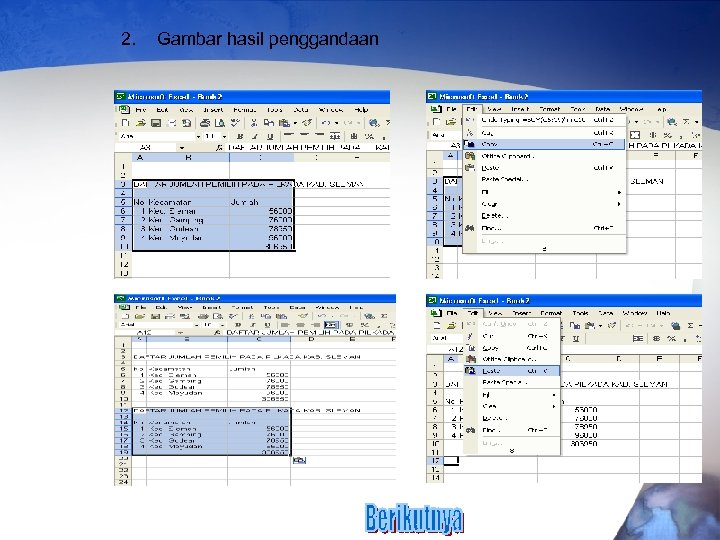 2. Gambar hasil penggandaan
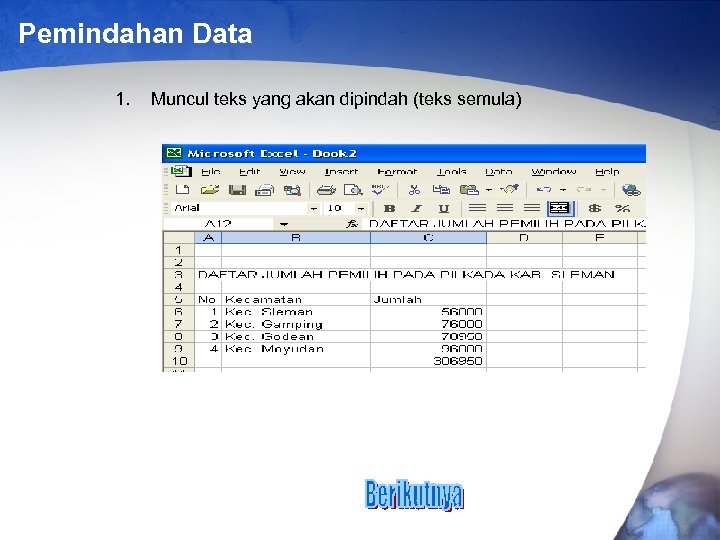 Pemindahan Data 1. Muncul teks yang akan dipindah (teks semula)
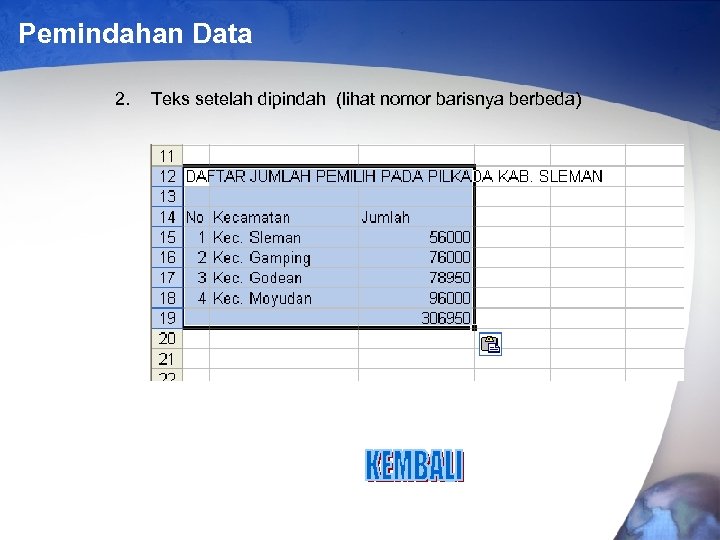 Pemindahan Data 2. Teks setelah dipindah (lihat nomor barisnya berbeda)
 Penyimpanan Workbook 1. 2. Menampilkan workbook yang akan disimpan Langkah-langkah menyimpan workbook • • Klik menu File > Save atau klik icon save Muncul kotak dialog Save As ditampilkan dibawah ini Ketik nama file pada kotak File Name Tentukan folder tempat penyimpanan
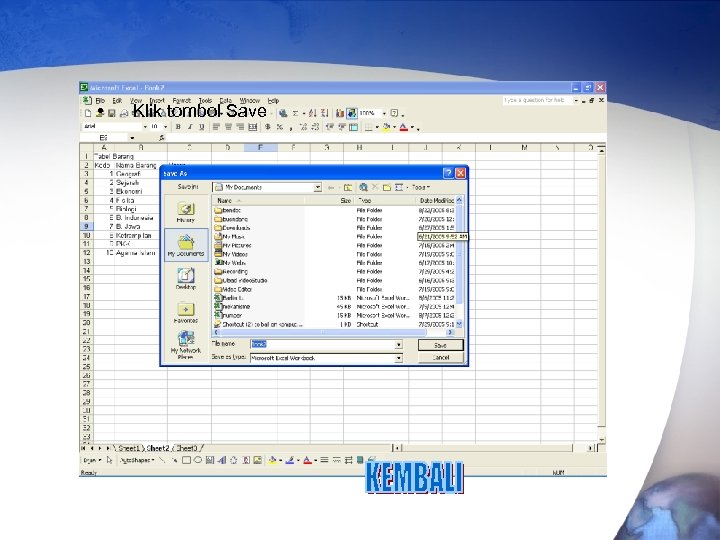 • Klik tombol Save
 Operator hitung menganut hukum matematika. Bila ada bilangan atau alamat sel yang berada di dalam tanda kurung, maka yang berada di dalam tanda kurung tersebut yang dikerjakan terlebih dahulu. Setiap menggunakan rumus atau fungsi selalu diawali dengan tanda sama dengan (=). Dalam menghitung bisa menggunakan angkanya langsung maupun alamat selnya.
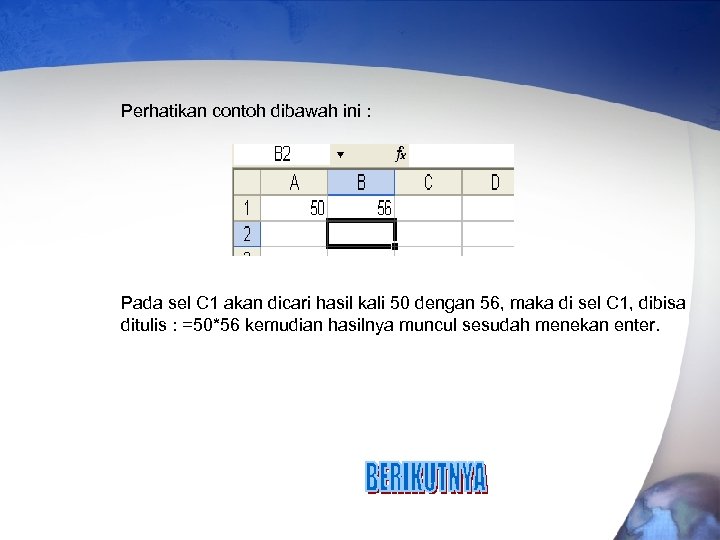 Perhatikan contoh dibawah ini : Pada sel C 1 akan dicari hasil kali 50 dengan 56, maka di sel C 1, dibisa ditulis : =50*56 kemudian hasilnya muncul sesudah menekan enter.
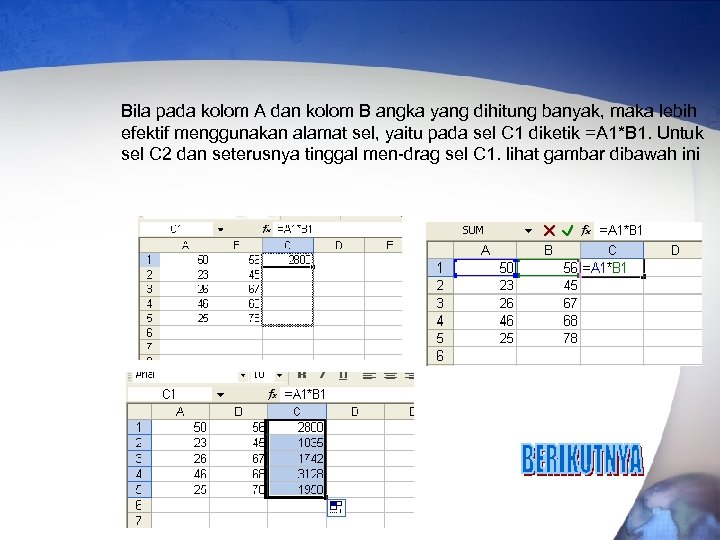 Bila pada kolom A dan kolom B angka yang dihitung banyak, maka lebih efektif menggunakan alamat sel, yaitu pada sel C 1 diketik =A 1*B 1. Untuk sel C 2 dan seterusnya tinggal men-drag sel C 1. lihat gambar dibawah ini
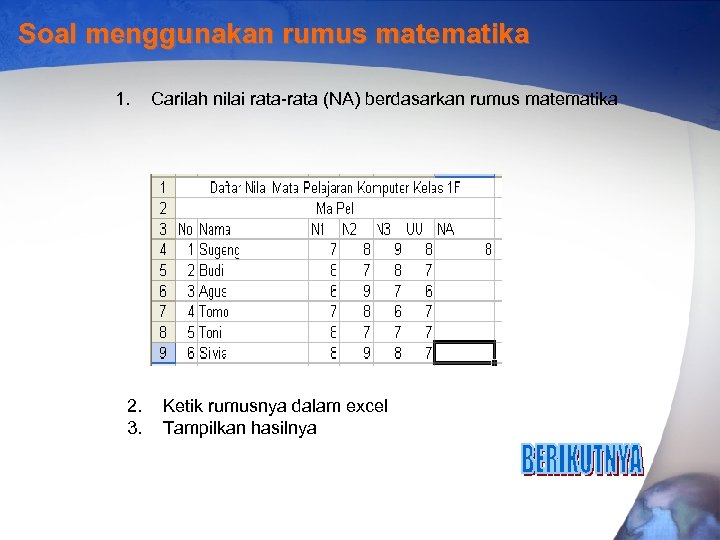 Soal menggunakan rumus matematika 1. 2. 3. Carilah nilai rata-rata (NA) berdasarkan rumus matematika Ketik rumusnya dalam excel Tampilkan hasilnya
 Menggunakan fungsi melalui formula Bar Rumus atau formula digunakan untuk memudahkan dalam perhitungan. Beberapa contoh penggunaan formula/rumus adalah SUM, MAX, AVERAGE, MIN SUM : Jumlah nilai dari data numerik MAX : Nilai tertinggi dari data numerik AVERAGE : Nilai rata-rata dari data numerik MIN : Nilai terendah dari data numerik Penulisan fungsi/formula adalah : = Nama Fungsi(Argumen)
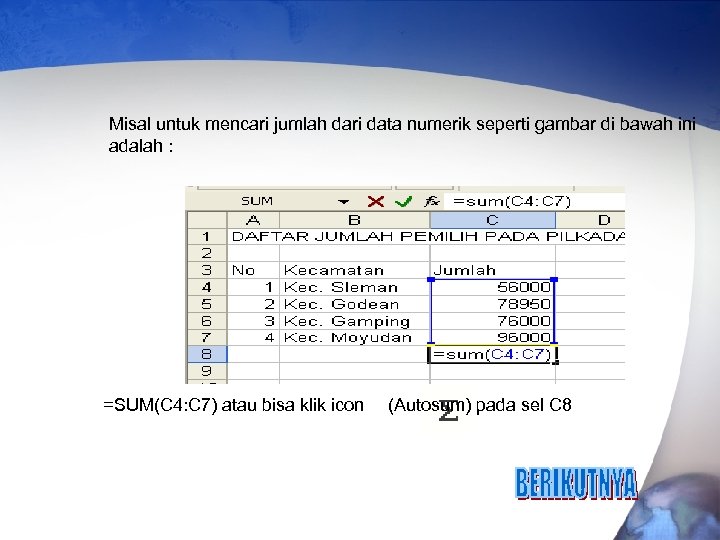 Misal untuk mencari jumlah dari data numerik seperti gambar di bawah ini adalah : =SUM(C 4: C 7) atau bisa klik icon (Autosum) pada sel C 8
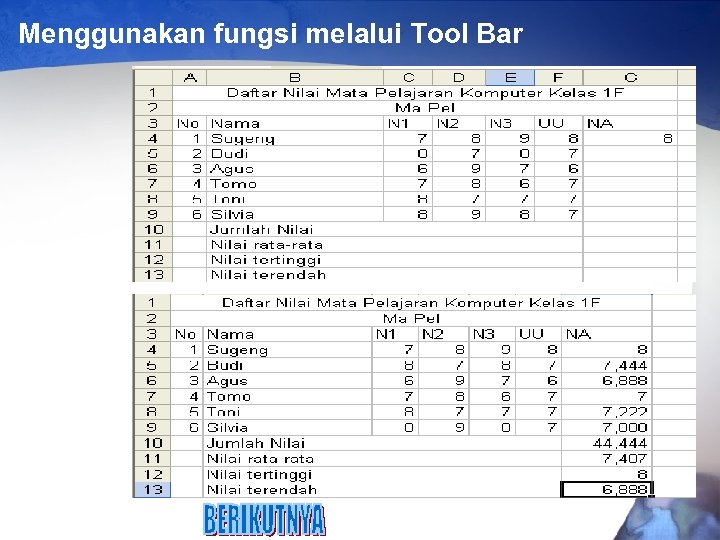 Menggunakan fungsi melalui Tool Bar
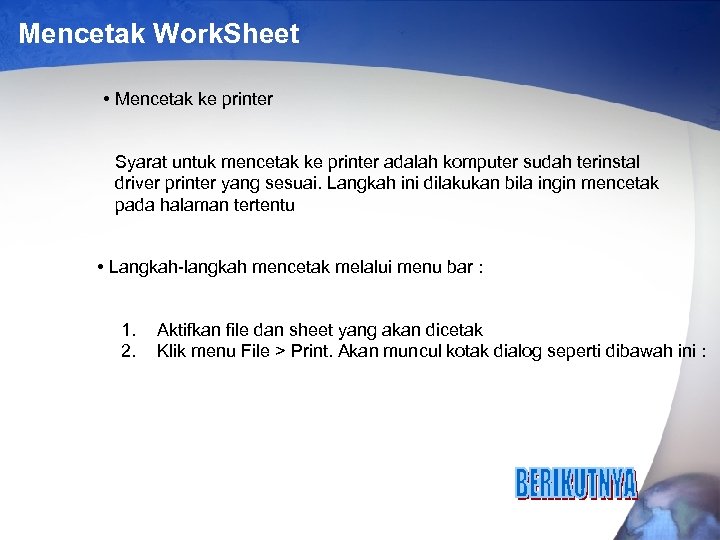 Mencetak Work. Sheet • Mencetak ke printer Syarat untuk mencetak ke printer adalah komputer sudah terinstal driver printer yang sesuai. Langkah ini dilakukan bila ingin mencetak pada halaman tertentu • Langkah-langkah mencetak melalui menu bar : 1. 2. Aktifkan file dan sheet yang akan dicetak Klik menu File > Print. Akan muncul kotak dialog seperti dibawah ini :
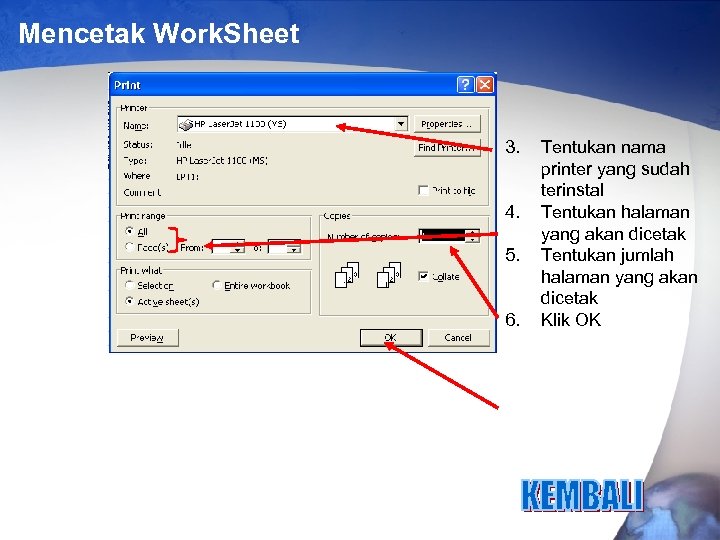 Mencetak Work. Sheet 3. 4. 5. 6. Tentukan nama printer yang sudah terinstal Tentukan halaman yang akan dicetak Tentukan jumlah halaman yang akan dicetak Klik OK
 • Selamat mencoba