 Скачать презентацию МФПУ CDU-6200 Описание CDU Работа с экранами Тестовые
St_2_ДИПЛОМ_.ppt
- Количество слайдов: 168



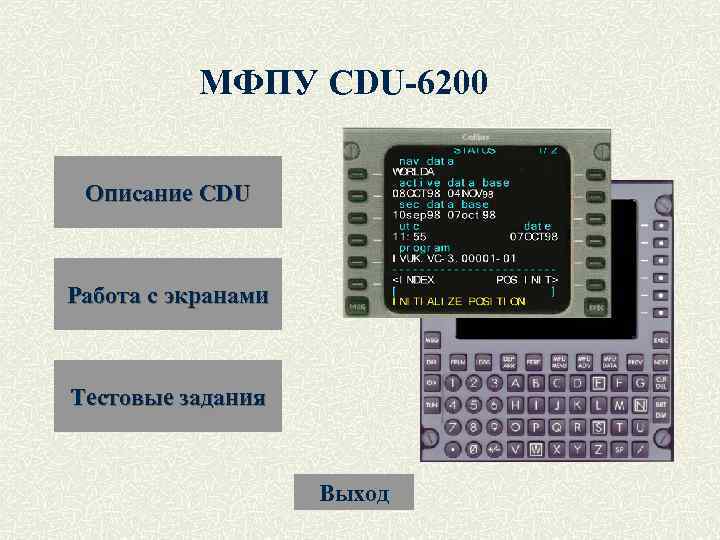
МФПУ CDU-6200 Описание CDU Работа с экранами Тестовые задания Выход
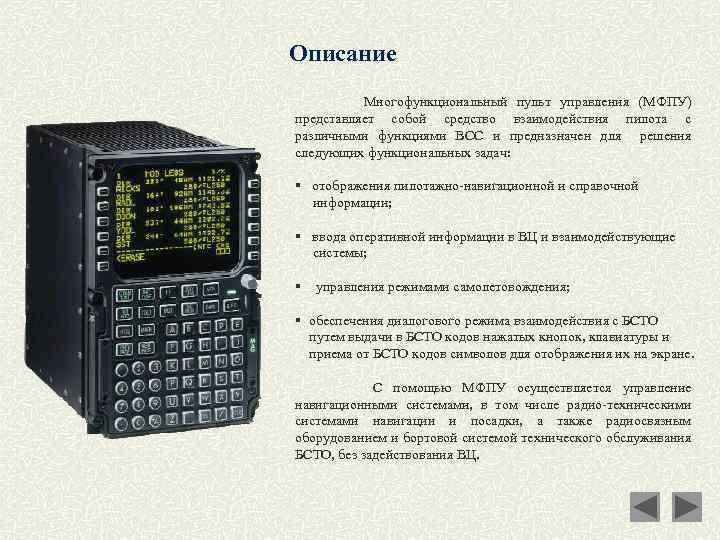
Описание Многофункциональный пульт управления (МФПУ) представляет собой средство взаимодействия пилота с различными функциями ВСС и предназначен для решения следующих функциональных задач: § отображения пилотажно-навигационной и справочной информации; § ввода оперативной информации в ВЦ и взаимодействующие системы; § управления режимами самолетовождения; § обеспечения диалогового режима взаимодействия с БСТО путем выдачи в БСТО кодов нажатых кнопок, клавиатуры и приема от БСТО кодов символов для отображения их на экране. С помощью МФПУ осуществляется управление навигационными системами, в том числе радио-техническими системами навигации и посадки, а также радиосвязным оборудованием и бортовой системой технического обслуживания БСТО, без задействования ВЦ.
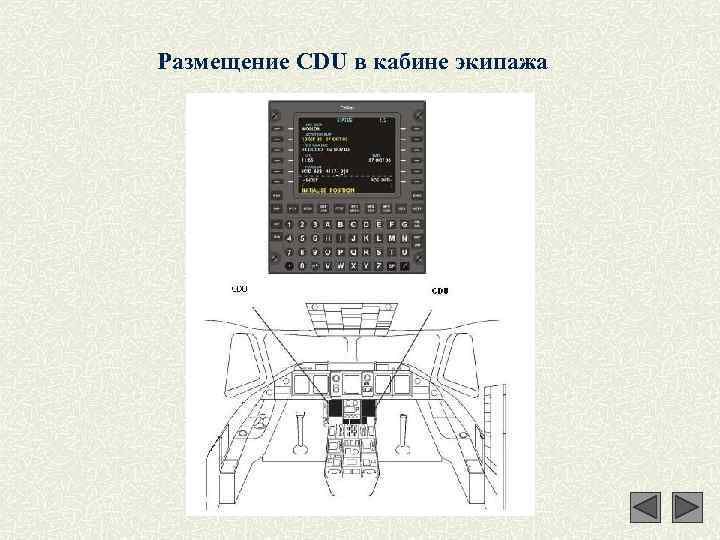
Размещение CDU в кабине экипажа
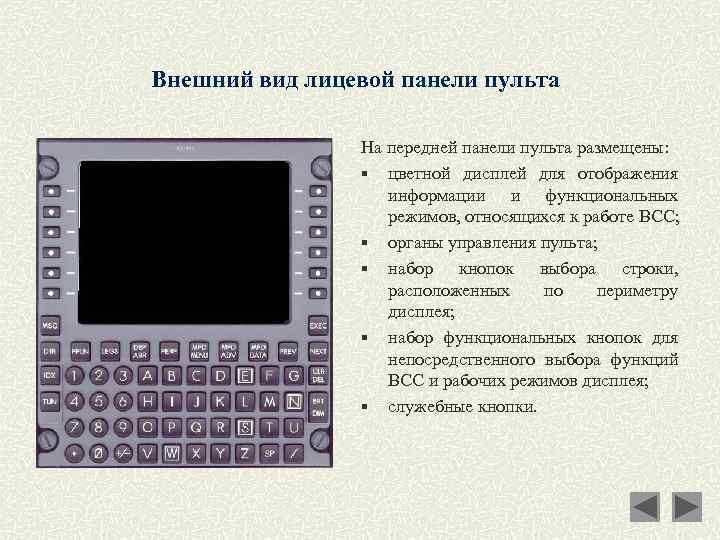
Внешний вид лицевой панели пульта На передней панели пульта размещены: § цветной дисплей для отображения информации и функциональных режимов, относящихся к работе ВСС; § органы управления пульта; § набор кнопок выбора строки, расположенных по периметру дисплея; § набор функциональных кнопок для непосредственного выбора функций ВСС и рабочих режимов дисплея; § служебные кнопки.
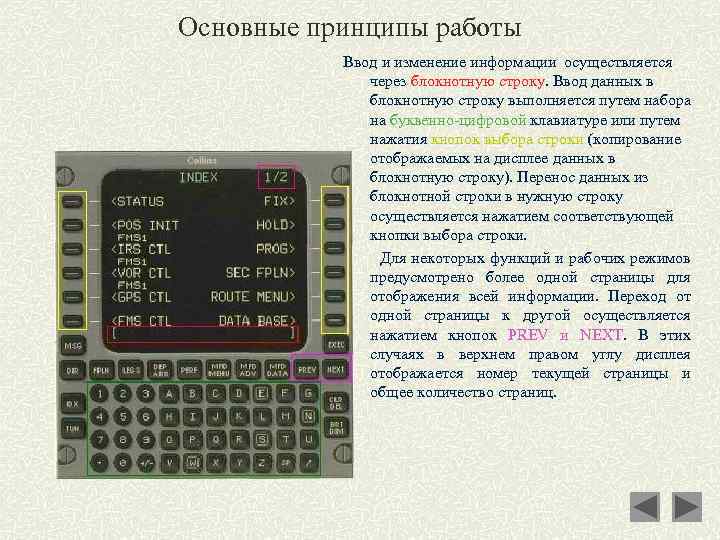
Основные принципы работы Ввод и изменение информации осуществляется через блокнотную строку. Ввод данных в блокнотную строку выполняется путем набора на буквенно-цифровой клавиатуре или путем нажатия кнопок выбора строки (копирование отображаемых на дисплее данных в блокнотную строку). Перенос данных из блокнотной строки в нужную строку осуществляется нажатием соответствующей кнопки выбора строки. Для некоторых функций и рабочих режимов предусмотрено более одной страницы для отображения всей информации. Переход от одной страницы к другой осуществляется нажатием кнопок PREV и NEXT. В этих случаях в верхнем правом углу дисплея отображается номер текущей страницы и общее количество страниц.
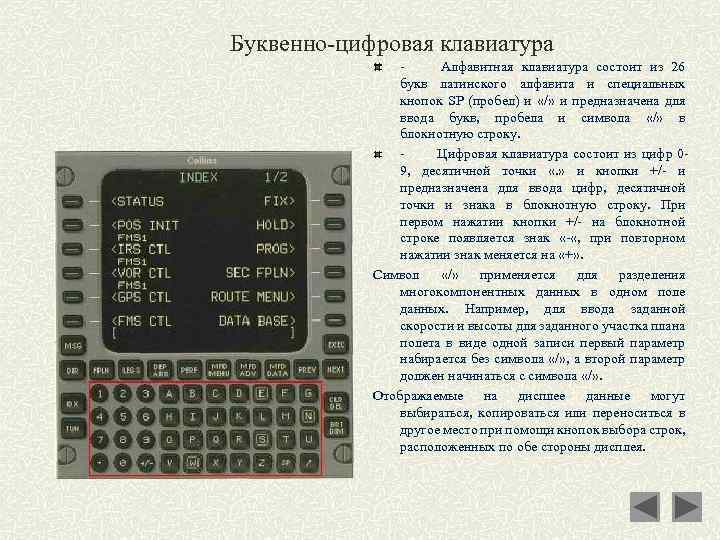
Буквенно-цифровая клавиатура - Алфавитная клавиатура состоит из 26 букв латинского алфавита и специальных кнопок SP (пробел) и «/» и предназначена для ввода букв, пробела и символа «/» в блокнотную строку. - Цифровая клавиатура состоит из цифр 09, десятичной точки «. » и кнопки +/- и предназначена для ввода цифр, десятичной точки и знака в блокнотную строку. При первом нажатии кнопки +/- на блокнотной строке появляется знак «- «, при повторном нажатии знак меняется на «+» . Символ «/» применяется для разделения многокомпонентных данных в одном поле данных. Например, для ввода заданной скорости и высоты для заданного участка плана полета в виде одной записи первый параметр набирается без символа «/» , а второй параметр должен начинаться с символа «/» . Отображаемые на дисплее данные могут выбираться, копироваться или переноситься в другое место при помощи кнопок выбора строк, расположенных по обе стороны дисплея.
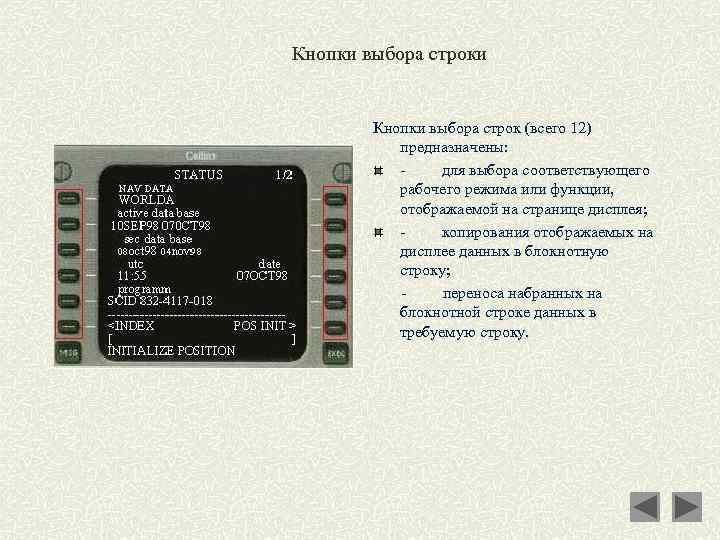
Кнопки выбора строки Кнопки выбора строк (всего 12) предназначены: - для выбора соответствующего рабочего режима или функции, отображаемой на странице дисплея; - копирования отображаемых на дисплее данных в блокнотную строку; - переноса набранных на блокнотной строке данных в требуемую строку.
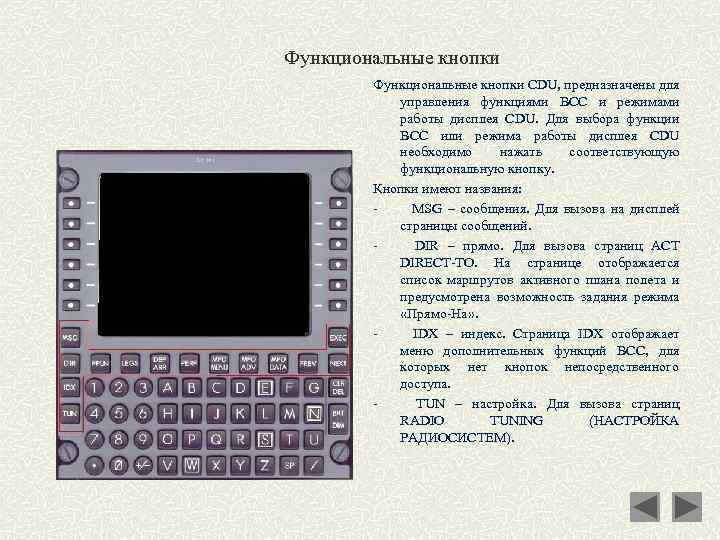
Функциональные кнопки CDU, предназначены для управления функциями ВСС и режимами работы дисплея CDU. Для выбора функции ВСС или режима работы дисплея CDU необходимо нажать соответствующую функциональную кнопку. Кнопки имеют названия: - MSG – сообщения. Для вызова на дисплей страницы сообщений. - DIR – прямо. Для вызова страниц ACT DIRECT-TO. На странице отображается список маршрутов активного плана полета и предусмотрена возможность задания режима «Прямо-На» . - IDX – индекс. Страница IDX отображает меню дополнительных функций ВСС, для которых нет кнопок непосредственного доступа. - TUN – настройка. Для вызова страниц RADIO TUNING (НАСТРОЙКА РАДИОСИСТЕМ).
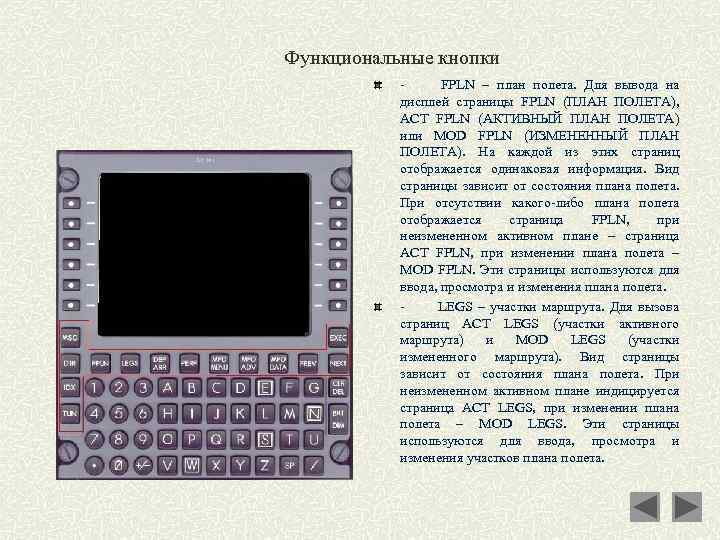
Функциональные кнопки - FPLN – план полета. Для вывода на дисплей страницы FPLN (ПЛАН ПОЛЕТА), ACT FPLN (АКТИВНЫЙ ПЛАН ПОЛЕТА) или MOD FPLN (ИЗМЕНЕННЫЙ ПЛАН ПОЛЕТА). На каждой из этих страниц отображается одинаковая информация. Вид страницы зависит от состояния плана полета. При отсутствии какого-либо плана полета отображается страница FPLN, при неизмененном активном плане – страница ACT FPLN, при изменении плана полета – MOD FPLN. Эти страницы используются для ввода, просмотра и изменения плана полета. - LEGS – участки маршрута. Для вызова страниц ACT LEGS (участки активного маршрута) и MOD LEGS (участки измененного маршрута). Вид страницы зависит от состояния плана полета. При неизмененном активном плане индицируется страница ACT LEGS, при изменении плана полета – MOD LEGS. Эти страницы используются для ввода, просмотра и изменения участков плана полета.
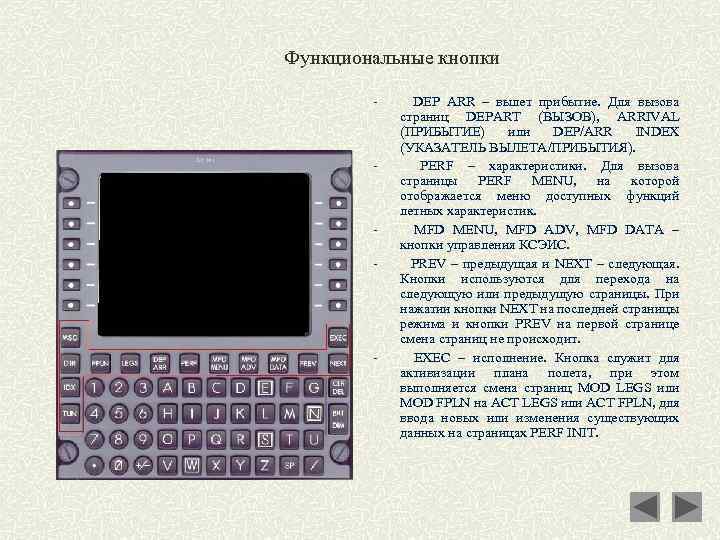
Функциональные кнопки - DEP ARR – вылет прибытие. Для вызова страниц DEPART (ВЫЗОВ), ARRIVAL (ПРИБЫТИЕ) или DEP/ARR INDEX (УКАЗАТЕЛЬ ВЫЛЕТА/ПРИБЫТИЯ). - PERF – характеристики. Для вызова страницы PERF MENU, на которой отображается меню доступных функций летных характеристик. - MFD MENU, MFD ADV, MFD DATA – кнопки управления КСЭИС. - PREV – предыдущая и NEXT – следующая. Кнопки используются для перехода на следующую или предыдущую страницы. При нажатии кнопки NEXT на последней страницы режима и кнопки PREV на первой странице смена страниц не происходит. - EXEC – исполнение. Кнопка служит для активизации плана полета, при этом выполняется смена страниц MOD LEGS или MOD FPLN на ACT LEGS или ACT FPLN, для ввода новых или изменения существующих данных на страницах PERF INIT.
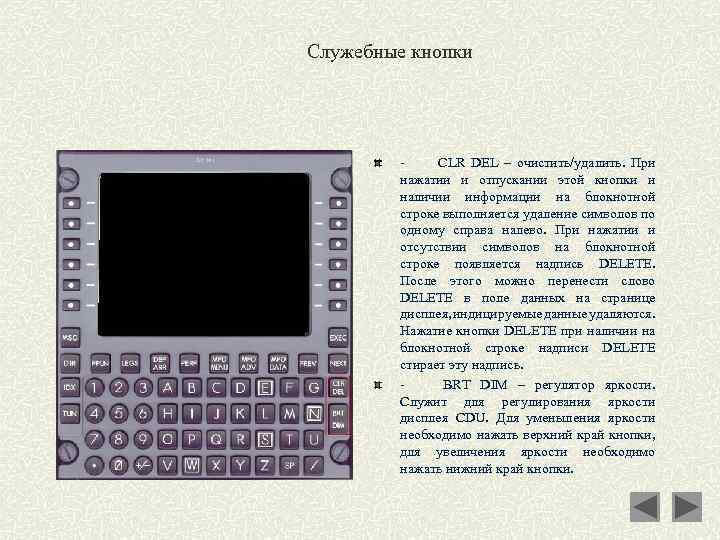
Служебные кнопки - CLR DEL – очистить/удалить. При нажатии и отпускании этой кнопки и наличии информации на блокнотной строке выполняется удаление символов по одному справа налево. При нажатии и отсутствии символов на блокнотной строке появляется надпись DELETE. После этого можно перенести слово DELETE в поле данных на странице дисплея, индицируемые данные удаляются. Нажатие кнопки DELETE при наличии на блокнотной строке надписи DELETE стирает эту надпись. - BRT DIM – регулятор яркости. Служит для регулирования яркости дисплея CDU. Для уменьшения яркости необходимо нажать верхний край кнопки, для увеличения яркости необходимо нажать нижний край кнопки.
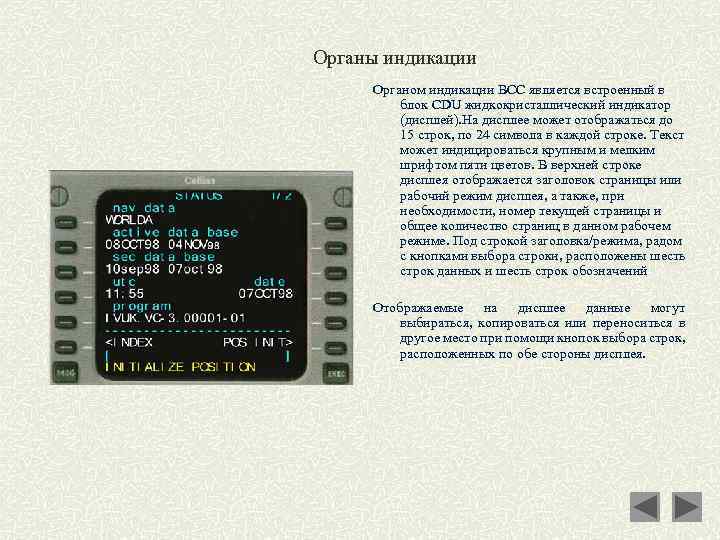
Органы индикации Органом индикации ВСС является встроенный в блок CDU жидкокристаллический индикатор (дисплей). На дисплее может отображаться до 15 строк, по 24 символа в каждой строке. Текст может индицироваться крупным и мелким шрифтом пяти цветов. В верхней строке дисплея отображается заголовок страницы или рабочий режим дисплея, а также, при необходимости, номер текущей страницы и общее количество страниц в данном рабочем режиме. Под строкой заголовка/режима, радом с кнопками выбора строки, расположены шесть строк данных и шесть строк обозначений Отображаемые на дисплее данные могут выбираться, копироваться или переноситься в другое место при помощи кнопок выбора строк, расположенных по обе стороны дисплея.
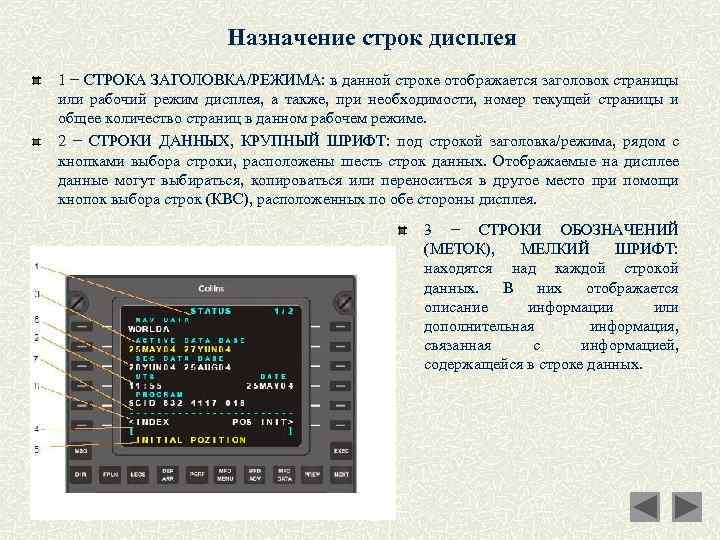
Назначение строк дисплея 1 − СТРОКА ЗАГОЛОВКА/РЕЖИМА: в данной строке отображается заголовок страницы или рабочий режим дисплея, а также, при необходимости, номер текущей страницы и общее количество страниц в данном рабочем режиме. 2 − СТРОКИ ДАННЫХ, КРУПНЫЙ ШРИФТ: под строкой заголовка/режима, рядом с кнопками выбора строки, расположены шесть строк данных. Отображаемые на дисплее данные могут выбираться, копироваться или переноситься в другое место при помощи кнопок выбора строк (КВС), расположенных по обе стороны дисплея. 3 − СТРОКИ ОБОЗНАЧЕНИЙ (МЕТОК), МЕЛКИЙ ШРИФТ: находятся над каждой строкой данных. В них отображается описание информации или дополнительная информация, связанная с информацией, содержащейся в строке данных.
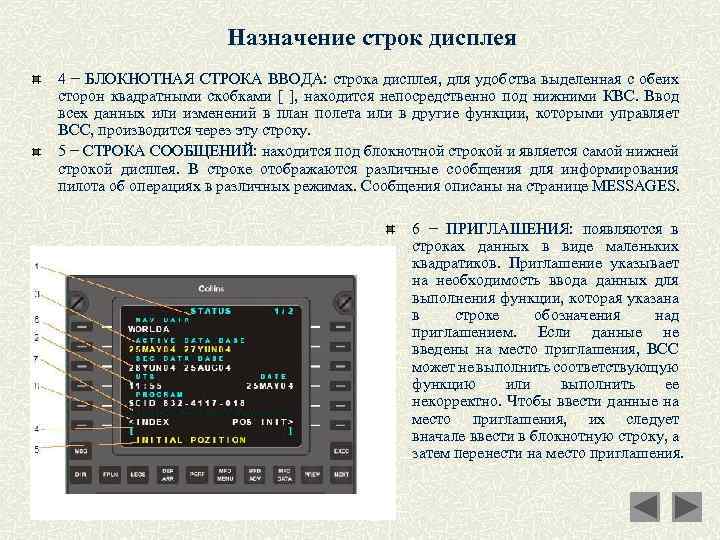
Назначение строк дисплея 4 − БЛОКНОТНАЯ СТРОКА ВВОДА: строка дисплея, для удобства выделенная с обеих сторон квадратными скобками [ ], находится непосредственно под нижними КВС. Ввод всех данных или изменений в план полета или в другие функции, которыми управляет ВСС, производится через эту строку. 5 − СТРОКА СООБЩЕНИЙ: находится под блокнотной строкой и является самой нижней строкой дисплея. В строке отображаются различные сообщения для информирования пилота об операциях в различных режимах. Сообщения описаны на странице MESSAGES. 6 − ПРИГЛАШЕНИЯ: появляются в строках данных в виде маленьких квадратиков. Приглашение указывает на необходимость ввода данных для выполнения функции, которая указана в строке обозначения над приглашением. Если данные не введены на место приглашения, ВСС может не выполнить соответствующую функцию или выполнить ее некорректно. Чтобы ввести данные на место приглашения, их следует вначале ввести в блокнотную строку, а затем перенести на место приглашения.
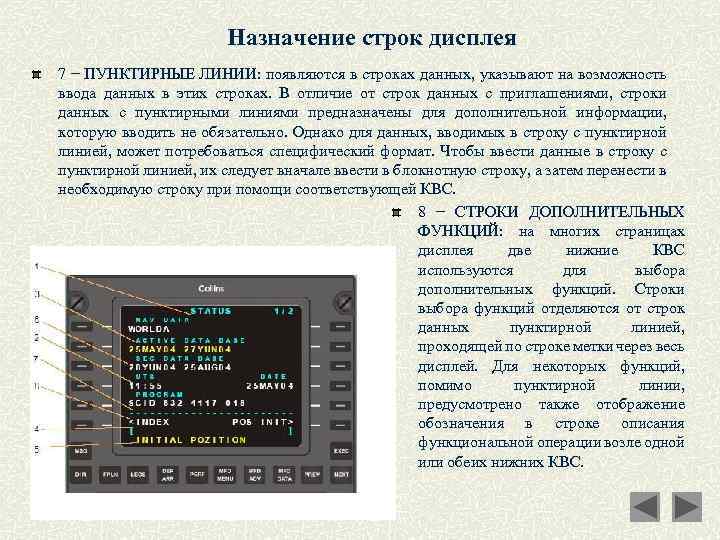
Назначение строк дисплея 7 − ПУНКТИРНЫЕ ЛИНИИ: появляются в строках данных, указывают на возможность ввода данных в этих строках. В отличие от строк данных с приглашениями, строки данных с пунктирными линиями предназначены для дополнительной информации, которую вводить не обязательно. Однако для данных, вводимых в строку с пунктирной линией, может потребоваться специфический формат. Чтобы ввести данные в строку с пунктирной линией, их следует вначале ввести в блокнотную строку, а затем перенести в необходимую строку при помощи соответствующей КВС. 8 − СТРОКИ ДОПОЛНИТЕЛЬНЫХ ФУНКЦИЙ: на многих страницах дисплея две нижние КВС используются для выбора дополнительных функций. Строки выбора функций отделяются от строк данных пунктирной линией, проходящей по строке метки через весь дисплей. Для некоторых функций, помимо пунктирной линии, предусмотрено также отображение обозначения в строке описания функциональной операции возле одной или обеих нижних КВС.
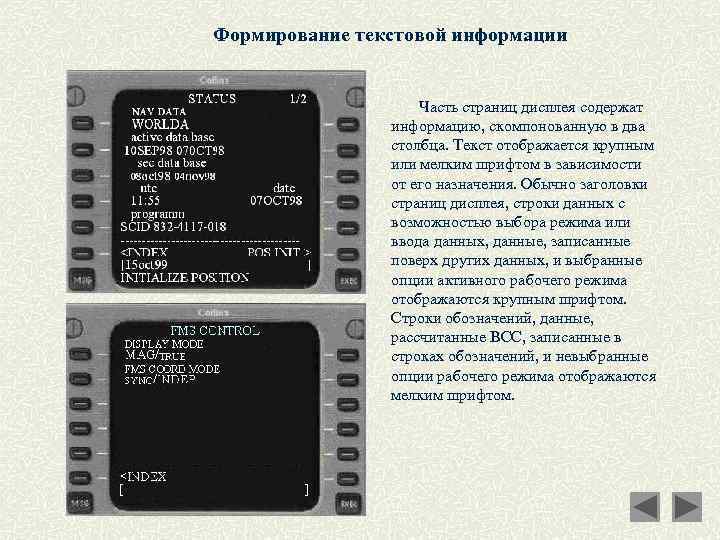
Формирование текстовой информации Часть страниц дисплея содержат информацию, скомпонованную в два столбца. Текст отображается крупным или мелким шрифтом в зависимости от его назначения. Обычно заголовки страниц дисплея, строки данных с возможностью выбора режима или ввода данных, данные, записанные поверх других данных, и выбранные опции активного рабочего режима отображаются крупным шрифтом. Строки обозначений, данные, рассчитанные ВСС, записанные в строках обозначений, и невыбранные опции рабочего режима отображаются мелким шрифтом.
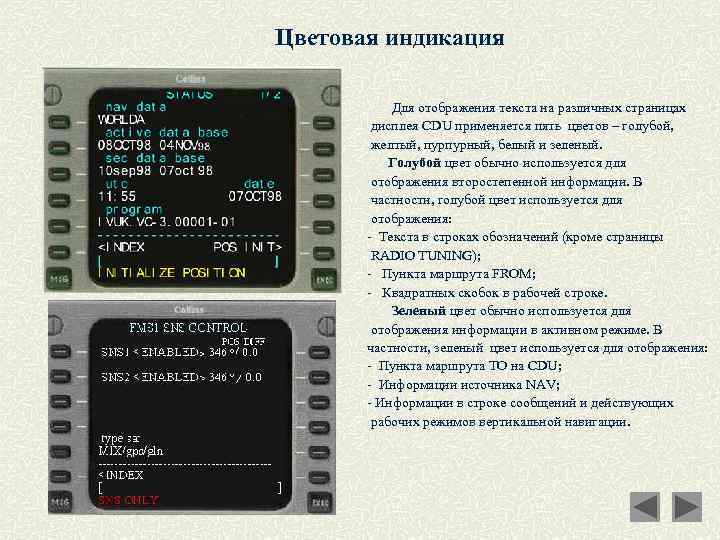
Цветовая индикация Для отображения текста на различных страницах дисплея CDU применяется пять цветов – голубой, желтый, пурпурный, белый и зеленый. Голубой цвет обычно используется для отображения второстепенной информации. В частности, голубой цвет используется для отображения: - Текста в строках обозначений (кроме страницы RADIO TUNING); - Пункта маршрута FROM; - Квадратных скобок в рабочей строке. Зеленый цвет обычно используется для отображения информации в активном режиме. В частности, зеленый цвет используется для отображения: - Пункта маршрута TO на CDU; - Информации источника NAV; - Информации в строке сообщений и действующих рабочих режимов вертикальной навигации.
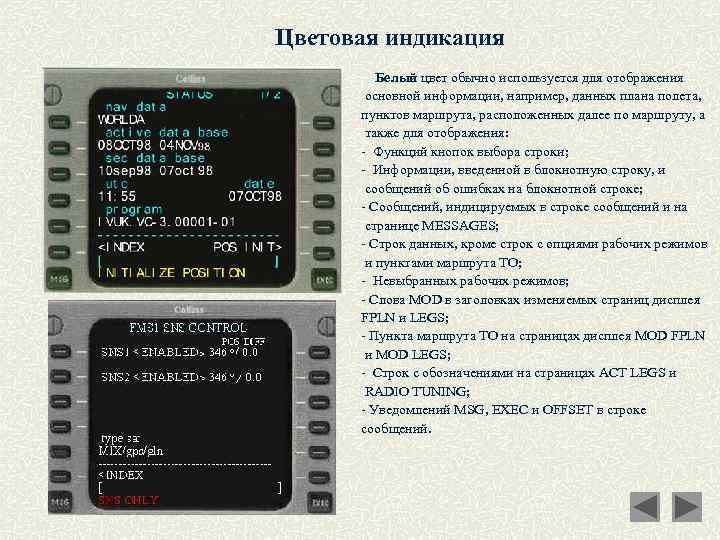
Цветовая индикация Белый цвет обычно используется для отображения основной информации, например, данных плана полета, пунктов маршрута, расположенных далее по маршруту, а также для отображения: - Функций кнопок выбора строки; - Информации, введенной в блокнотную строку, и сообщений об ошибках на блокнотной строке; - Сообщений, индицируемых в строке сообщений и на странице MESSAGES; - Строк данных, кроме строк с опциями рабочих режимов и пунктами маршрута TO; - Невыбранных рабочих режимов; - Слова MOD в заголовках изменяемых страниц дисплея FPLN и LEGS; - Пункта маршрута TO на страницах дисплея MOD FPLN и MOD LEGS; - Строк с обозначениями на страницах ACT LEGS и RADIO TUNING; - Уведомлений MSG, EXEC и OFFSET в строке сообщений.
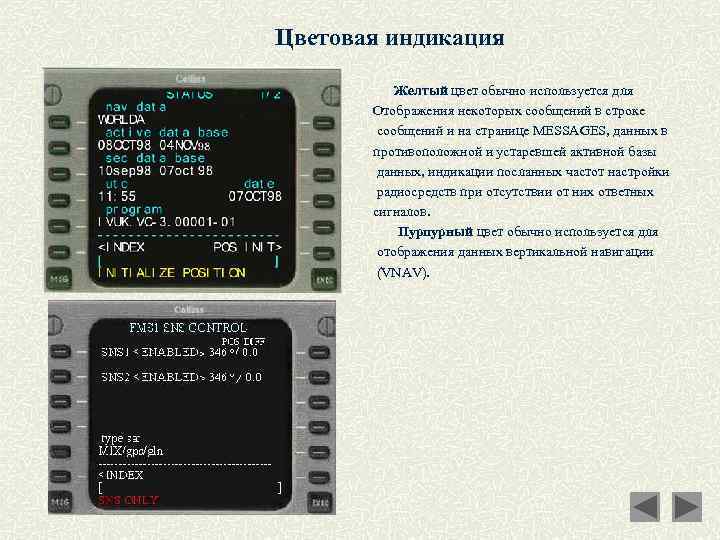
Цветовая индикация Желтый цвет обычно используется для Отображения некоторых сообщений в строке сообщений и на странице MESSAGES, данных в противоположной и устаревшей активной базы данных, индикации посланных частот настройки радиосредств при отсутствии от них ответных сигналов. Пурпурный цвет обычно используется для отображения данных вертикальной навигации (VNAV).
Работа с экранами Предполётная подготовка Планирование полёта Вылет Полёт по маршруту Настройка радиосистем Главное меню
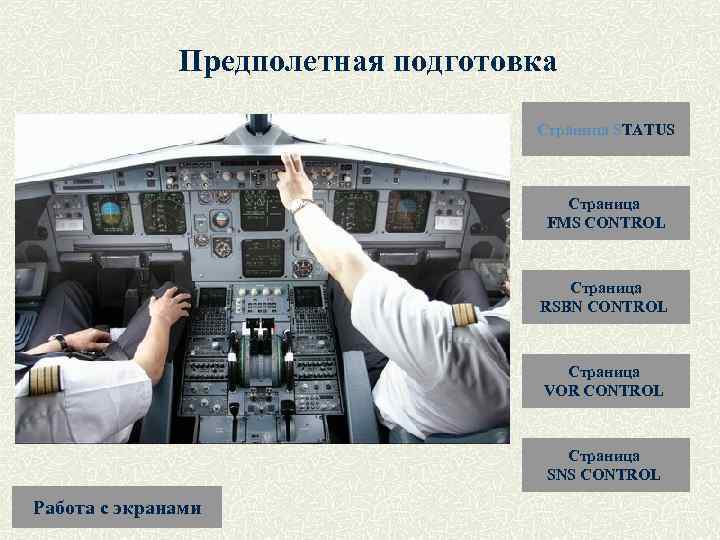
Предполетная подготовка Страница STATUS Страница FMS CONTROL Страница RSBN CONTROL Страница VOR CONTROL Страница SNS CONTROL Работа с экранами
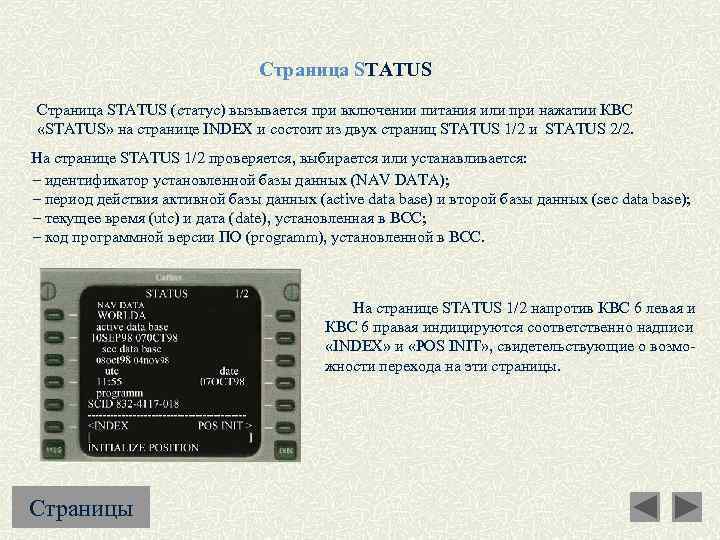
Страница STATUS (статус) вызывается при включении питания или при нажатии КВС «STATUS» на странице INDEX и состоит из двух страниц STATUS 1/2 и STATUS 2/2. На странице STATUS 1/2 проверяется, выбирается или устанавливается: – идентификатор установленной базы данных (NAV DATA); – период действия активной базы данных (active data base) и второй базы данных (sec data base); – текущее время (utc) и дата (date), установленная в ВСС; – код программной версии ПО (programm), установленной в ВСС. На странице STATUS 1/2 напротив КВС 6 левая и КВС 6 правая индицируются соответственно надписи «INDEX» и «POS INIT» , свидетельствующие о возможности перехода на эти страницы. Страницы
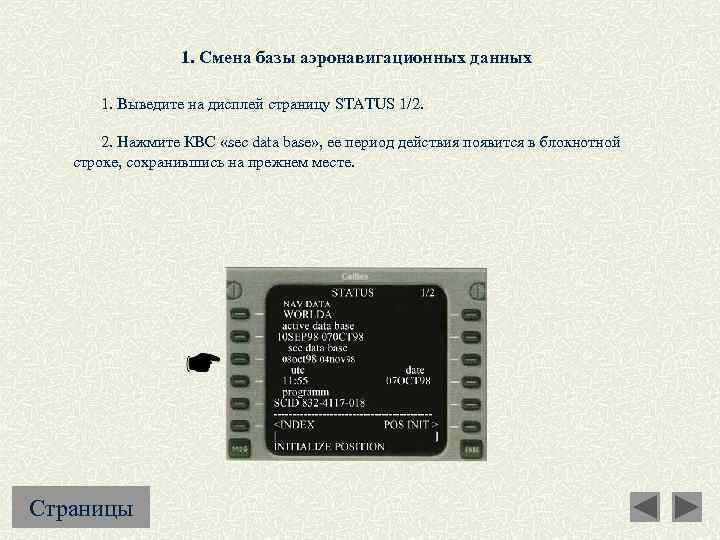
1. Смена базы аэронавигационных данных 1. Выведите на дисплей страницу STATUS 1/2. 2. Нажмите КВС «sec data base» , ее период действия появится в блокнотной строке, сохранившись на прежнем месте. Страницы
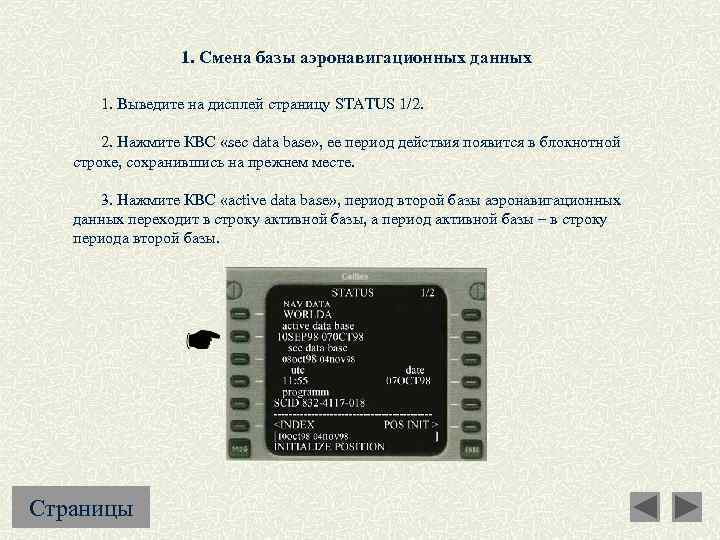
1. Смена базы аэронавигационных данных 1. Выведите на дисплей страницу STATUS 1/2. 2. Нажмите КВС «sec data base» , ее период действия появится в блокнотной строке, сохранившись на прежнем месте. 3. Нажмите КВС «active data base» , период второй базы аэронавигационных данных переходит в строку активной базы, а период активной базы – в строку периода второй базы. Страницы
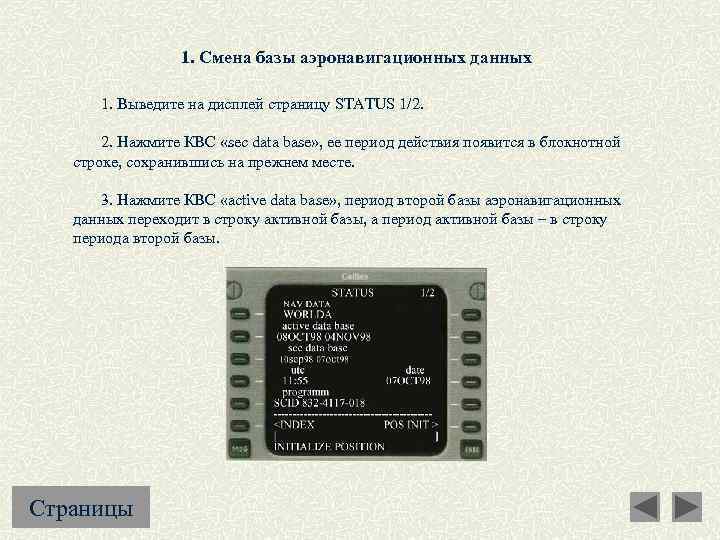
1. Смена базы аэронавигационных данных 1. Выведите на дисплей страницу STATUS 1/2. 2. Нажмите КВС «sec data base» , ее период действия появится в блокнотной строке, сохранившись на прежнем месте. 3. Нажмите КВС «active data base» , период второй базы аэронавигационных данных переходит в строку активной базы, а период активной базы – в строку периода второй базы. Страницы
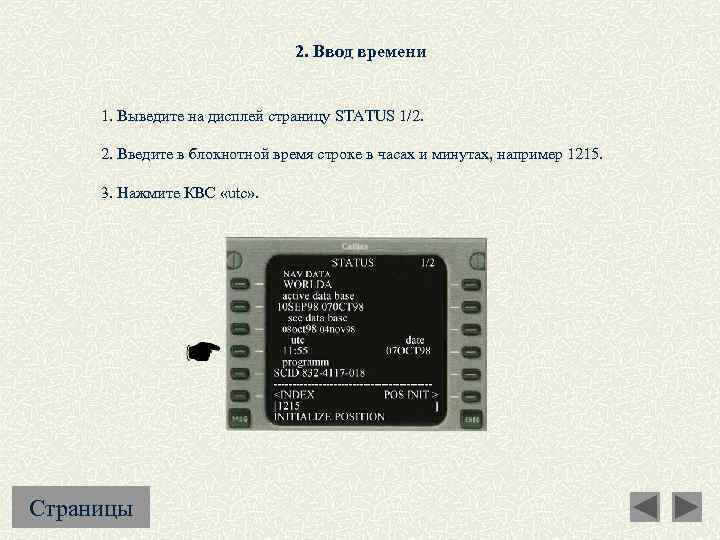
2. Ввод времени 1. Выведите на дисплей страницу STATUS 1/2. 2. Введите в блокнотной время строке в часах и минутах, например 1215. 3. Нажмите КВС «utc» . Страницы
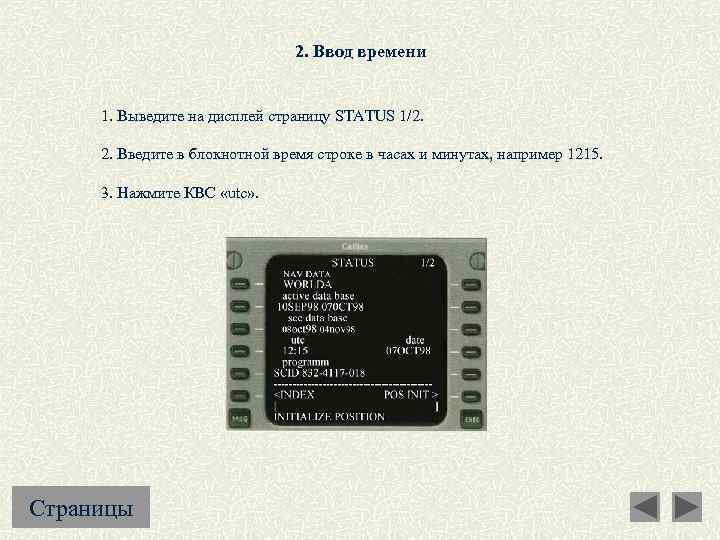
2. Ввод времени 1. Выведите на дисплей страницу STATUS 1/2. 2. Введите в блокнотной время строке в часах и минутах, например 1215. 3. Нажмите КВС «utc» . Страницы
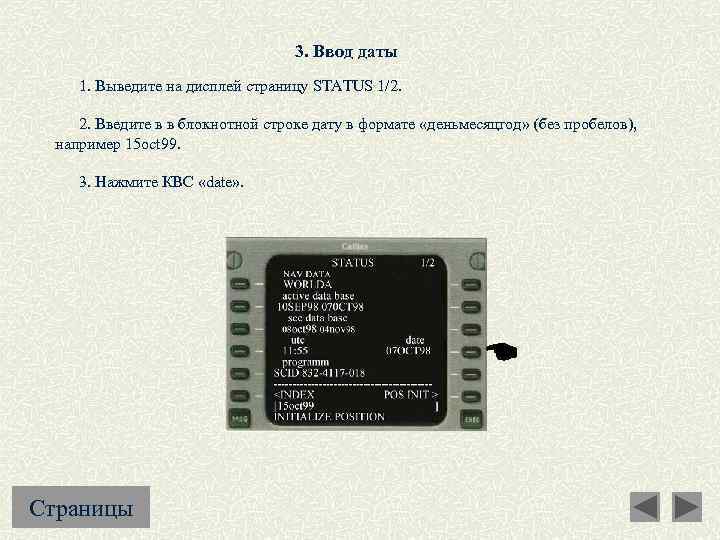
3. Ввод даты 1. Выведите на дисплей страницу STATUS 1/2. 2. Введите в в блокнотной строке дату в формате «деньмесяцгод» (без пробелов), например 15 oct 99. 3. Нажмите КВС «date» . Страницы
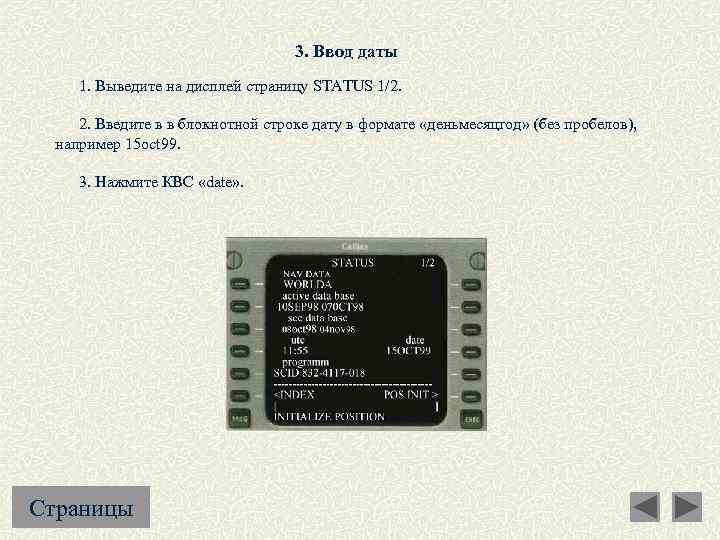
3. Ввод даты 1. Выведите на дисплей страницу STATUS 1/2. 2. Введите в в блокнотной строке дату в формате «деньмесяцгод» (без пробелов), например 15 oct 99. 3. Нажмите КВС «date» . Страницы
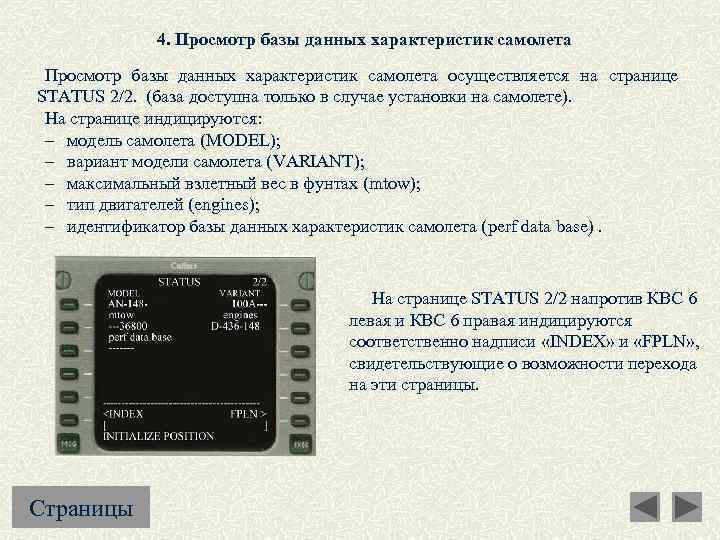
4. Просмотр базы данных характеристик самолета осуществляется на странице STATUS 2/2. (база доступна только в случае установки на самолете). На странице индицируются: – модель самолета (MODEL); – вариант модели самолета (VARIANT); – максимальный взлетный вес в фунтах (mtow); – тип двигателей (engines); – идентификатор базы данных характеристик самолета (perf data base). На странице STATUS 2/2 напротив КВС 6 левая и КВС 6 правая индицируются соответственно надписи «INDEX» и «FPLN» , свидетельствующие о возможности перехода на эти страницы. Страницы
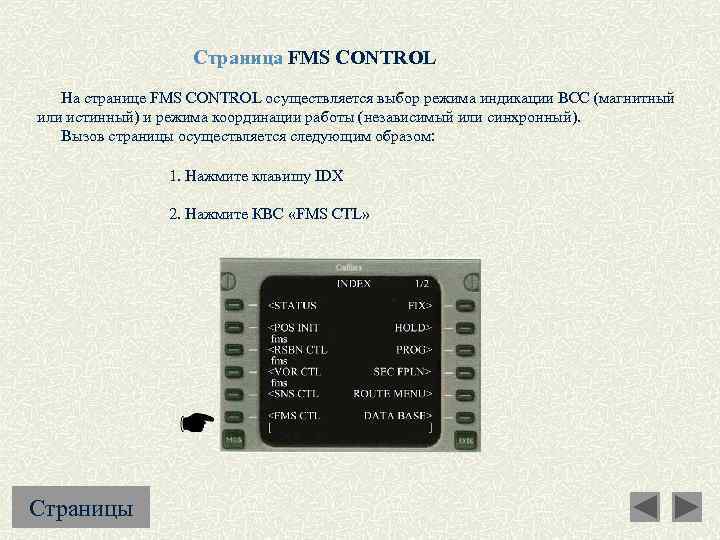
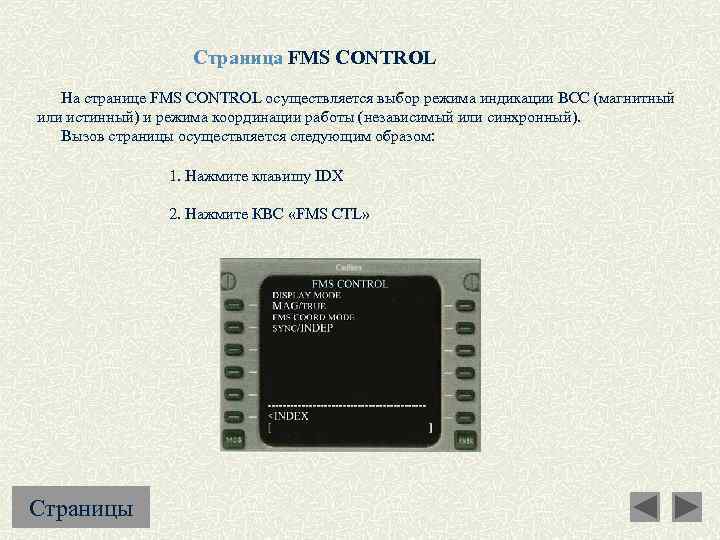
Страница FMS CONTROL На странице FMS CONTROL осуществляется выбор режима индикации ВСС (магнитный или истинный) и режима координации работы (независимый или синхронный). Вызов страницы осуществляется следующим образом: 1. Нажмите клавишу IDX 2. Нажмите КВС «FMS CTL» Страницы
Страница FMS CONTROL На странице FMS CONTROL осуществляется выбор режима индикации ВСС (магнитный или истинный) и режима координации работы (независимый или синхронный). Вызов страницы осуществляется следующим образом: 1. Нажмите клавишу IDX 2. Нажмите КВС «FMS CTL» Страницы
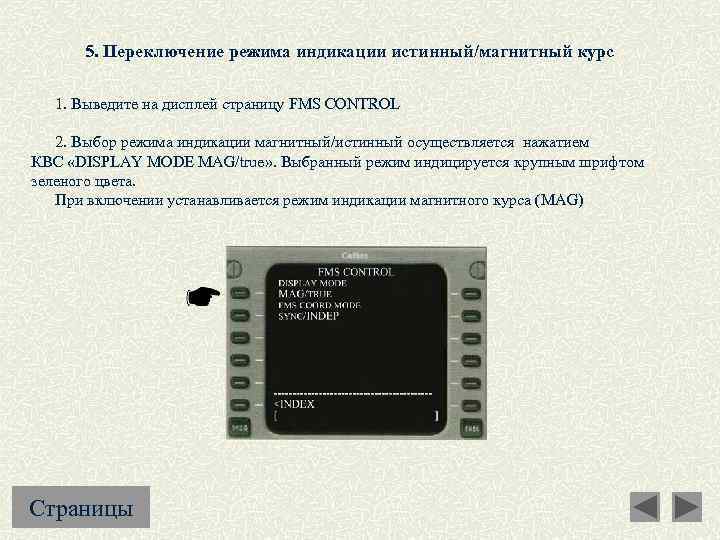
5. Переключение режима индикации истинный/магнитный курс 1. Выведите на дисплей страницу FMS CONTROL 2. Выбор режима индикации магнитный/истинный осуществляется нажатием КВС «DISPLAY MODE MAG/true» . Выбранный режим индицируется крупным шрифтом зеленого цвета. При включении устанавливается режим индикации магнитного курса (MAG) Страницы
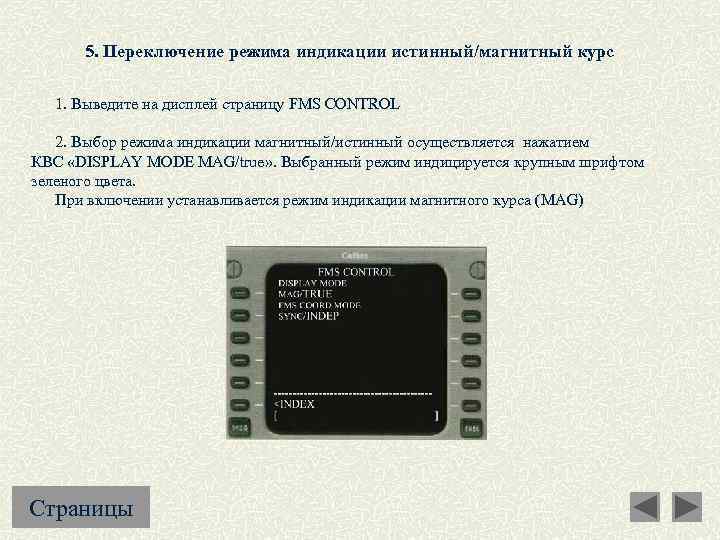
5. Переключение режима индикации истинный/магнитный курс 1. Выведите на дисплей страницу FMS CONTROL 2. Выбор режима индикации магнитный/истинный осуществляется нажатием КВС «DISPLAY MODE MAG/true» . Выбранный режим индицируется крупным шрифтом зеленого цвета. При включении устанавливается режим индикации магнитного курса (MAG) Страницы
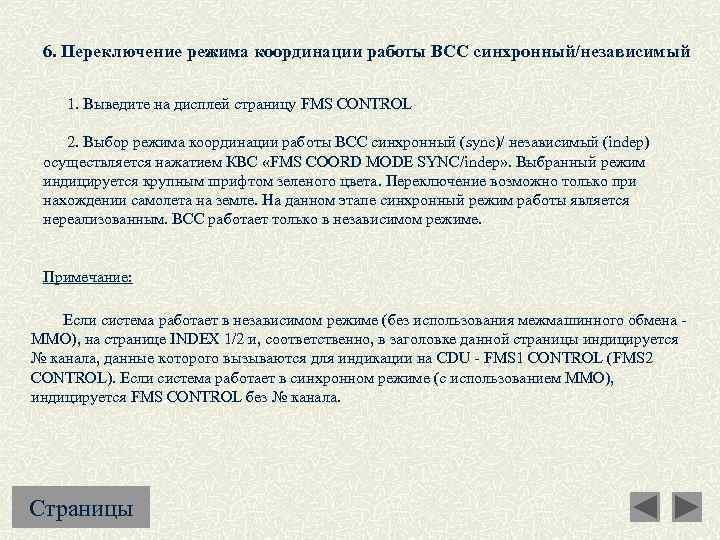
6. Переключение режима координации работы ВСС синхронный/независимый 1. Выведите на дисплей страницу FMS CONTROL 2. Выбор режима координации работы ВСС синхронный (sync)/ независимый (indep) осуществляется нажатием КВС «FMS COORD MODE SYNC/indep» . Выбранный режим индицируется крупным шрифтом зеленого цвета. Переключение возможно только при нахождении самолета на земле. На данном этапе синхронный режим работы является нереализованным. ВСС работает только в независимом режиме. Примечание: Если система работает в независимом режиме (без использования межмашинного обмена - ММО), на странице INDEX 1/2 и, соответственно, в заголовке данной страницы индицируется № канала, данные которого вызываются для индикации на CDU - FMS 1 CONTROL (FMS 2 CONTROL). Если система работает в синхронном режиме (с использованием ММО), индицируется FMS CONTROL без № канала. Страницы
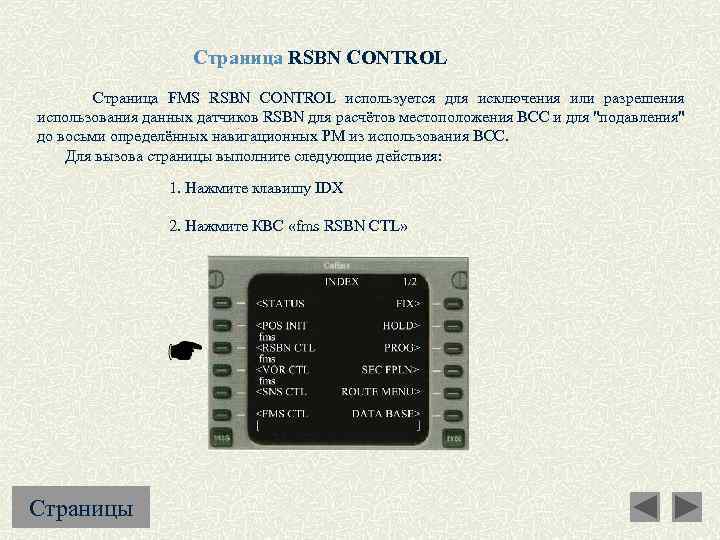
Страница RSBN CONTROL Страница FMS RSBN CONTROL используется для исключения или разрешения использования данных датчиков RSBN для расчётов местоположения ВСС и для "подавления" до восьми определённых навигационных РМ из использования ВСС. Для вызова страницы выполните следующие действия: 1. Нажмите клавишу IDX 2. Нажмите КВС «fms RSBN CTL» Страницы
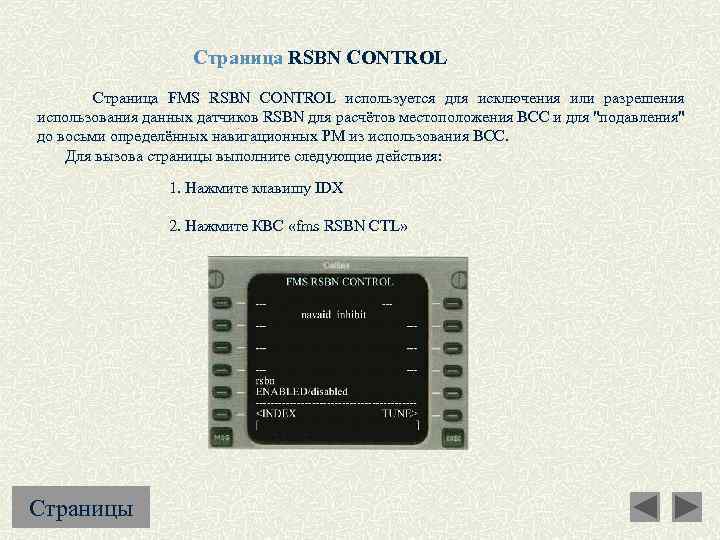
Страница RSBN CONTROL Страница FMS RSBN CONTROL используется для исключения или разрешения использования данных датчиков RSBN для расчётов местоположения ВСС и для "подавления" до восьми определённых навигационных РМ из использования ВСС. Для вызова страницы выполните следующие действия: 1. Нажмите клавишу IDX 2. Нажмите КВС «fms RSBN CTL» Страницы
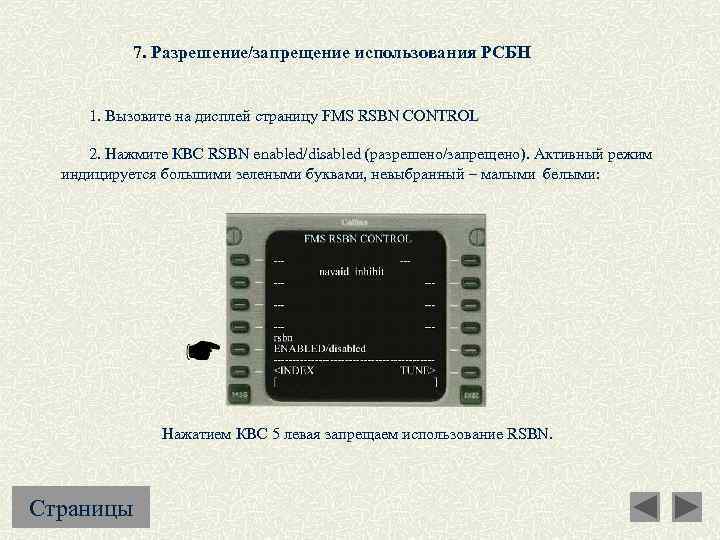
7. Разрешение/запрещение использования РСБН 1. Вызовите на дисплей страницу FMS RSBN CONTROL 2. Нажмите КВС RSBN enabled/disabled (разрешено/запрещено). Активный режим индицируется большими зелеными буквами, невыбранный – малыми белыми: Нажатием КВС 5 левая запрещаем использование RSBN. Страницы
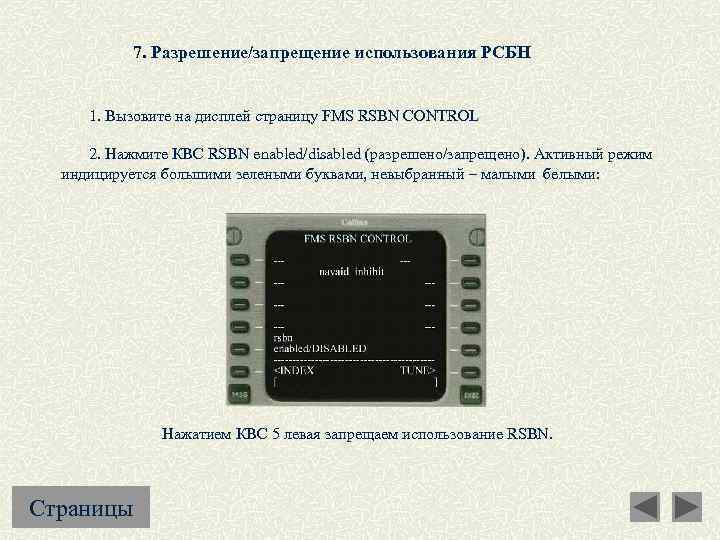
7. Разрешение/запрещение использования РСБН 1. Вызовите на дисплей страницу FMS RSBN CONTROL 2. Нажмите КВС RSBN enabled/disabled (разрешено/запрещено). Активный режим индицируется большими зелеными буквами, невыбранный – малыми белыми: Нажатием КВС 5 левая запрещаем использование RSBN. Страницы
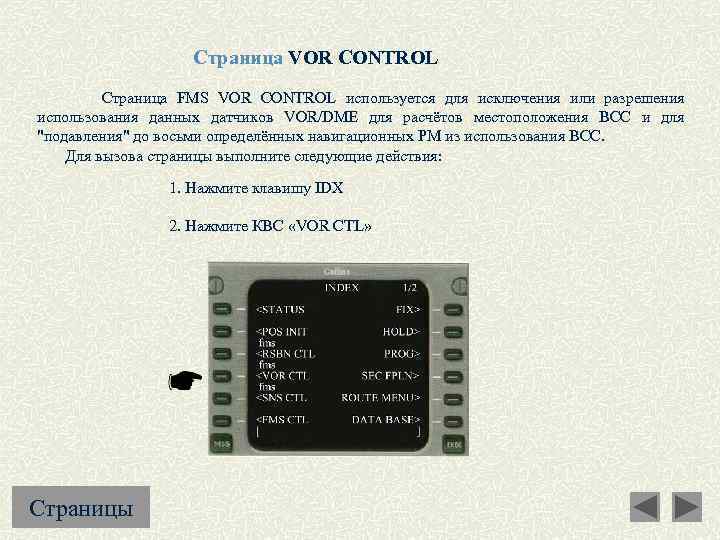
Страница VOR CONTROL Страница FMS VOR CONTROL используется для исключения или разрешения использования данных датчиков VOR/DME для расчётов местоположения ВСС и для "подавления" до восьми определённых навигационных РМ из использования ВСС. Для вызова страницы выполните следующие действия: 1. Нажмите клавишу IDX 2. Нажмите КВС «VOR CTL» Страницы
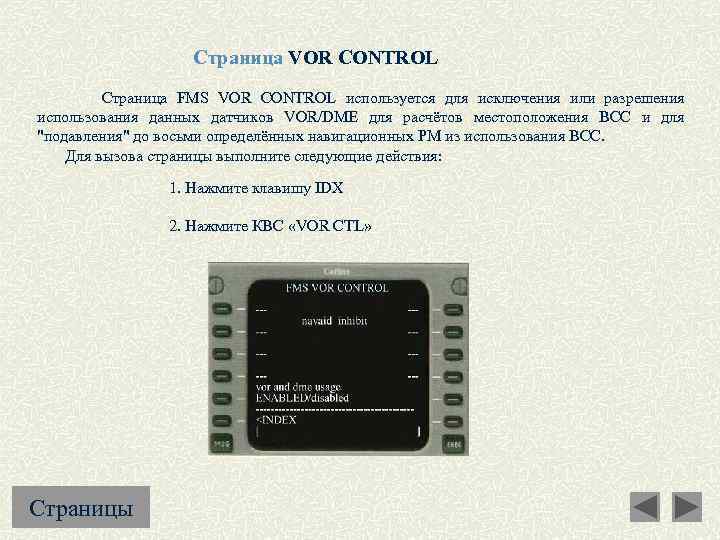
Страница VOR CONTROL Страница FMS VOR CONTROL используется для исключения или разрешения использования данных датчиков VOR/DME для расчётов местоположения ВСС и для "подавления" до восьми определённых навигационных РМ из использования ВСС. Для вызова страницы выполните следующие действия: 1. Нажмите клавишу IDX 2. Нажмите КВС «VOR CTL» Страницы
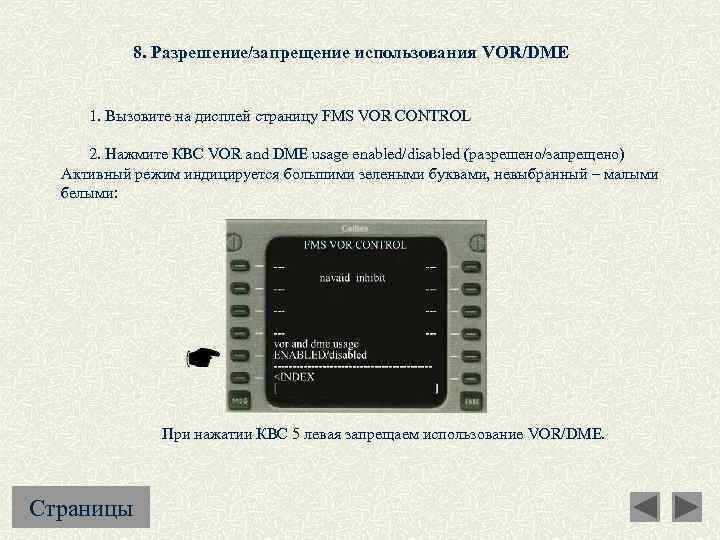
8. Разрешение/запрещение использования VOR/DME 1. Вызовите на дисплей страницу FMS VOR CONTROL 2. Нажмите КВС VOR and DME usage enabled/disabled (разрешено/запрещено) Активный режим индицируется большими зелеными буквами, невыбранный – малыми белыми: При нажатии КВС 5 левая запрещаем использование VOR/DME. Страницы
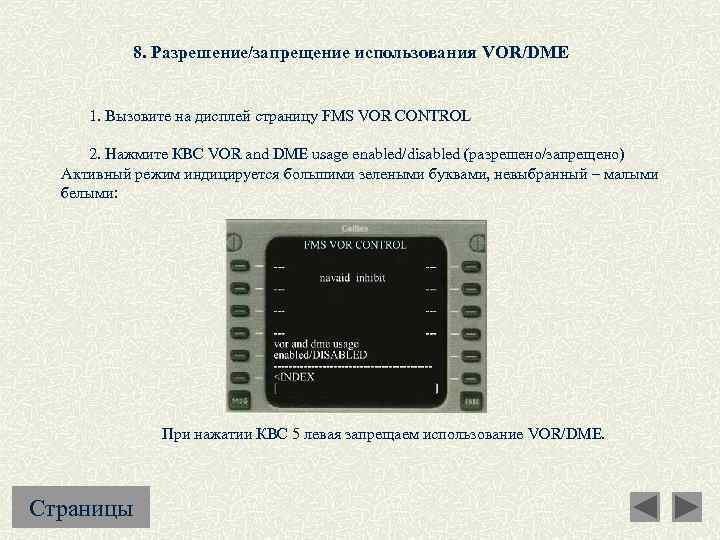
8. Разрешение/запрещение использования VOR/DME 1. Вызовите на дисплей страницу FMS VOR CONTROL 2. Нажмите КВС VOR and DME usage enabled/disabled (разрешено/запрещено) Активный режим индицируется большими зелеными буквами, невыбранный – малыми белыми: При нажатии КВС 5 левая запрещаем использование VOR/DME. Страницы
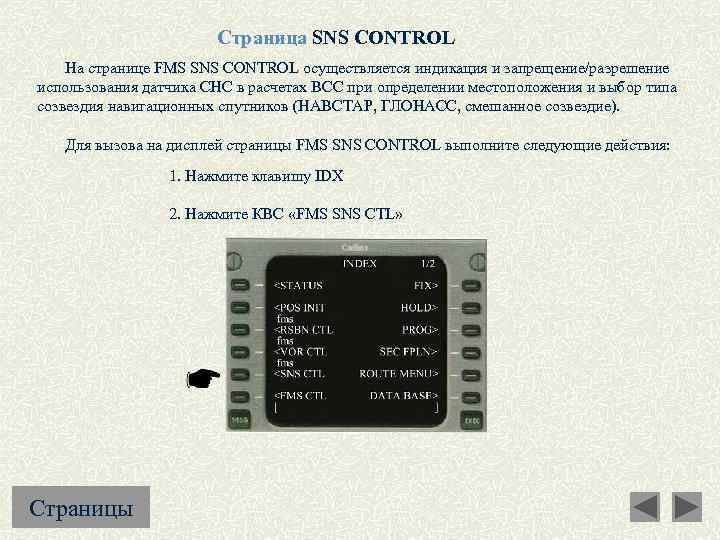
Страница SNS CONTROL На странице FMS SNS CONTROL осуществляется индикация и запрещение/разрешение использования датчика СНС в расчетах ВСС при определении местоположения и выбор типа созвездия навигационных спутников (НАВСТАР, ГЛОНАСС, смешанное созвездие). Для вызова на дисплей страницы FMS SNS CONTROL выполните следующие действия: 1. Нажмите клавишу IDX 2. Нажмите КВС «FMS SNS CTL» Страницы
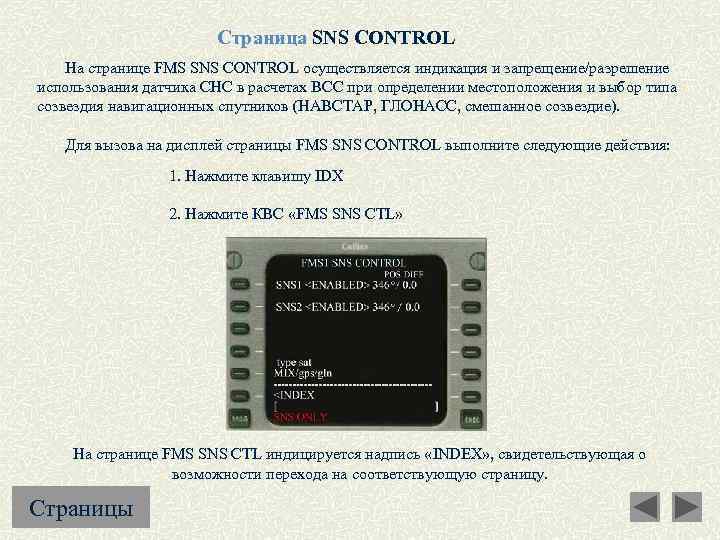
Страница SNS CONTROL На странице FMS SNS CONTROL осуществляется индикация и запрещение/разрешение использования датчика СНС в расчетах ВСС при определении местоположения и выбор типа созвездия навигационных спутников (НАВСТАР, ГЛОНАСС, смешанное созвездие). Для вызова на дисплей страницы FMS SNS CONTROL выполните следующие действия: 1. Нажмите клавишу IDX 2. Нажмите КВС «FMS SNS CTL» На странице FMS SNS CTL индицируется надпись «INDEX» , свидетельствующая о возможности перехода на соответствующую страницу. Страницы
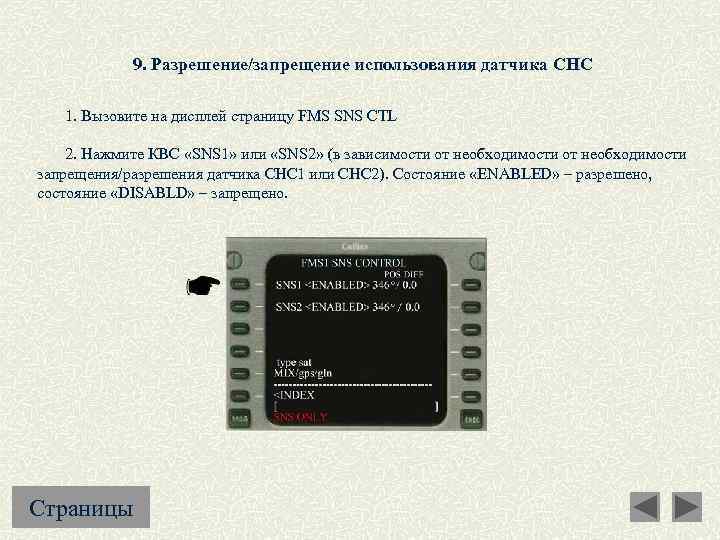
9. Разрешение/запрещение использования датчика СНС 1. Вызовите на дисплей страницу FMS SNS CTL 2. Нажмите КВС «SNS 1» или «SNS 2» (в зависимости от необходимости запрещения/разрешения датчика СНС 1 или СНС 2). Состояние «ENABLED» – разрешено, состояние «DISABLD» – запрещено. Страницы
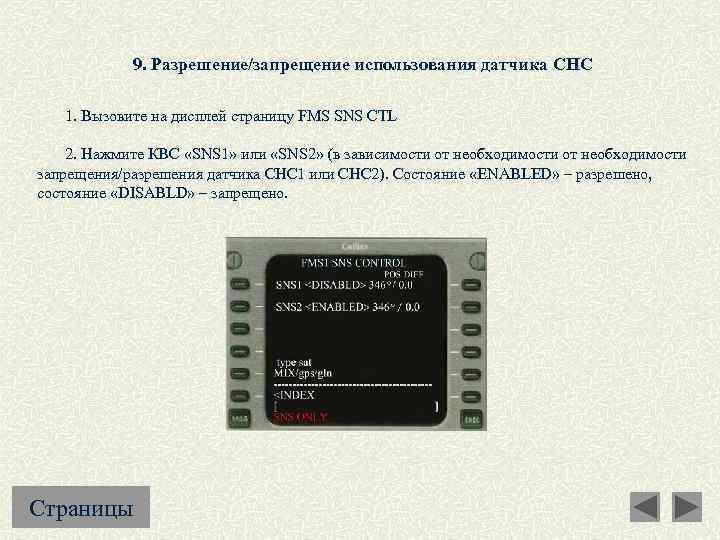
9. Разрешение/запрещение использования датчика СНС 1. Вызовите на дисплей страницу FMS SNS CTL 2. Нажмите КВС «SNS 1» или «SNS 2» (в зависимости от необходимости запрещения/разрешения датчика СНС 1 или СНС 2). Состояние «ENABLED» – разрешено, состояние «DISABLD» – запрещено. Страницы
Планирование полета Страница DATA BASE Страница VOR CONTROL Страница RSBN CONTROL Страница SNS CONTROL Страница FLIGHT PLANE Работа с экранами
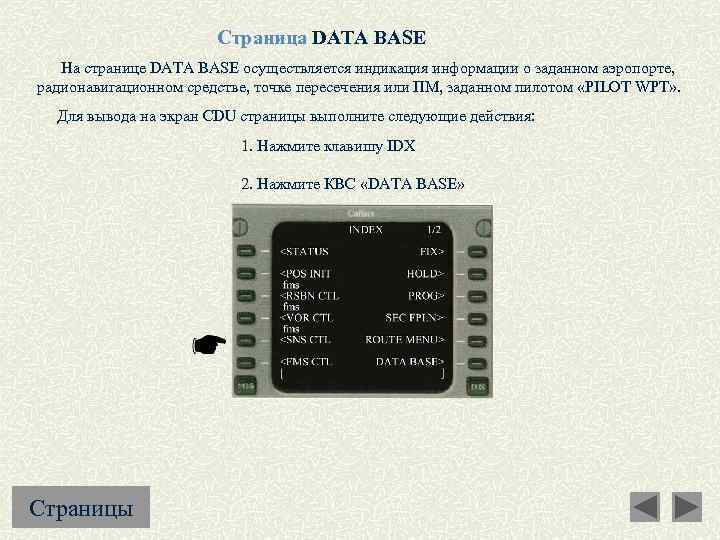
Страница DATA BASE На странице DATA BASE осуществляется индикация информации о заданном аэропорте, радионавигационном средстве, точке пересечения или ПМ, заданном пилотом «PILOT WPT» . Для вывода на экран CDU страницы выполните следующие действия: 1. Нажмите клавишу IDX 2. Нажмите КВС «DATA BASE» Страницы
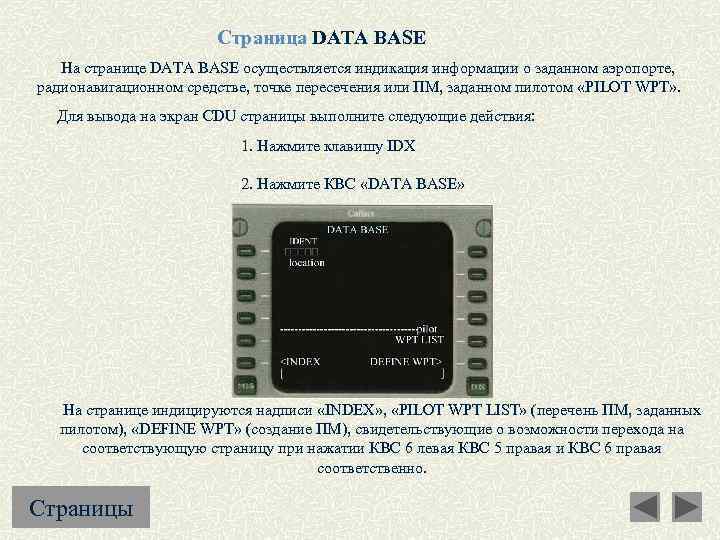
Страница DATA BASE На странице DATA BASE осуществляется индикация информации о заданном аэропорте, радионавигационном средстве, точке пересечения или ПМ, заданном пилотом «PILOT WPT» . Для вывода на экран CDU страницы выполните следующие действия: 1. Нажмите клавишу IDX 2. Нажмите КВС «DATA BASE» На странице индицируются надписи «INDEX» , «PILOT WPT LIST» (перечень ПМ, заданных пилотом), «DEFINE WPT» (создание ПМ), свидетельствующие о возможности перехода на соответствующую страницу при нажатии КВС 6 левая КВС 5 правая и КВС 6 правая соответственно. Страницы
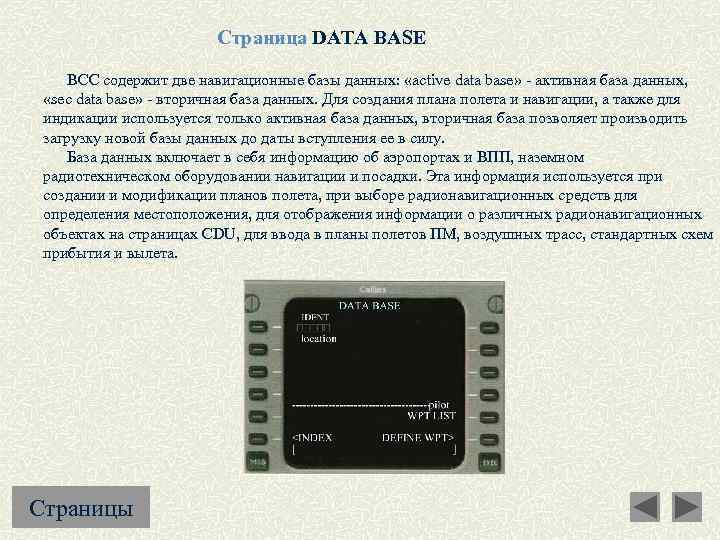
Страница DATA BASE ВСС содержит две навигационные базы данных: «active data base» - активная база данных, «sec data base» - вторичная база данных. Для создания плана полета и навигации, а также для индикации используется только активная база данных, вторичная база позволяет производить загрузку новой базы данных до даты вступления ее в силу. База данных включает в себя информацию об аэропортах и ВПП, наземном радиотехническом оборудовании навигации и посадки. Эта информация используется при создании и модификации планов полета, при выборе радионавигационных средств для определения местоположения, для отображения информации о различных радионавигационных объектах на страницах CDU, для ввода в планы полетов ПМ, воздушных трасс, стандартных схем прибытия и вылета. Страницы
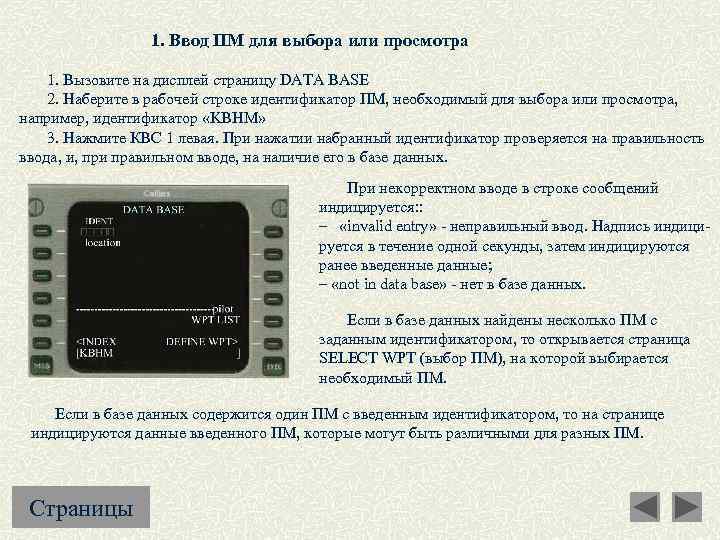
1. Ввод ПМ для выбора или просмотра 1. Вызовите на дисплей страницу DATA BASE 2. Наберите в рабочей строке идентификатор ПМ, необходимый для выбора или просмотра, например, идентификатор «KBHM» 3. Нажмите КВС 1 левая. При нажатии набранный идентификатор проверяется на правильность ввода, и, при правильном вводе, на наличие его в базе данных. При некорректном вводе в строке сообщений индицируется: : – «invalid entry» - неправильный ввод. Надпись индицируется в течение одной секунды, затем индицируются ранее введенные данные; – «not in data base» - нет в базе данных. Если в базе данных найдены несколько ПМ с заданным идентификатором, то открывается страница SELECT WPT (выбор ПМ), на которой выбирается необходимый ПМ. Если в базе данных содержится один ПМ с введенным идентификатором, то на странице индицируются данные введенного ПМ, которые могут быть различными для разных ПМ. Страницы
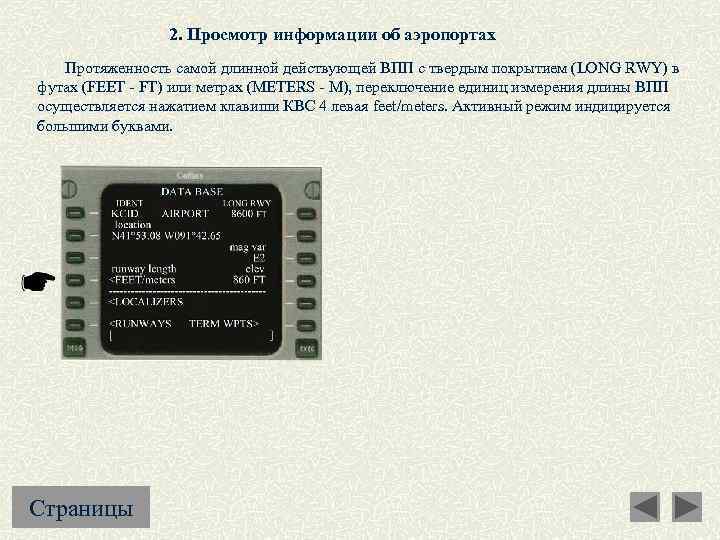
2. Просмотр информации об аэропортах Протяженность самой длинной действующей ВПП с твердым покрытием (LONG RWY) в футах (FEET - FT) или метрах (METERS - M), переключение единиц измерения длины ВПП осуществляется нажатием клавиши КВС 4 левая feet/meters. Активный режим индицируется большими буквами. Страницы
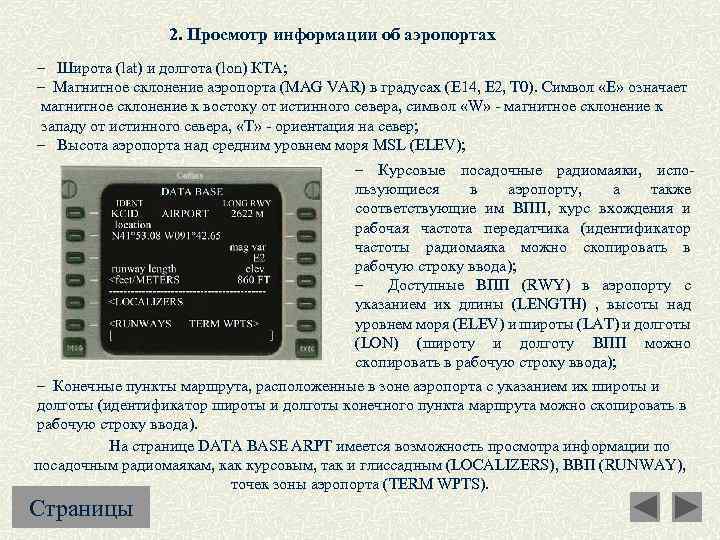
2. Просмотр информации об аэропортах – Широта (lat) и долгота (lon) КТА; – Магнитное склонение аэропорта (MAG VAR) в градусах (E 14, E 2, T 0). Символ «E» означает магнитное склонение к востоку от истинного севера, символ «W» - магнитное склонение к западу от истинного севера, «Т» - ориентация на север; – Высота аэропорта над средним уровнем моря MSL (ELEV); – Курсовые посадочные радиомаяки, использующиеся в аэропорту, а также соответствующие им ВПП, курс вхождения и рабочая частота передатчика (идентификатор частоты радиомаяка можно скопировать в рабочую строку ввода); – Доступные ВПП (RWY) в аэропорту с указанием их длины (LENGTH) , высоты над уровнем моря (ELEV) и широты (LAT) и долготы (LON) (широту и долготу ВПП можно скопировать в рабочую строку ввода); – Конечные пункты маршрута, расположенные в зоне аэропорта с указанием их широты и долготы (идентификатор широты и долготы конечного пункта маршрута можно скопировать в рабочую строку ввода). На странице DATA BASE ARPT имеется возможность просмотра информации по посадочным радиомаякам, как курсовым, так и глиссадным (LOCALIZERS), ВВП (RUNWAY), точек зоны аэропорта (TERM WPTS). Страницы
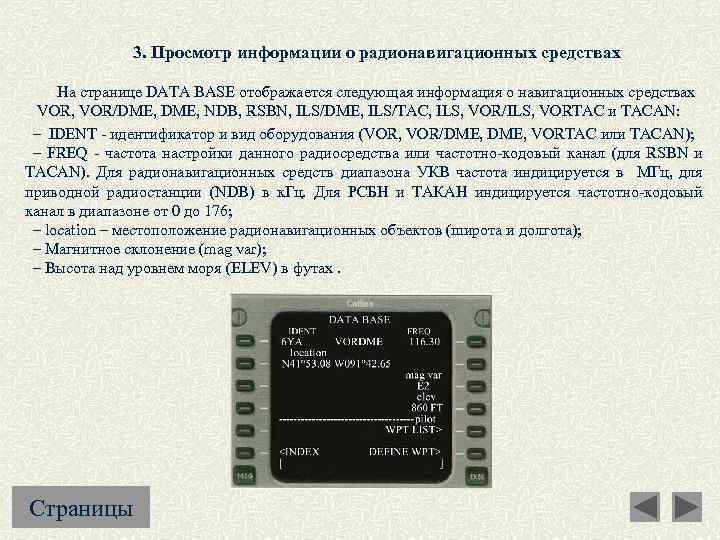
3. Просмотр информации о радионавигационных средствах На странице DATA BASE отображается следующая информация о навигационных средствах VOR, VOR/DME, NDB, RSBN, ILS/DME, ILS/TAC, ILS, VOR/ILS, VORTAC и TACAN: – IDENT - идентификатор и вид оборудования (VOR, VOR/DME, VORTAC или TACAN); – FREQ - частота настройки данного радиосредства или частотно-кодовый канал (для RSBN и TACAN). Для радионавигационных средств диапазона УКВ частота индицируется в МГц, для приводной радиостанции (NDB) в к. Гц. Для РСБН и ТАКАН индицируется частотно-кодовый канал в диапазоне от 0 до 176; – location – местоположение радионавигационных объектов (широта и долгота); – Магнитное склонение (mag var); – Высота над уровнем моря (ELEV) в футах. Страницы
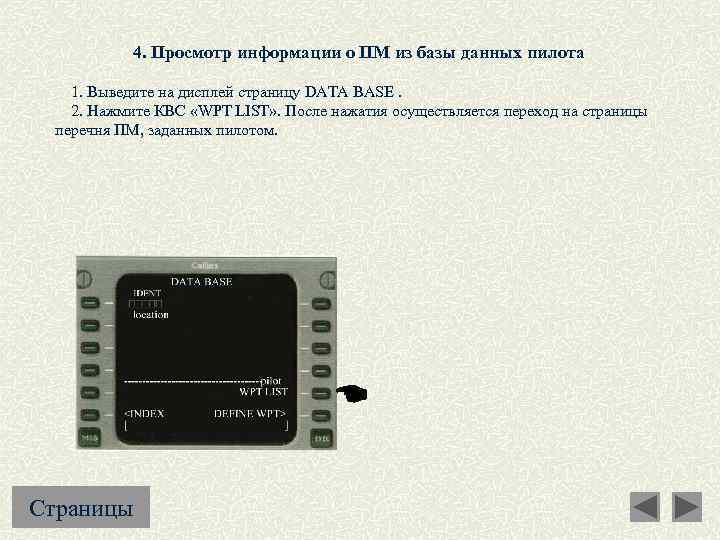
4. Просмотр информации о ПМ из базы данных пилота 1. Выведите на дисплей страницу DATA BASE. 2. Нажмите КВС «WPT LIST» . После нажатия осуществляется переход на страницы перечня ПМ, заданных пилотом. Страницы
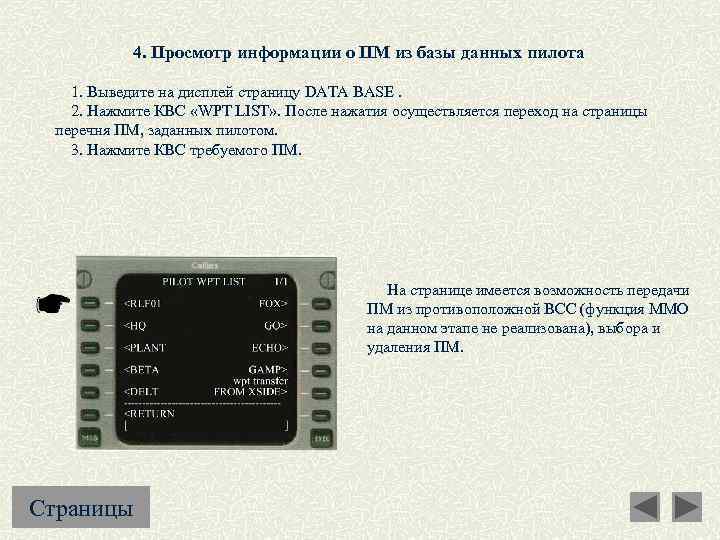
4. Просмотр информации о ПМ из базы данных пилота 1. Выведите на дисплей страницу DATA BASE. 2. Нажмите КВС «WPT LIST» . После нажатия осуществляется переход на страницы перечня ПМ, заданных пилотом. 3. Нажмите КВС требуемого ПМ. На странице имеется возможность передачи ПМ из противоположной ВСС (функция ММО на данном этапе не реализована), выбора и удаления ПМ. Страницы
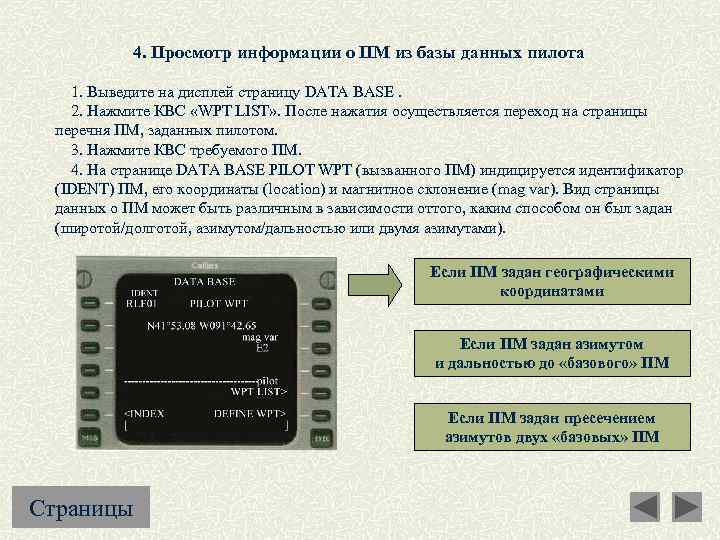
4. Просмотр информации о ПМ из базы данных пилота 1. Выведите на дисплей страницу DATA BASE. 2. Нажмите КВС «WPT LIST» . После нажатия осуществляется переход на страницы перечня ПМ, заданных пилотом. 3. Нажмите КВС требуемого ПМ. 4. На странице DATA BASE PILOT WPT (вызванного ПМ) индицируется идентификатор (IDENT) ПМ, его координаты (location) и магнитное склонение (mag var). Вид страницы данных о ПМ может быть различным в зависимости оттого, каким способом он был задан (широтой/долготой, азимутом/дальностью или двумя азимутами). Если ПМ задан географическими координатами Если ПМ задан азимутом и дальностью до «базового» ПМ Если ПМ задан пресечением азимутов двух «базовых» ПМ Страницы
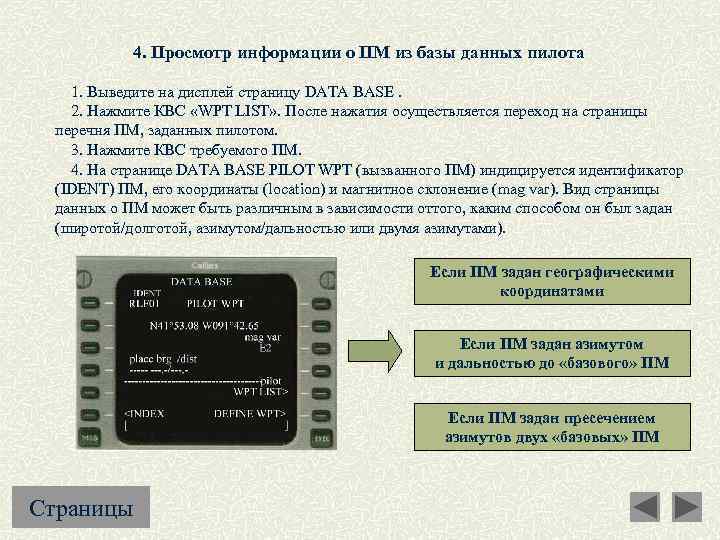
4. Просмотр информации о ПМ из базы данных пилота 1. Выведите на дисплей страницу DATA BASE. 2. Нажмите КВС «WPT LIST» . После нажатия осуществляется переход на страницы перечня ПМ, заданных пилотом. 3. Нажмите КВС требуемого ПМ. 4. На странице DATA BASE PILOT WPT (вызванного ПМ) индицируется идентификатор (IDENT) ПМ, его координаты (location) и магнитное склонение (mag var). Вид страницы данных о ПМ может быть различным в зависимости оттого, каким способом он был задан (широтой/долготой, азимутом/дальностью или двумя азимутами). Если ПМ задан географическими координатами Если ПМ задан азимутом и дальностью до «базового» ПМ Если ПМ задан пресечением азимутов двух «базовых» ПМ Страницы
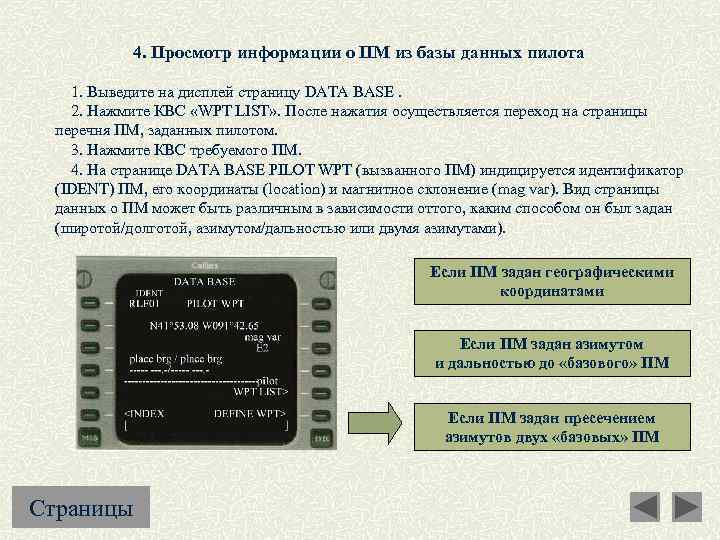
4. Просмотр информации о ПМ из базы данных пилота 1. Выведите на дисплей страницу DATA BASE. 2. Нажмите КВС «WPT LIST» . После нажатия осуществляется переход на страницы перечня ПМ, заданных пилотом. 3. Нажмите КВС требуемого ПМ. 4. На странице DATA BASE PILOT WPT (вызванного ПМ) индицируется идентификатор (IDENT) ПМ, его координаты (location) и магнитное склонение (mag var). Вид страницы данных о ПМ может быть различным в зависимости оттого, каким способом он был задан (широтой/долготой, азимутом/дальностью или двумя азимутами). Если ПМ задан географическими координатами Если ПМ задан азимутом и дальностью до «базового» ПМ Если ПМ задан пресечением азимутов двух «базовых» ПМ Страницы
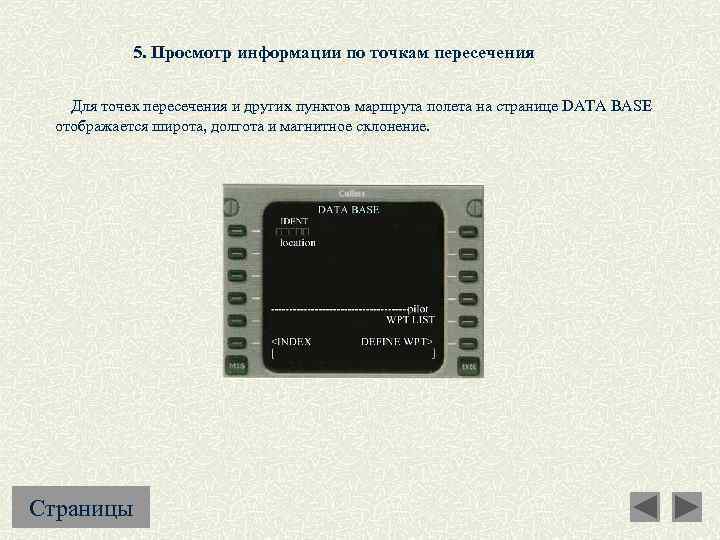
5. Просмотр информации по точкам пересечения Для точек пересечения и других пунктов маршрута полета на странице DATA BASE отображается широта, долгота и магнитное склонение. Страницы
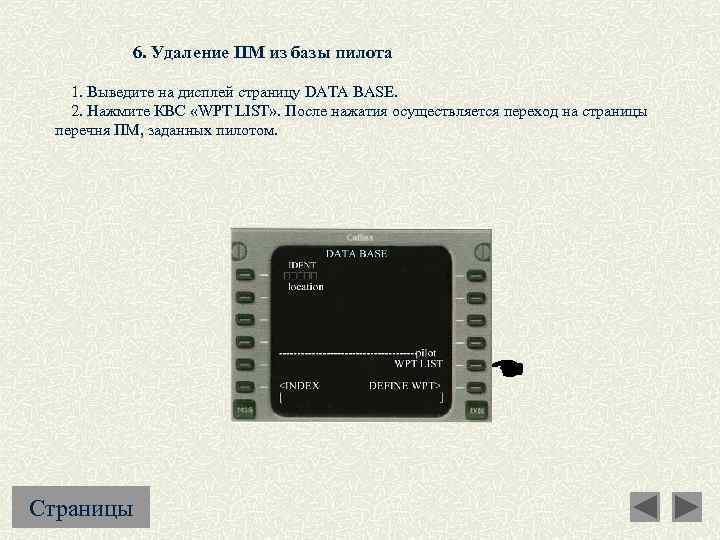
6. Удаление ПМ из базы пилота 1. Выведите на дисплей страницу DATA BASE. 2. Нажмите КВС «WPT LIST» . После нажатия осуществляется переход на страницы перечня ПМ, заданных пилотом. Страницы
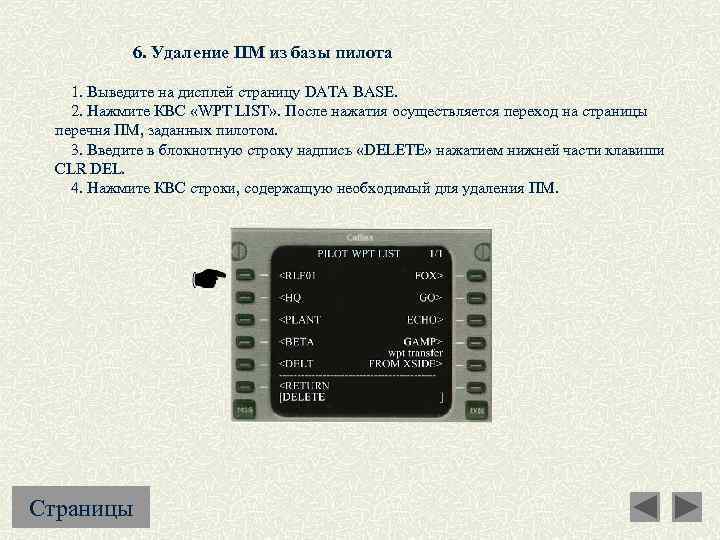
6. Удаление ПМ из базы пилота 1. Выведите на дисплей страницу DATA BASE. 2. Нажмите КВС «WPT LIST» . После нажатия осуществляется переход на страницы перечня ПМ, заданных пилотом. 3. Введите в блокнотную строку надпись «DELETE» нажатием нижней части клавиши CLR DEL. 4. Нажмите КВС строки, содержащую необходимый для удаления ПМ. Страницы
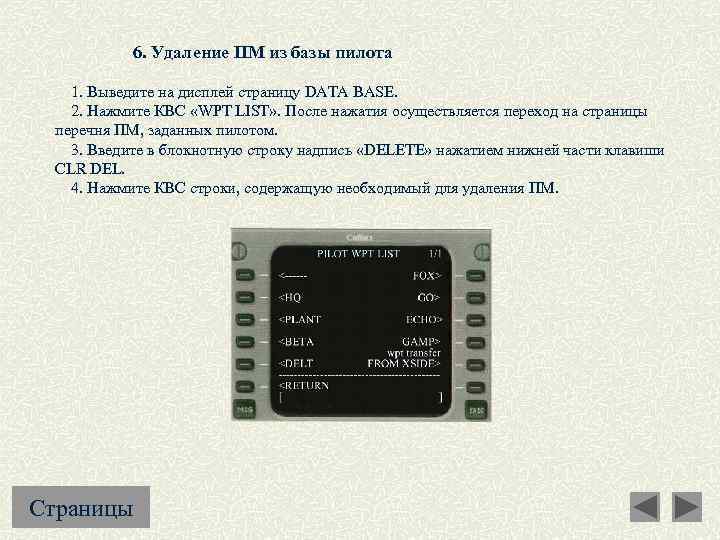
6. Удаление ПМ из базы пилота 1. Выведите на дисплей страницу DATA BASE. 2. Нажмите КВС «WPT LIST» . После нажатия осуществляется переход на страницы перечня ПМ, заданных пилотом. 3. Введите в блокнотную строку надпись «DELETE» нажатием нижней части клавиши CLR DEL. 4. Нажмите КВС строки, содержащую необходимый для удаления ПМ. Страницы
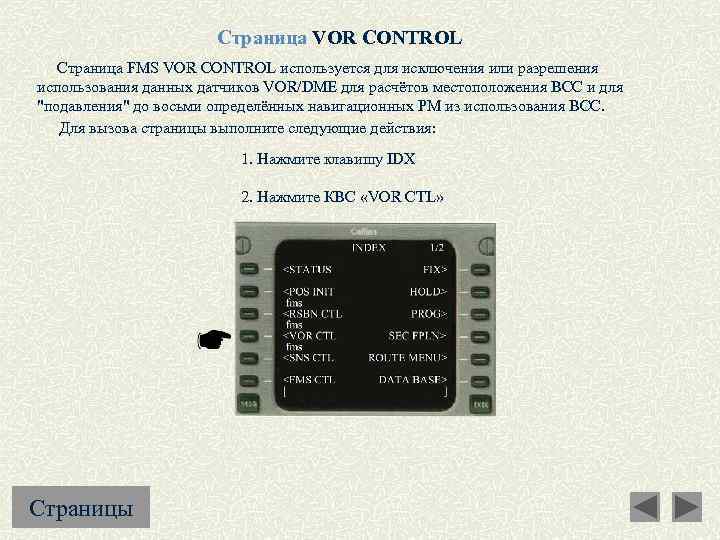
Страница VOR CONTROL Страница FMS VOR CONTROL используется для исключения или разрешения использования данных датчиков VOR/DME для расчётов местоположения ВСС и для "подавления" до восьми определённых навигационных РМ из использования ВСС. Для вызова страницы выполните следующие действия: 1. Нажмите клавишу IDX 2. Нажмите КВС «VOR CTL» Страницы
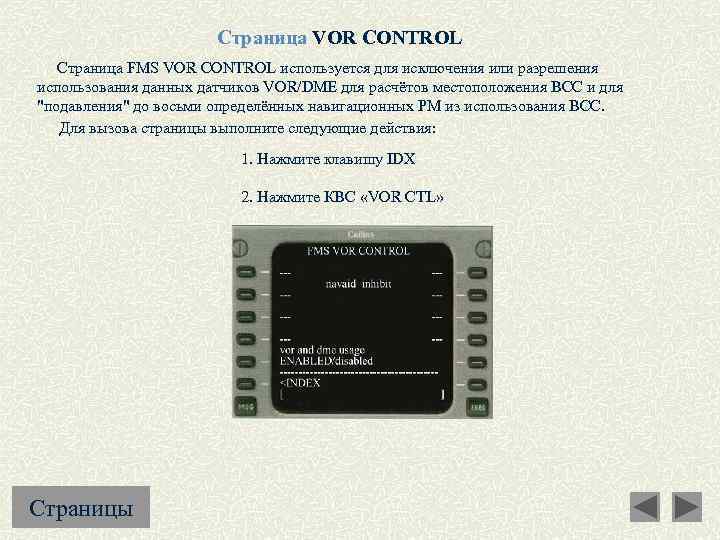
Страница VOR CONTROL Страница FMS VOR CONTROL используется для исключения или разрешения использования данных датчиков VOR/DME для расчётов местоположения ВСС и для "подавления" до восьми определённых навигационных РМ из использования ВСС. Для вызова страницы выполните следующие действия: 1. Нажмите клавишу IDX 2. Нажмите КВС «VOR CTL» Страницы
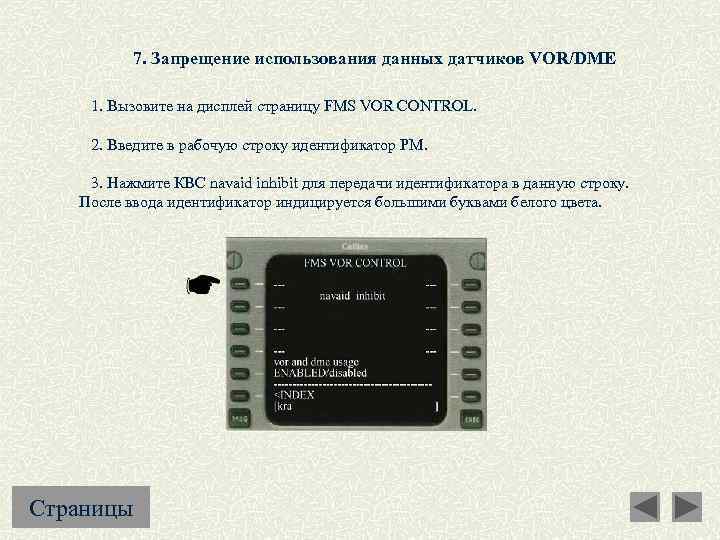
7. Запрещение использования данных датчиков VOR/DME 1. Вызовите на дисплей страницу FMS VOR CONTROL. 2. Введите в рабочую строку идентификатор РМ. 3. Нажмите КВС navaid inhibit для передачи идентификатора в данную строку. После ввода идентификатор индицируется большими буквами белого цвета. Страницы
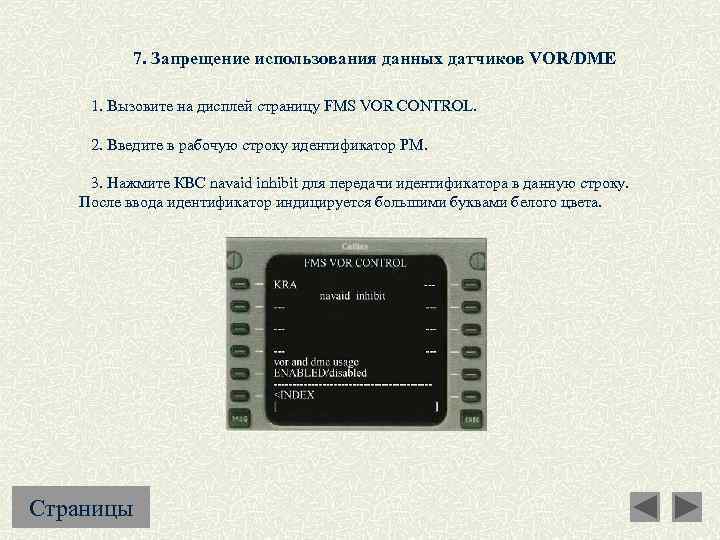
7. Запрещение использования данных датчиков VOR/DME 1. Вызовите на дисплей страницу FMS VOR CONTROL. 2. Введите в рабочую строку идентификатор РМ. 3. Нажмите КВС navaid inhibit для передачи идентификатора в данную строку. После ввода идентификатор индицируется большими буквами белого цвета. Страницы
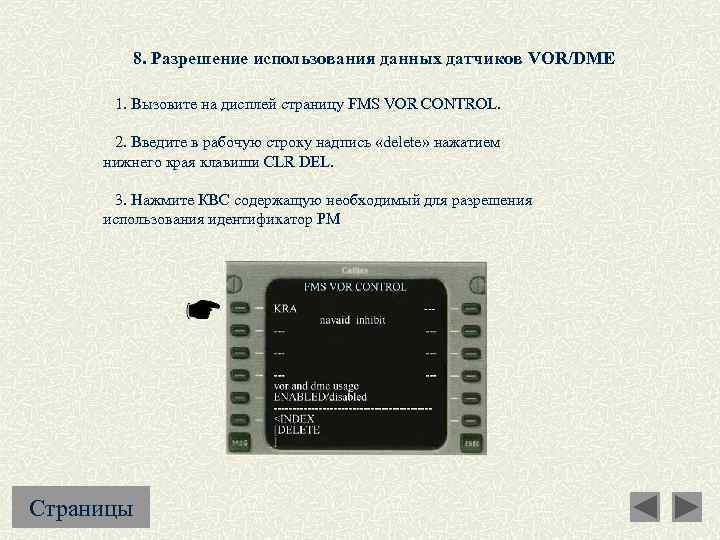
8. Разрешение использования данных датчиков VOR/DME 1. Вызовите на дисплей страницу FMS VOR CONTROL. 2. Введите в рабочую строку надпись «delete» нажатием нижнего края клавиши CLR DEL. 3. Нажмите КВС содержащую необходимый для разрешения использования идентификатор РМ Страницы
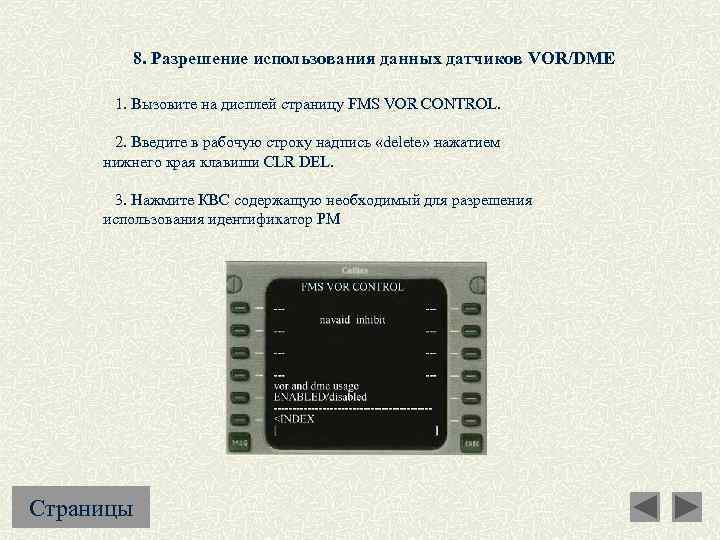
8. Разрешение использования данных датчиков VOR/DME 1. Вызовите на дисплей страницу FMS VOR CONTROL. 2. Введите в рабочую строку надпись «delete» нажатием нижнего края клавиши CLR DEL. 3. Нажмите КВС содержащую необходимый для разрешения использования идентификатор РМ Страницы
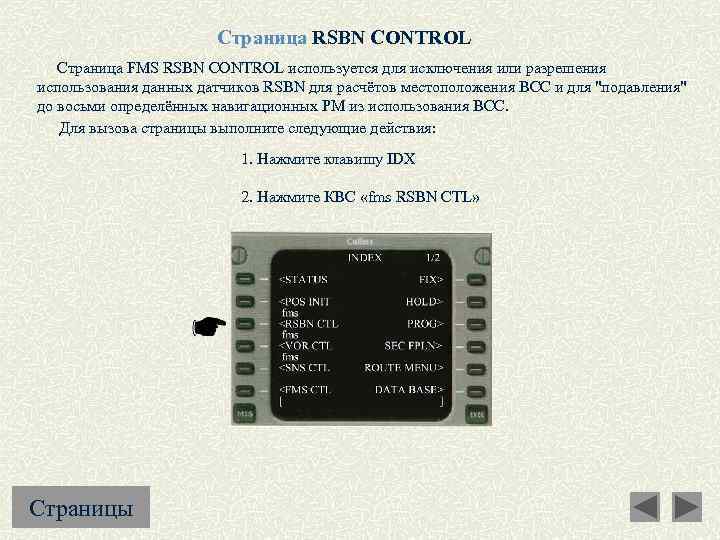
Страница RSBN CONTROL Страница FMS RSBN CONTROL используется для исключения или разрешения использования данных датчиков RSBN для расчётов местоположения ВСС и для "подавления" до восьми определённых навигационных РМ из использования ВСС. Для вызова страницы выполните следующие действия: 1. Нажмите клавишу IDX 2. Нажмите КВС «fms RSBN CTL» Страницы
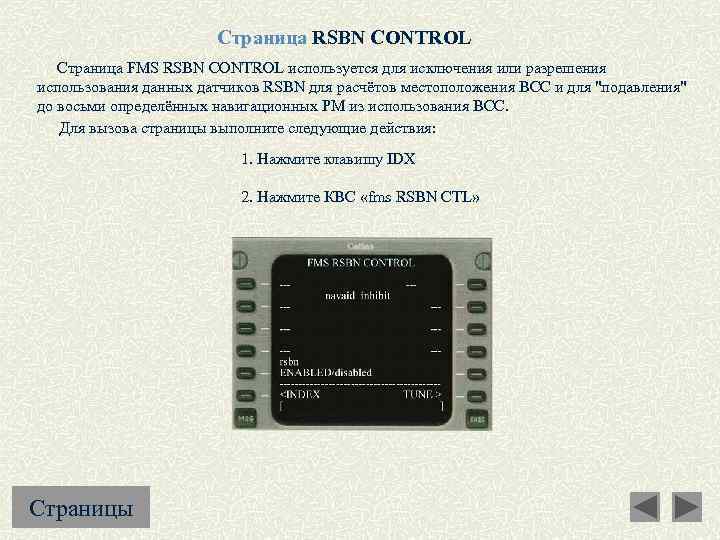
Страница RSBN CONTROL Страница FMS RSBN CONTROL используется для исключения или разрешения использования данных датчиков RSBN для расчётов местоположения ВСС и для "подавления" до восьми определённых навигационных РМ из использования ВСС. Для вызова страницы выполните следующие действия: 1. Нажмите клавишу IDX 2. Нажмите КВС «fms RSBN CTL» Страницы
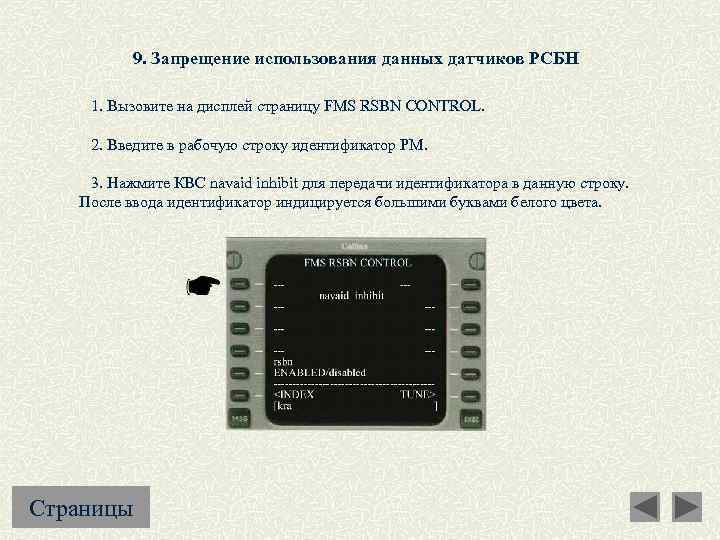
9. Запрещение использования данных датчиков РСБН 1. Вызовите на дисплей страницу FMS RSBN CONTROL. 2. Введите в рабочую строку идентификатор РМ. 3. Нажмите КВС navaid inhibit для передачи идентификатора в данную строку. После ввода идентификатор индицируется большими буквами белого цвета. Страницы
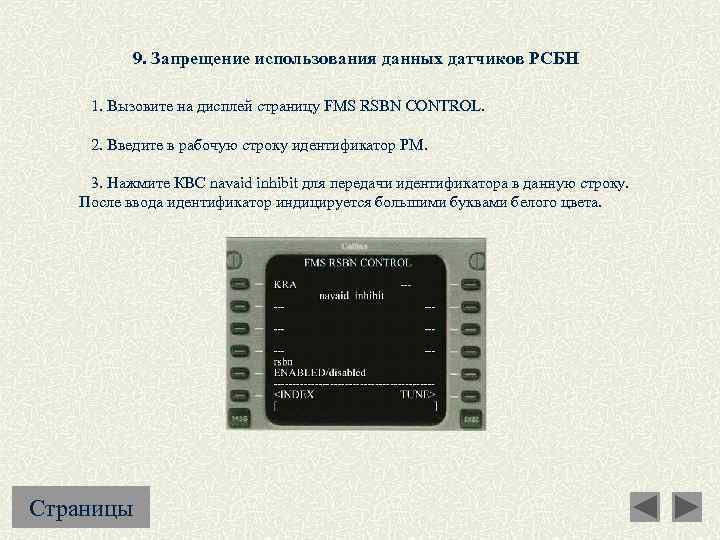
9. Запрещение использования данных датчиков РСБН 1. Вызовите на дисплей страницу FMS RSBN CONTROL. 2. Введите в рабочую строку идентификатор РМ. 3. Нажмите КВС navaid inhibit для передачи идентификатора в данную строку. После ввода идентификатор индицируется большими буквами белого цвета. Страницы
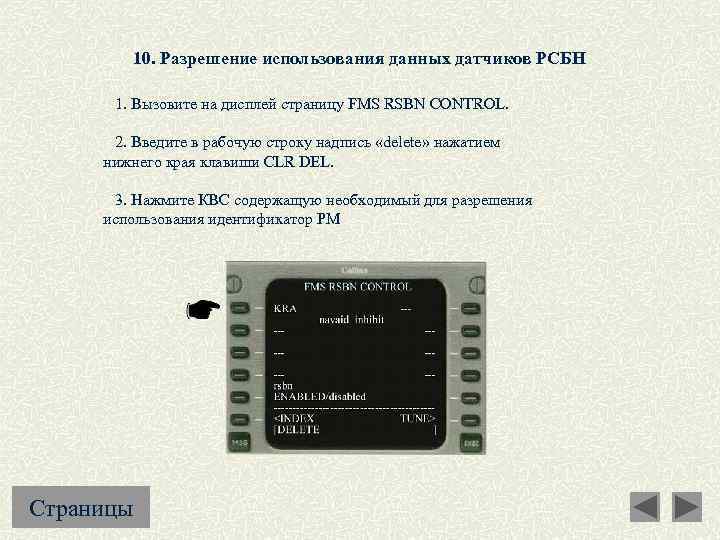
10. Разрешение использования данных датчиков РСБН 1. Вызовите на дисплей страницу FMS RSBN CONTROL. 2. Введите в рабочую строку надпись «delete» нажатием нижнего края клавиши CLR DEL. 3. Нажмите КВС содержащую необходимый для разрешения использования идентификатор РМ Страницы
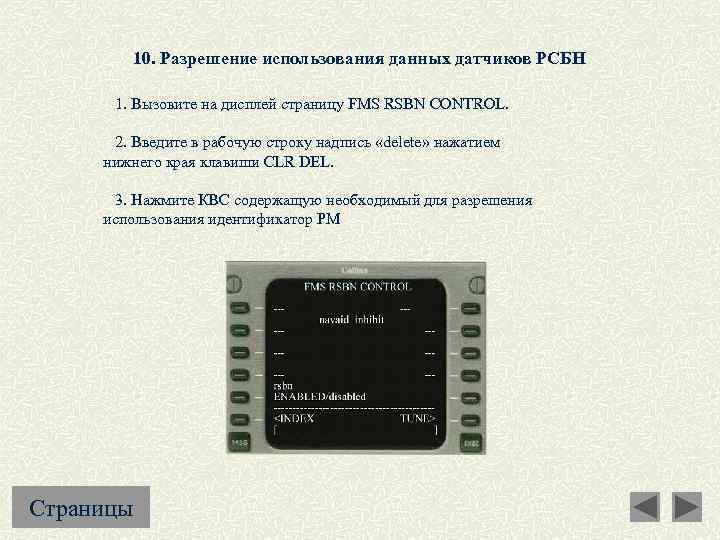
10. Разрешение использования данных датчиков РСБН 1. Вызовите на дисплей страницу FMS RSBN CONTROL. 2. Введите в рабочую строку надпись «delete» нажатием нижнего края клавиши CLR DEL. 3. Нажмите КВС содержащую необходимый для разрешения использования идентификатор РМ Страницы
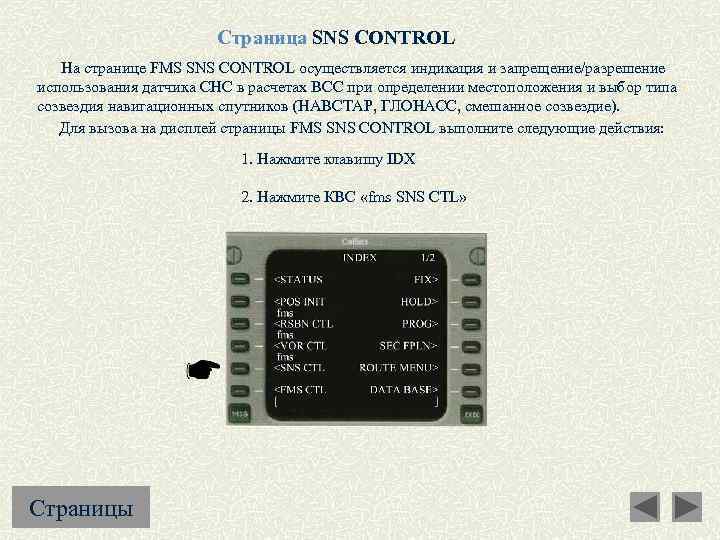
Страница SNS CONTROL На странице FMS SNS CONTROL осуществляется индикация и запрещение/разрешение использования датчика СНС в расчетах ВСС при определении местоположения и выбор типа созвездия навигационных спутников (НАВСТАР, ГЛОНАСС, смешанное созвездие). Для вызова на дисплей страницы FMS SNS CONTROL выполните следующие действия: 1. Нажмите клавишу IDX 2. Нажмите КВС «fms SNS CTL» Страницы
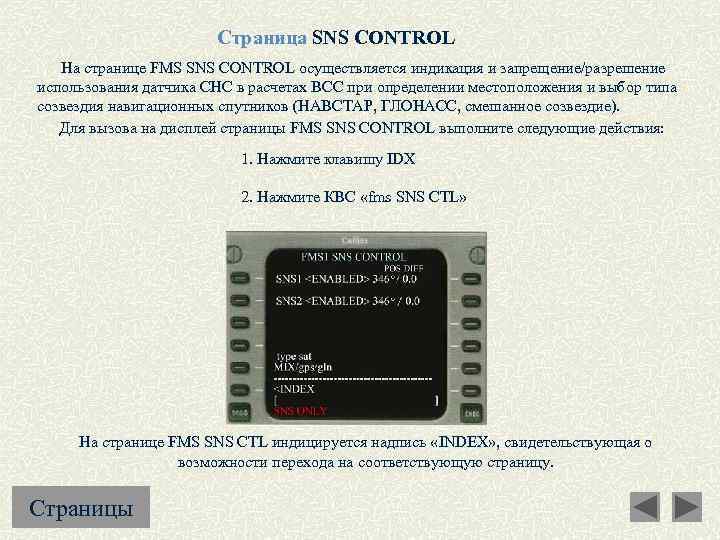
Страница SNS CONTROL На странице FMS SNS CONTROL осуществляется индикация и запрещение/разрешение использования датчика СНС в расчетах ВСС при определении местоположения и выбор типа созвездия навигационных спутников (НАВСТАР, ГЛОНАСС, смешанное созвездие). Для вызова на дисплей страницы FMS SNS CONTROL выполните следующие действия: 1. Нажмите клавишу IDX 2. Нажмите КВС «fms SNS CTL» На странице FMS SNS CTL индицируется надпись «INDEX» , свидетельствующая о возможности перехода на соответствующую страницу. Страницы
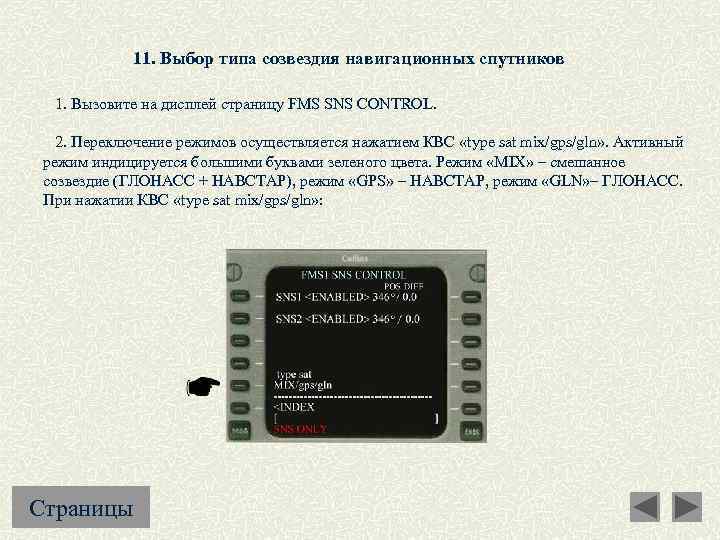
11. Выбор типа созвездия навигационных спутников 1. Вызовите на дисплей страницу FMS SNS CONTROL. 2. Переключение режимов осуществляется нажатием КВС «type sat mix/gps/gln» . Активный режим индицируется большими буквами зеленого цвета. Режим «MIX» – смешанное созвездие (ГЛОНАСС + НАВСТАР), режим «GPS» – НАВСТАР, режим «GLN» – ГЛОНАСС. При нажатии КВС «type sat mix/gps/gln» : Страницы
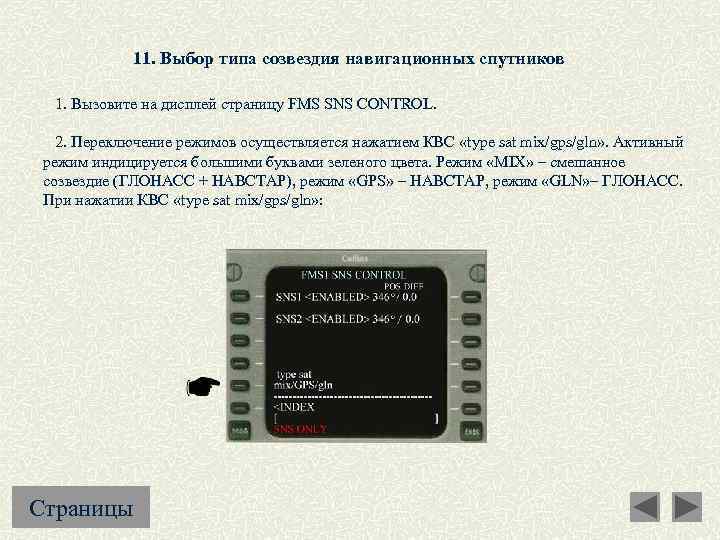
11. Выбор типа созвездия навигационных спутников 1. Вызовите на дисплей страницу FMS SNS CONTROL. 2. Переключение режимов осуществляется нажатием КВС «type sat mix/gps/gln» . Активный режим индицируется большими буквами зеленого цвета. Режим «MIX» – смешанное созвездие (ГЛОНАСС + НАВСТАР), режим «GPS» – НАВСТАР, режим «GLN» – ГЛОНАСС. При нажатии КВС «type sat mix/gps/gln» : Страницы
Страницы FLIGHT PLANE Страница FPLN 1/N На первой странице плана полета решаются следующие задачи: - Ввод, изменение и индикация аэропорта вылета (ORIGIN), (DEST) (altn); - Ввод, изменение и индикация идентификатора маршрута (route); - Ввод, изменение и индикация величины параллельного смещения и направления смещения (offset). Индикация и ввод значения «offset» доступны только в полете на участках маршрута типа «TF» - участок полетной прямой между двумя фиксированными точками; - Ввод, изменение и индикация начального этапа плана полета (via, to); - Ввод, изменение и индикация номера рейса (flt no); - Индикация ВПП вылета (orig rwy), если она была введена на странице вылета (DEPART). - Индикация расчетного значения длины маршрута (DIST) в морских милях. Расчет расстояния начинается сразу после ввода аэропорта посадки, а, если он не введен, то после ввода любых двух первых точек маршрута точек, по мере ввода новых точек расстояние пересчитывается. На странице индицируются надписи «COPY ACTIVE» (копирование существующего активного плана полета), «SEC FPLN» (второй план полета), «PERF INIT» (инициализация характеристических функций), свидетельствующие о возможности выполнения вышесказанного действия или перехода на соответствующую страницу при нажатии КВС. Первая страница плана полета вызывается на индикацию нажатием функциональной кнопки «FPLN» или КВС у надписи «FPLN>» на тех страницах, где такая надпись существует. Страницы
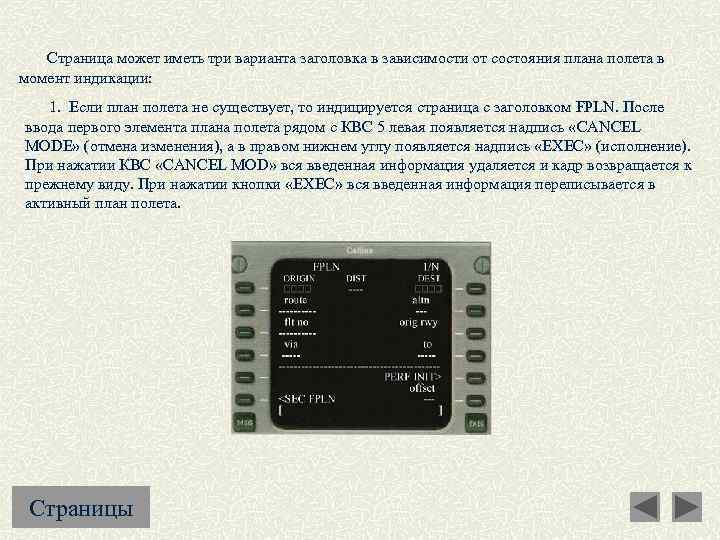
Страница может иметь три варианта заголовка в зависимости от состояния плана полета в момент индикации: 1. Если план полета не существует, то индицируется страница с заголовком FPLN. После ввода первого элемента плана полета рядом с КВС 5 левая появляется надпись «CANCEL MODE» (отмена изменения), а в правом нижнем углу появляется надпись «EXEC» (исполнение). При нажатии КВС «CANCEL MOD» вся введенная информация удаляется и кадр возвращается к прежнему виду. При нажатии кнопки «EXEC» вся введенная информация переписывается в активный план полета. Страницы
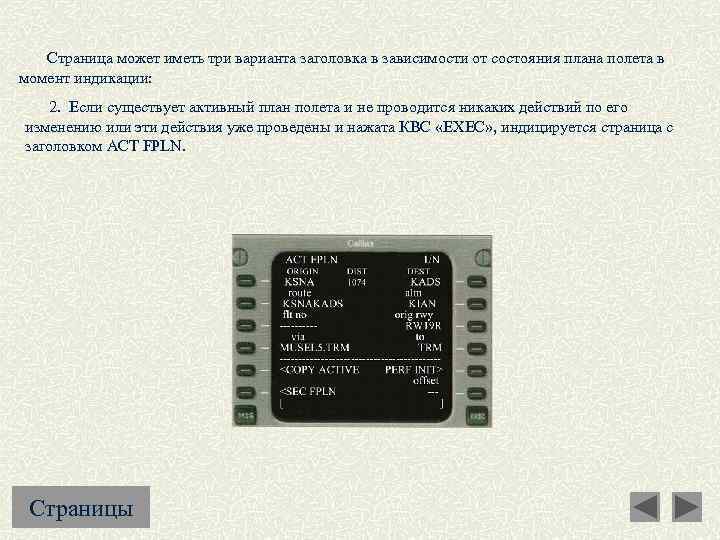
Страница может иметь три варианта заголовка в зависимости от состояния плана полета в момент индикации: 2. Если существует активный план полета и не проводится никаких действий по его изменению или эти действия уже проведены и нажата КВС «EXEC» , индицируется страница с заголовком ACT FPLN. Страницы
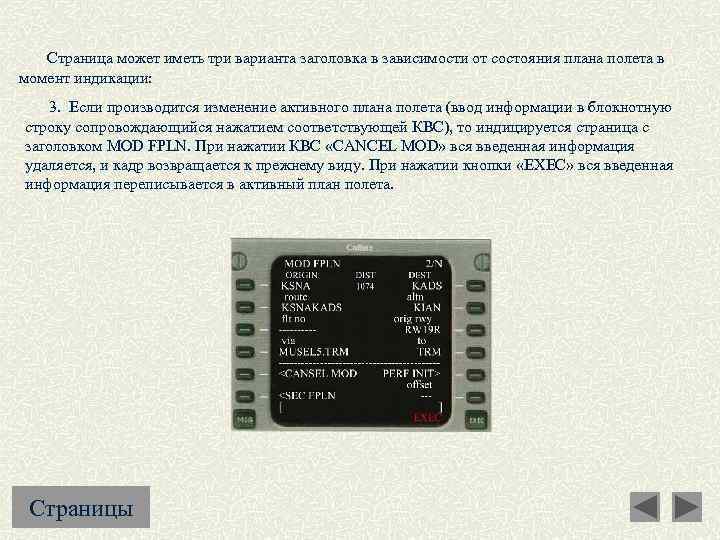
Страница может иметь три варианта заголовка в зависимости от состояния плана полета в момент индикации: 3. Если производится изменение активного плана полета (ввод информации в блокнотную строку сопровождающийся нажатием соответствующей КВС), то индицируется страница с заголовком MOD FPLN. При нажатии КВС «CANCEL MOD» вся введенная информация удаляется, и кадр возвращается к прежнему виду. При нажатии кнопки «EXEC» вся введенная информация переписывается в активный план полета. Страницы
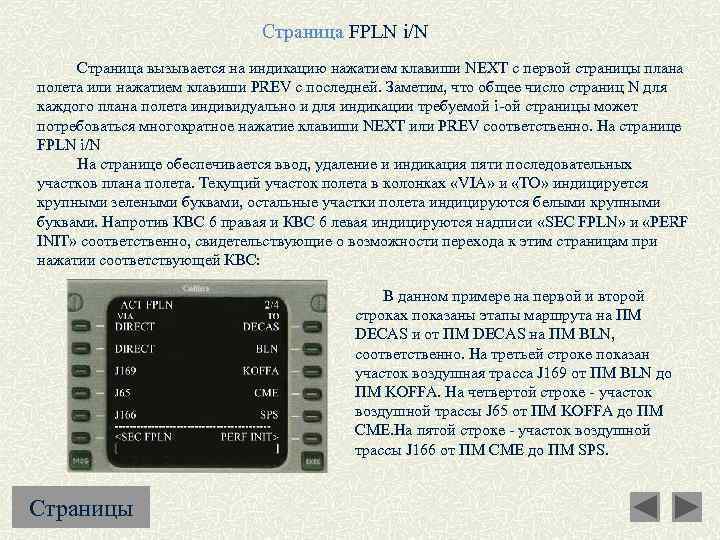
Страница FPLN i/N Страница вызывается на индикацию нажатием клавиши NEXT с первой страницы плана полета или нажатием клавиши PREV с последней. Заметим, что общее число страниц N для каждого плана полета индивидуально и для индикации требуемой i-ой страницы может потребоваться многократное нажатие клавиши NEXT или PREV соответственно. На странице FPLN i/N На странице обеспечивается ввод, удаление и индикация пяти последовательных участков плана полета. Текущий участок полета в колонках «VIA» и «TO» индицируется крупными зелеными буквами, остальные участки полета индицируются белыми крупными буквами. Напротив КВС 6 правая и КВС 6 левая индицируются надписи «SEC FPLN» и «PERF INIT» соответственно, свидетельствующие о возможности перехода к этим страницам при нажатии соответствующей КВС: В данном примере на первой и второй строках показаны этапы маршрута на ПМ DECAS и от ПМ DECAS на ПМ BLN, соответственно. На третьей строке показан участок воздушная трасса J 169 от ПМ BLN до ПМ KOFFA. На четвертой строке - участок воздушной трассы J 65 от ПМ KOFFA до ПМ CME. На пятой строке - участок воздушной трассы J 166 от ПМ CME до ПМ SPS. Страницы
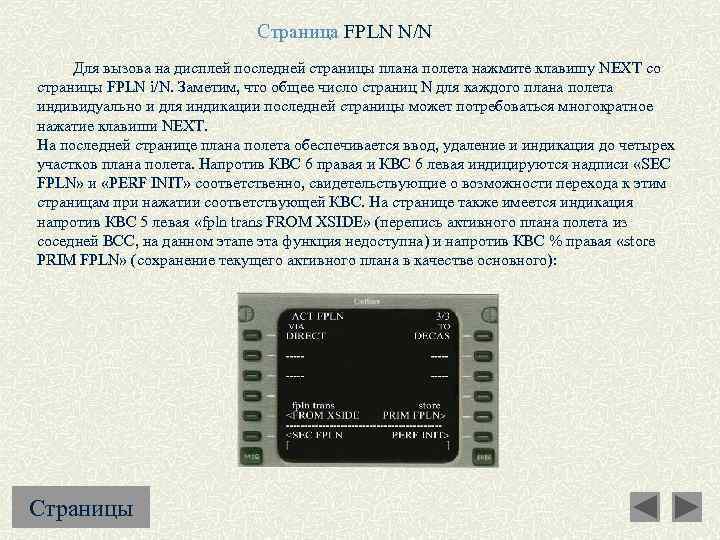
Страница FPLN N/N Для вызова на дисплей последней страницы плана полета нажмите клавишу NEXT со страницы FPLN i/N. Заметим, что общее число страниц N для каждого плана полета индивидуально и для индикации последней страницы может потребоваться многократное нажатие клавиши NEXT. На последней странице плана полета обеспечивается ввод, удаление и индикация до четырех участков плана полета. Напротив КВС 6 правая и КВС 6 левая индицируются надписи «SEC FPLN» и «PERF INIT» соответственно, свидетельствующие о возможности перехода к этим страницам при нажатии соответствующей КВС. На странице также имеется индикация напротив КВС 5 левая «fpln trans FROM XSIDE» (перепись активного плана полета из соседней ВСС, на данном этапе эта функция недоступна) и напротив КВС % правая «store PRIM FPLN» (сохранение текущего активного плана в качестве основного): Страницы
Вылет Страница POS INIT Страница LEGS Страница ACT DIRECT-TO Работа с экранами
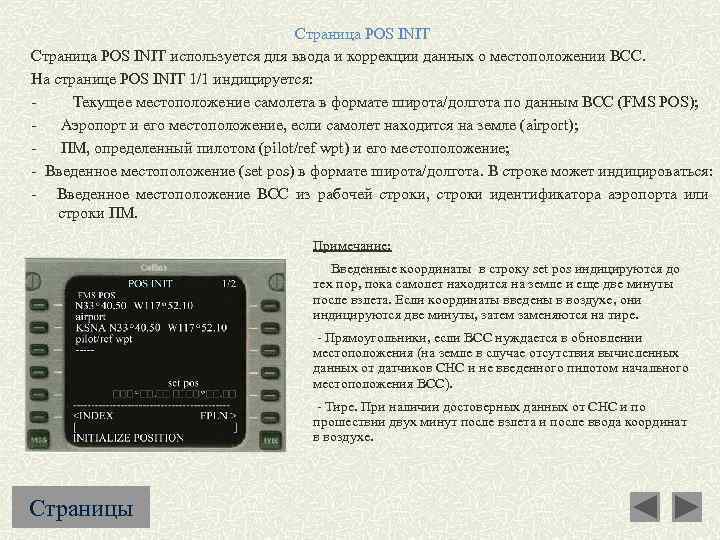
Страница POS INIT используется для ввода и коррекции данных о местоположении ВСС. На странице POS INIT 1/1 индицируется: - Текущее местоположение самолета в формате широта/долгота по данным ВСС (FMS POS); - Аэропорт и его местоположение, если самолет находится на земле (airport); - ПМ, определенный пилотом (pilot/ref wpt) и его местоположение; - Введенное местоположение (set pos) в формате широта/долгота. В строке может индицироваться: - Введенное местоположение ВСС из рабочей строки, строки идентификатора аэропорта или строки ПМ. Примечание: Введенные координаты в строку set pos индицируются до тех пор, пока самолет находится на земле и еще две минуты после взлета. Если координаты введены в воздухе, они индицируются две минуты, затем заменяются на тире. - Прямоугольники, если ВСС нуждается в обновлении местоположения (на земле в случае отсутствия вычисленных данных от датчиков СНС и не введенного пилотом начального местоположения ВСС). - Тире. При наличии достоверных данных от СНС и по прошествии двух минут после взлета и после ввода координат в воздухе. Страницы
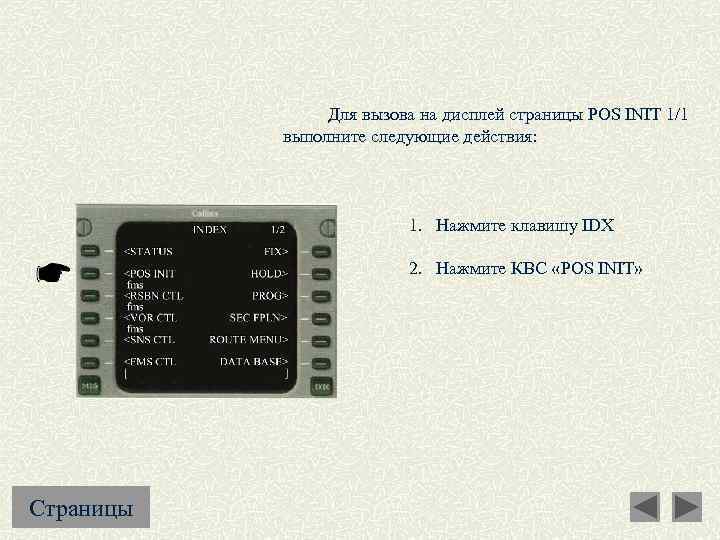
Для вызова на дисплей страницы POS INIT 1/1 выполните следующие действия: 1. Нажмите клавишу IDX 2. Нажмите КВС «POS INIT» Страницы
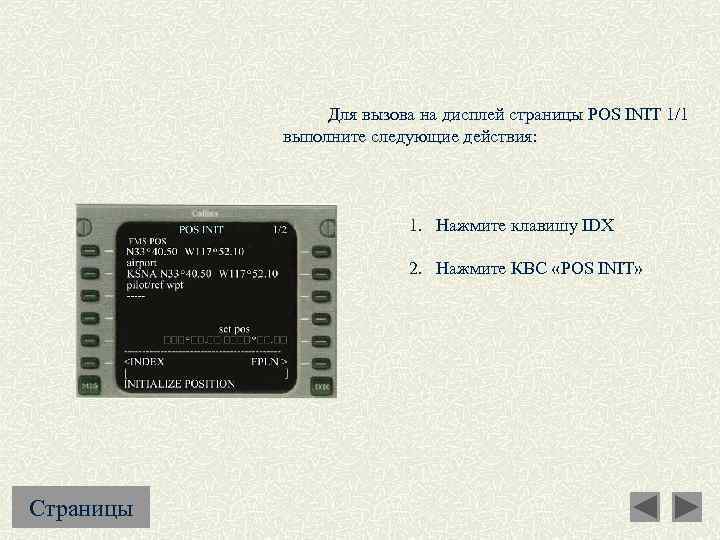
Для вызова на дисплей страницы POS INIT 1/1 выполните следующие действия: 1. Нажмите клавишу IDX 2. Нажмите КВС «POS INIT» Страницы
1. Просмотр начального местоположения ВСС производится в строке «FMS pos» . До ввода начальных данных в строке сообщений индицируется большими буквами желтого цвета «INITIALIZE POSITION» (установите местоположение). При наличии достоверных данных от СНС ввод местоположения не требуется, координатам ВСС присваивается значение, полученное от СНС. 2. Просмотр информации по текущему аэропорту производится в строке «airport» . В этой строке осуществляется индикация идентификатора ICAO аэропорта и его координат из базы навигационных данных. КТА может быть использована для коррекции местоположения ВСС. Примечание: – Идентификатор аэропорта может использоваться для коррекции начального местоположения ВСС только на земле. После взлета индикация идентификатора аэропорта прекращается. – Строка ввода идентификатора аэропорта может быть заполнена идентификатором аэропорта посадки последнего полета в том случае, если он был задан. Страницы
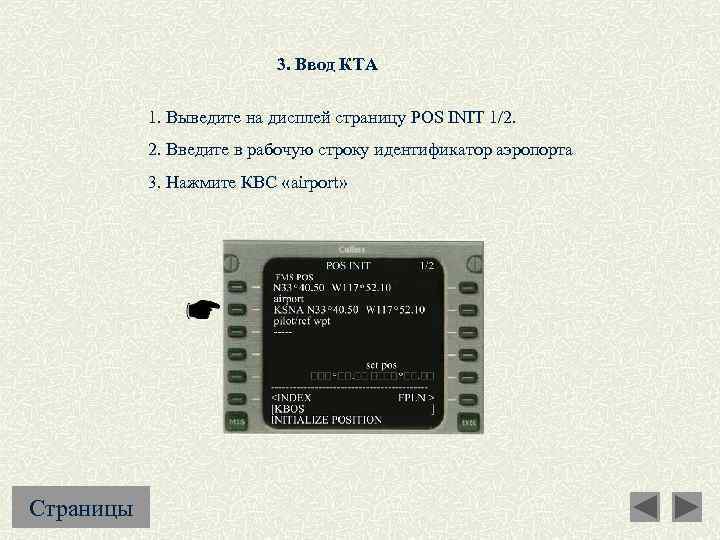
3. Ввод КТА 1. Выведите на дисплей страницу POS INIT 1/2. 2. Введите в рабочую строку идентификатор аэропорта 3. Нажмите КВС «airport» Страницы
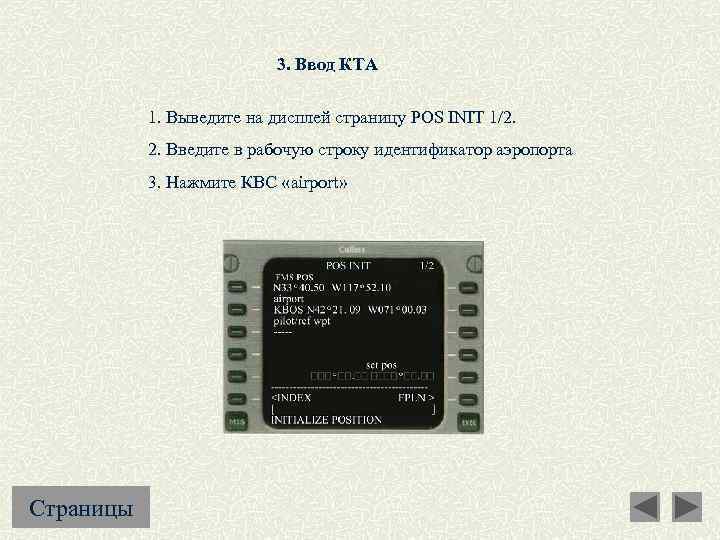
3. Ввод КТА 1. Выведите на дисплей страницу POS INIT 1/2. 2. Введите в рабочую строку идентификатор аэропорта 3. Нажмите КВС «airport» Страницы
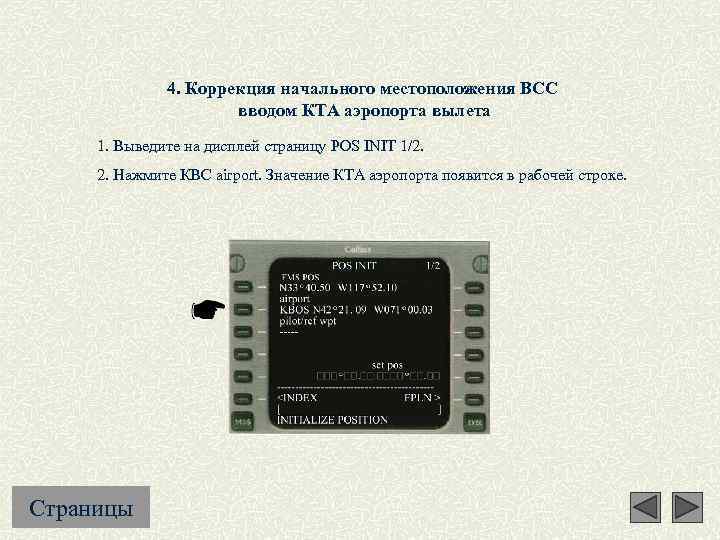
4. Коррекция начального местоположения ВСС вводом КТА аэропорта вылета 1. Выведите на дисплей страницу POS INIT 1/2. 2. Нажмите КВС airport. Значение КТА аэропорта появится в рабочей строке. Страницы
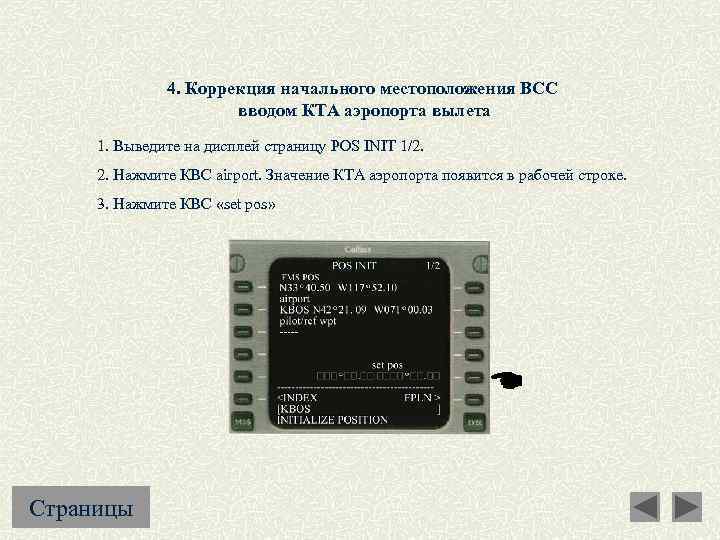
4. Коррекция начального местоположения ВСС вводом КТА аэропорта вылета 1. Выведите на дисплей страницу POS INIT 1/2. 2. Нажмите КВС airport. Значение КТА аэропорта появится в рабочей строке. 3. Нажмите КВС «set pos» Страницы
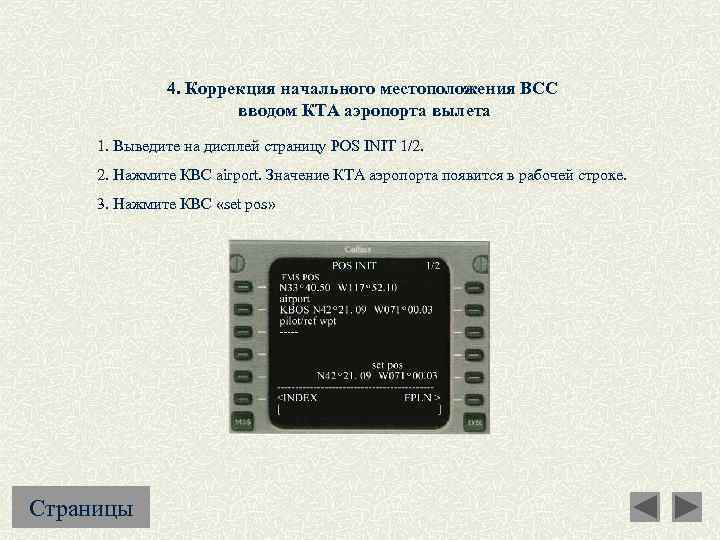
4. Коррекция начального местоположения ВСС вводом КТА аэропорта вылета 1. Выведите на дисплей страницу POS INIT 1/2. 2. Нажмите КВС airport. Значение КТА аэропорта появится в рабочей строке. 3. Нажмите КВС «set pos» Страницы
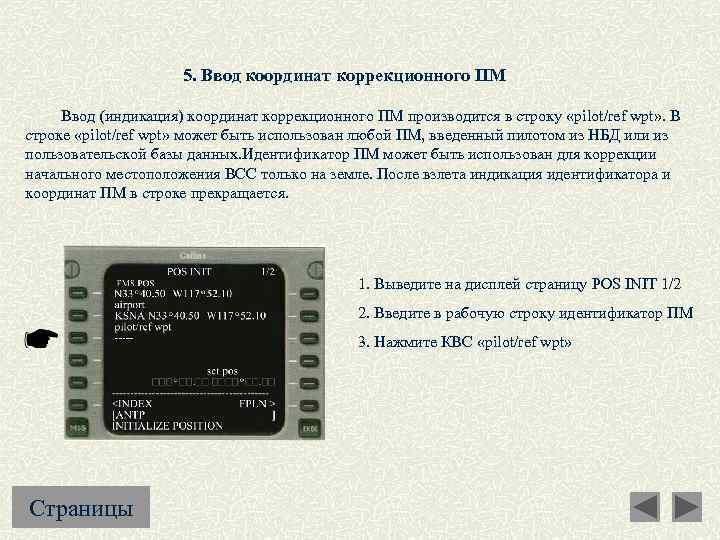
5. Ввод координат коррекционного ПМ Ввод (индикация) координат коррекционного ПМ производится в строку «pilot/ref wpt» . В строке «pilot/ref wpt» может быть использован любой ПМ, введенный пилотом из НБД или из пользовательской базы данных. Идентификатор ПМ может быть использован для коррекции начального местоположения ВСС только на земле. После взлета индикация идентификатора и координат ПМ в строке прекращается. 1. Выведите на дисплей страницу POS INIT 1/2 2. Введите в рабочую строку идентификатор ПМ 3. Нажмите КВС «pilot/ref wpt» Страницы
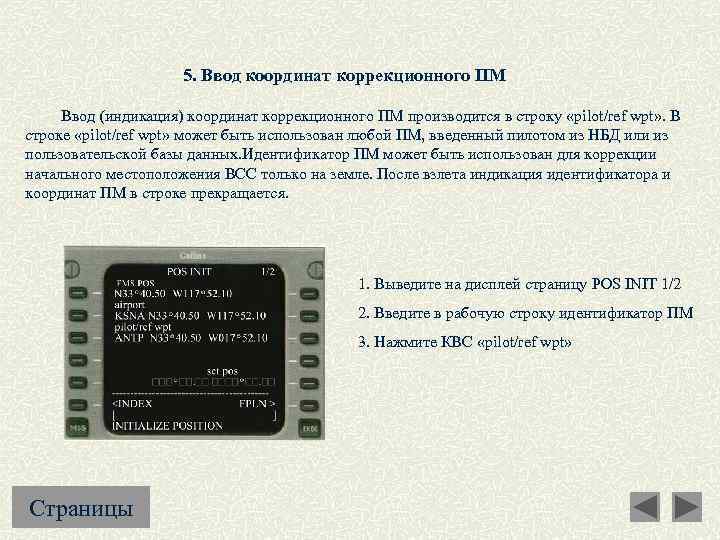
5. Ввод координат коррекционного ПМ Ввод (индикация) координат коррекционного ПМ производится в строку «pilot/ref wpt» . В строке «pilot/ref wpt» может быть использован любой ПМ, введенный пилотом из НБД или из пользовательской базы данных. Идентификатор ПМ может быть использован для коррекции начального местоположения ВСС только на земле. После взлета индикация идентификатора и координат ПМ в строке прекращается. 1. Выведите на дисплей страницу POS INIT 1/2 2. Введите в рабочую строку идентификатор ПМ 3. Нажмите КВС «pilot/ref wpt» Страницы
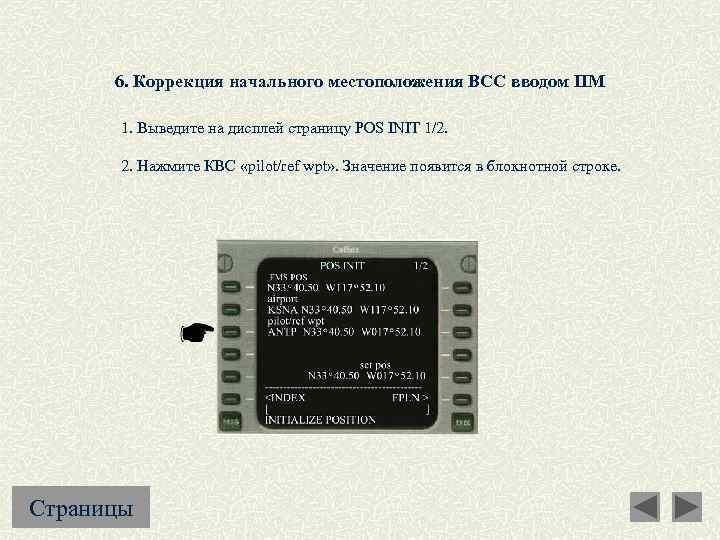
6. Коррекция начального местоположения ВСС вводом ПМ 1. Выведите на дисплей страницу POS INIT 1/2. 2. Нажмите КВС «pilot/ref wpt» . Значение появится в блокнотной строке. Страницы
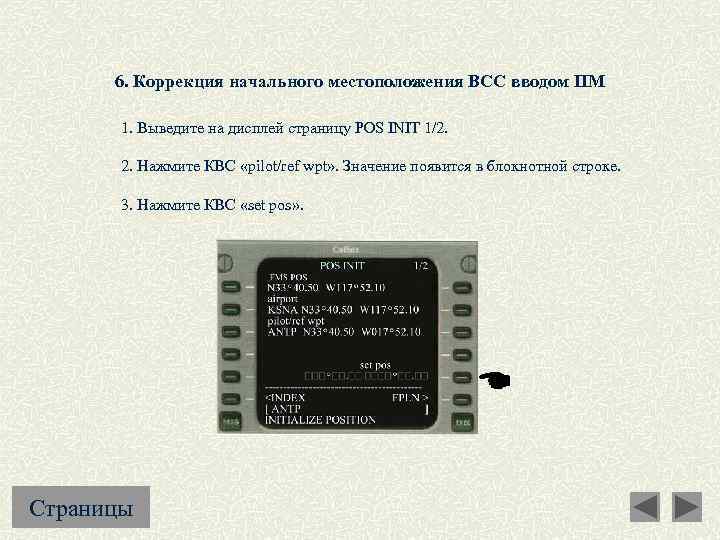
6. Коррекция начального местоположения ВСС вводом ПМ 1. Выведите на дисплей страницу POS INIT 1/2. 2. Нажмите КВС «pilot/ref wpt» . Значение появится в блокнотной строке. 3. Нажмите КВС «set pos» . Страницы
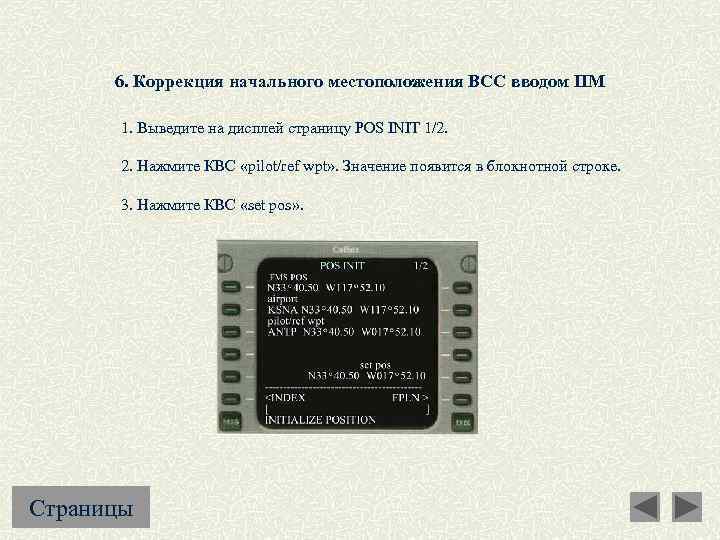
6. Коррекция начального местоположения ВСС вводом ПМ 1. Выведите на дисплей страницу POS INIT 1/2. 2. Нажмите КВС «pilot/ref wpt» . Значение появится в блокнотной строке. 3. Нажмите КВС «set pos» . Страницы
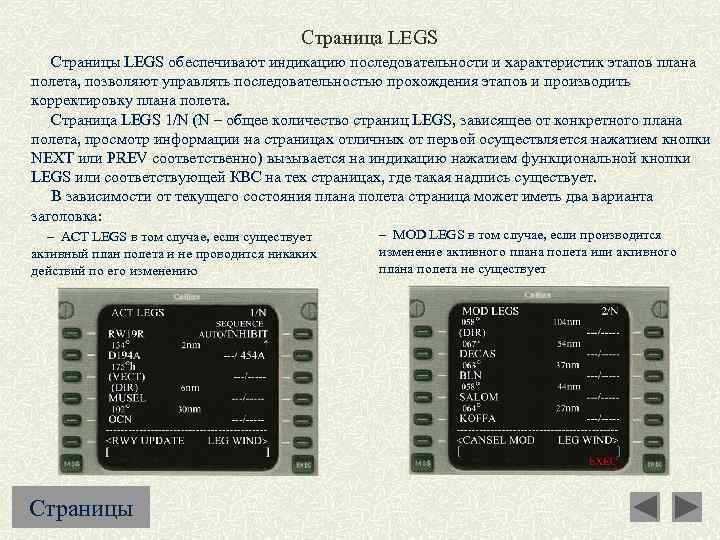
Страница LEGS Страницы LEGS обеспечивают индикацию последовательности и характеристик этапов плана полета, позволяют управлять последовательностью прохождения этапов и производить корректировку плана полета. Страница LEGS 1/N (N – общее количество страниц LEGS, зависящее от конкретного плана полета, просмотр информации на страницах отличных от первой осуществляется нажатием кнопки NEXT или PREV соответственно) вызывается на индикацию нажатием функциональной кнопки LEGS или соответствующей КВС на тех страницах, где такая надпись существует. В зависимости от текущего состояния плана полета страница может иметь два варианта заголовка: – MOD LEGS в том случае, если производится – ACT LEGS в том случае, если существует активный план полета и не проводится никаких действий по его изменению Страницы изменение активного плана полета или активного плана полета не существует
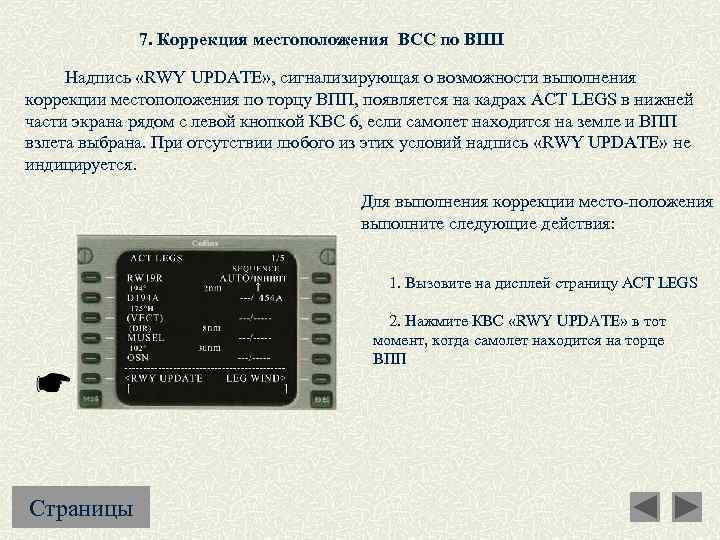
7. Коррекция местоположения ВСС по ВПП Надпись «RWY UPDATE» , сигнализирующая о возможности выполнения коррекции местоположения по торцу ВПП, появляется на кадрах АCT LEGS в нижней части экрана рядом с левой кнопкой КВС 6, если самолет находится на земле и ВПП взлета выбрана. При отсутствии любого из этих условий надпись «RWY UPDATE» не индицируется. Для выполнения коррекции место-положения выполните следующие действия: 1. Вызовите на дисплей страницу ACT LEGS 2. Нажмите КВС «RWY UPDATE» в тот момент, когда самолет находится на торце ВПП Страницы
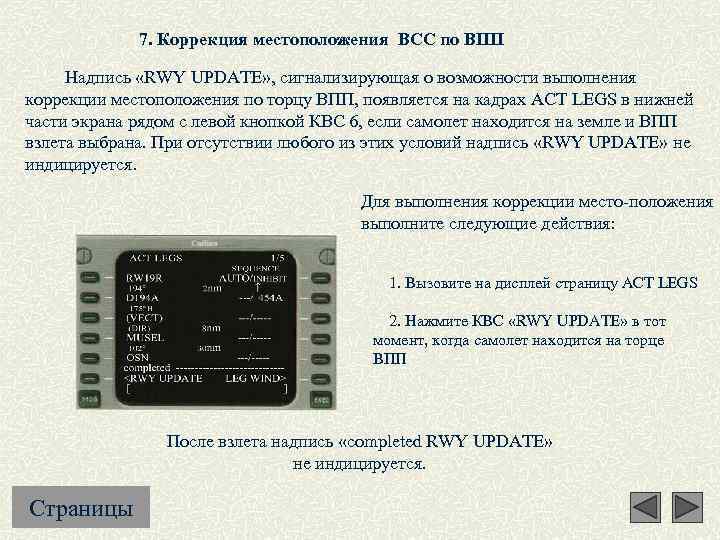
7. Коррекция местоположения ВСС по ВПП Надпись «RWY UPDATE» , сигнализирующая о возможности выполнения коррекции местоположения по торцу ВПП, появляется на кадрах АCT LEGS в нижней части экрана рядом с левой кнопкой КВС 6, если самолет находится на земле и ВПП взлета выбрана. При отсутствии любого из этих условий надпись «RWY UPDATE» не индицируется. Для выполнения коррекции место-положения выполните следующие действия: 1. Вызовите на дисплей страницу ACT LEGS 2. Нажмите КВС «RWY UPDATE» в тот момент, когда самолет находится на торце ВПП После взлета надпись «completed RWY UPDATE» не индицируется. Страницы
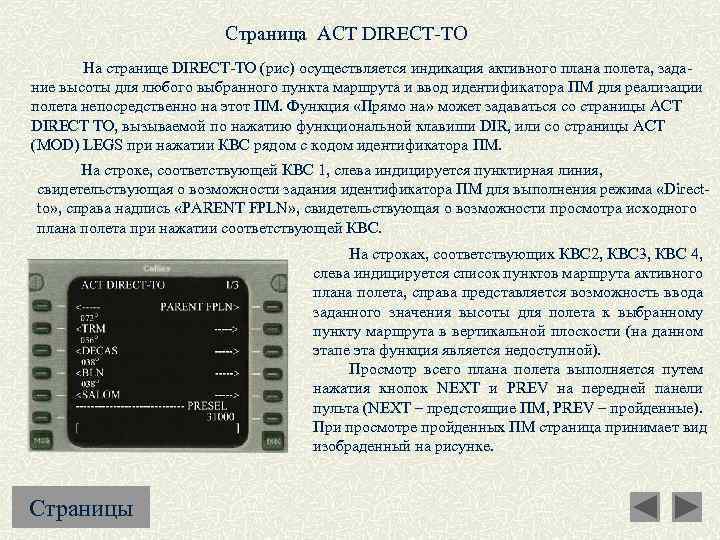
Страница ACT DIRECT-TO На странице DIRECT-TO (рис) осуществляется индикация активного плана полета, задание высоты для любого выбранного пункта маршрута и ввод идентификатора ПМ для реализации полета непосредственно на этот ПМ. Функция «Прямо на» может задаваться со страницы ACT DIRECT TO, вызываемой по нажатию функциональной клавиши DIR, или со страницы ACT (MOD) LEGS при нажатии КВС рядом с кодом идентификатора ПМ. На строке, соответствующей КВС 1, слева индицируется пунктирная линия, свидетельствующая о возможности задания идентификатора ПМ для выполнения режима «Directto» , справа надпись «PARENT FPLN» , свидетельствующая о возможности просмотра исходного плана полета при нажатии соответствующей КВС. На строках, соответствующих КВС 2, КВС 3, КВС 4, слева индицируется список пунктов маршрута активного плана полета, справа представляется возможность ввода заданного значения высоты для полета к выбранному пункту маршрута в вертикальной плоскости (на данном этапе эта функция является недоступной). Просмотр всего плана полета выполняется путем нажатия кнопок NEXT и PREV на передней панели пульта (NEXT – предстоящие ПМ, PREV – пройденные). При просмотре пройденных ПМ страница принимает вид изобраденный на рисунке. Страницы
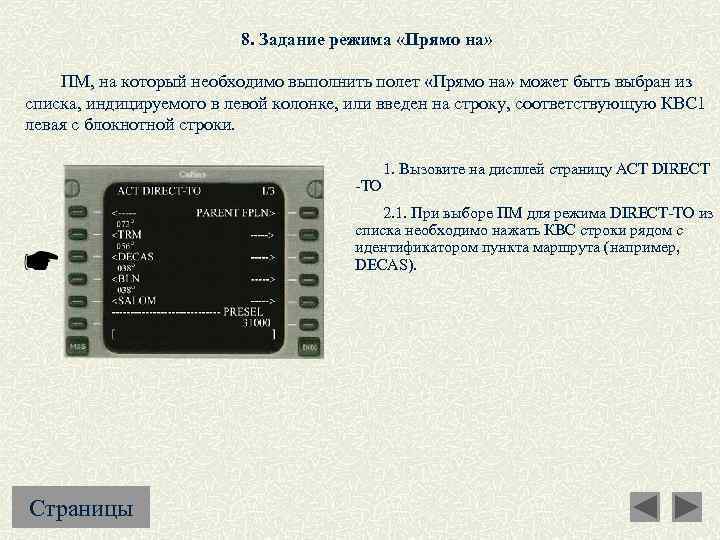
8. Задание режима «Прямо на» ПМ, на который необходимо выполнить полет «Прямо на» может быть выбран из списка, индицируемого в левой колонке, или введен на строку, соответствующую КВС 1 левая с блокнотной строки. 1. Вызовите на дисплей страницу ACT DIRECT -TO 2. 1. При выборе ПМ для режима DIRECT-TO из списка необходимо нажать КВС строки рядом с идентификатором пункта маршрута (например, DECAS). Страницы
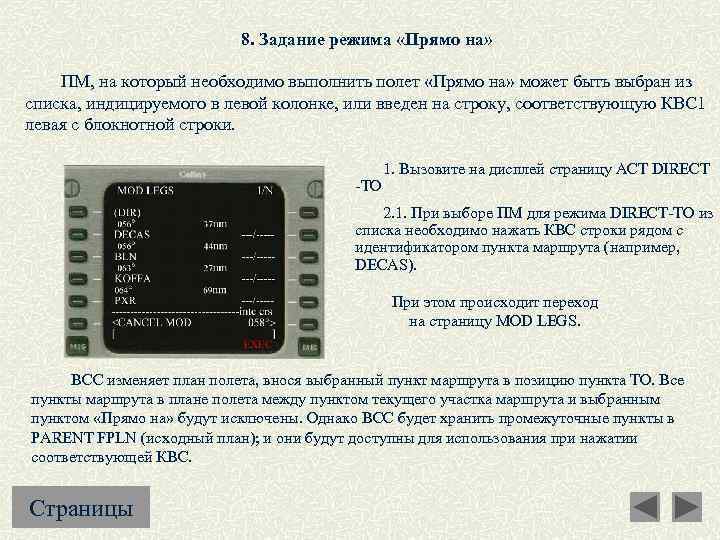
8. Задание режима «Прямо на» ПМ, на который необходимо выполнить полет «Прямо на» может быть выбран из списка, индицируемого в левой колонке, или введен на строку, соответствующую КВС 1 левая с блокнотной строки. 1. Вызовите на дисплей страницу ACT DIRECT -TO 2. 1. При выборе ПМ для режима DIRECT-TO из списка необходимо нажать КВС строки рядом с идентификатором пункта маршрута (например, DECAS). При этом происходит переход на страницу MOD LEGS. ВСС изменяет план полета, внося выбранный пункт маршрута в позицию пункта ТО. Все пункты маршрута в плане полета между пунктом текущего участка маршрута и выбранным пунктом «Прямо на» будут исключены. Однако ВСС будет хранить промежуточные пункты в PARENT FPLN (исходный план); и они будут доступны для использования при нажатии соответствующей КВС. Страницы
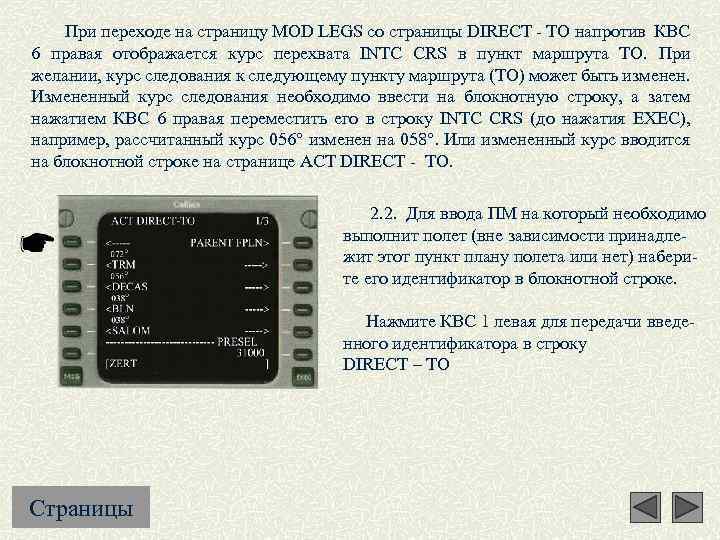
При переходе на страницу MOD LEGS со страницы DIRECT - TO напротив КВС 6 правая отображается курс перехвата INTC CRS в пункт маршрута ТО. При желании, курс следования к следующему пункту маршрута (TO) может быть изменен. Измененный курс следования необходимо ввести на блокнотную строку, а затем нажатием КВС 6 правая переместить его в строку INTC CRS (до нажатия EXEC), например, рассчитанный курс 056 изменен на 058. Или измененный курс вводится на блокнотной строке на странице ACT DIRECT - TO. 2. 2. Для ввода ПМ на который необходимо выполнит полет (вне зависимости принадлежит этот пункт плану полета или нет) наберите его идентификатор в блокнотной строке. Нажмите КВС 1 левая для передачи введенного идентификатора в строку DIRECT – TO Страницы
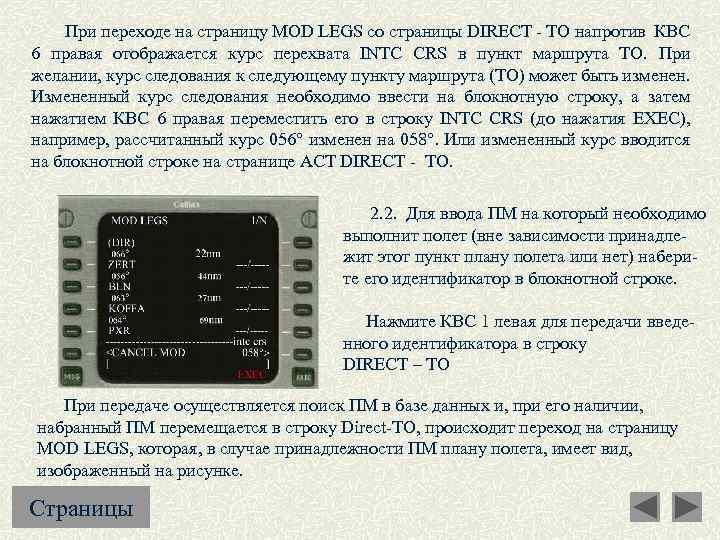
При переходе на страницу MOD LEGS со страницы DIRECT - TO напротив КВС 6 правая отображается курс перехвата INTC CRS в пункт маршрута ТО. При желании, курс следования к следующему пункту маршрута (TO) может быть изменен. Измененный курс следования необходимо ввести на блокнотную строку, а затем нажатием КВС 6 правая переместить его в строку INTC CRS (до нажатия EXEC), например, рассчитанный курс 056 изменен на 058. Или измененный курс вводится на блокнотной строке на странице ACT DIRECT - TO. 2. 2. Для ввода ПМ на который необходимо выполнит полет (вне зависимости принадлежит этот пункт плану полета или нет) наберите его идентификатор в блокнотной строке. Нажмите КВС 1 левая для передачи введенного идентификатора в строку DIRECT – TO При передаче осуществляется поиск ПМ в базе данных и, при его наличии, набранный ПМ перемещается в строку Direct-TO, происходит переход на страницу MOD LEGS, которая, в случае принадлежности ПМ плану полета, имеет вид, изображенный на рисунке. Страницы
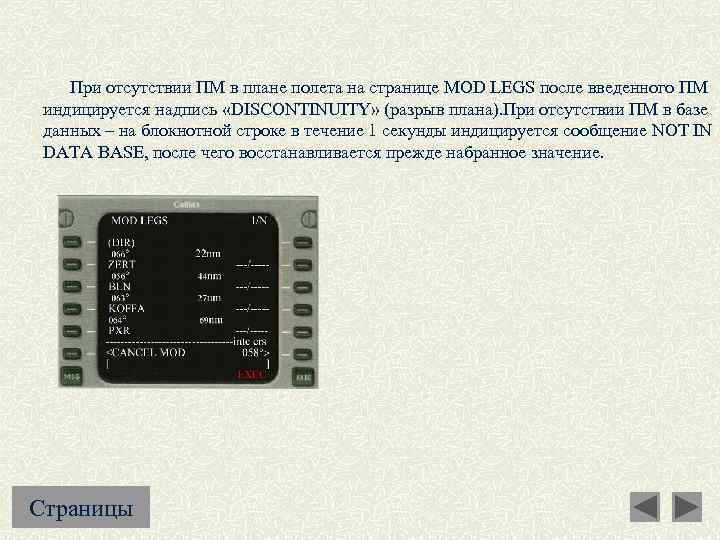
При отсутствии ПМ в плане полета на странице MOD LEGS после введенного ПМ индицируется надпись «DISCONTINUITY» (разрыв плана). При отсутствии ПМ в базе данных – на блокнотной строке в течение 1 секунды индицируется сообщение NOT IN DATA BASE, после чего восстанавливается прежде набранное значение. Страницы
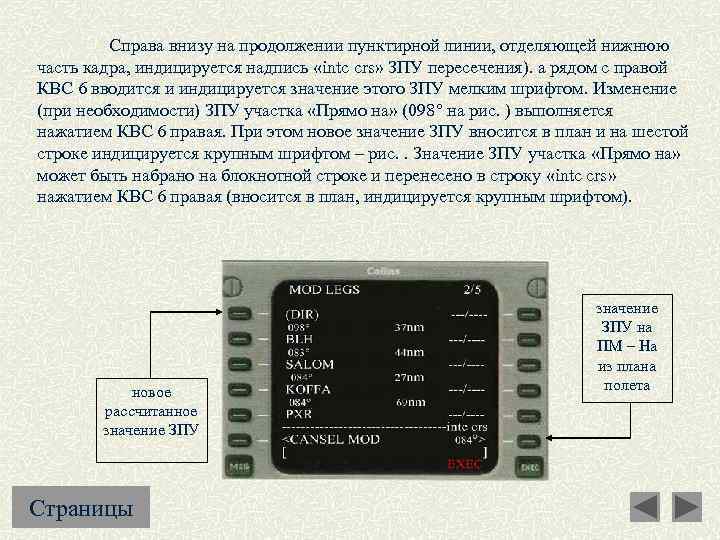
Справа внизу на продолжении пунктирной линии, отделяющей нижнюю часть кадра, индицируется надпись «intc crs» ЗПУ пересечения). а рядом с правой КВС 6 вводится и индицируется значение этого ЗПУ мелким шрифтом. Изменение (при необходимости) ЗПУ участка «Прямо на» (098 на рис. ) выполняется нажатием КВС 6 правая. При этом новое значение ЗПУ вносится в план и на шестой строке индицируется крупным шрифтом – рис. . Значение ЗПУ участка «Прямо на» может быть набрано на блокнотной строке и перенесено в строку «intc crs» нажатием КВС 6 правая (вносится в план, индицируется крупным шрифтом). новое рассчитанное значение ЗПУ Страницы значение ЗПУ на ПМ – На из плана полета
Полет по маршруту Страница PROGRESS Страница SNS CONTROL Страница POS INIT Страница FLIGHT PLANE Страница LEGS Работа с экранами
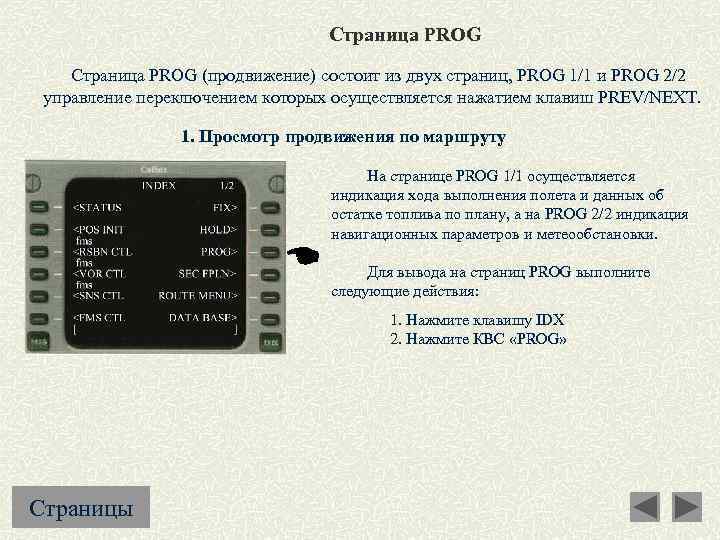
Страница PROG (продвижение) состоит из двух страниц, PROG 1/1 и PROG 2/2 управление переключением которых осуществляется нажатием клавиш PREV/NEXT. 1. Просмотр продвижения по маршруту На странице PROG 1/1 осуществляется индикация хода выполнения полета и данных об остатке топлива по плану, а на PROG 2/2 индикация навигационных параметров и метеообстановки. Для вывода на страниц PROG выполните следующие действия: 1. Нажмите клавишу IDX 2. Нажмите КВС «PROG» Страницы
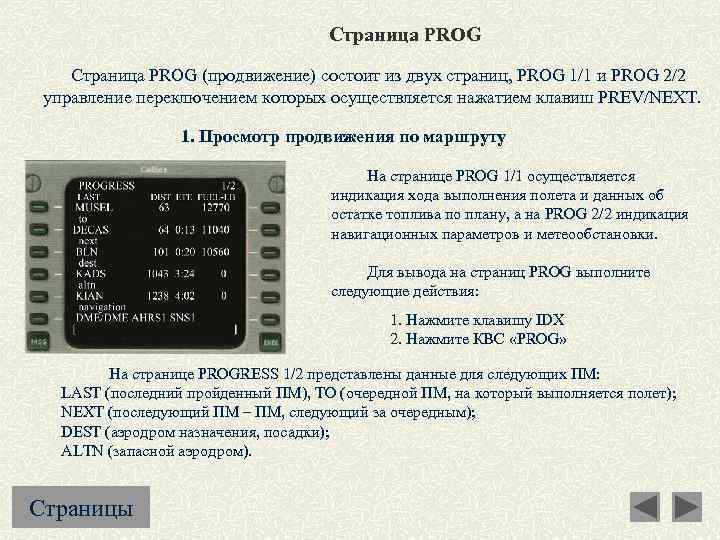
Страница PROG (продвижение) состоит из двух страниц, PROG 1/1 и PROG 2/2 управление переключением которых осуществляется нажатием клавиш PREV/NEXT. 1. Просмотр продвижения по маршруту На странице PROG 1/1 осуществляется индикация хода выполнения полета и данных об остатке топлива по плану, а на PROG 2/2 индикация навигационных параметров и метеообстановки. Для вывода на страниц PROG выполните следующие действия: 1. Нажмите клавишу IDX 2. Нажмите КВС «PROG» На странице PROGRESS 1/2 представлены данные для следующих ПМ: LAST (последний пройденный ПМ), TO (очередной ПМ, на который выполняется полет); NEXT (последующий ПМ – ПМ, следующий за очередным); DEST (аэродром назначения, посадки); ALTN (запасной аэродром). Страницы
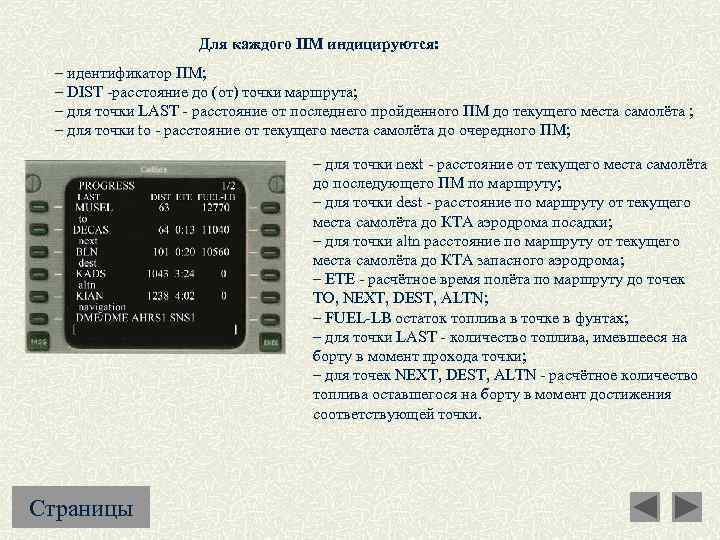
Для каждого ПМ индицируются: – идентификатор ПМ; – DIST -расстояние до (от) точки маршрута; – для точки LAST - расстояние от последнего пройденного ПМ до текущего места самолёта ; – для точки to - расстояние от текущего места самолёта до очередного ПМ; – для точки next - расстояние от текущего места самолёта до последующего ПМ по маршруту; – для точки dest - расстояние по маршруту от текущего места самолёта до КТА аэродрома посадки; – для точки altn расстояние по маршруту от текущего места самолёта до КТА запасного аэродрома; – ETE - расчётное время полёта по маршруту до точек TO, NEXT, DEST, ALTN; – FUEL-LB остаток топлива в точке в фунтах; – для точки LAST - количество топлива, имевшееся на борту в момент прохода точки; – для точек NEXT, DEST, ALTN - расчётное количество топлива оставшегося на борту в момент достижения соответствующей точки. Страницы
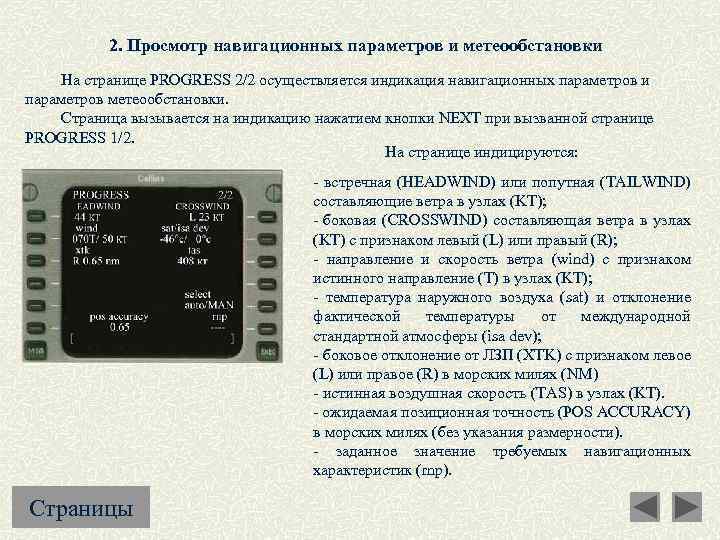
2. Просмотр навигационных параметров и метеообстановки На странице PROGRESS 2/2 осуществляется индикация навигационных параметров и параметров метеообстановки. Страница вызывается на индикацию нажатием кнопки NEXT при вызванной странице PROGRESS 1/2. На странице индицируются: - встречная (HEADWIND) или попутная (TAILWIND) составляющие ветра в узлах (KT); - боковая (CROSSWIND) составляющая ветра в узлах (KT) с признаком левый (L) или правый (R); - направление и скорость ветра (wind) с признаком истинного направление (T) в узлах (KT); - температура наружного воздуха (sat) и отклонение фактической температуры от международной стандартной атмосферы (isa dev); - боковое отклонение от ЛЗП (XTK) с признаком левое (L) или правое (R) в морских милях (NM) - истинная воздушная скорость (TAS) в узлах (KT). - ожидаемая позиционная точность (POS ACCURACY) в морских милях (без указания размерности). - заданное значение требуемых навигационных характеристик (rnp). Страницы
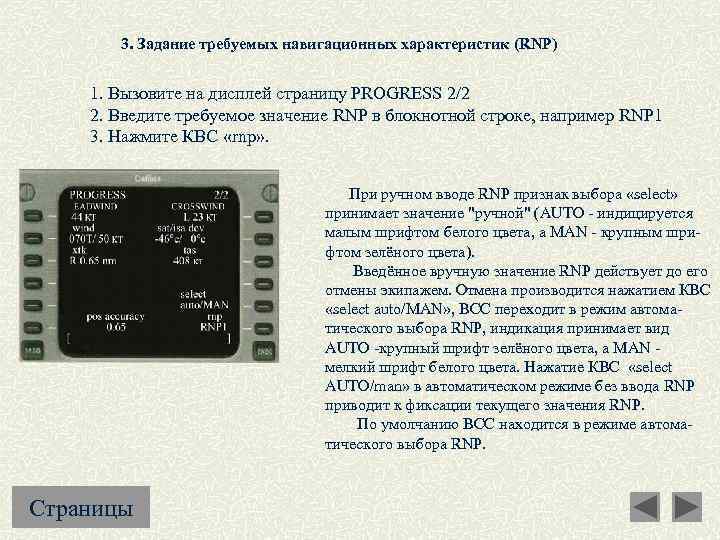
3. Задание требуемых навигационных характеристик (RNP) 1. Вызовите на дисплей страницу PROGRESS 2/2 2. Введите требуемое значение RNP в блокнотной строке, например RNP 1 3. Нажмите КВС «rnp» . При ручном вводе RNP признак выбора «select» принимает значение "ручной" (AUTO - индицируется малым шрифтом белого цвета, а MAN - крупным шрифтом зелёного цвета). Введённое вручную значение RNP действует до его отмены экипажем. Отмена производится нажатием КВС «select auto/MAN» , ВСС переходит в режим автоматического выбора RNP, индикация принимает вид AUTO -крупный шрифт зелёного цвета, а MAN - мелкий шрифт белого цвета. Нажатие КВС «select AUTO/man» в автоматическом режиме без ввода RNP приводит к фиксации текущего значения RNP. По умолчанию ВСС находится в режиме автоматического выбора RNP. Страницы
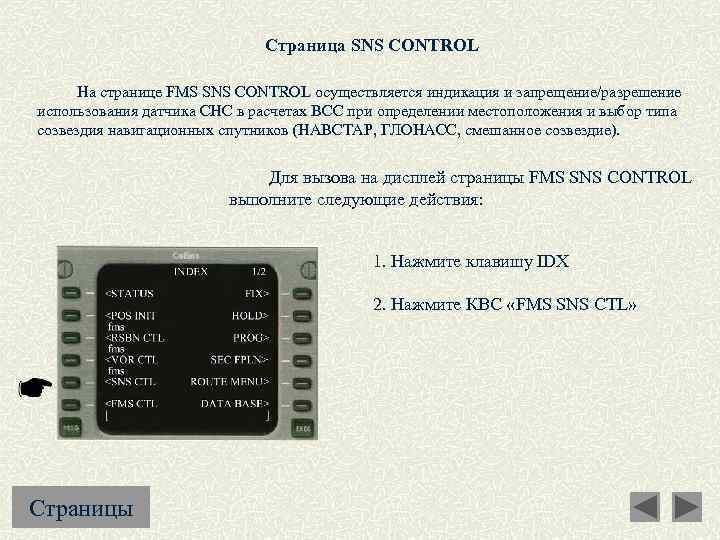
Страница SNS CONTROL На странице FMS SNS CONTROL осуществляется индикация и запрещение/разрешение использования датчика СНС в расчетах ВСС при определении местоположения и выбор типа созвездия навигационных спутников (НАВСТАР, ГЛОНАСС, смешанное созвездие). Для вызова на дисплей страницы FMS SNS CONTROL выполните следующие действия: 1. Нажмите клавишу IDX 2. Нажмите КВС «FMS SNS CTL» Страницы
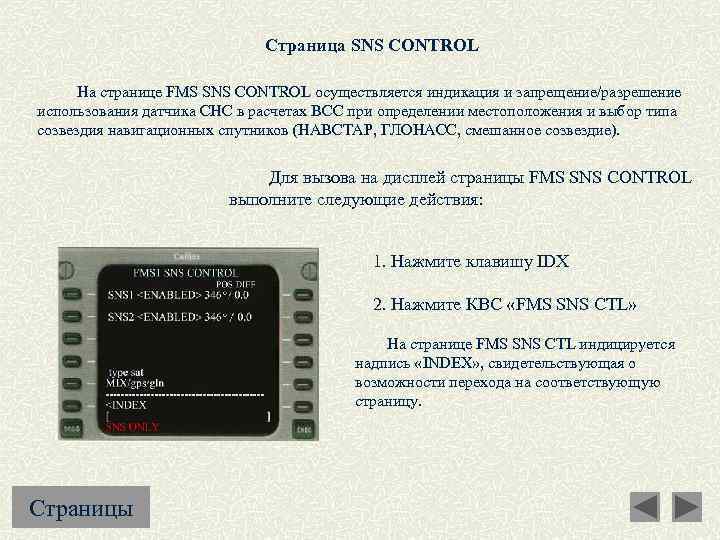
Страница SNS CONTROL На странице FMS SNS CONTROL осуществляется индикация и запрещение/разрешение использования датчика СНС в расчетах ВСС при определении местоположения и выбор типа созвездия навигационных спутников (НАВСТАР, ГЛОНАСС, смешанное созвездие). Для вызова на дисплей страницы FMS SNS CONTROL выполните следующие действия: 1. Нажмите клавишу IDX 2. Нажмите КВС «FMS SNS CTL» На странице FMS SNS CTL индицируется надпись «INDEX» , свидетельствующая о возможности перехода на соответствующую страницу. Страницы
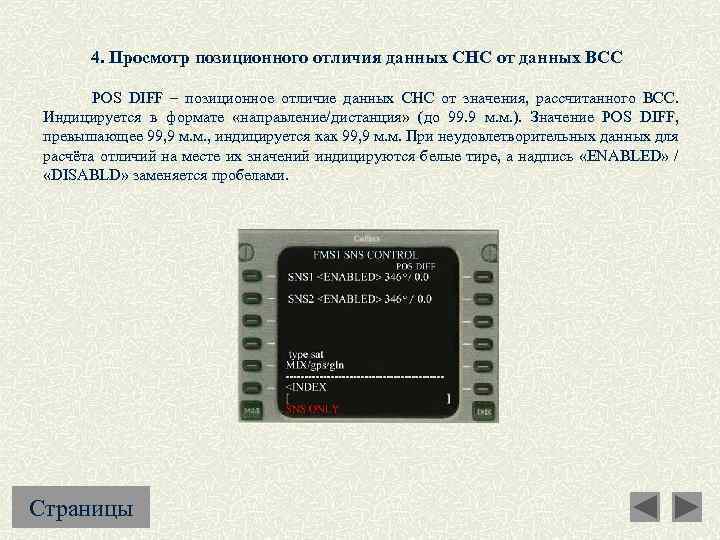
4. Просмотр позиционного отличия данных СНС от данных ВСС POS DIFF – позиционное отличие данных СНС от значения, рассчитанного ВСС. Индицируется в формате «направление/дистанция» (до 99. 9 м. м. ). Значение POS DIFF, превышающее 99, 9 м. м. , индицируется как 99, 9 м. м. При неудовлетворительных данных для расчёта отличий на месте их значений индицируются белые тире, а надпись «ENABLED» / «DISABLD» заменяется пробелами. Страницы
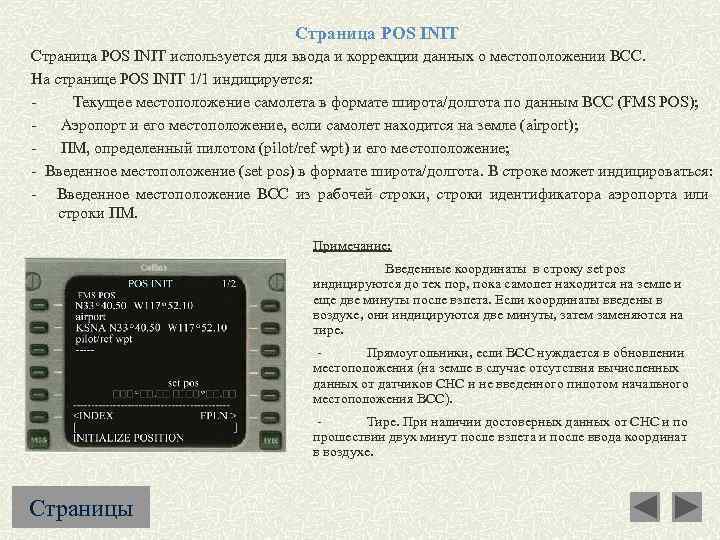
Страница POS INIT используется для ввода и коррекции данных о местоположении ВСС. На странице POS INIT 1/1 индицируется: - Текущее местоположение самолета в формате широта/долгота по данным ВСС (FMS POS); - Аэропорт и его местоположение, если самолет находится на земле (airport); - ПМ, определенный пилотом (pilot/ref wpt) и его местоположение; - Введенное местоположение (set pos) в формате широта/долгота. В строке может индицироваться: - Введенное местоположение ВСС из рабочей строки, строки идентификатора аэропорта или строки ПМ. Примечание: Введенные координаты в строку set pos индицируются до тех пор, пока самолет находится на земле и еще две минуты после взлета. Если координаты введены в воздухе, они индицируются две минуты, затем заменяются на тире. - Прямоугольники, если ВСС нуждается в обновлении местоположения (на земле в случае отсутствия вычисленных данных от датчиков СНС и не введенного пилотом начального местоположения ВСС). - Тире. При наличии достоверных данных от СНС и по прошествии двух минут после взлета и после ввода координат в воздухе. Страницы
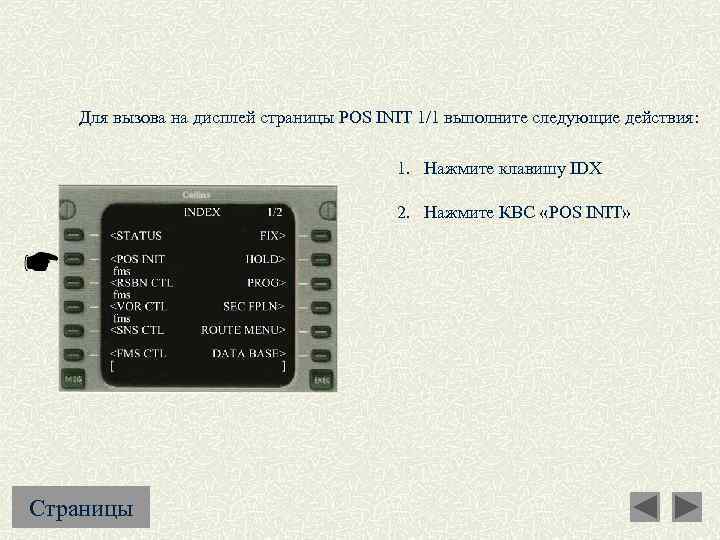
Для вызова на дисплей страницы POS INIT 1/1 выполните следующие действия: 1. Нажмите клавишу IDX 2. Нажмите КВС «POS INIT» Страницы
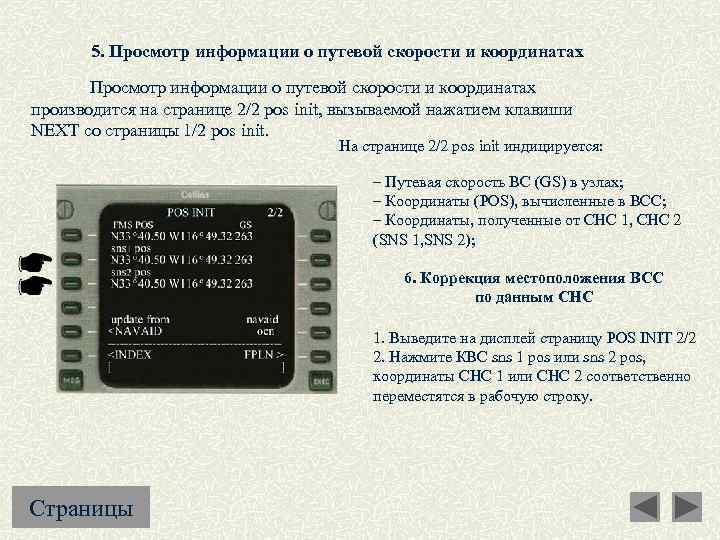
5. Просмотр информации о путевой скорости и координатах Просмотр информации о путевой скорости и координатах производится на странице 2/2 pos init, вызываемой нажатием клавиши NEXT со страницы 1/2 pos init. На странице 2/2 pos init индицируется: – Путевая скорость ВС (GS) в узлах; – Координаты (POS), вычисленные в ВСС; – Координаты, полученные от СНС 1, СНС 2 (SNS 1, SNS 2); 6. Коррекция местоположения ВСС по данным СНС 1. Выведите на дисплей страницу POS INIT 2/2 2. Нажмите КВС sns 1 pos или sns 2 pos, координаты СНС 1 или СНС 2 соответственно переместятся в рабочую строку. Страницы
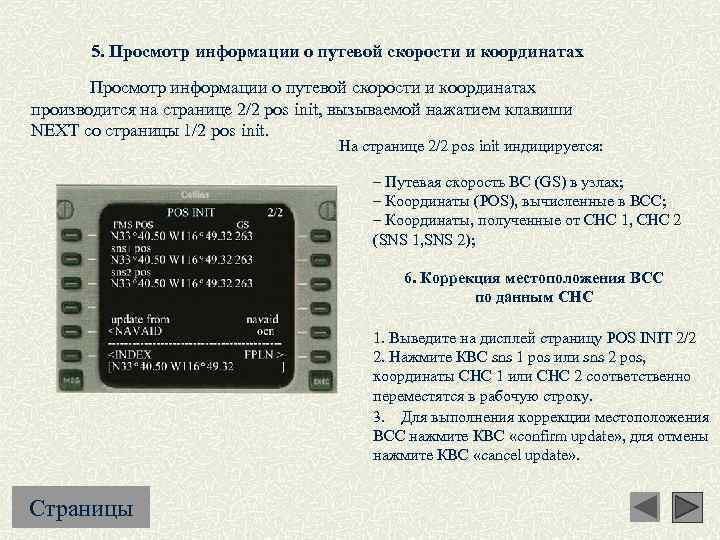
5. Просмотр информации о путевой скорости и координатах Просмотр информации о путевой скорости и координатах производится на странице 2/2 pos init, вызываемой нажатием клавиши NEXT со страницы 1/2 pos init. На странице 2/2 pos init индицируется: – Путевая скорость ВС (GS) в узлах; – Координаты (POS), вычисленные в ВСС; – Координаты, полученные от СНС 1, СНС 2 (SNS 1, SNS 2); 6. Коррекция местоположения ВСС по данным СНС 1. Выведите на дисплей страницу POS INIT 2/2 2. Нажмите КВС sns 1 pos или sns 2 pos, координаты СНС 1 или СНС 2 соответственно переместятся в рабочую строку. 3. Для выполнения коррекции местоположения ВСС нажмите КВС «confirm update» , для отмены нажмите КВС «cancel update» . Страницы
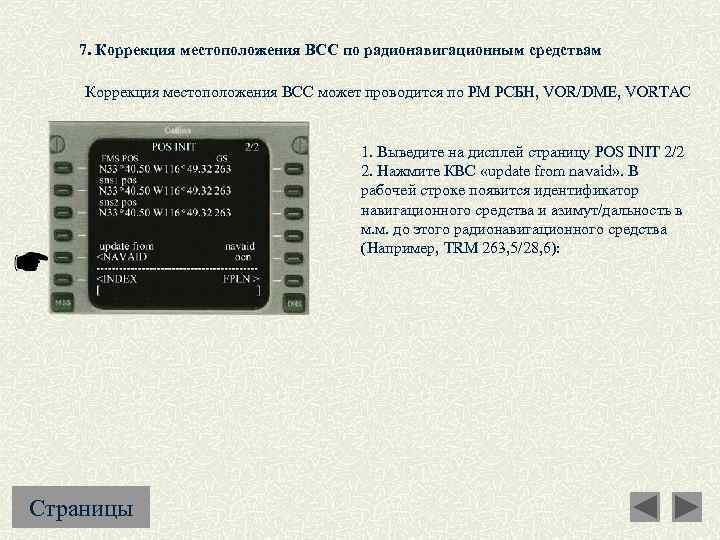
7. Коррекция местоположения ВСС по радионавигационным средствам Коррекция местоположения ВСС может проводится по РМ РСБН, VOR/DME, VORTAC 1. Выведите на дисплей страницу POS INIT 2/2 2. Нажмите КВС «update from navaid» . В рабочей строке появится идентификатор навигационного средства и азимут/дальность в м. м. до этого радионавигационного средства (Например, TRM 263, 5/28, 6): Страницы
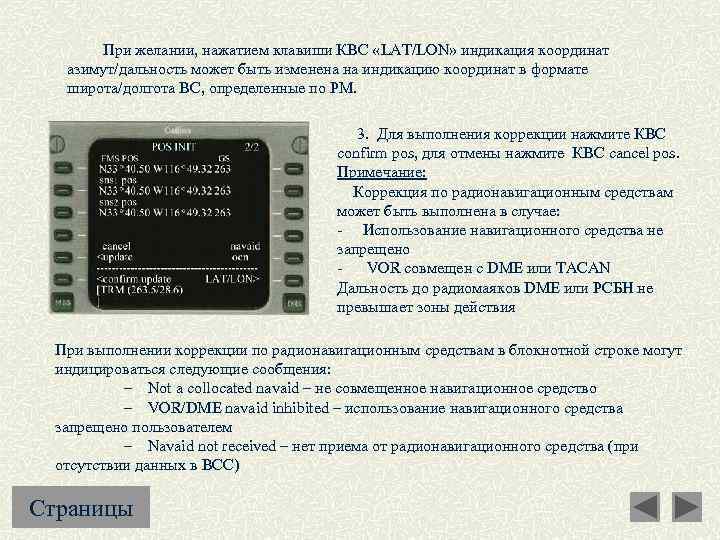
При желании, нажатием клавиши КВС «LAT/LON» индикация координат азимут/дальность может быть изменена на индикацию координат в формате широта/долгота ВС, определенные по РМ. 3. Для выполнения коррекции нажмите КВС confirm pos, для отмены нажмите КВС cancel pos. Примечание: Коррекция по радионавигационным средствам может быть выполнена в случае: - Использование навигационного средства не запрещено - VOR совмещен с DME или TACAN Дальность до радиомаяков DME или РСБН не превышает зоны действия При выполнении коррекции по радионавигационным средствам в блокнотной строке могут индицироваться следующие сообщения: – Not a collocated navaid – не совмещенное навигационное средство – VOR/DME navaid inhibited – использование навигационного средства запрещено пользователем – Navaid not received – нет приема от радионавигационного средства (при отсутствии данных в ВСС) Страницы
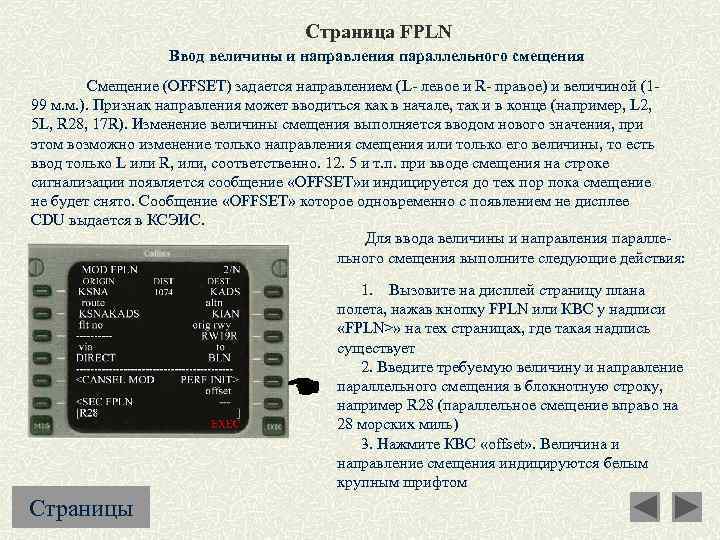
Страница FPLN Ввод величины и направления параллельного смещения Смещение (OFFSET) задается направлением (L- левое и R- правое) и величиной (199 м. м. ). Признак направления может вводиться как в начале, так и в конце (например, L 2, 5 L, R 28, 17 R). Изменение величины смещения выполняется вводом нового значения, при этом возможно изменение только направления смещения или только его величины, то есть ввод только L или R, или, соответственно. 12. 5 и т. п. при вводе смещения на строке сигнализации появляется сообщение «OFFSET» и индицируется до тех пор пока смещение не будет снято. Сообщение «OFFSET» которое одновременно с появлением не дисплее CDU выдается в КСЭИС. Для ввода величины и направления параллельного смещения выполните следующие действия: 1. Вызовите на дисплей страницу плана полета, нажав кнопку FPLN или КВС у надписи «FPLN>» на тех страницах, где такая надпись существует 2. Введите требуемую величину и направление параллельного смещения в блокнотную строку, например R 28 (параллельное смещение вправо на 28 морских миль) 3. Нажмите КВС «offset» . Величина и направление смещения индицируются белым крупным шрифтом Страницы
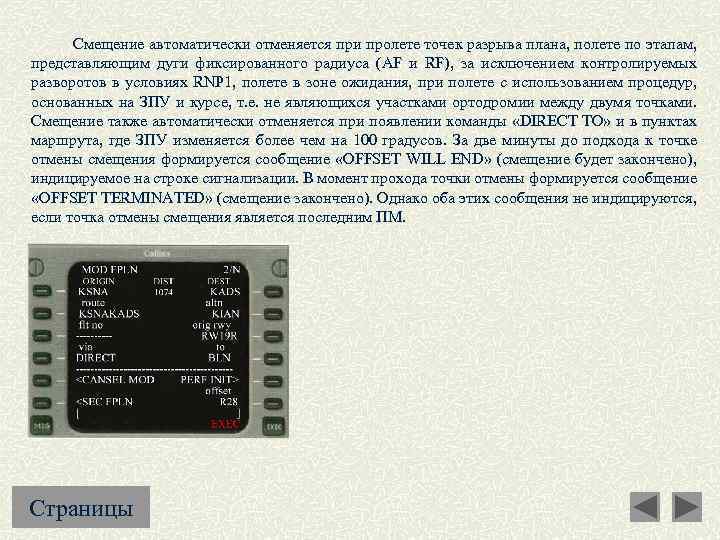
Смещение автоматически отменяется при пролете точек разрыва плана, полете по этапам, представляющим дуги фиксированного радиуса (AF и RF), за исключением контролируемых разворотов в условиях RNP 1, полете в зоне ожидания, при полете с использованием процедур, основанных на ЗПУ и курсе, т. е. не являющихся участками ортодромии между двумя точками. Смещение также автоматически отменяется при появлении команды «DIRECT TO» и в пунктах маршрута, где ЗПУ изменяется более чем на 100 градусов. За две минуты до подхода к точке отмены смещения формируется сообщение «OFFSET WILL END» (смещение будет закончено), индицируемое на строке сигнализации. В момент прохода точки отмены формируется сообщение «OFFSET TERMINATED» (смещение закончено). Однако оба этих сообщения не индицируются, если точка отмены смещения является последним ПМ. Страницы
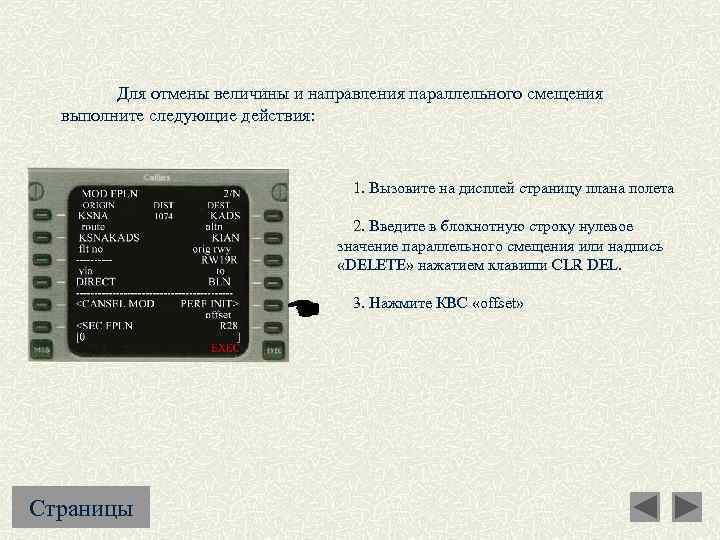
Для отмены величины и направления параллельного смещения выполните следующие действия: 1. Вызовите на дисплей страницу плана полета 2. Введите в блокнотную строку нулевое значение параллельного смещения или надпись «DELETE» нажатием клавиши CLR DEL. 3. Нажмите КВС «offset» Страницы
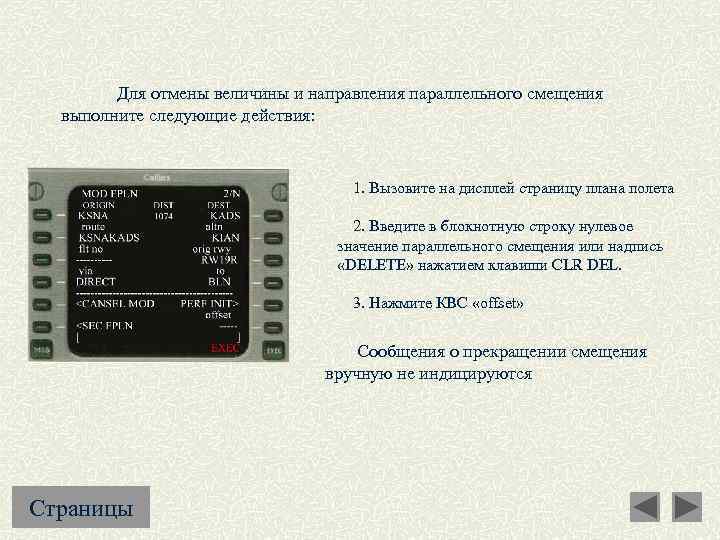
Для отмены величины и направления параллельного смещения выполните следующие действия: 1. Вызовите на дисплей страницу плана полета 2. Введите в блокнотную строку нулевое значение параллельного смещения или надпись «DELETE» нажатием клавиши CLR DEL. 3. Нажмите КВС «offset» Сообщения о прекращении смещения вручную не индицируются Страницы
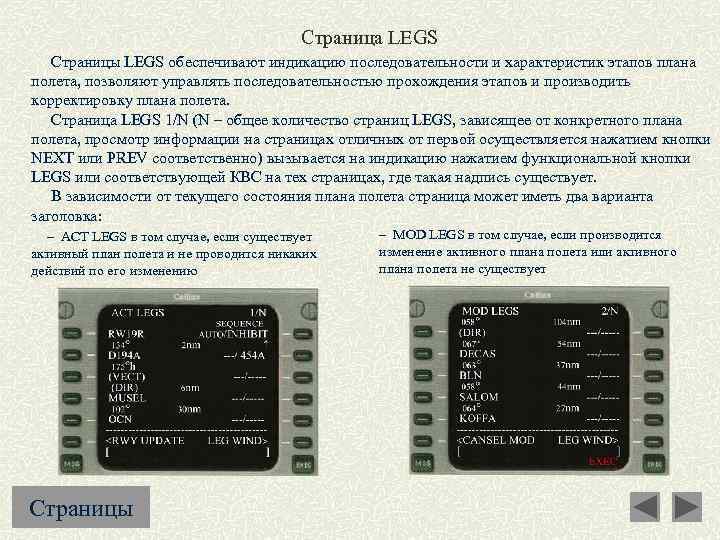
Страница LEGS Страницы LEGS обеспечивают индикацию последовательности и характеристик этапов плана полета, позволяют управлять последовательностью прохождения этапов и производить корректировку плана полета. Страница LEGS 1/N (N – общее количество страниц LEGS, зависящее от конкретного плана полета, просмотр информации на страницах отличных от первой осуществляется нажатием кнопки NEXT или PREV соответственно) вызывается на индикацию нажатием функциональной кнопки LEGS или соответствующей КВС на тех страницах, где такая надпись существует. В зависимости от текущего состояния плана полета страница может иметь два варианта заголовка: – MOD LEGS в том случае, если производится – ACT LEGS в том случае, если существует активный план полета и не проводится никаких действий по его изменению Страницы изменение активного плана полета или активного плана полета не существует
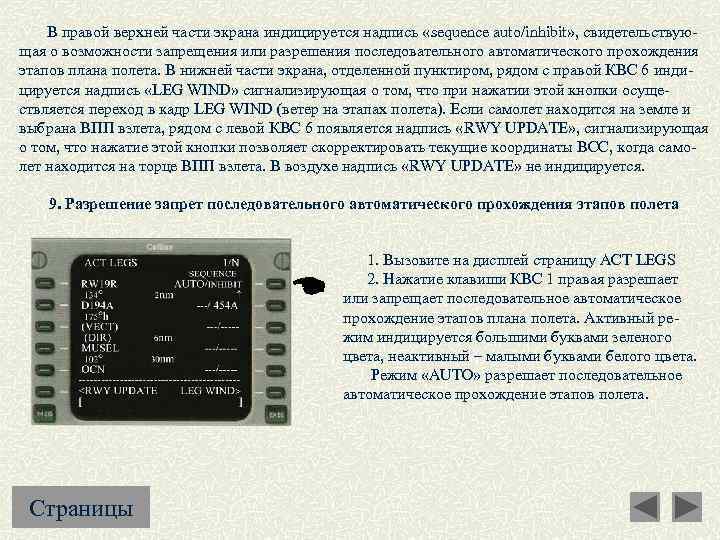
В правой верхней части экрана индицируется надпись «sequence auto/inhibit» , свидетельствующая о возможности запрещения или разрешения последовательного автоматического прохождения этапов плана полета. В нижней части экрана, отделенной пунктиром, рядом с правой КВС 6 индицируется надпись «LEG WIND» сигнализирующая о том, что при нажатии этой кнопки осуществляется переход в кадр LEG WIND (ветер на этапах полета). Если самолет находится на земле и выбрана ВПП взлета, рядом с левой КВС 6 появляется надпись «RWY UPDATE» , сигнализирующая о том, что нажатие этой кнопки позволяет скорректировать текущие координаты ВСС, когда самолет находится на торце ВПП взлета. В воздухе надпись «RWY UPDATE» не индицируется. 9. Разрешение запрет последовательного автоматического прохождения этапов полета 1. Вызовите на дисплей страницу ACT LEGS 2. Нажатие клавиши КВС 1 правая разрешает или запрещает последовательное автоматическое прохождение этапов плана полета. Активный режим индицируется большими буквами зеленого цвета, неактивный – малыми буквами белого цвета. Режим «AUTO» разрешает последовательное автоматическое прохождение этапов полета. Страницы
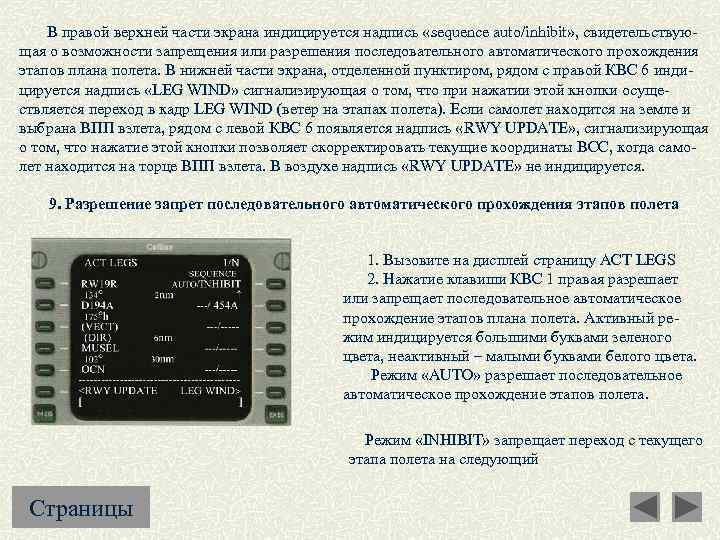
В правой верхней части экрана индицируется надпись «sequence auto/inhibit» , свидетельствующая о возможности запрещения или разрешения последовательного автоматического прохождения этапов плана полета. В нижней части экрана, отделенной пунктиром, рядом с правой КВС 6 индицируется надпись «LEG WIND» сигнализирующая о том, что при нажатии этой кнопки осуществляется переход в кадр LEG WIND (ветер на этапах полета). Если самолет находится на земле и выбрана ВПП взлета, рядом с левой КВС 6 появляется надпись «RWY UPDATE» , сигнализирующая о том, что нажатие этой кнопки позволяет скорректировать текущие координаты ВСС, когда самолет находится на торце ВПП взлета. В воздухе надпись «RWY UPDATE» не индицируется. 9. Разрешение запрет последовательного автоматического прохождения этапов полета 1. Вызовите на дисплей страницу ACT LEGS 2. Нажатие клавиши КВС 1 правая разрешает или запрещает последовательное автоматическое прохождение этапов плана полета. Активный режим индицируется большими буквами зеленого цвета, неактивный – малыми буквами белого цвета. Режим «AUTO» разрешает последовательное автоматическое прохождение этапов полета. Режим «INHIBIT» запрещает переход с текущего этапа полета на следующий Страницы
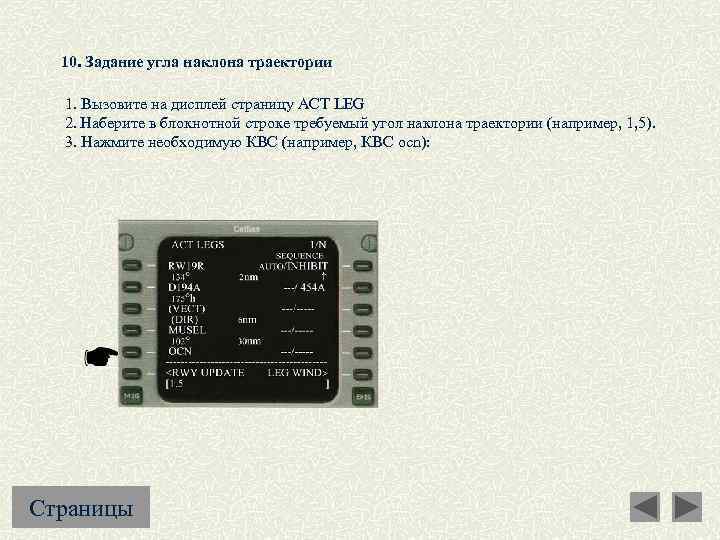
10. Задание угла наклона траектории 1. Вызовите на дисплей страницу ACT LEG 2. Наберите в блокнотной строке требуемый угол наклона траектории (например, 1, 5). 3. Нажмите необходимую КВС (например, КВС ocn): Страницы
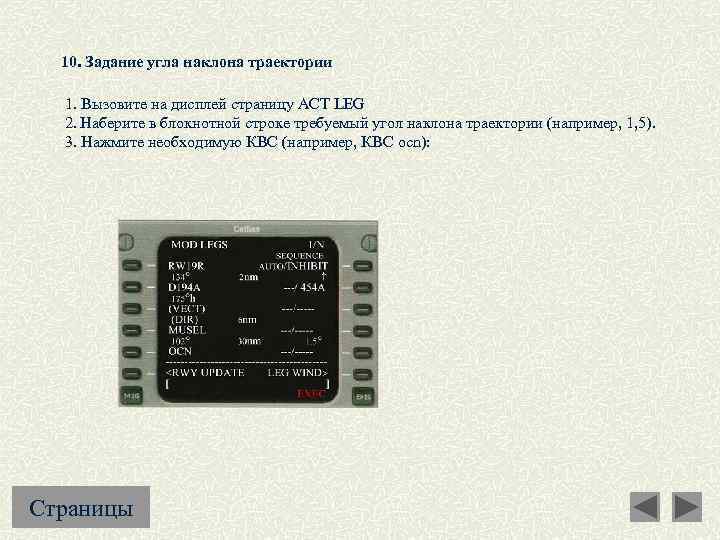
10. Задание угла наклона траектории 1. Вызовите на дисплей страницу ACT LEG 2. Наберите в блокнотной строке требуемый угол наклона траектории (например, 1, 5). 3. Нажмите необходимую КВС (например, КВС ocn): Страницы
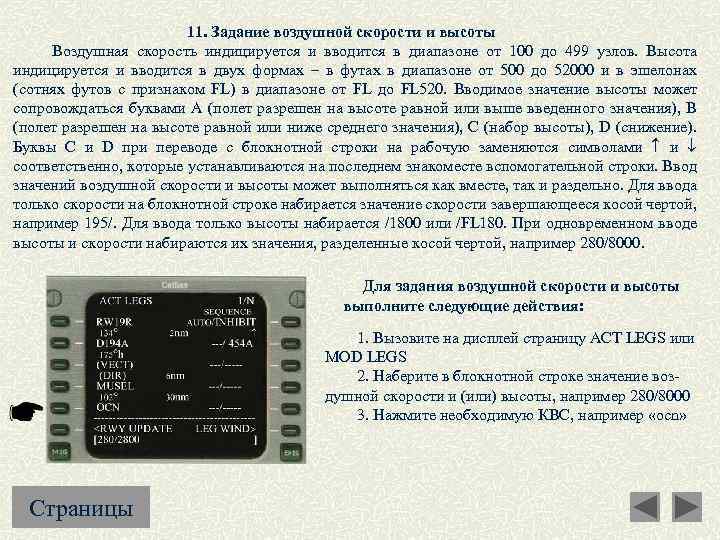
11. Задание воздушной скорости и высоты Воздушная скорость индицируется и вводится в диапазоне от 100 до 499 узлов. Высота индицируется и вводится в двух формах – в футах в диапазоне от 500 до 52000 и в эшелонах (сотнях футов с признаком FL) в диапазоне от FL до FL 520. Вводимое значение высоты может сопровождаться буквами А (полет разрешен на высоте равной или выше введенного значения), В (полет разрешен на высоте равной или ниже среднего значения), С (набор высоты), D (снижение). Буквы С и D при переводе с блокнотной строки на рабочую заменяются символами и соответственно, которые устанавливаются на последнем знакоместе вспомогательной строки. Ввод значений воздушной скорости и высоты может выполняться как вместе, так и раздельно. Для ввода только скорости на блокнотной строке набирается значение скорости завершающееся косой чертой, например 195/. Для ввода только высоты набирается /1800 или /FL 180. При одновременном вводе высоты и скорости набираются их значения, разделенные косой чертой, например 280/8000. Для задания воздушной скорости и высоты выполните следующие действия: 1. Вызовите на дисплей страницу ACT LEGS или MOD LEGS 2. Наберите в блокнотной строке значение воздушной скорости и (или) высоты, например 280/8000 3. Нажмите необходимую КВС, например «ocn» Страницы
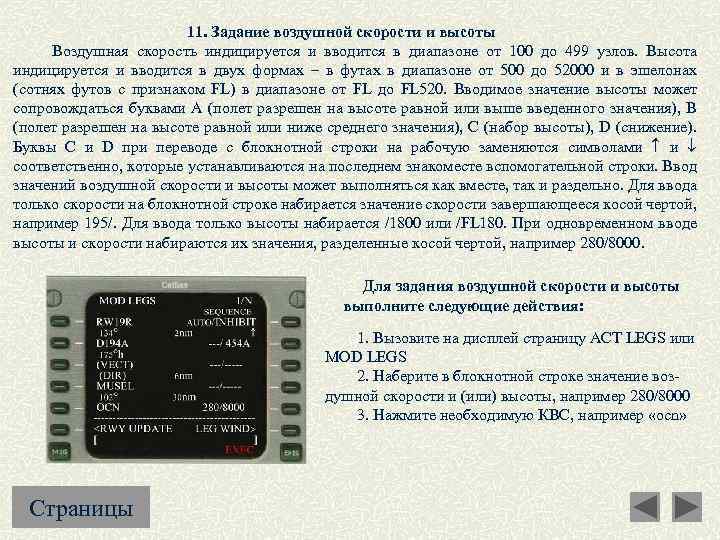
11. Задание воздушной скорости и высоты Воздушная скорость индицируется и вводится в диапазоне от 100 до 499 узлов. Высота индицируется и вводится в двух формах – в футах в диапазоне от 500 до 52000 и в эшелонах (сотнях футов с признаком FL) в диапазоне от FL до FL 520. Вводимое значение высоты может сопровождаться буквами А (полет разрешен на высоте равной или выше введенного значения), В (полет разрешен на высоте равной или ниже среднего значения), С (набор высоты), D (снижение). Буквы С и D при переводе с блокнотной строки на рабочую заменяются символами и соответственно, которые устанавливаются на последнем знакоместе вспомогательной строки. Ввод значений воздушной скорости и высоты может выполняться как вместе, так и раздельно. Для ввода только скорости на блокнотной строке набирается значение скорости завершающееся косой чертой, например 195/. Для ввода только высоты набирается /1800 или /FL 180. При одновременном вводе высоты и скорости набираются их значения, разделенные косой чертой, например 280/8000. Для задания воздушной скорости и высоты выполните следующие действия: 1. Вызовите на дисплей страницу ACT LEGS или MOD LEGS 2. Наберите в блокнотной строке значение воздушной скорости и (или) высоты, например 280/8000 3. Нажмите необходимую КВС, например «ocn» Страницы
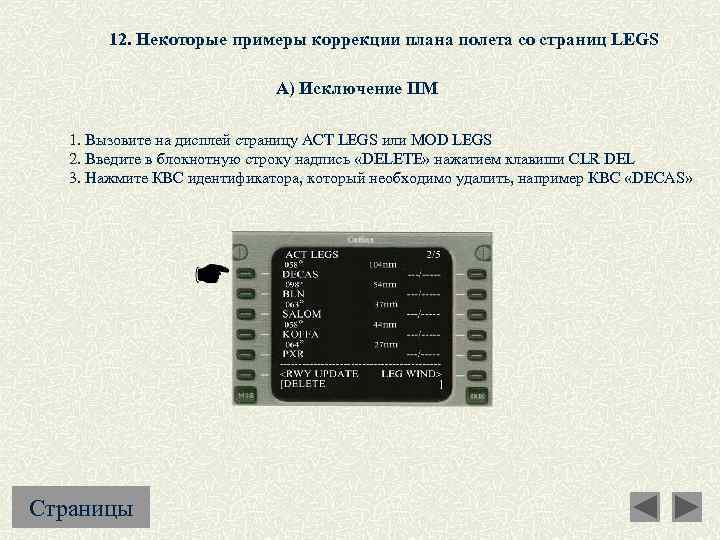
12. Некоторые примеры коррекции плана полета со страниц LEGS А) Исключение ПМ 1. Вызовите на дисплей страницу ACT LEGS или MOD LEGS 2. Введите в блокнотную строку надпись «DELETE» нажатием клавиши CLR DEL 3. Нажмите КВС идентификатора, который необходимо удалить, например КВС «DECAS» Страницы
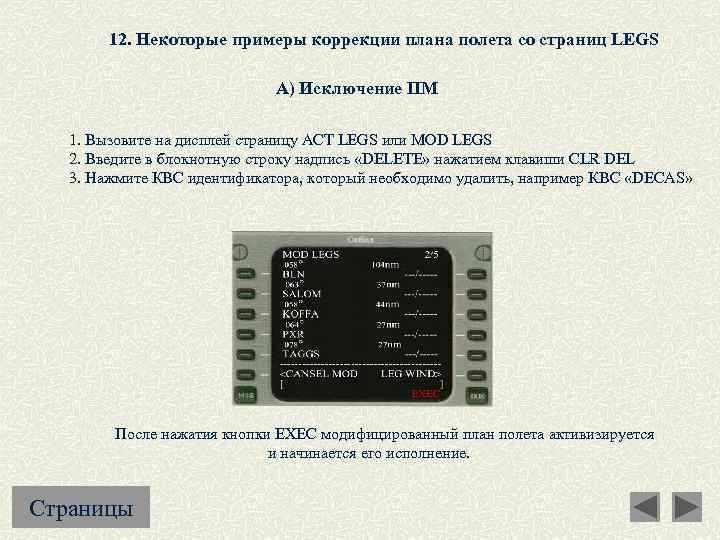
12. Некоторые примеры коррекции плана полета со страниц LEGS А) Исключение ПМ 1. Вызовите на дисплей страницу ACT LEGS или MOD LEGS 2. Введите в блокнотную строку надпись «DELETE» нажатием клавиши CLR DEL 3. Нажмите КВС идентификатора, который необходимо удалить, например КВС «DECAS» После нажатия кнопки EXEC модифицированный план полета активизируется и начинается его исполнение. Страницы
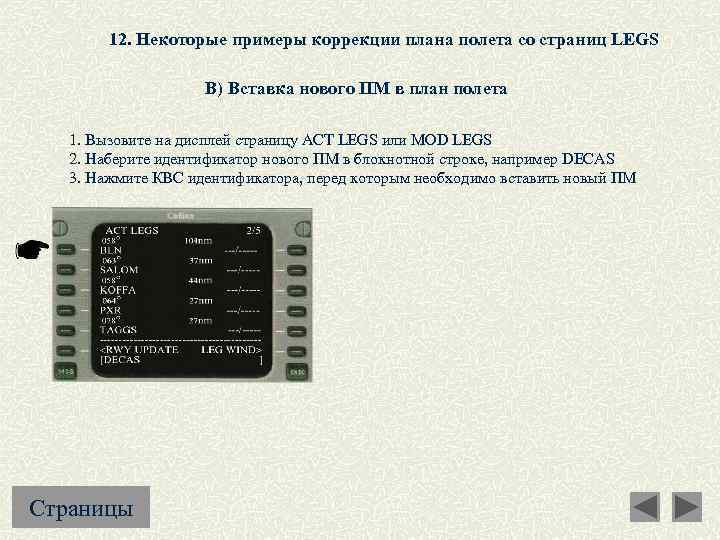
12. Некоторые примеры коррекции плана полета со страниц LEGS В) Вставка нового ПМ в план полета 1. Вызовите на дисплей страницу ACT LEGS или MOD LEGS 2. Наберите идентификатор нового ПМ в блокнотной строке, например DECAS 3. Нажмите КВС идентификатора, перед которым необходимо вставить новый ПМ Страницы
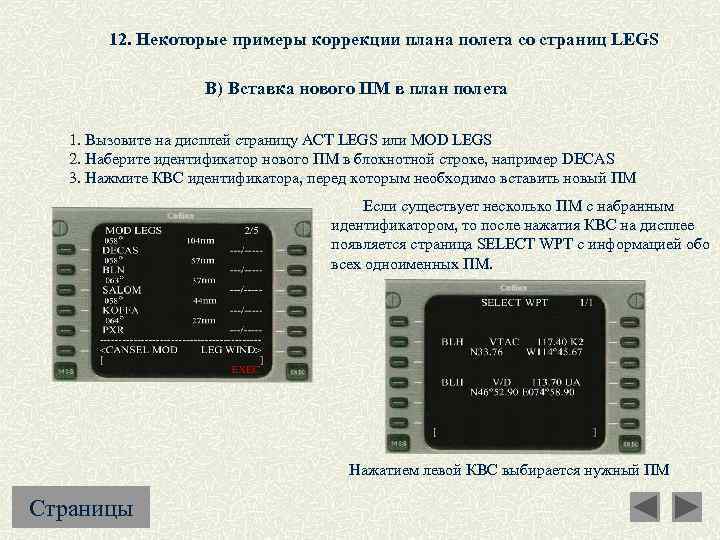
12. Некоторые примеры коррекции плана полета со страниц LEGS В) Вставка нового ПМ в план полета 1. Вызовите на дисплей страницу ACT LEGS или MOD LEGS 2. Наберите идентификатор нового ПМ в блокнотной строке, например DECAS 3. Нажмите КВС идентификатора, перед которым необходимо вставить новый ПМ Если существует несколько ПМ с набранным идентификатором, то после нажатия КВС на дисплее появляется страница SELECT WPT с информацией обо всех одноименных ПМ. Нажатием левой КВС выбирается нужный ПМ Страницы
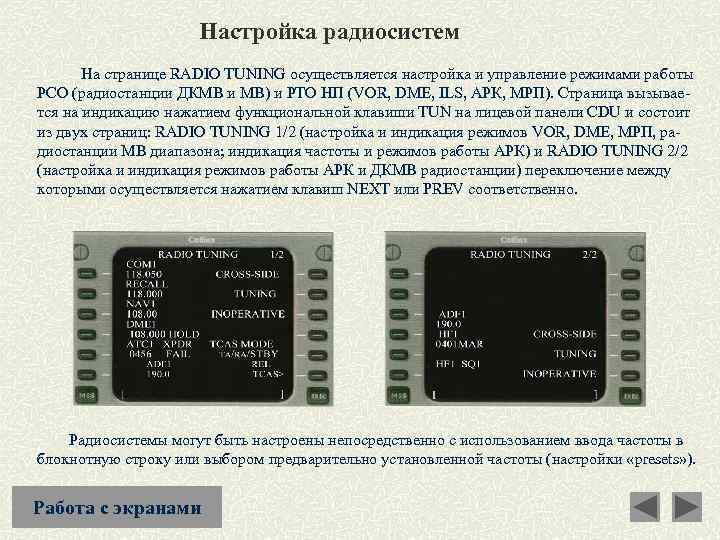
Настройка радиосистем На странице RADIO TUNING осуществляется настройка и управление режимами работы РСО (радиостанции ДКМВ и МВ) и РТО НП (VOR, DME, ILS, АРК, МРП). Страница вызывается на индикацию нажатием функциональной клавиши TUN на лицевой панели CDU и состоит из двух страниц: RADIO TUNING 1/2 (настройка и индикация режимов VOR, DME, МРП, радиостанции МВ диапазона; индикация частоты и режимов работы АРК) и RADIO TUNING 2/2 (настройка и индикация режимов работы АРК и ДКМВ радиостанции) переключение между которыми осуществляется нажатием клавиш NEXT или PREV соответственно. Радиосистемы могут быть настроены непосредственно с использованием ввода частоты в блокнотную строку или выбором предварительно установленной частоты (настройки «presets» ). Работа с экранами
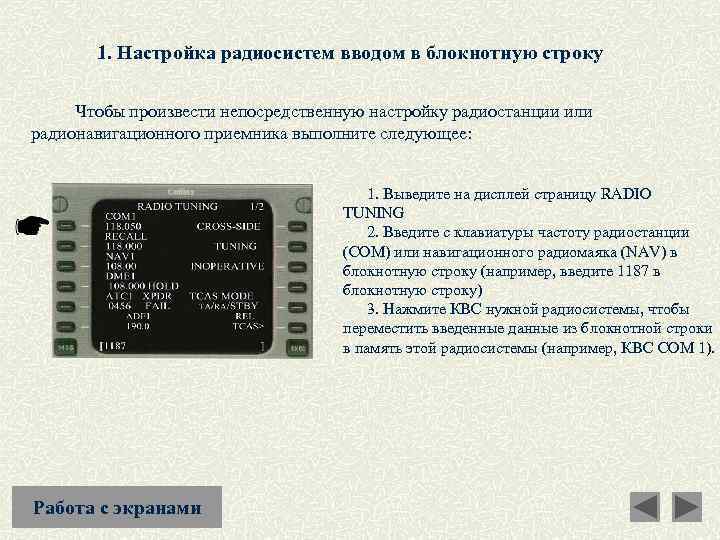
1. Настройка радиосистем вводом в блокнотную строку Чтобы произвести непосредственную настройку радиостанции или радионавигационного приемника выполните следующее: 1. Выведите на дисплей страницу RADIO TUNING 2. Введите с клавиатуры частоту радиостанции (COM) или навигационного радиомаяка (NAV) в блокнотную строку (например, введите 1187 в блокнотную строку) 3. Нажмите КВС нужной радиосистемы, чтобы переместить введенные данные из блокнотной строки в память этой радиосистемы (например, КВС COM 1). Работа с экранами
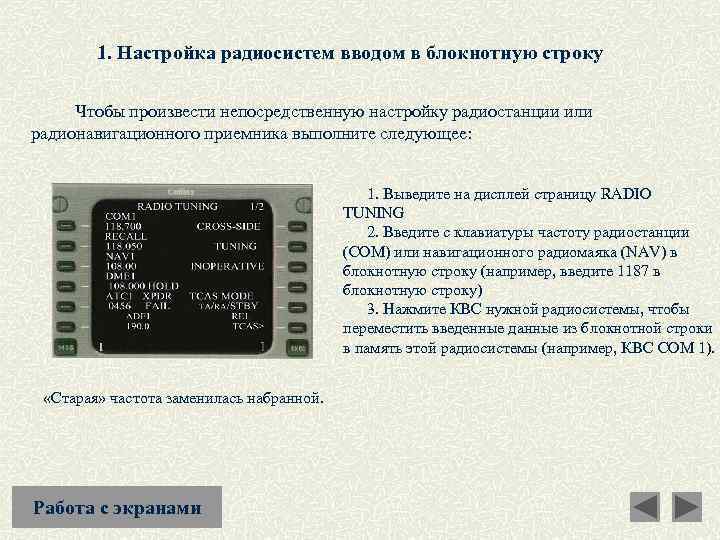
1. Настройка радиосистем вводом в блокнотную строку Чтобы произвести непосредственную настройку радиостанции или радионавигационного приемника выполните следующее: 1. Выведите на дисплей страницу RADIO TUNING 2. Введите с клавиатуры частоту радиостанции (COM) или навигационного радиомаяка (NAV) в блокнотную строку (например, введите 1187 в блокнотную строку) 3. Нажмите КВС нужной радиосистемы, чтобы переместить введенные данные из блокнотной строки в память этой радиосистемы (например, КВС COM 1). «Старая» частота заменилась набранной. Работа с экранами
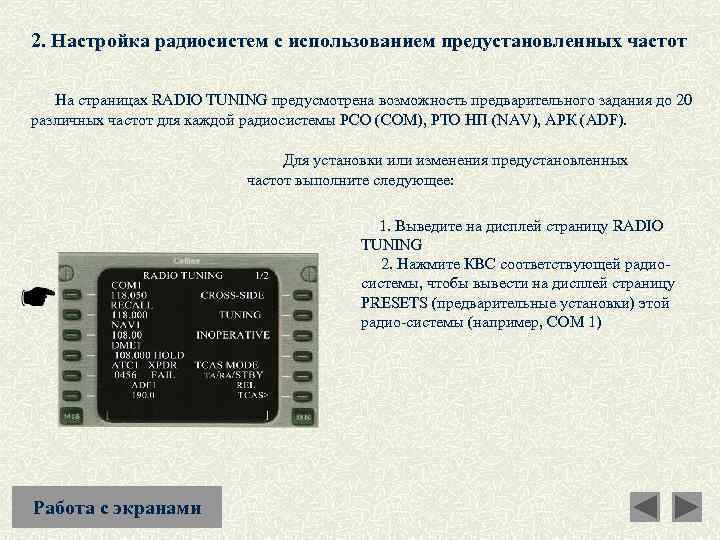
2. Настройка радиосистем с использованием предустановленных частот На страницах RADIO TUNING предусмотрена возможность предварительного задания до 20 различных частот для каждой радиосистемы РСО (COM), РТО НП (NAV), АРК (ADF). Для установки или изменения предустановленных частот выполните следующее: 1. Выведите на дисплей страницу RADIO TUNING 2. Нажмите КВС соответствующей радиосистемы, чтобы вывести на дисплей страницу PRESETS (предварительные установки) этой радио-системы (например, COM 1) Работа с экранами
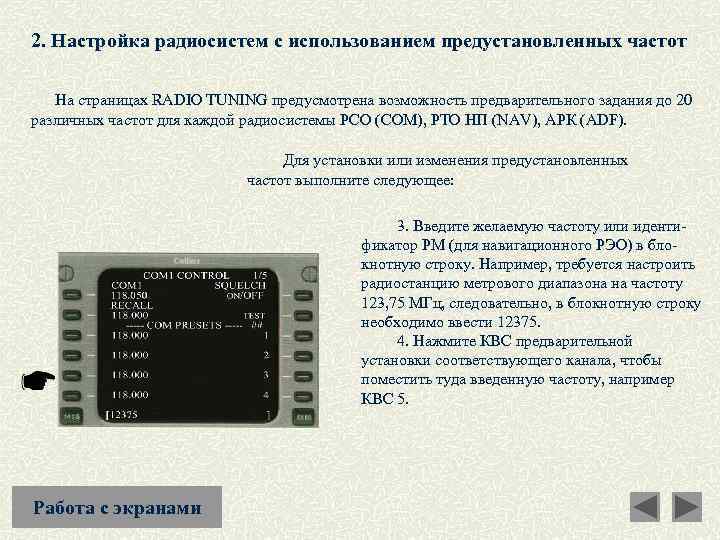
2. Настройка радиосистем с использованием предустановленных частот На страницах RADIO TUNING предусмотрена возможность предварительного задания до 20 различных частот для каждой радиосистемы РСО (COM), РТО НП (NAV), АРК (ADF). Для установки или изменения предустановленных частот выполните следующее: 3. Введите желаемую частоту или идентификатор РМ (для навигационного РЭО) в блокнотную строку. Например, требуется настроить радиостанцию метрового диапазона на частоту 123, 75 МГц, следовательно, в блокнотную строку необходимо ввести 12375. 4. Нажмите КВС предварительной установки соответствующего канала, чтобы поместить туда введенную частоту, например КВС 5. Работа с экранами
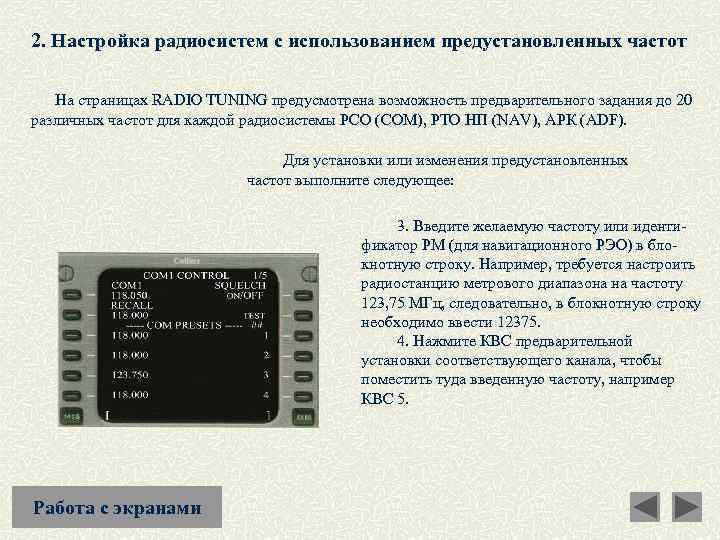
2. Настройка радиосистем с использованием предустановленных частот На страницах RADIO TUNING предусмотрена возможность предварительного задания до 20 различных частот для каждой радиосистемы РСО (COM), РТО НП (NAV), АРК (ADF). Для установки или изменения предустановленных частот выполните следующее: 3. Введите желаемую частоту или идентификатор РМ (для навигационного РЭО) в блокнотную строку. Например, требуется настроить радиостанцию метрового диапазона на частоту 123, 75 МГц, следовательно, в блокнотную строку необходимо ввести 12375. 4. Нажмите КВС предварительной установки соответствующего канала, чтобы поместить туда введенную частоту, например КВС 5. Работа с экранами
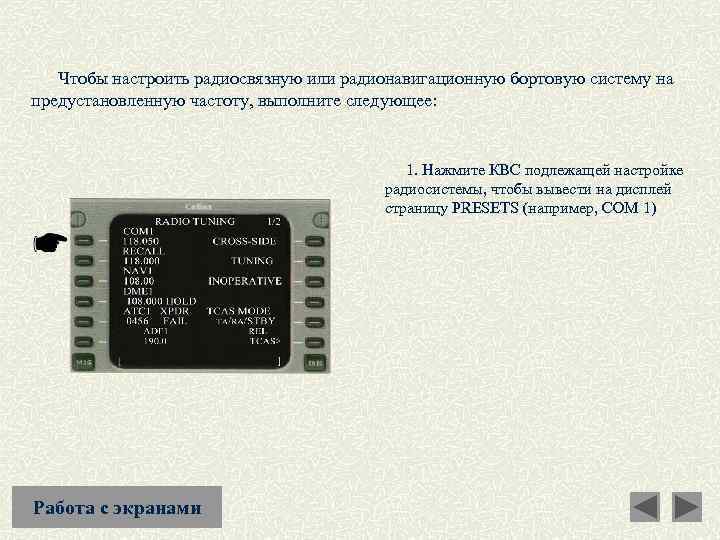
Чтобы настроить радиосвязную или радионавигационную бортовую систему на предустановленную частоту, выполните следующее: 1. Нажмите КВС подлежащей настройке радиосистемы, чтобы вывести на дисплей страницу PRESETS (например, COM 1) Работа с экранами
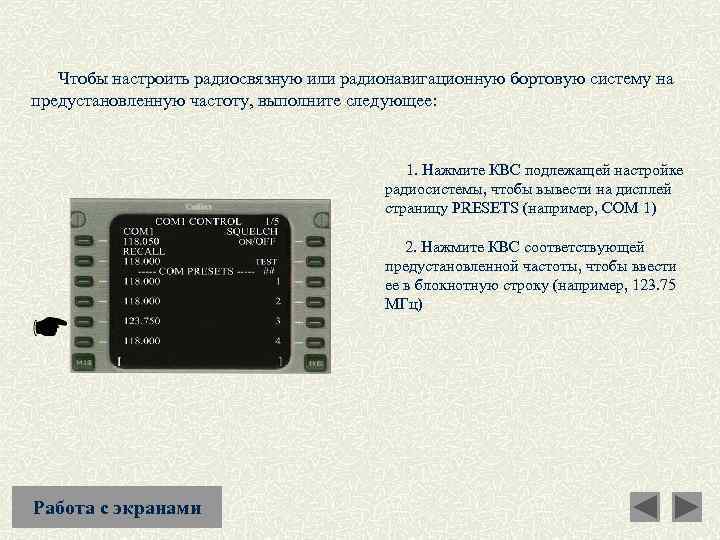
Чтобы настроить радиосвязную или радионавигационную бортовую систему на предустановленную частоту, выполните следующее: 1. Нажмите КВС подлежащей настройке радиосистемы, чтобы вывести на дисплей страницу PRESETS (например, COM 1) 2. Нажмите КВС соответствующей предустановленной частоты, чтобы ввести ее в блокнотную строку (например, 123. 75 МГц) Работа с экранами
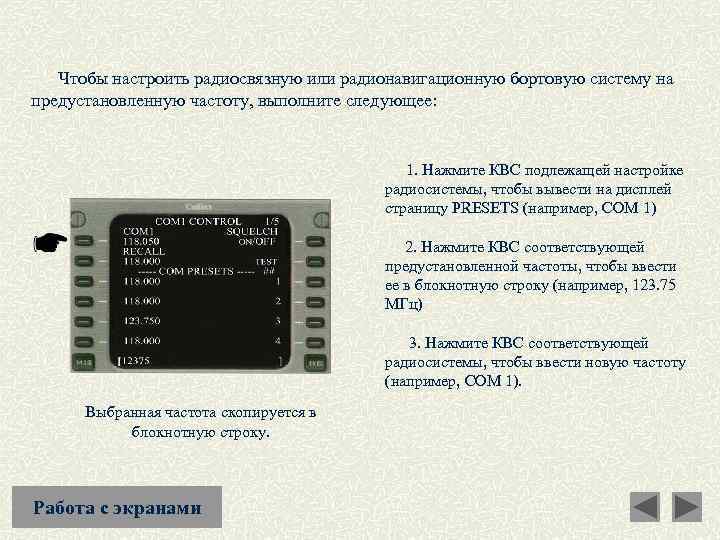
Чтобы настроить радиосвязную или радионавигационную бортовую систему на предустановленную частоту, выполните следующее: 1. Нажмите КВС подлежащей настройке радиосистемы, чтобы вывести на дисплей страницу PRESETS (например, COM 1) 2. Нажмите КВС соответствующей предустановленной частоты, чтобы ввести ее в блокнотную строку (например, 123. 75 МГц) 3. Нажмите КВС соответствующей радиосистемы, чтобы ввести новую частоту (например, COM 1). Выбранная частота скопируется в блокнотную строку. Работа с экранами
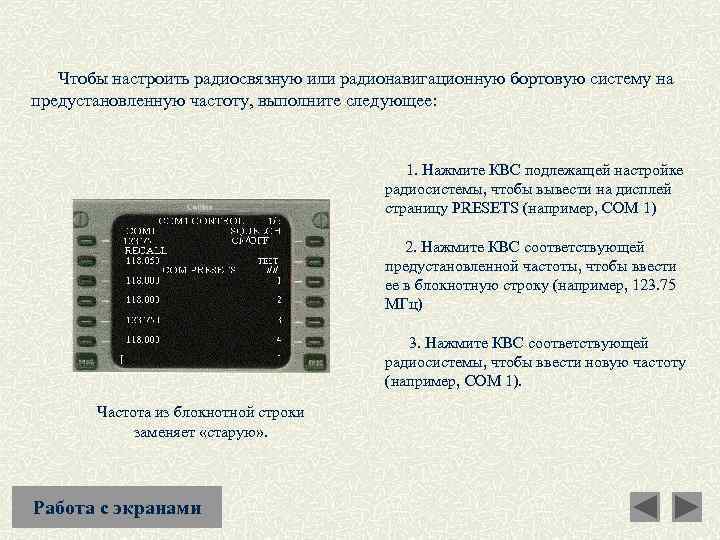
Чтобы настроить радиосвязную или радионавигационную бортовую систему на предустановленную частоту, выполните следующее: 1. Нажмите КВС подлежащей настройке радиосистемы, чтобы вывести на дисплей страницу PRESETS (например, COM 1) 2. Нажмите КВС соответствующей предустановленной частоты, чтобы ввести ее в блокнотную строку (например, 123. 75 МГц) 3. Нажмите КВС соответствующей радиосистемы, чтобы ввести новую частоту (например, COM 1). Частота из блокнотной строки заменяет «старую» . Работа с экранами
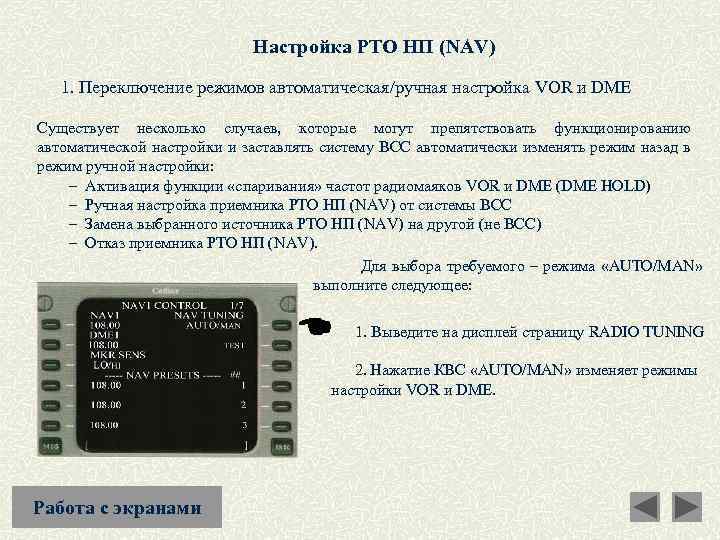
Настройка РТО НП (NAV) 1. Переключение режимов автоматическая/ручная настройка VOR и DME Существует несколько случаев, которые могут препятствовать функционированию автоматической настройки и заставлять систему ВСС автоматически изменять режим назад в режим ручной настройки: – Активация функции «спаривания» частот радиомаяков VOR и DME (DME HOLD) – Ручная настройка приемника РТО НП (NAV) от системы ВСС – Замена выбранного источника РТО НП (NAV) на другой (не ВСС) – Отказ приемника РТО НП (NAV). Для выбора требуемого – режима «AUTO/MAN» выполните следующее: 1. Выведите на дисплей страницу RADIO TUNING 2. Нажатие КВС «AUTO/MAN» изменяет режимы настройки VOR и DME. Работа с экранами
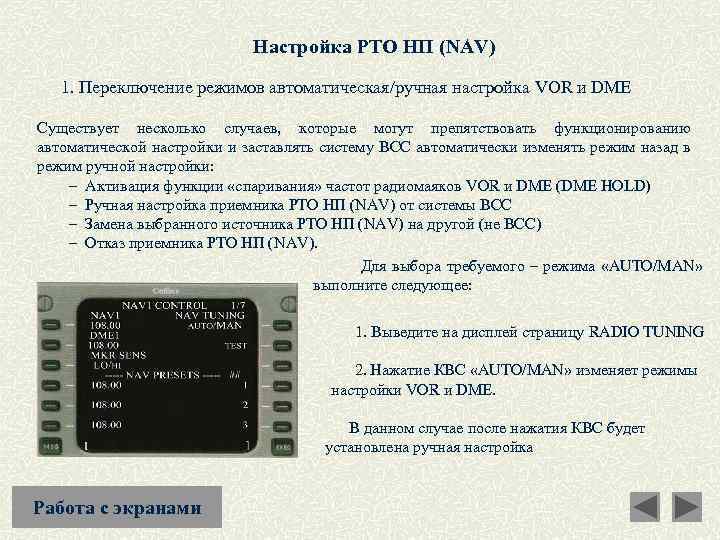
Настройка РТО НП (NAV) 1. Переключение режимов автоматическая/ручная настройка VOR и DME Существует несколько случаев, которые могут препятствовать функционированию автоматической настройки и заставлять систему ВСС автоматически изменять режим назад в режим ручной настройки: – Активация функции «спаривания» частот радиомаяков VOR и DME (DME HOLD) – Ручная настройка приемника РТО НП (NAV) от системы ВСС – Замена выбранного источника РТО НП (NAV) на другой (не ВСС) – Отказ приемника РТО НП (NAV). Для выбора требуемого – режима «AUTO/MAN» выполните следующее: 1. Выведите на дисплей страницу RADIO TUNING 2. Нажатие КВС «AUTO/MAN» изменяет режимы настройки VOR и DME. В данном случае после нажатия КВС будет установлена ручная настройка Работа с экранами
Работа с АРК (ADF) При работе с АРК CDU позволяет: – Настраивать требуемую частоту АРК в диапазоне 190… 1799 к. Гц; – Управлять режимами компас/антенна (ADF/ANT), телефония/телеграфия (BFO ON/OFF); – Проводить тестовый контроль без изменения частоты настройки АРК. Работа с КВ радиостанцией При работе с КВ радиостанцией CDU позволяет: – Настраивать на требуемую частоту КВ радиостанцию; – Изменять мощность передатчика (низкий/средний/высокий); – Управлять режимами модуляции (ВБП, НБП, АМ); – Задавать требуемый уровень работы шумоподавителя (0… 3); – Управлять режимами работы (частотный/аварийный/морской); – Проводить тестовый контроль без изменения текущей настройки КВ радиостанции. Работа с экранами
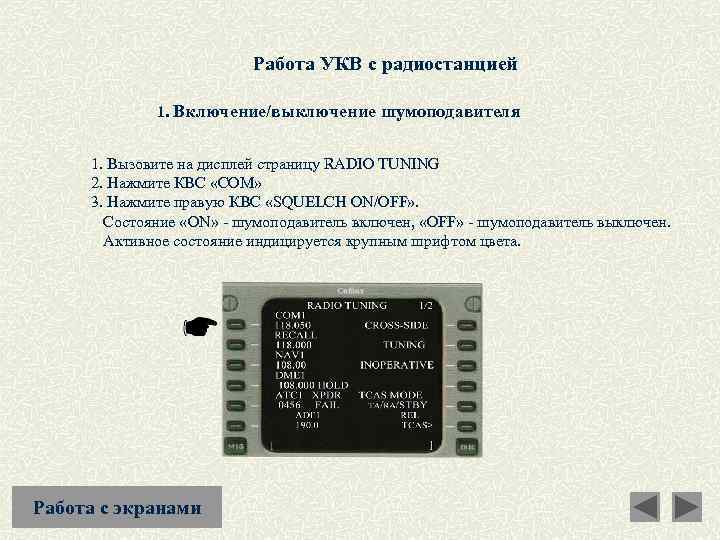
Работа УКВ с радиостанцией 1. Включение/выключение шумоподавителя 1. Вызовите на дисплей страницу RADIO TUNING 2. Нажмите КВС «COM» 3. Нажмите правую КВС «SQUELCH ON/OFF» . Состояние «ON» - шумоподавитель включен, «OFF» - шумоподавитель выключен. Активное состояние индицируется крупным шрифтом цвета. Работа с экранами
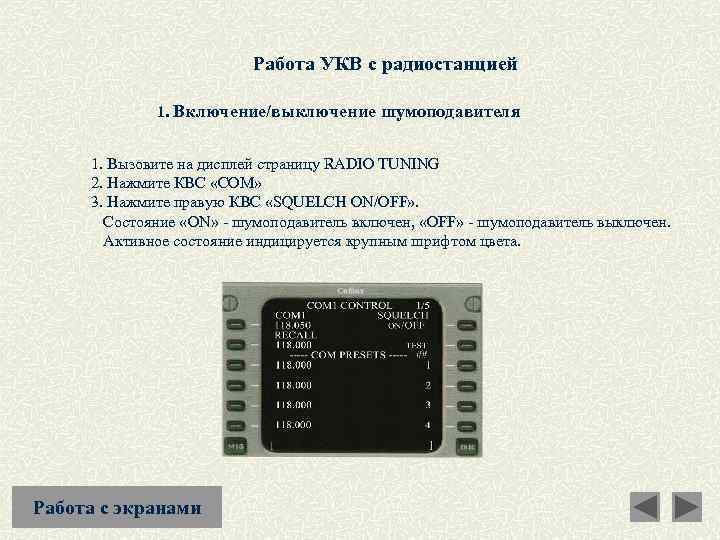
Работа УКВ с радиостанцией 1. Включение/выключение шумоподавителя 1. Вызовите на дисплей страницу RADIO TUNING 2. Нажмите КВС «COM» 3. Нажмите правую КВС «SQUELCH ON/OFF» . Состояние «ON» - шумоподавитель включен, «OFF» - шумоподавитель выключен. Активное состояние индицируется крупным шрифтом цвета. Работа с экранами
Тестовые задания 1. Какую из этих функций выполняет CDU? 1. Обнаружение угрозы столкновения с другими ВС 2. Регистрация полётных данных 3. Отображение пилотажно-навигационной информации
Тестовые задания 1. Какую из этих функций выполняет CDU? 1. Обнаружение угрозы столкновения с другими ВС 2. Регистрация полётных данных 3. Отображение пилотажно-навигационной информации Неверно
Тестовые задания 1. Какую из этих функций выполняет CDU? 1. Обнаружение угрозы столкновения с другими ВС 2. Регистрация полётных данных 3. Отображение пилотажно-навигационной информации Правильно
Тестовые задания 2. Для разделения многокомпонентных данных используется символ: 1. «. » (точка) 2. « / » (слэш) 3. «SP» (пробел)
Тестовые задания 2. Для разделения многокомпонентных данных используется символ: 1. «. » (точка) 2. « / » (слэш) 3. «SP» (пробел) Неверно
Тестовые задания 2. Для разделения многокомпонентных данных используется символ: 1. «. » (точка) 2. « / » (слэш) 3. «SP» (пробел) Правильно
Тестовые задания 3. При включении питания вызывается страница: 1. POS INIT 2. INDEX 3. STATUS
Тестовые задания 3. При включении питания вызывается страница: 1. POS INIT 2. INDEX 3. STATUS Неверно
Тестовые задания 3. При включении питания вызывается страница: 1. POS INIT 2. INDEX 3. STATUS Правильно
Тестовые задания 4. На какой странице осуществляется просмотр базы данных характеристик самолёта: 1. POS INIT 2. INDEX 3. STATUS
Тестовые задания 4. На какой странице осуществляется просмотр базы данных характеристик самолёта: 1. POS INIT 2. INDEX 3. STATUS Неверно
Тестовые задания 4. На какой странице осуществляется просмотр базы данных характеристик самолёта: 1. POS INIT 2. INDEX 3. STATUS Правильно
Скачать презентацию МФПУ CDU-6200 Описание CDU Работа с экранами Тестовые
St_2_ДИПЛОМ_.ppt