


 Скачать презентацию Методические указания по использованию пакета Rus Plan 5
Презентация Рус-плана.ppt
- Количество слайдов: 24
 Методические указания по использованию пакета Rus. Plan 5. 0 для выполнения схем электрических принципиальных
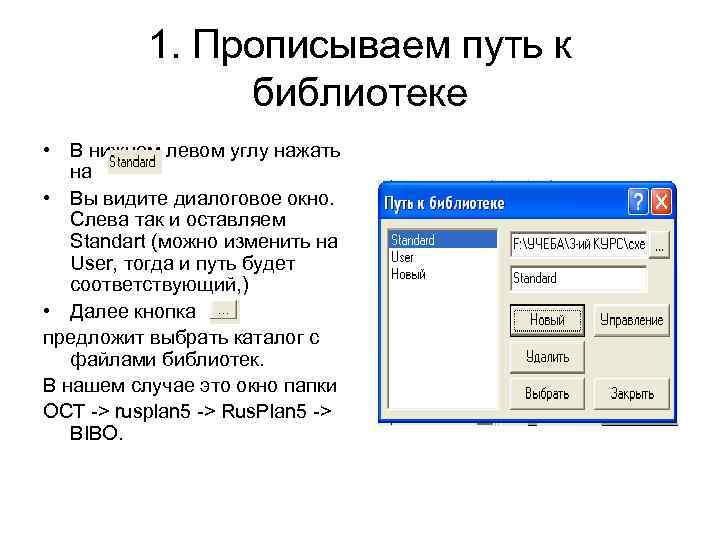 1. Прописываем путь к библиотеке • В нижнем левом углу нажать на • Вы видите диалоговое окно. Слева так и оставляем Standart (можно изменить на User, тогда и путь будет соответствующий, ) • Далее кнопка предложит выбрать каталог с файлами библиотек. В нашем случае это окно папки ОСТ -> rusplan 5 -> Rus. Plan 5 -> BIBO.
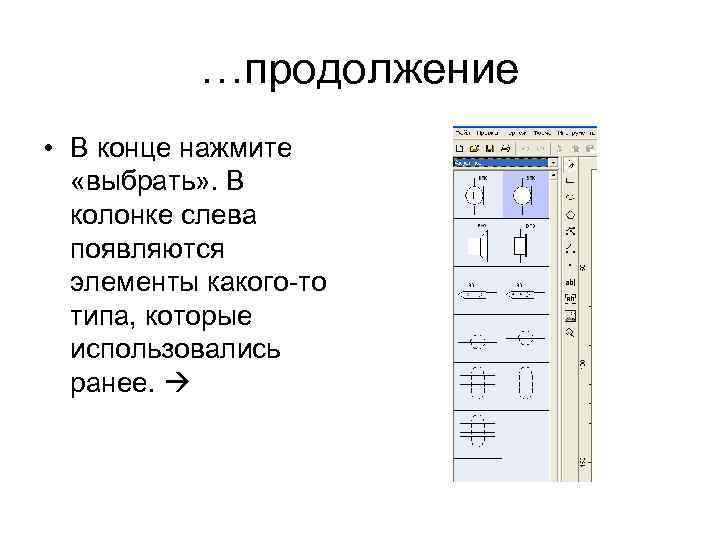 …продолжение • В конце нажмите «выбрать» . В колонке слева появляются элементы какого-то типа, которые использовались ранее.
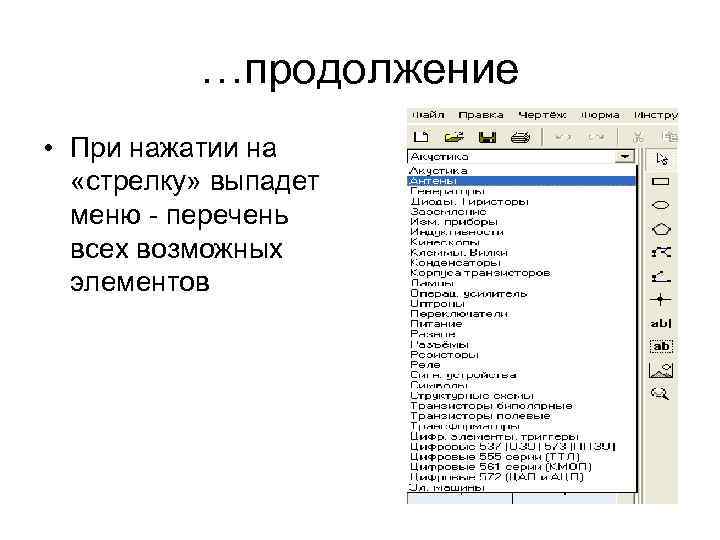 …продолжение • При нажатии на «стрелку» выпадет меню - перечень всех возможных элементов
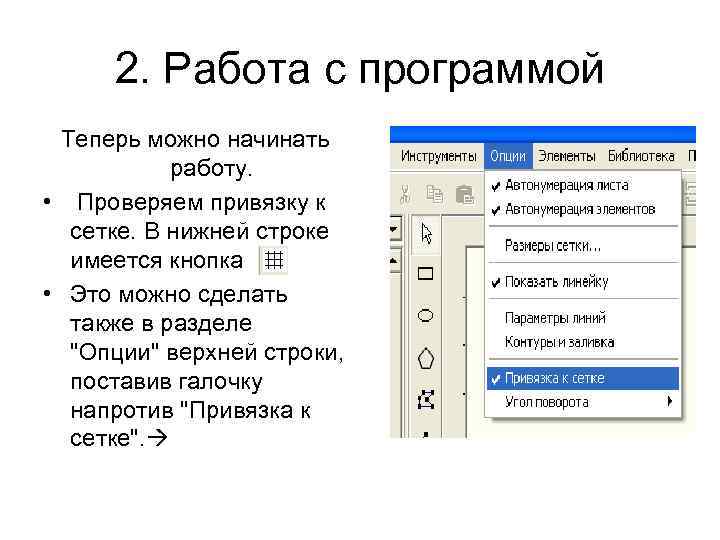 2. Работа с программой Теперь можно начинать работу. • Проверяем привязку к сетке. В нижней строке имеется кнопка • Это можно сделать также в разделе "Опции" верхней строки, поставив галочку напротив "Привязка к сетке".
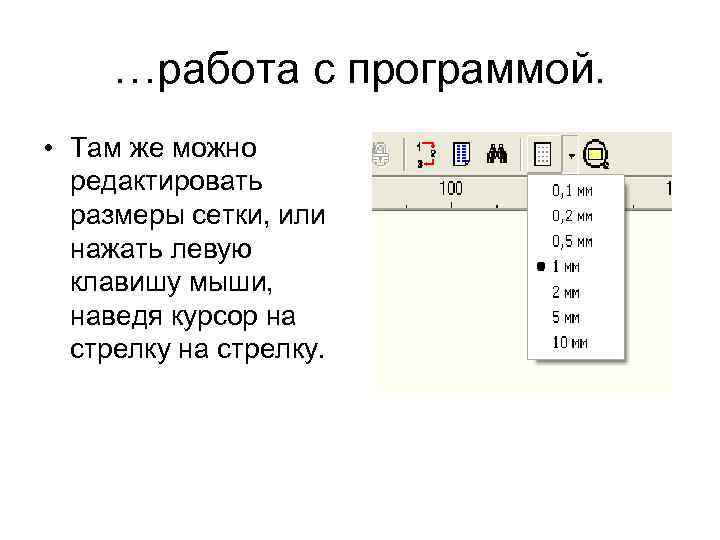 …работа с программой. • Там же можно редактировать размеры сетки, или нажать левую клавишу мыши, наведя курсор на стрелку.
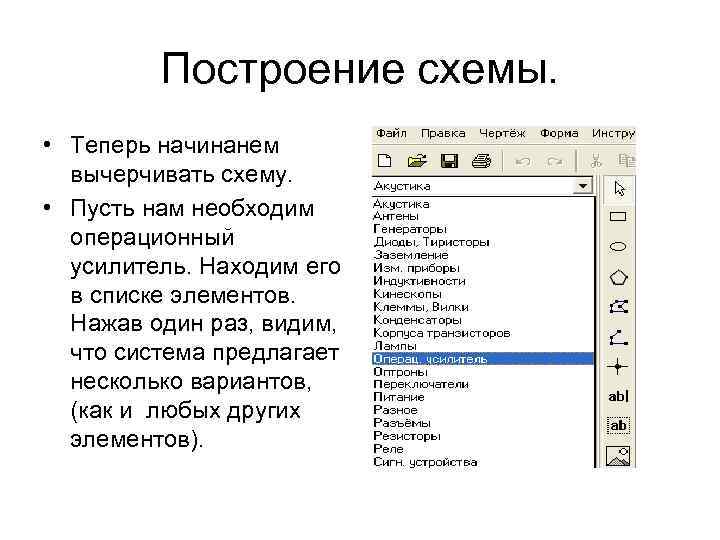 Построение схемы. • Теперь начинанем вычерчивать схему. • Пусть нам необходим операционный усилитель. Находим его в списке элементов. Нажав один раз, видим, что система предлагает несколько вариантов, (как и любых других элементов).
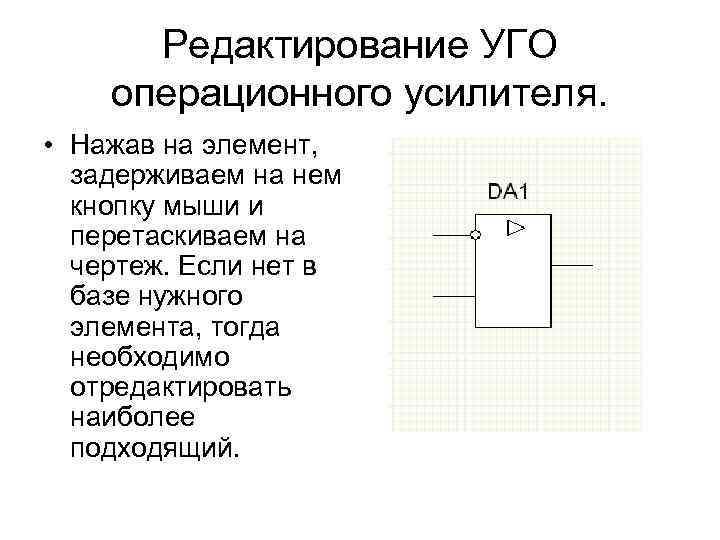 Редактирование УГО операционного усилителя. • Нажав на элемент, задерживаем на нем кнопку мыши и перетаскиваем на чертеж. Если нет в базе нужного элемента, тогда необходимо отредактировать наиболее подходящий.
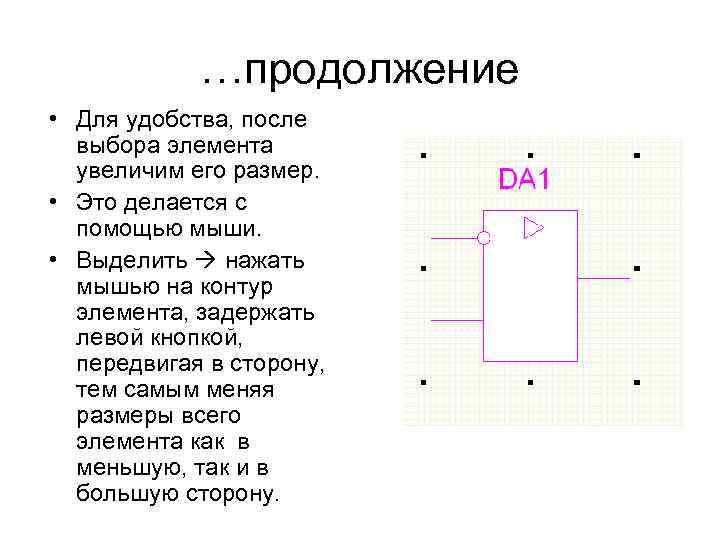 …продолжение • Для удобства, после выбора элемента увеличим его размер. • Это делается с помощью мыши. • Выделить нажать мышью на контур элемента, задержать левой кнопкой, передвигая в сторону, тем самым меняя размеры всего элемента как в меньшую, так и в большую сторону.
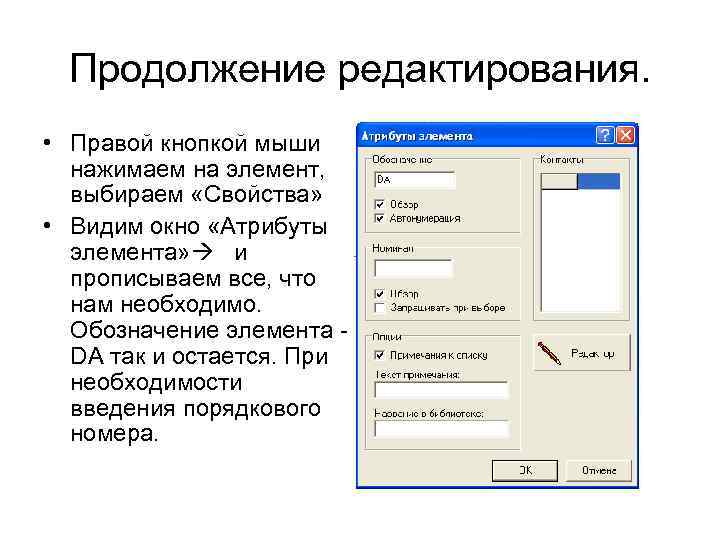 Продолжение редактирования. • Правой кнопкой мыши нажимаем на элемент, выбираем «Свойства» • Видим окно «Атрибуты элемента» и прописываем все, что нам необходимо. Обозначение элемента DA так и остается. При необходимости введения порядкового номера.
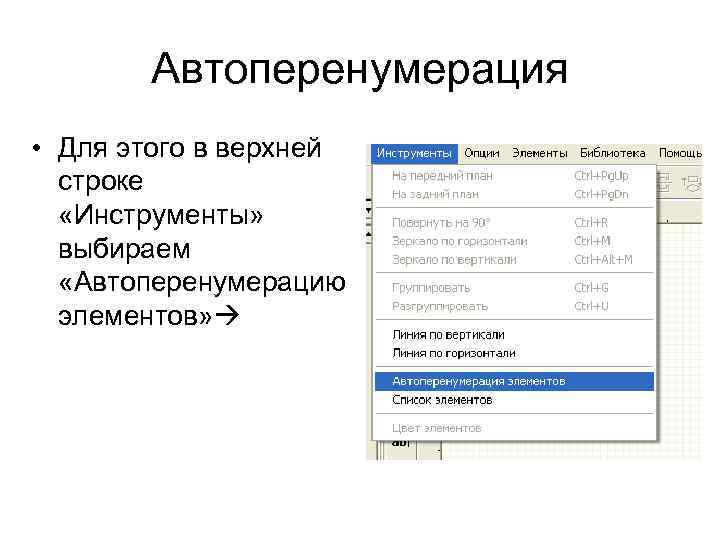 Автоперенумерация • Для этого в верхней строке «Инструменты» выбираем «Автоперенумерацию элементов»
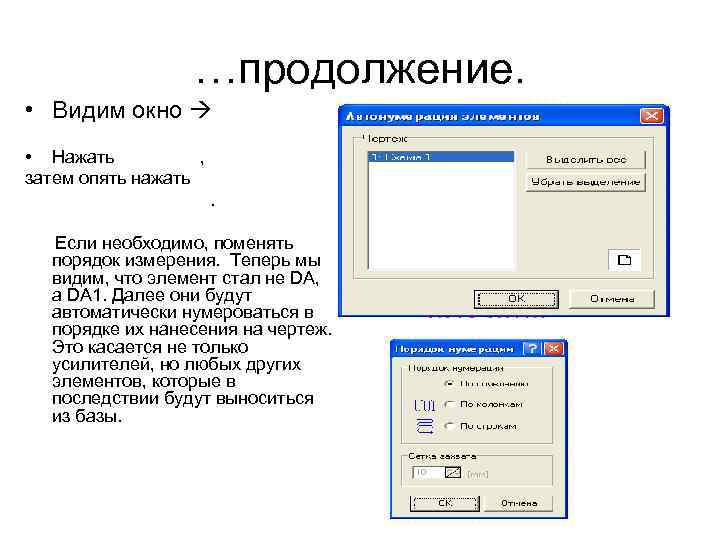 …продолжение. • Видим окно • Нажать , затем опять нажать. Если необходимо, поменять порядок измерения. Теперь мы видим, что элемент стал не DA, а DA 1. Далее они будут автоматически нумероваться в порядке их нанесения на чертеж. Это касается не только усилителей, но любых других элементов, которые в последствии будут выноситься из базы.
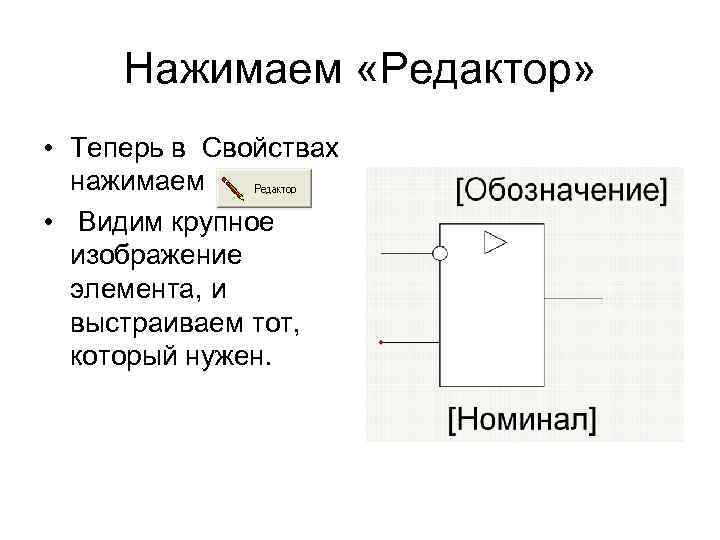 Нажимаем «Редактор» • Теперь в Свойствах нажимаем • Видим крупное изображение элемента, и выстраиваем тот, который нужен.
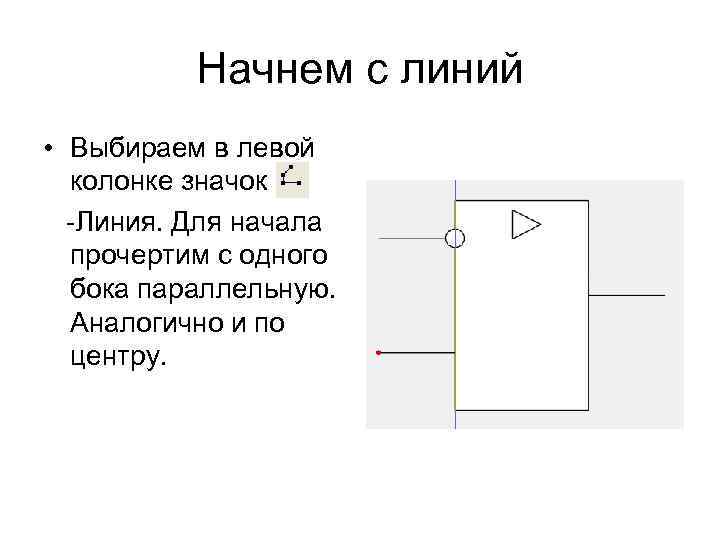 Начнем с линий • Выбираем в левой колонке значок -Линия. Для начала прочертим с одного бока параллельную. Аналогично и по центру.
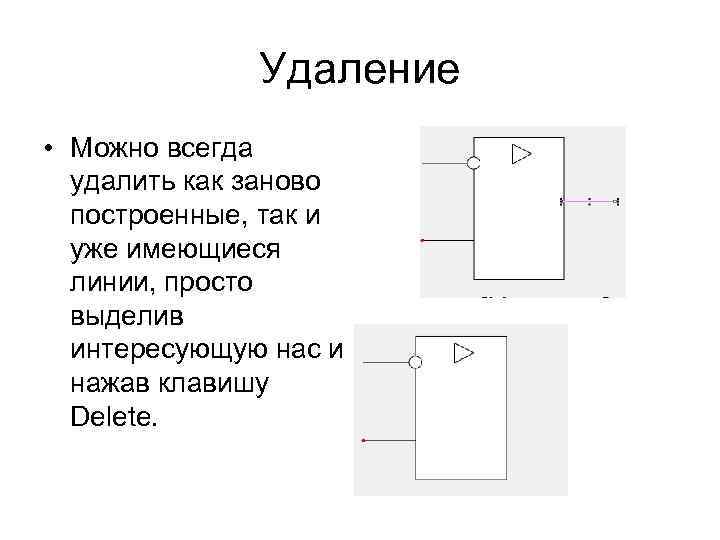 Удаление • Можно всегда удалить как заново построенные, так и уже имеющиеся линии, просто выделив интересующую нас и нажав клавишу Delete.
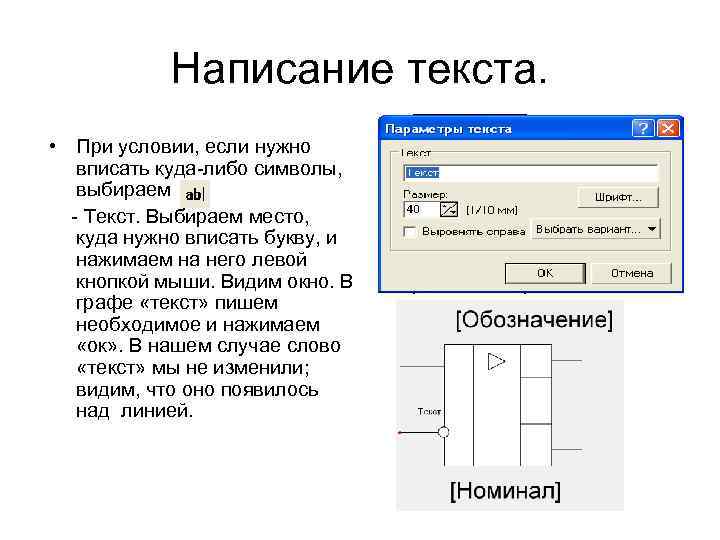 Написание текста. • При условии, если нужно вписать куда-либо символы, выбираем - Текст. Выбираем место, куда нужно вписать букву, и нажимаем на него левой кнопкой мыши. Видим окно. В графе «текст» пишем необходимое и нажимаем «ок» . В нашем случае слово «текст» мы не изменили; видим, что оно появилось над линией.
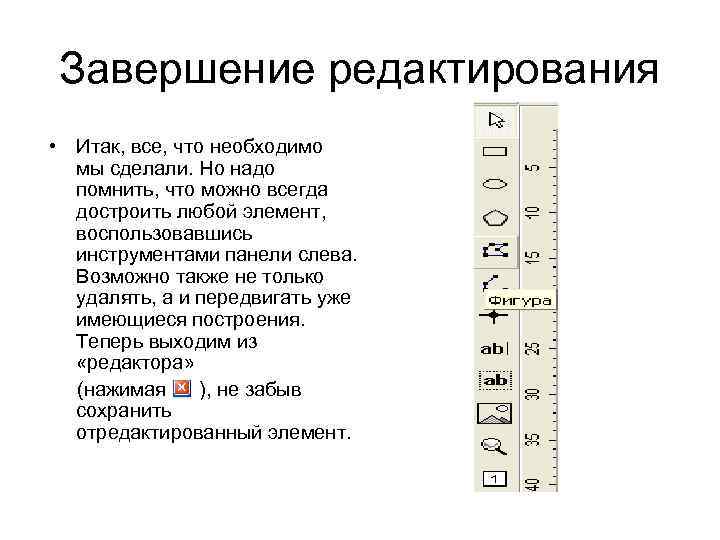 Завершение редактирования • Итак, все, что необходимо мы сделали. Но надо помнить, что можно всегда достроить любой элемент, воспользовавшись инструментами панели слева. Возможно также не только удалять, а и передвигать уже имеющиеся построения. Теперь выходим из «редактора» (нажимая ), не забыв сохранить отредактированный элемент.
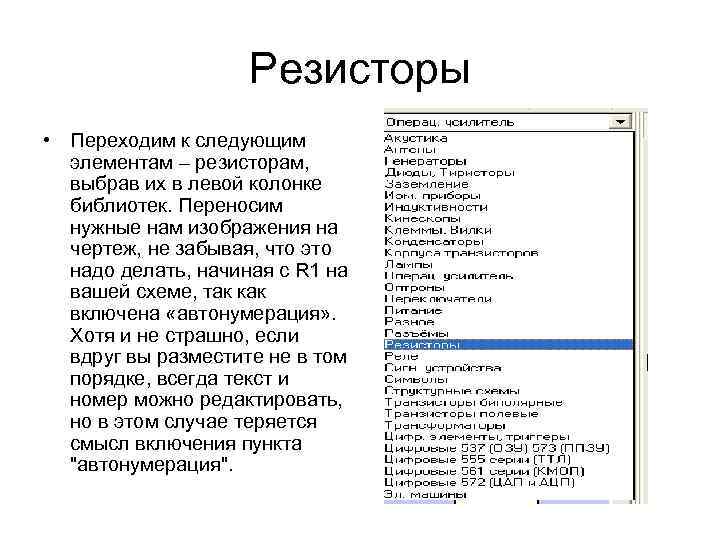 Резисторы • Переходим к следующим элементам – резисторам, выбрав их в левой колонке библиотек. Переносим нужные нам изображения на чертеж, не забывая, что это надо делать, начиная с R 1 на вашей схеме, так как включена «автонумерация» . Хотя и не страшно, если вдруг вы разместите не в том порядке, всегда текст и номер можно редактировать, но в этом случае теряется смысл включения пункта "автонумерация".
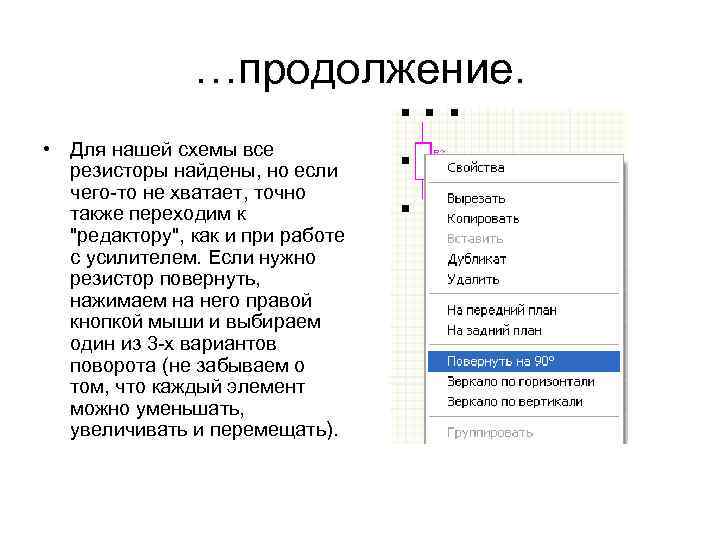 …продолжение. • Для нашей схемы все резисторы найдены, но если чего-то не хватает, точно также переходим к "редактору", как и при работе с усилителем. Если нужно резистор повернуть, нажимаем на него правой кнопкой мыши и выбираем один из 3 -х вариантов поворота (не забываем о том, что каждый элемент можно уменьшать, увеличивать и перемещать).
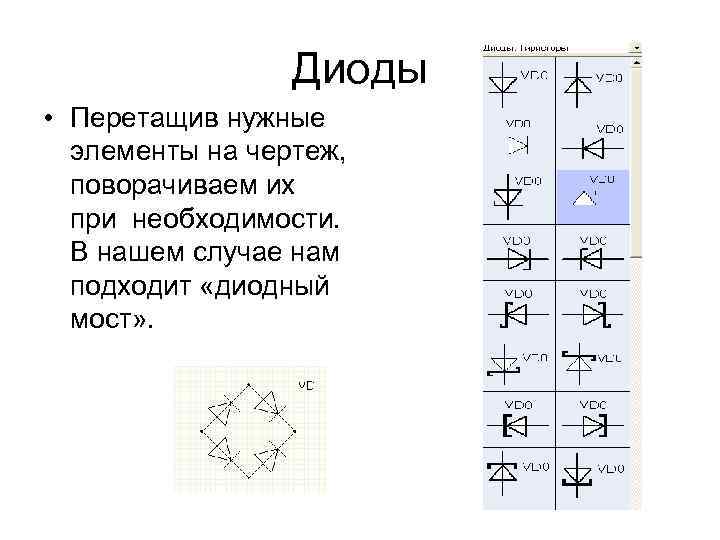 Диоды • Перетащив нужные элементы на чертеж, поворачиваем их при необходимости. В нашем случае нам подходит «диодный мост» .
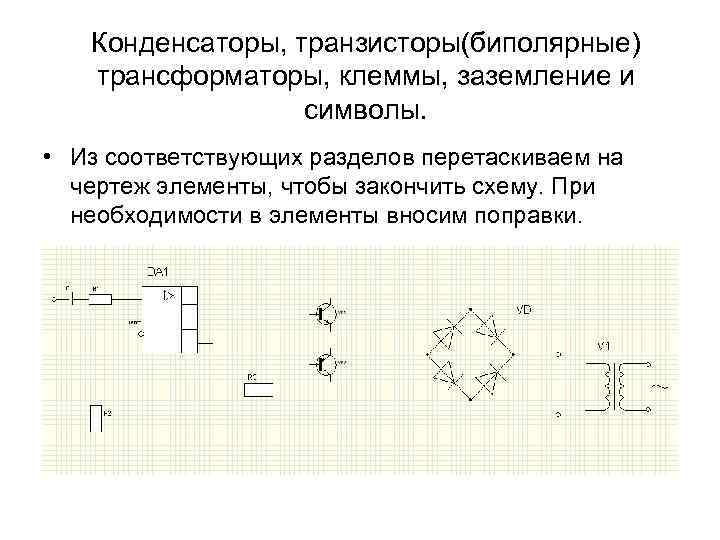 Конденсаторы, транзисторы(биполярные) трансформаторы, клеммы, заземление и символы. • Из соответствующих разделов перетаскиваем на чертеж элементы, чтобы закончить схему. При необходимости в элементы вносим поправки.
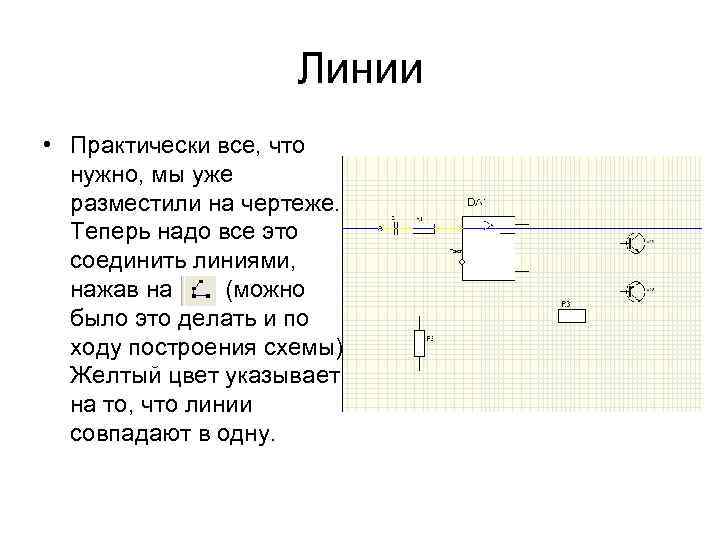 Линии • Практически все, что нужно, мы уже разместили на чертеже. Теперь надо все это соединить линиями, нажав на (можно было это делать и по ходу построения схемы). Желтый цвет указывает на то, что линии совпадают в одну.
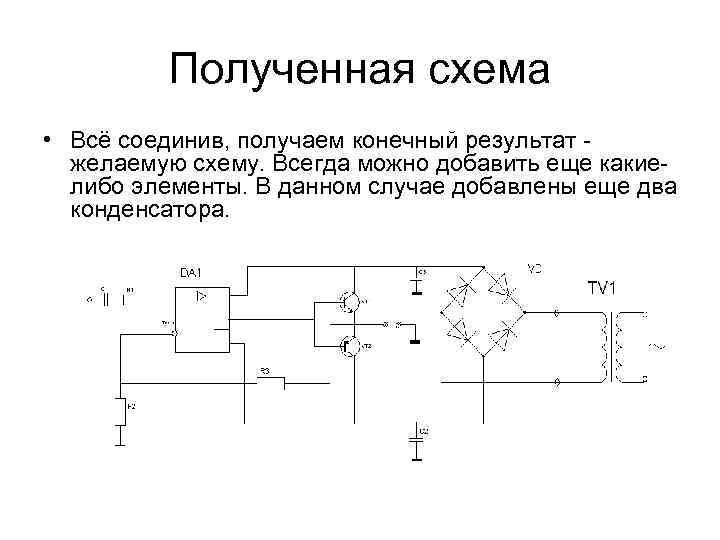 Полученная схема • Всё соединив, получаем конечный результат желаемую схему. Всегда можно добавить еще какиелибо элементы. В данном случае добавлены еще два конденсатора.
 Завершение • Выполняем операцию «Print Screen» , переносим схему в «Word» . • Осуществляем обрезку изображения, оставляя только схему, и устанавливаем размеры элементов в соответствии с ГОСТ. • Переносим полученную схему на заранее подготовленный лист (формата А 4 или А 3) со штампом. (примечание: во время работы со схемой элементы по одному увеличивать нежелательно, чтобы не нарушались пропорции)