 Скачать презентацию место для вашего логотипа Маркетинг-кит для бизнеса Укажите
MARKETING KIT SHABLON.pptx
- Количество слайдов: 17



место для вашего логотипа Маркетинг-кит для бизнеса Укажите в данном факт-боксе важные детали бизнес-предложения 1. 01
Раздел 1 Раздел 2 место для вашего логотипа Описание проекта Замените этот текст на Ваш собственный, при этом форматирование текста сохранится Так будут выглядеть списки: • строка 1 • строка 2 • строка 3 • строка 4 • строка 5 • …. Раздел 3 Раздел 4
Раздел 1 Раздел 2 Раздел 3 Раздел 4 место для вашего логотипа Преимущества проекта Преимущество 1 Преимущество 2 Замените этот текст на Ваш собственный, при этом форматирование текста сохранится Преимущество 3 Преимущество 4 Замените этот текст на Ваш собственный, при этом форматирование текста сохранится
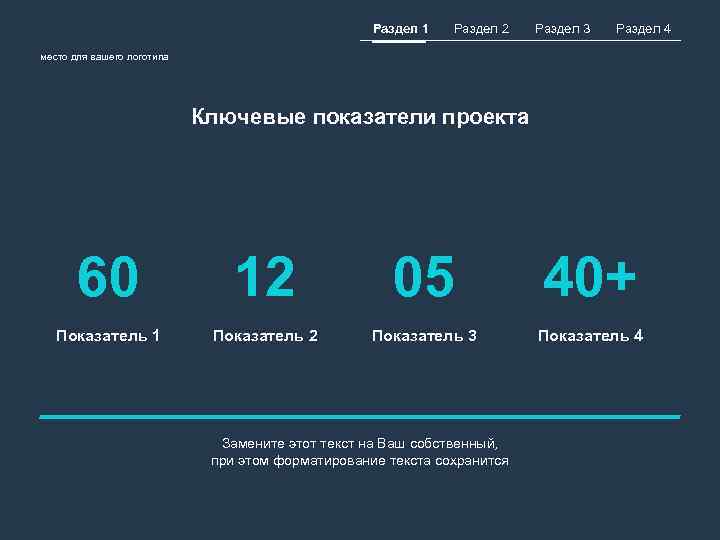
Раздел 1 Раздел 2 Раздел 3 Раздел 4 место для вашего логотипа Ключевые показатели проекта 60 12 05 40+ Показатель 1 Показатель 2 Показатель 3 Показатель 4 Замените этот текст на Ваш собственный, при этом форматирование текста сохранится
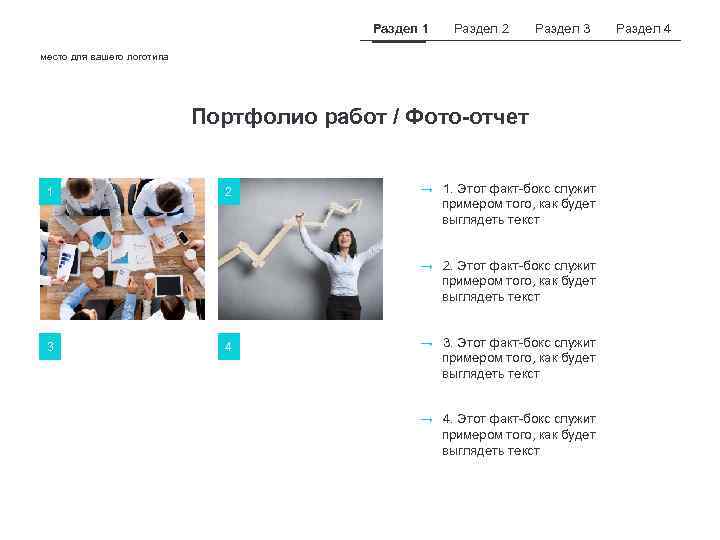
Раздел 1 Раздел 2 Раздел 3 место для вашего логотипа Портфолио работ / Фото-отчет 1 2 → 1. Этот факт-бокс служит примером того, как будет выглядеть текст → 2. Этот факт-бокс служит примером того, как будет выглядеть текст 3 4 → 3. Этот факт-бокс служит примером того, как будет выглядеть текст → 4. Этот факт-бокс служит примером того, как будет выглядеть текст Раздел 4
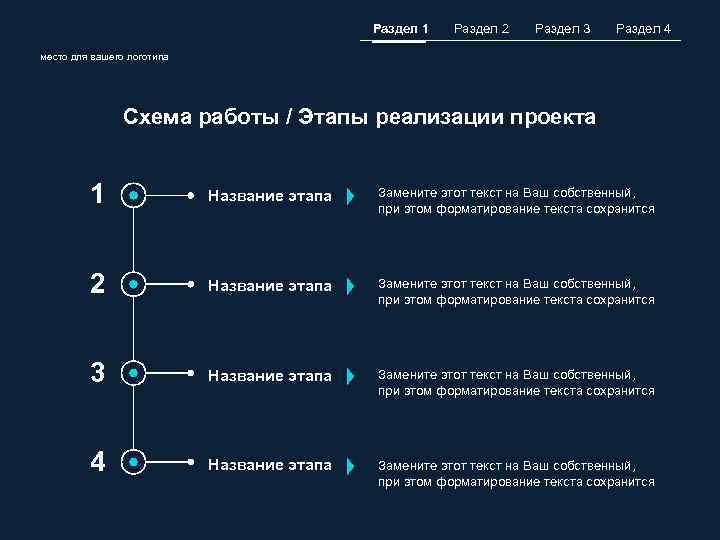
Раздел 1 Раздел 2 Раздел 3 Раздел 4 место для вашего логотипа Схема работы / Этапы реализации проекта 1 Название этапа Замените этот текст на Ваш собственный, при этом форматирование текста сохранится 2 Название этапа Замените этот текст на Ваш собственный, при этом форматирование текста сохранится 3 Название этапа Замените этот текст на Ваш собственный, при этом форматирование текста сохранится 4 Название этапа Замените этот текст на Ваш собственный, при этом форматирование текста сохранится
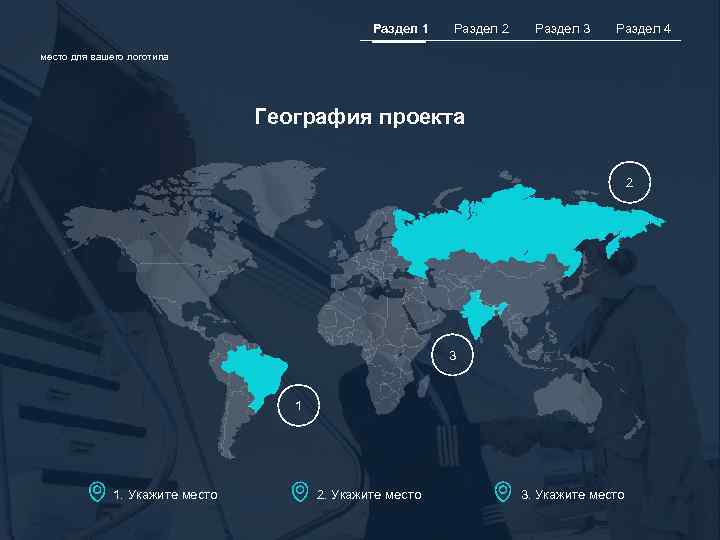
Раздел 1 Раздел 2 Раздел 3 Раздел 4 место для вашего логотипа География проекта 2 3 1 1. Укажите место 2. Укажите место 3. Укажите место
Раздел 1 Раздел 2 Раздел 3 место для вашего логотипа Команда проекта Имя Фамилия Имя Фамилия Должность Должность Раздел 4
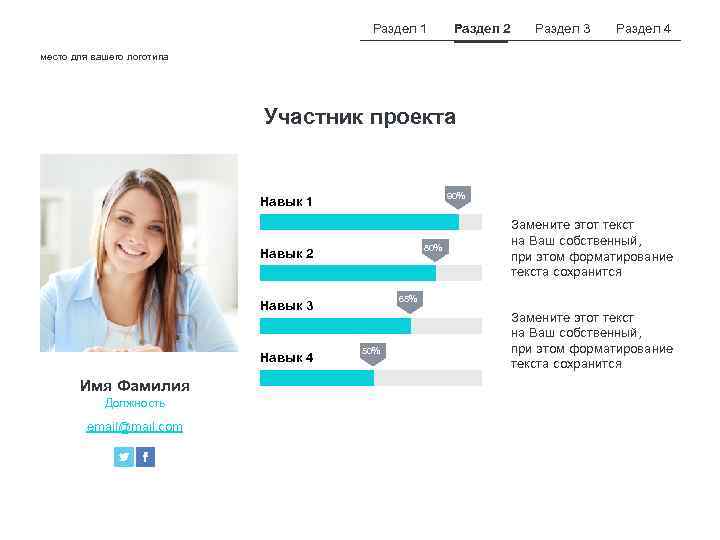
Раздел 1 Раздел 2 Раздел 3 Раздел 4 место для вашего логотипа Участник проекта 90% Навык 1 80% Навык 2 65% Навык 3 Навык 4 Имя Фамилия Должность email@mail. com Замените этот текст на Ваш собственный, при этом форматирование текста сохранится 50% Замените этот текст на Ваш собственный, при этом форматирование текста сохранится
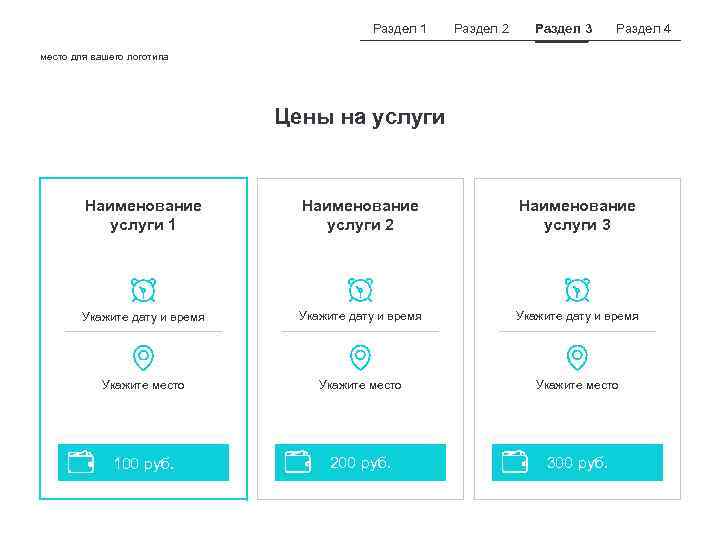
Раздел 1 Раздел 2 Раздел 3 Раздел 4 место для вашего логотипа Цены на услуги Наименование услуги 1 Наименование услуги 2 Наименование услуги 3 Укажите дату и время Укажите место 100 руб. 200 руб. 300 руб.
Раздел 1 Раздел 2 Раздел 3 Раздел 4 место для вашего логотипа Отзывы клиентов Имя Фамилия «Замените этот текст на Ваш собственный, при этом форматирование текста сохранится. Этот факт-бокс служит наглядным примером того, как будет выглядеть Ваш текст» Должность «Замените этот текст на Ваш собственный, при этом форматирование текста сохранится. Этот факт-бокс служит наглядным примером того, как будет выглядеть Ваш текст» Имя Фамилия Должность
Раздел 1 место для вашего логотипа Наши партнеры Раздел 2 Раздел 3 Раздел 4
место для вашего логотипа ПОЗВОНИТЕ НАМ ПРЯМО СЕЙЧАС и получите… бесплатно Звоните Пишите Подписывайтесь +7 (000) 555 -55 -55 mail@company. ru Facebook. com/company Youtube. com/company
место для вашего логотипа База инфографики

место для вашего логотипа

место для вашего логотипа
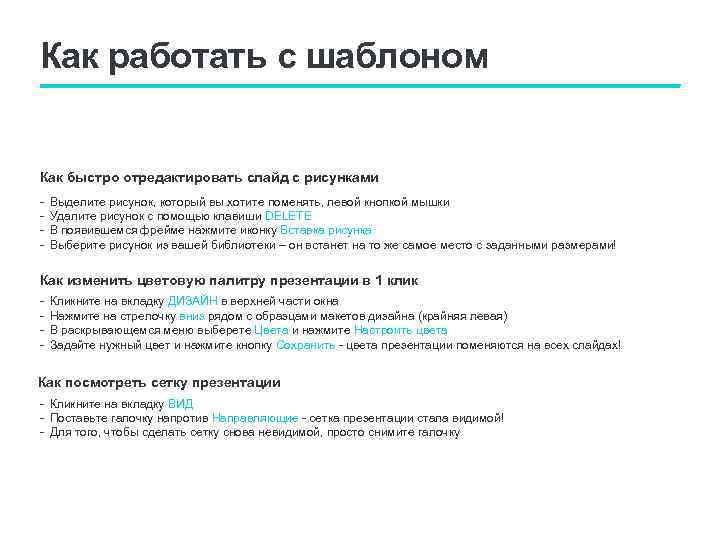
Как работать с шаблоном Как быстро отредактировать слайд с рисунками - Выделите рисунок, который вы хотите поменять, левой кнопкой мышки Удалите рисунок с помощью клавиши DELETE В появившемся фрейме нажмите иконку Вставка рисунка Выберите рисунок из вашей библиотеки – он встанет на то же самое место с заданными размерами! Как изменить цветовую палитру презентации в 1 клик - Кликните на вкладку ДИЗАЙН в верхней части окна Нажмите на стрелочку вниз рядом с образцами макетов дизайна (крайняя левая) В раскрывающемся меню выберете Цвета и нажмите Настроить цвета Задайте нужный цвет и нажмите кнопку Сохранить - цвета презентации поменяются на всех слайдах! Как посмотреть сетку презентации - Кликните на вкладку ВИД - Поставьте галочку напротив Направляющие - сетка презентации стала видимой! - Для того, чтобы сделать сетку снова невидимой, просто снимите галочку
Скачать презентацию место для вашего логотипа Маркетинг-кит для бизнеса Укажите
MARKETING KIT SHABLON.pptx