 Скачать презентацию Матрешка Презентація Шинкаренко Мирослав 10 -Б Для
Матрешка.pptx
- Количество слайдов: 12



Матрешка Презентація Шинкаренко Мирослав 10 -Б
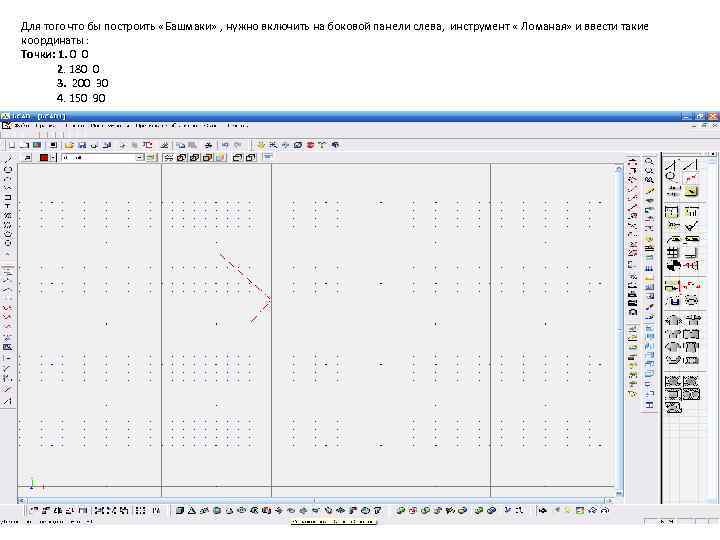
Для того что бы построить «Башмаки» , нужно включить на боковой панели слева, инструмент « Ломаная» и ввести такие координаты : Точки: 1. 0 0 2. 180 0 3. 200 30 4. 150 90
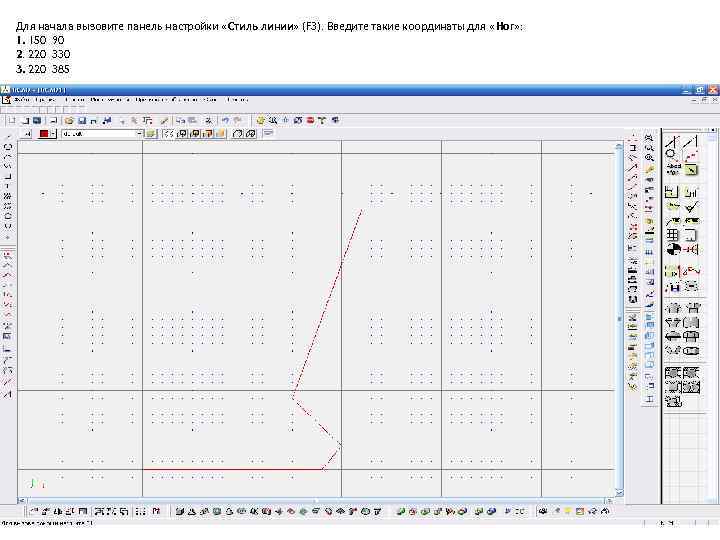
Для начала вызовите панель настройки «Стиль линии» (F 3). Введите такие координаты для «Ног» : 1. 150 90 2. 220 330 3. 220 385
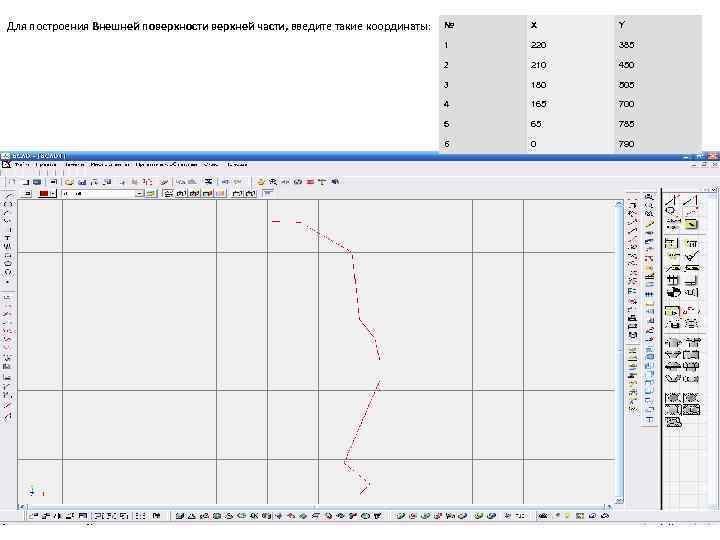
Для построения Внешней поверхности верхней части, введите такие координаты: № X Y 1 220 385 2 210 450 3 180 505 4 165 700 5 65 785 6 0 790
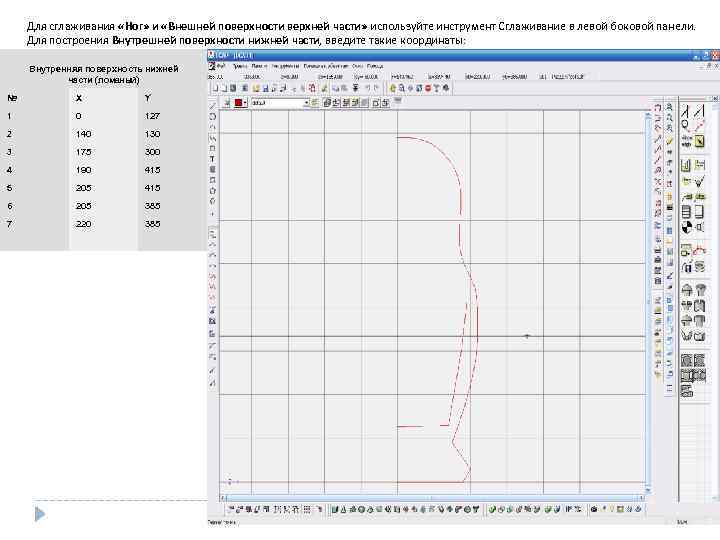
Для сглаживания «Ног» и «Внешней поверхности верхней части» используйте инструмент Сглаживание в левой боковой панели. Для построения Внутрешней поверхности нижней части, введите такие координаты: Внутренняя поверхность нижней части (ломаный) № X Y 1 0 127 2 140 130 3 175 300 4 190 415 5 205 415 6 205 385 7 220 385
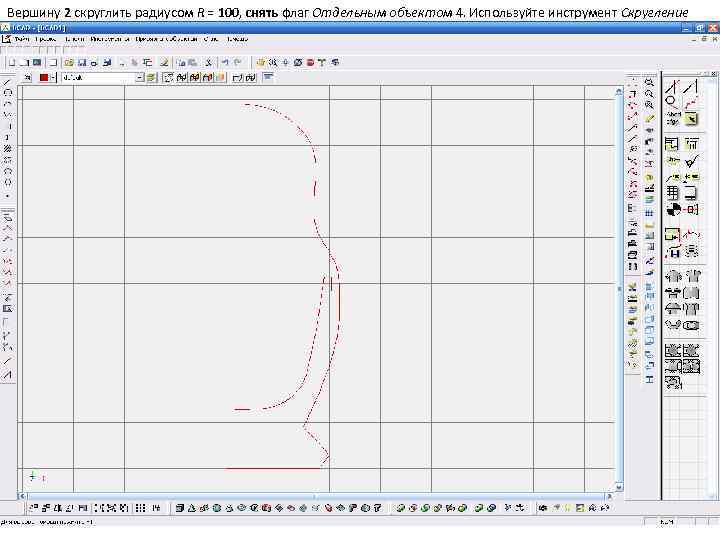
Вершину 2 скруглить радиусом R = 100, снять флаг Отдельным объектом 4. Используйте инструмент Скругление
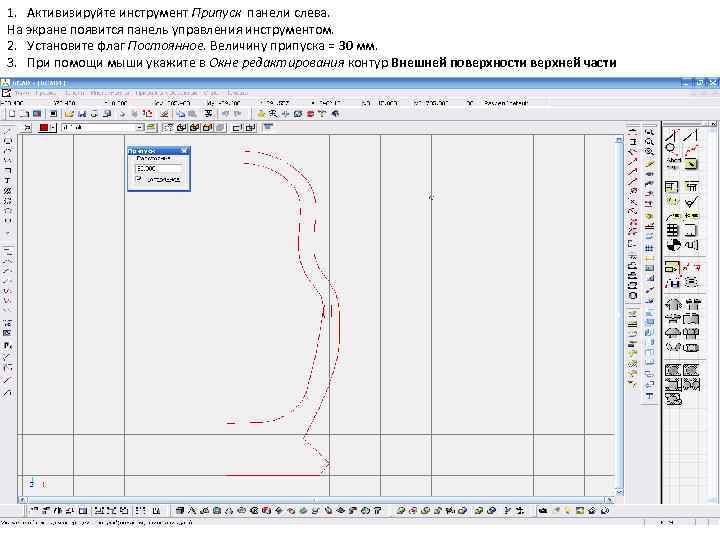
1. Активизируйте инструмент Припуск панели слева. На экране появится панель управления инструментом. 2. Установите флаг Постоянное. Величину припуска = 30 мм. 3. При помощи мыши укажите в Окне редактирования контур Внешней поверхности верхней части
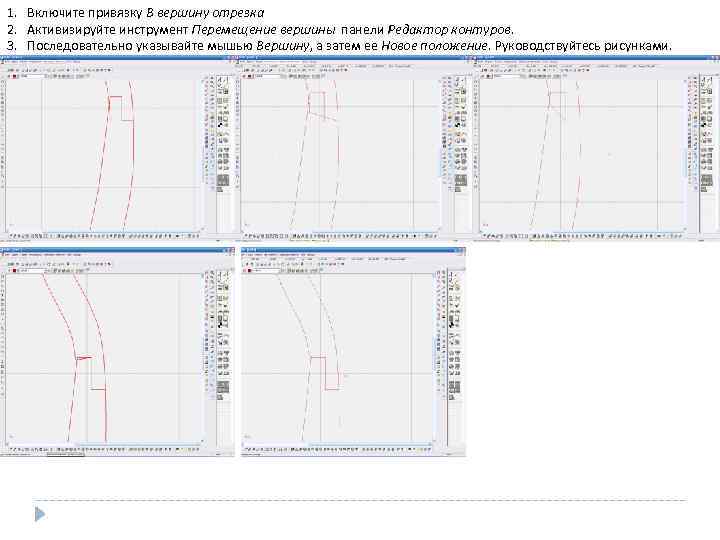
1. Включите привязку В вершину отрезка 2. Активизируйте инструмент Перемещение вершины панели Редактор контуров. 3. Последовательно указывайте мышью Вершину, а затем ее Новое положение. Руководствуйтесь рисунками.
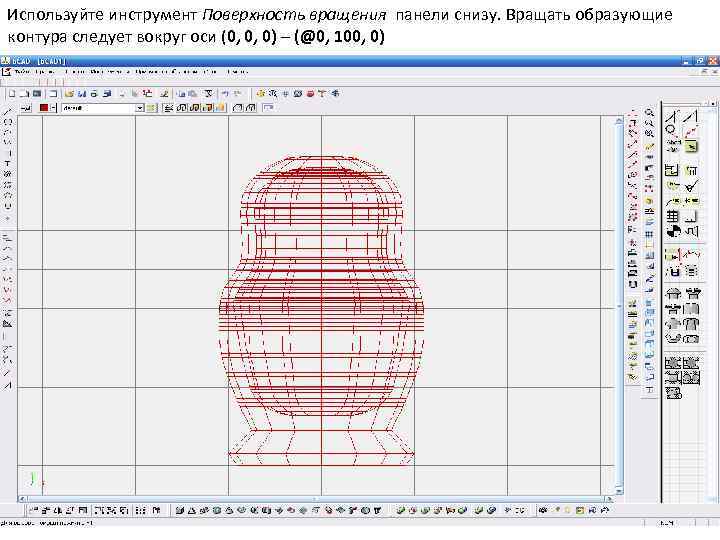
Используйте инструмент Поверхность вращения панели снизу. Вращать образующие контура следует вокруг оси (0, 0, 0) – (@0, 100, 0)
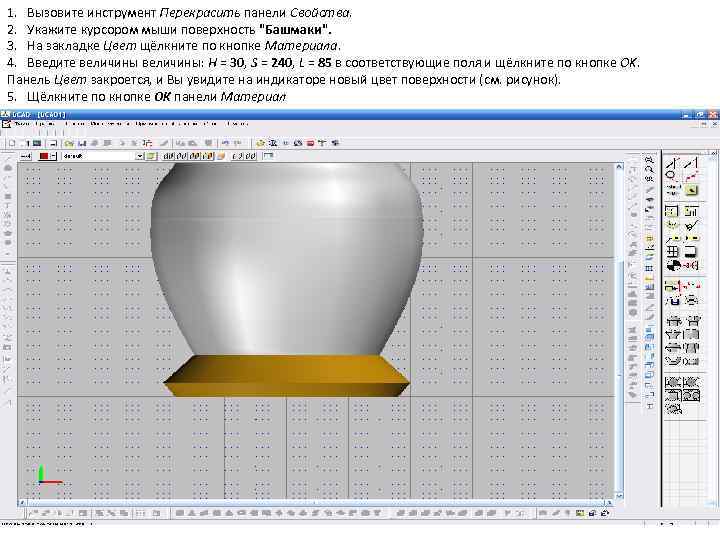
1. Вызовите инструмент Перекрасить панели Свойства. 2. Укажите курсором мыши поверхность "Башмаки". 3. На закладке Цвет щёлкните по кнопке Материала. 4. Введите величины: H = 30, S = 240, L = 85 в соответствующие поля и щёлкните по кнопке OK. Панель Цвет закроется, и Вы увидите на индикаторе новый цвет поверхности (см. рисунок). 5. Щёлкните по кнопке OK панели Материал

Свойства поверхности Поверхности матрёшки имеют различные свойства. Эти свойства существенно влияют на внешний вид поверхности при Тонировании. Внешний вид закладки Поверхность инструмента Перекрасить Параметры свойств каждой поверхности приведены в таблице. Свойства поверхности Наружная верхней части "Ноги" "Башмаки" Внутренняя нижней части Внутренняя верхней части Отражение 30 30 30 10 10 Шероховатость 20 20 20 80 80 Прозрачность 0 0 0 Светимость 0 0 0 Зеркальность 15 15 15 0 0 Зернистость 0 0 10 5 5 Преломление 1 1 1
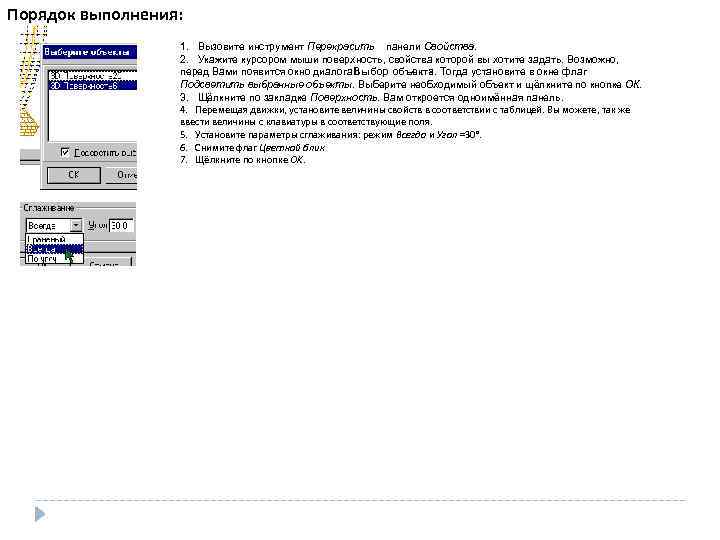
Порядок выполнения: 1. Вызовите инструмент Перекрасить панели Свойства. 2. Укажите курсором мыши поверхность, свойства которой вы хотите задать. Возможно, перед Вами появится окно диалога. Выбор объекта. Тогда установите в окне флаг Подсветить выбранные объекты. Выберите необходимый объект и щёлкните по кнопке ОК. 3. Щёлкните по закладке Поверхность. Вам откроется одноимённая панель. 4. Перемещая движки, установите величины свойств в соответствии с таблицей. Вы можете, так же ввести величины с клавиатуры в соответствующие поля. 5. Установите параметры сглаживания: режим Всегда и Угол =30°. 6. Снимите флаг Цветной блик 7. Щёлкните по кнопке OK.
Скачать презентацию Матрешка Презентація Шинкаренко Мирослав 10 -Б Для
Матрешка.pptx