


 Скачать презентацию Math CAD Постоение графиков одномерных функций
MathCAD.pptx
- Количество слайдов: 15
 «Math. CAD. Постоение графиков одномерных функций» , 1 курс Инженерный факультет Гр. ЭОП-11 Панфило Мария
 Math. CAD Mathcad — система компьютерной алгебры из класса автоматизированного программирования , ориентированная на подготовку интерактивных документов с вычислениями и визуальным сопровождением, отличается легкостью использования и применения для коллективной работы.
 Как построить график функции в Math. CAD?
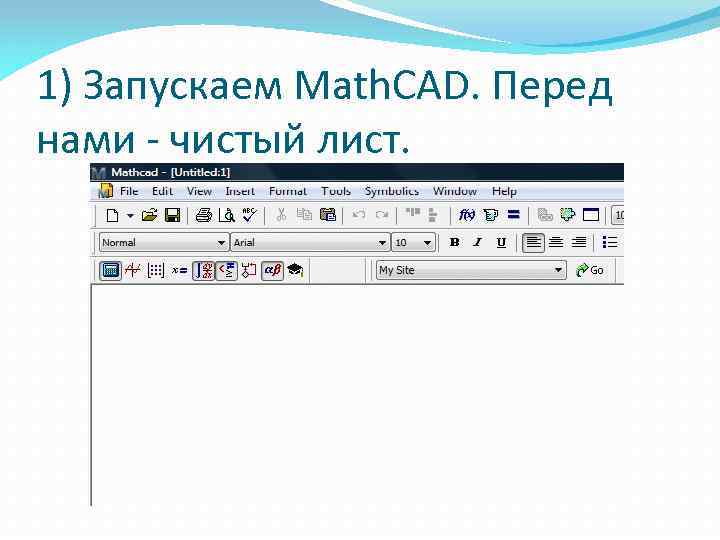 1) Запускаем Math. CAD. Перед нами - чистый лист.
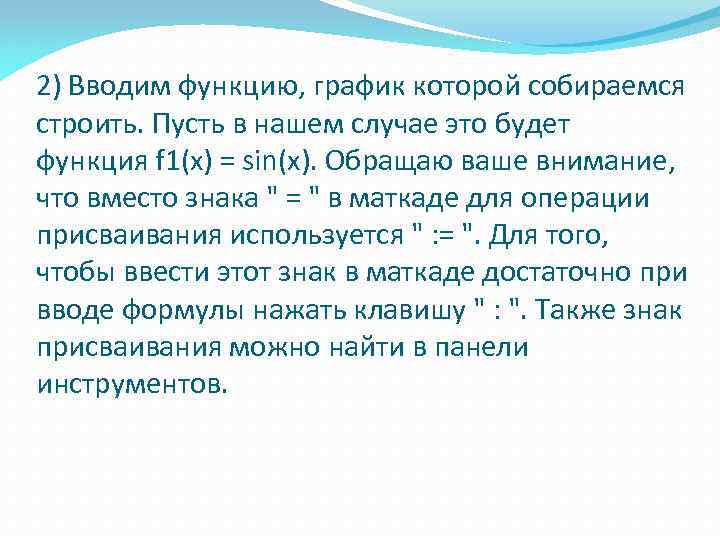 2) Вводим функцию, график которой собираемся строить. Пусть в нашем случае это будет функция f 1(x) = sin(x). Обращаю ваше внимание, что вместо знака " = " в маткаде для операции присваивания используется " : = ". Для того, чтобы ввести этот знак в маткаде достаточно при вводе формулы нажать клавишу " : ". Также знак присваивания можно найти в панели инструментов.
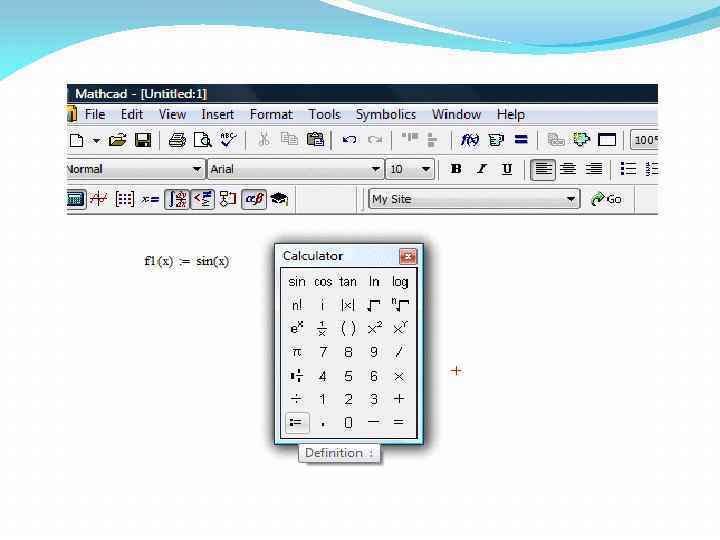
Toolbar ->Graph"). " src="https://present5.com/presentation/124574309_135255219/image-7.jpg" alt="3) Открываем панель "Graph" (меню "View ->Toolbar ->Graph"). " />
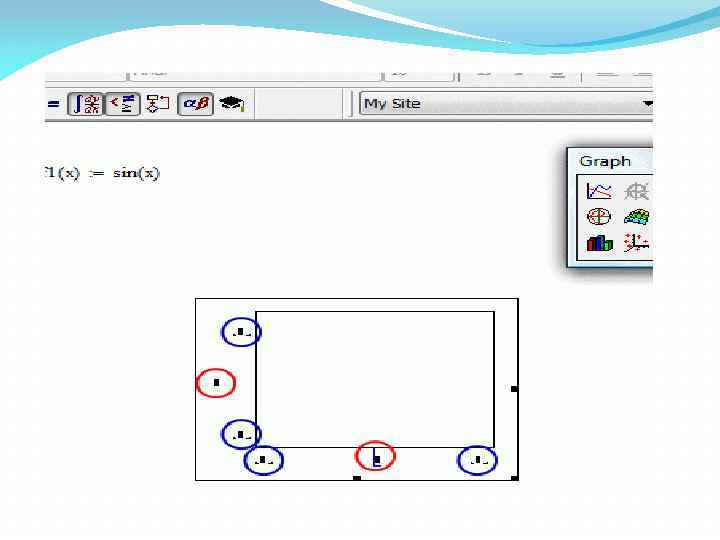
3) Открываем панель "Graph" (меню "View ->Toolbar ->Graph").
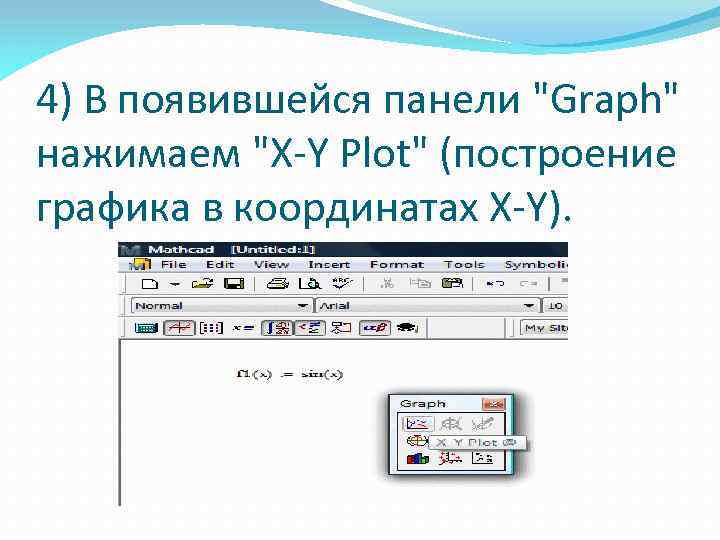 4) В появившейся панели "Graph" нажимаем "X-Y Plot" (построение графика в координатах X-Y).
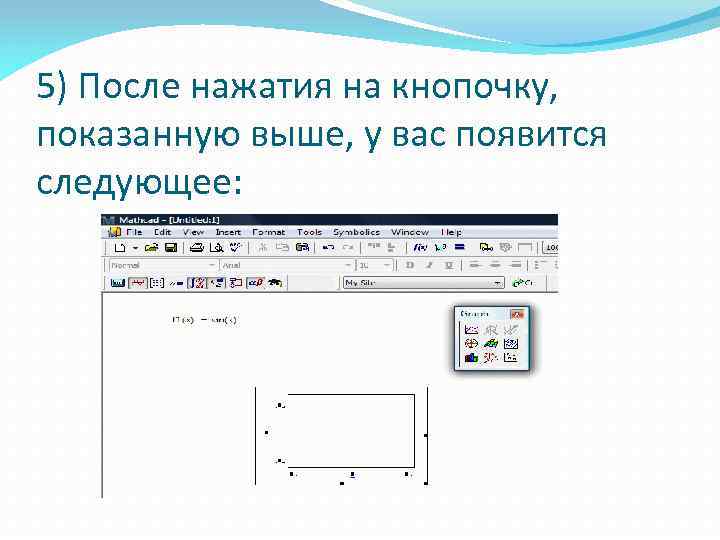 5) После нажатия на кнопочку, показанную выше, у вас появится следующее:
 6) См. рисунок ниже. Элементы, выделенные красным, - это названия осей, выделенные синим - диапазоны осей (минимальное и максимальное значение). Для того чтобы изменить их (на рисунке они ещё не заданы) необходимо щёлкнуть на них (прямо по чёрному прямоугольнику, маркеру) и ввести необходимое значение.
 7) Нам необходимо заполнить эти поля следующим образом:
 В принципе уже после заполнения полей, которые содержат названия осей (а точнее привязку оси к переменной) масштаб осей выставится автоматически. Однако, это можно легко поправить (щёлкнув сначала по оси, а потом по числу, находящимуся на месте, где изначально были чёрные прямоугольники и изменив значение на требуемое). График можно растягивать и сжимать. Щёлкнув на графике, вы увидите, что поправой и нижней границам появились чёрные прямоугольники. За них и надо тащить.
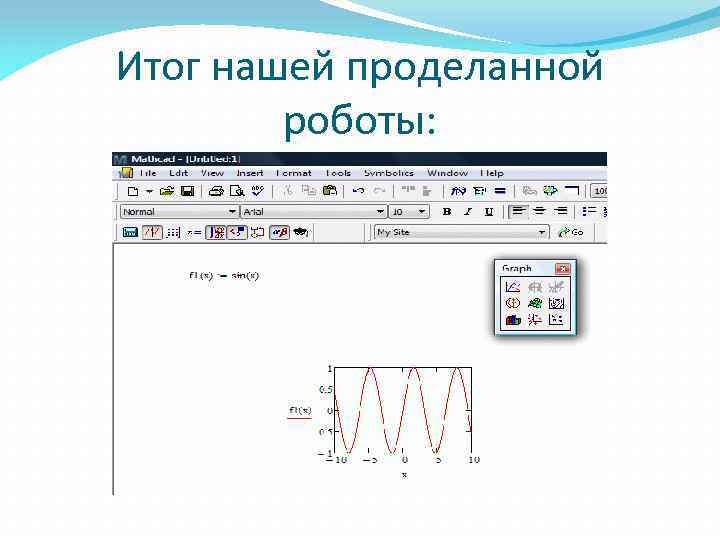 Итог нашей проделанной роботы:
 Литература: Информатика. 10 -11 класс. /Под ред. Н. В. Макаровой. – СПб. : Питер, 2001 Ефимова О. , Моисеева М. , Шафрин Ю. Практикум по компьютерной технологии. Упражнения, примеры и задачи - Москва: ABF, 1996