Скачать презентацию Математичні та візуальні програмні середовища Тема 1
Modul_6_MathCAD_2.pptx
- Количество слайдов: 63
 Математичні та візуальні програмні середовища
 Тема 1: СИСТЕМА ОБЧИСЛЕНЬ MATHCAD Зміст 1. 1 Основи роботи з Math. CAD 1. 2 Математичні вирази 1. 3 Типи даних 1. 4 Функції 1. 5 Текстові фрагменти 1. 6 Графічні області
 1. Основи роботи з Math. CAD працює з документами. З погляду користувача, документ - це чистий аркуш паперу, на якому можна розміщати блоки трьох основних типів: - математичні вирази; - текстові фрагменти; - графічні області. Розташування нетекстових блоків у документі має принципове значення – зліва направо і зверху вниз.
 До основних елементів математичних виразів Math. CAD відносяться: - типи даних; - оператори; - функції; - керуючі структури. Оператори - елементи Math. CAD, за допомогою яких можна створювати математичні вирази. До них, наприклад, відносяться символи арифметичних операцій, знаки обчислення сум, добутків, похідної, інтегралу і т. д.
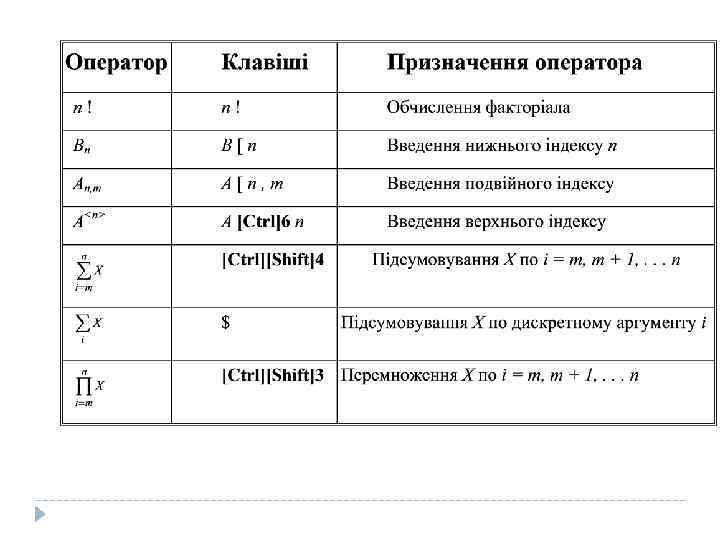
 Оператор визначає: - дію, що повинна виконуватися при наявності тих чи інших значень операндів; -скільки, де і які операнди повинні бути введені в оператор. Операнд – число чи вираз, на яке діє оператор. Наприклад, у виразі 5! + 3 число 3 і вираз 5! – операнди оператору + (плюс), а число 5 операнд оператору факторіал (!). Після вказівки операндів оператори стають блоками, що виконуються у документі.
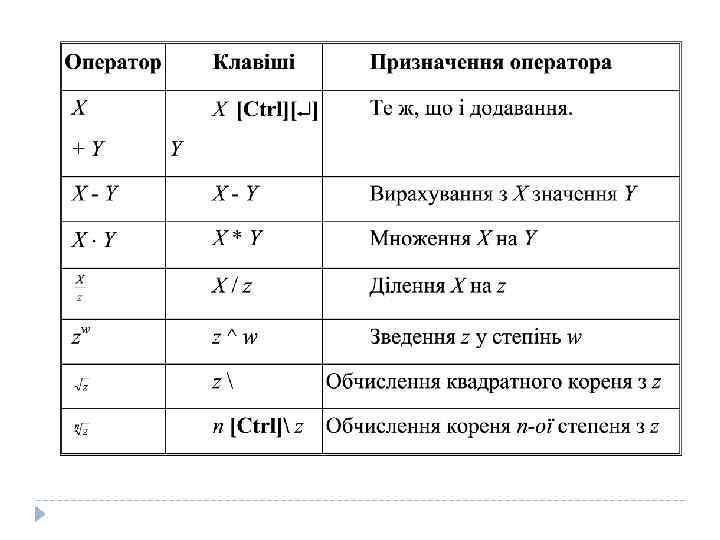
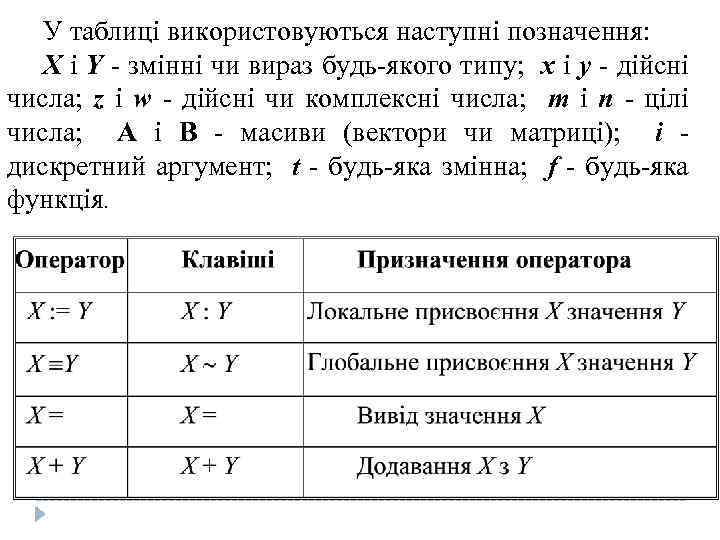 У таблиці використовуються наступні позначення: X і Y - змінні чи вираз будь-якого типу; x і y - дійсні числа; z і w - дійсні чи комплексні числа; m і n - цілі числа; A і B - масиви (вектори чи матриці); i - дискретний аргумент; t - будь-яка змінна; f - будь-яка функція.
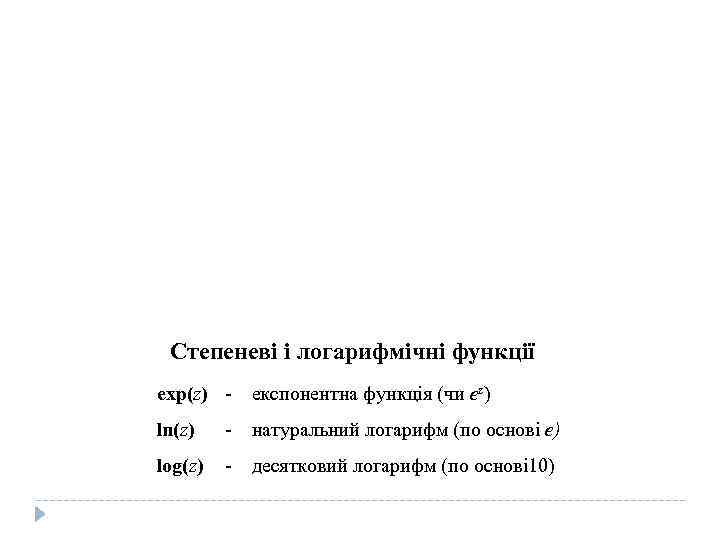 Степеневі і логарифмічні функції exp(z) ln(z) експонентна функція (чи еz) - натуральний логарифм (по основі е) log(z) - десятковий логарифм (по основі 10)
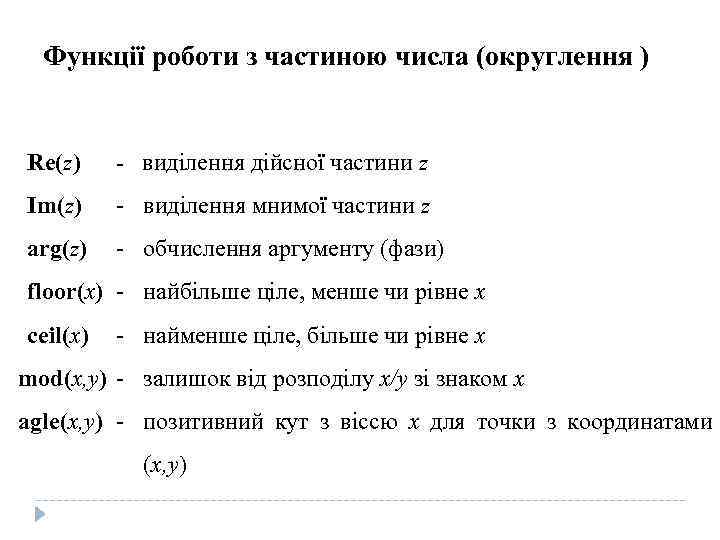 Функції роботи з частиною числа (округлення ) Re(z) - виділення дійсної частини z Im(z) - виділення мнимої частини z arg(z) - обчислення аргументу (фази) floor(x) - найбільше ціле, менше чи рівне х ceil(x) - найменше ціле, більше чи рівне х mod(x, y) - залишок від розподілу х/y зі знаком х agle(x, y) - позитивний кут з віссю х для точки з координатами (x, y)
 1. 2. Типи даних До типів даних відносяться: - числові константи; - звичайні і системні змінні; - масиви (вектори і матриці); - дані файлового типу. Константами називають пойменовані об'єкти, що зберігають деякі значення, що не можуть бути змінені. Змінні є пойменованими об'єктами, що мають деяке значення, що може змінюватися по ходу виконання програми.
 Тип змінної визначається її значенням, змінні можуть бути: - числовими; - рядковими; - символьними і т. д. Імена констант, змінних і інших об'єктів називають ідентифікаторами. Ідентифікатори в Math. CAD являють собою набір латинських чи грецьких букв і цифр.
 У Math. CAD міститься невелика група особливих об'єктів, які не можна віднести ні до класу констант, ні до класу змінних, значення яких визначені одразу після запуску програми. Їх відносять до системних змінних, що мають визначені системою початкові значення. Зміну значень системних змінних роблять у вкладці Вбудовані змінні діалогового вікна Math Options команди Математика Опції.
 Звичайні змінні відрізняються від системних тим, що вони повинні бути попередньо визначені користувачем, тобто їм необхідно хоча б один раз присвоїти значення. У якості оператора присвоєння використовується знак : =, тоді як знак = відведений для виводу значення чи константи змінної.
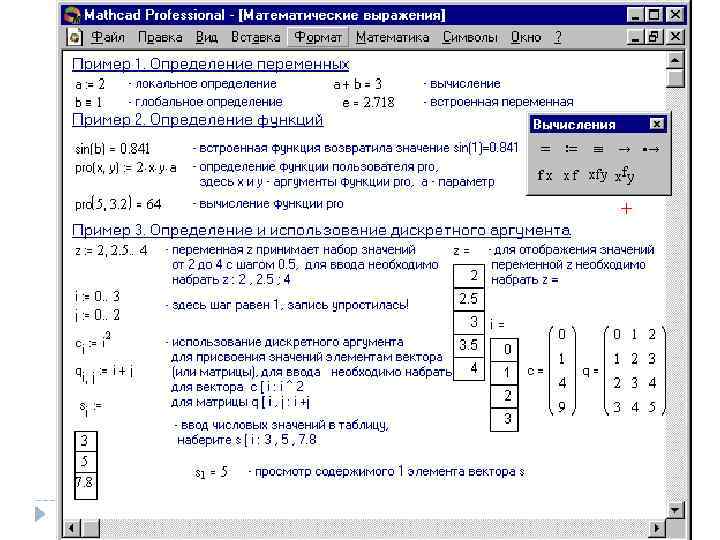
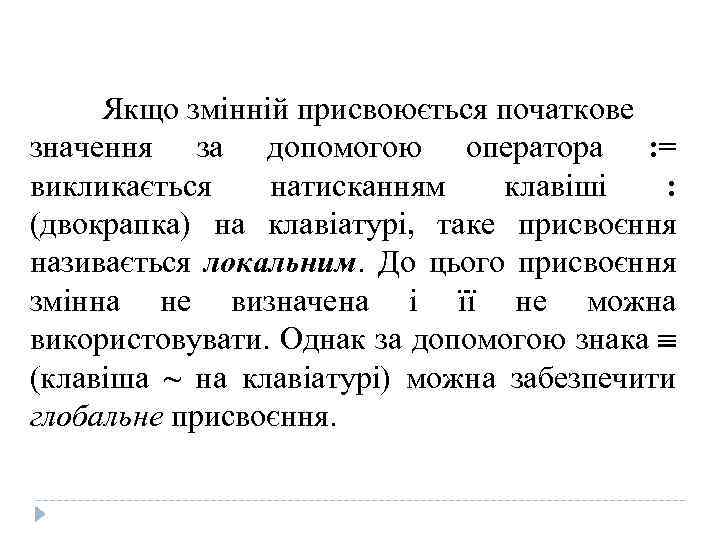 Якщо змінній присвоюється початкове значення за допомогою оператора : = викликається натисканням клавіші : (двокрапка) на клавіатурі, таке присвоєння називається локальним. До цього присвоєння змінна не визначена і її не можна використовувати. Однак за допомогою знака (клавіша ~ на клавіатурі) можна забезпечити глобальне присвоєння.
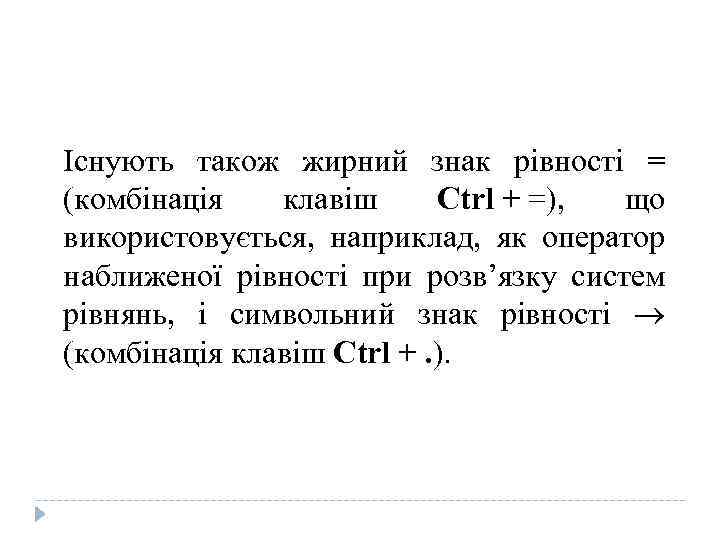 Існують також жирний знак рівності = (комбінація клавіш Ctrl + =), що використовується, наприклад, як оператор наближеної рівності при розв’язку систем рівнянь, і символьний знак рівності (комбінація клавіш Ctrl +. ).
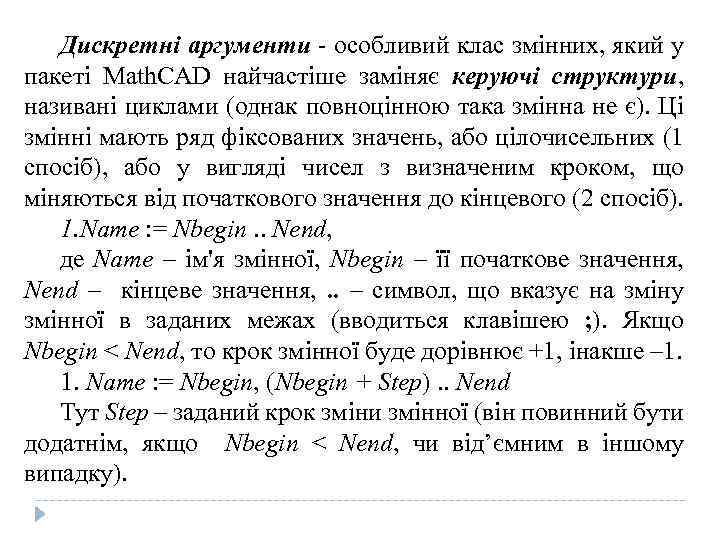 Дискретні аргументи - особливий клас змінних, який у пакеті Math. CAD найчастіше заміняє керуючі структури, називані циклами (однак повноцінною така змінна не є). Ці змінні мають ряд фіксованих значень, або цілочисельних (1 спосіб), або у вигляді чисел з визначеним кроком, що міняються від початкового значення до кінцевого (2 спосіб). 1. Name : = Nbegin. . Nend, де Name – ім'я змінної, Nbegin – її початкове значення, Nend – кінцеве значення, . . – символ, що вказує на зміну змінної в заданих межах (вводиться клавішею ; ). Якщо Nbegin < Nend, то крок змінної буде дорівнює +1, інакше – 1. 1. Name : = Nbegin, (Nbegin + Step). . Nend Тут Step – заданий крок зміни змінної (він повинний бути додатнім, якщо Nbegin < Nend, чи від’ємним в іншому випадку).
 Масив - сукупність, що має унікальне ім'я, кінцевого числа числових чи символьних елементів, впорядкованих деяким чином і що мають визначені адреси. У пакеті Math. CAD використовуються масиви двох найбільш розповсюджених типів: • одновимірні (вектори); • двовимірні (матриці). Порядковий номер елемента, що є його адресою, називається індексом. Індекси можуть мати тільки цілочисельні значення. Вони можуть починатися з нуля чи одиниці, у відповідності зі значенням системної змінний ORIGIN.
 Вектори і матриці можна задавати різними способами: • за допомогою команди Вставка Матриця, чи комбінації клавіш Ctrl + M, чи щигликом на кнопці панелі Матриця, заповнивши масив порожніх полів для не занадто великих масивів; • з використанням дискретного аргументу, коли має місце деяка явна залежність для обчислення елементів через їхні індекси.
 1. 3. Функції Функція – вираз, відповідно до якого проводяться деякі обчислення з аргументами і визначається його числове значення. Змінні, зазначені в дужках після імені функції, є її аргументами і замінюються при обчисленні функції значеннями з дужок. Змінні в правій частині визначення функції, не зазначені дужках у лівій частині, є параметрами і повинні задаватися до визначення функції. Головною ознакою функції є повернення значення, тобто функція у відповідь на звернення до неї по імені з вказівкою її аргументів повинна повернути своє значення.
 . Функції в пакеті Math. CAD можуть бути вбудовані, тобто завчасно введені розроблювачами, і визначені користувачем. Способи вставки вбудованої функції: • Вибрати пункт меню Вставка Функція. • Натиснути комбінацію клавіш Ctrl + E. • Клацнути на кнопці
 1. 4. Текстові фрагменти являють собою куски тексту, що користувач хотів би бачити у своєму документі. Існують два види текстових фрагментів: • текстова область призначена для невеликих шматків тексту - підписів, коментарів і т. п. Вставляється за допомогою команди Вставка Текстова або комбінації клавіш Shift + " (подвійні лапки); • текстовий абзац застосовується в тому випадку, якщо необхідно працювати з абзацами чи сторінками. Вставляється за допомогою комбінації клавіш Shift + Enter.
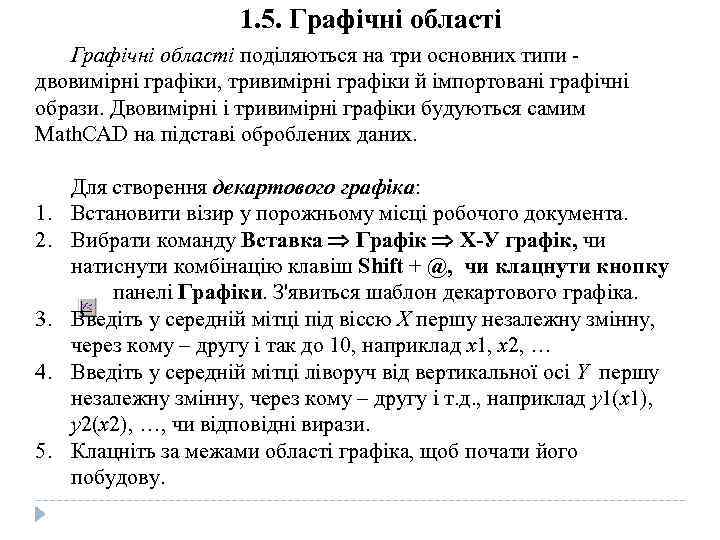 1. 5. Графічні області поділяються на три основних типи - двовимірні графіки, тривимірні графіки й імпортовані графічні образи. Двовимірні і тривимірні графіки будуються самим Math. CAD на підставі оброблених даних. 1. 2. 3. 4. 5. Для створення декартового графіка: Встановити візир у порожньому місці робочого документа. Вибрати команду Вставка Графік Х-У графік, чи натиснути комбінацію клавіш Shift + @, чи клацнути кнопку панелі Графіки. З'явиться шаблон декартового графіка. Введіть у середній мітці під віссю Х першу незалежну змінну, через кому – другу і так до 10, наприклад х1, х2, … Введіть у середній мітці ліворуч від вертикальної осі Y першу незалежну змінну, через кому – другу і т. д. , наприклад у1(х1), у2(х2), …, чи відповідні вирази. Клацніть за межами області графіка, щоб почати його побудову.
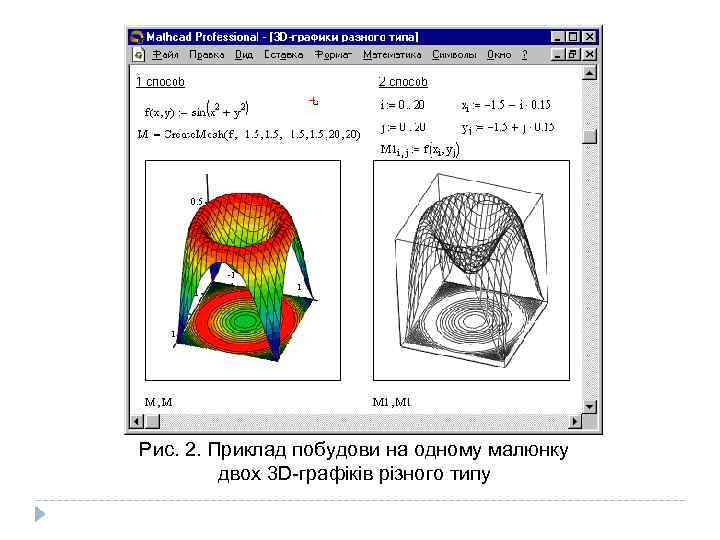 Рис. 2. Приклад побудови на одному малюнку двох 3 D-графіків різного типу
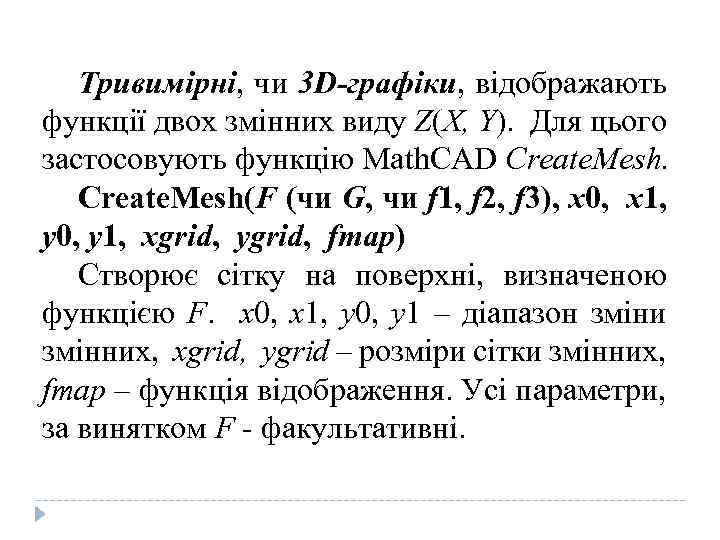 Тривимірні, чи 3 D-графіки, відображають функції двох змінних виду Z(X, Y). Для цього застосовують функцію Math. CAD Create. Mesh(F (чи G, чи f 1, f 2, f 3), x 0, x 1, y 0, y 1, xgrid, ygrid, fmap) Створює сітку на поверхні, визначеною функцією F. x 0, x 1, y 0, y 1 – діапазон зміни змінних, xgrid, ygrid – розміри сітки змінних, fmap – функція відображення. Усі параметри, за винятком F - факультативні.
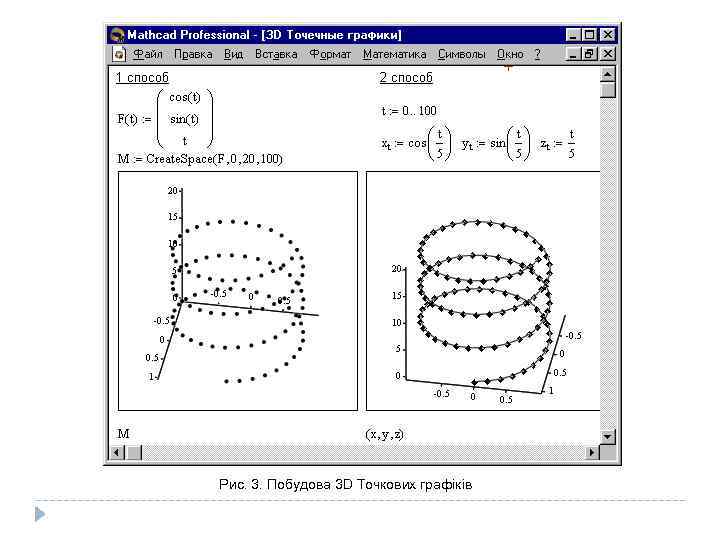 Рис. 3. Побудова 3 D Точкових графіків
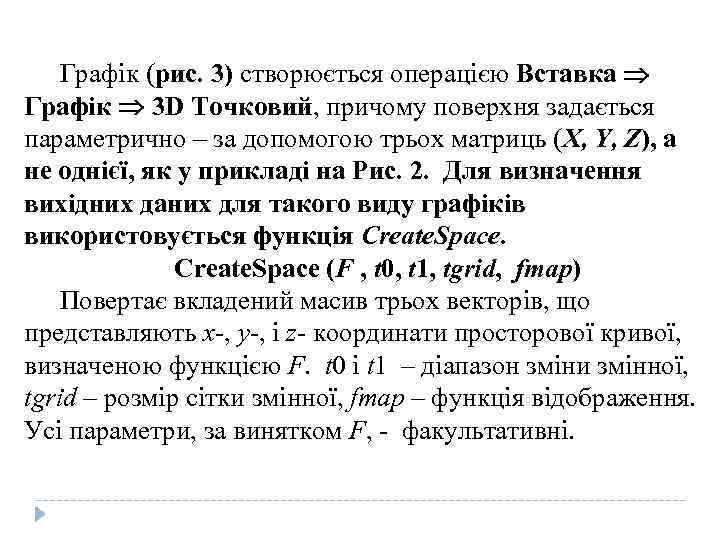 Графік (рис. 3) створюється операцією Вставка Графік 3 D Точковий, причому поверхня задається параметрично – за допомогою трьох матриць (X, Y, Z), а не однієї, як у прикладі на Рис. 2. Для визначення вихідних даних для такого виду графіків використовується функція Create. Space (F , t 0, t 1, tgrid, fmap) Повертає вкладений масив трьох векторів, що представляють х-, у-, і z‑ координати просторової кривої, визначеною функцією F. t 0 і t 1 – діапазон зміни змінної, tgrid – розмір сітки змінної, fmap – функція відображення. Усі параметри, за винятком F, - факультативні.
 1. 6. Побудова фігур, що перетинаються Особливий інтерес являє собою можливість побудови на одному графіку ряду різних фігур чи поверхонь з автоматичним обчисленням їхнього взаємного перетинання. Для цього треба роздільно задати матриці відповідних поверхонь і після виводу шаблона 3 D-графіки перелічити ці матриці під ним з використанням як роздільник коми (Рис. 4).
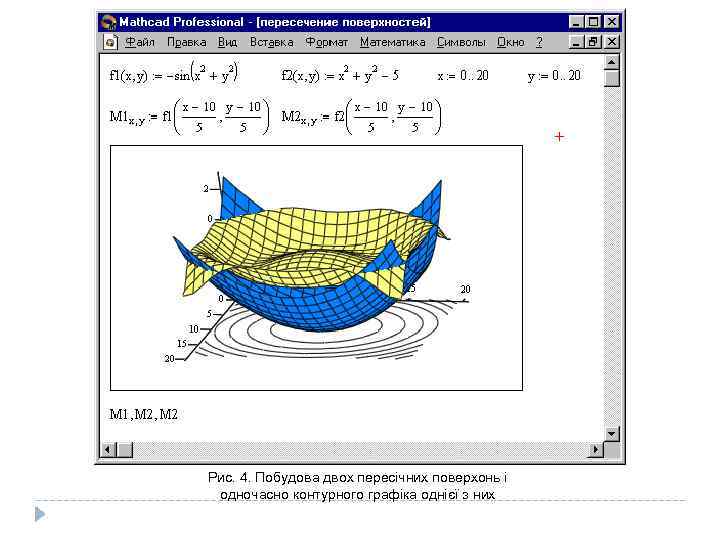 Рис. 4. Побудова двох пересічних поверхонь і одночасно контурного графіка однієї з них
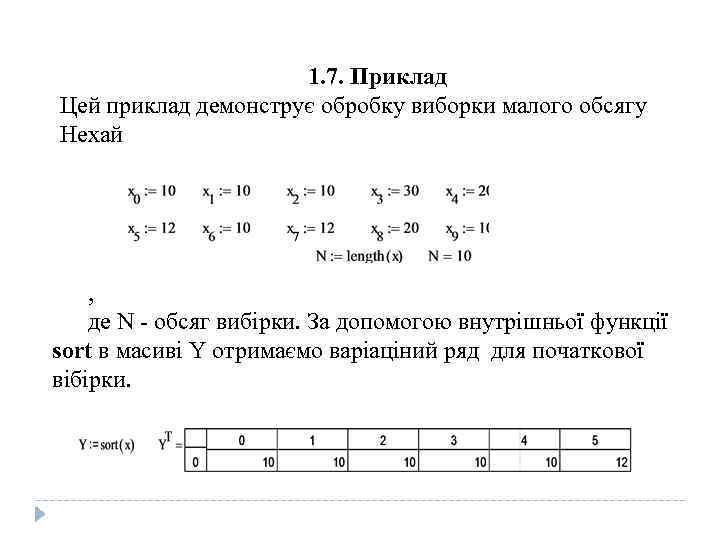 1. 7. Приклад Цей приклад демонструє обробку виборки малого обсягу Нехай , де N - обсяг вибірки. За допомогою внутрішньої функції sort в масиві Y отримаємо варіаціний ряд для початкової вібірки.
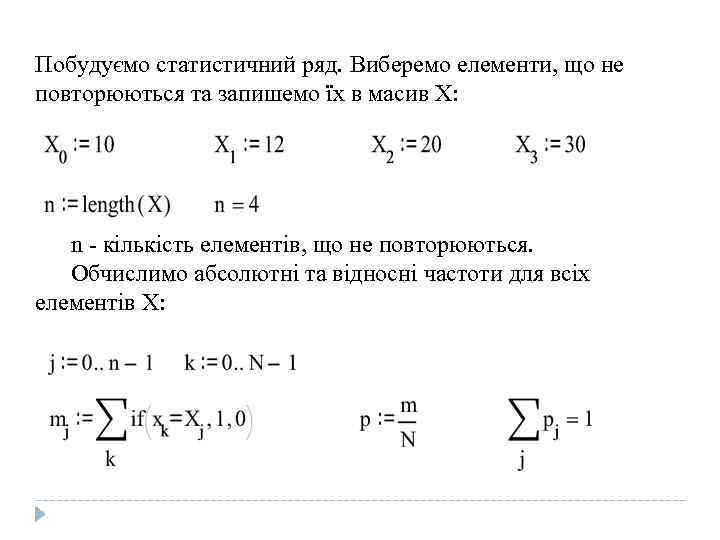 Побудуємо статистичний ряд. Виберемо елементи, що не повторюються та запишемо їх в масив Х: n - кількість елементів, що не повторюються. Обчислимо абсолютні та відносні частоти для всіх елементів Х:
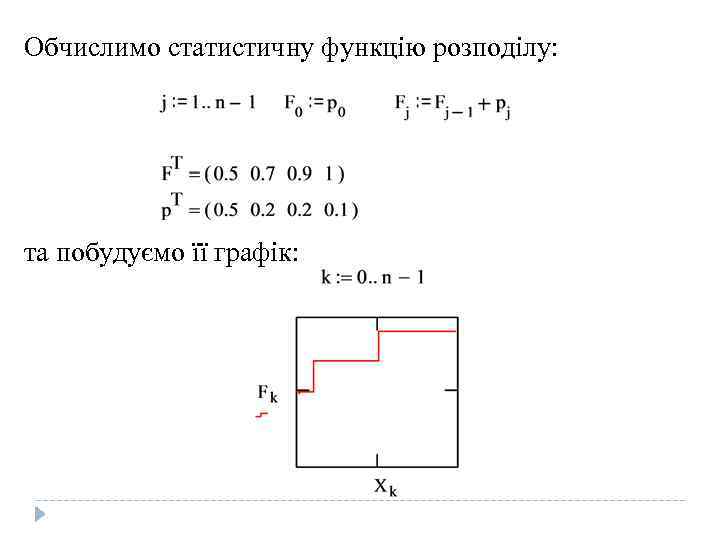 Обчислимо статистичну функцію розподілу: та побудуємо її графік:
 1. 8. Створення анімаційного кліпу Math. CAD має вбудовану змінну FRAME, єдине призначення якої- керування анімаціями: • Створіть об'єкт, чий вид залежить від FRAME. • Переконаєтеся, що встановлено режим автоматичного розрахунку (Математика Автоматичне Обчислення). • Виберіть Вид Анімація для виклику однойменного діалогового вікна. • Вкладіть в пунктирний прямокутник, що виділяє, частину робочого документа, яку потрібно анімувати. • Встановіть нижні і верхні границі FRAME ( Від: і До: ). • У поле Швидкість введіть значення швидкості відтворення (кадрів/сек). • Виберіть Анімація. Зараз анімація тільки створюється. • Збережіть анімацію як АVI файл (Зберегти як). Відтворіть збережену анімацію Вид Відтворення.
 2. Розв’язок рівнянь засобами Mathcad Як відомо, багато рівнянь і систем рівнянь не мають аналітичних розв’язків. У першу чергу це відноситься до більшості трансцендентних рівнянь. Доведено також, що не можна побудувати формулу, за якою можна було б розв’язати довільне алгебраїчне рівняння степеня вище четвертого. Однак такі рівняння можуть розв’язуватись чисельними методами з заданою точністю.
 2. 1. Чисельний розв’язок нелінійного рівняння Для найпростіших рівнянь виду f(x) = 0 розв’язок в Mathcad знаходиться за допомогою функції root (Рис. 5). root( f(х1, x 2, …), х1, a, b ) Повертає значення х1, що належить відрізку [a, b], при якому вираз чи функція f(х) обертається в 0. Обидва аргументи цієї функції повинні бути скалярами. Функція повертає скаляр. Аргументи: f(х1, x 2, …) - функція чи вираз, визначена будь-де у робочому документі. Вираз повинен повертати скалярні значення. х1 – ім'я змінної, котра використовується у виразі. Цій змінній перед використанням функції root необхідно присвоїти числове значення. Mathcad використовує його як початкове наближення при пошуку кореня. a, b – необов'язкові, якщо використовуються, то повинні бути дійсними числами, причому a < b.
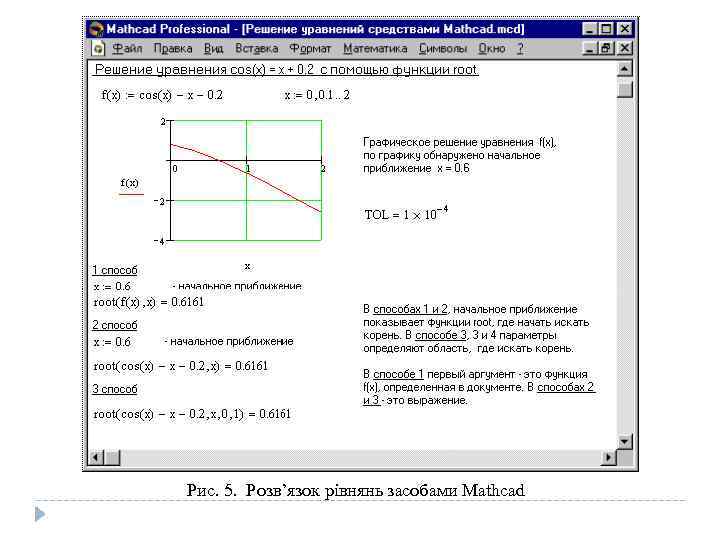 Рис. 5. Розв’язок рівнянь засобами Mathcad
 Наближені значення коренів (початкові наближення) можуть бути: • Відомі з фізичного змісту задачі. • Відомі з розв’язку аналогічної задачі при інших вихідних даних. • Знайдені графічним способом.
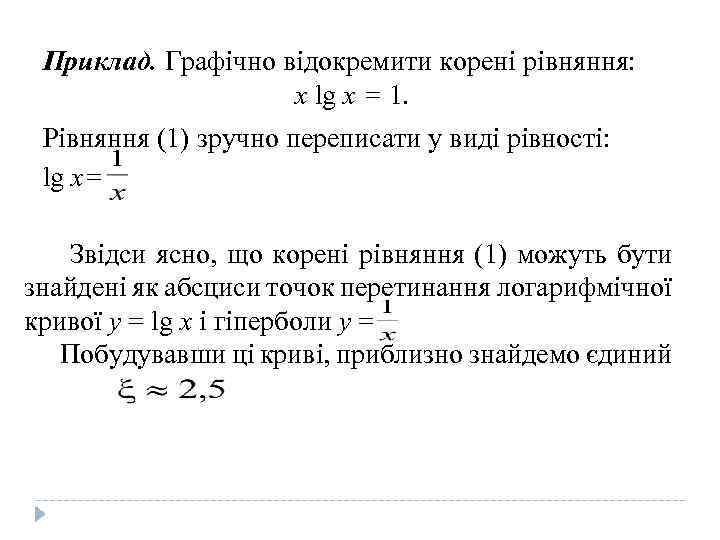 Приклад. Графічно відокремити корені рівняння: x lg x = 1. Рівняння (1) зручно переписати у виді рівності: lg x= Звідси ясно, що корені рівняння (1) можуть бути знайдені як абсциси точок перетинання логарифмічної кривої y = lg x і гіперболи y = Побудувавши ці криві, приблизно знайдемо єдиний
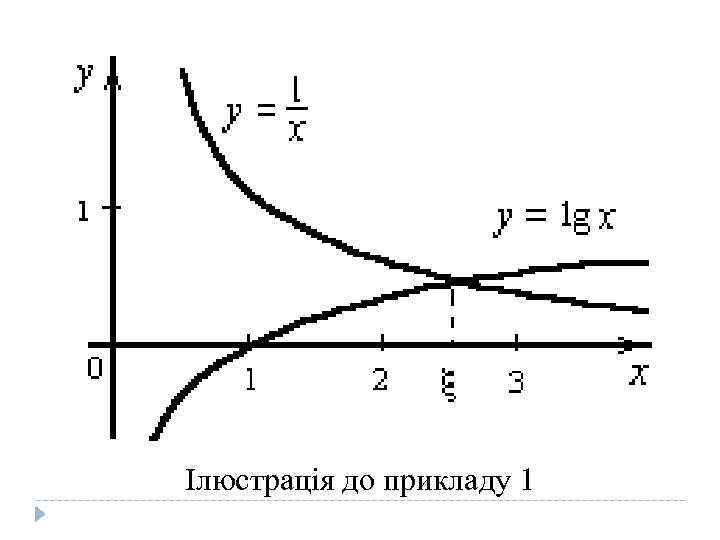 Ілюстрація до прикладу 1
 2. 2. Відсутність збіжності функції root Якщо після багатьох ітерацій Mathcad не знаходить придатного наближення, то з'явиться повідомлення “Can’t converge to a solution” (відсутня збіжність). Ця помилка може бути викликана наступними причинами: • Рівняння не має коренів. • Корені рівняння розташовані далеко від початкового наближення. • Вираз має локальні max і min між початковим наближенням і коренями. • Вираз має розриви між початковими наближеннями і коренями. • Вираз має комплексний корінь, але початкове наближення було дійсним.
 2. 3. Рекомендації з використання функції root • Для зміни точності, з яким функція root шукає корінь, потрібно змінити значення системної змінної TOL. Якщо значення TOL збільшується, функція root буде збігатися швидше, але відповідь буде менш точною. Якщо значення TOL зменшується, то функція root буде збігатися повільніше, але відповідь буде більш точною. Щоб змінити значення TOL у визначеному місці робочого документа, використовуйте визначення виду TOL: =0. 001. Щоб змінити значення TOL для усього робочого документа, виберіть команду Математика Параметри… Змінні Допуск збіжності (TOL). • Якщо два корені розташовані близько один від одного, варто зменшити TOL, щоб розрізнити їх. • Якщо функція f(x) має малий нахил біля шуканого кореня, функція root(f(x), x) може збігатися до значення r, що відстоїть від кореня досить далеко. У таких випадках для знаходження більш точного значення кореня необхідно зменшити значення TOL.
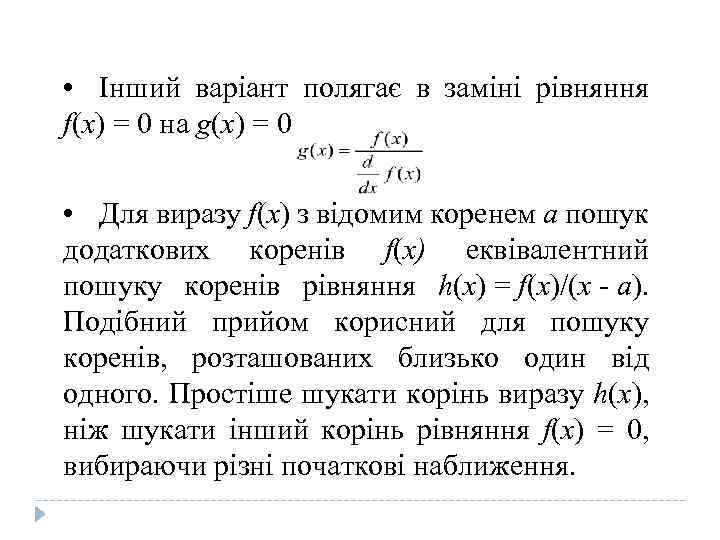 • Інший варіант полягає в заміні рівняння f(x) = 0 на g(x) = 0 • Для виразу f(x) з відомим коренем а пошук додаткових коренів f(x) еквівалентний пошуку коренів рівняння h(x) = f(x)/(x - a). Подібний прийом корисний для пошуку коренів, розташованих близько один від одного. Простіше шукати корінь виразу h(x), ніж шукати інший корінь рівняння f(x) = 0, вибираючи різні початкові наближення.
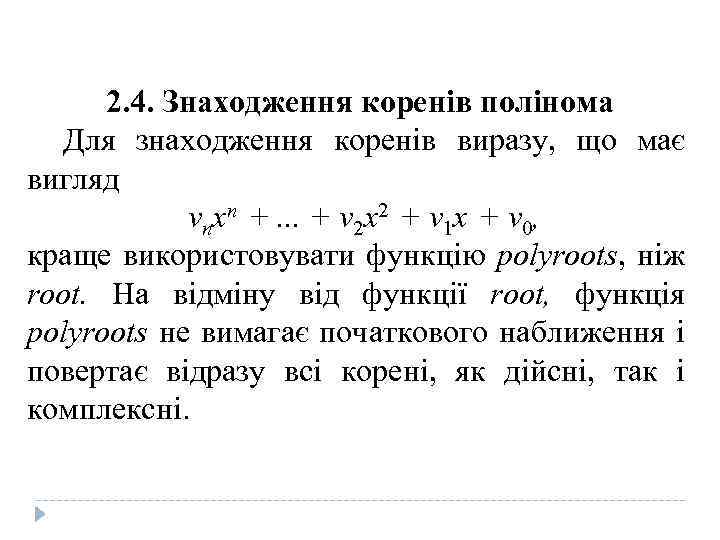 2. 4. Знаходження коренів полінома Для знаходження коренів виразу, що має вигляд vnxn +. . . + v 2 x 2 + v 1 x + v 0, краще використовувати функцію polyroots, ніж root. На відміну від функції root, функція polyroots не вимагає початкового наближення і повертає відразу всі корені, як дійсні, так і комплексні.
 Polyroots(v) Повертає корені полінома ступеня n. Коефіцієнти полінома знаходяться у векторі v довжини n + 1. Повертає вектор довжини n, що складається з коренів полінома. Аргументи: v – вектор, що містить коефіцієнти полінома. Вектор v зручно створювати використовуючи команду Символи Коефіцієнти полінома.
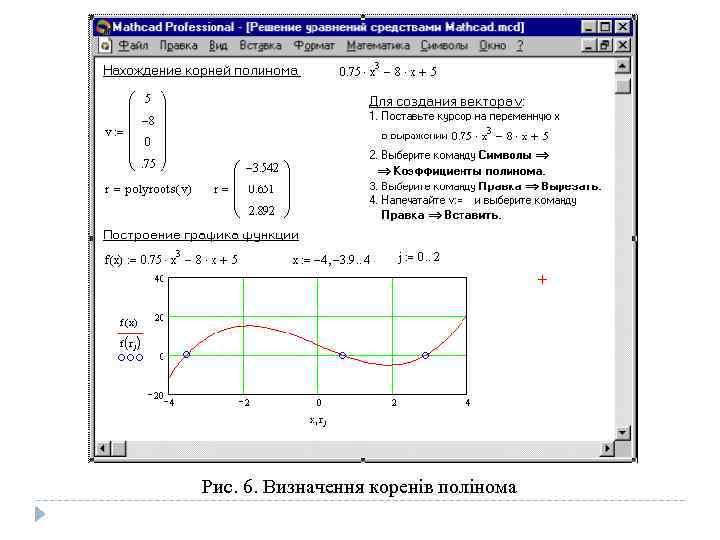 Рис. 6. Визначення коренів полінома
 2. 5. Розв’язок систем рівнянь Math. CAD дає можливість розв’язувати також і системи рівнянь. Максимальне число рівнянь і змінних дорівнює 50. Результатом розв’язання системи буде чисельне значення шуканого кореня.
 Для розв’язку системи рівнянь необхідно виконати наступне: • Задати початкове наближення для всіх вхідних невідомих у системі рівнянь. Mathcad розв’язує систему за допомогою ітераційних методів. • Надрукувати ключове слово Given. Воно вказує Mathcad, що далі слідує система рівнянь. • Введіть рівняння і нерівності в будь-якому порядку. Використовуйте [Ctrl]= для друку символу =. Між лівими і правими частинами нерівностей може стояти будь-який із символів <, >, і . • Введіть будь-який вираз, що включає функцію Find, наприклад: а: = Find(х, у). Find(z 1, z 2, . . . ) Повертає точний розв’язок системи рівнянь. Число аргументів повинне дорівнювати числу невідомих.
 Наступні вирази неприпустимі всередині блоку розв’язку: • Обмеження зі знаком . • Дискретний аргумент чи вираз, що містить дискретний аргумент у будь-якій формі. • Нерівності виду a < b < c. Блоки розв’язків рівнянь не можуть бути вкладені один в один, кожен блок може мати тільки одне ключове слово Given і ім'я функції Find.
 Функція, що завершує блок розв’язку рівнянь, може бути використана аналогічно будь-якій іншій функції. Можна зробити з нею наступні три дії: Можна вивести знайдений розв’язок, надрукувавши вираз виду: • Find(var 1, var 2, …)=. . . Визначити змінну за допомогою функції Find: • a : = Find(x) – скаляр, • var : = Find(var 1, var 2, …)–вектор. Це зручно зробити, якщо потрібно використовувати розв’язок системи рівнянь в іншім місці робочого документу. Визначити іншу функцію за допомогою Find • f(a, b, c, …) : = Find(x, y, z, …). . .
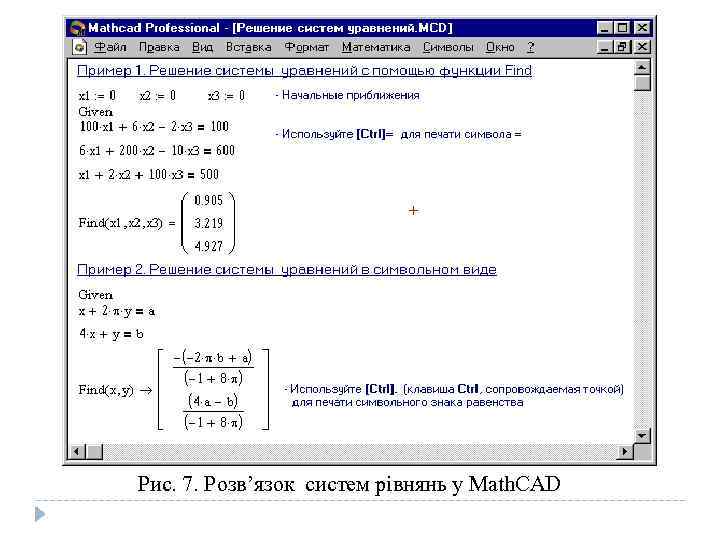 Рис. 7. Розв’язок систем рівнянь у Math. CAD
 Повідомлення про помилку “No solution was found. Try changing the guess value or the value of TOL or CTOL” (розв’язок не знайдено) при розв’язку рівнянь з'являється, коли: • Поставлена задача може не мати розв’язок. • Для рівняння, що не має дійсних розв’язків, як початкове наближення взяте дійсне число. • В процесі пошуку розв’язку послідовність наближень потрапила в точку локального мінімуму нев'язки. Для пошуку шуканого розв’язку потрібно задати різні початкові наближення. • Можливо, поставлена задача не може бути розв’язана з заданою точністю. Спробуйте збільшити значення TOL.
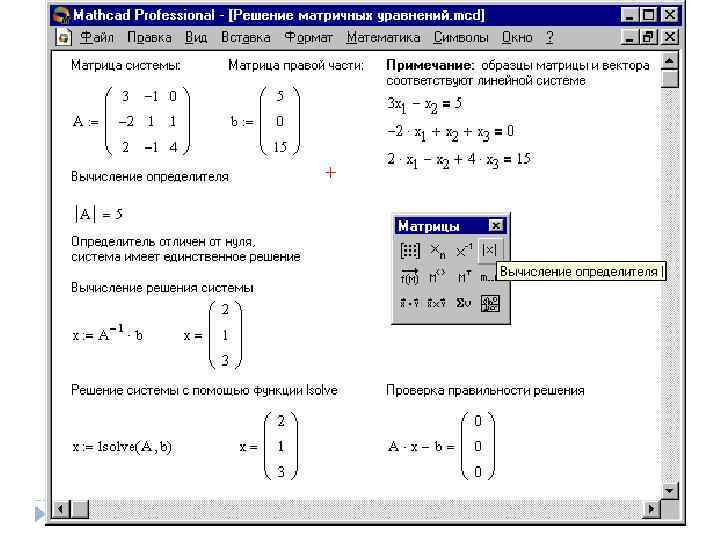
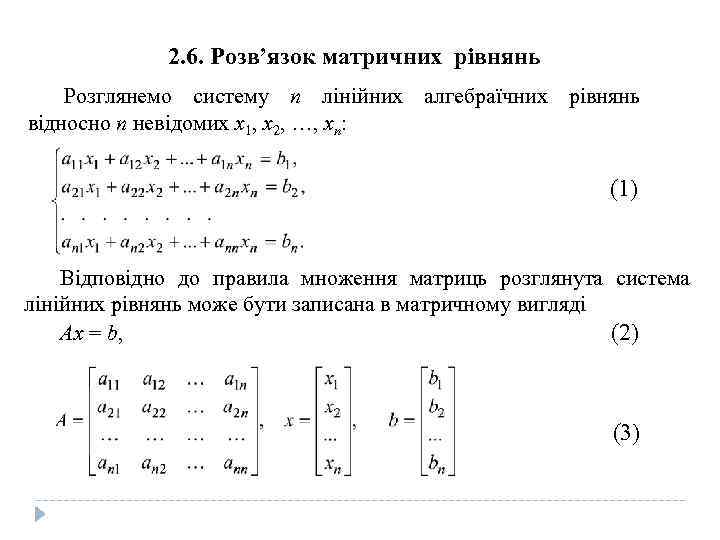 2. 6. Розв’язок матричних рівнянь Розглянемо систему n лінійних алгебраїчних рівнянь відносно n невідомих х1, х2, …, хn: (1) Відповідно до правила множення матриць розглянута система лінійних рівнянь може бути записана в матричному вигляді Ах = b, (2) (3)
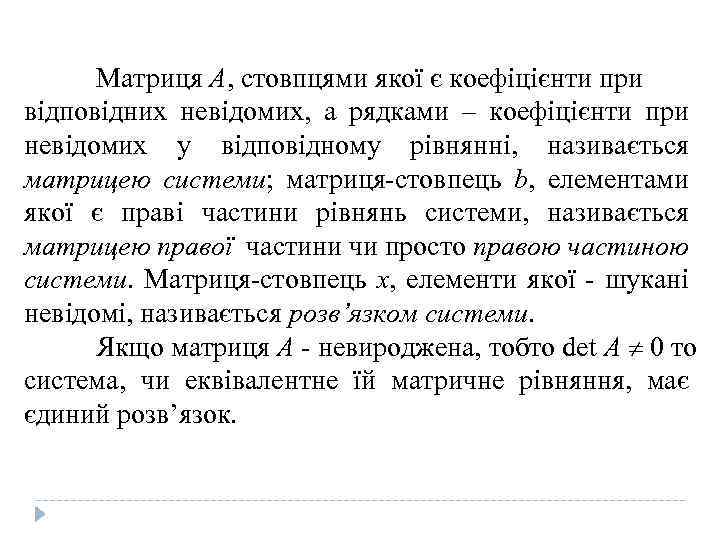 Матриця А, стовпцями якої є коефіцієнти при відповідних невідомих, а рядками – коефіцієнти при невідомих у відповідному рівнянні, називається матрицею системи; матриця-стовпець b, елементами якої є праві частини рівнянь системи, називається матрицею правої частини чи просто правою частиною системи. Матриця-стовпець х, елементи якої - шукані невідомі, називається розв’язком системи. Якщо матриця А - невироджена, тобто det A 0 то система, чи еквівалентне їй матричне рівняння, має єдиний розв’язок.
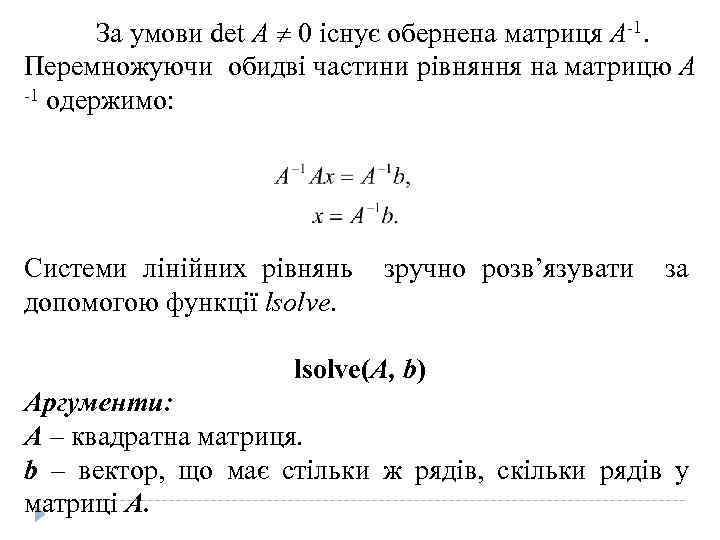 За умови det A 0 існує обернена матриця А-1. Перемножуючи обидві частини рівняння на матрицю А -1 одержимо: Системи лінійних рівнянь зручно розв’язувати за допомогою функції lsolve(А, b) Аргументи: А – квадратна матриця. b – вектор, що має стільки ж рядів, скільки рядів у матриці А.
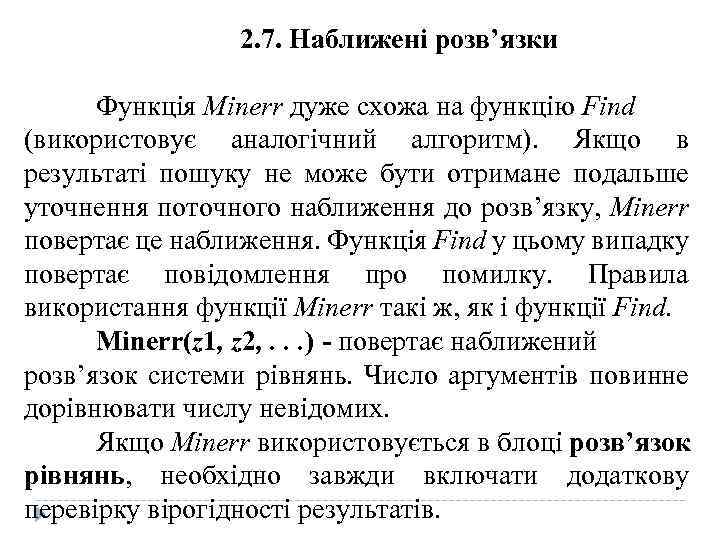 2. 7. Наближені розв’язки Функція Minerr дуже схожа на функцію Find (використовує аналогічний алгоритм). Якщо в результаті пошуку не може бути отримане подальше уточнення поточного наближення до розв’язку, Minerr повертає це наближення. Функція Find у цьому випадку повертає повідомлення про помилку. Правила використання функції Minerr такі ж, як і функції Find. Minerr(z 1, z 2, . . . ) - повертає наближений розв’язок системи рівнянь. Число аргументів повинне дорівнювати числу невідомих. Якщо Minerr використовується в блоці розв’язок рівнянь, необхідно завжди включати додаткову перевірку вірогідності результатів.
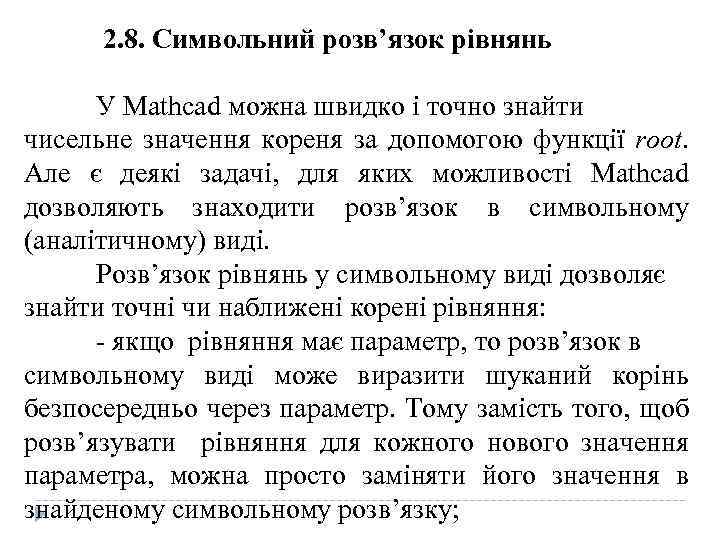 2. 8. Символьний розв’язок рівнянь У Mathcad можна швидко і точно знайти чисельне значення кореня за допомогою функції root. Але є деякі задачі, для яких можливості Mathcad дозволяють знаходити розв’язок в символьному (аналітичному) виді. Розв’язок рівнянь у символьному виді дозволяє знайти точні чи наближені корені рівняння: - якщо рівняння має параметр, то розв’язок в символьному виді може виразити шуканий корінь безпосередньо через параметр. Тому замість того, щоб розв’язувати рівняння для кожного нового значення параметра, можна просто заміняти його значення в знайденому символьному розв’язку;
 - якщо потрібно знайти всі комплексні корені полінома зі ступенем менше чи рівним 4, символьний розв’язок дасть їхні точні значення в одному векторі в аналітичному чи цифровому вигляді. Команда Символи Змінні Обчислити дозволяє розв’язати рівняння щодо деякої змінної і виразити його корені через інші параметри рівняння.
 Щоб розв’язати рівняння символьно, необхідно: - надрукувати вираз (для введення знака рівності використовуйте комбінацію клавіш [Ctrl]=). - виділити змінну, щодо якої потрібно розв’язати рівняння, клацнувши на ній мишею. - вибрати пункт меню Символи Змінні Обчислити.
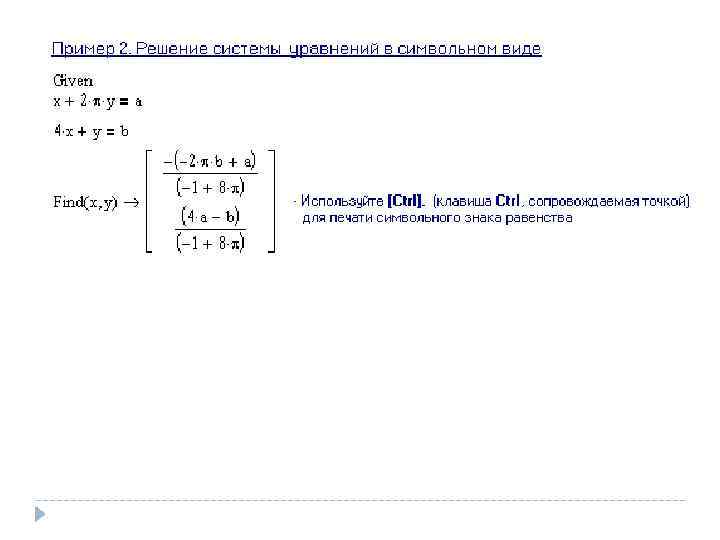
 Щоб розв’язати систему рівнянь у символьному вигляді, необхідно виконати наступне: - надрукувати ключове слово Given. - надрукувати рівняння в будь-якому порядку нижче слова Given. Впевнитися, що для введення знаку = використовується [Ctrl]=. - надрукувати функцію Find, що відповідає системі рівнянь. - натиснути [Ctrl]. (клавіша CTRL, супроводжувана крапкою). Mathcad відобразить символьний знак рівності . - клацнути мишею на функції Find.