

Математическая система MATHCAD Лекция 3


![Операции с выделенными выражениями Символьная операция Evaluate Symbolically [Shift+F 9] (Вычислить)](https://present5.com/presentation/1/173986748_135672072.pdf-img/173986748_135672072.pdf-7.jpg "Операции с выделенными выражениями Символьная операция Evaluate Symbolically [Shift+F 9] (Вычислить)")


 Скачать презентацию Математическая система MATHCAD Лекция 3
MATHCAD(Символьные вычисления).pptx
- Количество слайдов: 37
Математическая система MATHCAD Лекция 3
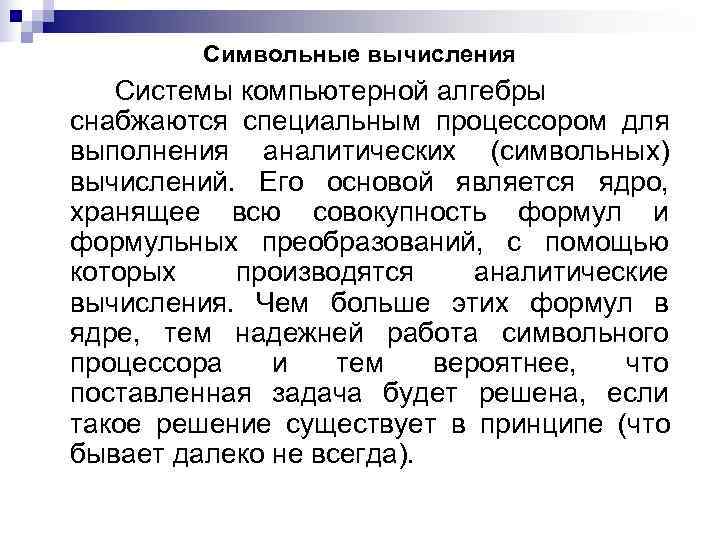
Символьные вычисления Системы компьютерной алгебры снабжаются специальным процессором для выполнения аналитических (символьных) вычислений. Его основой является ядро, хранящее всю совокупность формул и формульных преобразований, с помощью которых производятся аналитические вычисления. Чем больше этих формул в ядре, тем надежней работа символьного процессора и тем вероятнее, что поставленная задача будет решена, если такое решение существует в принципе (что бывает далеко не всегда).
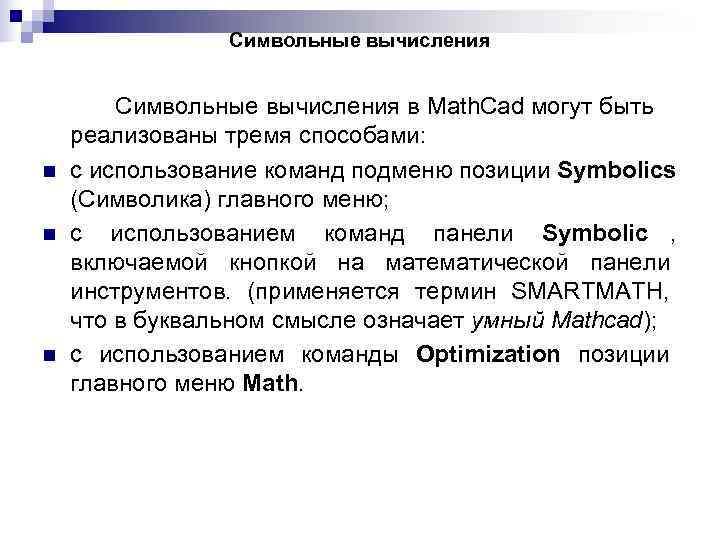
Символьные вычисления в Math. Cad могут быть реализованы тремя способами: n с использование команд подменю позиции Symbolics (Символика) главного меню; n с использованием команд панели Symbolic , включаемой кнопкой на математической панели инструментов. (применяется термин SMARTMATH, что в буквальном смысле означает умный Mathcad); n с использованием команды Optimization позиции главного меню Math.
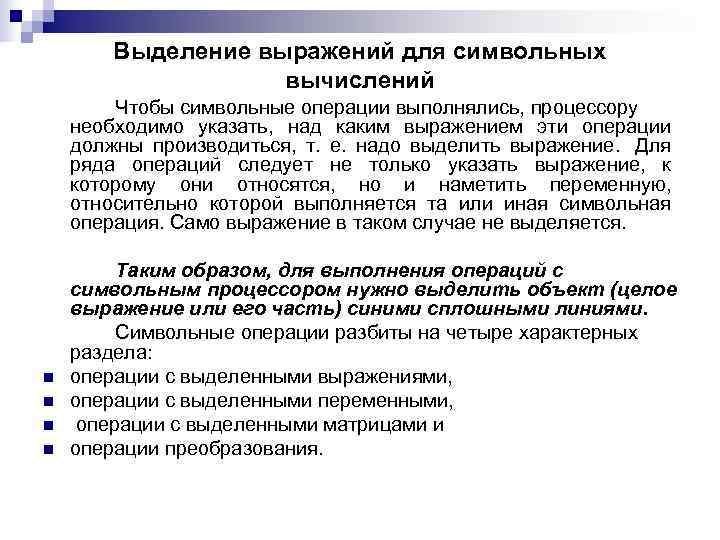
Выделение выражений для символьных вычислений Чтобы символьные операции выполнялись, процессору необходимо указать, над каким выражением эти операции должны производиться, т. е. надо выделить выражение. Для ряда операций следует не только указать выражение, к которому они относятся, но и наметить переменную, относительно которой выполняется та или иная символьная операция. Само выражение в таком случае не выделяется. Таким образом, для выполнения операций с символьным процессором нужно выделить объект (целое выражение или его часть) синими сплошными линиями. Символьные операции разбиты на четыре характерных раздела: n операции с выделенными выражениями, n операции с выделенными переменными, n операции с выделенными матрицами и n операции преобразования.
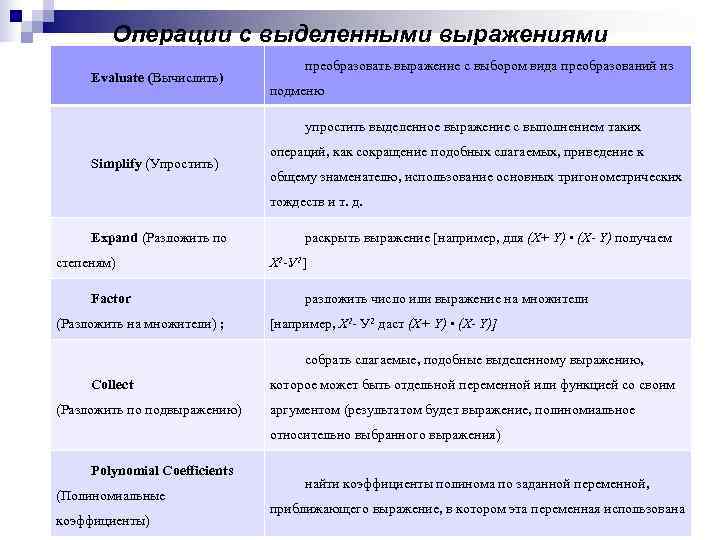
Операции с выделенными выражениями преобразовать выражение с выбором вида преобразований из Evaluate (Вычислить) подменю упростить выделенное выражение с выполнением таких операций, как сокращение подобных слагаемых, приведение к Simplify (Упростить) общему знаменателю, использование основных тригонометрических тождеств и т. д. Expand (Разложить по раскрыть выражение [например, для (Х+ Y) • (Х- Y) получаем степеням) X 2 -У 2] Factor разложить число или выражение на множители (Разложить на множители) ; [например, Х 2 - У 2 даст (Х+ Y) • (Х- Y)] собрать слагаемые, подобные выделенному выражению, Collect которое может быть отдельной переменной или функцией со своим (Разложить по подвыражению) аргументом (результатом будет выражение, полиномиальное относительно выбранного выражения) Polynomial Coefficients найти коэффициенты полинома по заданной переменной, (Полиномиальные приближающего выражение, в котором эта переменная использована коэффициенты)
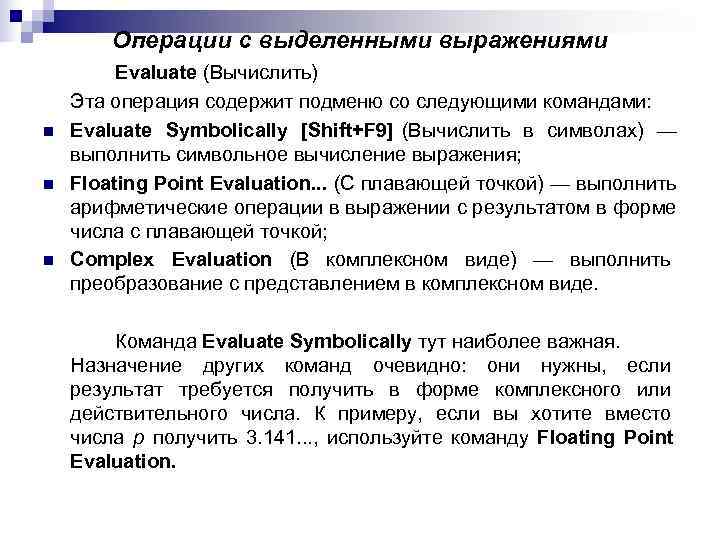
Операции с выделенными выражениями Evaluate (Вычислить) Эта операция содержит подменю со следующими командами: n Evaluate Symbolically [Shift+F 9] (Вычислить в символах) — выполнить символьное вычисление выражения; n Floating Point Evaluation. . . (С плавающей точкой) — выполнить арифметические операции в выражении с результатом в форме числа с плавающей точкой; n Complex Evaluation (В комплексном виде) — выполнить преобразование с представлением в комплексном виде. Команда Evaluate Symbolically тут наиболее важная. Назначение других команд очевидно: они нужны, если результат требуется получить в форме комплексного или действительного числа. К примеру, если вы хотите вместо числа p получить 3. 141. . . , используйте команду Floating Point Evaluation.
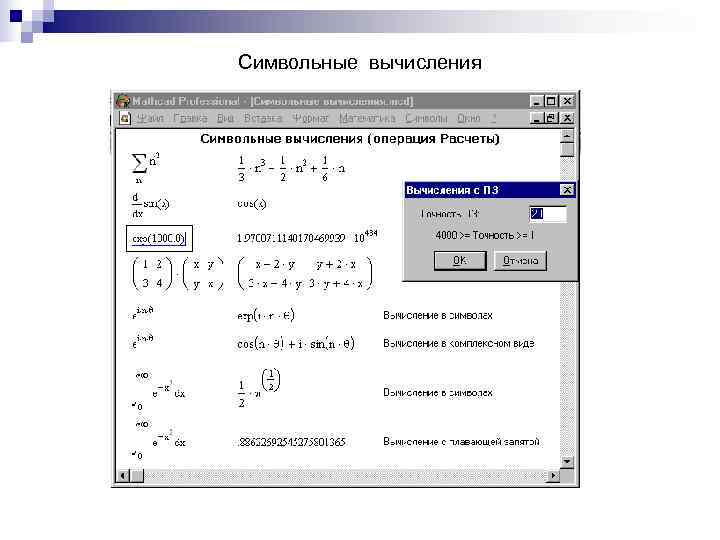
Операции с выделенными выражениями Символьная операция Evaluate Symbolically [Shift+F 9] (Вычислить) обеспечивает работу с математическими выражениями, содержащими встроенные в систему функции и представленными в различном виде: полиномиальном, дробно- рациональном, в виде сумм и произведений, производных и интегралов и т. д. Операция стремится произвести все возможные численные вычисления и представить выражение в наиболее простом виде. Она возможна над матрицами с символьными элементами. Производные и определенные интегралы, символьные значения которых вычисляются, должны быть представлены в своей естественной форме. Особо следует отметить возможность выполнения численных вычислений с повышенной точностью — 20 знаков после запятой. Для перехода в такой режим вычислений нужно числовые константы в вычисляемых объектах задавать с обязательным указанием десятичной точки, например 10. 0 или 3. 0, а не 10 или 3. Этот признак является указанием на проведение вычислений такого типа.
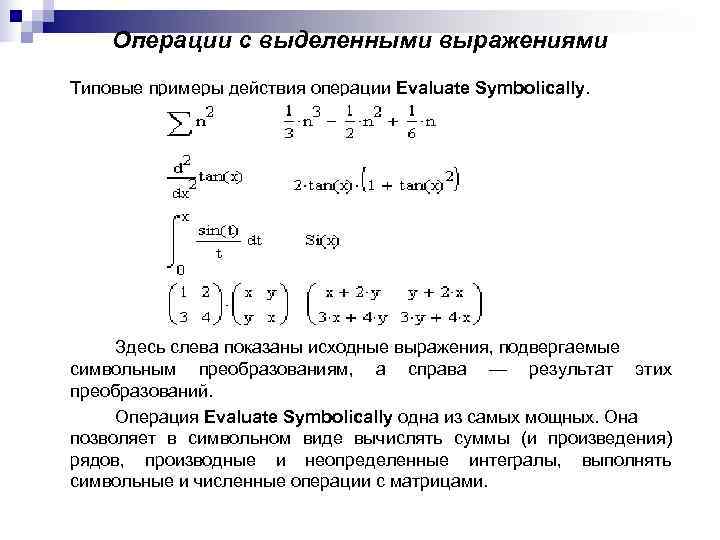
Операции с выделенными выражениями Типовые примеры действия операции Evaluate Symbolically. Здесь слева показаны исходные выражения, подвергаемые символьным преобразованиям, а справа — результат этих преобразований. Операция Evaluate Symbolically одна из самых мощных. Она позволяет в символьном виде вычислять суммы (и произведения) рядов, производные и неопределенные интегралы, выполнять символьные и численные операции с матрицами.
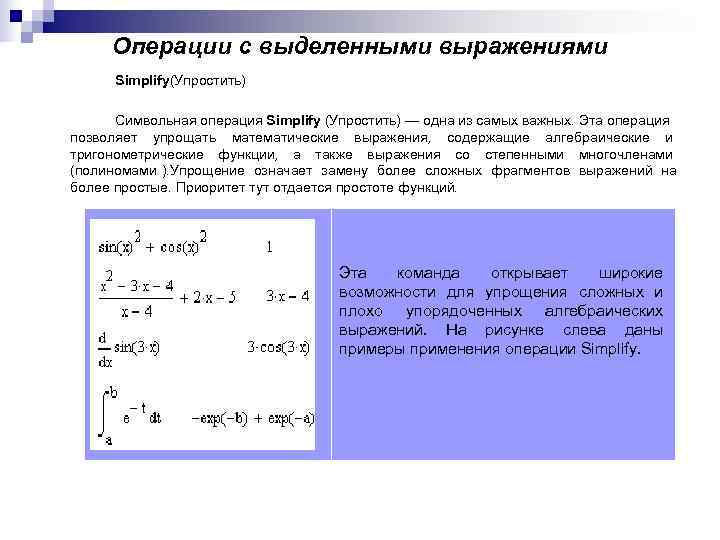
Операции с выделенными выражениями Simplify(Упростить) Символьная операция Simplify (Упростить) — одна из самых важных. Эта операция позволяет упрощать математические выражения, содержащие алгебраические и тригонометрические функции, а также выражения со степенными многочленами (полиномами ). Упрощение означает замену более сложных фрагментов выражений на более простые. Приоритет тут отдается простоте функций. Эта команда открывает широкие возможности для упрощения сложных и плохо упорядоченных алгебраических выражений. На рисунке слева даны примеры применения операции Simplify.
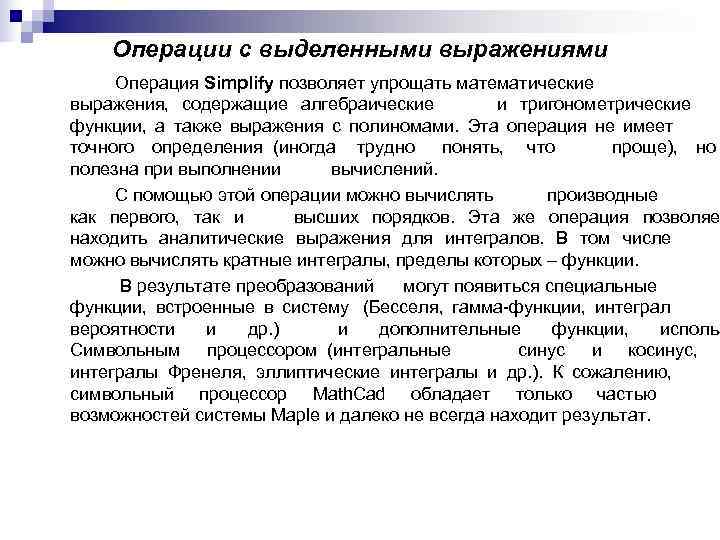
Операции с выделенными выражениями Операция Simplify позволяет упрощать математические выражения, содержащие алгебраические и тригонометрические функции, а также выражения с полиномами. Эта операция не имеет точного определения (иногда трудно понять, что проще), но полезна при выполнении вычислений. С помощью этой операции можно вычислять производные как первого, так и высших порядков. Эта же операция позволяе находить аналитические выражения для интегралов. В том числе можно вычислять кратные интегралы, пределы которых – функции. В результате преобразований могут появиться специальные функции, встроенные в систему (Бесселя, гамма-функции, интеграл вероятности и др. ) и дополнительные функции, использ Символьным процессором (интегральные синус и косинус, интегралы Френеля, эллиптические интегралы и др. ). К сожалению, символьный процессор Math. Cad обладает только частью возможностей системы Maple и далеко не всегда находит результат.
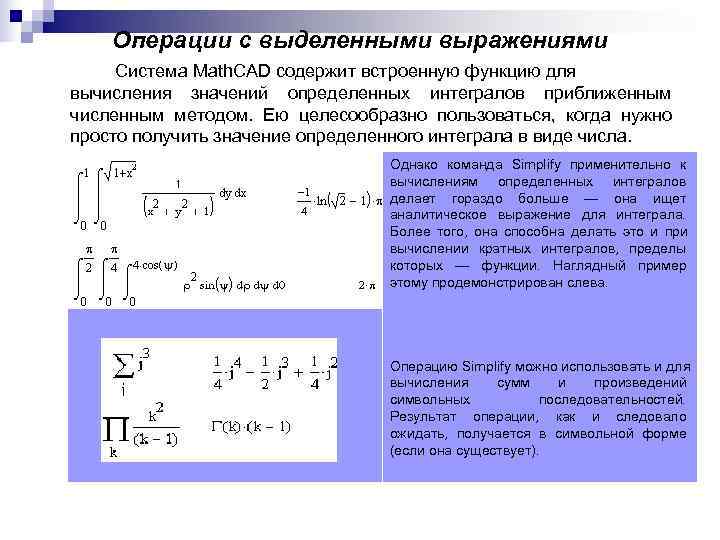
Операции с выделенными выражениями Система Math. CAD содержит встроенную функцию для вычисления значений определенных интегралов приближенным численным методом. Ею целесообразно пользоваться, когда нужно просто получить значение определенного интеграла в виде числа. Однако команда Simplify применительно к вычислениям определенных интегралов делает гораздо больше — она ищет аналитическое выражение для интеграла. Более того, она способна делать это и при вычислении кратных интегралов, пределы которых — функции. Наглядный пример этому продемонстрирован слева. Операцию Simplify можно использовать и для вычисления сумм и произведений символьных последовательностей. Результат операции, как и следовало ожидать, получается в символьной форме (если она существует).
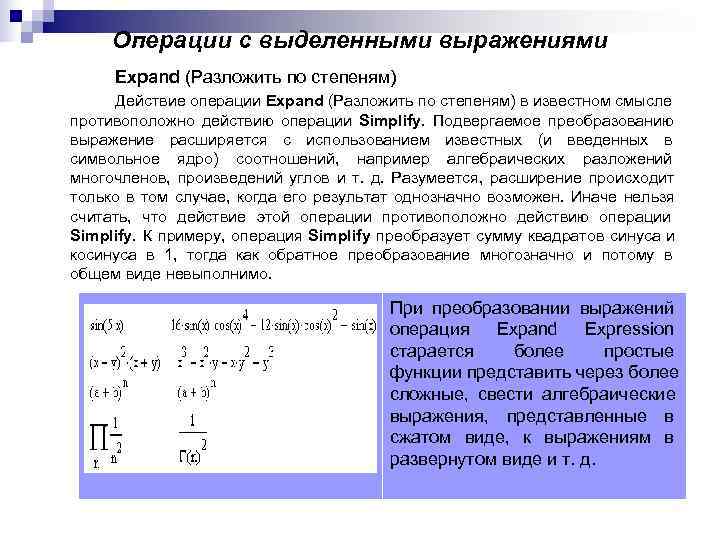
Операции с выделенными выражениями Expand (Разложить по степеням) Действие операции Expand (Разложить по степеням) в известном смысле противоположно действию операции Simplify. Подвергаемое преобразованию выражение расширяется с использованием известных (и введенных в символьное ядро) соотношений, например алгебраических разложений многочленов, произведений углов и т. д. Разумеется, расширение происходит только в том случае, когда его результат однозначно возможен. Иначе нельзя считать, что действие этой операции противоположно действию операции Simplify. К примеру, операция Simplify преобразует сумму квадратов синуса и косинуса в 1, тогда как обратное преобразование многозначно и потому в общем виде невыполнимо. При преобразовании выражений операция Expand Expression старается более простые функции представить через более сложные, свести алгебраические выражения, представленные в сжатом виде, к выражениям в развернутом виде и т. д.
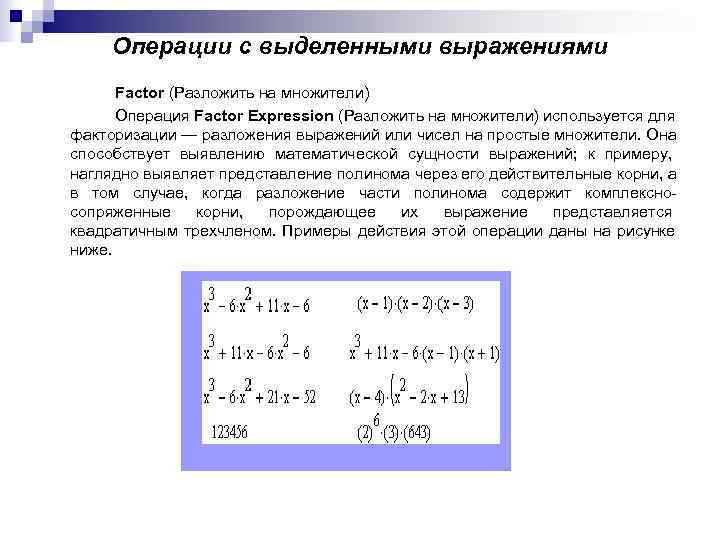
Операции с выделенными выражениями Factor (Разложить на множители) Операция Factor Expression (Разложить на множители) используется для факторизации — разложения выражений или чисел на простые множители. Она способствует выявлению математической сущности выражений; к примеру, наглядно выявляет представление полинома через его действительные корни, а в том случае, когда разложение части полинома содержит комплексно- сопряженные корни, порождающее их выражение представляется квадратичным трехчленом. Примеры действия этой операции даны на рисунке ниже.
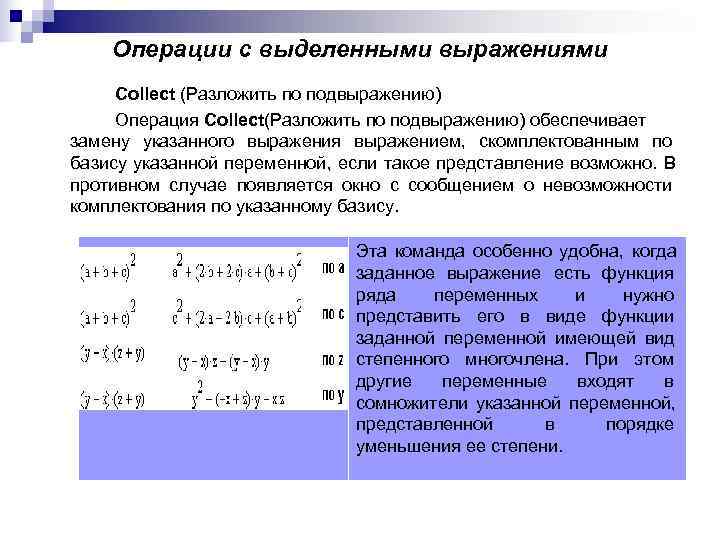
Операции с выделенными выражениями Collect (Разложить по подвыражению) Операция Collect(Разложить по подвыражению) обеспечивает замену указанного выражения выражением, скомплектованным по базису указанной переменной, если такое представление возможно. В противном случае появляется окно с сообщением о невозможности комплектования по указанному базису. Эта команда особенно удобна, когда заданное выражение есть функция ряда переменных и нужно представить его в виде функции заданной переменной имеющей вид степенного многочлена. При этом другие переменные входят в сомножители указанной переменной, представленной в порядке уменьшения ее степени.
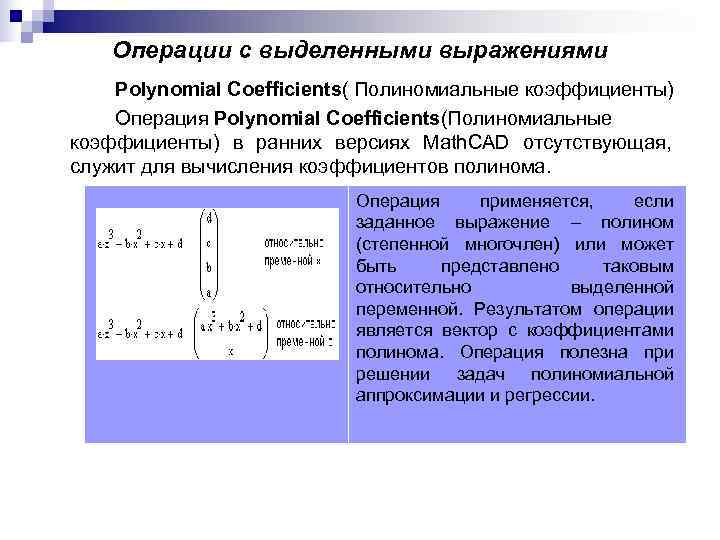
Операции с выделенными выражениями Polynomial Coefficients( Полиномиальные коэффициенты) Операция Polynomial Coefficients(Полиномиальные коэффициенты) в ранних версиях Math. CAD отсутствующая, служит для вычисления коэффициентов полинома. Операция применяется, если заданное выражение – полином (степенной многочлен) или может быть представлено таковым относительно выделенной переменной. Результатом операции является вектор с коэффициентами полинома. Операция полезна при решении задач полиномиальной аппроксимации и регрессии.
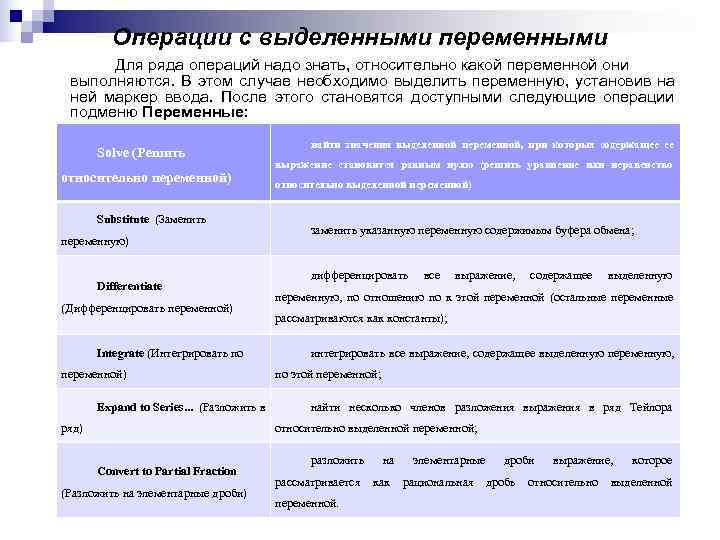
Операции с выделенными переменными Для ряда операций надо знать, относительно какой переменной они выполняются. В этом случае необходимо выделить переменную, установив на ней маркер ввода. После этого становятся доступными следующие операции подменю Переменные: найти значения выделенной переменной, при которых содержащее ее Solve (Решить выражение становится равным нулю (решить уравнение или неравенство относительно переменной) относительно выделенной переменной) Substitute (Заменить заменить указанную переменную содержимым буфера обмена; переменную) дифференцировать все выражение, содержащее выделенную Differentiate переменную, по отношению по к этой переменной (остальные переменные (Дифференцировать переменной) рассматриваются как константы); Integrate (Интегрировать по интегрировать все выражение, содержащее выделенную переменную, переменной) по этой переменной; Expand to Series. . . (Разложить в найти несколько членов разложения выражения в ряд Тейлора ряд) относительно выделенной переменной; разложить на элементарные дроби выражение, которое Convert to Partial Fraction рассматривается как рациональная дробь относительно выделенной (Разложить на элементарные дроби) переменной.
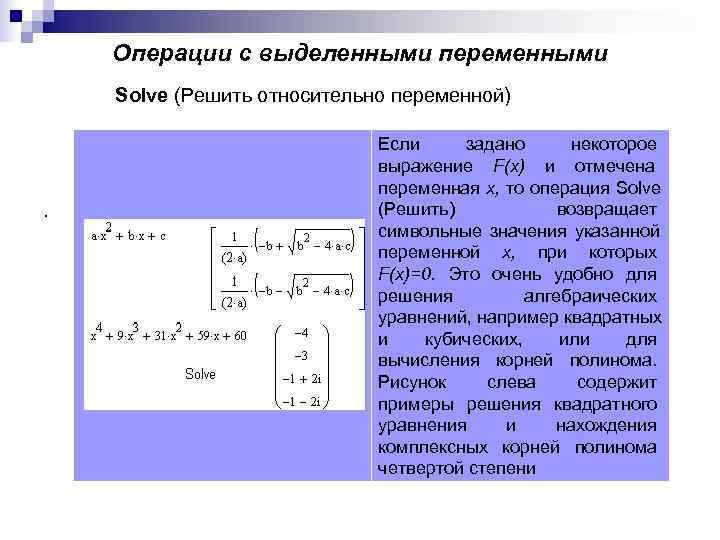
Операции с выделенными переменными Solve (Решить относительно переменной) Если задано некоторое выражение F(x) и отмечена переменная х, то операция Solve . (Решить) возвращает символьные значения указанной переменной х, при которых F(x)=0. Это очень удобно для решения алгебраических уравнений, например квадратных и кубических, или для вычисления корней полинома. Рисунок слева содержит примеры решения квадратного уравнения и нахождения комплексных корней полинома четвертой степени
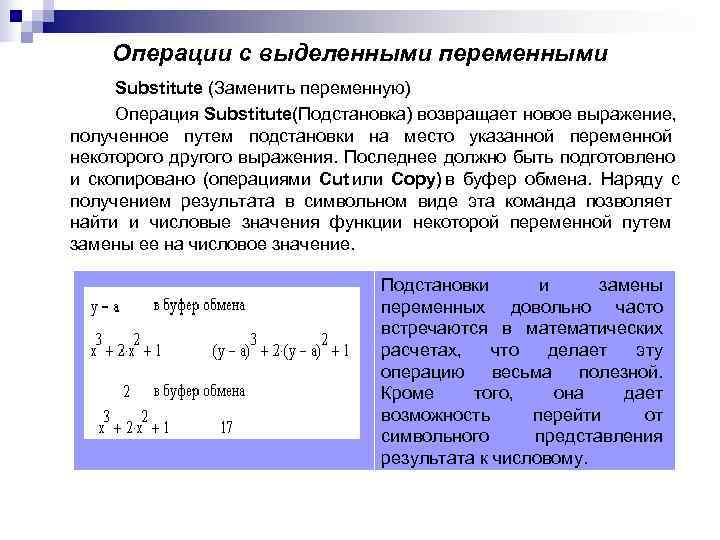
Операции с выделенными переменными Substitute (Заменить переменную) Операция Substitute(Подстановка) возвращает новое выражение, полученное путем подстановки на место указанной переменной некоторого другого выражения. Последнее должно быть подготовлено и скопировано (операциями Cut или Copy) в буфер обмена. Наряду с получением результата в символьном виде эта команда позволяет найти и числовые значения функции некоторой переменной путем замены ее на числовое значение. Подстановки и замены переменных довольно часто встречаются в математических расчетах, что делает эту операцию весьма полезной. Кроме того, она дает возможность перейти от символьного представления результата к числовому.
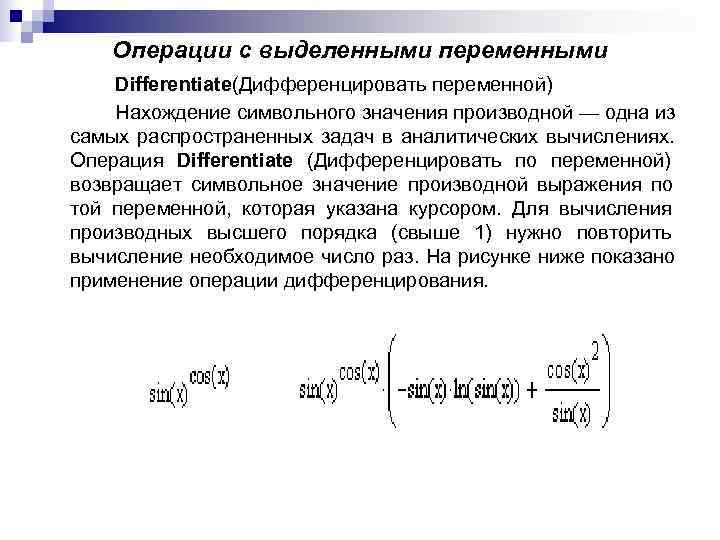
Операции с выделенными переменными Differentiate(Дифференцировать переменной) Нахождение символьного значения производной — одна из самых распространенных задач в аналитических вычислениях. Операция Differentiate (Дифференцировать по переменной) возвращает символьное значение производной выражения по той переменной, которая указана курсором. Для вычисления производных высшего порядка (свыше 1) нужно повторить вычисление необходимое число раз. На рисунке ниже показано применение операции дифференцирования.
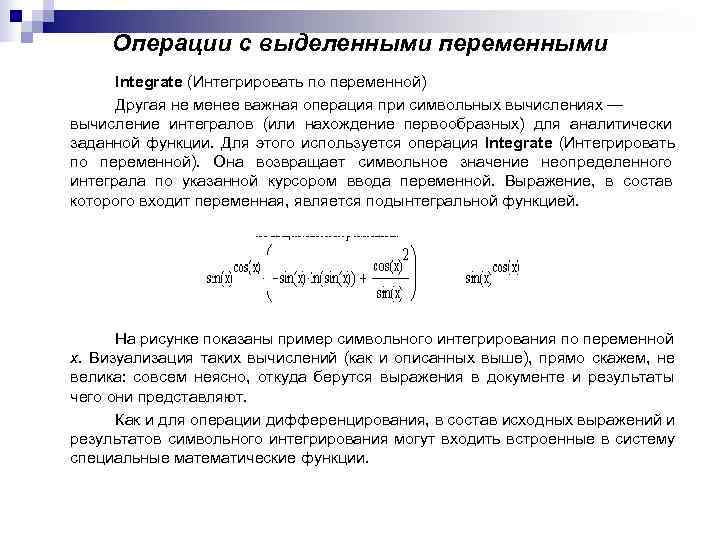
Операции с выделенными переменными Integrate (Интегрировать по переменной) Другая не менее важная операция при символьных вычислениях — вычисление интегралов (или нахождение первообразных) для аналитически заданной функции. Для этого используется операция Integrate (Интегрировать по переменной). Она возвращает символьное значение неопределенного интеграла по указанной курсором ввода переменной. Выражение, в состав которого входит переменная, является подынтегральной функцией. На рисунке показаны пример символьного интегрирования по переменной х. Визуализация таких вычислений (как и описанных выше), прямо скажем, не велика: совсем неясно, откуда берутся выражения в документе и результаты чего они представляют. Как и для операции дифференцирования, в состав исходных выражений и результатов символьного интегрирования могут входить встроенные в систему специальные математические функции.
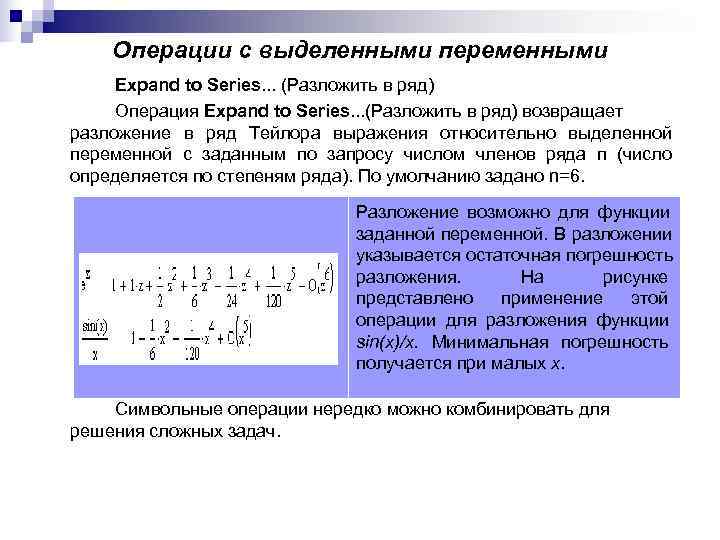
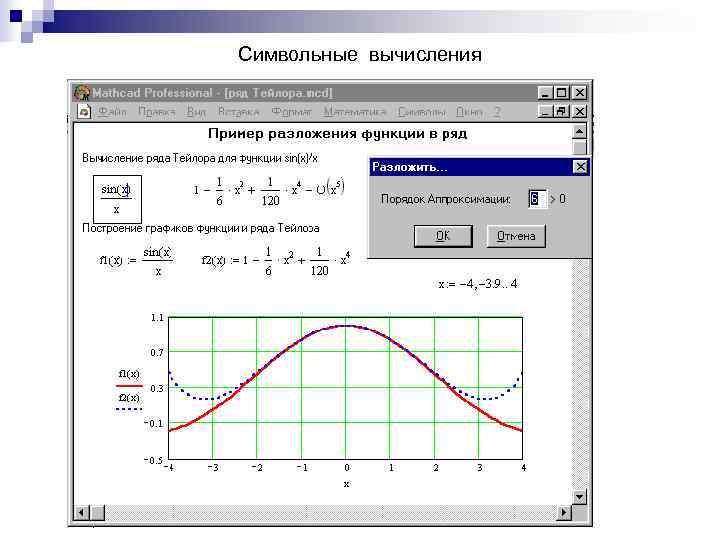
Операции с выделенными переменными Expand to Series. . . (Разложить в ряд) Операция Expand to Series. . . (Разложить в ряд) возвращает разложение в ряд Тейлора выражения относительно выделенной переменной с заданным по запросу числом членов ряда п (число определяется по степеням ряда). По умолчанию задано n=6. Разложение возможно для функции заданной переменной. В разложении указывается остаточная погрешность разложения. На рисунке представлено применение этой операции для разложения функции sin(x)/x. Минимальная погрешность получается при малых х. Символьные операции нередко можно комбинировать для решения сложных задач.
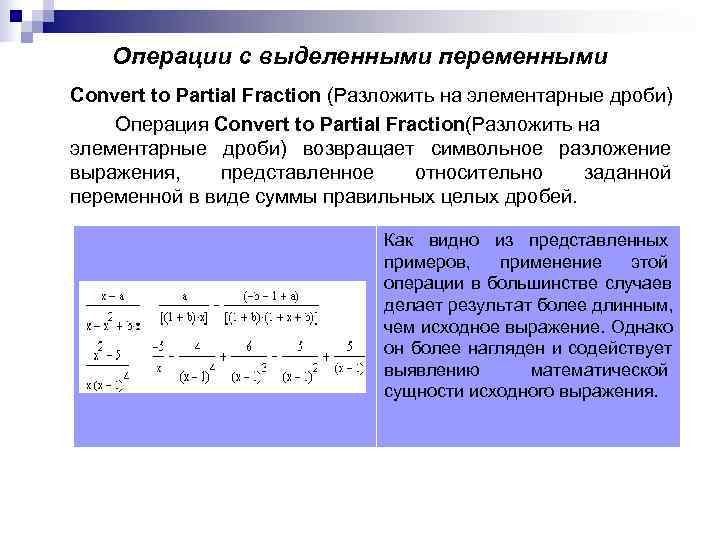
Операции с выделенными переменными Convert to Partial Fraction (Разложить на элементарные дроби) Операция Convert to Partial Fraction(Разложить на элементарные дроби) возвращает символьное разложение выражения, представленное относительно заданной переменной в виде суммы правильных целых дробей. Как видно из представленных примеров, применение этой операции в большинстве случаев делает результат более длинным, чем исходное выражение. Однако он более нагляден и содействует выявлению математической сущности исходного выражения.
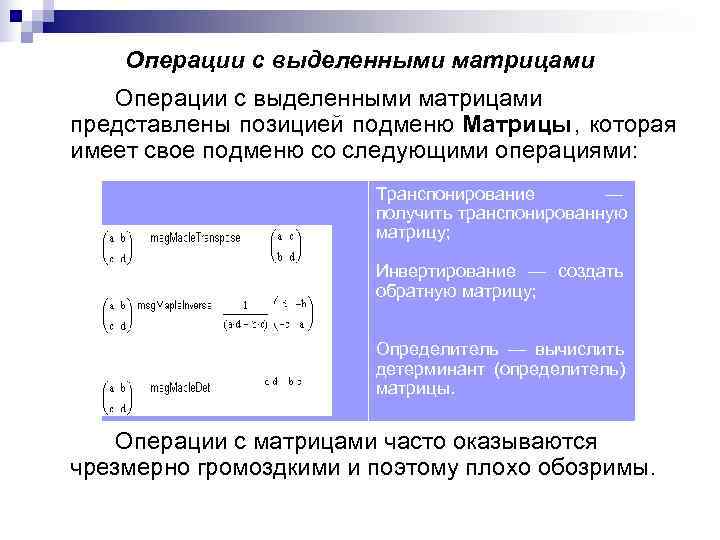
Операции с выделенными матрицами представлены позицией подменю Матрицы, которая имеет свое подменю со следующими операциями: Транспонирование — получить транспонированную матрицу; Инвертирование — создать Результаты символьных операций с обратную матрицу; Определитель — вычислить детерминант (определитель) матрицы. Операции с матрицами часто оказываются чрезмерно громоздкими и поэтому плохо обозримы.
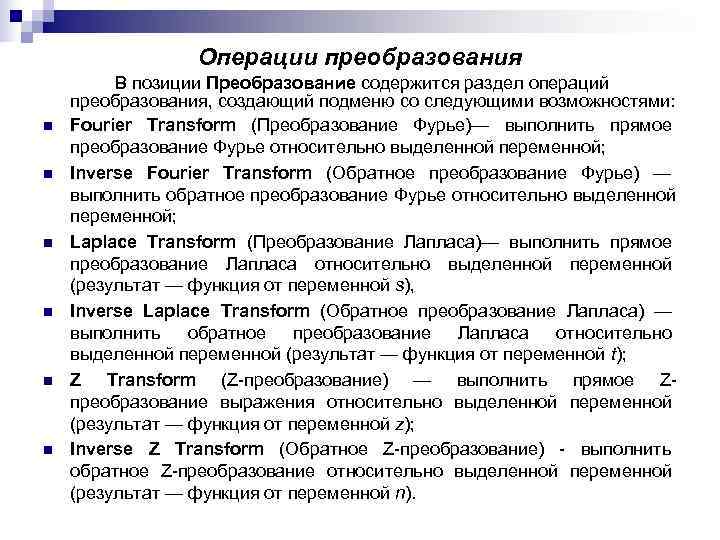
Операции преобразования В позиции Преобразование содержится раздел операций преобразования, создающий подменю со следующими возможностями: n Fourier Transform (Преобразование Фурье)— выполнить прямое преобразование Фурье относительно выделенной переменной; n Inverse Fourier Transform (Обратное преобразование Фурье) — выполнить обратное преобразование Фурье относительно выделенной переменной; n Laplace Transform (Преобразование Лапласа)— выполнить прямое преобразование Лапласа относительно выделенной переменной (результат — функция от переменной s), n Inverse Laplace Transform (Обратное преобразование Лапласа) — выполнить обратное преобразование Лапласа относительно выделенной переменной (результат — функция от переменной t); n Z Transform (Z-преобразование) — выполнить прямое Z- преобразование выражения относительно выделенной переменной (результат — функция от переменной z); n Inverse Z Transform (Обратное Z-преобразование) - выполнить обратное Z-преобразование относительно выделенной переменной (результат — функция от переменной n).
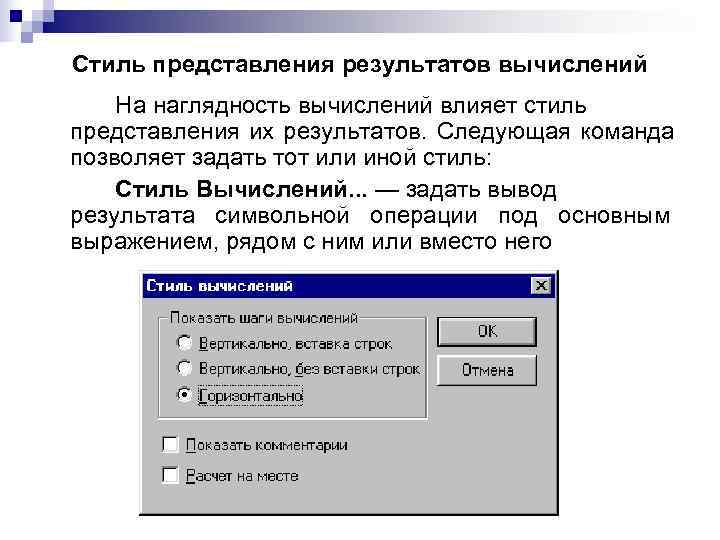
Стиль представления результатов вычислений На наглядность вычислений влияет стиль представления их результатов. Следующая команда позволяет задать тот или иной стиль: Стиль Вычислений. . . — задать вывод результата символьной операции под основным выражением, рядом с ним или вместо него
Символьные вычисления
Символьные вычисления
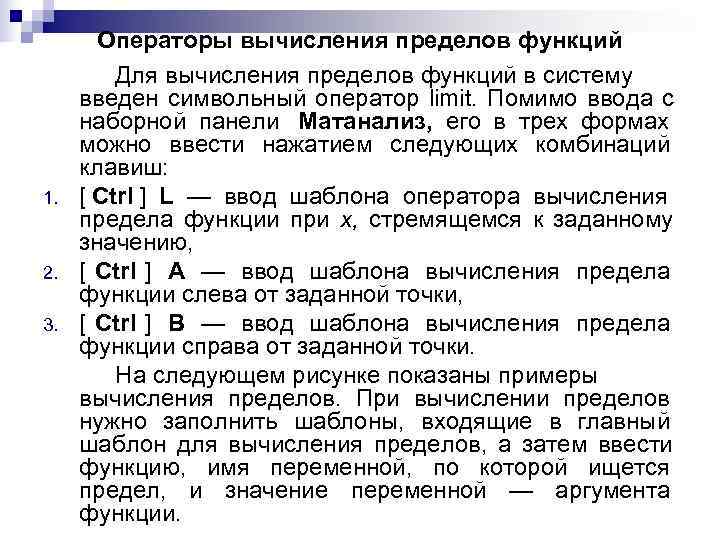
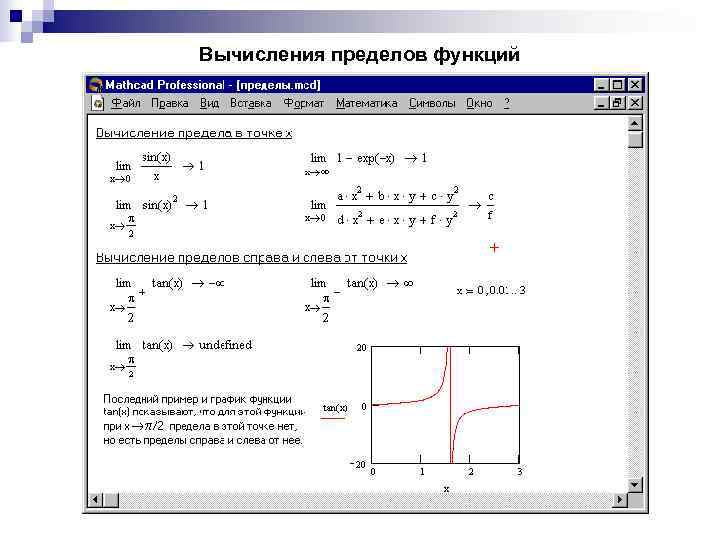
Операторы вычисления пределов функций Для вычисления пределов функций в систему введен символьный оператор limit. Помимо ввода с наборной панели Матанализ, его в трех формах можно ввести нажатием следующих комбинаций клавиш: 1. [ Ctrl ] L — ввод шаблона оператора вычисления предела функции при х, стремящемся к заданному значению, 2. [ Ctrl ] A — ввод шаблона вычисления предела функции слева от заданной точки, 3. [ Ctrl ] B — ввод шаблона вычисления предела функции справа от заданной точки. На следующем рисунке показаны примеры вычисления пределов. При вычислении пределов нужно заполнить шаблоны, входящие в главный шаблон для вычисления пределов, а затем ввести функцию, имя переменной, по которой ищется предел, и значение переменной — аргумента функции.
Вычисления пределов функций
Вычисления пределов функций Для получения результата установите после блока вычисления предела стрелку с острием, направленным вправо. Предел (если он существует) будет вычислен и появится в шаблоне у острия стрелки. Если функция не имеет предела, вместо результата появится надпись Undefine.
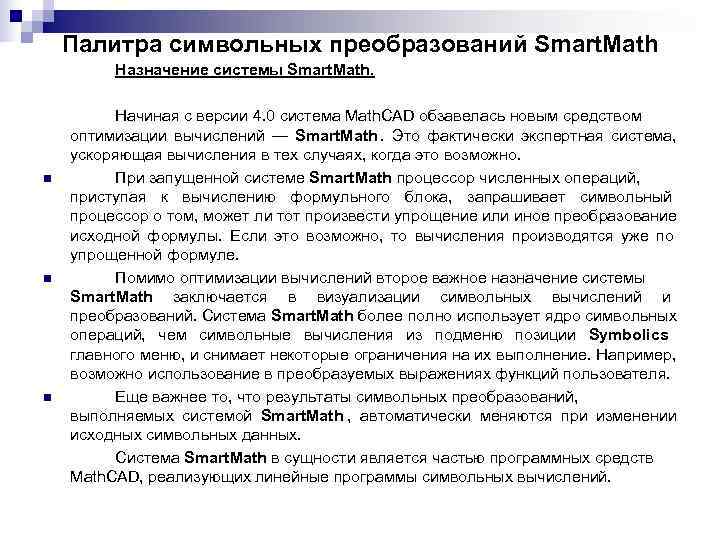
Палитра символьных преобразований Smart. Math Назначение системы Smart. Math. Начиная с версии 4. 0 система Math. CAD обзавелась новым средством оптимизации вычислений — Smart. Math. Это фактически экспертная система, ускоряющая вычисления в тех случаях, когда это возможно. n При запущенной системе Smart. Math процессор численных операций, приступая к вычислению формульного блока, запрашивает символьный процессор о том, может ли тот произвести упрощение или иное преобразование исходной формулы. Если это возможно, то вычисления производятся уже по упрощенной формуле. n Помимо оптимизации вычислений второе важное назначение системы Smart. Math заключается в визуализации символьных вычислений и преобразований. Система Smart. Math более полно использует ядро символьных операций, чем символьные вычисления из подменю позиции Symbolics главного меню, и снимает некоторые ограничения на их выполнение. Например, возможно использование в преобразуемых выражениях функций пользователя. n Еще важнее то, что результаты символьных преобразований, выполняемых системой Smart. Math , автоматически меняются при изменении исходных символьных данных. Система Smart. Math в сущности является частью программных средств Math. CAD, реализующих линейные программы символьных вычислений.
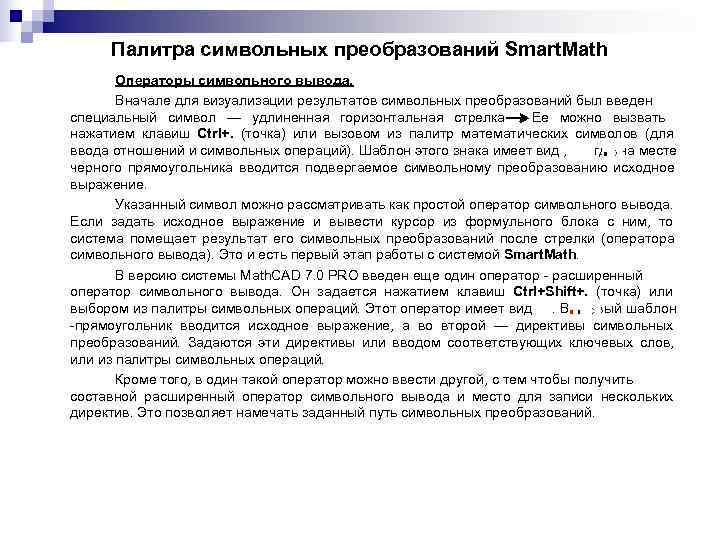
Палитра символьных преобразований Smart. Math Операторы символьного вывода. Вначале для визуализации результатов символьных преобразований был введен специальный символ — удлиненная горизонтальная стрелка Ее можно вызвать нажатием клавиш Ctrl+. (точка) или вызовом из палитр математических символов (для ввода отношений и символьных операций). Шаблон этого знака имеет вид , где на месте черного прямоугольника вводится подвергаемое символьному преобразованию исходное выражение. Указанный символ можно рассматривать как простой оператор символьного вывода. Если задать исходное выражение и вывести курсор из формульного блока с ним, то система помещает результат его символьных преобразований после стрелки (оператора символьного вывода). Это и есть первый этап работы с системой Smart. Math. В версию системы Math. CAD 7. 0 PRO введен еще один оператор - расширенный оператор символьного вывода. Он задается нажатием клавиш Ctrl+Shift+. (точка) или выбором из палитры символьных операций. Этот оператор имеет вид . В первый шаблон -прямоугольник вводится исходное выражение, а во второй — директивы символьных преобразований. Задаются эти директивы или вводом соответствующих ключевых слов, или из палитры символьных операций. Кроме того, в один такой оператор можно ввести другой, с тем чтобы получить составной расширенный оператор символьного вывода и место для записи нескольких директив. Это позволяет намечать заданный путь символьных преобразований.
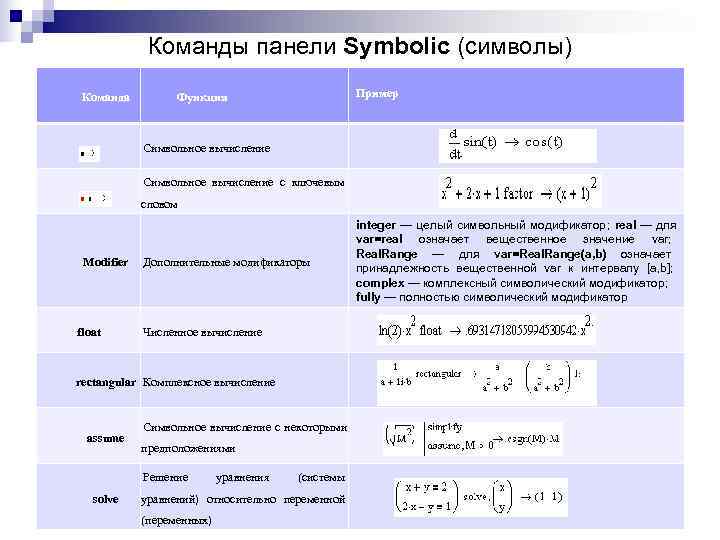
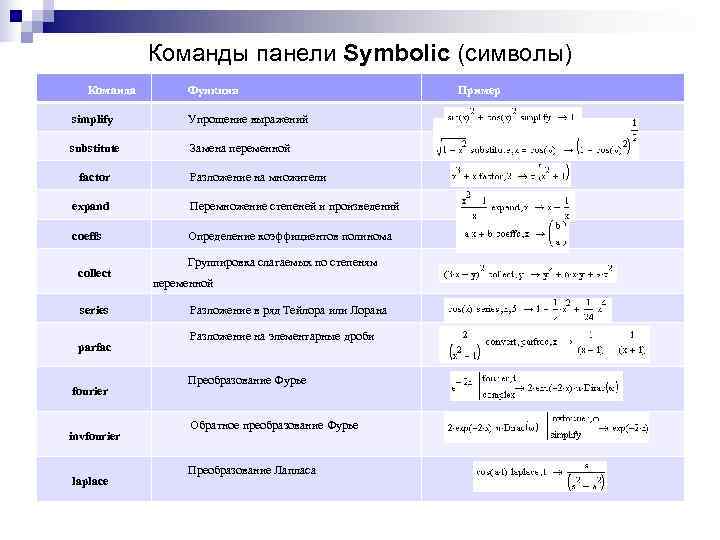
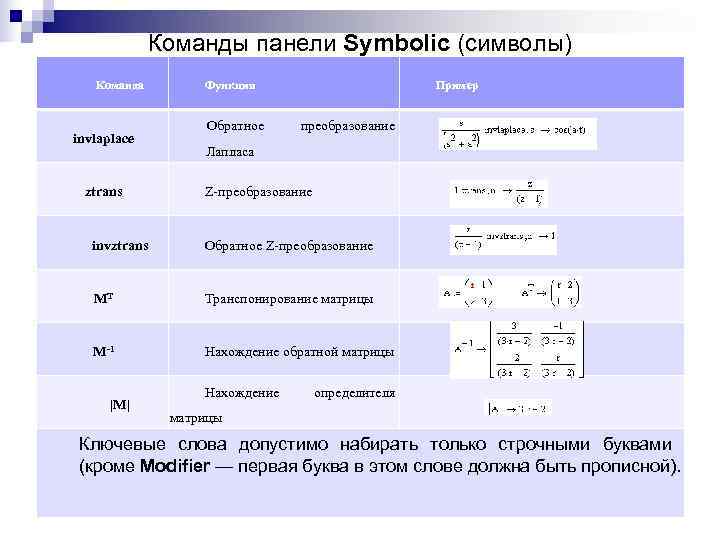
Состав директив системы Smart. Math и их применение При вводе стрелки —> после выражения фактически (по умолчанию) над ним исполняется операция Simplify (Упростить). Но что подразумевается под этим, ясно далеко не всегда, даже несмотря на то, что многие символьные операции система выполняет вполне очевидно, например вычисление интеграла или производной в символьном виде. При необходимости выполняемую операцию можно изменить с помощью ряда ключевых слов, помещенных на панели Symbolic, которая вызывается кнопкой с панели инструментов Math.
Команды панели Symbolic (символы) Команда Функция Пример Символьное вычисление с ключевым словом integer — целый символьный модификатор; real — для var=real означает вещественное значение var; Real. Range — для var=Real. Range(a, b) означает Modifier Дополнительные модификаторы принадлежность вещественной var к интервалу [а, b]; complex — комплексный символический модификатор; fully — полностью символический модификатор float Численное вычисление rectangular Комплексное вычисление Символьное вычисление с некоторыми assume предположениями Решение уравнения (системы solve уравнений) относительно переменной (переменных)
Команды панели Symbolic (символы) Команда Функция Пример simplify Упрощение выражений substitute Замена переменной factor Разложение на множители expand Перемножение степеней и произведений coeffs Определение коэффициентов полинома Группировка слагаемых по степеням collect переменной series Разложение в ряд Тейлора или Лорана Разложение на элементарные дроби parfac Преобразование Фурье fourier Обратное преобразование Фурье invfourier Преобразование Лапласа lарlасе
Команды панели Symbolic (символы) Команда Функция Пример Обратное преобразование invlaplace Лапласа ztrans Z-преобразование invztrans Обратное Z-преобразование MT Транспонирование матрицы M-1 Нахождение обратной матрицы Нахождение определителя |M| матрицы Ключевые слова допустимо набирать только строчными буквами (кроме Modifier — первая буква в этом слове должна быть прописной).
Команды панели Symbolic (символы) Блоки системы Smart. Math имеют следующие отличительные свойства: ¨ дают хорошее визуальное представление операций; ¨ имеют шаблоны для задания параметров и опций; ¨ обеспечивают работу с функциями пользователя; ¨ обеспечивают передачу данных от формулы к формуле; ¨ допускают расширение, позволяющее использовать сразу несколько директив; ¨ имеют конструкцию, схожую с конструкцией программных блоков. Директива упрощения simplify не имеет параметров. Директива разложения в ряд Тейлора series требует указания двух параметров: задания начального значения переменной х и указания числа членов ряда. Директивы преобразования Лапласа laplace и решения уравнений требуют одного параметра — указания имени переменной (в нашем случае х). С помощью директивы solve можно решать и системы уравнений — тогда ее параметр будет вектором неизвестных. Выполнение матричных операций в символьной форме особой специфики не имеет.