


 Скачать презентацию Математическая система Math Cad Математическая система Math
Математическая система MathCad.ppt
- Количество слайдов: 47
 Математическая система Math. Cad
 Математическая система Math. Cad Одной из основных областей применения ПК являются математические и научнотехнические расчеты. Сложные вычислительные задачи, возникающие при моделировании технических устройств и процессов, можно разбить на ряд элементарных: вычисление интегралов, решение уравнений, решение дифференциальных уравнений и т. д. Для таких задач уже разработаны методы решения, созданы математические системы
 Математическая система Math. Cad Наша цель - научиться пользоваться простейшими методами вычислений с использованием современных информационных технологий. Наиболее подходящей для этой цели является одна из самых мощных и эффективных математических систем - Math. CAD, которая занимает особое место среди множества таких систем (Matlab, Maple, Mathematica и др. ).
 Математическая система Math. Cad n n Math. Cad – это интегрированная математическая система, предназначенная для решения научно-технических задач. Math. Cad позволяет находить решения численными и аналитическими методами, имеет удобный математико-ориентированный интерфейс, обладает прекрасными графическими возможностями. Math. Cad остается единственной системой, в которой описание решения математических задач задается с помощью привычных математических формул и знаков.
 Математическая система Math. Cad n n Math. Cad позволяет создавать документы, объединяющие задание исходных данных, математическое описание их обработки и результаты вычислений. Документ Math. Cad может содержать текст, формулы, графики, таблицы, иллюстрации и выглядеть как статья, реферат или текст доклада. При этом записанные формулы реализуют заданный алгоритм вычислений: можно изменить данные и получить документ с обновленными по всей цепочке вычислений результатами.
 Основы работы с Math. Cad n n n Math. CAD работает с документами. С точки зрения пользователя, документ - это чистый лист бумаги, на котором можно размещать блоки трех основных типов: математические выражения, текстовые фрагменты и графические области. Расположение нетекстовых блоков в документе имеет принципиальное значение – слева направо и сверху вниз.
 Математические выражения К основным элементам математических выражений Math. CAD относятся: n типы данных, n операторы, n функции и n управляющие структуры.
 Типы данных К типам данных относятся: n числовые константы, n обычные и системные переменные, n массивы (векторы и матрицы) и n данные файлового типа.
 Типы данных n n Константами называют поименованные объекты, хранящие некоторые значения, которые не могут быть изменены. Переменные являются поименованными объектами, имеющими некоторое значение, которое может изменяться по ходу выполнения программы. Тип переменной определяется ее значением; переменные могут быть числовыми, строковыми, символьными и т. д. Имена констант, переменных и иных объектов называют идентификаторами. Идентификаторы в Math. CAD представляют собой набор латинских или греческих букв и цифр.
 Системные переменные В Math. CAD содержится небольшая группа особых объектов, которые нельзя отнести ни к классу констант, ни к классу переменных, значения которых определены сразу после запуска программы. Их правильнее считать системными переменными, имеющими предопределенные системой начальные значения Изменение значений системных переменных производят во вкладке Переменные диалогового окна команды Математика Параметры.
![Системные переменные = 3. 14159 Число . Чтобы напечатать нажмите [Ctrl-P] e = 2.](https://present5.com/presentation/3/-42696385_132287790.pdf-img/-42696385_132287790.pdf-11.jpg "Системные переменные = 3. 14159 Число . Чтобы напечатать нажмите [Ctrl-P] e = 2.") Системные переменные = 3. 14159 Число . Чтобы напечатать нажмите [Ctrl-P] e = 2. 71828 Основание натурального логарифма Бесконечность (10307). Чтобы напечатать, нажмите [Ctrl-Z] % Процент. Используйте его в выражениях, подобных 10 % или как масштабируемый множитель. i Мнимая единица j Мнимая единица
Системные переменные = 3. 14159 Число . Чтобы напечатать нажмите [Ctrl-P] e = 2. 71828 Основание натурального логарифма Бесконечность (10307). Чтобы напечатать, нажмите [Ctrl-Z] % Процент. Используйте его в выражениях, подобных 10 % или как масштабируемый множитель. i Мнимая единица j Мнимая единица
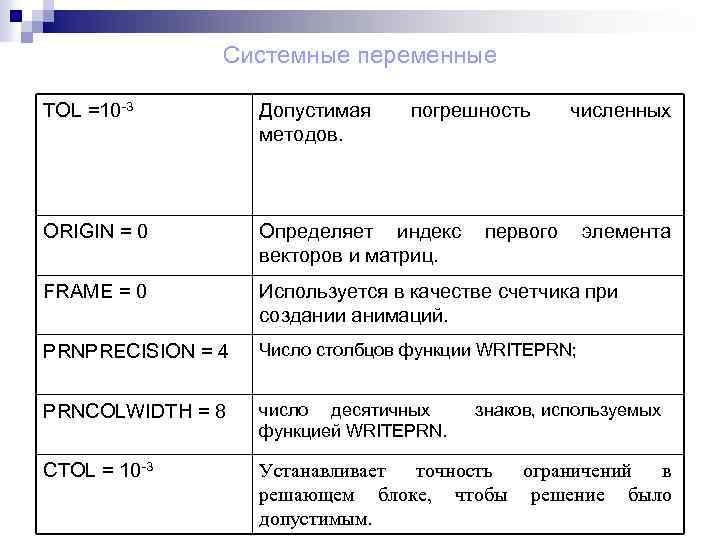 Системные переменные TOL =10 -3 Допустимая методов. погрешность численных ORIGIN = 0 Определяет индекс первого элемента векторов и матриц. FRAME = 0 Используется в качестве счетчика при создании анимаций. PRNPRECISION = 4 Число столбцов функции WRITEPRN; PRNCOLWIDTH = 8 число десятичных функцией WRITEPRN. CTOL = 10 -3 Устанавливает точность ограничений в решающем блоке, чтобы решение было допустимым. знаков, используемых
 Переменные Обычные переменные отличаются от системных тем, что они должны быть предварительно определены пользователем, т. е. им необходимо хотя бы однажды присвоить значение. В качестве оператора присваивания используется знак : =, тогда как знак = отведен для вывода значения константы или переменной.
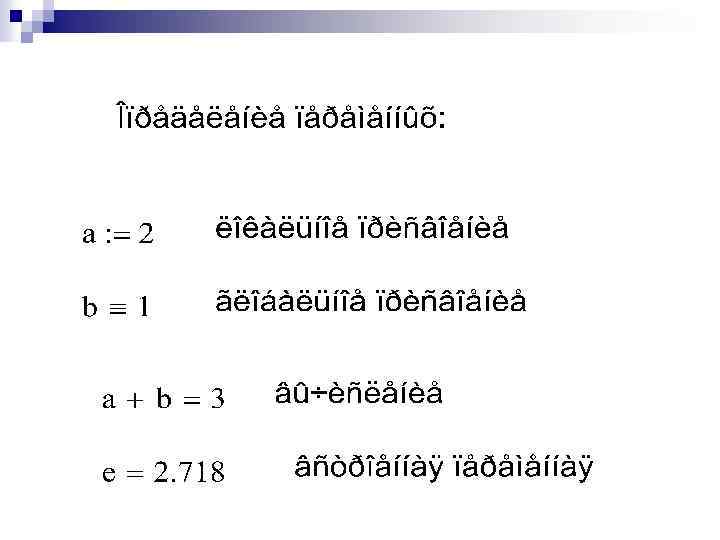
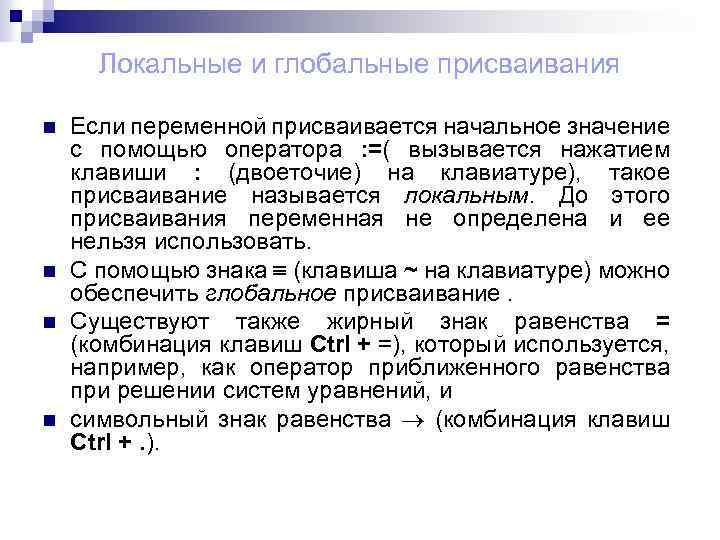 Локальные и глобальные присваивания n n Если переменной присваивается начальное значение с помощью оператора : =( вызывается нажатием клавиши : (двоеточие) на клавиатуре), такое присваивание называется локальным. До этого присваивания переменная не определена и ее нельзя использовать. С помощью знака (клавиша ~ на клавиатуре) можно обеспечить глобальное присваивание. Существуют также жирный знак равенства = (комбинация клавиш Ctrl + =), который используется, например, как оператор приближенного равенства при решении систем уравнений, и символьный знак равенства (комбинация клавиш Ctrl +. ).
 Глобальное присваивание Math. CAD прочитывает весь документ дважды слева направо и сверху вниз. При первом проходе выполняются все действия, предписанные глобальным оператором присваивания ( ), а при втором – производятся действия, предписанные локальным оператором присваивания (: =), и отображаются все необходимые результаты вычислений (=).
 Массивы Массив - имеющая уникальное имя совокупность конечного числа числовых или символьных элементов, упорядоченных некоторым образом и имеющих определенные адреса. В пакете Math. CAD используются массивы двух наиболее распространенных типов: n одномерные (векторы); n двумерные (матрицы).
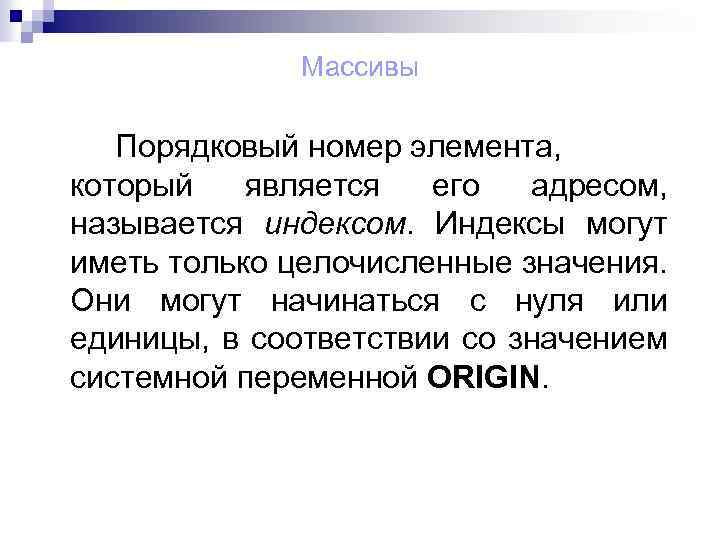 Массивы Порядковый номер элемента, который является его адресом, называется индексом. Индексы могут иметь только целочисленные значения. Они могут начинаться с нуля или единицы, в соответствии со значением системной переменной ORIGIN.
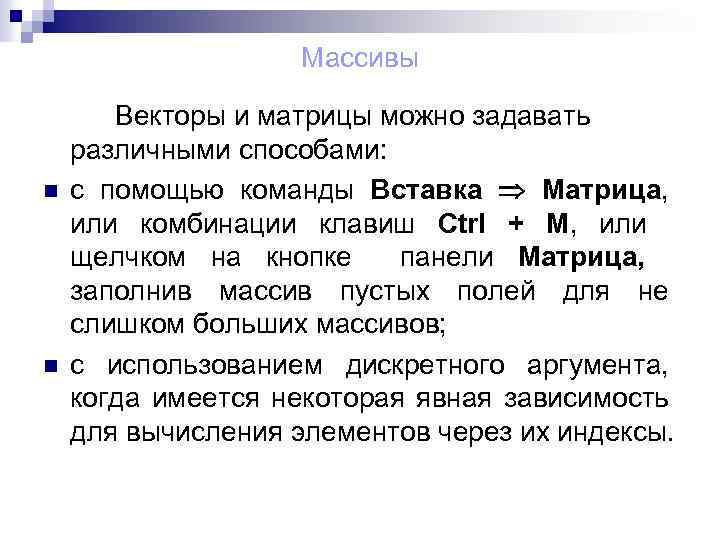 Массивы n n Векторы и матрицы можно задавать различными способами: с помощью команды Вставка Матрица, или комбинации клавиш Ctrl + M, или щелчком на кнопке панели Матрица, заполнив массив пустых полей для не слишком больших массивов; с использованием дискретного аргумента, когда имеется некоторая явная зависимость для вычисления элементов через их индексы.
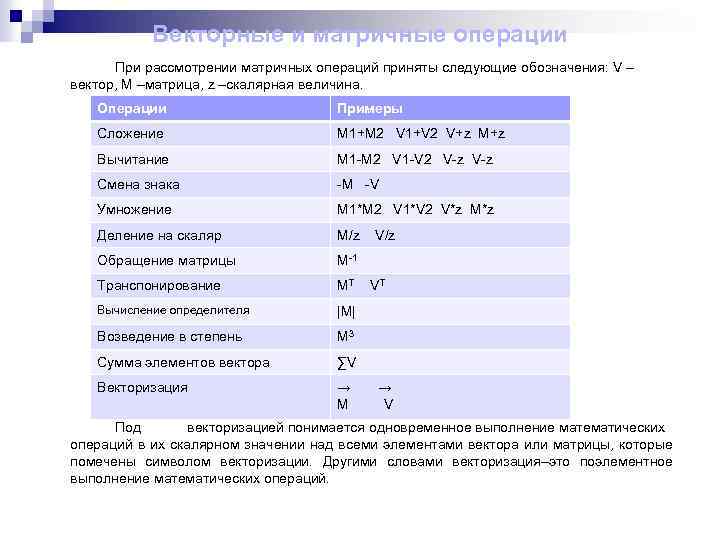 Векторные и матричные операции При рассмотрении матричных операций приняты следующие обозначения: V – вектор, M –матрица, z –скалярная величина. Операции Примеры Сложение М 1+М 2 V 1+V 2 V+z М+z Вычитание М 1 -М 2 V 1 -V 2 V-z Смена знака -M -V Умножение М 1*М 2 V 1*V 2 V*z М*z Деление на скаляр M/z V/z Обращение матрицы М-1 Транспонирование MT VT Вычисление определителя |M| Возведение в степень M 3 Сумма элементов вектора ∑V Векторизация → → М V Под векторизацией понимается одновременное выполнение математических операций в их скалярном значении над всеми элементами вектора или матрицы, которые помечены символом векторизации. Другими словами векторизация–это поэлементное выполнение математических операций.
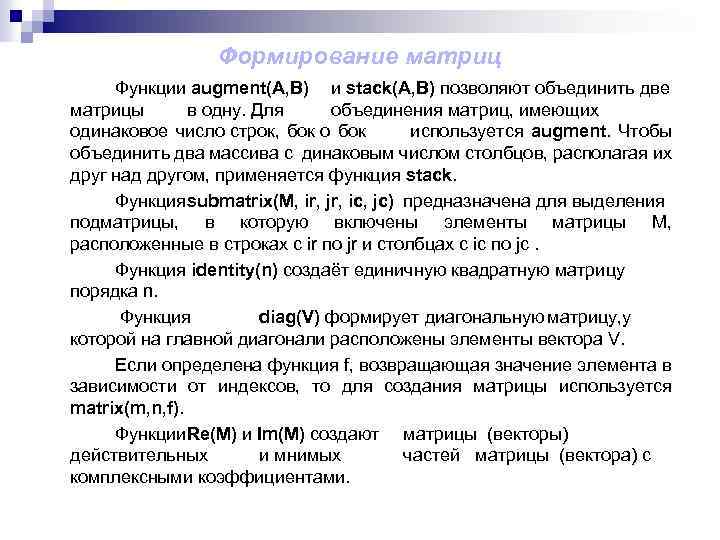 Формирование матриц Функции augment(A, B) и stack(A, B) позволяют объединить две матрицы в одну. Для объединения матриц, имеющих одинаковое число строк, бок о бок используется augment. Чтобы объединить два массива с динаковым числом столбцов, располагая их друг над другом, применяется функция stack. Функцияsubmatrix(M, ir, jr, ic, jc) предназначена для выделения подматрицы, в которую включены элементы матрицы М, расположенные в строках с ir по jr и столбцах с ic по jc. Функция identity(n) создаёт единичную квадратную матрицу порядка n. Функция diag(V) формирует диагональную матрицу, у которой на главной диагонали расположены элементы вектора V. Если определена функция f, возвращающая значение элемента в зависимости от индексов, то для создания матрицы используется matrix(m, n, f). Функции. Re(M) и Im(M) создают матрицы (векторы) действительных и мнимых частей матрицы (вектора) с комплексными коэффициентами.
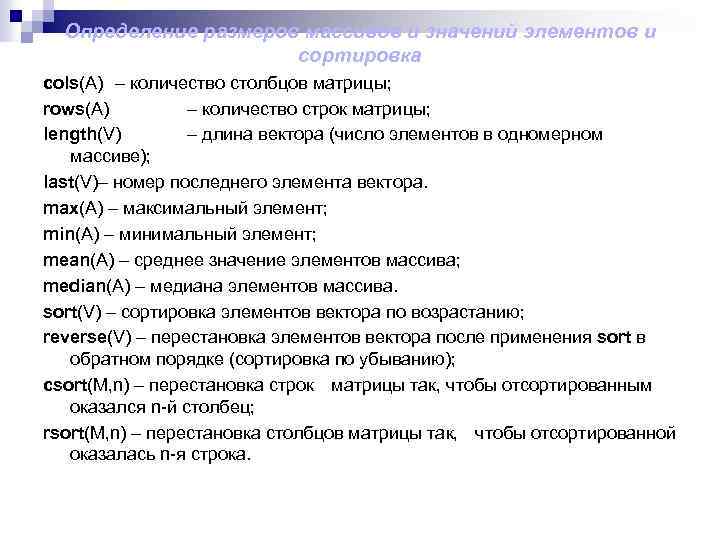 Определение размеров массивов и значений элементов и сортировка cols(A) – количество столбцов матрицы; rows(A) – количество строк матрицы; length(V) – длина вектора (число элементов в одномерном массиве); last(V)– номер последнего элемента вектора. max(A) – максимальный элемент; min(A) – минимальный элемент; mean(A) – среднее значение элементов массива; median(A) – медиана элементов массива. sort(V) – сортировка элементов вектора по возрастанию; reverse(V) – перестановка элементов вектора после применения sort в обратном порядке (сортировка по убыванию); csort(M, n) – перестановка строк матрицы так, чтобы отсортированным оказался n-й столбец; rsort(M, n) – перестановка столбцов матрицы так, чтобы отсортированной оказалась n-я строка.
 Дискретные аргументы n Дискретные аргументы - особый класс переменных, который в пакете Math. CAD зачастую заменяет управляющие структуры, называемые циклами (однако полноценной такая замена не является). Эти переменные имеют ряд фиксированных значений, либо целочисленных Name : = Nbegin. . Nend, где Name – имя переменной, Nbegin – ее начальное значение, Nend – конечное значение,
 Дискретные аргументы n либо в виде чисел с определенным шагом, меняющихся от начального значения до конечного Name : = Nbegin, (Nbegin + Step). . Nend здесь Step – заданный шаг изменения переменной. Eсли Nbegin < Nend, шаг должен быть положительным, в обратном случае - отрицательным. Дискретные аргументы значительно расширяют возможности Math. CAD, позволяя выполнять многократные вычисления или циклы с повторяющимися вычислениями, формировать векторы и матрицы
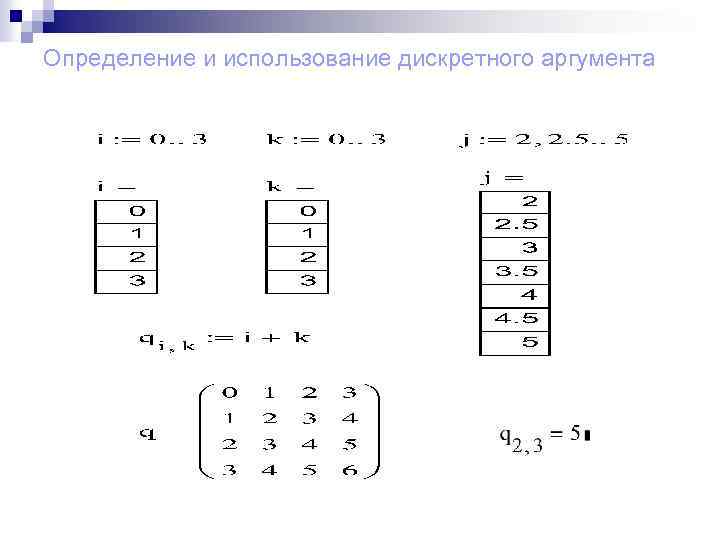 Определение и использование дискретного аргумента
 Функции n n Функция – выражение, согласно которому проводятся некоторые вычисления с аргументами и определяется его числовое значение. Следует особо отметить разницу между аргументами и параметрами функции. Переменные, указанные в скобках после имени функции, являются ее аргументами и заменяются при вычислении функции значениями из скобок. Переменные в правой части определения функции, не указанные скобках в левой части, являются параметрами и должны задаваться до определения функции
 Функции Главным признаком функции является возврат значения, т. е. функция в ответ на обращение к ней по имени с указанием ее аргументов должна возвратить свое значение. Функции в пакете Math. CAD могут быть встроенные, т. е. заблаговременно введенные разработчиками, и определенные пользователем. Способы вставки встроенной функции: 1. Выбрать пункт меню Вставка Функция. 2. Нажать комбинацию клавиш Ctrl + E. 3. Щелкнуть на кнопке
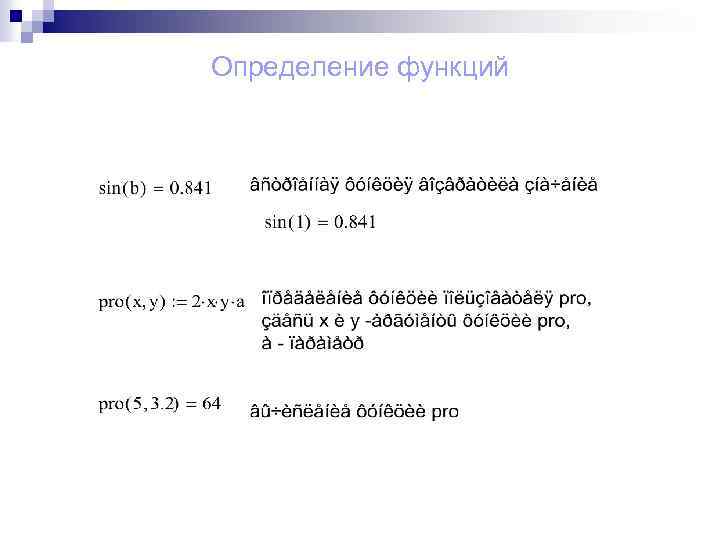 Определение функций
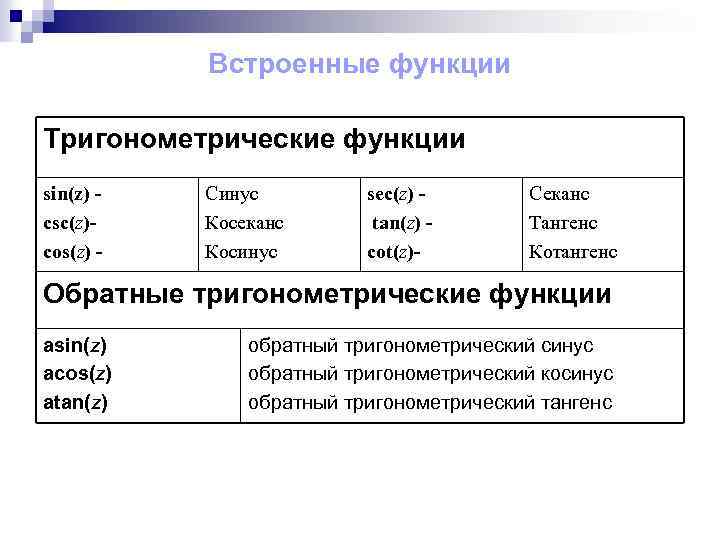 Встроенные функции Тригонометрические функции sin(z) csc(z)cos(z) - Синус Косеканс Косинус sec(z) tan(z) cot(z)- Секанс Тангенс Котангенс Обратные тригонометрические функции аsin(z) аcos(z) аtan(z) обратный тригонометрический синус обратный тригонометрический косинус обратный тригонометрический тангенс
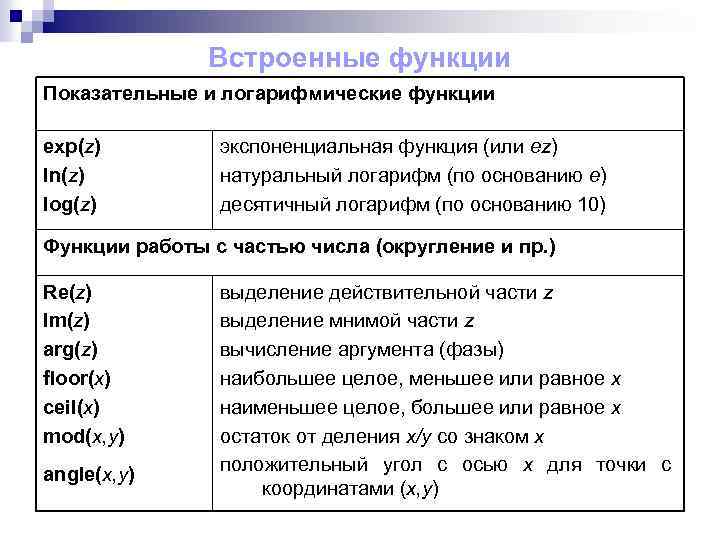 Встроенные функции Показательные и логарифмические функции exp(z) ln(z) log(z) экспоненциальная функция (или еz) натуральный логарифм (по основанию е) десятичный логарифм (по основанию 10) Функции работы с частью числа (округление и пр. ) Re(z) Im(z) arg(z) floor(x) ceil(x) mod(x, y) angle(x, y) выделение действительной части z выделение мнимой части z вычисление аргумента (фазы) наибольшее целое, меньшее или равное х наименьшее целое, большее или равное х остаток от деления х/y со знаком х положительный угол с осью х для точки с координатами (x, y)
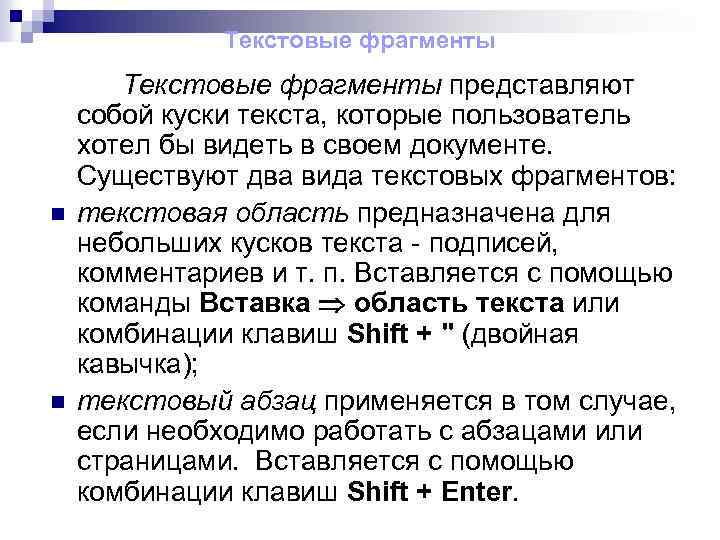 Текстовые фрагменты n n Текстовые фрагменты представляют собой куски текста, которые пользователь хотел бы видеть в своем документе. Существуют два вида текстовых фрагментов: текстовая область предназначена для небольших кусков текста - подписей, комментариев и т. п. Вставляется с помощью команды Вставка область текста или комбинации клавиш Shift + " (двойная кавычка); текстовый абзац применяется в том случае, если необходимо работать с абзацами или страницами. Вставляется с помощью комбинации клавиш Shift + Enter.
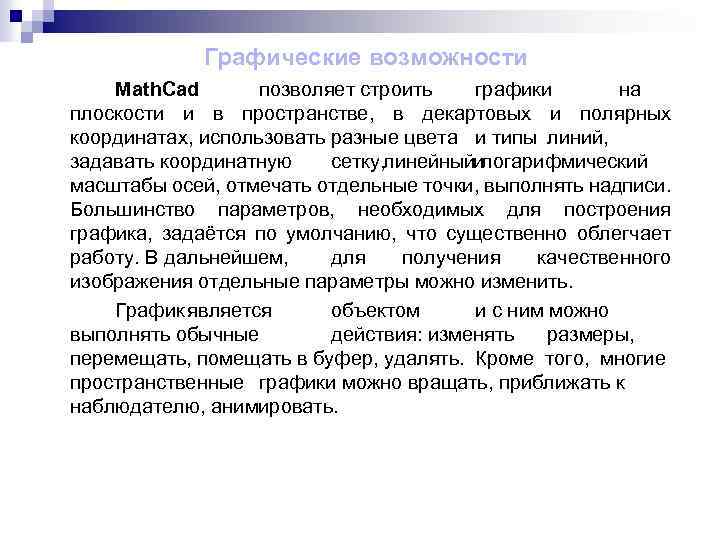 Графические возможности Math. Cad позволяет строить графики на плоскости и в пространстве, в декартовых и полярных координатах, использовать разные цвета и типы линий, задавать координатную сетку, линейный логарифмический и масштабы осей, отмечать отдельные точки, выполнять надписи. Большинство параметров, необходимых для построения графика, задаётся по умолчанию, что существенно облегчает работу. В дальнейшем, для получения качественного изображения отдельные параметры можно изменить. График является объектом и с ним можно выполнять обычные действия: изменять размеры, перемещать, помещать в буфер, удалять. Кроме того, многие пространственные графики можно вращать, приближать к наблюдателю, анимировать.
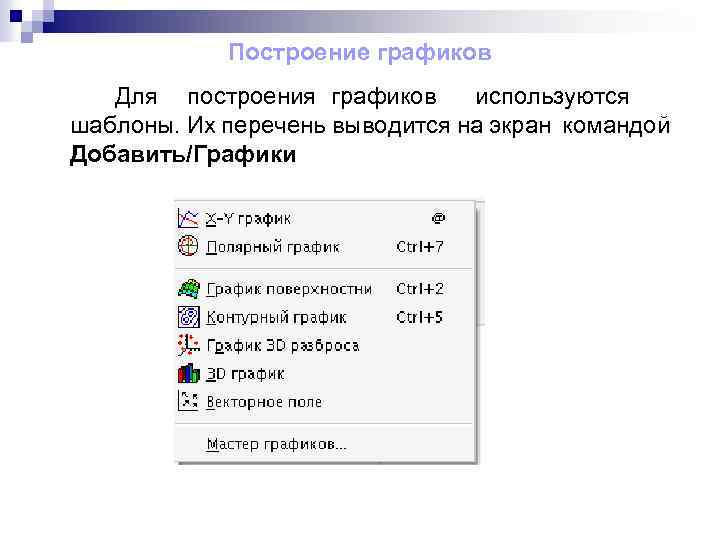 Построение графиков Для построения графиков используются шаблоны. Их перечень выводится на экран командой Добавить/Графики
 Графические области При построении графиков различных типов обычным путём следует придерживаться приведённого ниже сценария: 1. 2. 3. 4. 5. 6. задать значения аргументов в выбранном интервале. Для этой цели определить дискретную переменную; записать функции, графики которых необходимо построить; установить курсор (красный крестик) в левый верхний угол будущего графика; задать шаблон графика; заполнить поля ввода шаблона. Количество полей ввода у различных типов графиков разное; нажать клавишу Enter или F 9 или щёлкнуть мышью вне области графика.
 Просмотр графиков 1. 2. 3. 4. 1. 2. Для просмотра фрагмента графика в увеличенном масштабе необходимо выполнить действия: выделить график; выполнить команду Масштаб из меню Формат/Графики или контекстного. Откроется окно просмотра графика Масштаб; выделить фрагмент графика; нажать на кнопку Масштаб. Для двумерных графиков предусмотрена операция трассировки. Под трассировкой понимается определение координат точек кривых, приведённых на графике. Чтобы выполнить трассировку, необходимо: выделить график;
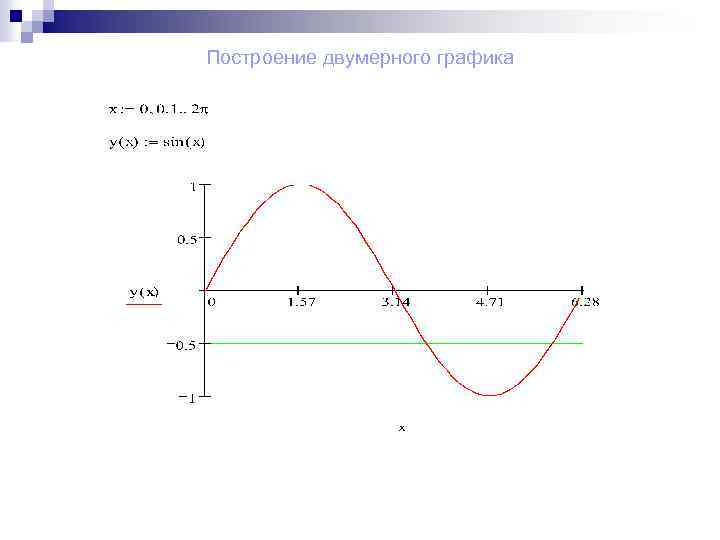 Построение двумерного графика
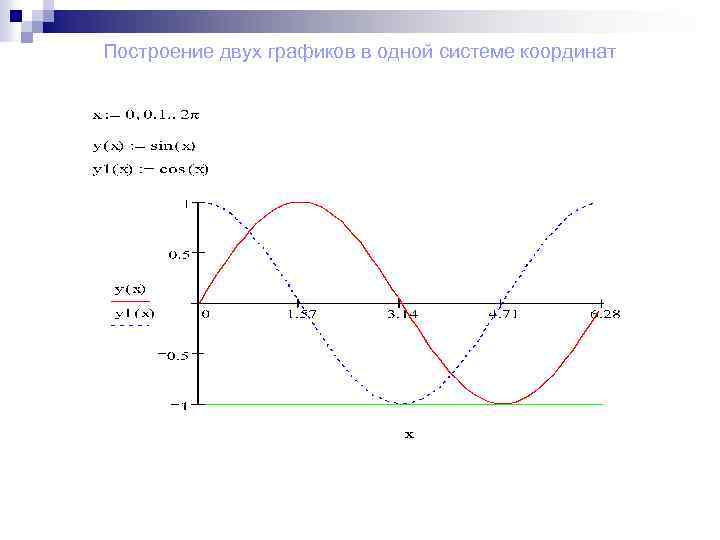 Построение двух графиков в одной системе координат
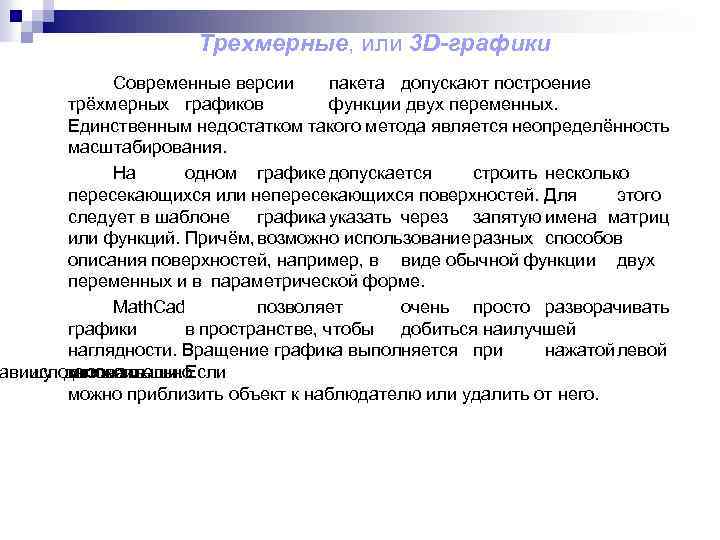 Трехмерные, или 3 D-графики Современные версии пакета допускают построение трёхмерных графиков функции двух переменных. Единственным недостатком такого метода является неопределённость масштабирования. На одном графике допускается строить несколько пересекающихся или непересекающихся поверхностей. Для этого следует в шаблоне графика указать через запятую имена матриц или функций. Причём, возможно использование разных способов описания поверхностей, например, в виде обычной функции двух переменных и в параметрической форме. Math. Cad позволяет очень просто разворачивать графики в пространстве, чтобы добиться наилучшей наглядности. Вращение графика выполняется при нажатойлевой авишу дополнительно использовать кнопке мыши. Если можно приблизить объект к наблюдателю или удалить от него.
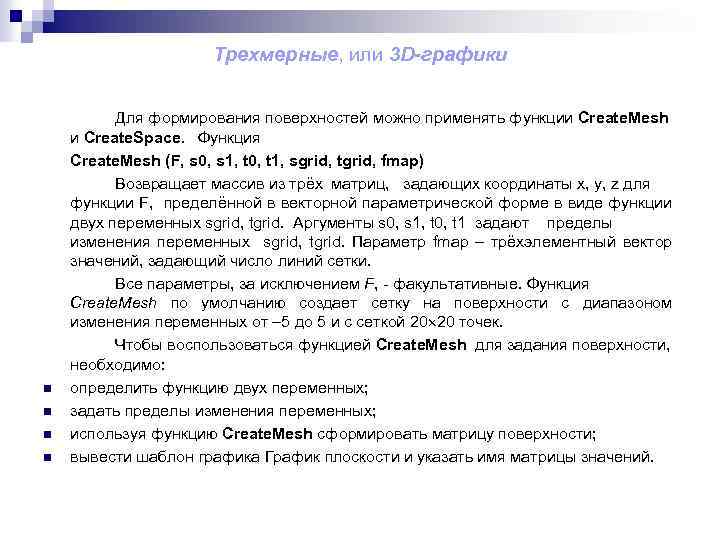 Трехмерные, или 3 D-графики n n Для формирования поверхностей можно применять функции Create. Mesh и Create. Space. Функция Create. Mesh (F, s 0, s 1, t 0, t 1, sgrid, tgrid, fmap) Возвращает массив из трёх матриц, задающих координаты x, y, z для функции F, пределённой в векторной параметрической форме в виде функции двух переменных sgrid, tgrid. Аргументы s 0, s 1, t 0, t 1 задают пределы изменения переменных sgrid, tgrid. Параметр fmap – трёхэлементный вектор значений, задающий число линий сетки. Все параметры, за исключением F, - факультативные. Функция Create. Mesh по умолчанию создает сетку на поверхности с диапазоном изменения переменных от – 5 до 5 и с сеткой 20 20 точек. Чтобы воспользоваться функцией Create. Mesh для задания поверхности, необходимо: определить функцию двух переменных; задать пределы изменения переменных; используя функцию Create. Mesh сформировать матрицу поверхности; вывести шаблон графика График плоскости и указать имя матрицы значений.
 Пример построения на одном рисунке двух 3 D-графиков разного типа
 Построение пересекающихся фигур Особый интерес представляет собой возможность построения на одном графике ряда разных фигур или поверхностей с автоматическим учетом их взаимного пересечения. Для этого надо раздельно задать матрицы соответствующих поверхностей и после вывода шаблона 3 Dграфика перечислить эти матрицы под ним с использованием в качестве разделителя запятой.
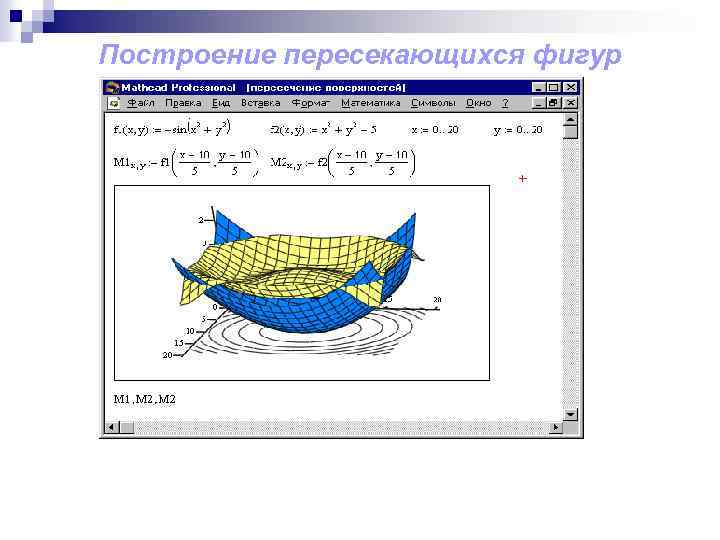 Построение пересекающихся фигур
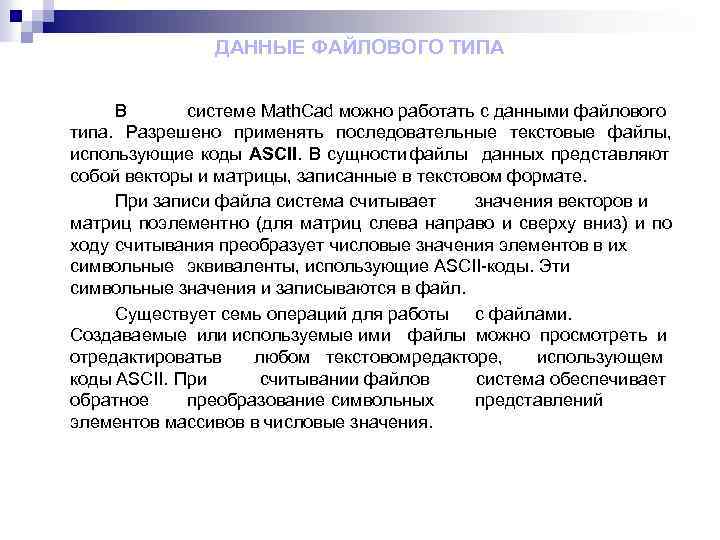 ДАННЫЕ ФАЙЛОВОГО ТИПА В системе Math. Cad можно работать с данными файлового типа. Разрешено применять последовательные текстовые файлы, использующие коды ASCII. В сущности файлы данных представляют собой векторы и матрицы, записанные в текстовом формате. При записи файла система считывает значения векторов и матриц поэлементно (для матриц слева направо и сверху вниз) и по ходу считывания преобразует числовые значения элементов в их символьные эквиваленты, использующие ASCII-коды. Эти символьные значения и записываются в файл. Существует семь операций для работы с файлами. Создаваемые или используемые ими файлы можно просмотреть и отредактировать в любом текстовом едакторе, р использующем коды ASCII. При считывании файлов система обеспечивает обратное преобразование символьных представлений элементов массивов в числовые значения.
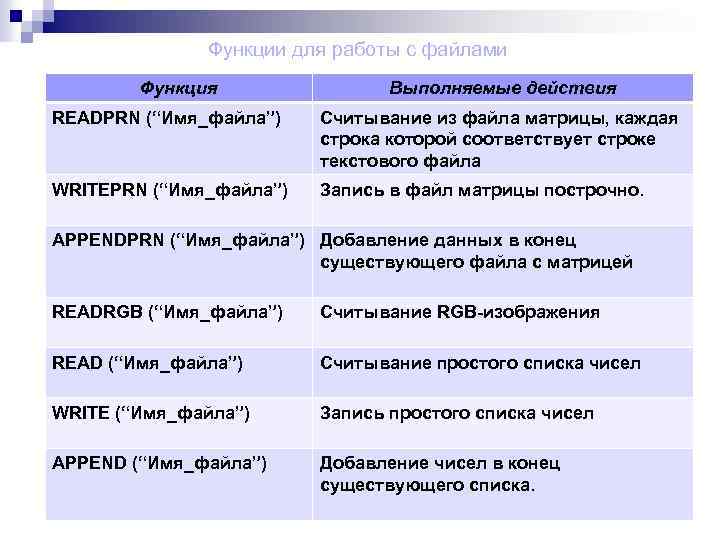 Функции для работы с файлами Функция Выполняемые действия READPRN (“Имя_файла”) Считывание из файла матрицы, каждая строка которой соответствует строке текстового файла WRITEPRN (“Имя_файла”) Запись в файл матрицы построчно. APPENDPRN (“Имя_фaйлa”) Добавление данных в конец существующего файла с матрицей READRGB (“Имя_файла”) Считывание RGB-изображения READ (“Имя_файла”) Считывание простого списка чисел WRITE (“Имя_файла”) Запись простого списка чисел APPEND (“Имя_фaйлa”) Добавление чисел в конец существующего списка.
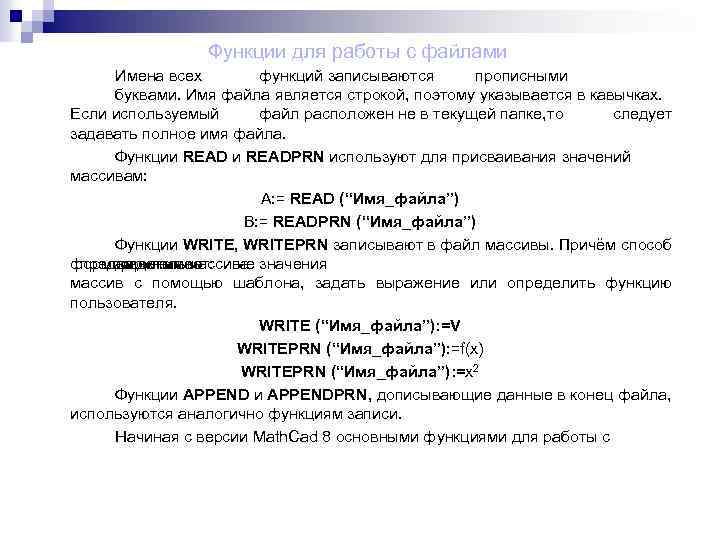 Функции для работы с файлами Имена всех функций записываются прописными буквами. Имя файла является строкой, поэтому указывается в кавычках. Если используемый файл расположен не в текущей папке, то следует задавать полное имя файла. Функции READPRN используют для присваивания значений массивам: A: = READ (“Имя_файла”) B: = READPRN (“Имя_файла”) Функции WRITE, WRITEPRN записывают в файл массивы. Причём способ формирования массива значения предварительно создать можно имеет: не массив с помощью шаблона, задать выражение или определить функцию пользователя. WRITE (“Имя_файла”): =V WRITEPRN (“Имя_файла”): =f(x) WRITEPRN (“Имя_файла”): =x 2 Функции APPENDPRN, дописывающие данные в конец файла, используются аналогично функциям записи. Начиная с версии Math. Cad 8 основными функциями для работы с
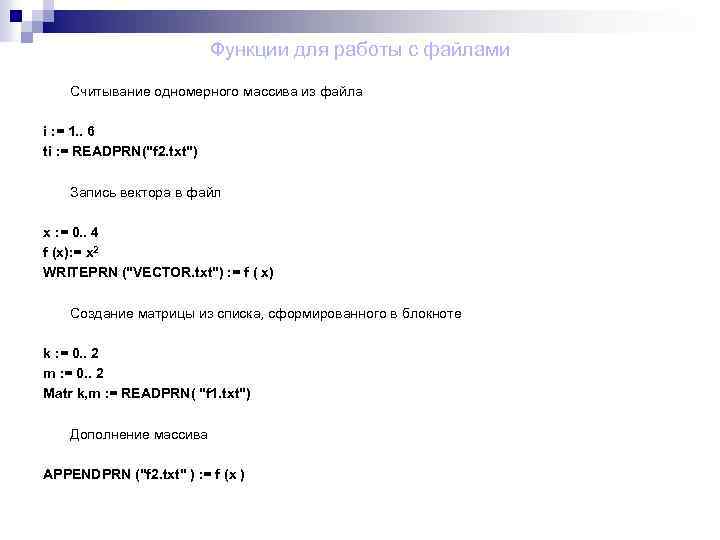 Функции для работы с файлами Считывание одномерного массива из файла i : = 1. . 6 ti : = READPRN("f 2. txt") Запись вектора в файл x : = 0. . 4 f (x): = x 2 WRITEPRN ("VECTOR. txt") : = f ( x) Создание матрицы из списка, сформированного в блокноте k : = 0. . 2 m : = 0. . 2 Matr k, m : = READPRN( "f 1. txt") Дополнение массива APPENDPRN ("f 2. txt" ) : = f (x )
 Создание анимационного клипа n n n n n Math. CAD имеет встроенную переменную FRAME, чье единственное назначение - управление анимациями: Создайте объект, чей вид зависит от FRAME. Убедитесь, что установлен режим автоматического расчета (Математика Автоматическое Вычисление). Выберите Вид Анимация для вызова одноименного диалогового окна. Заключите в выделяющий пунктирный прямоугольник часть рабочего документа, которую нужно анимировать. Установите нижние и верхние границы FRAME (поля От: и До: ). В поле Скорость введите значение скорости воспроизведения (кадров/сек). Выберите Анимация. Сейчас анимация только создается. Сохраните анимацию как АVI файл (Сохранить как). Воспроизведите сохраненную анимацию Вид Воспроизведение.