


 Скачать презентацию MATEMATICA 5. 0 1 Matemaica пакет фирмы
использование MATEMATICA 5.ppt
- Количество слайдов: 81
 MATEMATICA 5. 0 1
 Matemaica пакет фирмы Wolfram Recearch, Inc. , Первая версия – 1988 г. Пятая – 2003 и 2004 С помощью системы можно: • осуществлять операции мат. анализа • использовать двух и трех-мерную графику для визаулизации математических объектов • представляет собой язык программирования высокого уровня • применять численные методы • т. д. 2
 Список литературы по пакету Mathematica 1. Дьяконов В. П. Mathematica 4: учебный курс – СПб. : Питер, 2001. – 656 с. 2. Дьяконов В. П. Mathematica 4. 1/4. 2/5. 0 в математических и научно-технических расчетах. – М. : СОЛОН-Пресс, 2004. - 696 с. 3. Шмидский Я. К. Mathematica 5/ Самоучитель. : - М. : Издательский дом «Вильямс» , 2004. – 592 с. 4. Воробьев Е. М. МАТЕМАТИКА, введение в систему символьных и численных вычислений – М. : Диалог- МИФИ, 2005. -365 с. 3
 Фирма-разработчик поддерживает электронный архив, содержащий написанные пользователями и сотрудниками фирмы научные, методические материалы. http//library. wolfram. com/infocenter 4
 Начало изучения – диалог: пользователь – вопрос, Matemaica – ответ Диалог предполагает трактовку пакета как большой калькулятор, клавиши которого - команды Применяется сочетания клавиш, как обычно Ctrl+. . и последовательное нажатие, например Esc, h, k, Esc 5
 Начало работы. Выражение ограничивается синей квадратной скобкой ( ). Это рабочая ячейка. Каждая ячейка по умолчанию вычисляемая. Нажатие Shift+ Enter заставить вычислить введенное выражение. Например Набираем 2+3, нажимаем Shift+ Enter , после этого увидим на экране In[1]: =2+3 Out[1]=5 6
![Исходное выражение присваивается объекту In[1], результат – объекту - Out[1] В дальнейшем ввод с](https://present5.com/presentation/3/72419283_132963227.pdf-img/72419283_132963227.pdf-7.jpg "Исходное выражение присваивается объекту In[1], результат – объекту - Out[1] В дальнейшем ввод с") Исходное выражение присваивается объекту In[1], результат – объекту - Out[1] В дальнейшем ввод с клавиатуры In[1] равносилен 2+3, а Out[1] – 5 Результат помещен в новую ячейку, ограниченную синей квадратной скобкой (другой по виду ). Кроме того и входную и выходную ячейки окаймляет большая квадратная скобка. Если дважды щелкнуть на ней, то выходная ячейка временно «спрячется» Ввод возможен только если на экране есть горизонтальная линия!!! Если ее нет, то дважды щелкаем на пустом поле 7
Исходное выражение присваивается объекту In[1], результат – объекту - Out[1] В дальнейшем ввод с клавиатуры In[1] равносилен 2+3, а Out[1] – 5 Результат помещен в новую ячейку, ограниченную синей квадратной скобкой (другой по виду ). Кроме того и входную и выходную ячейки окаймляет большая квадратная скобка. Если дважды щелкнуть на ней, то выходная ячейка временно «спрячется» Ввод возможен только если на экране есть горизонтальная линия!!! Если ее нет, то дважды щелкаем на пустом поле 7
 В вещественных числах в качестве разделителя используется точка. Для записи произведения: • или а*х • или а х (через пробел) / используется для записи простой дроби ^ - возведение в степень (5^3) Можно после ввода основания нажать Ctrl +^ и ввести показатель, будет 53 Приоритет операций традиционный, можно как всегда скобки в любых количествах. Например, 3^2 2^3, даст ответ 72 8
 Аргументы функций указывают в квадратных скобках. Имена функций начинаются с заглавной буквы! Например, Sin[7. 8] даст ответ 0. 998543 Аргументом функции может быть последний ответ, тогда в качестве аргумента [%] или [%n], где n- номер ответа Out Например, In[7]: =5+4 Out[7]=9 In[8]: =Sqrt[%7] Out[8]=3 Для записи числа π можно или Pi или Esc, p, Esc Редактировать выражения можно стандартным образом. 9
 Основы синтаксиса Строчные и прописные буквы различаются. Существует 4 вида чисел: • Целые (Integer) • Рациональные (Rational) • Вещественные (Real) • Комплексные (Complex) Все виды чисел могут содержать сколько угодно цифр. Чтобы число считалось вещественным, надо поставить точку (8. ) 10
![Математика сохраняет тип чисел, например, Sqrt[4] вычислится как 2, Sqrt[2] не вычислится, а запишется](https://present5.com/presentation/3/72419283_132963227.pdf-img/72419283_132963227.pdf-11.jpg "Математика сохраняет тип чисел, например, Sqrt[4] вычислится как 2, Sqrt[2] не вычислится, а запишется") Математика сохраняет тип чисел, например, Sqrt[4] вычислится как 2, Sqrt[2] не вычислится, а запишется как √ 2, чтобы получить приближенное значение этого коррня, надо написать Sqrt[2. ] 1 Запись ½ даст результат 2 Запись 1. /2 даст результат 0. 5 Для записи равно в уравнениях применяют== Примеры. Чтобы не писать In, Out будем писать входное выражение синим, результат - красным 11
Математика сохраняет тип чисел, например, Sqrt[4] вычислится как 2, Sqrt[2] не вычислится, а запишется как √ 2, чтобы получить приближенное значение этого коррня, надо написать Sqrt[2. ] 1 Запись ½ даст результат 2 Запись 1. /2 даст результат 0. 5 Для записи равно в уравнениях применяют== Примеры. Чтобы не писать In, Out будем писать входное выражение синим, результат - красным 11
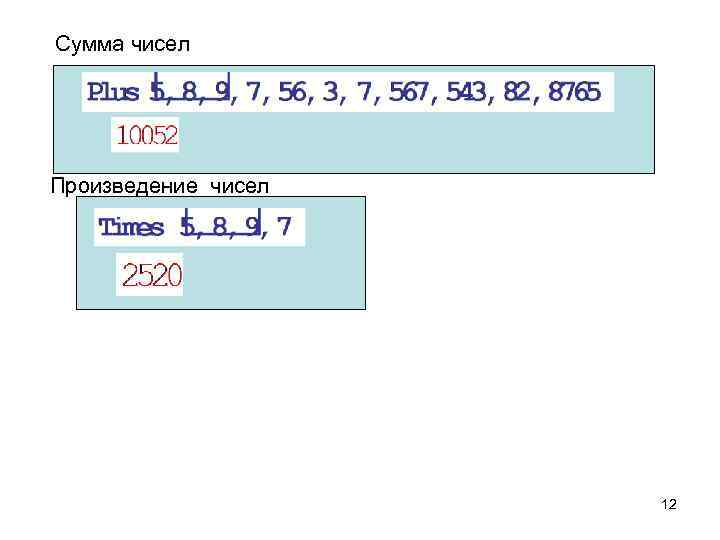 Сумма чисел Произведение чисел 12
![Построить график функции Plot[Sin[Exp[x]], {x, 0, 4}] 13](https://present5.com/presentation/3/72419283_132963227.pdf-img/72419283_132963227.pdf-13.jpg "Построить график функции Plot[Sin[Exp[x]], {x, 0, 4}] 13") Построить график функции Plot[Sin[Exp[x]], {x, 0, 4}] 13
Построить график функции Plot[Sin[Exp[x]], {x, 0, 4}] 13
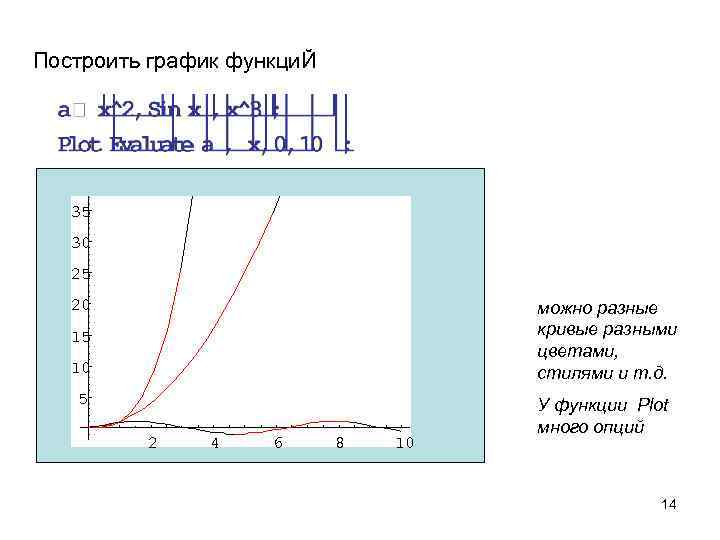 Построить график функци. Й 35 30 25 20 можно разные 15 кривые разными цветами, 10 стилями и т. д. 5 У функции Plot много опций 2 4 6 8 10 14
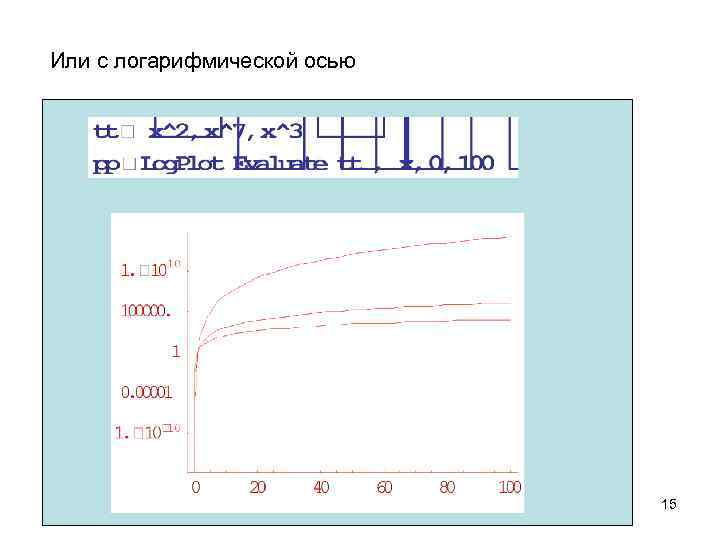 Или с логарифмической осью 15
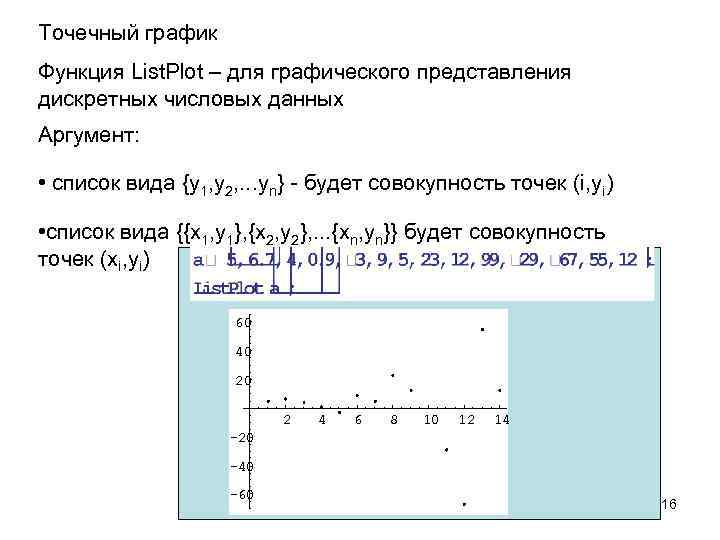 Точечный график Функция List. Plot – для графического представления дискретных числовых данных Аргумент: • список вида {y 1, y 2, . . . yn} - будет совокупность точек (i, yi) • список вида {{x 1, y 1}, {x 2, y 2}, . . . {xn, yn}} будет совокупность точек (xi, yi) 60 40 20 2 4 6 8 10 12 14 -20 -40 -60 16
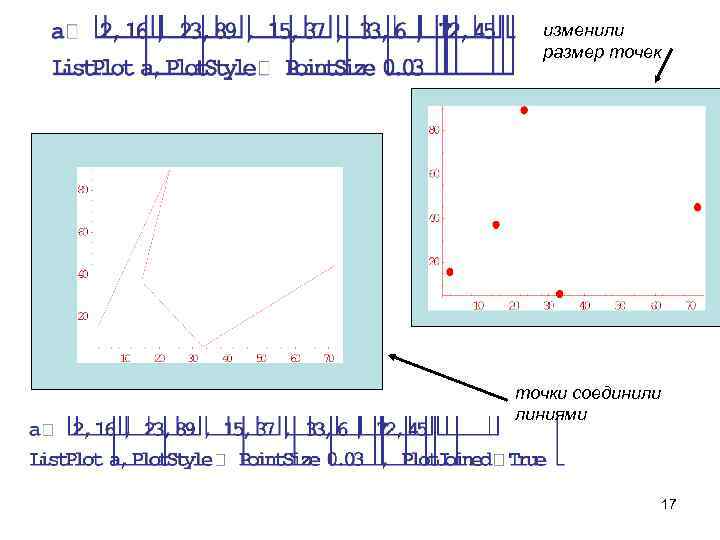 изменили размер точек точки соединили линиями 17
![Plot 3 D[Cos[x] Sin[y], {x, 0, 2 Pi}, {y, 0, 2 Pi}]; 18](https://present5.com/presentation/3/72419283_132963227.pdf-img/72419283_132963227.pdf-18.jpg "Plot 3 D[Cos[x] Sin[y], {x, 0, 2 Pi}, {y, 0, 2 Pi}]; 18") Plot 3 D[Cos[x] Sin[y], {x, 0, 2 Pi}, {y, 0, 2 Pi}]; 18
Plot 3 D[Cos[x] Sin[y], {x, 0, 2 Pi}, {y, 0, 2 Pi}]; 18
![Найти корни уравнения x 3+ax+b=0 Solve[x^3 + ax + b == 0, x]](https://present5.com/presentation/3/72419283_132963227.pdf-img/72419283_132963227.pdf-19.jpg "Найти корни уравнения x 3+ax+b=0 Solve[x^3 + ax + b == 0, x]") Найти корни уравнения x 3+ax+b=0 Solve[x^3 + ax + b == 0, x] Ответ представляет собой список из трех элементов вида x→ корень 19
Найти корни уравнения x 3+ax+b=0 Solve[x^3 + ax + b == 0, x] Ответ представляет собой список из трех элементов вида x→ корень 19
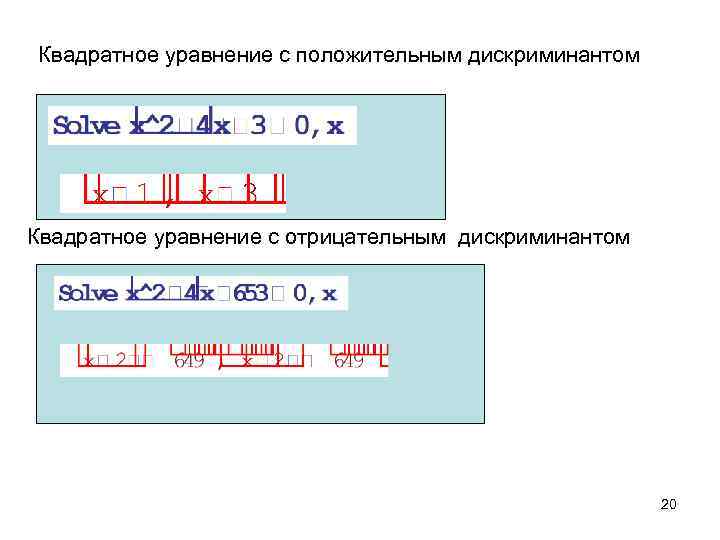 Квадратное уравнение с положительным дискриминантом Квадратное уравнение с отрицательным дискриминантом 20
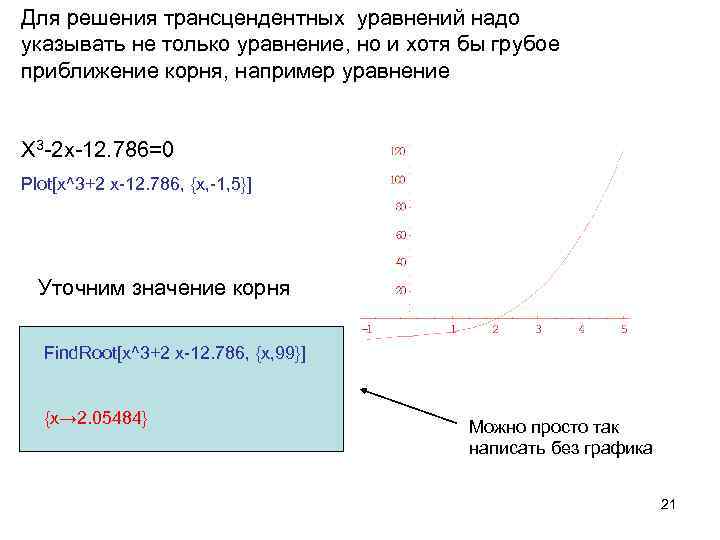 Для решения трансцендентных уравнений надо указывать не только уравнение, но и хотя бы грубое приближение корня, например уравнение X 3 -2 x-12. 786=0 Plot[x^3+2 x-12. 786, {x, -1, 5}] Уточним значение корня Find. Root[x^3+2 x-12. 786, {x, 99}] {x→ 2. 05484} Можно просто так написать без графика 21
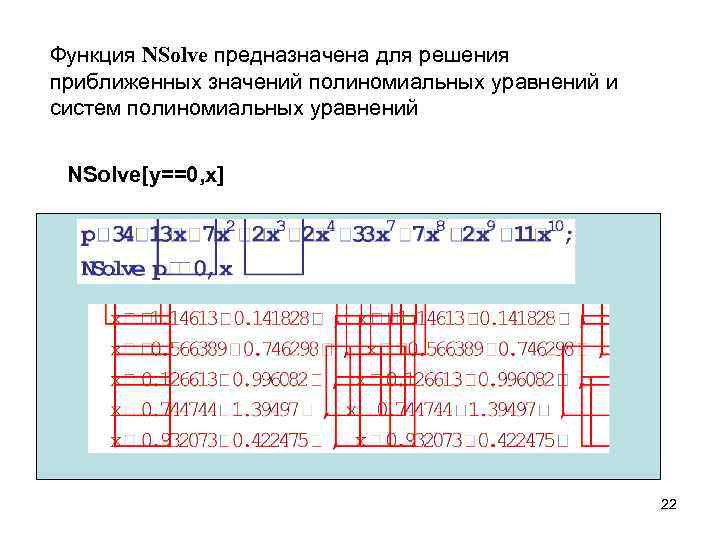 Функция NSolve предназначена для решения приближенных значений полиномиальных уравнений и систем полиномиальных уравнений NSolve[y==0, x] 22
![Simplify[Cos[x]^4 -Sin[x]^4] Cos[2 x] Simplify –упрощает выражения Expand[(a b-c d)^2+(a d+b c)^2] Expand-](https://present5.com/presentation/3/72419283_132963227.pdf-img/72419283_132963227.pdf-23.jpg "Simplify[Cos[x]^4 -Sin[x]^4] Cos[2 x] Simplify –упрощает выражения Expand[(a b-c d)^2+(a d+b c)^2] Expand-") Simplify[Cos[x]^4 -Sin[x]^4] Cos[2 x] Simplify –упрощает выражения Expand[(a b-c d)^2+(a d+b c)^2] Expand- раскрывает произведения и степени Apart раскладывает выражение на простые дроби 23
Simplify[Cos[x]^4 -Sin[x]^4] Cos[2 x] Simplify –упрощает выражения Expand[(a b-c d)^2+(a d+b c)^2] Expand- раскрывает произведения и степени Apart раскладывает выражение на простые дроби 23
![Получить таблицу функции для заданного интервала аргумента, например Table[x^2, {x, 2, 10}] {4, 9,](https://present5.com/presentation/3/72419283_132963227.pdf-img/72419283_132963227.pdf-24.jpg "Получить таблицу функции для заданного интервала аргумента, например Table[x^2, {x, 2, 10}] {4, 9,") Получить таблицу функции для заданного интервала аргумента, например Table[x^2, {x, 2, 10}] {4, 9, 16, 25, 36, 49, 64, 81, 100} Найти целую часть выражения Integer. Part[Pi^2] 9 Вычислить x=3; y=x+1; Sqrt[x^2+y^2] 5 24
Получить таблицу функции для заданного интервала аргумента, например Table[x^2, {x, 2, 10}] {4, 9, 16, 25, 36, 49, 64, 81, 100} Найти целую часть выражения Integer. Part[Pi^2] 9 Вычислить x=3; y=x+1; Sqrt[x^2+y^2] 5 24
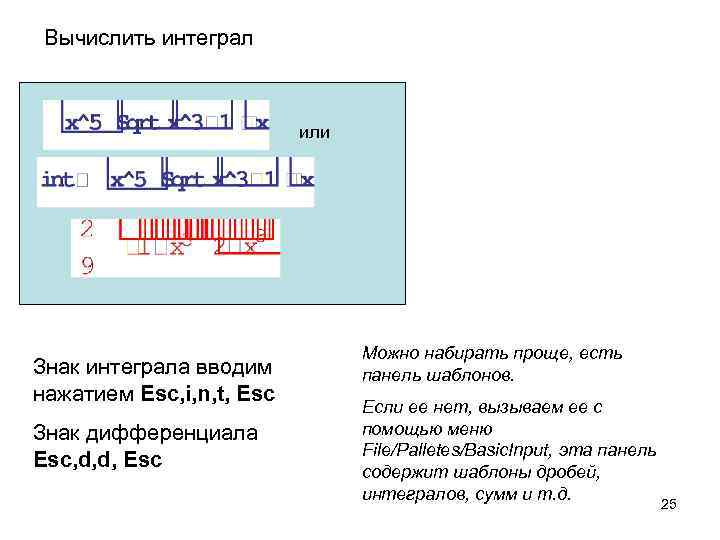 Вычислить интеграл или Можно набирать проще, есть Знак интеграла вводим панель шаблонов. нажатием Esc, i, n, t, Esc Если ее нет, вызываем ее с Знак дифференциала помощью меню File/Palletes/Basic. Input, эта панель Esc, d, d, Esc содержит шаблоны дробей, интегралов, сумм и т. д. 25
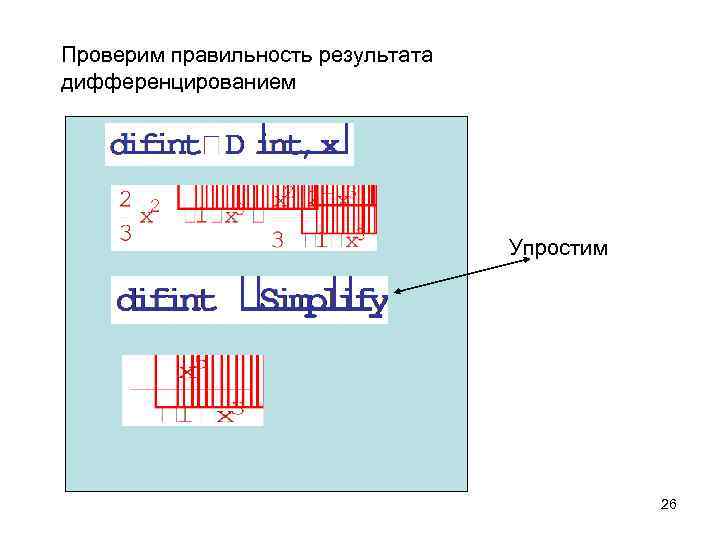 Проверим правильность результата дифференцированием Упростим 26
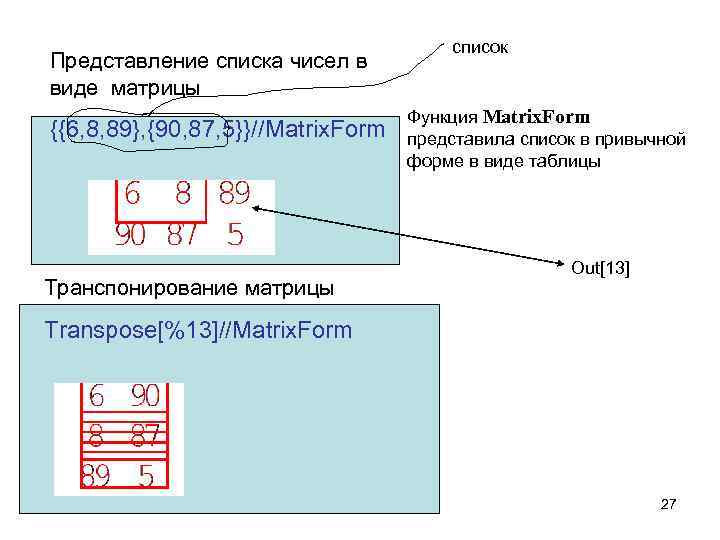 список Представление списка чисел в виде матрицы Функция Matrix. Form {{6, 8, 89}, {90, 87, 5}}//Matrix. Form представила список в привычной форме в виде таблицы Out[13] Транспонирование матрицы Transpose[%13]//Matrix. Form 27
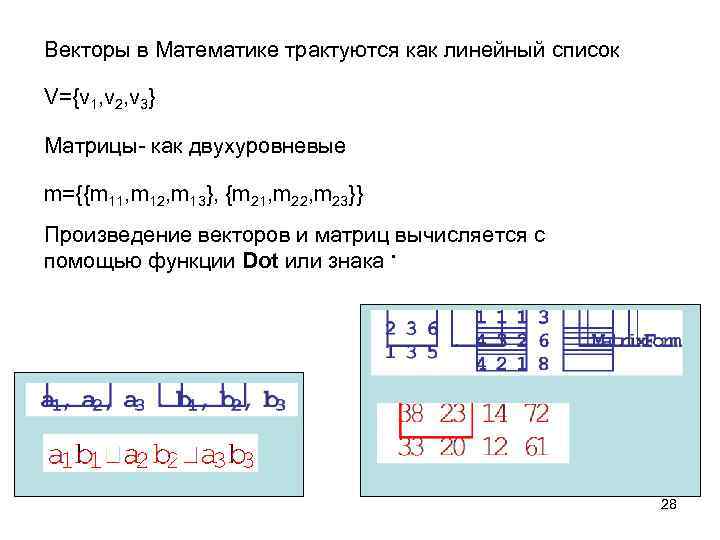 Векторы в Математике трактуются как линейный список V={v 1, v 2, v 3} Матрицы- как двухуровневые m={{m 11, m 12, m 13}, {m 21, m 22, m 23}} Произведение векторов и матриц вычисляется с помощью функции Dot или знака. 28
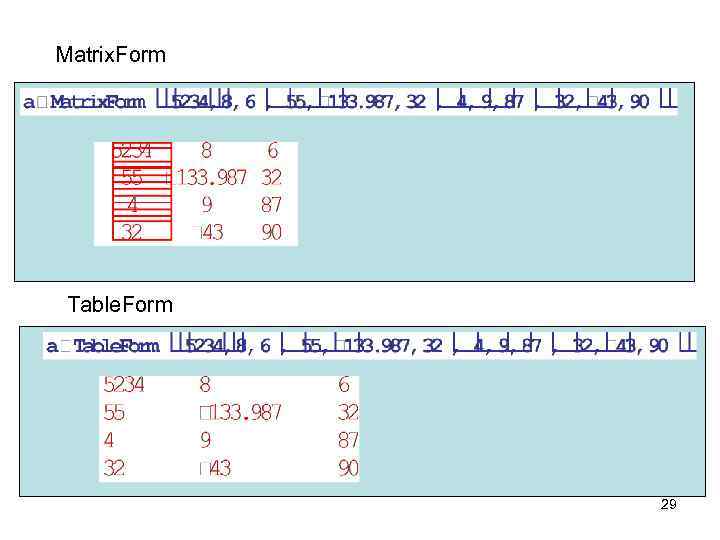 Matrix. Form Table. Form 29
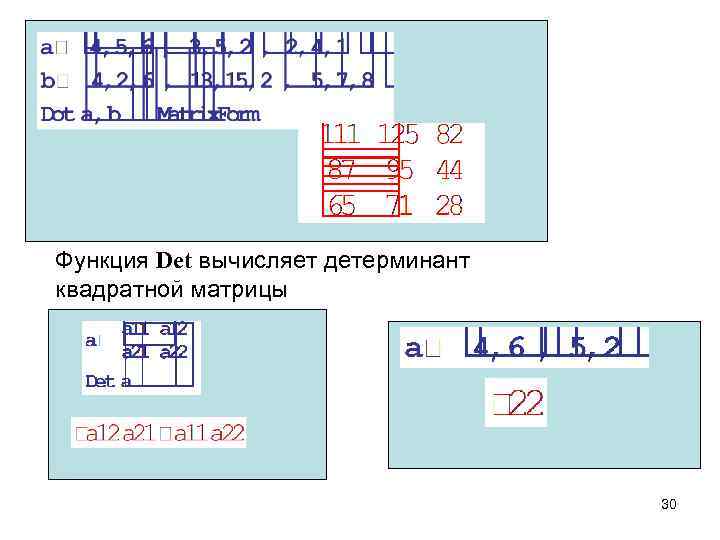 Функция Det вычисляет детерминант квадратной матрицы 30
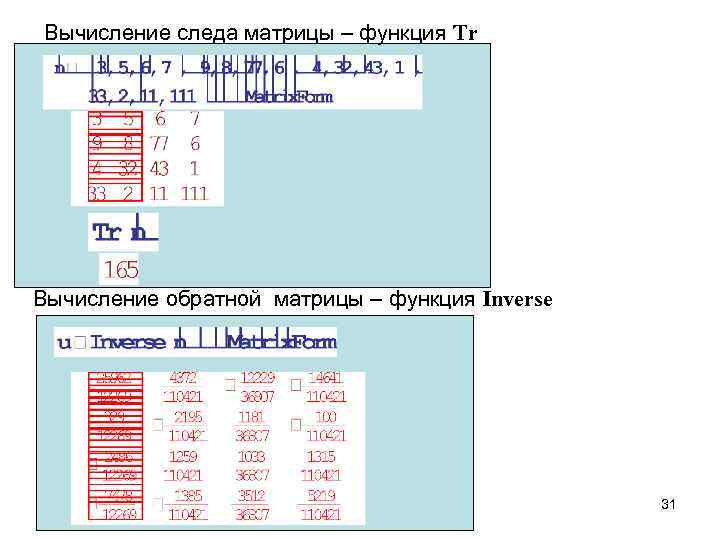 Вычисление следа матрицы – функция Tr Вычисление обратной матрицы – функция Inverse 31
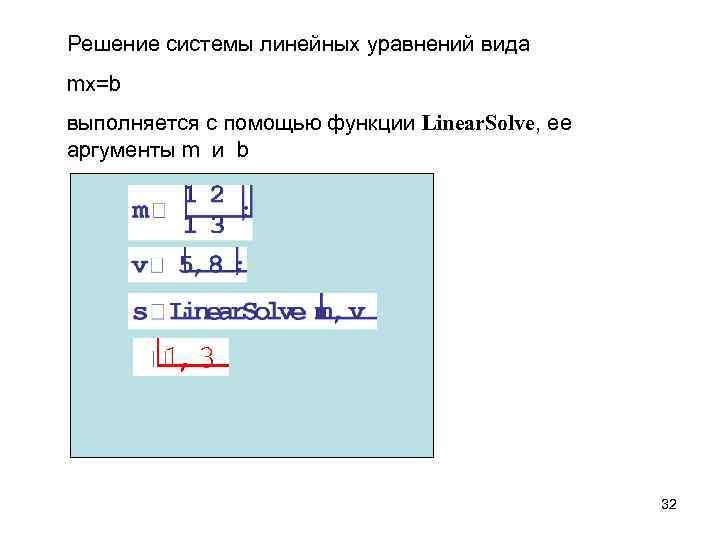 Решение системы линейных уравнений вида mx=b выполняется с помощью функции Linear. Solve, ее аргументы m и b 32
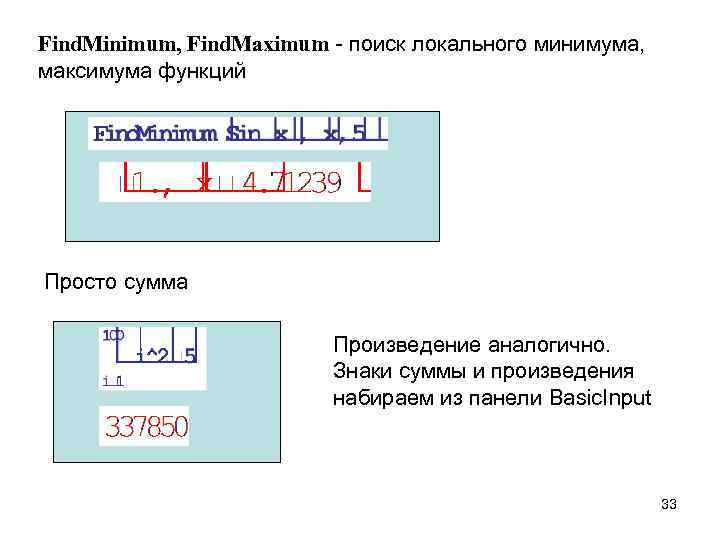 Find. Minimum, Find. Maximum - поиск локального минимума, максимума функций Просто сумма Произведение аналогично. Знаки суммы и произведения набираем из панели Basic. Input 33
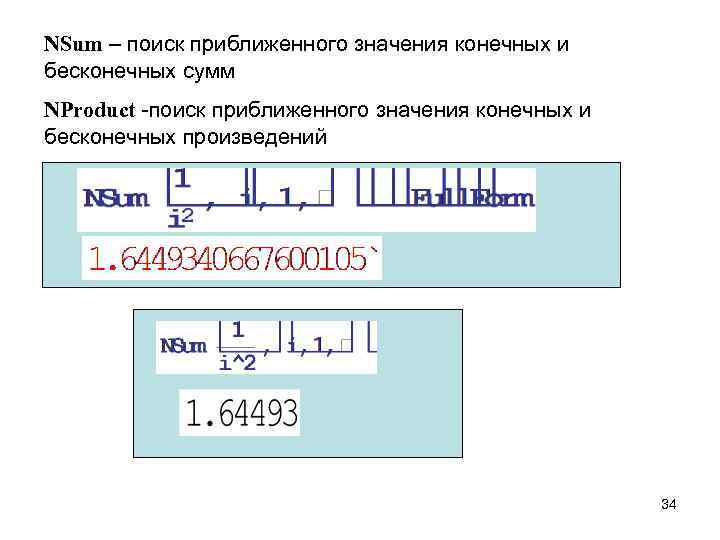 NSum – поиск приближенного значения конечных и бесконечных сумм NProduct -поиск приближенного значения конечных и бесконечных произведений 34
 Работа с матрицами Для создания и работы с матрицами удобно пользоваться специальной палитрой, в которой 2 вкладки: • List and Matrices(File/Palettes/Basic. Calculation/Creating Lists and Matrices) Там 3 шаблона: вектор-строка, вектор-столбец, матрица 2 х2 Для добавления строки Crtl+Enter, столбца- Ctrl+, • Matrix Operations – операции над матрицами Это к слайдам про матрицы 35
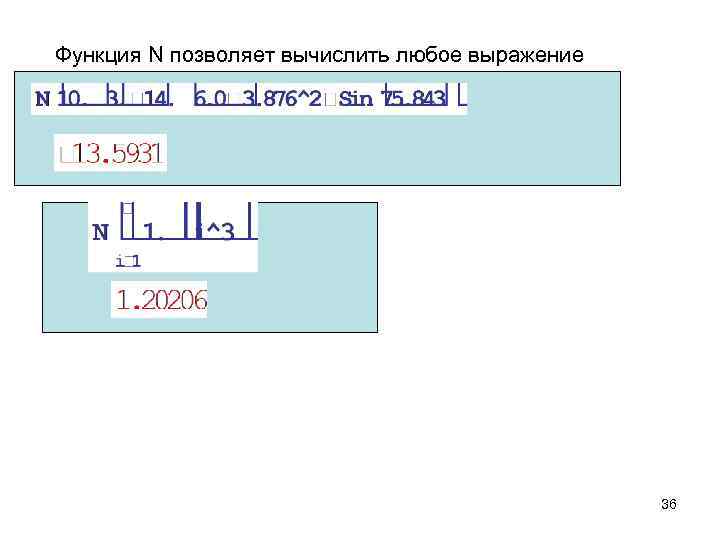 Функция N позволяет вычислить любое выражение 36
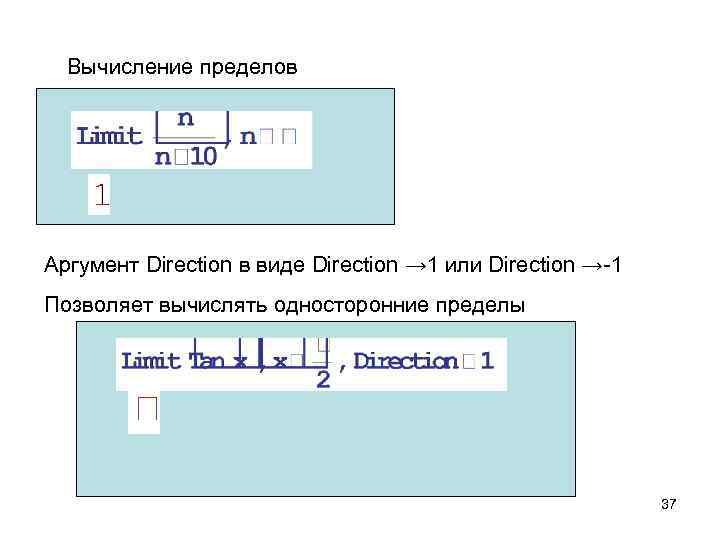 Вычисление пределов Аргумент Direction в виде Direction → 1 или Direction →-1 Позволяет вычислять односторонние пределы 37
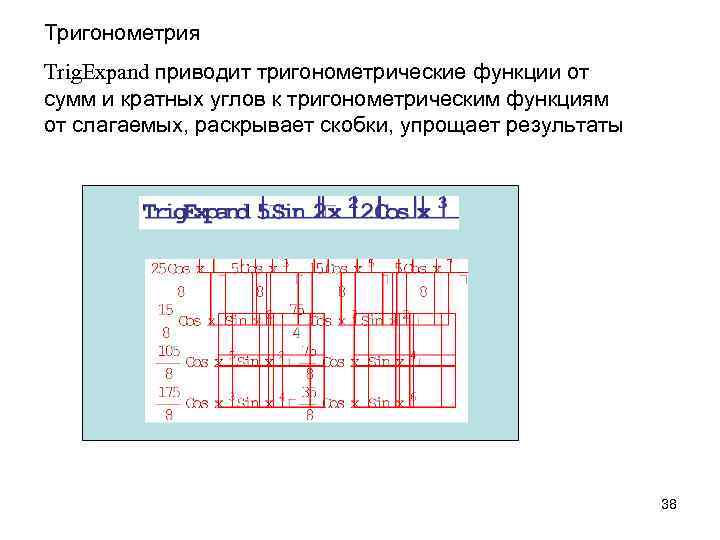 Тригонометрия Trig. Expand приводит тригонометрические функции от сумм и кратных углов к тригонометрическим функциям от слагаемых, раскрывает скобки, упрощает результаты 38
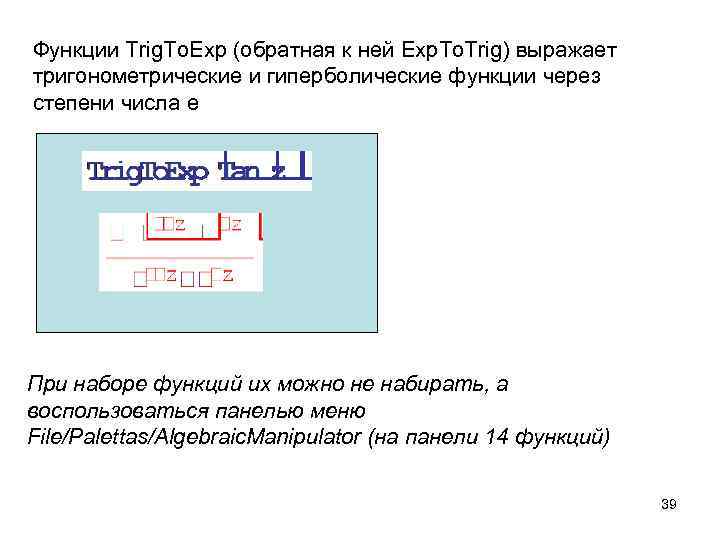 Функции Trig. To. Exp (обратная к ней Exp. To. Trig) выражает тригонометрические и гиперболические функции через степени числа e При наборе функций их можно не набирать, а воспользоваться панелью меню File/Palettas/Algebraic. Manipulator (на панели 14 функций) 39
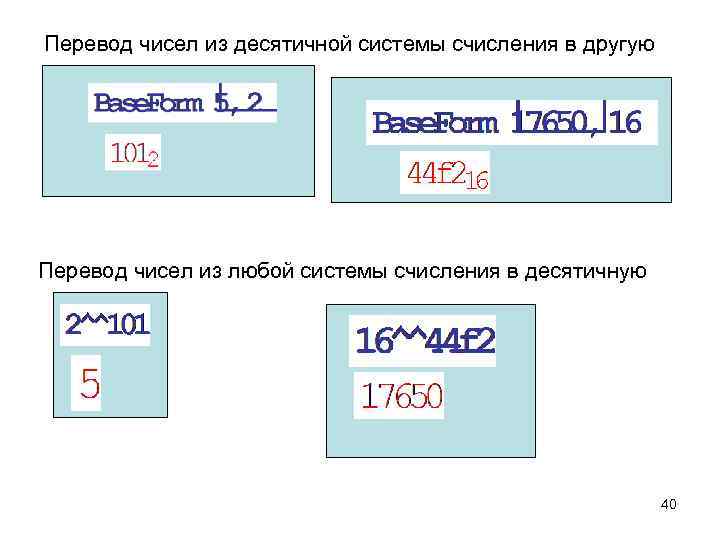 Перевод чисел из десятичной системы счисления в другую Перевод чисел из любой системы счисления в десятичную 40
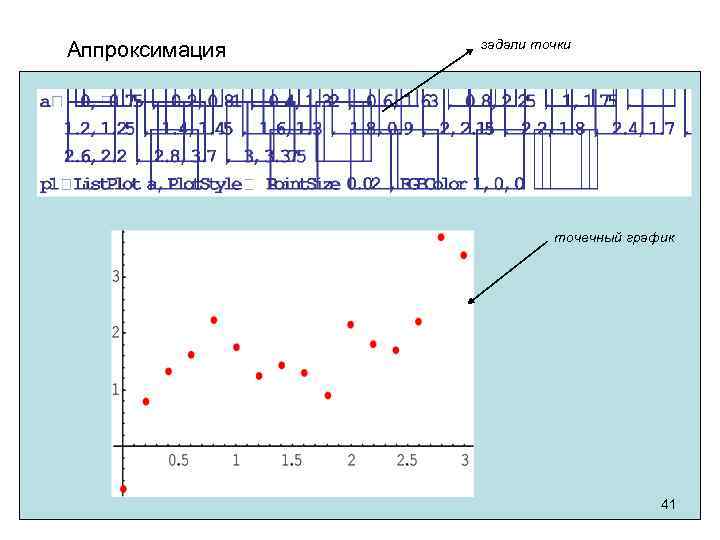 задали точки Аппроксимация точечный график 41
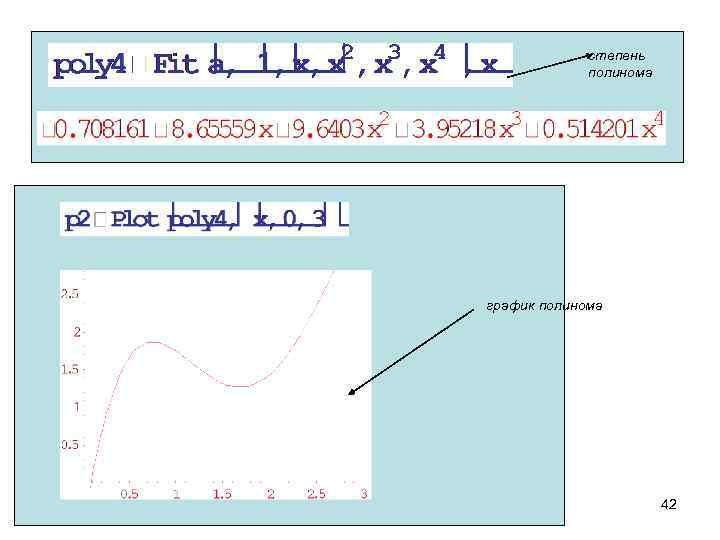 степень полинома график полинома 42
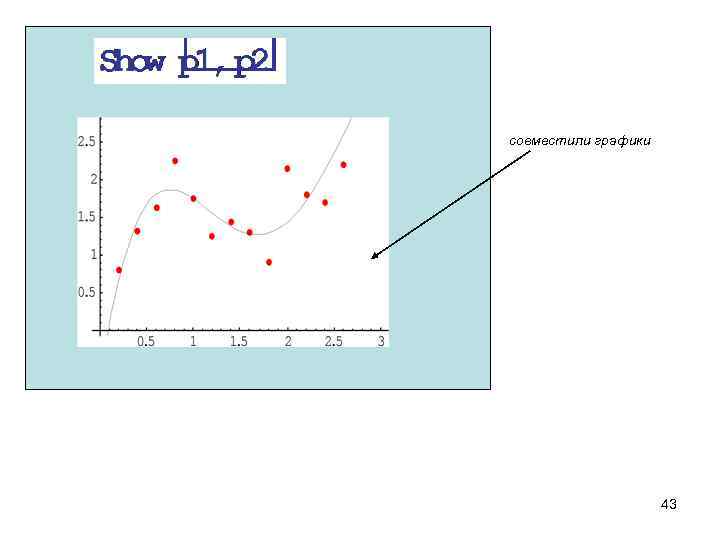 совместили графики 43
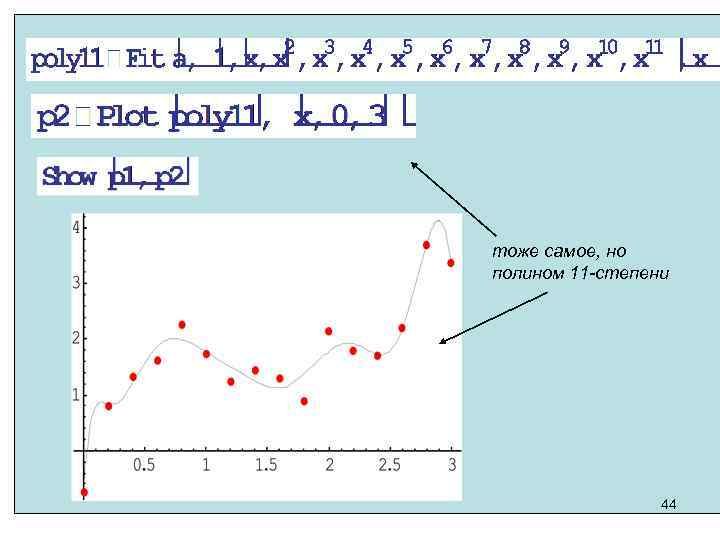 тоже самое, но полином 11 -степени 44
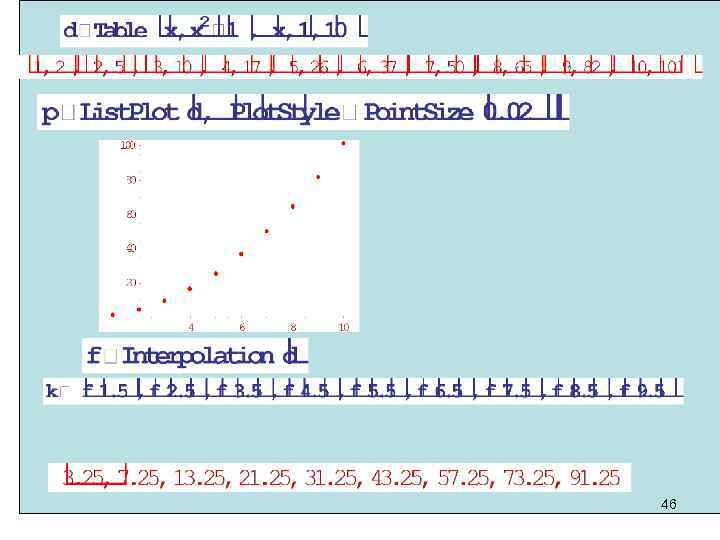
 Интерполяция Нередко исходные данные при решении математических задач представлены рядом точек произвольной зависимости вида у(х). Сама по себе эта зависимость может быть неизвестной. Для вычисления промежуточных значений функции используется аппарат интерполяции. При нем истинная функция заменяется аппроксимирующей функцией, которая в узловых точках дает точные значения ординат и позволяет вычислить значения интерполируемой функции в промежуточных точках. 45
 46
46
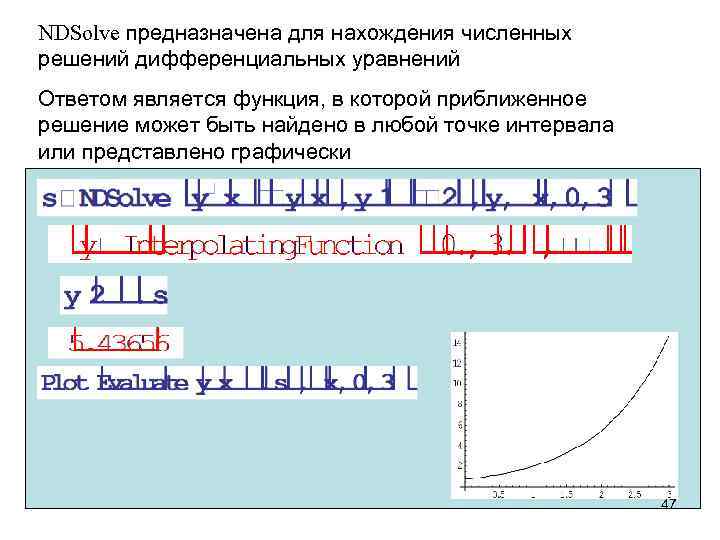 NDSolve предназначена для нахождения численных решений дифференциальных уравнений Ответом является функция, в которой приближенное решение может быть найдено в любой точке интервала или представлено графически 47
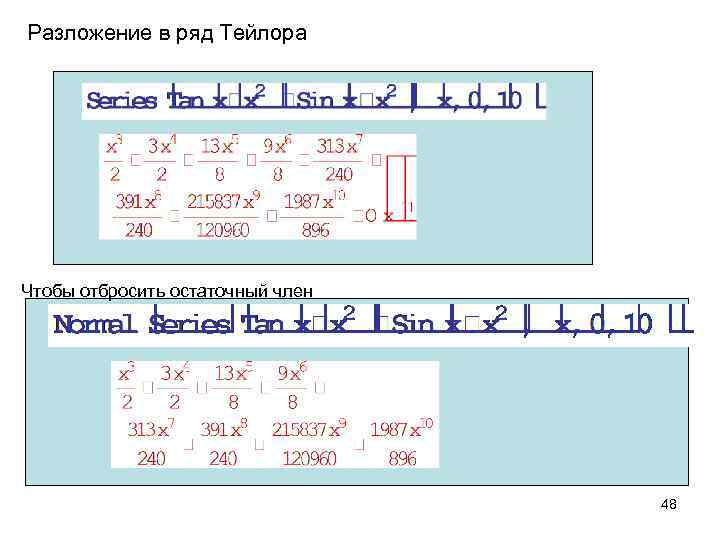 Разложение в ряд Тейлора Чтобы отбросить остаточный член 48
 Основой системы Mathematica является проблемно-ориентированный на математические расчеты язык программирования высокого уровня. 49
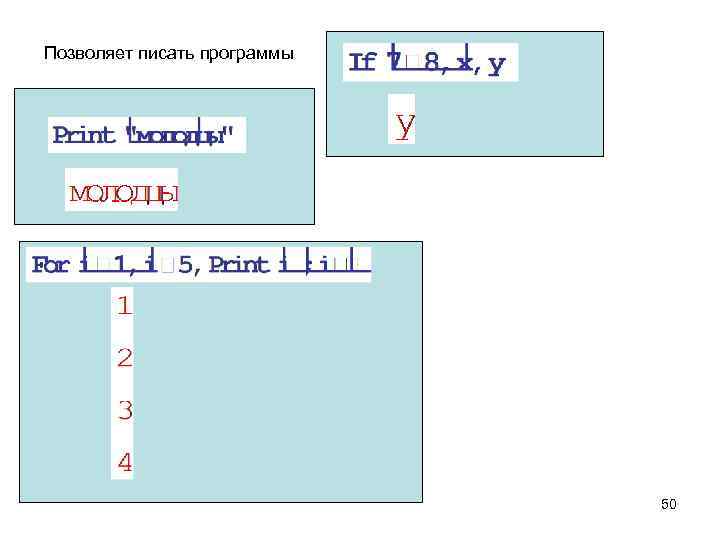 Позволяет писать программы 50
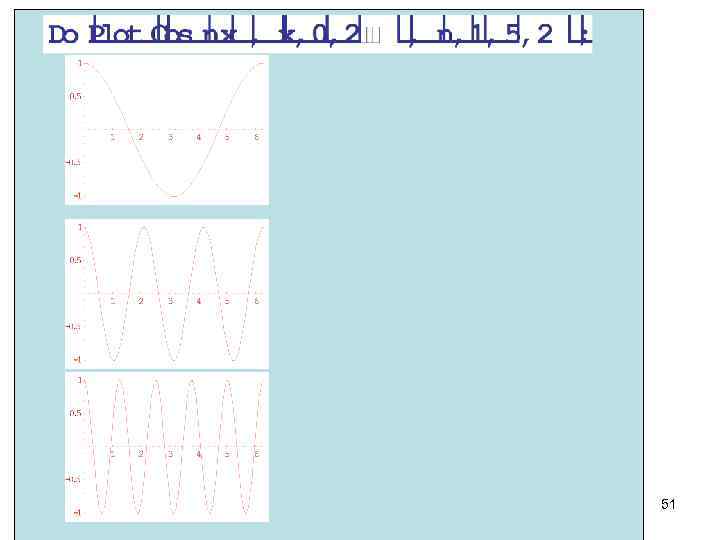 51
51
![И НЕ Out[2] ИЛИ 52](https://present5.com/presentation/3/72419283_132963227.pdf-img/72419283_132963227.pdf-52.jpg "И НЕ Out[2] ИЛИ 52") И НЕ Out[2] ИЛИ 52
И НЕ Out[2] ИЛИ 52
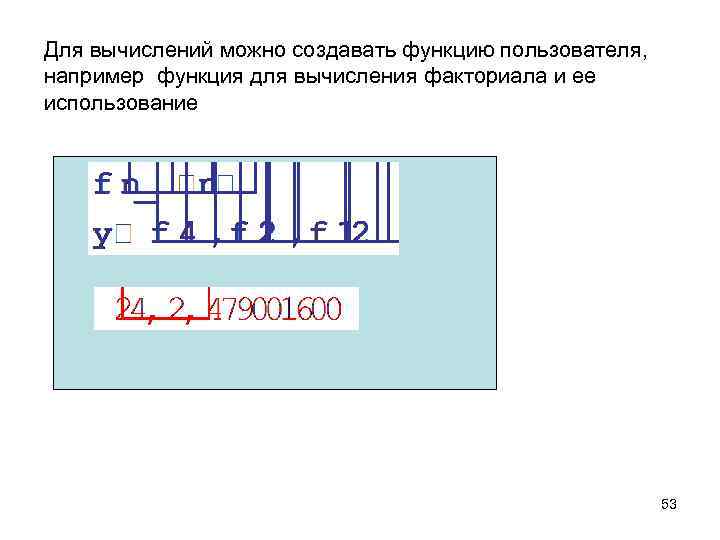 Для вычислений можно создавать функцию пользователя, например функция для вычисления факториала и ее использование 53
 54
54
 55
55
 Используемые функции являются встроенными, т. е. они доступны после запуска пакета, но иногда необходимы дополнительные функции Пакет из ядра и модулей Ядро - Kernel Модули: • Graphics • Algebra • Calculus • Miscellaneous Для подключения модуля - строка вида • и. д. << имя модуля` 56
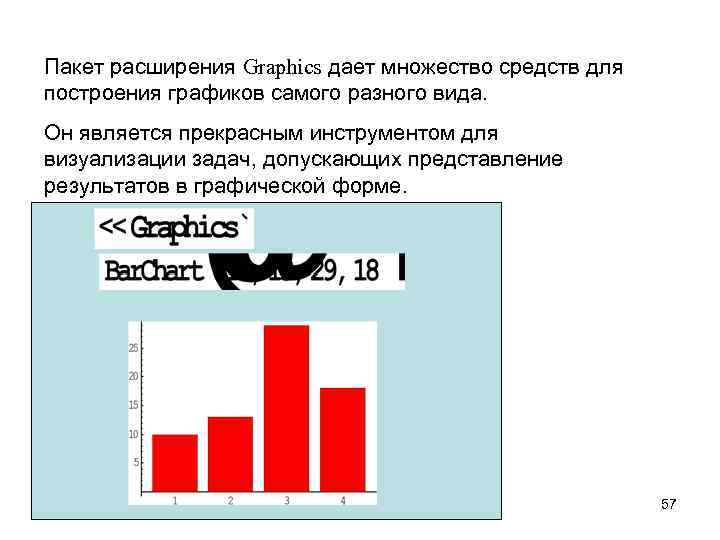 Пакет расширения Graphics дает множество средств для построения графиков самого разного вида. Он является прекрасным инструментом для визуализации задач, допускающих представление результатов в графической форме. 57
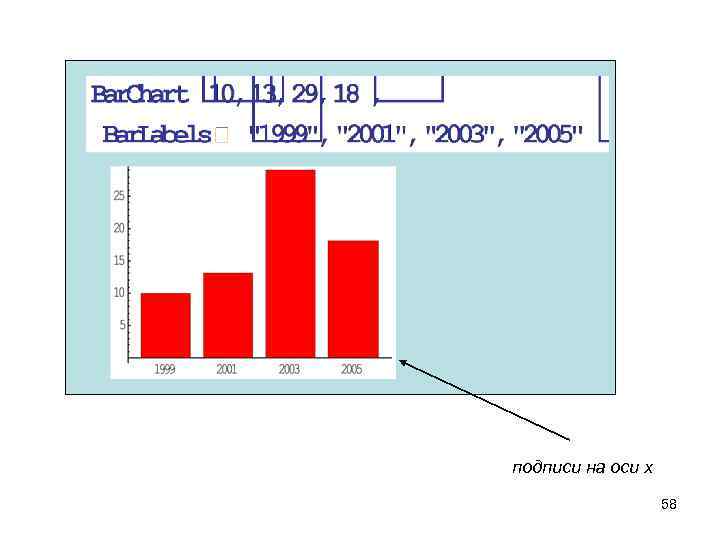 подписи на оси х 58
 59
59
![Log. Plot – ось Y – логарифмическая шкала Log. Plot[ Exp[-x] + 4 Exp[-2](https://present5.com/presentation/3/72419283_132963227.pdf-img/72419283_132963227.pdf-60.jpg "Log. Plot – ось Y – логарифмическая шкала Log. Plot[ Exp[-x] + 4 Exp[-2") Log. Plot – ось Y – логарифмическая шкала Log. Plot[ Exp[-x] + 4 Exp[-2 x], {x, 0, 6} ] 60
Log. Plot – ось Y – логарифмическая шкала Log. Plot[ Exp[-x] + 4 Exp[-2 x], {x, 0, 6} ] 60
 Подпакет Animation подключается автоматически и в ряде случаев не требует загрузки (хотя на всякий случай его лучше загрузить при использовании средств анимации). Пакет задает две функции: • Animate [grcom, {t, tmin, tmax, dt] — задает построение серии графических объектов grcom при изменении параметра t от tmin до tmax с шагом dt; • Show. Animation [ {p 1, p 2, р3, . . . } ] — дает анимацию последовательным воспроизведением ранее подготовленных объектов p 1, р2, р. З, . . . 61
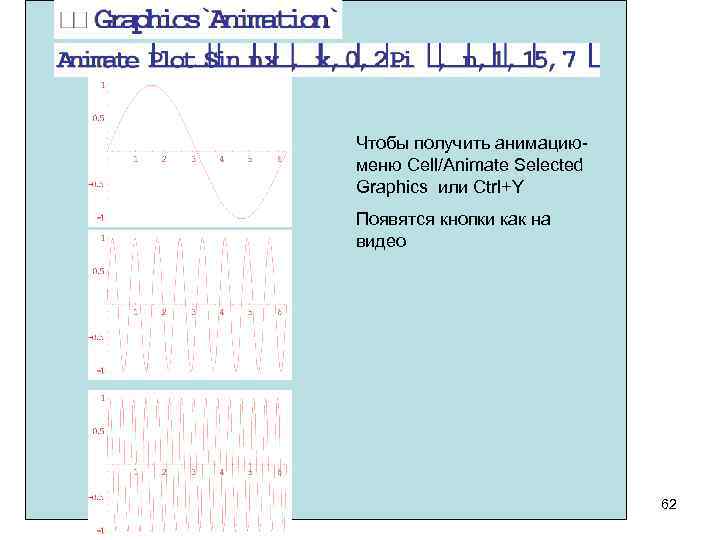 Чтобы получить анимацию- меню Cell/Animate Selected Graphics или Ctrl+Y Появятся кнопки как на видео 62
 63
63
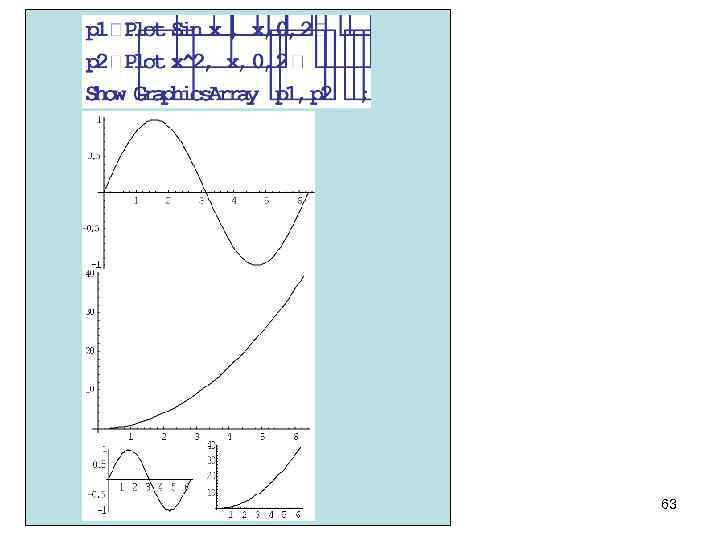
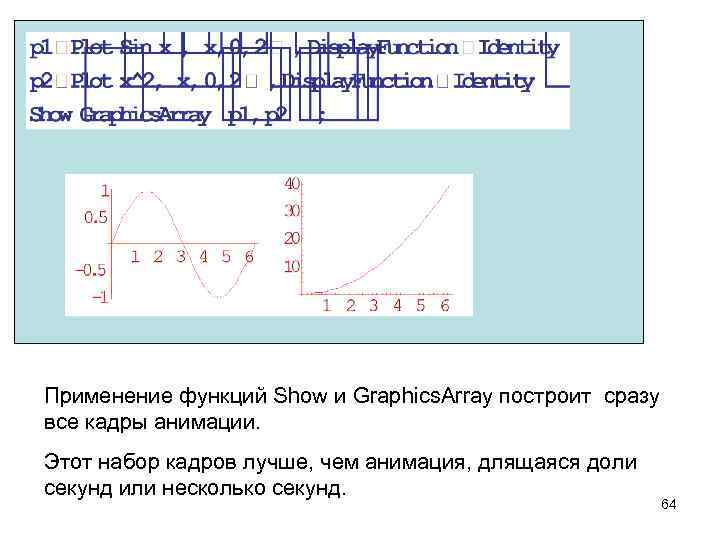 Применение функций Show и Graphics. Array построит сразу все кадры анимации. Этот набор кадров лучше, чем анимация, длящаяся доли секунд или несколько секунд. 64
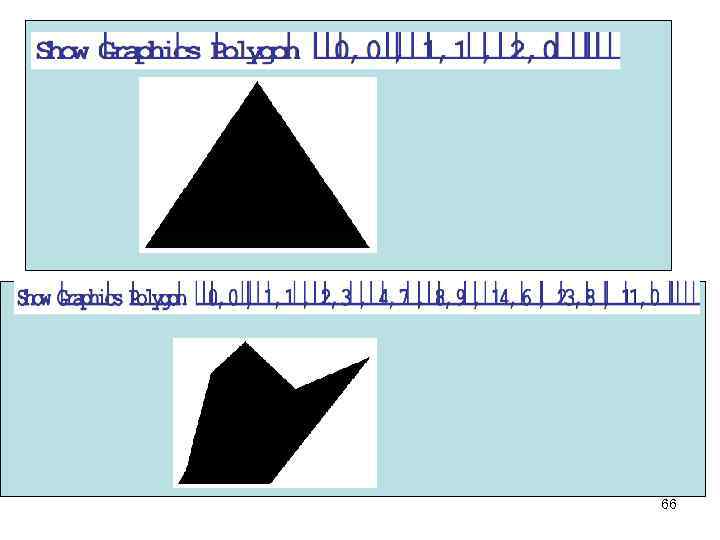
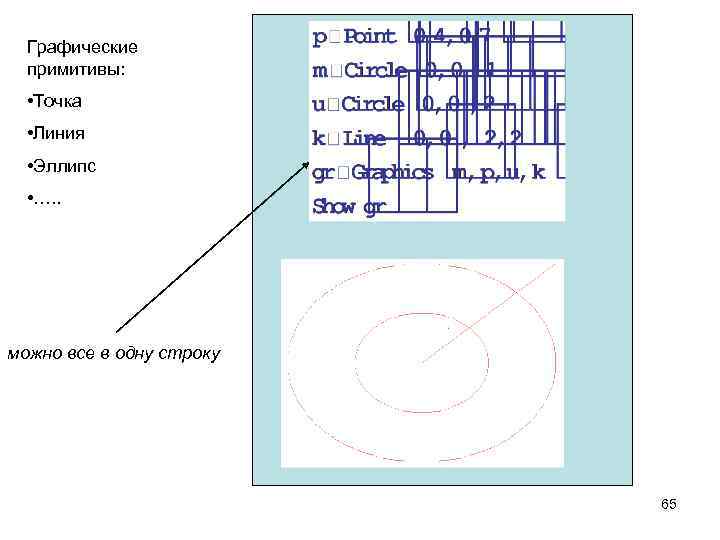 Графические примитивы: • Точка • Линия • Эллипс • …. . можно все в одну строку 65
 66
66
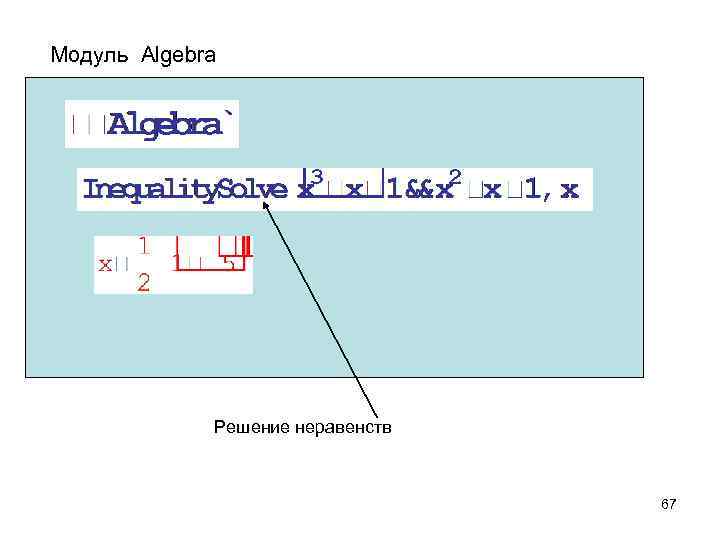 Модуль Algebra Решение неравенств 67
 Пакет расширения Miscellaneous Слово Miscellaneous в переводе на русский язык означает «всякая всячина» . Большинство функций этого пакета, на первый взгляд, не имеет прямого отношения к математическим расчетам. 68
![Day. Of. Week [ {year, month, day} ] — вычисляет день недели по заданным](https://present5.com/presentation/3/72419283_132963227.pdf-img/72419283_132963227.pdf-69.jpg "Day. Of. Week [ {year, month, day} ] — вычисляет день недели по заданным") Day. Of. Week [ {year, month, day} ] — вычисляет день недели по заданным году, месяцу и числу Days. Between[{yearl, monthl, dayl}, {ye ar 2, month 2, day 2} — вычисляет число суток между двумя датами 69
Day. Of. Week [ {year, month, day} ] — вычисляет день недели по заданным году, месяцу и числу Days. Between[{yearl, monthl, dayl}, {ye ar 2, month 2, day 2} — вычисляет число суток между двумя датами 69
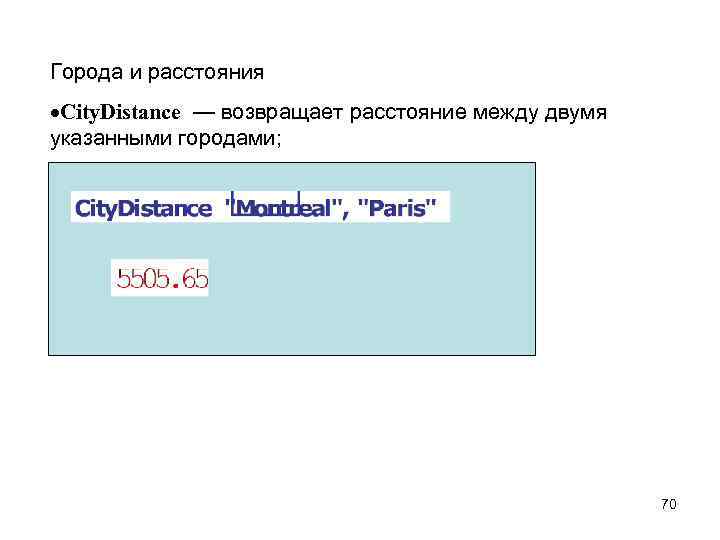 Города и расстояния City. Distance — возвращает расстояние между двумя указанными городами; 70
 Географические и картографические данные, например, имеется список стран, систематизированный по континентам: Africa, Asia, Europa, Middle. Ea. st, North. America, Oceania, South-America и World (весь мир). Например, так можно узнать, какие страны расположены в Азии: {"China", "Mongolia", "Afghanistan", "Pakistan", "India", "Nepal", "Bhutan", "Sri Lanka", "Bangladesh", "Burma", "Thailand", "Laos", "Cambodia", "Vietnam", "North Korea", "South Korea", "Japan", "Taiwan", "Turkey", "Lebanon", "Syria", "Iraq", "Iran", "Israel", "Jordan", "Kuwait", "Saudi Arabia", "Bahrain", "Qatar", "UAE", "Yemen", "Oman", "Philippines", "Malaysia", "Singapore", "Brunei", "Indonesia", "Armenia", "Azerbaijan", "Georgia", "Kazakhstan", "Kyrgyzstan", "Tajikistan", "Turkmenistan", "Uzbekistan", "Russia"} 71
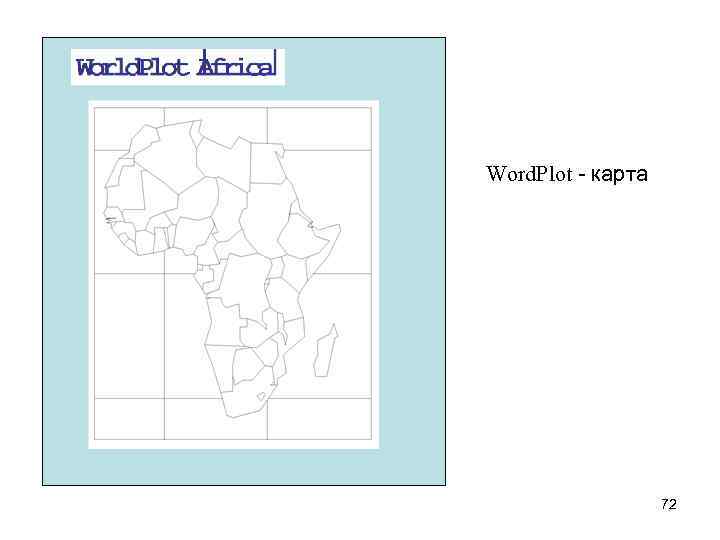 Word. Plot - карта 72
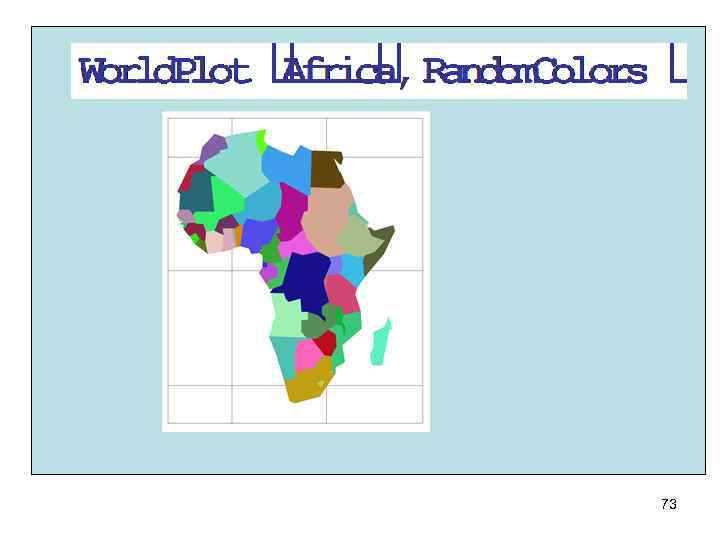 73
73
![Подпакет Music функцию последовательного воспроизведения списка, содержащего отдельные звуки: Scale [ilist, freq, dur]](https://present5.com/presentation/3/72419283_132963227.pdf-img/72419283_132963227.pdf-74.jpg "Подпакет Music функцию последовательного воспроизведения списка, содержащего отдельные звуки: Scale [ilist, freq, dur]") Подпакет Music функцию последовательного воспроизведения списка, содержащего отдельные звуки: Scale [ilist, freq, dur] — генерирует звуковой объект, представленный данными списка ilist музыкальных интервалов, с частотой freq и длительностью dur. Помимо фрагмента Just. Major имеется еще 11 фрагментов, которые поставляются с системой Mathematica (Quarter. Tone, Mean-Major, Mean. Minor, Sixth. Tone, Just. Minor и т. д. ). Все они могут воспроизводиться функцией Scale. гамма пример воспроизведения мажорной гаммы 74
Подпакет Music функцию последовательного воспроизведения списка, содержащего отдельные звуки: Scale [ilist, freq, dur] — генерирует звуковой объект, представленный данными списка ilist музыкальных интервалов, с частотой freq и длительностью dur. Помимо фрагмента Just. Major имеется еще 11 фрагментов, которые поставляются с системой Mathematica (Quarter. Tone, Mean-Major, Mean. Minor, Sixth. Tone, Just. Minor и т. д. ). Все они могут воспроизводиться функцией Scale. гамма пример воспроизведения мажорной гаммы 74
 В подпакете Physical. Constants определено несколько десятков наиболее употребительных физических констант. Они представлены как размерные величины, то есть помимо своего численного значения имеют единицы измерения. Физические константы вводятся своими полными символьными именами, например скорость света - Speed. Of. Light , масса электрона - Electron. Mass Для выполнения физических, химических и иных расчетов в Mathematica предусмотрена возможность работы с размерными переменными. Для этого база данных системы содержит символьные имена практически для всех единиц измерения (времени, массы, расстояния, температуры и т. д. ). 75
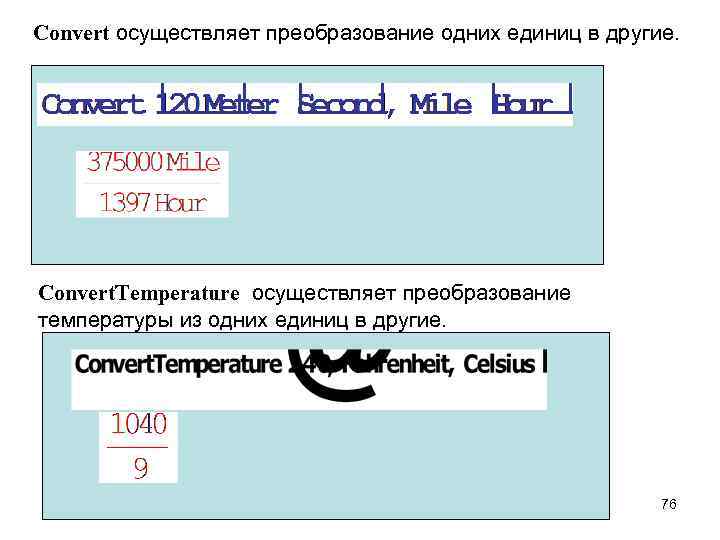 Convert осуществляет преобразование одних единиц в другие. Convert. Temperature осуществляет преобразование температуры из одних единиц в другие. 76
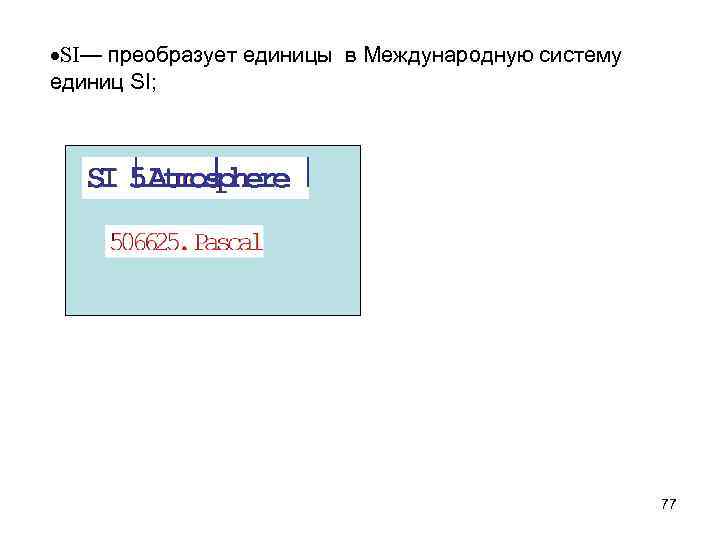 SI— преобразует единицы в Международную систему единиц SI; 77
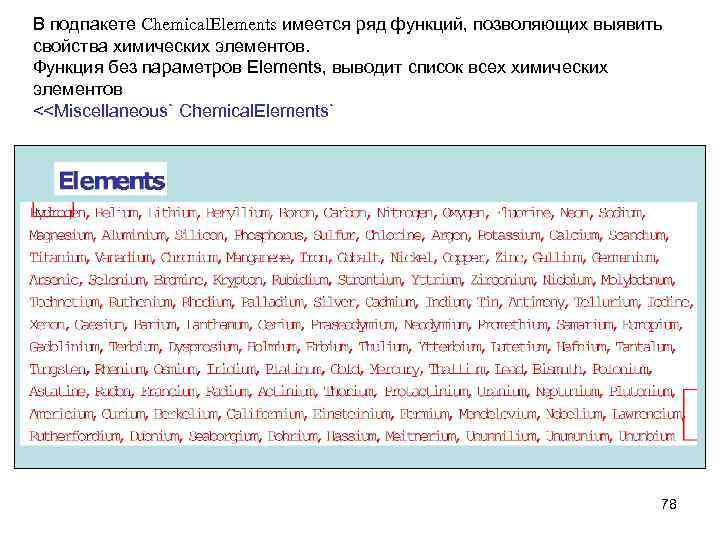 В подпакете Chemical. Elements имеется ряд функций, позволяющих выявить свойства химических элементов. Функция без параметров Elements, выводит список всех химических элементов <
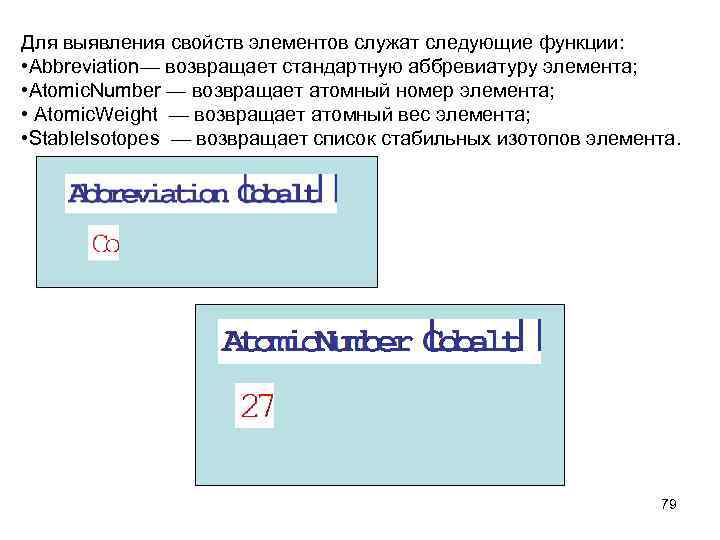 Для выявления свойств элементов служат следующие функции: • Abbreviation— возвращает стандартную аббревиатуру элемента; • Atomic. Number — возвращает атомный номер элемента; • Atomic. Weight — возвращает атомный вес элемента; • Stablelsotopes — возвращает список стабильных изотопов элемента. 79
![Полезны также функции, возвращающие значения величин, определяющих физические свойства элементов: Melting. Point [element] —](https://present5.com/presentation/3/72419283_132963227.pdf-img/72419283_132963227.pdf-80.jpg "Полезны также функции, возвращающие значения величин, определяющих физические свойства элементов: Melting. Point [element] —") Полезны также функции, возвращающие значения величин, определяющих физические свойства элементов: Melting. Point [element] — температура в точке плавления (здесь и далее в Кельвинах); Boiling. Point [element] — температура в точке кипения; Heat. Of Fusion [element] — теплота плавления (килоджоуль/моль); Heat. Of. Vaporization [element] — теплота парообразования (килоджоуль/моль): Density [element] — плотность в килограммах на кубический метр (при 298 К); Termal. Conductivity [element] — теплопроводность элемента; 80
Полезны также функции, возвращающие значения величин, определяющих физические свойства элементов: Melting. Point [element] — температура в точке плавления (здесь и далее в Кельвинах); Boiling. Point [element] — температура в точке кипения; Heat. Of Fusion [element] — теплота плавления (килоджоуль/моль); Heat. Of. Vaporization [element] — теплота парообразования (килоджоуль/моль): Density [element] — плотность в килограммах на кубический метр (при 298 К); Termal. Conductivity [element] — теплопроводность элемента; 80
![Для преобразования температуры служит функция Convert. Temperature [temp, oldutits, newunits], производящая преобразование температуры](https://present5.com/presentation/3/72419283_132963227.pdf-img/72419283_132963227.pdf-81.jpg "Для преобразования температуры служит функция Convert. Temperature [temp, oldutits, newunits], производящая преобразование температуры") Для преобразования температуры служит функция Convert. Temperature [temp, oldutits, newunits], производящая преобразование температуры из одних единиц в другие. Возможные единицы измерения температуры следующие: Celsius (шкала Цельсия), Centigrade (то же самое), Fahrenheit (шкала Фаренгейта), Kelvin (шкала Кельвина) и Rankine (шкала Ренкина). 81
Для преобразования температуры служит функция Convert. Temperature [temp, oldutits, newunits], производящая преобразование температуры из одних единиц в другие. Возможные единицы измерения температуры следующие: Celsius (шкала Цельсия), Centigrade (то же самое), Fahrenheit (шкала Фаренгейта), Kelvin (шкала Кельвина) и Rankine (шкала Ренкина). 81