


 Скачать презентацию Мастер-класс Как прикрепить документы на сайт через Google-диск
901ef5c1d39c49aaf04cb860de96b6cb.ppt
- Количество слайдов: 18
 Мастер-класс. «Как прикрепить документы на сайт через Google-диск» Учитель информатики ГБОУ школа № 60 Выборгского района Санкт-Петербурга: Рассказова Н. Н. Этот мастер-класс поможет педагогам и учащимся овладеть облачным пространством Google. На Google-диске даже самые важные файлы будут в безопасности. С ними можно работать на всех устройствах в любое время. В нем можно хранить документы различных форматов. Google может быть не только почтовым сервисом, в нем есть огромное количество приложений. Создавая сайт, я со своими коллегами столкнулась с проблемой, как опубликовать документы на сайте. Изучив Google пространство, решила создать подробный мастер-класс о том как сохранить документ на Google-диск и опубликовать на сайт.
 Google Диск (англ. Google Drive) — облачное хранилище данных, принадлежащее компании Google Inc. , позволяющее пользователям хранить свои данные на серверах в облаке и делиться ими с другими пользователями в Интернете. После активации заменяет собой Документы Google. [1]
 Хранение, синхронизация, общий доступ На Google Диске даже самые важные файлы будут в безопасности. Вы сможете работать с ними на всех своих устройствах в любое время. Неограниченное пространство для хранения Каждому пользователю предоставляется 30 ГБ для хранения данных Диска и Gmail, а если этого окажется недостаточно, за 10 долларов США в месяц за одного пользователя можно приобрести неограниченное пространство. Если в аккаунте менее пяти пользователей, каждому предоставляется 1 ТБ.
 Автоматическая синхронизация с компьютером. Синхронизируйте данные с папкой Диска на компьютере. Все изменения, внесенные локально, автоматически применяются к файлам на Диске, и наоборот.
 Просмотр файлов без специального ПО Хотите открыть файл, но нет нужного приложения? Диск поддерживает более 40 популярных форматов, включая видео, картинки, документы Microsoft Office и PDF.
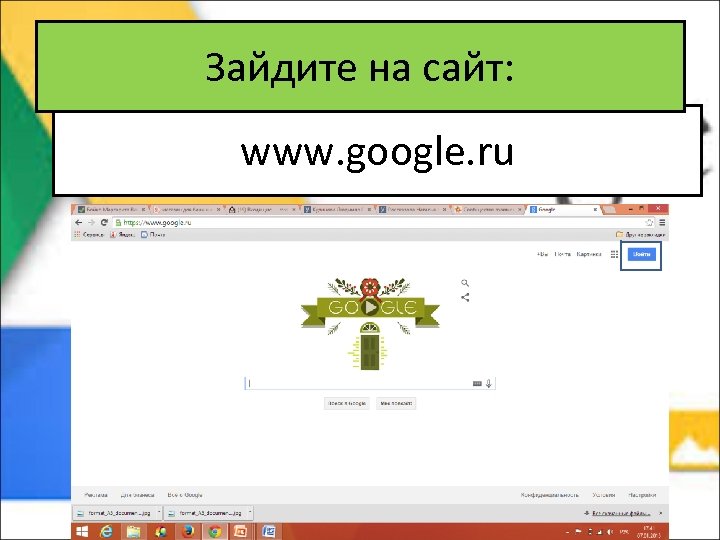 Зайдите на сайт: www. google. ru
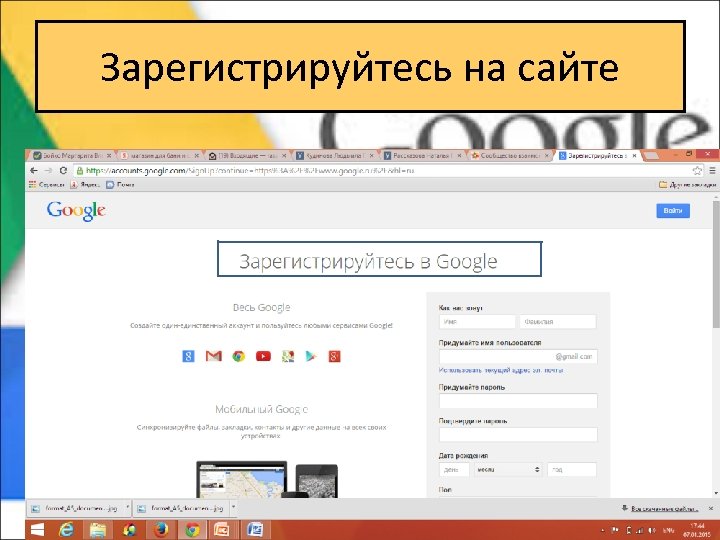 Зарегистрируйтесь на сайте
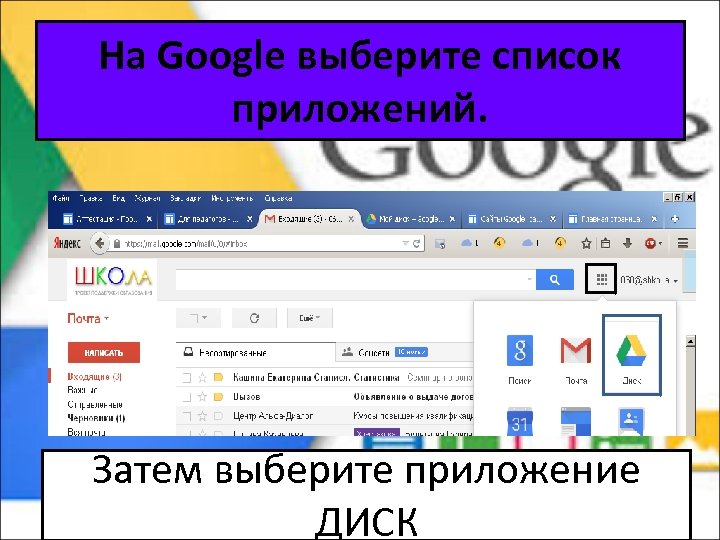 На Google выберите список приложений. Затем выберите приложение ДИСК
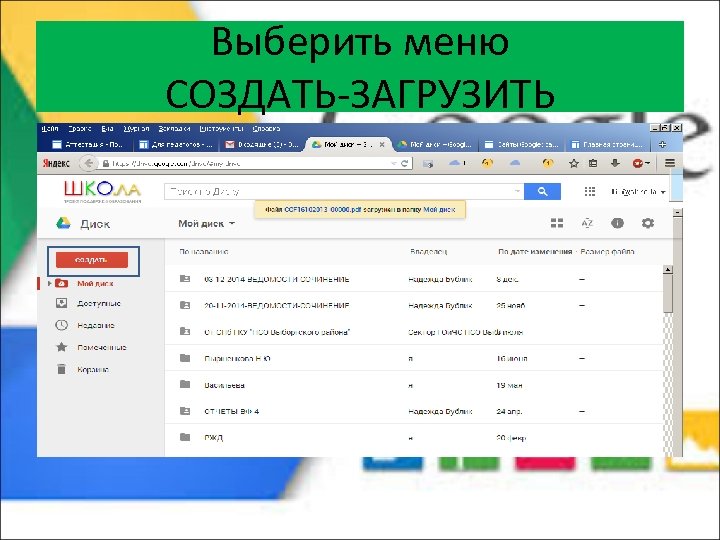 Выберить меню СОЗДАТЬ-ЗАГРУЗИТЬ
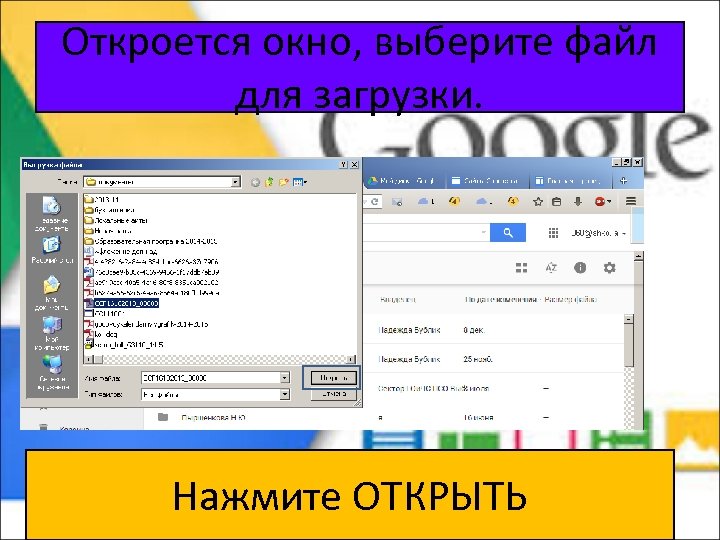 Откроется окно, выберите файл для загрузки. Нажмите ОТКРЫТЬ
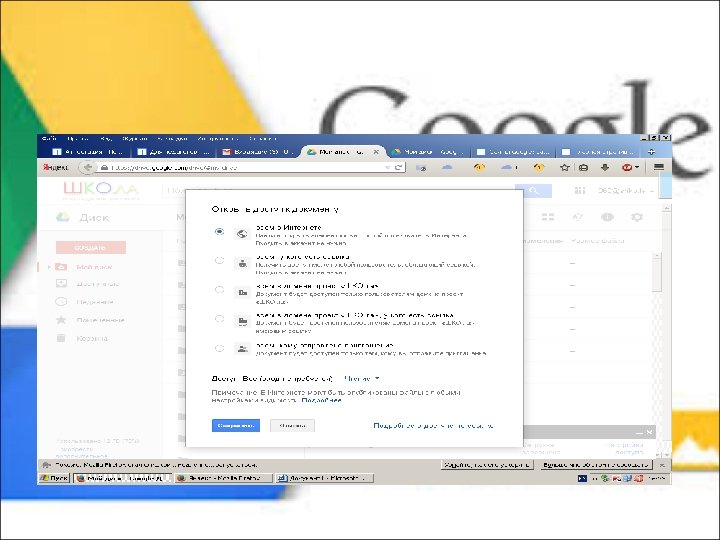
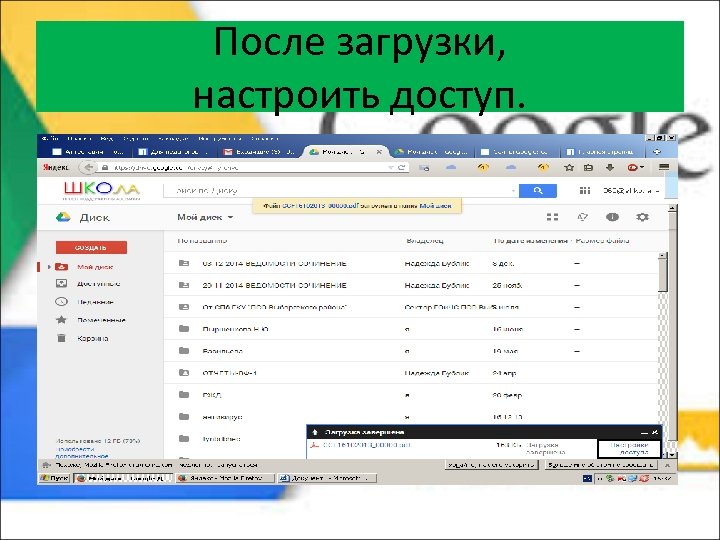 После загрузки, настроить доступ.
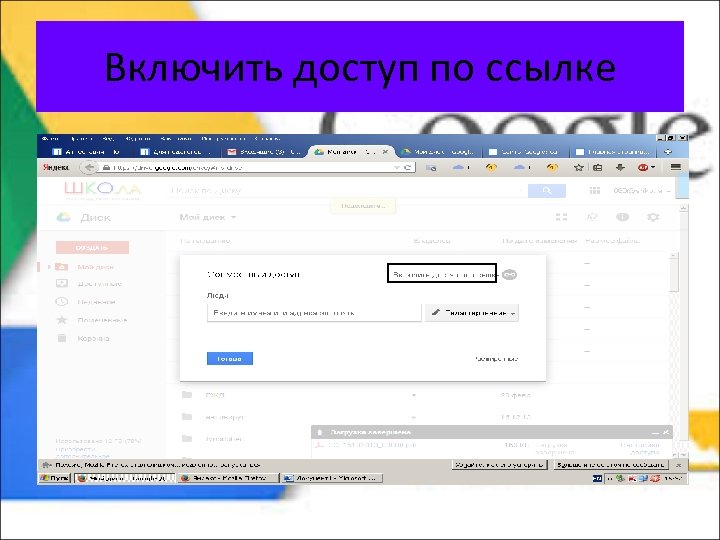 Включить доступ по ссылке
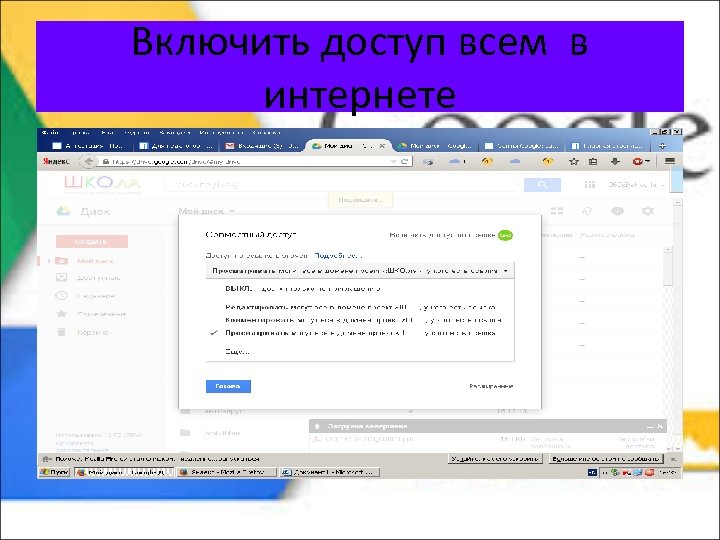 Включить доступ всем в интернете
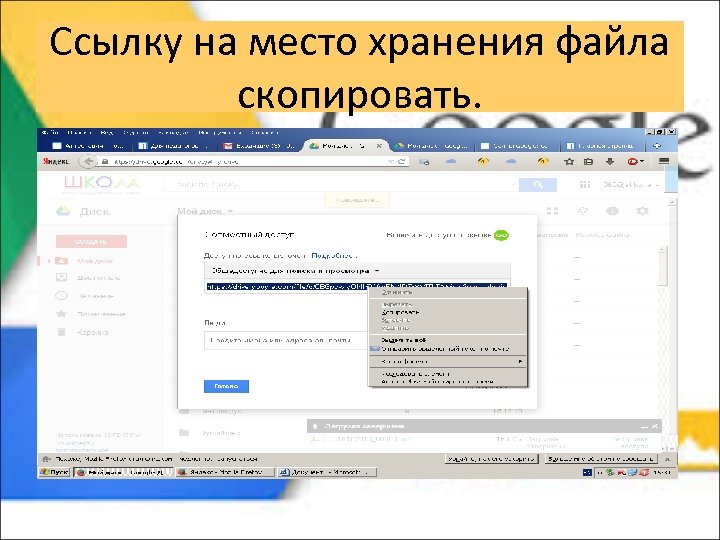 Ссылку на место хранения файла скопировать.
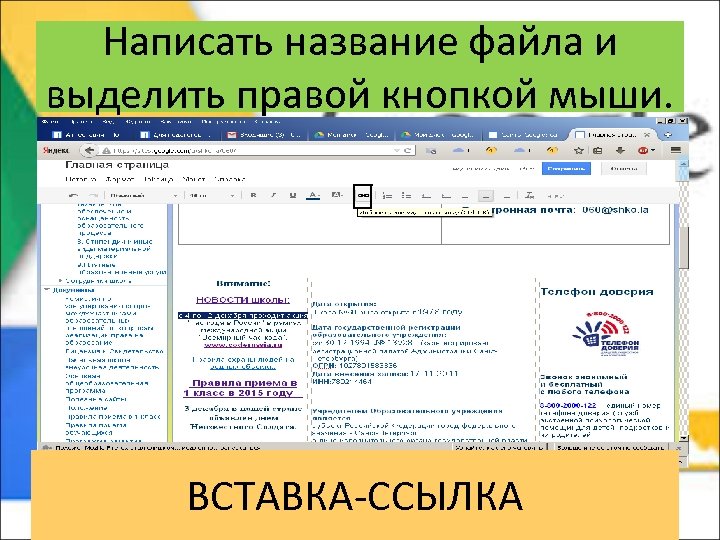 Написать название файла и выделить правой кнопкой мыши. ВСТАВКА-ССЫЛКА
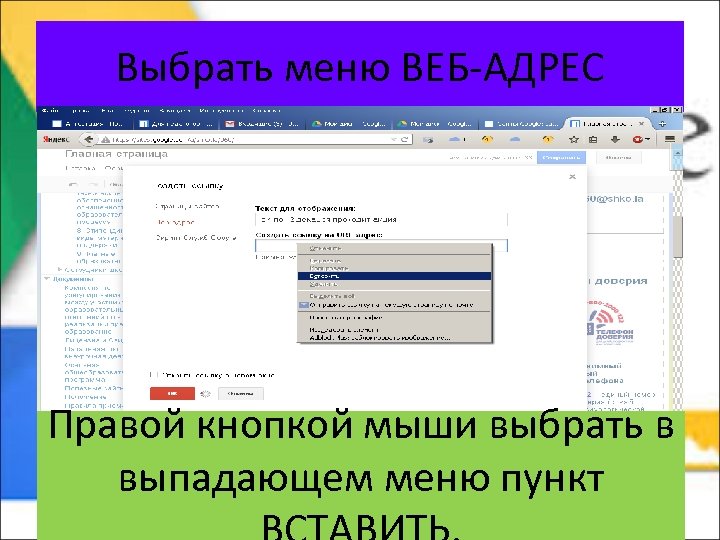 Выбрать меню ВЕБ-АДРЕС Правой кнопкой мыши выбрать в выпадающем меню пункт
 Документ храниться на облачном диске Google, имеет ссылку на сайте, доступен для просмотра и скачивания.