


 Скачать презентацию Массивы ОПЕРАЦИИ С МАССИВАМИ 1
Лекция 4 Операции с массивами.pptx
- Количество слайдов: 32
 Массивы. ОПЕРАЦИИ С МАССИВАМИ 1
 • Часто при работе с таблицами возникает необходимость применить одну и ту же операцию к целому диапазону ячеек или произвести расчеты по формулам, зависящим от большого массива данных. • Под массивом в MS Excel понимается прямоугольный диапазон формул или значений, которые программа обрабатывает как единую группу. 2
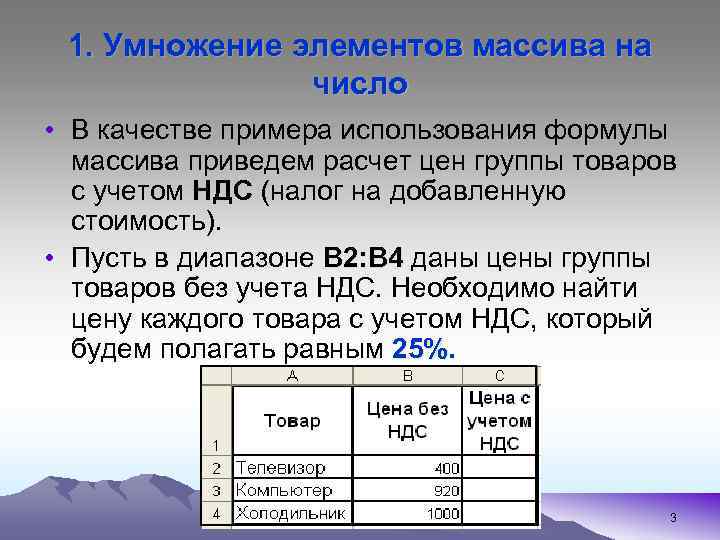 1. Умножение элементов массива на число • В качестве примера использования формулы массива приведем расчет цен группы товаров с учетом НДС (налог на добавленную стоимость). • Пусть в диапазоне В 2: В 4 даны цены группы товаров без учета НДС. Необходимо найти цену каждого товара с учетом НДС, который будем полагать равным 25%. 3
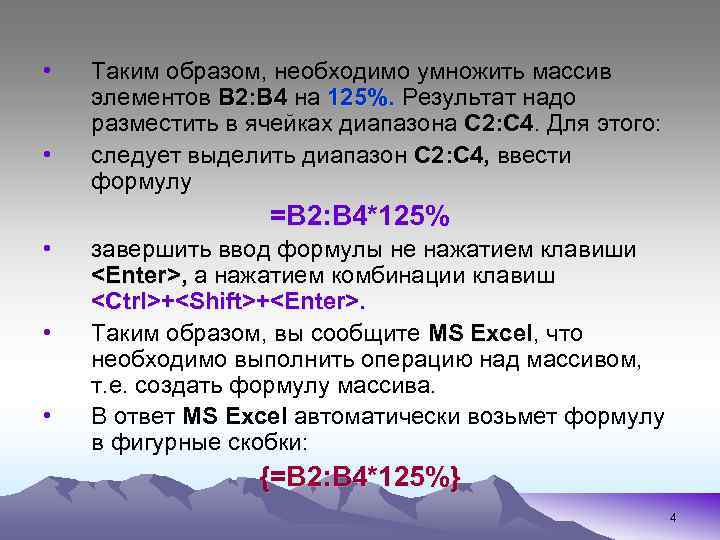 • • Таким образом, необходимо умножить массив элементов В 2: В 4 на 125%. Результат надо разместить в ячейках диапазона С 2: С 4. Для этого: С 2: С 4 следует выделить диапазон С 2: С 4, ввести формулу =В 2: В 4*125% • • • завершить ввод формулы не нажатием клавиши
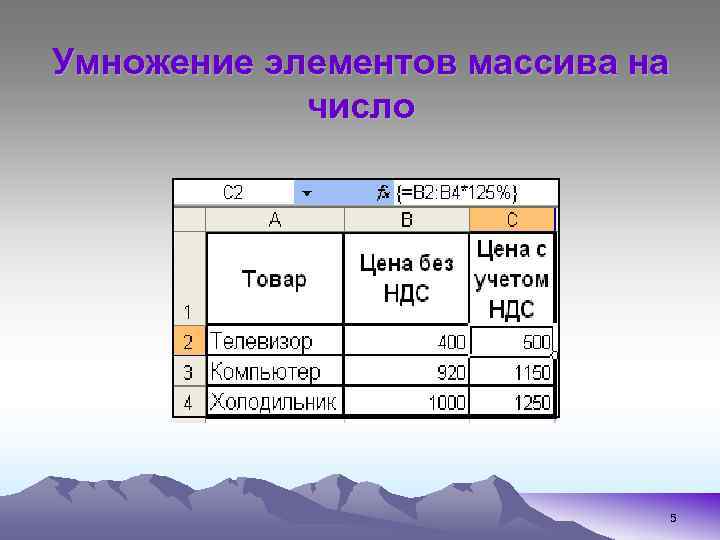 Умножение элементов массива на число 5
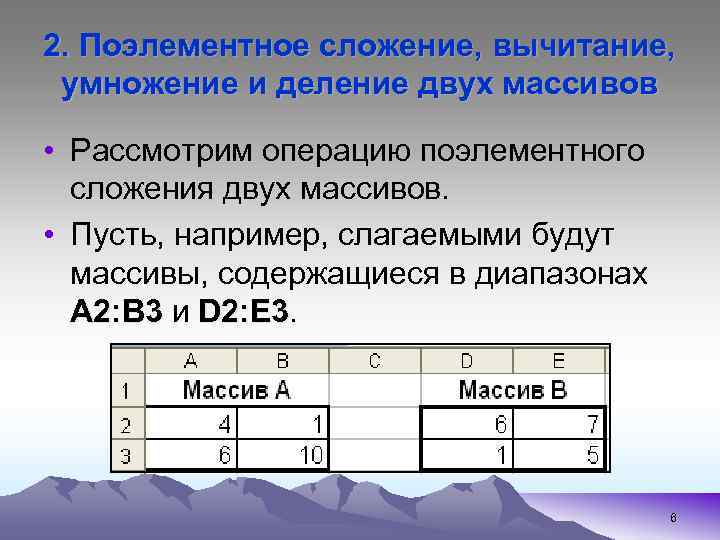 2. Поэлементное сложение, вычитание, умножение и деление двух массивов • Рассмотрим операцию поэлементного сложения двух массивов. • Пусть, например, слагаемыми будут массивы, содержащиеся в диапазонах А 2: В 3 и D 2: E 3. 6
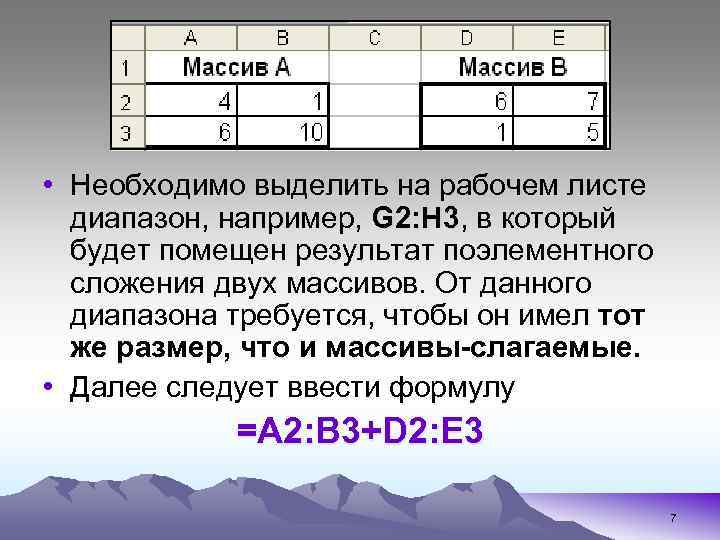 • Необходимо выделить на рабочем листе диапазон, например, G 2: H 3, в который будет помещен результат поэлементного сложения двух массивов. От данного диапазона требуется, чтобы он имел тот же размер, что и массивы-слагаемые. • Далее следует ввести формулу =А 2: В 3+D 2: E 3 7
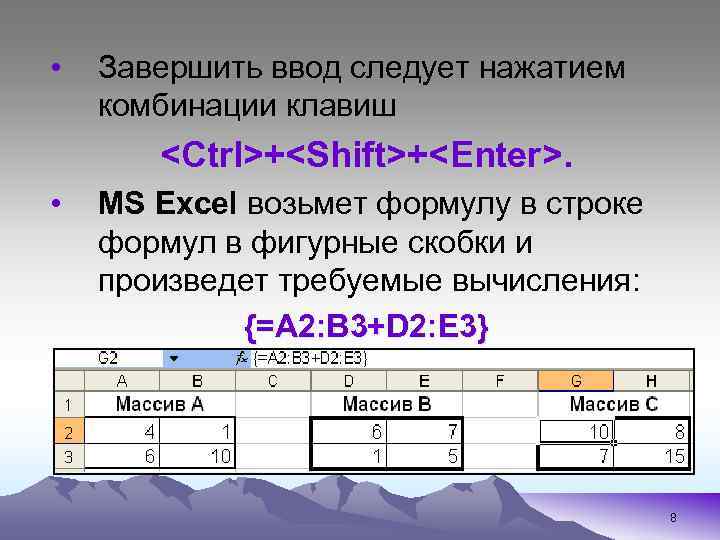 • Завершить ввод следует нажатием комбинации клавиш
 • Аналогично можно вычислить поэлементно разность, произведение и деление массивов. • Для избежания ошибок в формулу вводите ссылки на диапазоны ячеек не с клавиатуры, а путем выбора их на рабочем листе мышью. Тогда ссылка на диапазон ячеек в формулу будет вводиться автоматически. 9
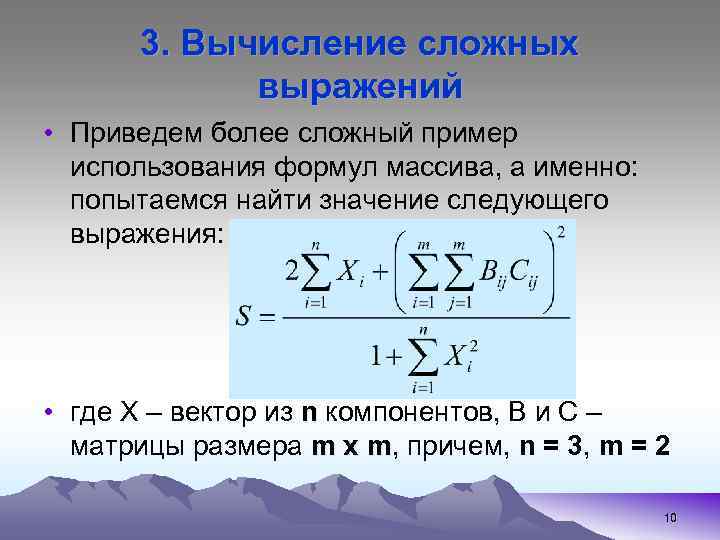 3. Вычисление сложных выражений • Приведем более сложный пример использования формул массива, а именно: попытаемся найти значение следующего выражения: • где Х – вектор из n компонентов, В и С – матрицы размера m x m, причем, n = 3, m = 2 m 10
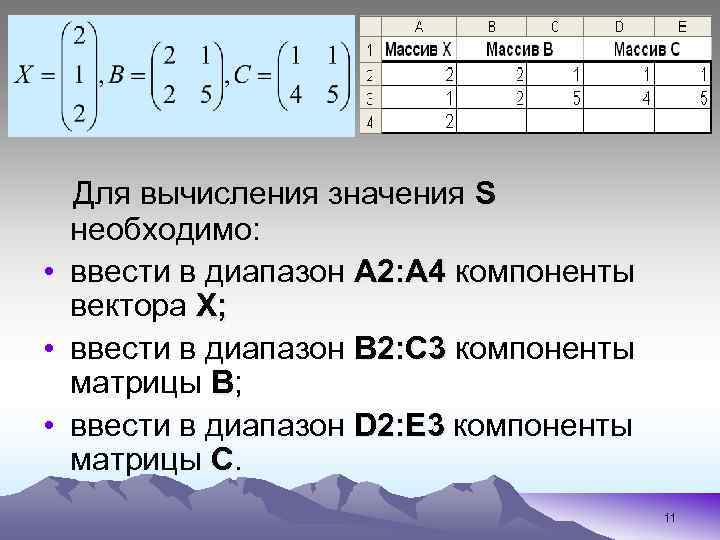 Для вычисления значения S необходимо: • ввести в диапазон А 2: А 4 компоненты вектора Х; • ввести в диапазон В 2: С 3 компоненты матрицы В; • ввести в диапазон D 2: E 3 компоненты матрицы С. 11
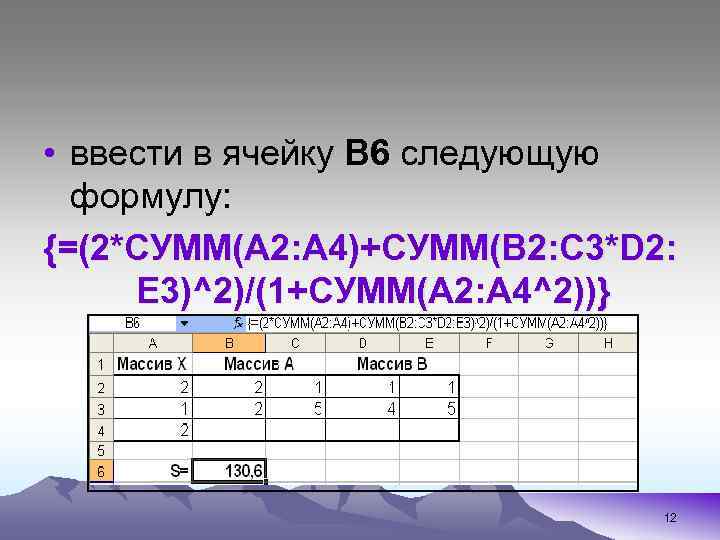 • ввести в ячейку В 6 следующую формулу: {=(2*СУММ(А 2: А 4)+СУММ(В 2: С 3*D 2: E 3)^2)/(1+СУММ(А 2: А 4^2))} 12
 4. Функции для работы с матрицами • В MS Excel имеются функции для работы с матрицами, перечисленные в таблице: Функция Описание МОБР(массив) Возвращает обратную матрицу МОПРЕД(массив) Возвращает определитель матрицы МУМНОЖ(массив; массив 2) Возвращает матричное произведение двух матриц ТРАНСП(массив) Возвращает транспонированную матрицу 13
 Пример 1. Решение системы линейных уравнений • • • Решение линейной системы уравнений АХ = В, где В А – матрица коэффициентов, В – столбец (вектор) свободных членов, Х – столбец (вектор) неизвестных, имеет вид Х = А-1 В, где А-1 – обратная матрица к А. 14
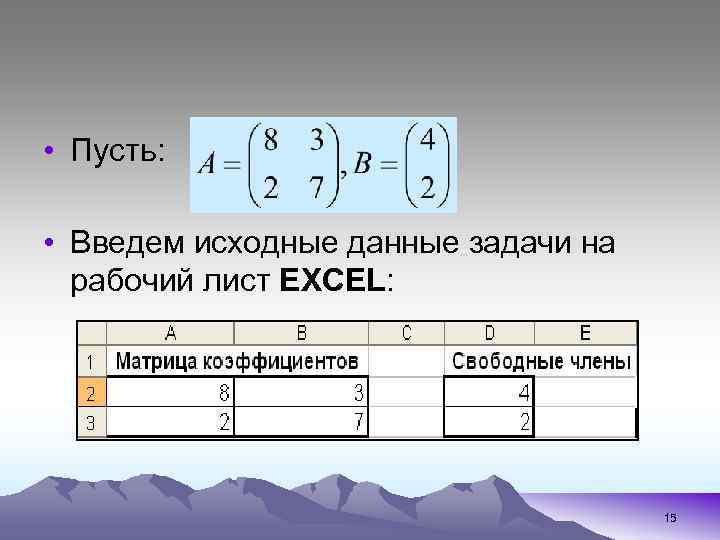 • Пусть: • Введем исходные данные задачи на рабочий лист EXCEL: 15
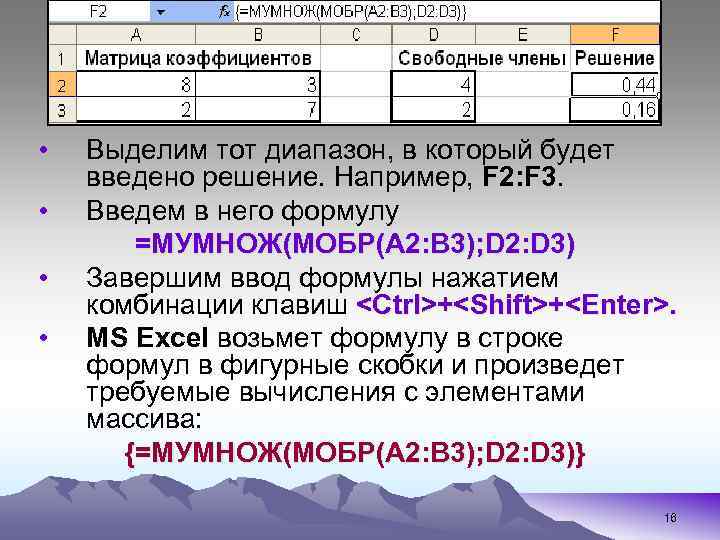 • • Выделим тот диапазон, в который будет введено решение. Например, F 2: F 3 Введем в него формулу =МУМНОЖ(МОБР(А 2: В 3); D 2: D 3) Завершим ввод формулы нажатием комбинации клавиш
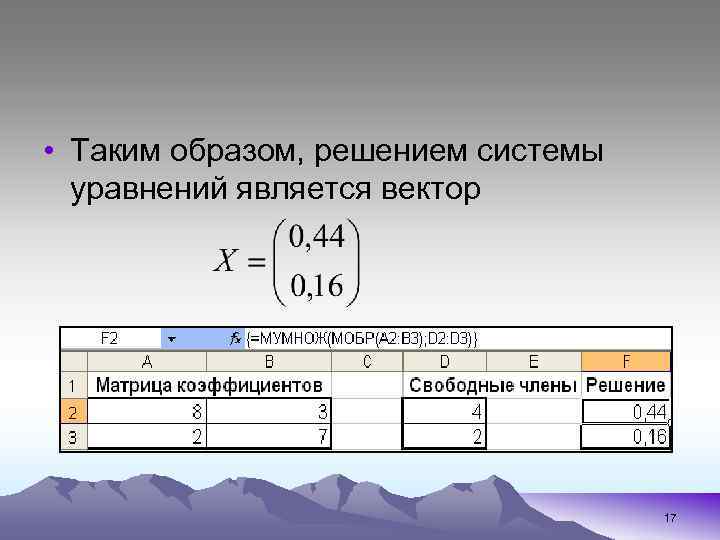 • Таким образом, решением системы уравнений является вектор 17
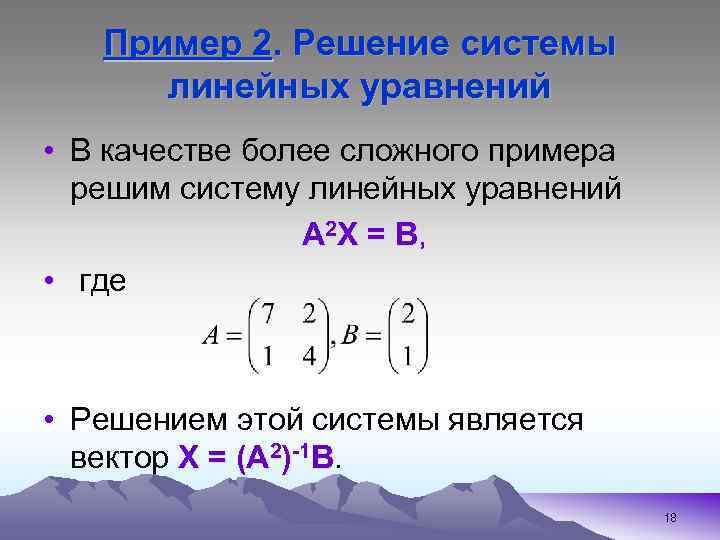 Пример 2. Решение системы линейных уравнений • В качестве более сложного примера решим систему линейных уравнений А 2 Х = В, В • где • Решением этой системы является вектор Х = (А 2)-1 В. 18
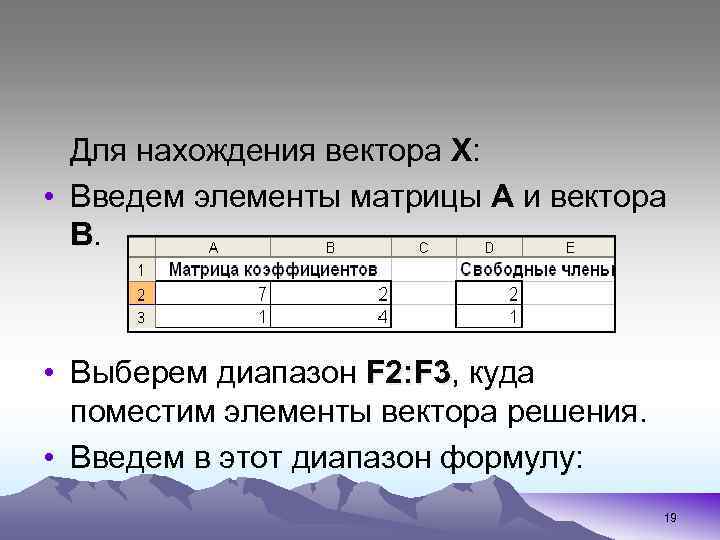 Для нахождения вектора Х: • Введем элементы матрицы А и вектора B. • Выберем диапазон F 2: F 3, куда поместим элементы вектора решения. • Введем в этот диапазон формулу: 19
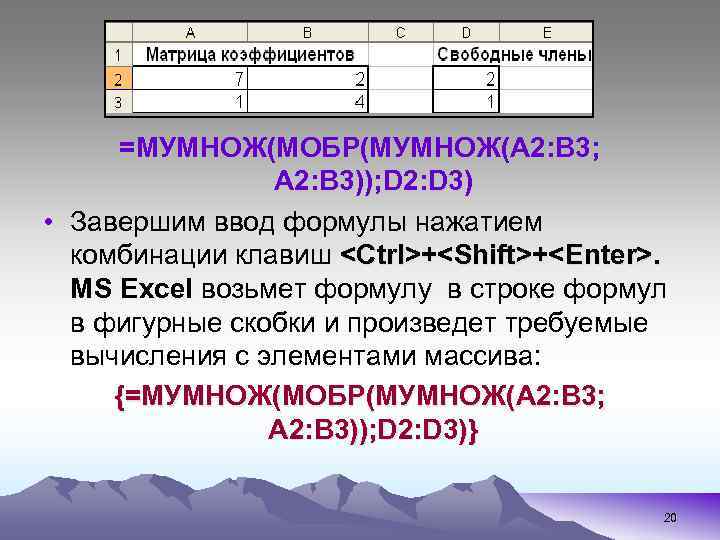 =МУМНОЖ(МОБР(МУМНОЖ(А 2: В 3; А 2: В 3)); D 2: D 3) • Завершим ввод формулы нажатием комбинации клавиш
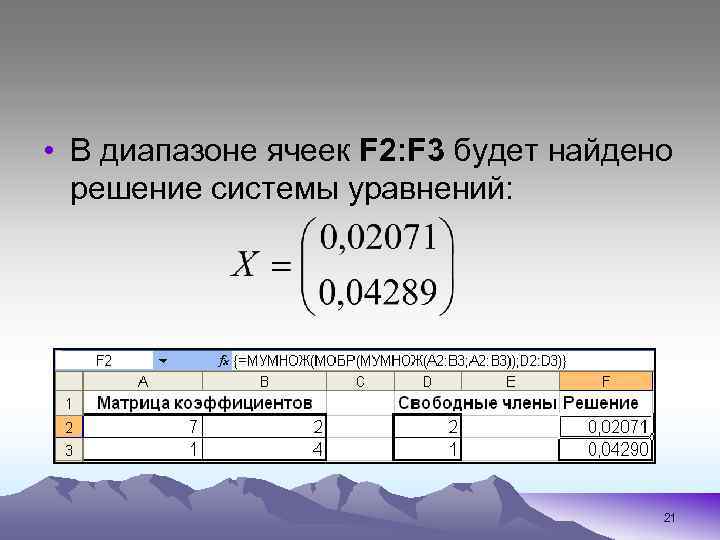 • В диапазоне ячеек F 2: F 3 будет найдено решение системы уравнений: 21
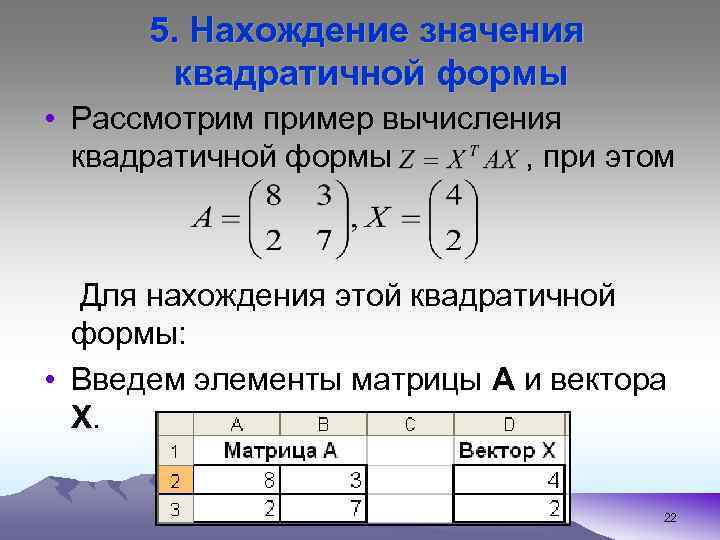 5. Нахождение значения квадратичной формы • Рассмотрим пример вычисления квадратичной формы , при этом Для нахождения этой квадратичной формы: • Введем элементы матрицы A и вектора X. 22
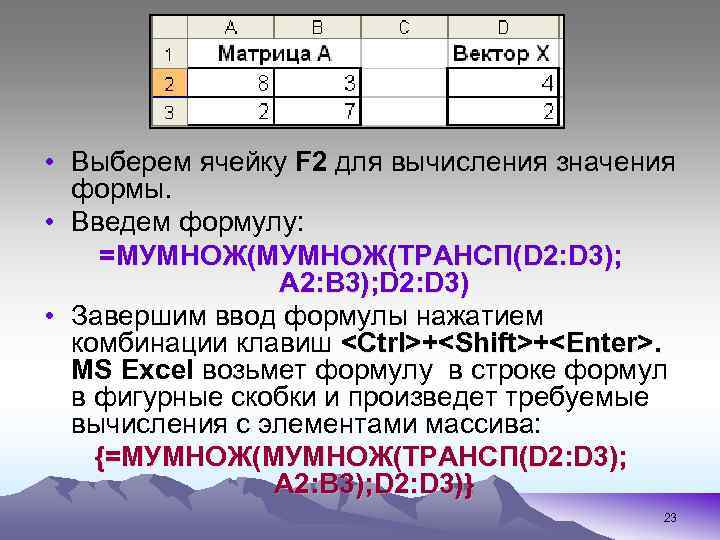 • Выберем ячейку F 2 для вычисления значения формы. • Введем формулу: =МУМНОЖ(ТРАНСП(D 2: D 3); A 2: B 3); D 2: D 3) • Завершим ввод формулы нажатием комбинации клавиш
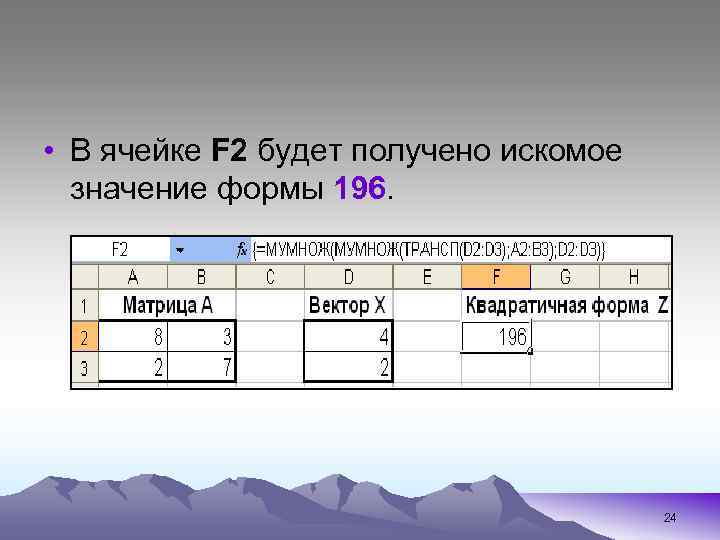 • В ячейке F 2 будет получено искомое значение формы 196 24
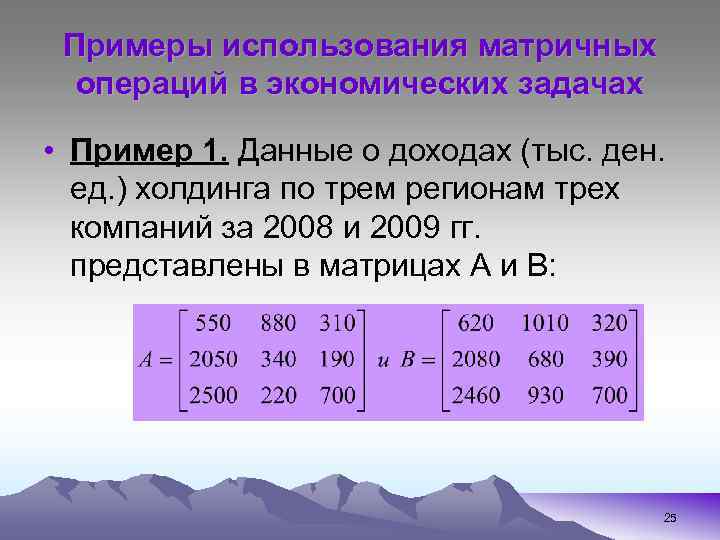 Примеры использования матричных операций в экономических задачах • Пример 1. Данные о доходах (тыс. ден. ед. ) холдинга по трем регионам трех компаний за 2008 и 2009 гг. представлены в матрицах А и В: 25
 • Здесь элемент aij матрицы А означает доход i -й компании в j-м регионе за 2008 г. Аналогично – для матрицы В, но за 2009 г. • Вычислить матрицу С приростов доходов за период с 2008 по 2010 г. и проанализировать ее. • Рассчитать матрицу Сср, характеризующую средние размеры приростов доходов компаний холдинга за год. 26
 Решение. • 1) Матрица С приростов доходов за рассматриваемый период равна: С = В – А. • Элементы матрицы С выражают изменение доходов с 2008 по 2010 г. Так, третья компания по первому региону потерпела убытки в размере 40 тыс. ден. ед. (c 31 = - 40), эта же компания (третья) по третьему региону в этот же период не принесла доходов (с33 = 0). 27 27
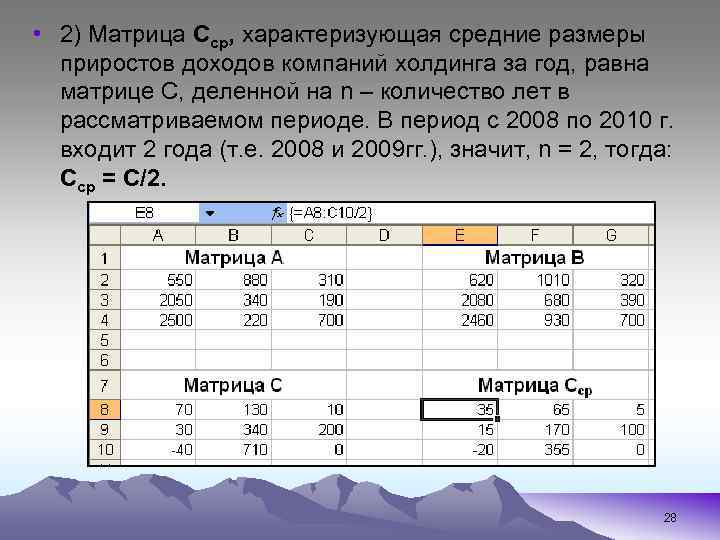 • 2) Матрица Сср, характеризующая средние размеры приростов доходов компаний холдинга за год, равна матрице С, деленной на n – количество лет в рассматриваемом периоде. В период с 2008 по 2010 г. входит 2 года (т. е. 2008 и 2009 гг. ), значит, n = 2, тогда: Сср = C/2. 28
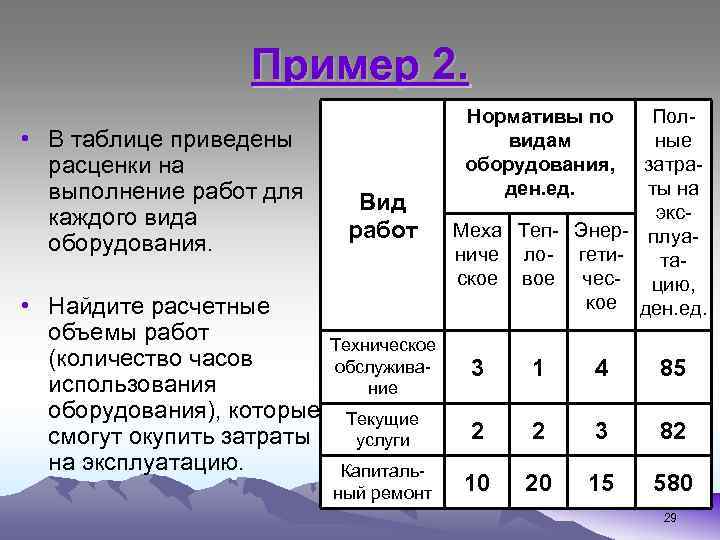 Пример 2. • В таблице приведены расценки на выполнение работ для каждого вида оборудования. • Найдите расчетные объемы работ (количество часов использования оборудования), которые смогут окупить затраты на эксплуатацию. Вид работ Нормативы по видам оборудования, ден. ед. Полные затраты на экс. Меха Теп- Энер- плуаниче ло- гетитаское вое чесцию, кое ден. ед. Техническое обслуживание 3 1 4 85 Текущие услуги 2 2 3 82 Капитальный ремонт 10 20 15 580 29
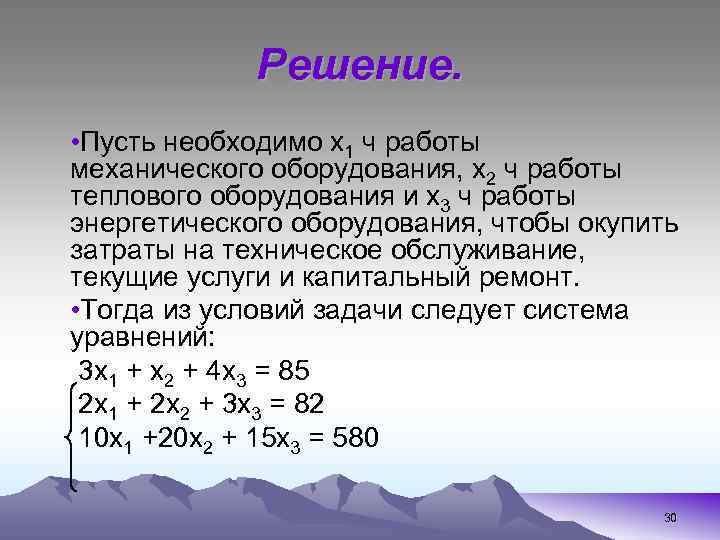 Решение. • Пусть необходимо х1 ч работы механического оборудования, х2 ч работы теплового оборудования и х3 ч работы энергетического оборудования, чтобы окупить затраты на техническое обслуживание, текущие услуги и капитальный ремонт. • Тогда из условий задачи следует система уравнений: 3 х1 + х2 + 4 х3 = 85 2 х1 + 2 х2 + 3 х3 = 82 10 х1 +20 х2 + 15 х3 = 580 30
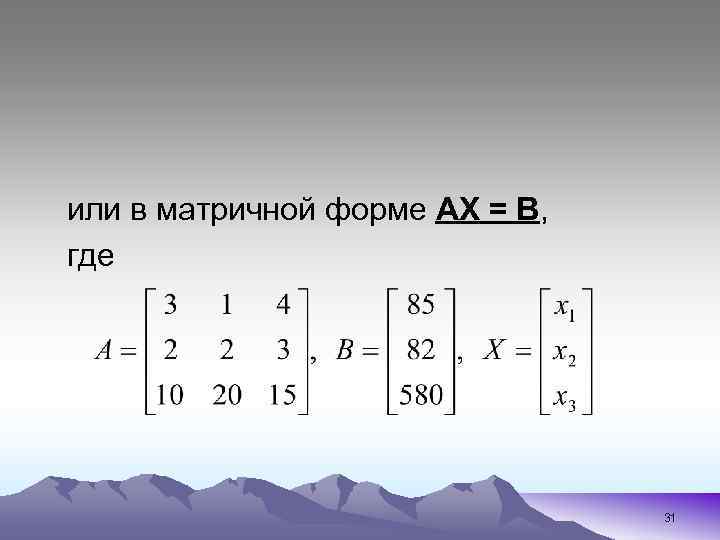 или в матричной форме АХ = В, где 31
 • Чтобы окупить затраты на эксплуатацию, требуется следующий объем работ: • механическое оборудование – 12 ч работы; • тепловое – 17 ч; • энергетическое – 8 ч. 32