

Макросы и модули СУБД ACCESS Автор: Тутыгин В.

Макросы и модули СУБД ACCESS Автор: Тутыгин В.С.
Назначение макросов Макросы используются для автоматизации исполнения последовательности рутинных операций с БД, например: а) автоматическое открытие и/или печать нескольких форм или отчетов; б) автоматическое экспортирование данных из БД в другой формат (например , в dBase).
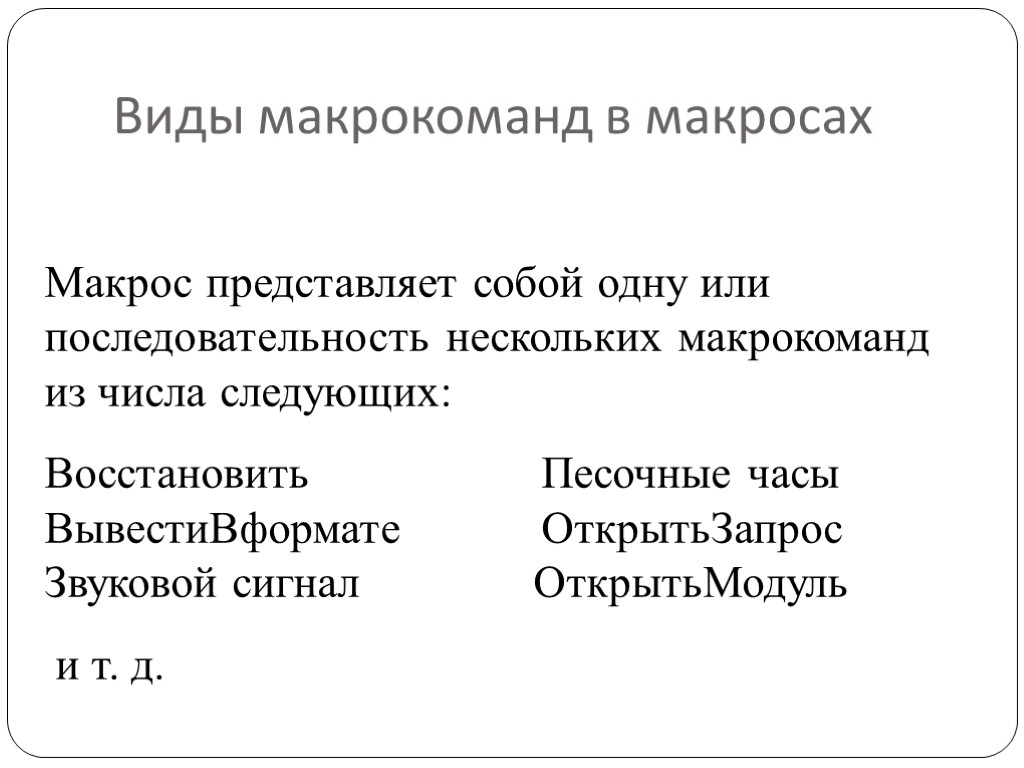
Виды макрокоманд в макросах Макрос представляет собой одну или последовательность нескольких макрокоманд из числа следующих: Восстановить Песочные часы ВывестиВформате ОткрытьЗапрос Звуковой сигнал ОткрытьМодуль и т. д.
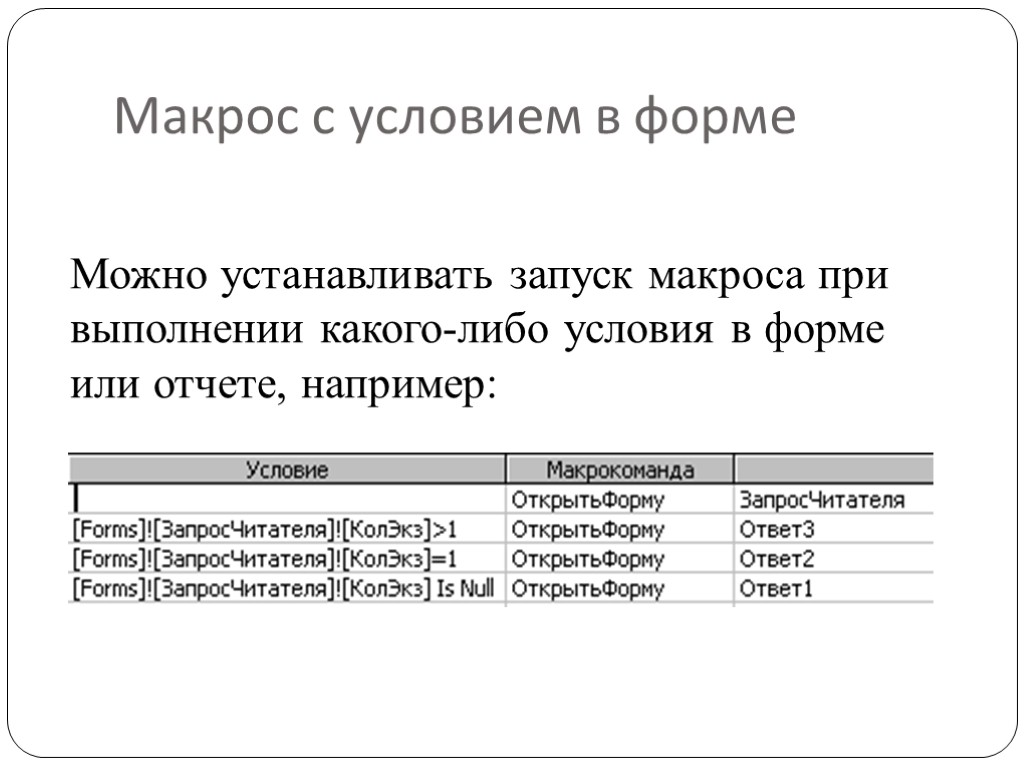
Макрос с условием в форме Можно устанавливать запуск макроса при выполнении какого-либо условия в форме или отчете, например:
![Создание макроса с условием #Создание# - !Другие! - [Макрос]-[Макрос]; Создать макрос; #Конструктор# - !Показать](https://present5.com/customparser/22003096_232003890 --- p3_access_2007.ppt/slide_5.jpg "Создание макроса с условием #Создание# - !Другие! - [Макрос]-[Макрос]; Создать макрос; #Конструктор# - !Показать")
Создание макроса с условием #Создание# - !Другие! - [Макрос]-[Макрос]; Создать макрос; #Конструктор# - !Показать или скрыть! – [Условия]. В результате появится дополнительный столбец УСЛОВИЕ, в который можно внести условие запуска для каждой макрокоманды. Например: [Forms]![Запрос читателя]![КолЭкз]>1
Запуск макроса Запуск макроса может осуществляться: автоматически при открытии БД; при активизации специально созданной для запуска макроса кнопке управления. Кнопка может быть создана в форме или отчете; автоматически при возникновении определенного события в форме, отчете или в элементе управления типа поле или поле со списком.
Использование модулей наVBA VBA имеет значительно большие функциональные возможности по сравнению с макросами, а именно: Ø VBA позволяет использовать в выражениях и в качестве аргументов процедур переменные, значения которых могут динамически изменяться, в макросах же применяются только статические значения; Ø VBA обеспечивает очень гибкие возможности управления всеми объектами Access, особенно объектами, связанными с данными. Напрмер, VBA дает возможность работать с отдельными записями набора. Макросы позволяют работать только с набором записей.
Использование модулей наVBA VBA обеспечивает возможность создавать средства перехвата и обработки ошибок. Макросы этого не позволяют. Поэтому макросы целесообразно использовать для создания прототипов приложений пользователя, а «доведение до ума» приложений следует производить с использованием VBA.
Пример задачи, связанной с вводом данных в БД из внешней аппаратуры БД предназначена для учета отгрузки предприятием металлического проката. Взвешивание отгружаемой продукции производится на автоматических весах. Результат взвешивания считывается в компьютер через СОМ-порт и записывается в файл. Программа чтения данных представляет собой EXE-модуль. Запуск EXE-модуля и перенос данных из файла в БД нужно осуществить из БД.
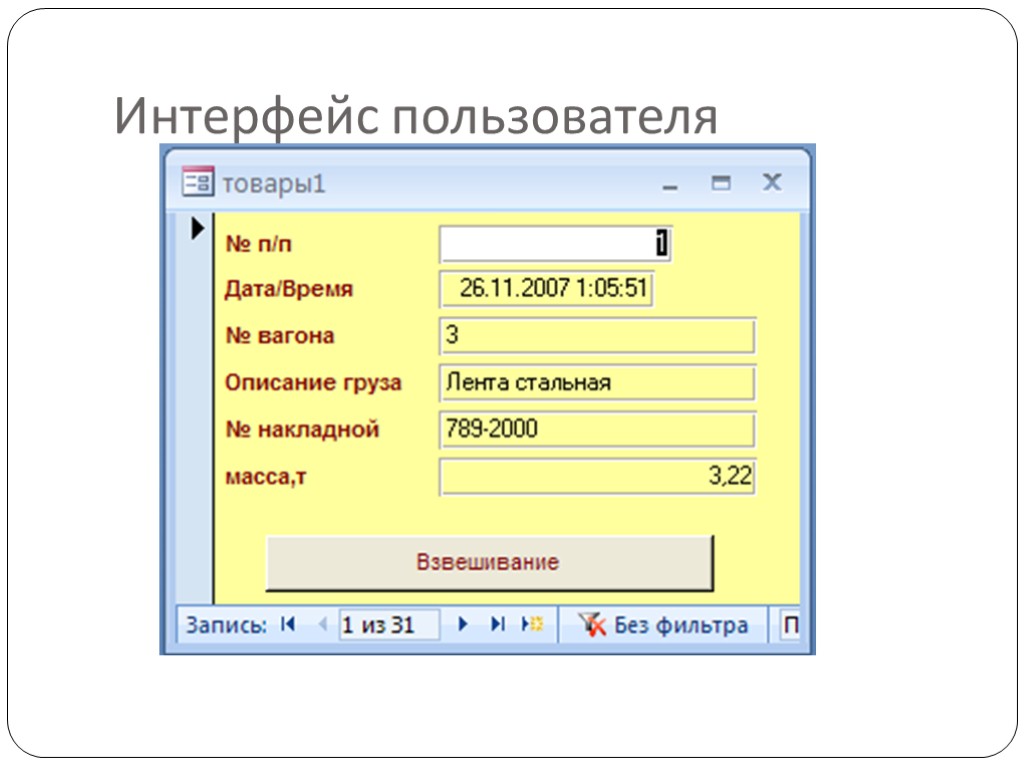
Интерфейс пользователя
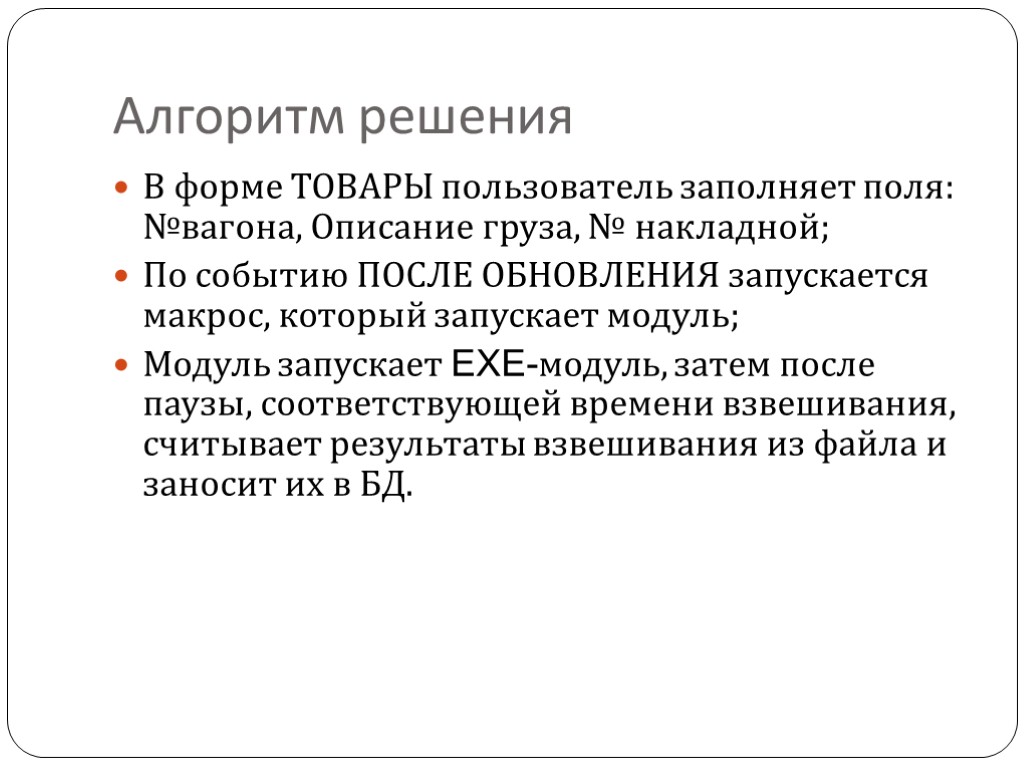
Алгоритм решения В форме ТОВАРЫ пользователь заполняет поля: №вагона, Описание груза, № накладной; По событию ПОСЛЕ ОБНОВЛЕНИЯ запускается макрос, который запускает модуль; Модуль запускает EXE-модуль, затем после паузы, соответствующей времени взвешивания, считывает результаты взвешивания из файла и заносит их в БД.
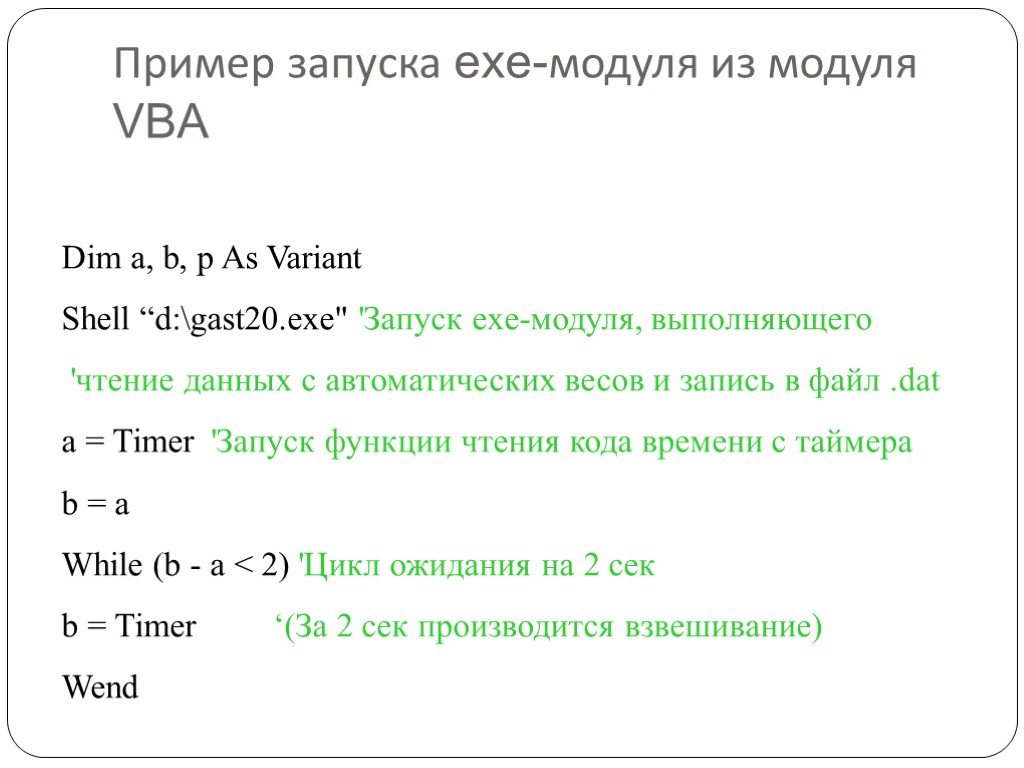
Пример запуска exe-модуля из модуля VBA Dim a, b, p As Variant Shell “d:gast20.exe" 'Запуск exe-модуля, выполняющего 'чтение данных с автоматических весов и запись в файл .dat a = Timer 'Запуск функции чтения кода времени с таймера b = a While (b - a < 2) 'Цикл ожидания на 2 сек b = Timer ‘(За 2 сек производится взвешивание) Wend
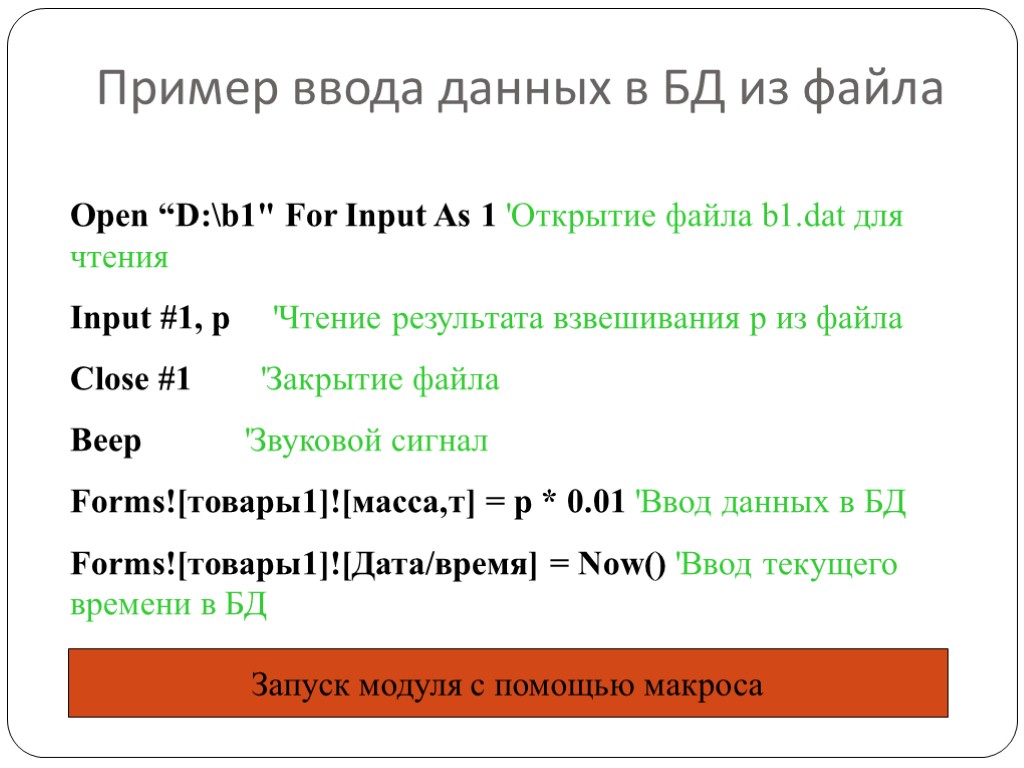
Пример ввода данных в БД из файла Open “D:b1" For Input As 1 'Открытие файла b1.dat для чтения Input #1, p 'Чтение результата взвешивания p из файла Close #1 'Закрытие файла Beep 'Звуковой сигнал Forms![товары1]![масса,т] = p * 0.01 'Ввод данных в БД Forms![товары1]![Дата/время] = Now() 'Ввод текущего времени в БД Запуск модуля с помощью макроса
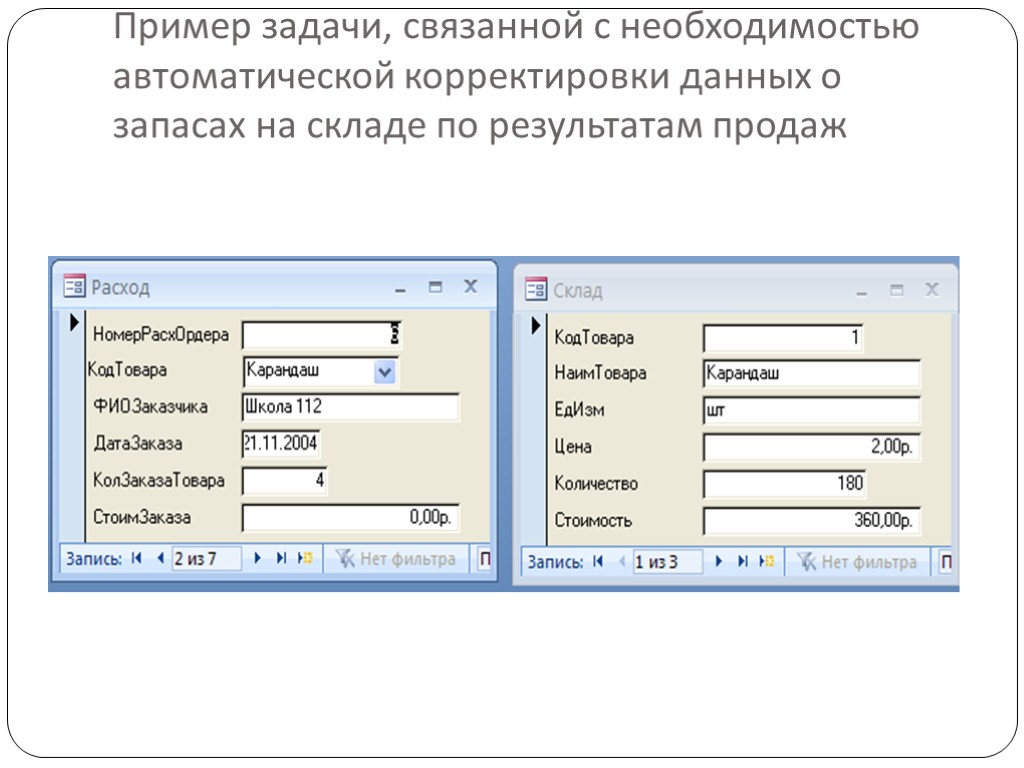
Пример задачи, связанной с необходимостью автоматической корректировки данных о запасах на складе по результатам продаж
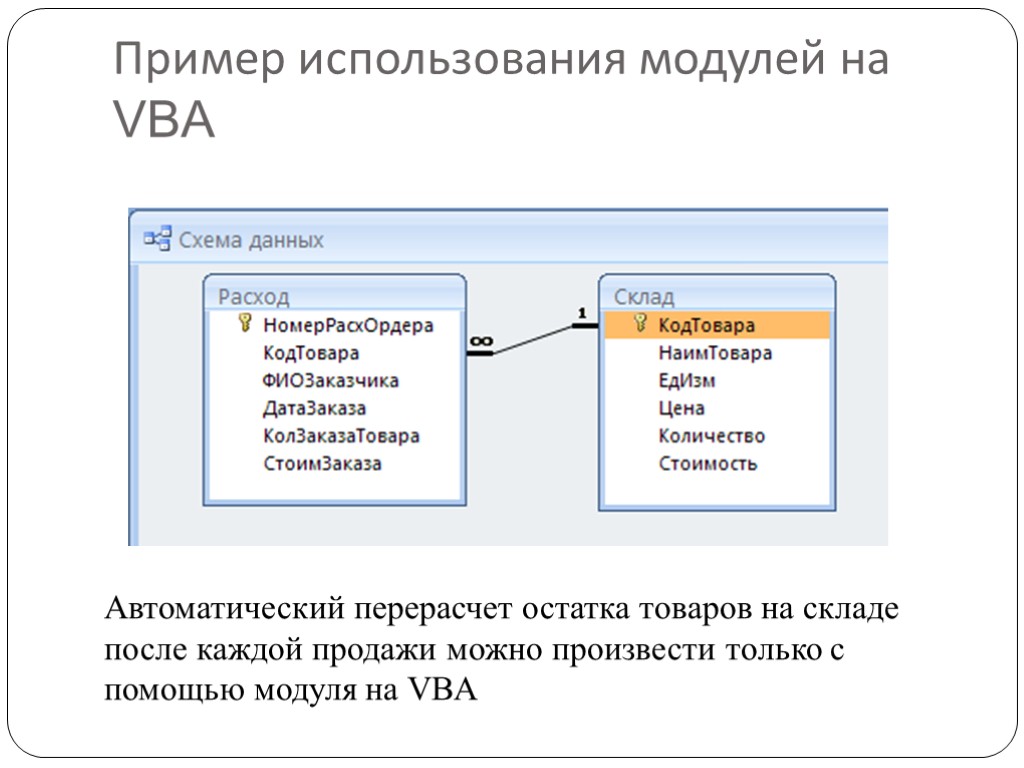
Пример использования модулей на VBA Автоматический перерасчет остатка товаров на складе после каждой продажи можно произвести только с помощью модуля на VBA
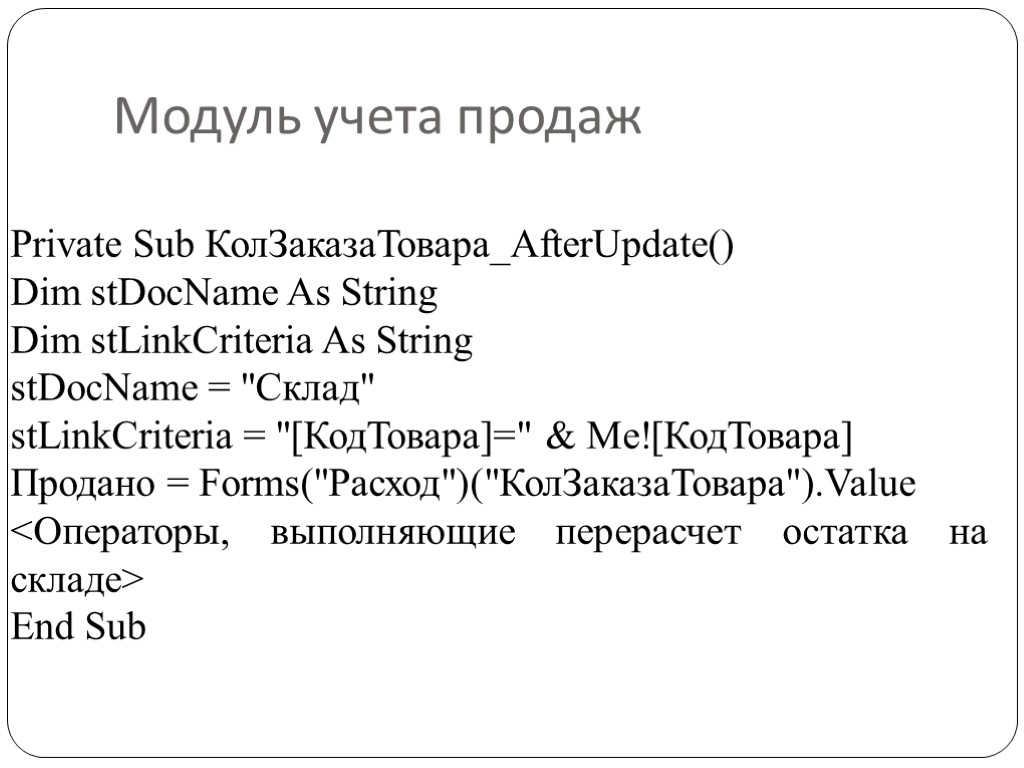
Модуль учета продаж Private Sub КолЗаказаТовара_AfterUpdate() Dim stDocName As String Dim stLinkCriteria As String stDocName = "Склад" stLinkCriteria = "[КодТовара]=" & Me![КодТовара] Продано = Forms("Расход")("КолЗаказаТовара").Value <Операторы, выполняющие перерасчет остатка на складе> End Sub
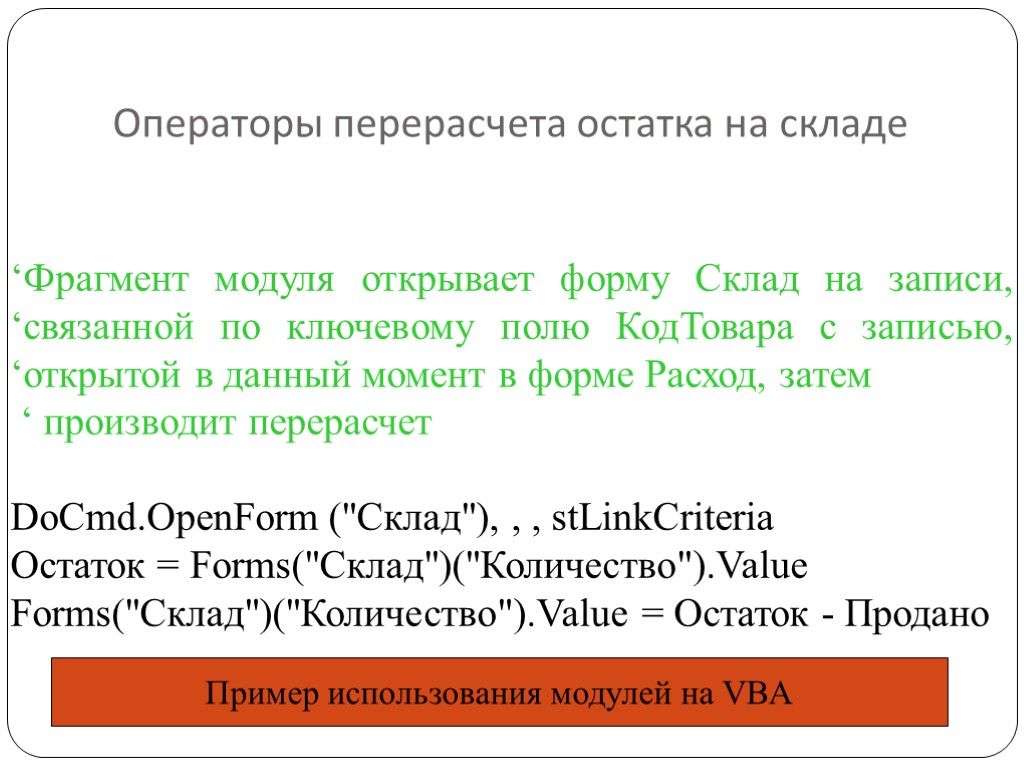
Операторы перерасчета остатка на складе ‘Фрагмент модуля открывает форму Склад на записи, ‘связанной по ключевому полю КодТовара с записью, ‘открытой в данный момент в форме Расход, затем ‘ производит перерасчет DoCmd.OpenForm ("Склад"), , , stLinkCriteria Остаток = Forms("Склад")("Количество").Value Forms("Склад")("Количество").Value = Остаток - Продано Пример использования модулей на VBA
Защита баз данных СУБД ACCESS
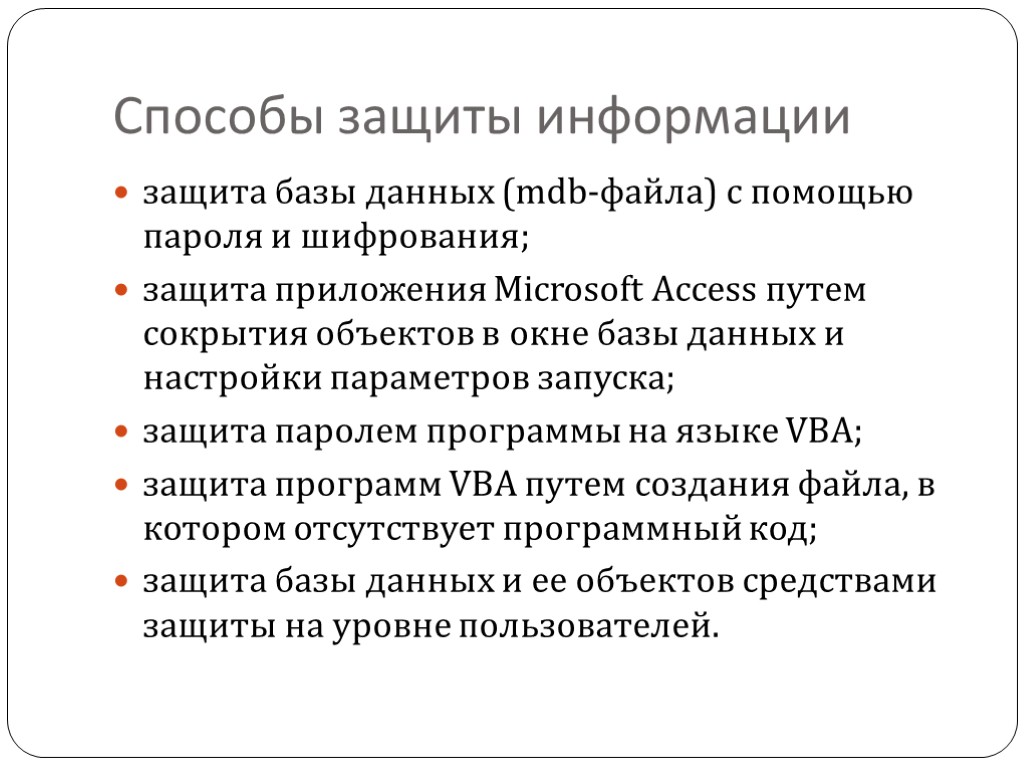
Способы защиты информации защита базы данных (mdb-файла) с помощью пароля и шифрования; защита приложения Microsoft Access путем сокрытия объектов в окне базы данных и настройки параметров запуска; защита паролем программы на языке VBA; защита программ VBA путем создания файла, в котором отсутствует программный код; защита базы данных и ее объектов средствами защиты на уровне пользователей.
![Защита базы данных (mdb-файла) с помощью пароля OFFICE – [Открыть…]; Найти в каталогах файл](https://present5.com/customparser/22003096_232003890 --- p3_access_2007.ppt/slide_20.jpg "Защита базы данных (mdb-файла) с помощью пароля OFFICE – [Открыть…]; Найти в каталогах файл")
Защита базы данных (mdb-файла) с помощью пароля OFFICE – [Открыть…]; Найти в каталогах файл базы данных и пометить его; [Открыть] – [Монопольно]. После открытия окна базы данных сохранить ее с паролем: #Работа с базами данных# - !Работа с базами данных! – [Зашифровать паролем], Задать пароль доступа в окнах всплывающей панели «Задание пароля базы данных».
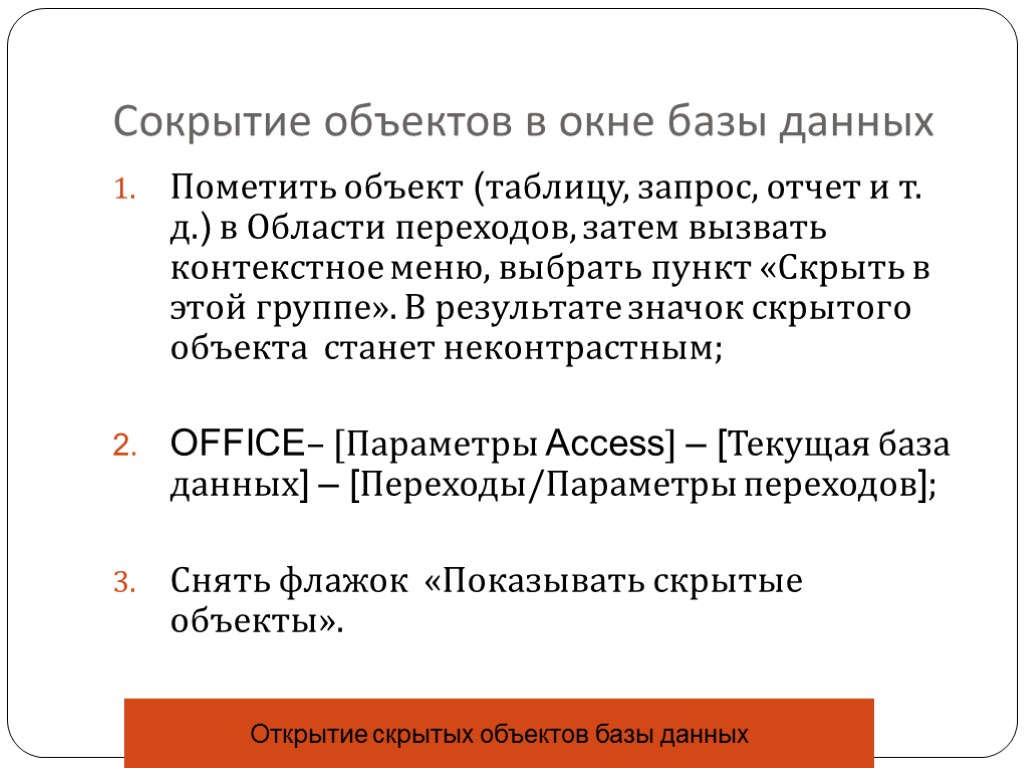
Сокрытие объектов в окне базы данных Пометить объект (таблицу, запрос, отчет и т. д.) в Области переходов, затем вызвать контекстное меню, выбрать пункт «Скрыть в этой группе». В результате значок скрытого объекта станет неконтрастным; OFFICE– [Параметры Access] – [Текущая база данных] – [Переходы/Параметры переходов]; Снять флажок «Показывать скрытые объекты». Открытие скрытых объектов базы данных
![Открытие скрытых объектов OFFICE– [Параметры Access] – [Текущая база данных] – [Переходы/Параметры переходов]; Установить](https://present5.com/customparser/22003096_232003890 --- p3_access_2007.ppt/slide_22.jpg "Открытие скрытых объектов OFFICE– [Параметры Access] – [Текущая база данных] – [Переходы/Параметры переходов]; Установить")
Открытие скрытых объектов OFFICE– [Параметры Access] – [Текущая база данных] – [Переходы/Параметры переходов]; Установить флажок «Показывать скрытые объекты». В результате значок скрытого объекта появится, но будет неконтрастным. Для восстановления скрытого объекта нужно пометить его значок в Области переходов, затем вызвать контекстное меню, выбрать пункт «Показать в этой группе».
![Скрытие области переходов OFFICE– [Параметры Access] – [Текущая база данных] ; Снять флажок «Переходы/Область](https://present5.com/customparser/22003096_232003890 --- p3_access_2007.ppt/slide_23.jpg "Скрытие области переходов OFFICE– [Параметры Access] – [Текущая база данных] ; Снять флажок «Переходы/Область")
Скрытие области переходов OFFICE– [Параметры Access] – [Текущая база данных] ; Снять флажок «Переходы/Область переходов». Открытие скрытой области переходов
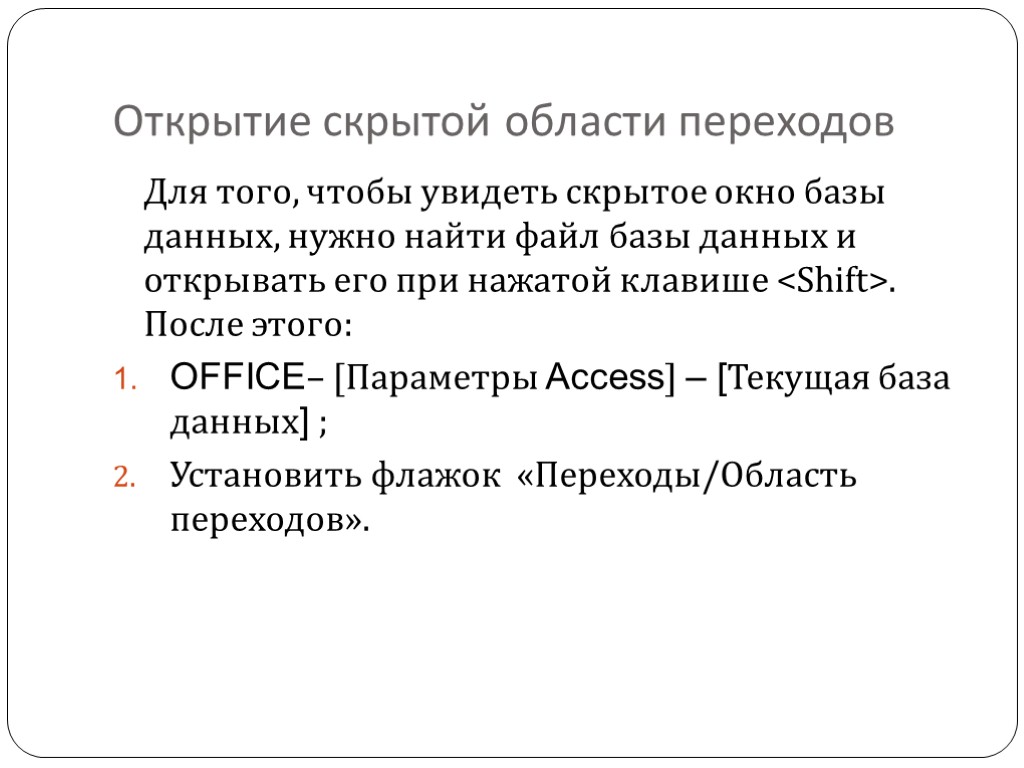
Открытие скрытой области переходов Для того, чтобы увидеть скрытое окно базы данных, нужно найти файл базы данных и открывать его при нажатой клавише
Защита путем создания файла MDE базы данных Файл ACCDB, в котором хранится база данных Access 2007, может быть преобразован в файл ACCDE. В файле ACCDE весь программный код базы данных хранится в скомпилированном виде. Это исключает возможность внесения изменений в модули, формы и отчеты базы данных в режиме Конструктор и, таким образом, частично защищает базу данных от несанкционированных изменений.
ACCDE Расширение имени файла для файлов Office Access 2007, сохраняемых в режиме «только выполнение». В ACCDE-файлах удален исходный код Visual Basic для приложений (VBA) (VBA (Visual Basic for Applications). Версия макроязыка программирования Microsoft Visual Basic, используемая для программирования приложений для Microsoft Windows и поставляемая с некоторыми программами корпорации Майкрософт.). Пользователь ACCDE-файла может только выполнять, но не изменять программу на языке VBA. Расширение ACCDE заменяет расширение MDE. В частности, пользователь не может создавать формы и отчеты.
![Создание файла MDE OFFICE – [Открыть]; Найти в каталогах файл базы данных и пометить](https://present5.com/customparser/22003096_232003890 --- p3_access_2007.ppt/slide_27.jpg "Создание файла MDE OFFICE – [Открыть]; Найти в каталогах файл базы данных и пометить")
Создание файла MDE OFFICE – [Открыть]; Найти в каталогах файл базы данных и пометить его; [Открыть] – [Монопольно], #Работа с базами данных# – [Создать ACCDE]. Примечание. Файл ACCDE нельзя вновь преобразовать в MDB! Поэтому, чтобы сохранить возможность внесения изменений в базе данных, перед преобразованием файла MDB в MDE нужно сохранить резервную копию файла MDB!
 Скачать презентацию Макросы и модули СУБД ACCESS Автор: Тутыгин В.
p3_access_2007.ppt
- Количество слайдов: 27