

Макрос «Двигать


Макрос «Двигать объект» для перемещения объектов в режиме демонстрации аналог макроса «Drag. And. Drop» опубликованного Г. О. Аствацатуровым в сообществе «Современный мультимедийный урок» Идею макроса предложил Hans W. Hofman, Макрос написал и оптимизировал А. Н. Комаровский
Суть улучшений: • Фактически, на основе идеи, предложенной Гансом Хофманом, написан собственный макрос с оптимизированной математикой, что позволило увеличить его быстродействие. • Объект «цепляется» к курсору за точку щелка, а не за центр. • Перемещаемый объект теперь может быть сгруппированным – состоящим из нескольких элементов. В этом случае к макросу достаточно подключить один элементы группы. После активации (щелчка по элементу в режиме просмотра демонстрации) к этому макросу автоматически подключатся все элементы группы. • Перемещаемый объект автоматически «всплывает» на передний план и его не заслоняют другие объекты. • Код макроса не закрыт паролем и доступен для изучения и совершенствования.
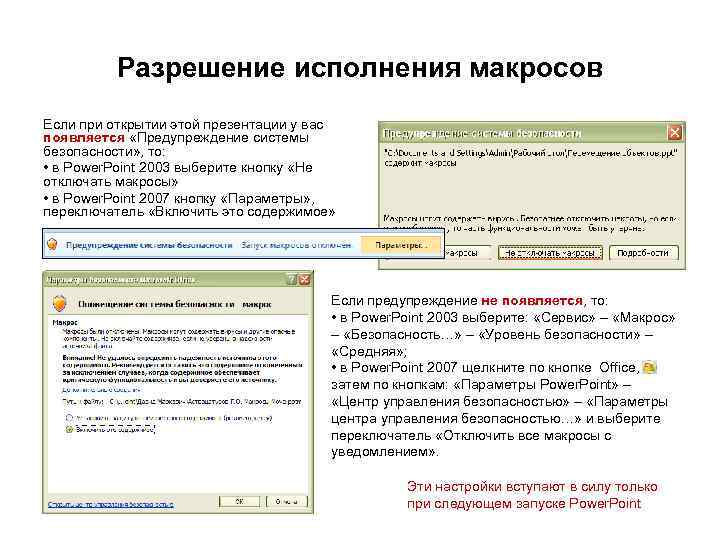
Разрешение исполнения макросов Если при открытии этой презентации у вас появляется «Предупреждение системы безопасности» , то: • в Power. Point 2003 выберите кнопку «Не отключать макросы» • в Power. Point 2007 кнопку «Параметры» , переключатель «Включить это содержимое» Если предупреждение не появляется, то: • в Power. Point 2003 выберите: «Сервис» – «Макрос» – «Безопасность…» – «Уровень безопасности» – «Средняя» ; • в Power. Point 2007 щелкните по кнопке Office, затем по кнопкам: «Параметры Power. Point» – «Центр управления безопасностью» – «Параметры центра управления безопасностью…» и выберите переключатель «Отключить все макросы с уведомлением» . Эти настройки вступают в силу только при следующем запуске Power. Point
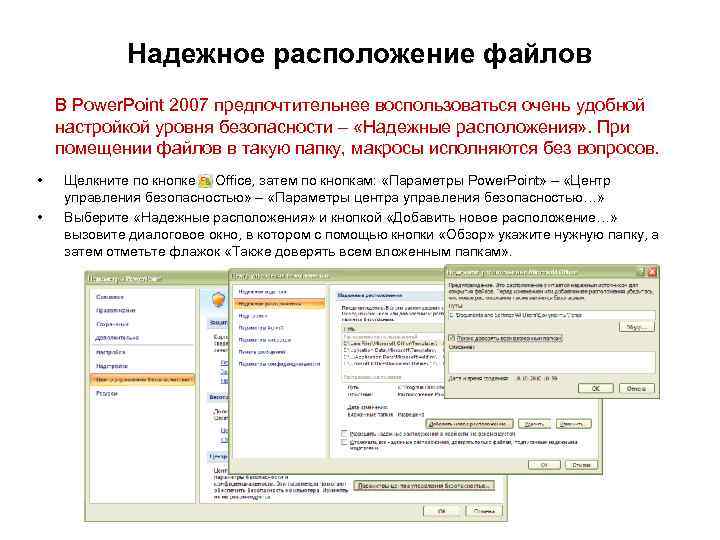
Надежное расположение файлов В Power. Point 2007 предпочтительнее воспользоваться очень удобной настройкой уровня безопасности – «Надежные расположения» . При помещении файлов в такую папку, макросы исполняются без вопросов. • Щелкните по кнопке Office, затем по кнопкам: «Параметры Power. Point» – «Центр управления безопасностью» – «Параметры центра управления безопасностью…» • Выберите «Надежные расположения» и кнопкой «Добавить новое расположение…» вызовите диалоговое окно, в котором с помощью кнопки «Обзор» укажите нужную папку, а затем отметьте флажок «Также доверять всем вложенным папкам» .
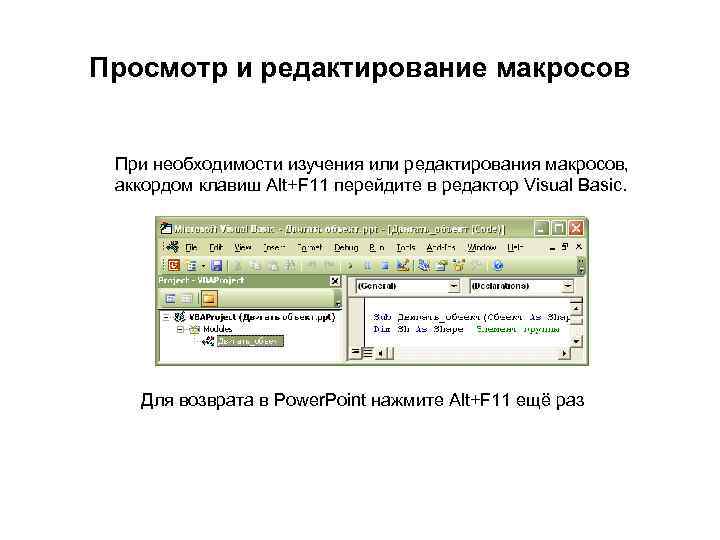
Просмотр и редактирование макросов При необходимости изучения или редактирования макросов, аккордом клавиш Alt+F 11 перейдите в редактор Visual Basic. Для возврата в Power. Point нажмите Alt+F 11 ещё раз
Порядок «оживления» объектов • Сохраните этот файл под другим именем. • Удалите в этой презентации все слайды, кроме одного. • Удалите на оставшемся слайде все объекты. • Создайте свою презентацию. • Определите (создайте) перемещаемые объекты. * • Подключите перемещаемые объекты к макросу «Двигать_объект» . Примечание: Если перемещаемые объекты подобны, то лучше сначала создать и подключить к макросу один объект, а затем его размножить копированием.
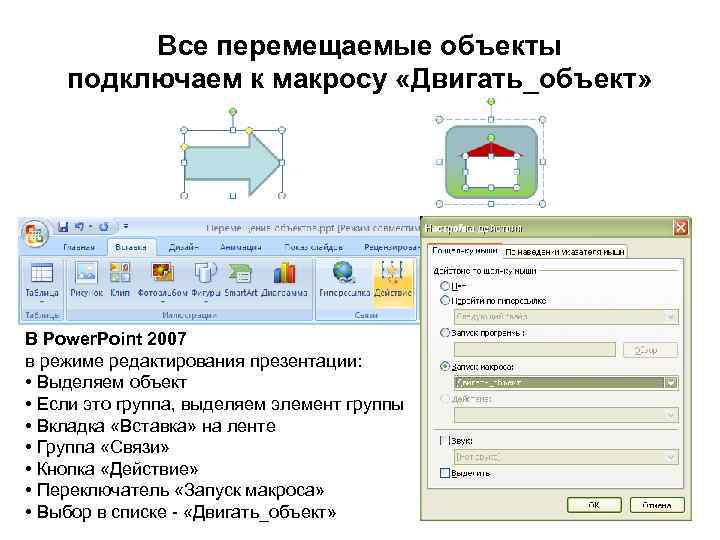
Все перемещаемые объекты подключаем к макросу «Двигать_объект» В Power. Point 2007 в режиме редактирования презентации: • Выделяем объект • Если это группа, выделяем элемент группы • Вкладка «Вставка» на ленте • Группа «Связи» • Кнопка «Действие» • Переключатель «Запуск макроса» • Выбор в списке - «Двигать_объект»
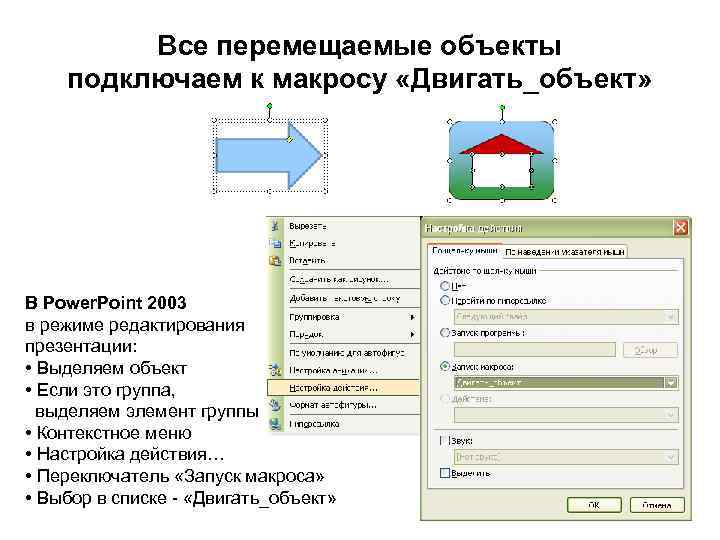
Все перемещаемые объекты подключаем к макросу «Двигать_объект» В Power. Point 2003 в режиме редактирования презентации: • Выделяем объект • Если это группа, выделяем элемент группы • Контекстное меню • Настройка действия… • Переключатель «Запуск макроса» • Выбор в списке - «Двигать_объект»
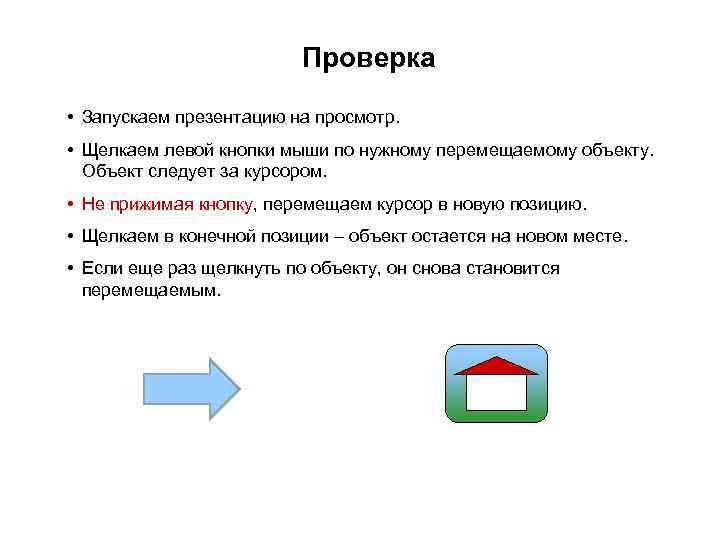
Проверка • Запускаем презентацию на просмотр. • Щелкаем левой кнопки мыши по нужному перемещаемому объекту. Объект следует за курсором. • Не прижимая кнопку, перемещаем курсор в новую позицию. • Щелкаем в конечной позиции – объект остается на новом месте. • Если еще раз щелкнуть по объекту, он снова становится перемещаемым.