 Скачать презентацию Локальные и глобальные компьютерные сети Лекция 7
Лекция7_2017.ppt
- Количество слайдов: 194




Локальные и глобальные компьютерные сети Лекция 7
Локальные и глобальные компьютерные сети 7. 1 Основные сведения 7. 2 Классификации сетей 7. 3 Проводное соединение двух компьютеров 7. 4 Глобальная компьютерная сеть Интернет 7. 5 Способы подключения к Интернет 7. 6 Домашняя локальная сеть с подключением к Интернет 7. 7 Способы построения корпоративной сети
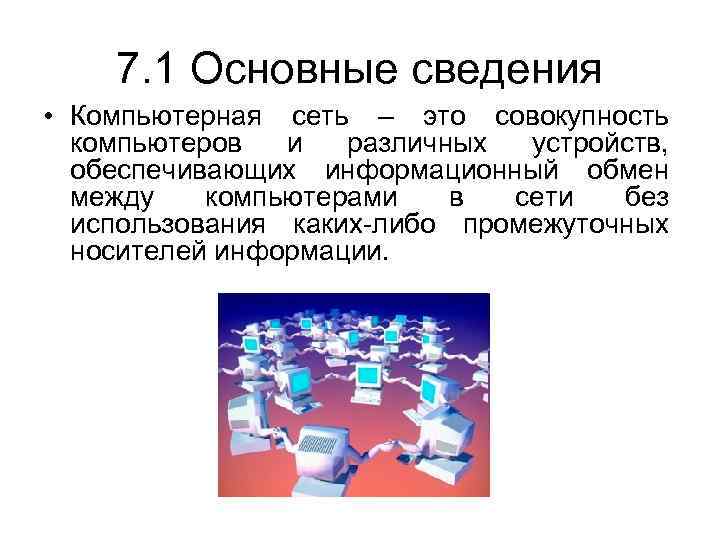
7. 1 Основные сведения • Компьютерная сеть – это совокупность компьютеров и различных устройств, обеспечивающих информационный обмен между компьютерами в сети без использования каких-либо промежуточных носителей информации.
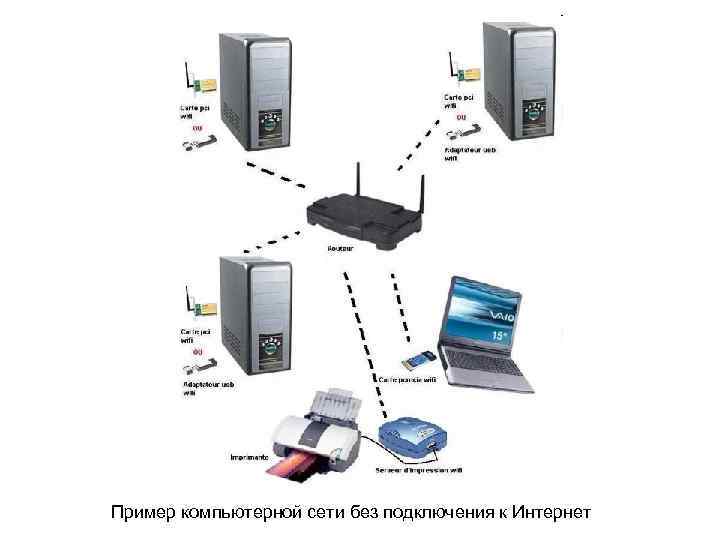
Пример компьютерной сети без подключения к Интернет
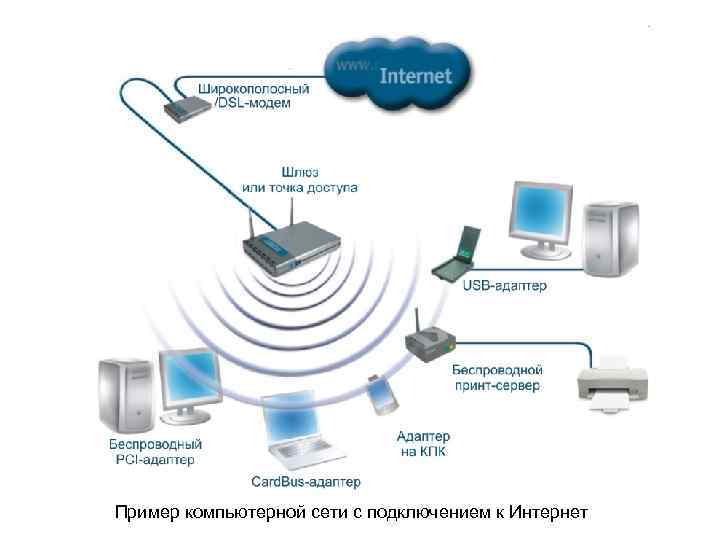
Пример компьютерной сети с подключением к Интернет
Основные сведения Практические потребности пользователя: • Доступ к информации, находящейся на другом компьютере (территориально удалённом); • Совместная работа на принтере, МФУ и/или сканере; • Одновременная обработка документов; • Общение, обмен информацией; • Доступ в Интернет.
7. 2 Классификации сетей Все многообразие компьютерных сетей можно классифицировать по группе признаков: • Территориальная распространенность; • Ведомственная принадлежность; • Скорость передачи информации; • Тип среды передачи.
Классификации сетей • По территориальной распространенности сети могут быть локальными, глобальными, и региональными. • По принадлежности различают ведомственные и государственные сети. Ведомственные принадлежат одной организации и располагаются на ее территории. • По скорости передачи информации компьютерные сети делятся на низко-, средне- и высокоскоростные. • низкоскоростные сети - до 10 Мбит/с; • среднескоростные сети- до 100 Мбит/с; • высокоскоростные сети - свыше 100 Мбит/с. • По типу среды передачи разделяются на сети коаксиальные, на витой паре, оптоволоконные, с передачей информации по радиоканалам, в инфракрасном диапазоне.
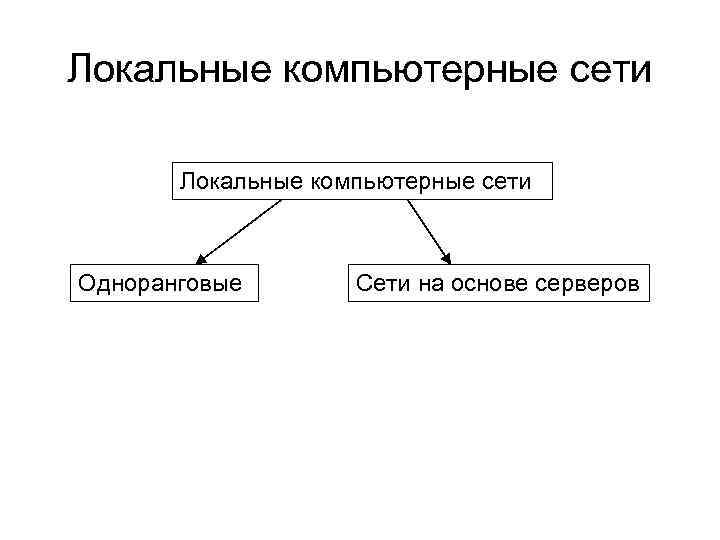
Локальные компьютерные сети Одноранговые Сети на основе серверов
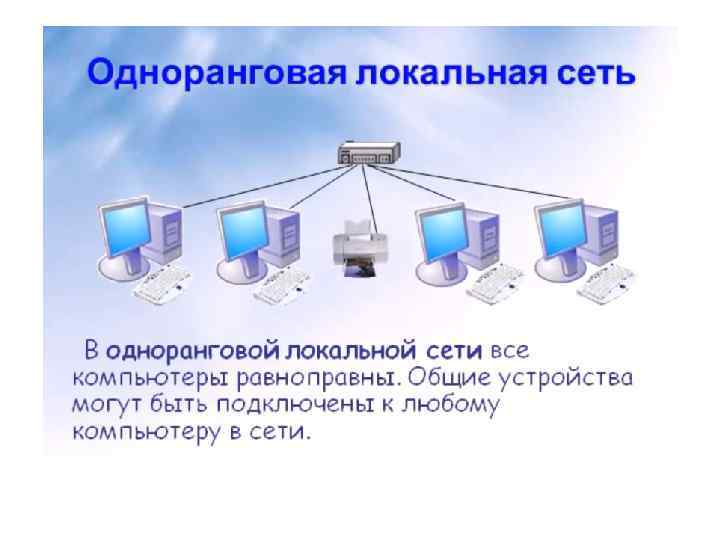
Локальные компьютерные сети • Локальная сеть объединяет компьютеры, установленные в одном помещении (например, учебный компьютерный класс, состоящий из 8 -12 компьютеров) или в одном здании (например, в здании учебного заведения могут быть объединены в локальную сеть несколько десятков компьютеров, установленных в различных предметных кабинетах). • В небольших локальных сетях все компьютеры обычно равноправны, т. е. пользователи самостоятельно решают, какие ресурсы своего компьютера (диски, каталоги, файлы) сделать общедоступными по сети. Такие сети называются одноранговыми.
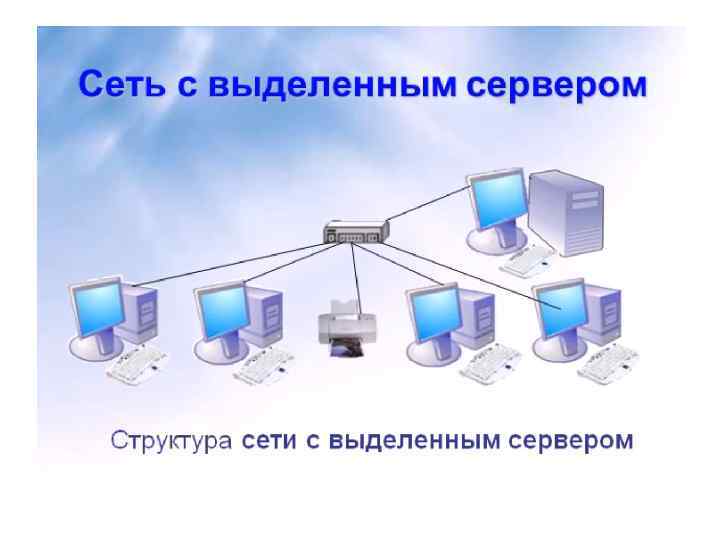
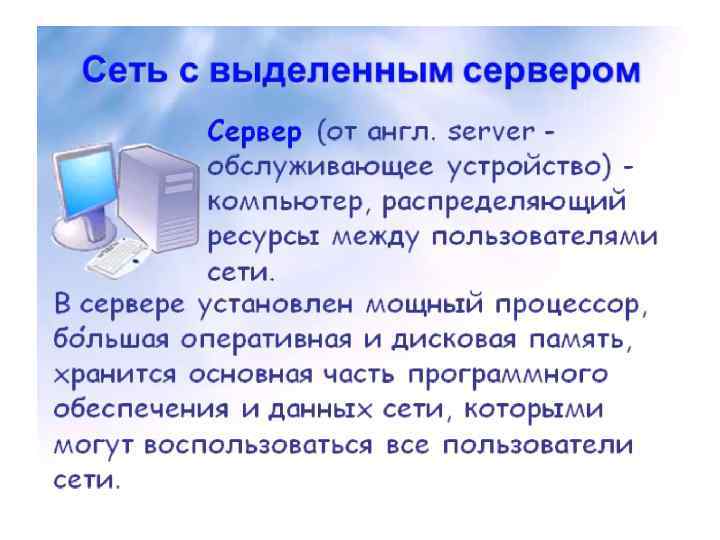
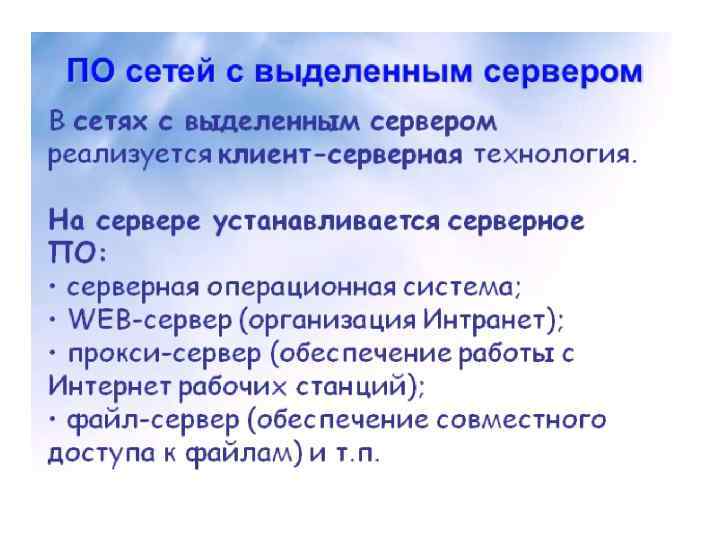
Локальные компьютерные сети • Если к локальной сети подключено более десяти компьютеров, то одноранговая сеть может оказаться недостаточно производительной. Для увеличения производительности, а также в целях обеспечения большей надежности при хранении информации в сети некоторые компьютеры специально выделяются для хранения файлов или программ-приложений. Такие компьютеры называются серверами, а локальная сеть — сетью на основе серверов.
Серверная операционная система • Специализацией операционной системы для работы в качестве сервера является повышение эффективности серверных операций. А необходимость такого повышения часто ощущается весьма остро, особенно в крупной сети. При существовании в сети сотен или даже тысяч пользователей интенсивность запросов к совместно используемым ресурсам может быть очень большой, и сервер должен справляться с этим потоком запросов без больших задержек. Очевидным решением этой проблемы является использование в качестве сервера компьютера с мощной аппаратной платформой и операционной системой, оптимизированной для серверных функций.
Серверная операционная система • Чем меньше функций выполняет ОС, тем более эффективно можно их реализовать, поэтому для оптимизации серверных операций разработчики ОС ущемляют некоторые другие ее функции, причем иногда вплоть до полного их отбрасывания. • Классическим примеров такого подхода является серверная ОС Net. Ware. Ее разработчики поставили перед собой цель оптимизировать выполнение файлового сервиса и сервиса печати. Для этого они полностью исключили из системы многие элементы, важные для универсальной ОС, в частности графический интерфейс пользователя, поддержку универсальных приложений, защиту приложений мультипрограммного режима друг от друга, механизм виртуальной памяти. Все это позволило добиться уникальной скорости файлового доступа и вывело эту операционную систему в лидеры серверных ОС на долгое время.
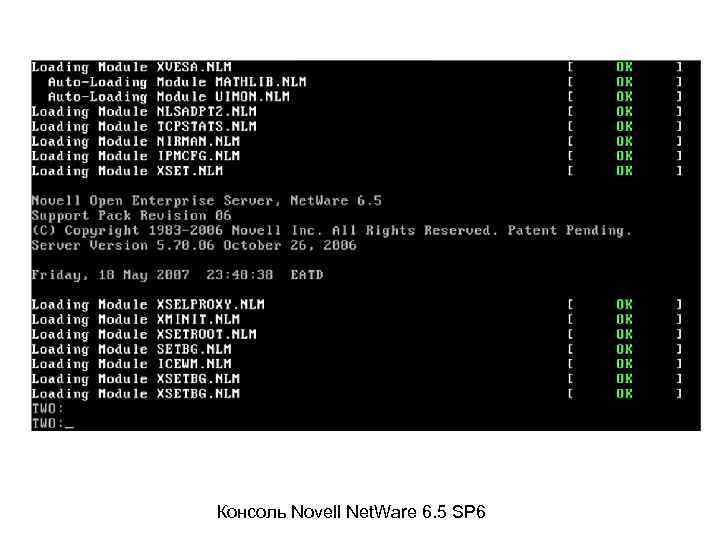
Консоль Novell Net. Ware 6. 5 SP 6
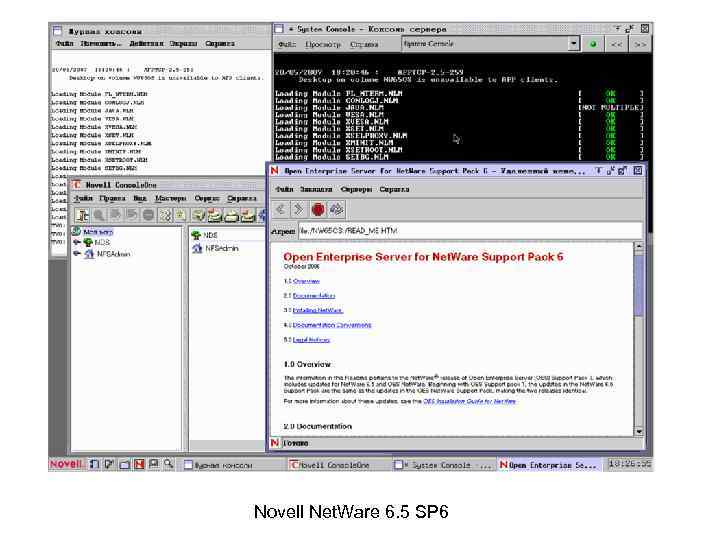
Novell Net. Ware 6. 5 SP 6
Серверная операционная система • Однако слишком узкая специализация некоторых серверных ОС является одновременно и их слабой стороной. Так, отсутствие в Net. Ware универсального интерфейса программирования и средств защиты приложений не позволяло использовать ее в качестве среды для выполнения приложений, приводило к необходимости включения в сеть других серверных ОС, когда требуется выполнение функций, отличных от файлового сервиса и сервиса печати. «Как Windows NT стала «убийцей» Novell Net. Ware OS» https: //habrahabr. ru/post/314078/
Серверная операционная система • Поэтому разработчики многих серверных ОС отказались от функциональной ограниченности и включают в состав серверных ОС все компоненты, позволяющие использовать их в качестве универсального сервера и даже в качестве клиентской ОС. Такие серверные ОС снабжаются развитым графическим пользовательским интерфейсом и поддерживают универсальный API (application programming interface - это интерфейс прикладного программирования; если простым языком, то это набор различных функций, констант, классов, форматов запросов, которые можно использовать в других программах). Это сближает их с одноранговыми операционными системами, но существует несколько отличий, которые оправдывают отнесение их к классу серверных ОС.
Серверная операционная система Отличия от клиентских ОС: • поддержка мощных аппаратных платформ, в том числе мультипроцессорных; • поддержка большого числа одновременно выполняемых процессов и сетевых соединений; • включение в состав ОС компонентов централизованного администрирования сети (например, справочной службы или службы аутентификации и авторизации пользователей сети); • более широкий набор сетевых служб.
Серверная операционная система • Клиентские ОС в сетях с выделенными серверами обычно освобождены от серверных функций, что значительно упрощает их организацию. Разработчики клиентских ОС уделяют основное внимание пользовательскому интерфейсу и клиентским частям сетевых служб. Наиболее простые клиентские ОС поддерживают только базовые сетевые службы — обычно файловую службу и службу печати. В то же время существуют так называемые универсальные клиенты, которые поддерживают широкий набор клиентских частей, позволяющих им работать практически со всеми серверами сети.
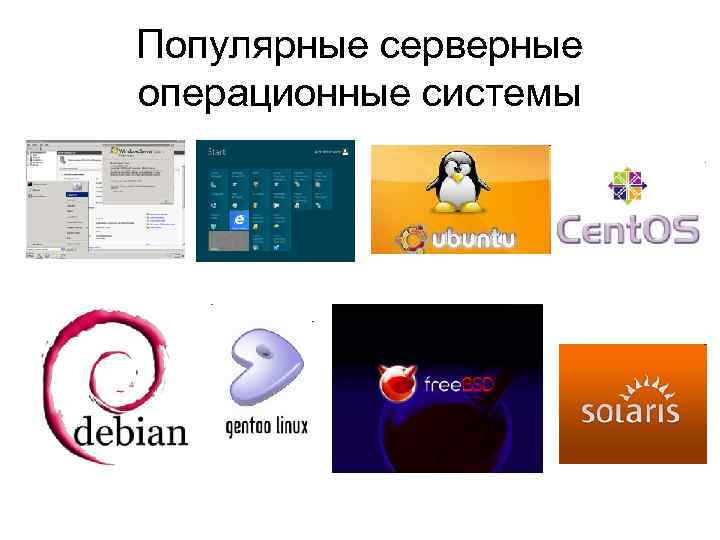
Популярные серверные операционные системы
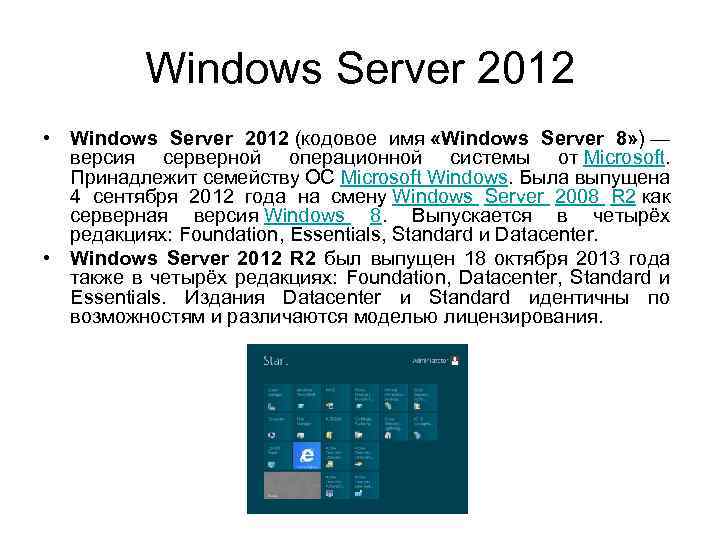
Windows Server 2012 • Windows Server 2012 (кодовое имя «Windows Server 8» ) — версия серверной операционной системы от Microsoft. Принадлежит семейству ОС Microsoft Windows. Была выпущена 4 сентября 2012 года на смену Windows Server 2008 R 2 как серверная версия Windows 8. Выпускается в четырёх редакциях: Foundation, Essentials, Standard и Datacenter. • Windows Server 2012 R 2 был выпущен 18 октября 2013 года также в четырёх редакциях: Foundation, Datacenter, Standard и Essentials. Издания Datacenter и Standard идентичны по возможностям и различаются моделью лицензирования.
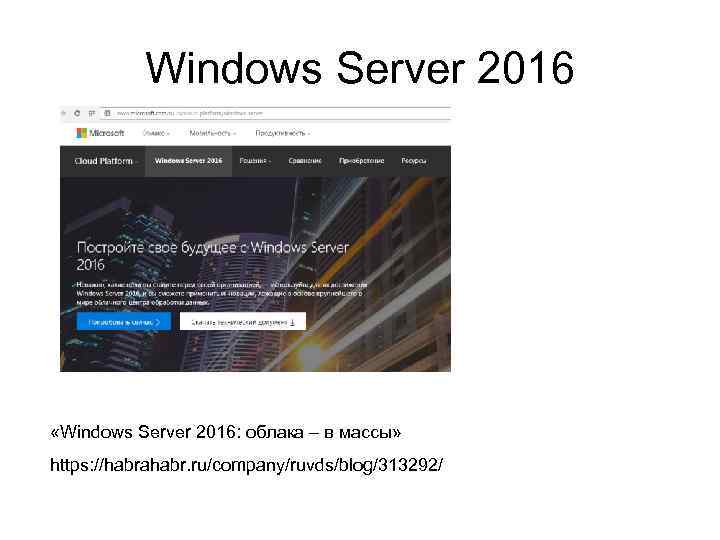
Windows Server 2016 «Windows Server 2016: облака – в массы» https: //habrahabr. ru/company/ruvds/blog/313292/
Ubuntu Server 15. 10 • Ubuntu Server (рус. Убу нту; зулу ubuntu — человечность) использует ядро Linux. • Многие начинающие системные администраторы испытывают страх и ужас когда речь идет о без интерфейсных unixподобных операционных систем, объясняя это тем что «это сложно и не понятно» . Настройка данных операционных систем намного легче, чем того же самого Windows Server 2008 R 2 где бесконечное множество всяких опций и настроек. А в unix системах вся настройка сводиться к правке конфигурационных файлов. Данные системы требуют значительно меньше ресурсов, чем аналоги с графическим интерфейсом. Ubuntu Server 16. 04/17. 10 https: //habrahabr. ru/company/selectel/blog/282229/ http: //www. ubuntu. com/download/server
Cent. OS 7 • Cent. OS (англ. Community ENTerprise Operating System) — дистрибутив Linux, основанный на Red Hat Enterprise Linux компании Red Hat. • Также очень дружелюбна операционная система и многие системные администраторы отдают предпочтение именно этой операционной системе. Все программное обеспечение Cent. OS отличается высокой стабильностью, так как все тщательно проверяется и тестируется.
![Debian 7. 0/8. 0 • • Debian (произносится как [ˈdɛbiən]) – один из самых](https://present5.com/presentation/-127983959_444656967/image-30.jpg "Debian 7. 0/8. 0 • • Debian (произносится как [ˈdɛbiən]) – один из самых")
Debian 7. 0/8. 0 • • Debian (произносится как [ˈdɛbiən]) – один из самых популярных дистрибутивов Linux. Кстати именно на Debian основана Ubuntu. Многие организации (как малые, так и большие) отдали свое предпочтение именно Debian. Одной из особенности Debian является то, что в его репозитариях располагается огромное количество программного обеспечения. К особенностям Debian можно отнести: - уникальную систему управления пакетами, т. е. система (или отдельные ее компоненты) может обновляться без переустановки и даже без потери пользовательских настроек, а в некоторых случаях даже без перезагрузки; - разработка Debian ведется людьми по всему Интернету, этим не может похвастаться любой другой дистрибутив Linux, у которых разработка идет отдельными группами или организациями.
![Gentoo • Gentoo (произносится дже нту [ˈdʒɛntuː], сленг — ге нту, ге нта; по](https://present5.com/presentation/-127983959_444656967/image-31.jpg "Gentoo • Gentoo (произносится дже нту [ˈdʒɛntuː], сленг — ге нту, ге нта; по")
Gentoo • Gentoo (произносится дже нту [ˈdʒɛntuː], сленг — ге нту, ге нта; по названию быстро плавающего папуанского пингвина) - дистрибутив Linux, популярен тем, что он максимально гибок в настройке и правильной настройке вы в результате получите выгоду в производительности. • Также известен тем, что данным дистрибутивом пользуются только профессионалы своего дела, так как та самая настройка и требует определенных знаний. Gentoo имеет ряд своих достоинств таких как: быстрая скорость работы, отличное сообщество пользователей.
Free. BSD 11. 0 • • • Free. BSD - Unix-подобная операционная система, очень популярна среди Интернет компаний, так как данная операционная система отлично подходит для всевозможных webсерверов. Free. BSD отличный вариант для web-сервера потому что, это мощный TCP/IP-стек с поддержкой промышленных стандартов, таких как SLIP, PPP, NFS, DHCP и NIS. И поэтому Free. BSD может легко взаимодействовать с другими системами, а также работать сервером крупного предприятия, предоставляя жизненно важные функции, такие как NFS (удалённый доступ к файлам) и услуги электронной почты, или представлять вашу организацию в Интернете, обеспечивая работу таких служб как: WWW, FTP, маршрутизацию и функции межсетевого экрана. Но Free. BSD можно использовать не только как платформу для Интернет-сервера, но и в качестве обычного сервера который выполняет все те задачи, которые выполняют другие серверные операционные системы и ограничивать возможности Free. BSD не нужно. Free. BSD отличается высокой безопасностью и производительностью. Кроме того, данная операционная система обойдется вам бесплатно и помимо всего прочего Free. BSD разрабатывается и поддерживается большой командой разработчиков.
Solaris 11. 3 • Solaris - операционная система, разработанная компанией Sun Microsystems, которая ныне принадлежит Oracle Corporation, платная. • Данная операционная система является одной из самых производительных ОС в мире, и поэтому пользуется определенной популярностью.
Что такое web-сервер? • Web-сервер - это сервер, подключенный к сети Internet, предоставляющий, находящиеся на нем файлы по запросу программ – клиентов ( в основном, ими являются браузеры). Web-сервером называют как программное обеспечение, которое выдает запрошенную информацию, так и сам сервер (мощный компьютер) на котором это программное обеспечение работает. В принципе, любой компьютер, подключенный к сети Интернет, можно сделать Web-сервером, установив на него соответствующее серверное программное обеспечение. Самые распространенные веб-сервера: Apache (произносится /ə. ˈpæ. ʧi/, назван именем группы племён североамериканских индейцев апачей; кроме того, является сокращением от англ. a patchy server; среди русских пользователей общепринято искажённое апа ч) , IIS (Internet Information Services) от Microsoft и i. Planet server (бывший Netscape Enterprise server) от компаний Netscape и Sun. Сейчас на рынке ПО для вебсерверов, существует огромное разнообразие продуктов, как коммерческих, так и бесплатных.
Что такое web-сервер? • Самым распространенным веб-сервером, является Apache от Apache Software Foundation, по приблизительным подсчетам, он используется на 63% всех веб-серверах. Из основных достоинств данного продукта стоит отметить, что он является бесплатным. Команда разработчиков постоянно устраняет найденные ошибки и обеспечивает достойную поддержку пользователей. Веб-сервер поддерживает множество модулей и дополнений. Apache изначально разрабатывался как продукт для администраторов и опытных пользователей, отсюда его самый важный недостаток – сложность настройки и обслуживания.
Что такое web-сервер? • На втором месте идет веб – сервер от компании Microsoft – IIS (Internet Information Services). Этот продукт идет в составе серверных операционных систем семейства Windows NT. Он стабилен, быстр в работе, имеет возможность подключать дополнительные модули. Компания Microsoft стремится к тому, чтобы средний пользователь смог пользоваться её продуктами и не обращаться за услугами специалистов, если он решает стандартные задачи, по этому настройка, обслуживание IIS очень проста и наглядна. IIS поддерживает технологию . NET, которая в последнее время набирает популярность в среде разработчиков-профессионалов – это выводит данный веб – сервер на новый уровень и ожидается, что его использование на серверах возрастет.
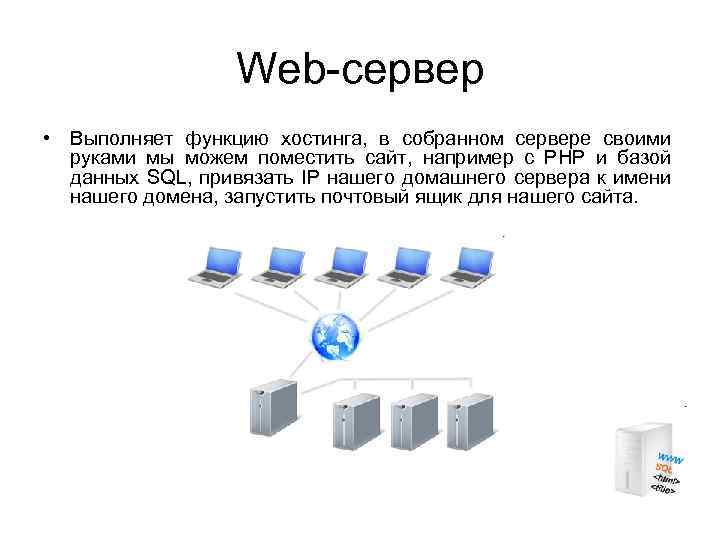
Web-сервер • Выполняет функцию хостинга, в собранном сервере своими руками мы можем поместить сайт, например с PHP и базой данных SQL, привязать IP нашего домашнего сервера к имени нашего домена, запустить почтовый ящик для нашего сайта.
Web-сервер • Хо стинг (англ. hosting) — услуга по предоставлению вычислительных мощностей для физического размещения информации на сервере, постоянно находящемся в сети (обычно Интернет). Хостингом также называется услуга по размещению оборудования клиента на территории провайдера с обеспечением подключения его к каналам связи с высокой пропускной способностью (колокация, от англ. collocation). • Обычно под понятием услуги хостинга подразумевают как минимум услугу размещения файлов сайта на сервере, на котором запущено ПО, необходимое для обработки запросов к этим файлам (веб-сервер). Как правило, в услугу хостинга уже входит предоставление места для почтовой корреспонденции, баз данных, DNS, файлового хранилища на специально выделенном файл-сервере и т. п. , а также поддержка функционирования соответствующих сервисов. • Хостинг базы данных, размещение файлов, хостинг электронной почты, услуги DNS могут предоставляться отдельно как самостоятельные услуги, либо входить в комплексную услугу.
Прокси-сервер • Прокси-сервер (от англ. proxy — «представитель, уполномоченный» ) — служба (комплекс программ) в компьютерных сетях, позволяющая клиентам выполнять косвенные запросы к другим сетевым службам. Сначала клиент подключается к проксисерверу и запрашивает какой-либо ресурс (например, e-mail), расположенный на другом сервере. Затем прокси-сервер либо подключается к указанному серверу и получает ресурс у него, либо возвращает ресурс из собственного кэша (в случаях, если прокси имеет свой кэш). В некоторых случаях запрос клиента или ответ сервера может быть изменён прокси-сервером в определённых целях. Также прокси-сервер позволяет защищать клиентский компьютер от некоторых сетевых атак и помогает сохранять анонимность клиента.
Прокси-сервер Чаще всего прокси-серверы применяются для следующих целей: • Обеспечение доступа с компьютеров локальной сети в Интернет. • Кэширование данных: если часто происходят обращения к одним и тем же внешним ресурсам, то можно держать их копию на прокси-сервере и выдавать по запросу, снижая тем самым нагрузку на канал во внешнюю сеть и ускоряя получение клиентом запрошенной информации. • Сжатие данных: прокси-сервер загружает информацию из Интернета и передаёт информацию конечному пользователю в сжатом виде. Такие прокси-серверы используются в основном с целью экономии внешнего сетевого трафика клиента или внутреннего — компании, в которой установлен прокси-сервер. • Защита локальной сети от внешнего доступа: например, можно настроить прокси-сервер так, что локальные компьютеры будут обращаться к внешним ресурсам только через него, а внешние компьютеры не смогут обращаться к локальным вообще (они «видят» только прокси-сервер).
Прокси-сервер Чаще всего прокси-серверы применяются для следующих целей: • Ограничение доступа из локальной сети к внешней: например, можно запретить доступ к определённым веб-сайтам, ограничить использование интернета каким-то локальным пользователям, устанавливать квоты на трафик или полосу пропускания, фильтровать рекламу и вирусы. • Анонимизация доступа к различным ресурсам. Проксисервер может скрывать сведения об источнике запроса или пользователе. В таком случае целевой сервер видит лишь информацию о прокси-сервере, например, IP-адрес, но не имеет возможности определить истинный источник запроса. Существуют также искажающие прокси-серверы, которые передают целевому серверу ложную информацию об истинном пользователе. • Обход ограничений доступа. Прокси-серверы популярны среди пользователей стран, где доступ к некоторым ресурсам ограничен законодательно и фильтруется. Прокси-сервер, к которому может получить доступ любой пользователь сети Интернет, называется открытым.
Игровой сервер • Установив на Ваш компьютер необходимое программное обеспечение, настроив его и подключив к интернету, Вы получаете игровой сервер. Пользователи, желающие играть на Вашем сервере, так же должны установить на своём компьютере соответствующее программное обеспечение - клиент. Клиенты, зная IP адрес вашего сервера, смогут подключиться к нему и войти в игру.
Файловый сервер • • В сети для хранения большого объема информации существуют файловые сервера. Другими словами это большой диск, подключенный к сети. Для обмена файлами между FTP клиентом и файловым сервером используется одноименный протокол FTP (File Transfer Protocol — протокол передачи файлов). Именно на этот протокол в сетях приходится самая большая часть трафика, т. к. с помощью ее мы можем загружать документы, фильмы, картинки, дистрибутивы программ, музыкальные файлы. Именно по этому протоколу мы можем: загрузить страницы нашего сайта в интернете, связать компьютеры между собой для обмена файлами (открываем общий доступ к файлам). Файловый сервер предусматривает авторизацию пользователей для ограничения использования ресурсов, если в этом есть необходимость. Как правило, файловый сервер своими руками не сильно зависит от мощности самого сервера (частота процессора, размера оперативной памяти) и для его роли вполне подойдет устаревший компьютер с увеличенным объемом дискового пространства. Именно HDD (жесткий диск) является самой неотъемлемой и главной частью нашего файловые сервера, как правило, в таких серверах HDD не один. Большим интересом является наличие поддержки RAID массива, именно эта функция позволяет производить независимую копию ваших данных, и ощутимо уменьшает возможность их потери. Такой вид защиты широко применяется не только на файловых серверах, но и во многих других, но взяв во внимание тот факт, что протокол FTP применяется и на других, как главный из протоколов обмена файлами в большинстве серверов. Наличие RAID массива является гарантией сохранности наших данных. Структурная схема сети ничем не отличается от структуры игрового сервер и наша связь с файловым сервером, так же может работать как в локальной, так и интернет сети.
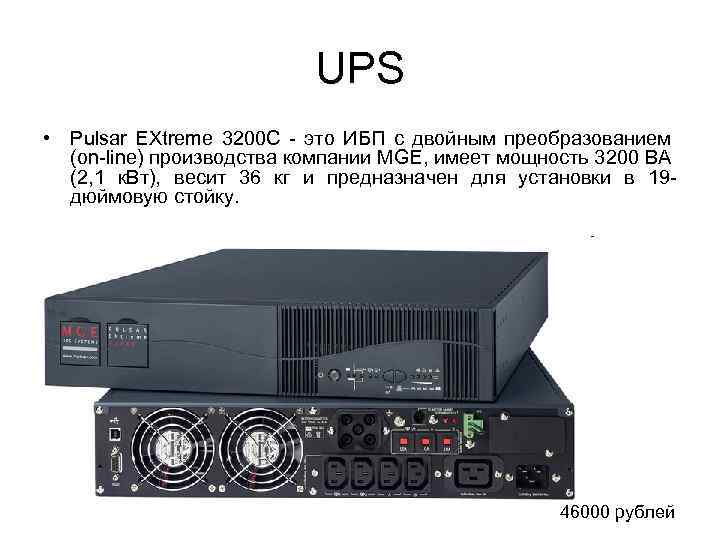
UPS • Pulsar EXtreme 3200 C - это ИБП с двойным преобразованием (on-line) производства компании MGE, имеет мощность 3200 ВА (2, 1 к. Вт), весит 36 кг и предназначен для установки в 19 дюймовую стойку. 46000 рублей
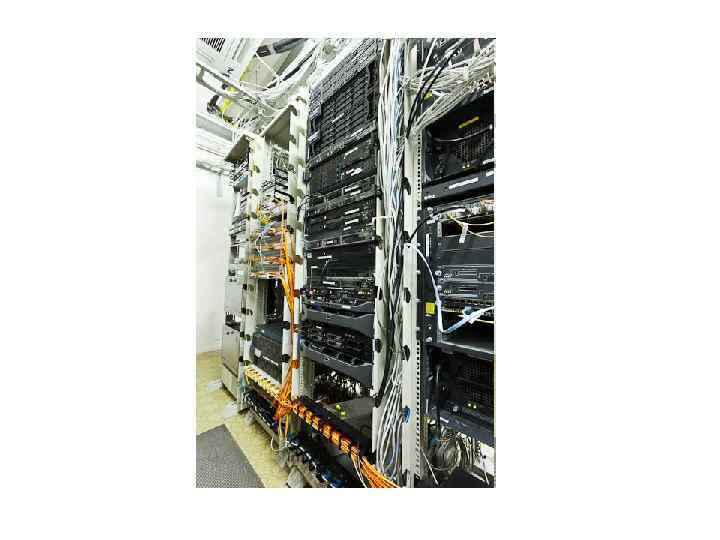
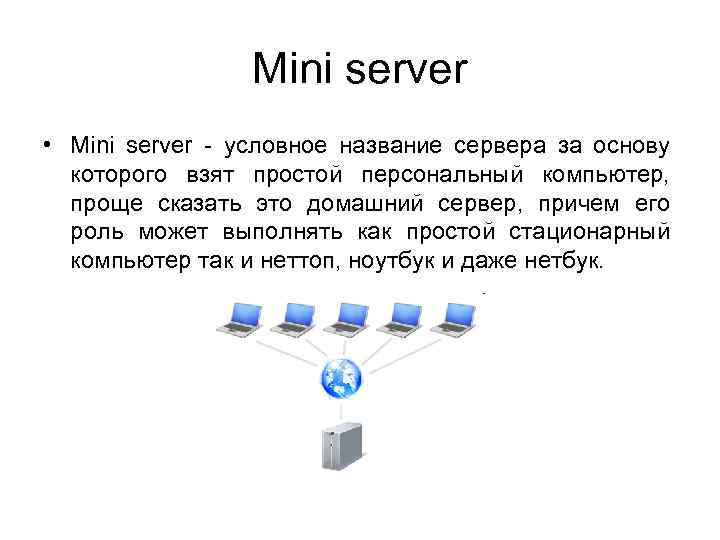
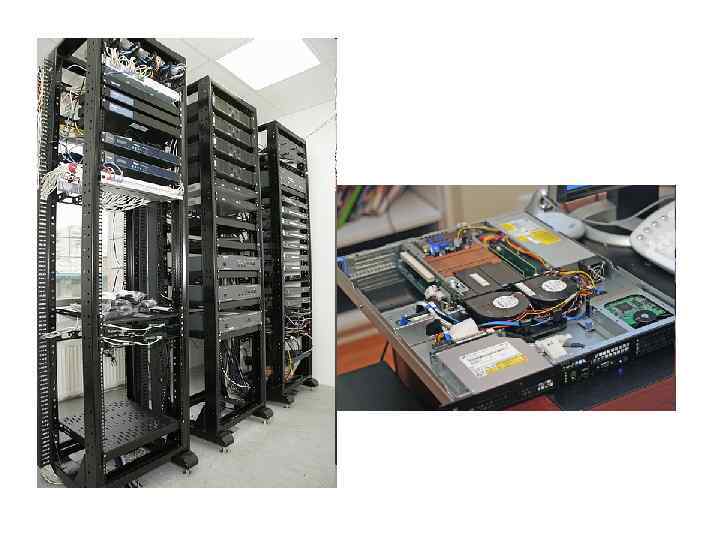
Mini server • Mini server - условное название сервера за основу которого взят простой персональный компьютер, проще сказать это домашний сервер, причем его роль может выполнять как простой стационарный компьютер так и неттоп, ноутбук и даже нетбук.
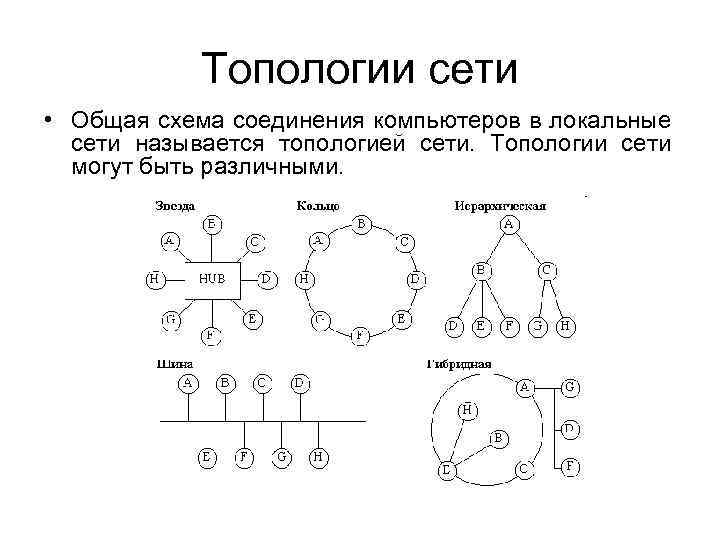
Топологии сети • Общая схема соединения компьютеров в локальные сети называется топологией сети. Топологии сети могут быть различными.
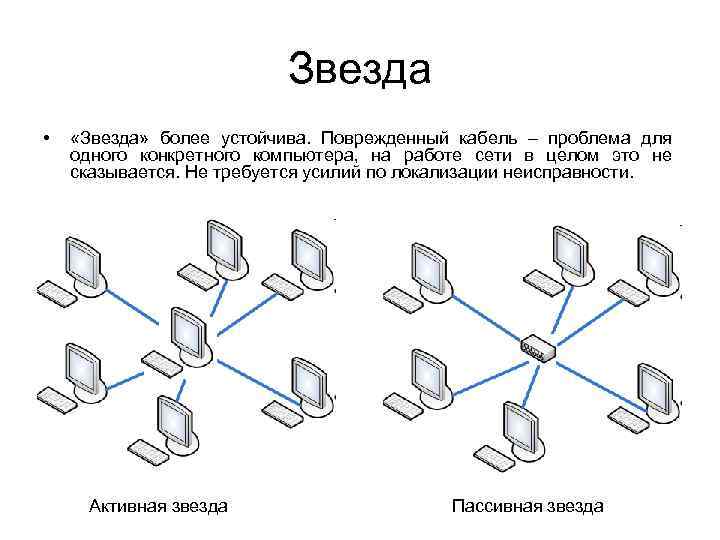
Звезда • «Звезда» более устойчива. Поврежденный кабель – проблема для одного конкретного компьютера, на работе сети в целом это не сказывается. Не требуется усилий по локализации неисправности. Активная звезда Пассивная звезда
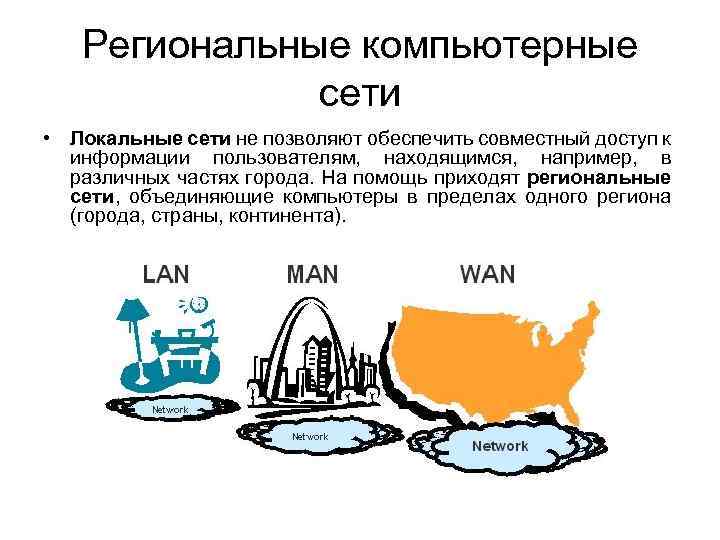
Региональные компьютерные сети • Локальные сети не позволяют обеспечить совместный доступ к информации пользователям, находящимся, например, в различных частях города. На помощь приходят региональные сети, объединяющие компьютеры в пределах одного региона (города, страны, континента).
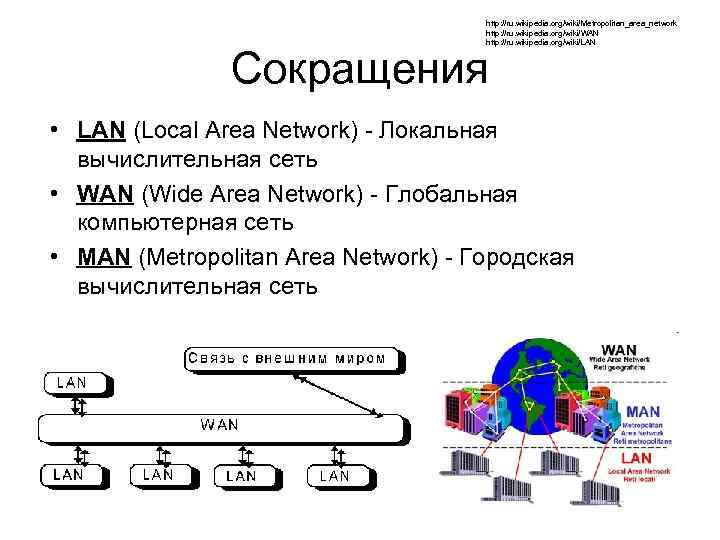
http: //ru. wikipedia. org/wiki/Metropolitan_area_network http: //ru. wikipedia. org/wiki/WAN http: //ru. wikipedia. org/wiki/LAN Сокращения • LAN (Local Area Network) - Локальная вычислительная сеть • WAN (Wide Area Network) - Глобальная компьютерная сеть • MAN (Metropolitan Area Network) - Городская вычислительная сеть
Сокращения • WLAN (Wireless Local Area Network) - Беспроводная локальная сеть • SAN (Storage Area Network, System Area Network, Server Area Network, or sometimes Small Area Network) - система вычислительной сети, сервера сети, а иногда и малая вычислительная сеть • CAN (Campus Area Network, Controller Area Network, or sometimes Cluster Area Network) - кампус сети, контроллер сети, а иногда и кластерные сети • PAN (Personal Area Network) - Личный кабинет Сети • DAN (Desk Area Network) - Отдел вычислительной сети
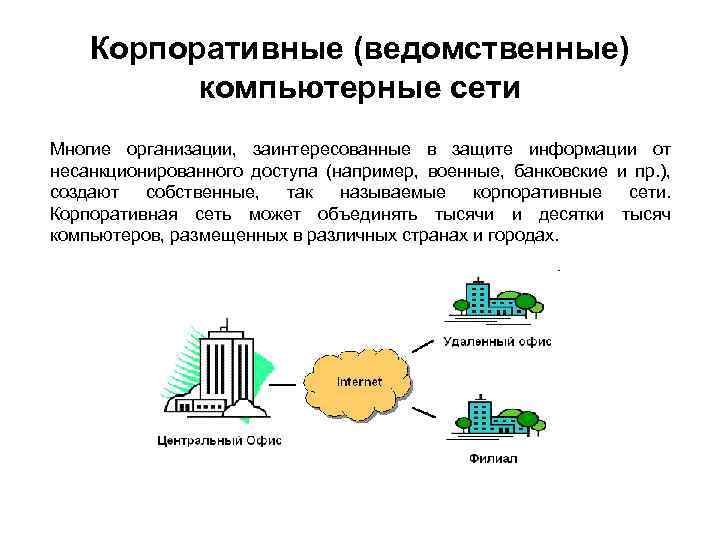
Корпоративные (ведомственные) компьютерные сети Многие организации, заинтересованные в защите информации от несанкционированного доступа (например, военные, банковские и пр. ), создают собственные, так называемые корпоративные сети. Корпоративная сеть может объединять тысячи и десятки тысяч компьютеров, размещенных в различных странах и городах.
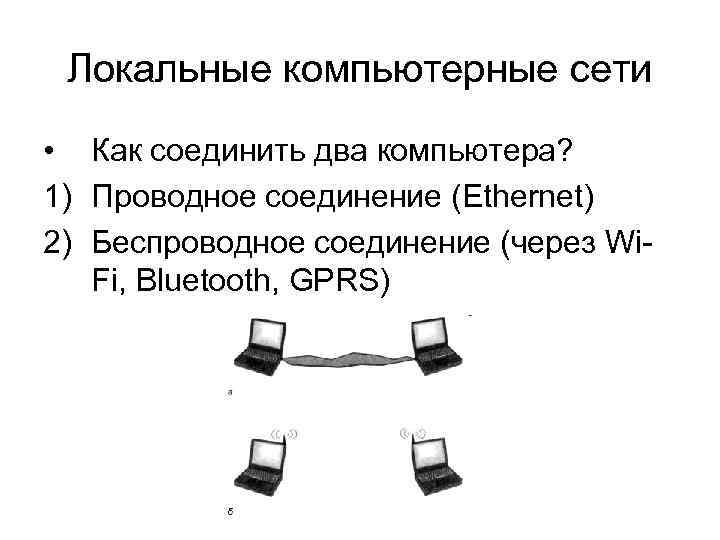
Локальные компьютерные сети • Как соединить два компьютера? 1) Проводное соединение (Ethernet) 2) Беспроводное соединение (через Wi. Fi, Bluetooth, GPRS)
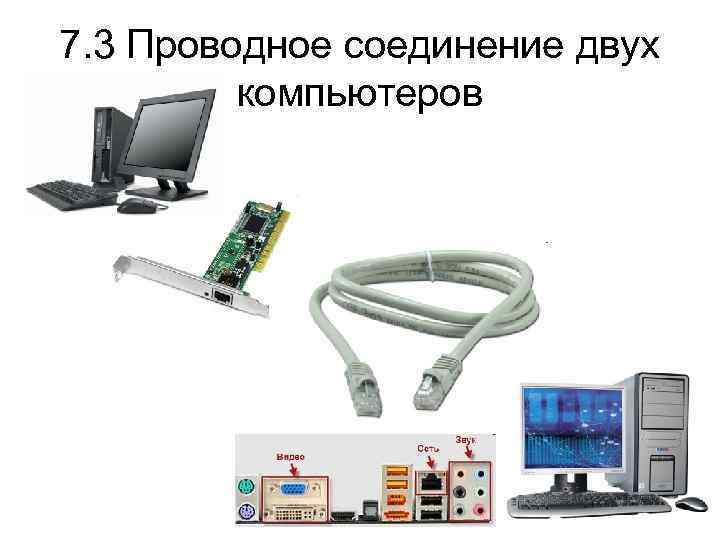
7. 3 Проводное соединение двух компьютеров
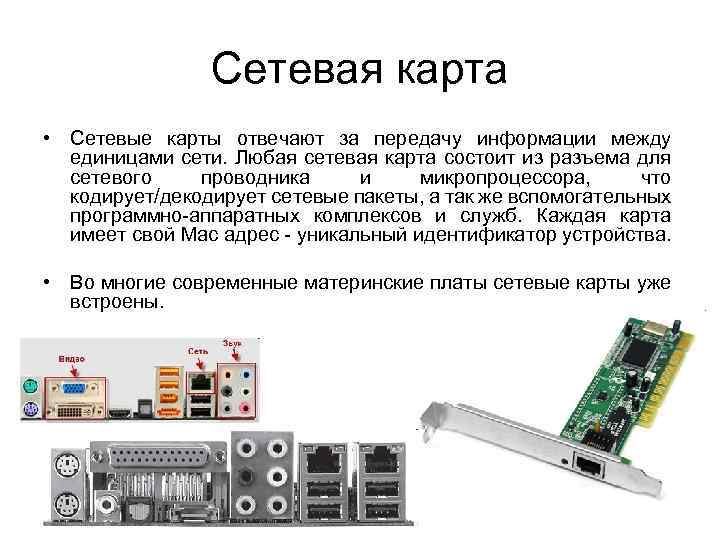
Сетевая карта • Сетевые карты отвечают за передачу информации между единицами сети. Любая сетевая карта состоит из разъема для сетевого проводника и микропроцессора, что кодирует/декодирует сетевые пакеты, а так же вспомогательных программно-аппаратных комплексов и служб. Каждая карта имеет свой Mac адрес - уникальный идентификатор устройства. • Во многие современные материнские платы сетевые карты уже встроены.
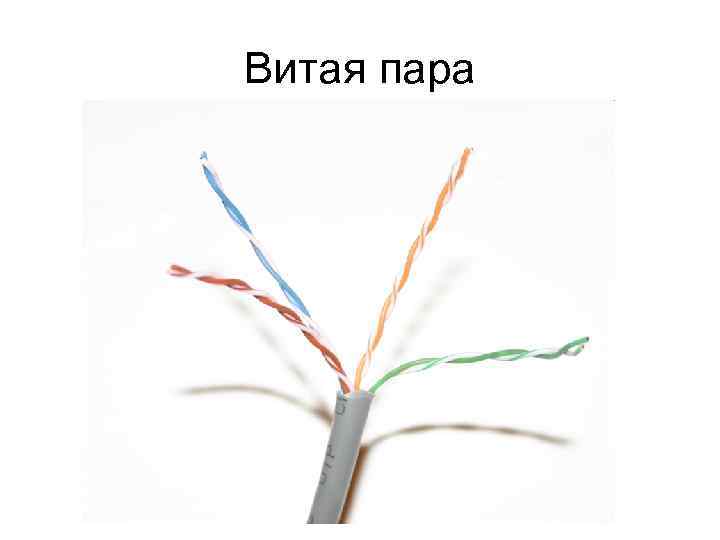
Витая пара
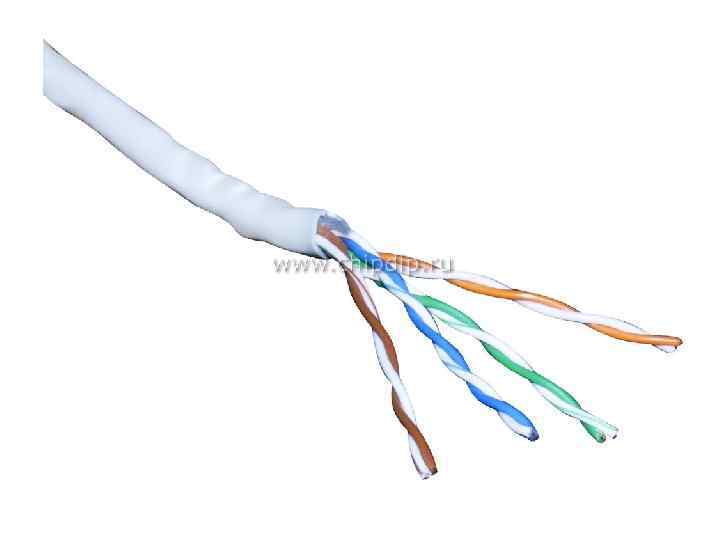
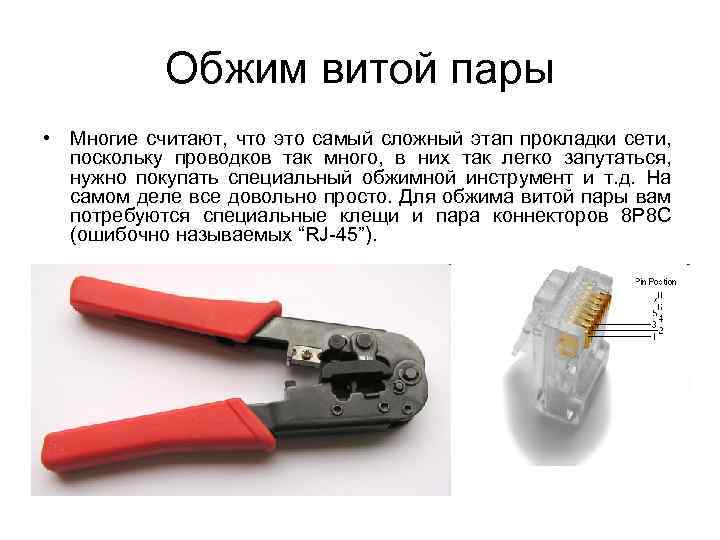
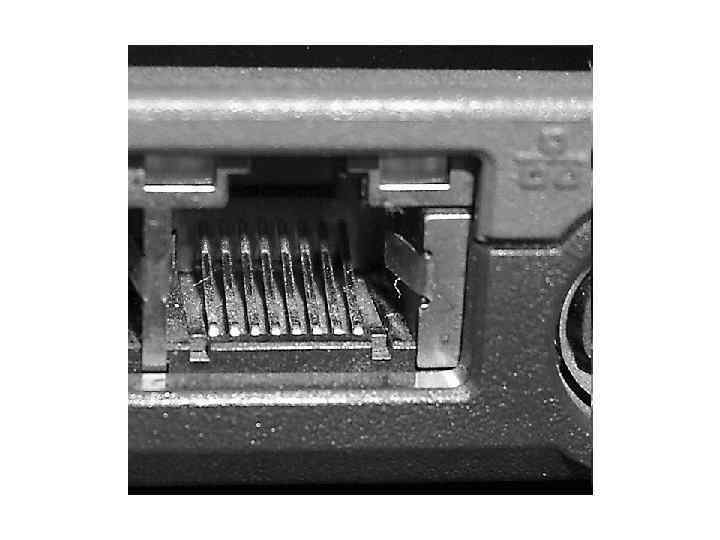
Обжим витой пары • Многие считают, что это самый сложный этап прокладки сети, поскольку проводков так много, в них так легко запутаться, нужно покупать специальный обжимной инструмент и т. д. На самом деле все довольно просто. Для обжима витой пары вам потребуются специальные клещи и пара коннекторов 8 P 8 C (ошибочно называемых “RJ-45”).
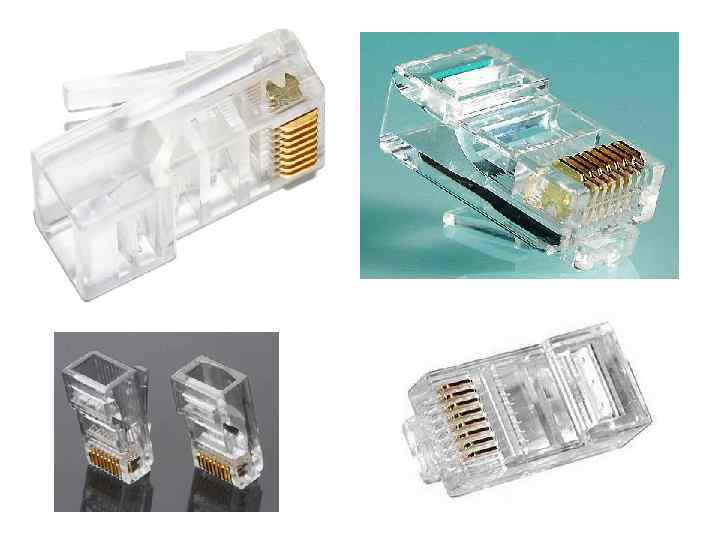
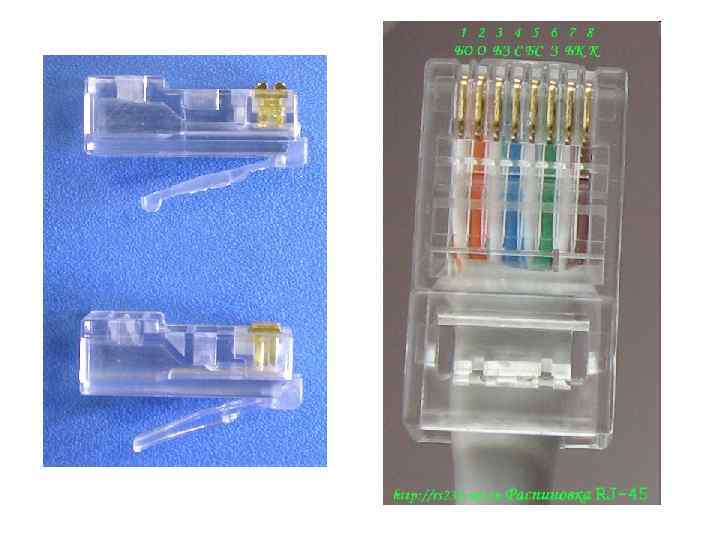
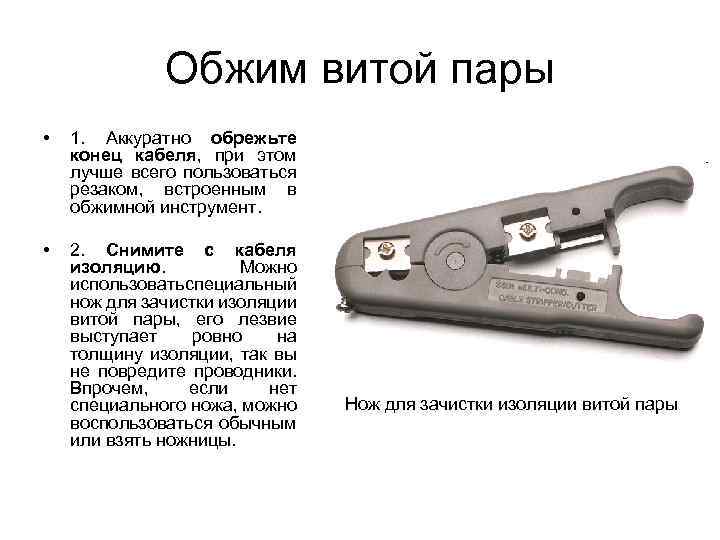
Обжим витой пары • 1. Аккуратно обрежьте конец кабеля, при этом лучше всего пользоваться резаком, встроенным в обжимной инструмент. • 2. Снимите с кабеля изоляцию. Можно использовать пециальный с нож для зачистки изоляции витой пары, его лезвие выступает ровно на толщину изоляции, так вы не повредите проводники. Впрочем, если нет специального ножа, можно воспользоваться обычным или взять ножницы. Нож для зачистки изоляции витой пары

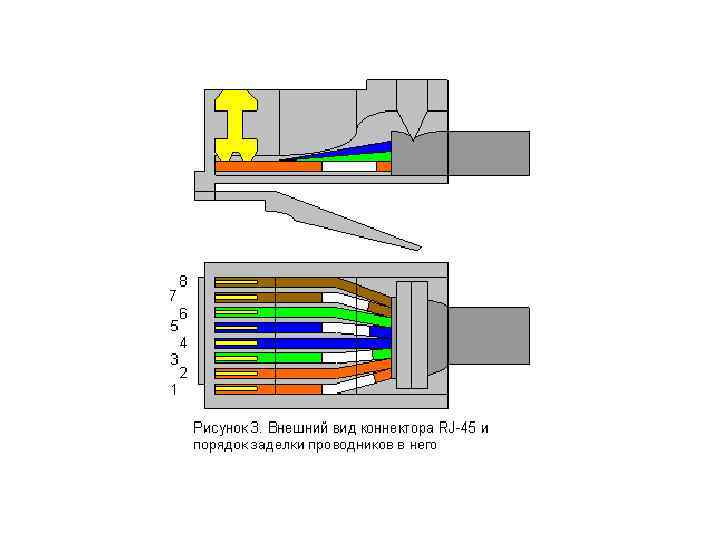
Обжим витой пары • 3. Разведите и расплетите проводки, выровняйте их в один ряд, при этом соблюдая цветовую последовательность. • 4. Обкусите проводки так, чтобы их осталось чуть больше сантиметра. • 5. Вставляйте проводники в разъем RJ-45. • 6. Проверьте, правильно ли вы расположили проводки. • 7. Убедитесь все ли провода полностью вошли в разъем и уперлись в его переднюю стенку. • 8. Поместите коннектор с установленной парой в клещи, затем плавно, но сильно произведите обжим.
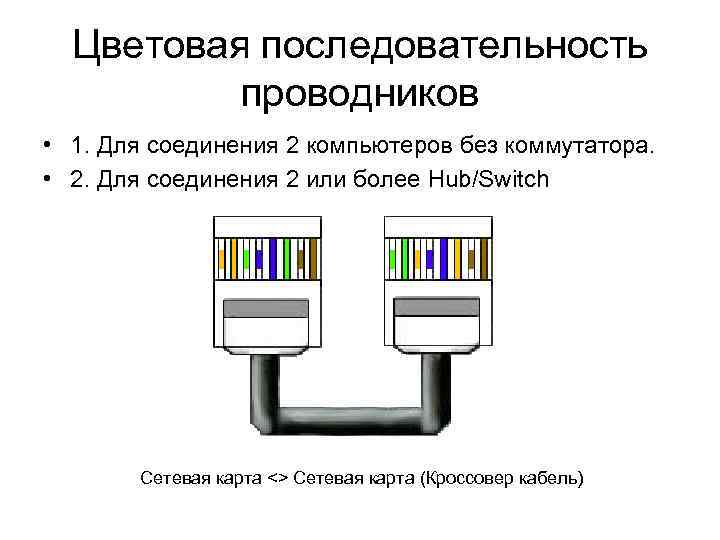
Цветовая последовательность проводников • 1. Для соединения 2 компьютеров без коммутатора. • 2. Для соединения 2 или более Hub/Switch Сетевая карта <> Сетевая карта (Кроссовер кабель)
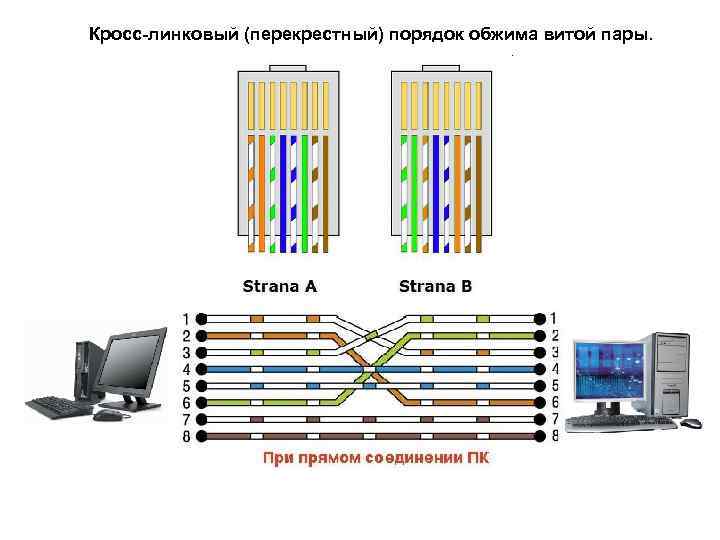
Кросс-линковый (перекрестный) порядок обжима витой пары.
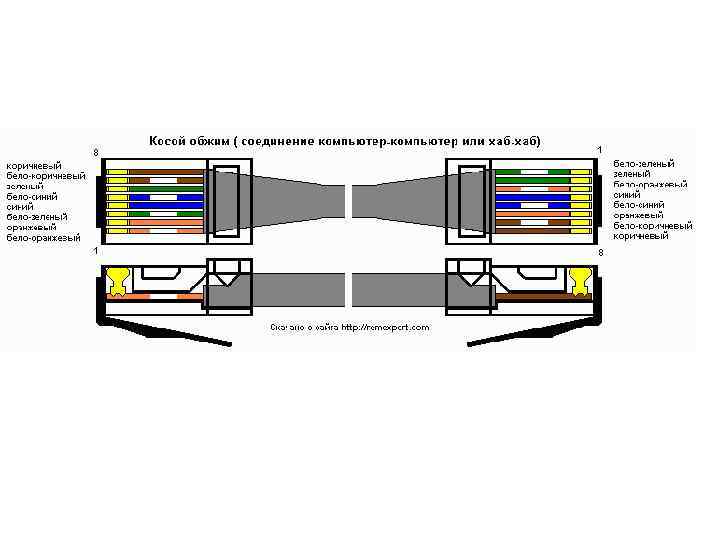
Обжим витой пары • Видео «Соединение компьютеров. Кроссовер» (с 00: 55)
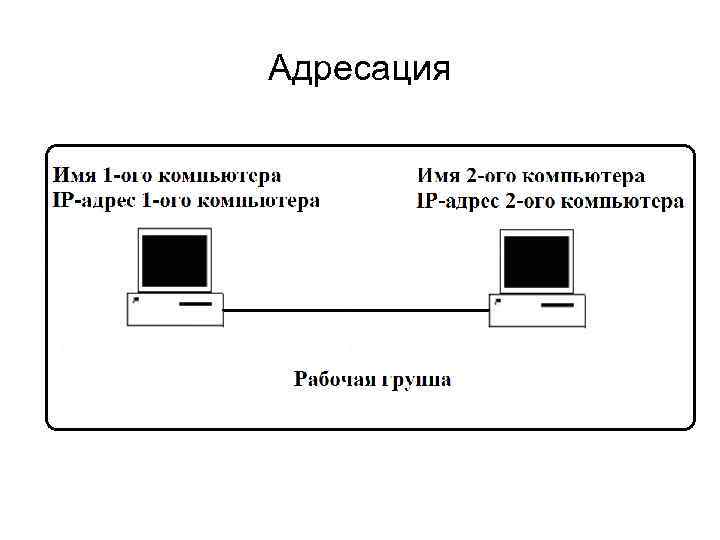
Адресация
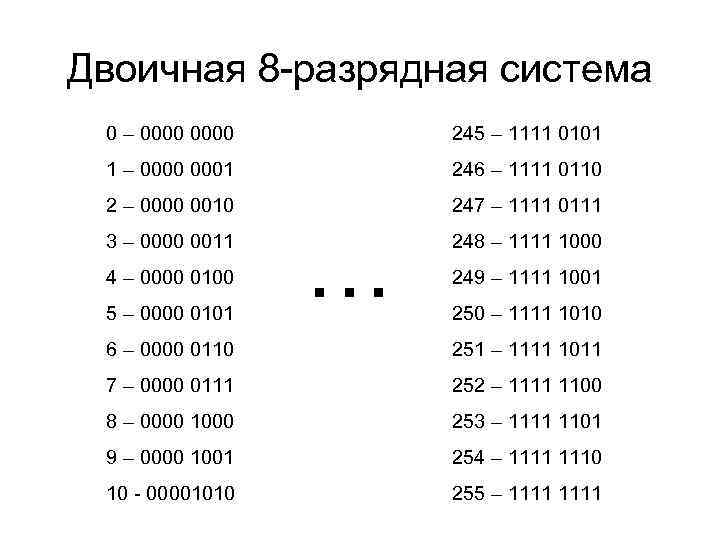
Двоичная 8 -разрядная система 0 – 0000 245 – 1111 0101 1 – 0000 0001 246 – 1111 0110 2 – 0000 0010 247 – 1111 0111 3 – 0000 0011 4 – 0000 0100 5 – 0000 0101 … 248 – 1111 1000 249 – 1111 1001 250 – 1111 1010 6 – 0000 0110 251 – 1111 1011 7 – 0000 0111 252 – 1111 1100 8 – 0000 1000 253 – 1111 1101 9 – 0000 1001 254 – 1111 1110 10 - 00001010 255 – 1111
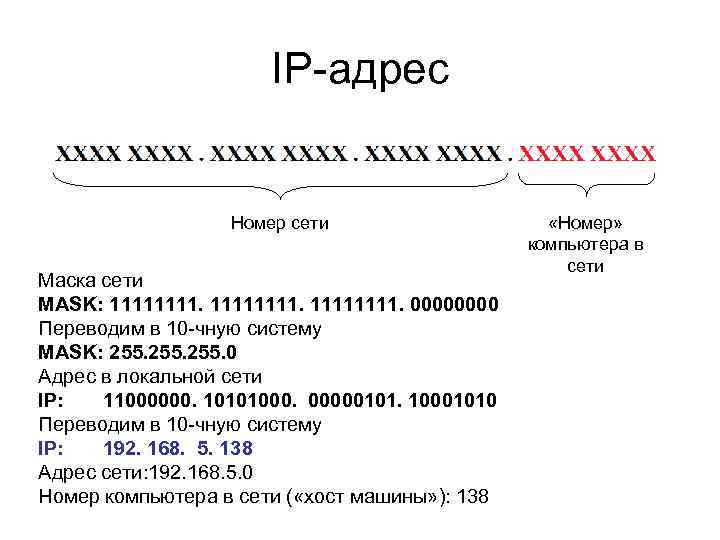
IP-адрес Номер сети Маска сети MASK: 11111111. 0000 Переводим в 10 -чную систему MASK: 255. 0 Адрес в локальной сети IP: 11000000. 10101000. 00000101. 10001010 Переводим в 10 -чную систему IP: 192. 168. 5. 138 Адрес сети: 192. 168. 5. 0 Номер компьютера в сети ( «хост машины» ): 138 «Номер» компьютера в сети
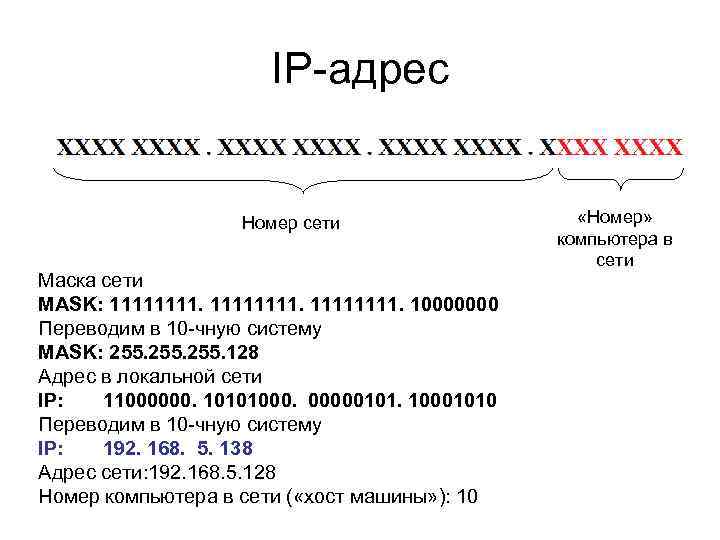
IP-адрес Номер сети Маска сети MASK: 11111111. 10000000 Переводим в 10 -чную систему MASK: 255. 128 Адрес в локальной сети IP: 11000000. 10101000. 00000101. 10001010 Переводим в 10 -чную систему IP: 192. 168. 5. 138 Адрес сети: 192. 168. 5. 128 Номер компьютера в сети ( «хост машины» ): 10 «Номер» компьютера в сети
Адресация • В локальных сетях, основанных на протоколе IPv 4, могут использоваться специальные адреса, назначенные IANA (стандарты RFC 1918 и RFC 1597): v 10. 0— 10. 255; v 172. 16. 0. 0— 172. 31. 255; v 192. 168. 0. 0— 192. 168. 255. • Такие адреса называют частными, внутренними, локальными или «серыми» ; эти адреса не доступны из сети Интернет. Необходимость использовать такие адреса возникла из-за того, что при разработке протокола IP не предусматривалось столь широкое его распространение, и постепенно адресов стало не хватать.
Адресация • Для решения этой проблемы был разработан протокол IPv 6, однако он пока малопопулярен. В различных непересекающихся локальных сетях адреса могут повторяться, и это не является проблемой, так как доступ в другие сети происходит с применением технологий, подменяющих или скрывающих адрес внутреннего узла сети за её пределами — NAT или прокси дают возможность подключить ЛВС к глобальной сети (WAN). Для обеспечения связи локальных сетей с глобальными применяются маршрутизаторы (в роли шлюзов и файрволов). • Конфликт IP адресов — распространённая ситуация в локальной сети, при которой в одной IP-подсети оказываются два или более компьютеров с одинаковыми IP-адресами. Для предотвращения таких ситуаций и облегчения работы сетевых администраторов применяется протокол DHCP, позволяющий компьютерам автоматически получать IP-адрес и другие параметры, необходимые для работы в сети TCP/IP.
Как настроить сеть между двумя компьютерами Windows 7 • Видео «Создание и настройка локальной сети в Windows 7» (до 13: 03)
Как настроить сеть между двумя компьютерами Windows 7 1. Назовите компьютер и создайте рабочую группу • нажмите Пуск, правой кнопкой кликните на Компьютер, выберите Свойства. • в разделе "Имя компьютера, имя домена и параметры рабочей группы" кликните "Изменить параметры" • нажмите кнопку "Изменить" • введите имя компьютера (имена компьютеров должны быть разные)
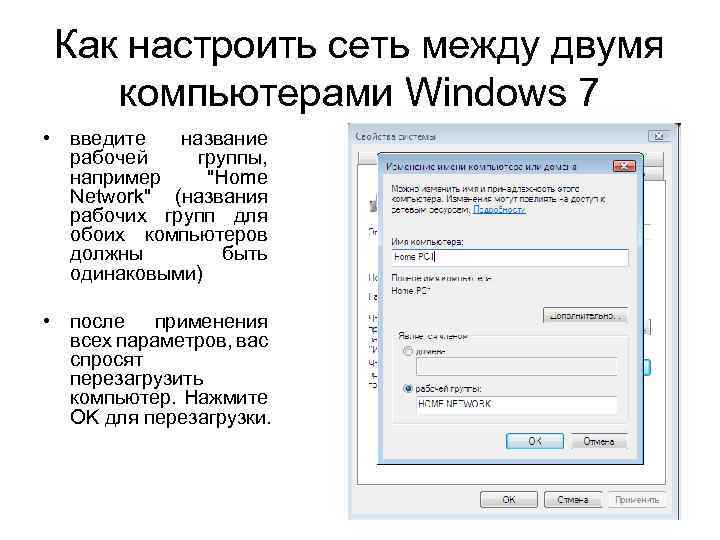
Как настроить сеть между двумя компьютерами Windows 7 • введите название рабочей группы, например "Home Network" (названия рабочих групп для обоих компьютеров должны быть одинаковыми) • после применения всех параметров, вас спросят перезагрузить компьютер. Нажмите OK для перезагрузки.
Как настроить сеть между двумя компьютерами Windows 7 2. Назначьте IP адреса компьютерам • Откройте Панель управления > Сеть и Интернет > Центр управления сетями и общим доступом • Откройте "Свойства подключения по локальной сети" и выберите "Протокол Интернета версии 4 (TCP/IPv 4)"
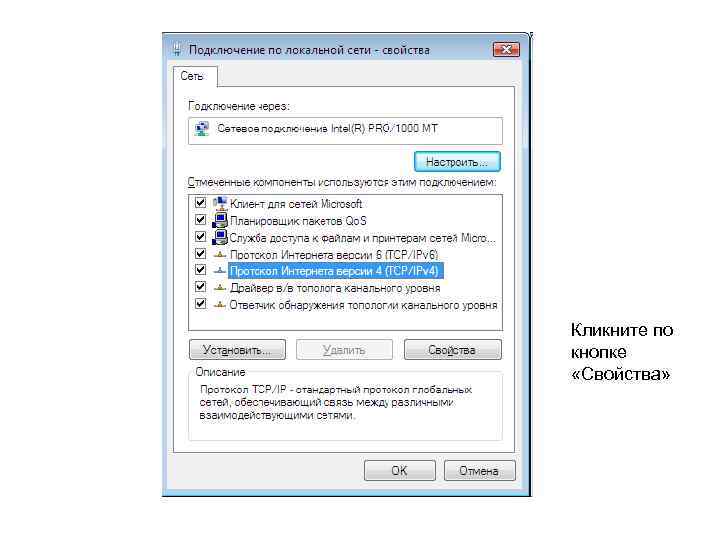
Кликните по кнопке «Свойства»
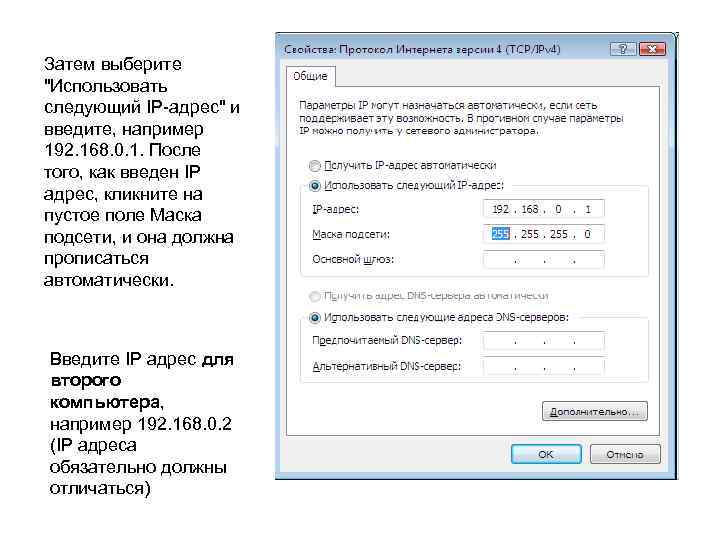
Затем выберите "Использовать следующий IP-адрес" и введите, например 192. 168. 0. 1. После того, как введен IP адрес, кликните на пустое поле Маска подсети, и она должна прописаться автоматически. Введите IP адрес для второго компьютера, например 192. 168. 0. 2 (IP адреса обязательно должны отличаться)
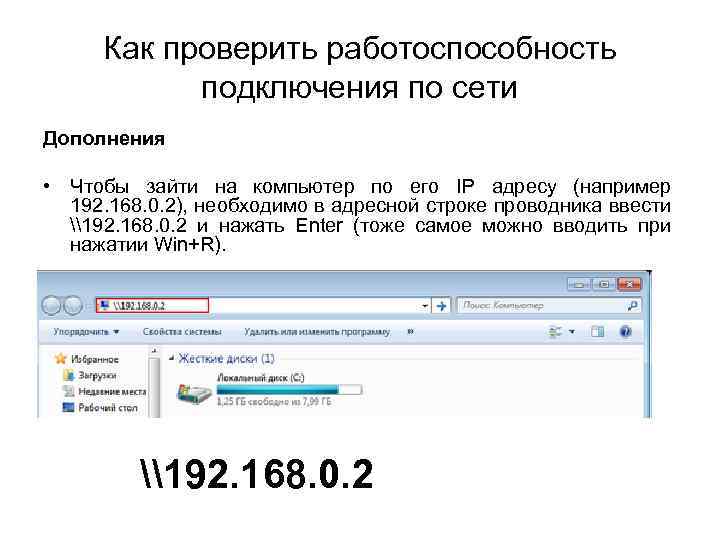
Как проверить работоспособность подключения по сети Дополнения • Чтобы зайти на компьютер по его IP адресу (например 192. 168. 0. 2), необходимо в адресной строке проводника ввести \192. 168. 0. 2 и нажать Enter (тоже самое можно вводить при нажатии Win+R). \192. 168. 0. 2
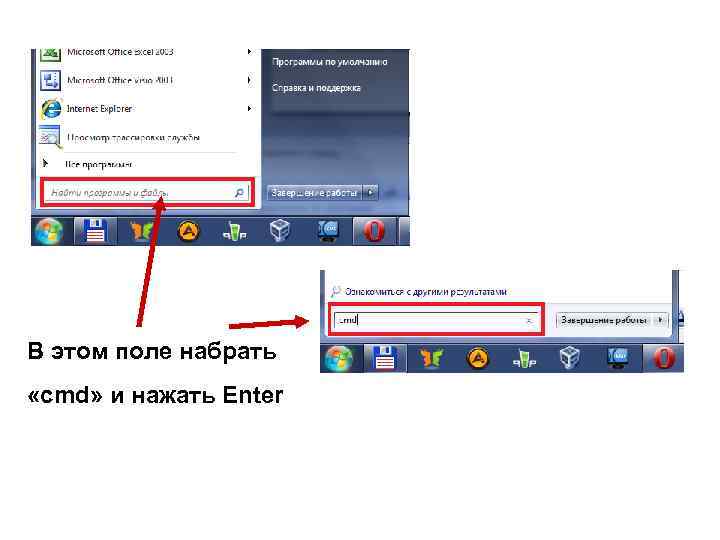
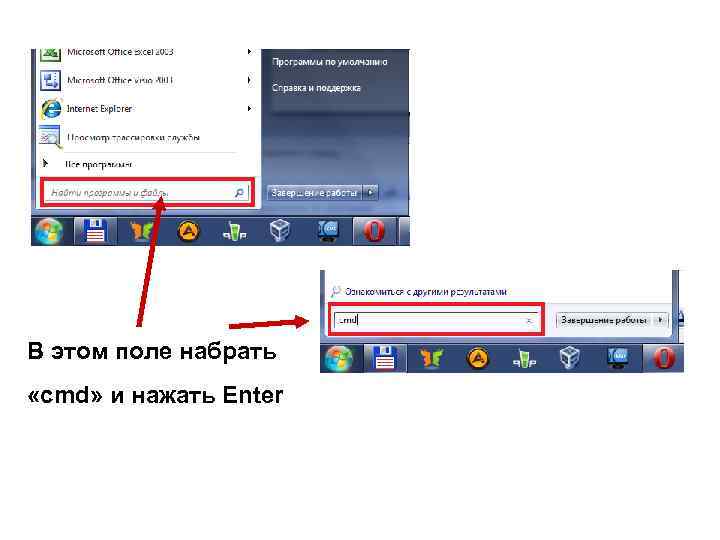
В этом поле набрать «cmd» и нажать Enter
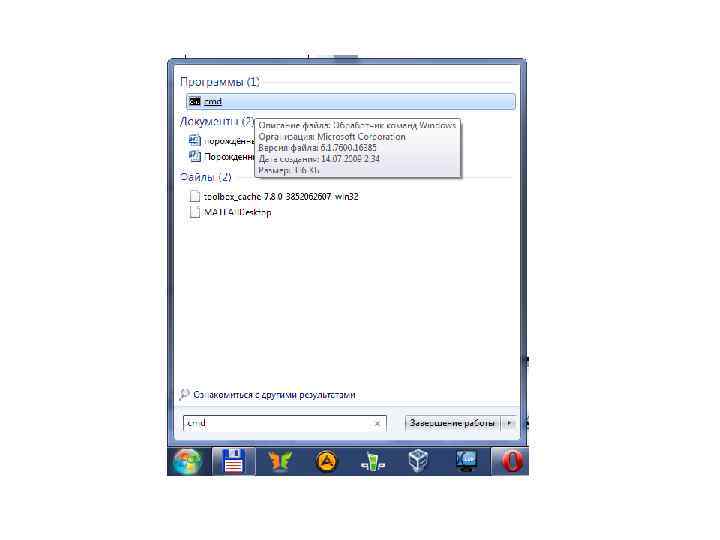
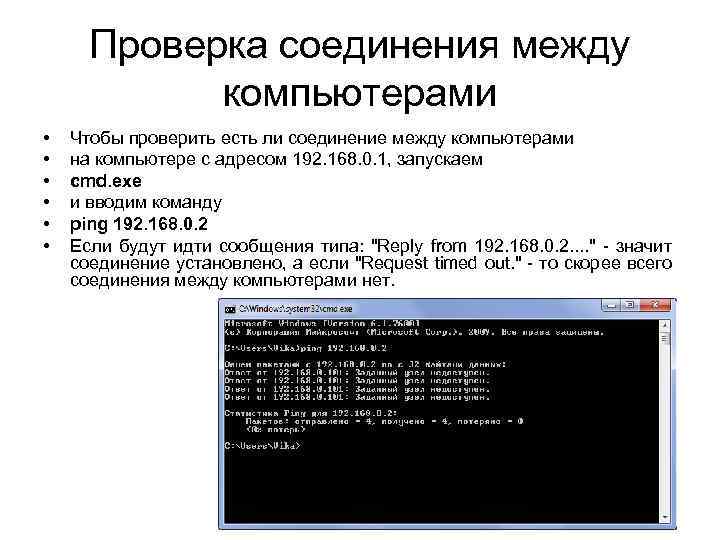
Проверка соединения между компьютерами • • • Чтобы проверить есть ли соединение между компьютерами на компьютере с адресом 192. 168. 0. 1, запускаем cmd. exe и вводим команду ping 192. 168. 0. 2 Если будут идти сообщения типа: "Reply from 192. 168. 0. 2. . " - значит соединение установлено, а если "Request timed out. " - то скорее всего соединения между компьютерами нет.
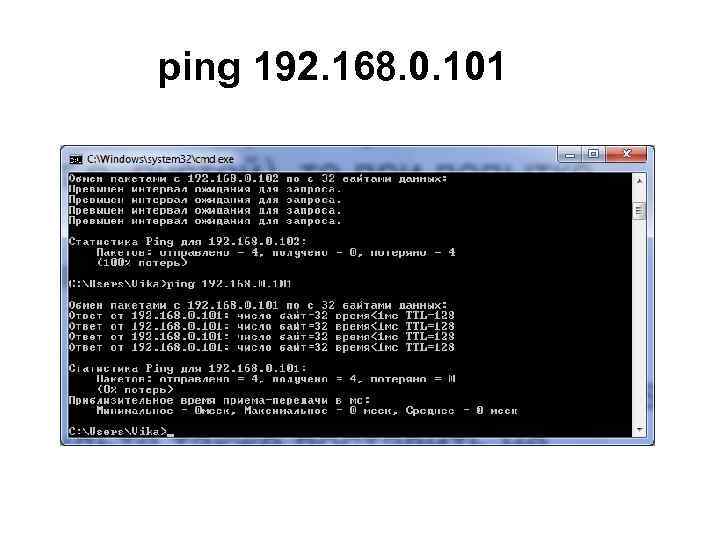
ping 192. 168. 0. 101
7. 4 Глобальная компьютерная сеть Интернет • В 1969 году в США была создана компьютерная сеть ARPAnet, объединяющая компьютерные центры министерства обороны и ряда академических организаций. Эта сеть была предназначена для узкой цели: главным образом для изучения того, как поддерживать связь в случае ядерного нападения и для помощи исследователям в обмене информацией. По мере роста этой сети создавались и развивались многие другие сети. Еще до наступления эры персональных компьютеров создатели ARPAnet приступили к разработке программы Internetting Project ("Проект объединения сетей"). Успех этого проекта привел к следующим результатам. Во-первых, была создана крупнейшая в США сеть internet (со строчной буквы i). Во-вторых, были опробованы различные варианты взаимодействия этой сети с рядом других сетей США. Это создало предпосылки для успешной интеграции многих сетей в единую мировую сеть. Такую "сеть сетей" теперь всюду называют Internet (в отечественных публикациях широко применяется и русскоязычное написание - Интернет).
Глобальная компьютерная сеть Интернет • В настоящее время на десятках миллионов компьютеров, подключенных к Интернету, хранится громадный объем информации (сотни миллионов файлов, документов и т. д. ) и сотни миллионов людей пользуются информационными услугами глобальной сети. • Интернет — это глобальная компьютерная сеть, объединяющая многие локальные, региональные и корпоративные сети и включающая в себя десятки миллионов компьютеров. • В каждой локальной или корпоративной сети обычно имеется, по крайней мере, один компьютер, который имеет постоянное подключение к Интернету с помощью линии связи с высокой пропускной способностью (сервер Интернета).
Глобальная компьютерная сеть Интернет • Надежность функционирования глобальной сети обеспечивается избыточностью линий связи: как правило, серверы имеют более двух линий связи, соединяющих их с Интернетом. • Основу, «каркас» Интернета составляют более ста миллионов серверов, постоянно подключенных к сети. • К серверам Интернета могут подключаться с помощью локальных сетей или коммутируемых телефонных линий сотни миллионов пользователей сети.
Адресация в Интернет • Для того, чтобы связаться с некоторым компьютером в сети Интернет, Вам надо знать его уникальный Интернет - адрес. Существуют два равноценных формата адресов, которые различаются лишь по своей форме: IP - адрес и DNS - адрес. • IP - адрес состоит из четырех блоков цифр, разделенных точками. Он может иметь такой вид: 84. 42. 63. 1 • Каждый блок может содержать число от 0 до 255. Благодаря такой организации можно получить свыше четырех миллиардов возможных адресов (255^4=4228250625). Но так как некоторые адреса зарезервированы для специальных целей, а блоки конфигурируются в зависимости от типа сети, то фактическое количество возможных адресов немного меньше.
Адресация в Интернет • С понятием IP - адреса тесно связано понятие "хост". Под хостом понимается любое устройство, использующее протокол TCP/IP для общения с другим оборудованием. Это может быть не только компьютер, но и маршрутизатор, коммутатор, концентратор и т. п. Все эти устройства, подключенные в сеть, обязаны иметь свой уникальный IP - адрес. Статические и динамические IP-адреса • IP-адрес называют статическим (постоянным, неизменяемым), если он назначается пользователем в настройках устройства, либо если назначается автоматически при подключении устройства к сети и не может быть присвоен другому устройству. • IP-адрес называют динамическим (непостоянным, изменяемым), если он назначается автоматически при подключении устройства к сети и используется в течение ограниченного промежутка времени, указанного в сервисе назначавшего IP-адрес (DHCP).
В этом поле набрать «cmd» и нажать Enter
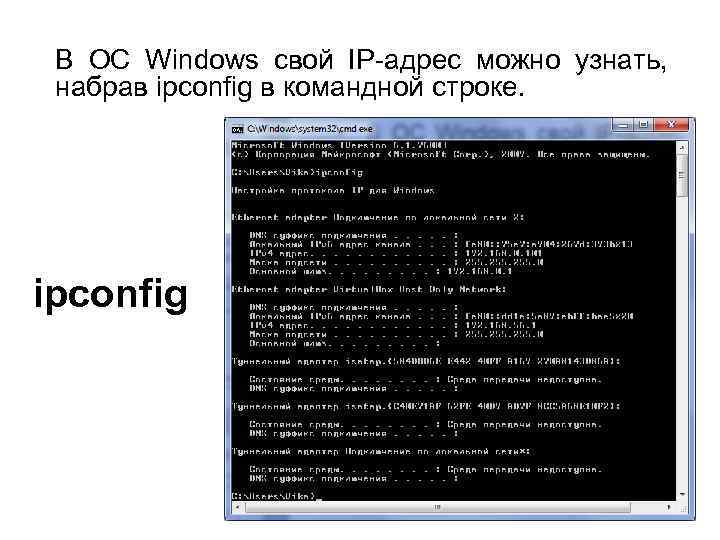
В ОС Windows свой IP-адрес можно узнать, набрав ipconfig в командной строке. ipconfig
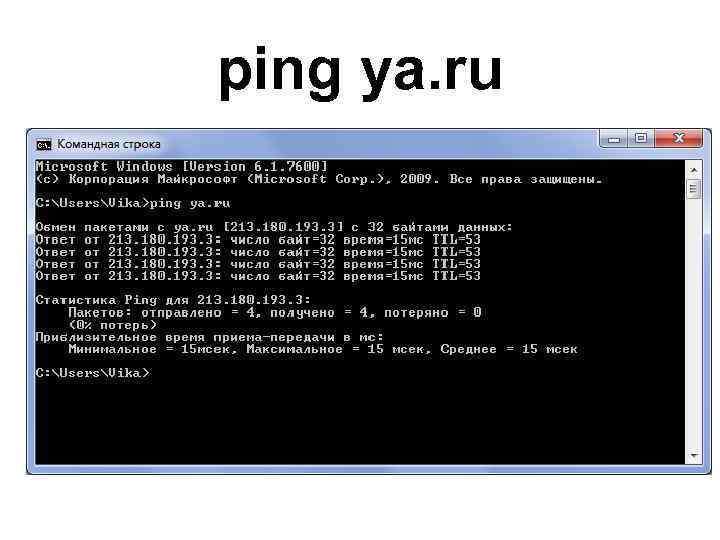
ping ya. ru
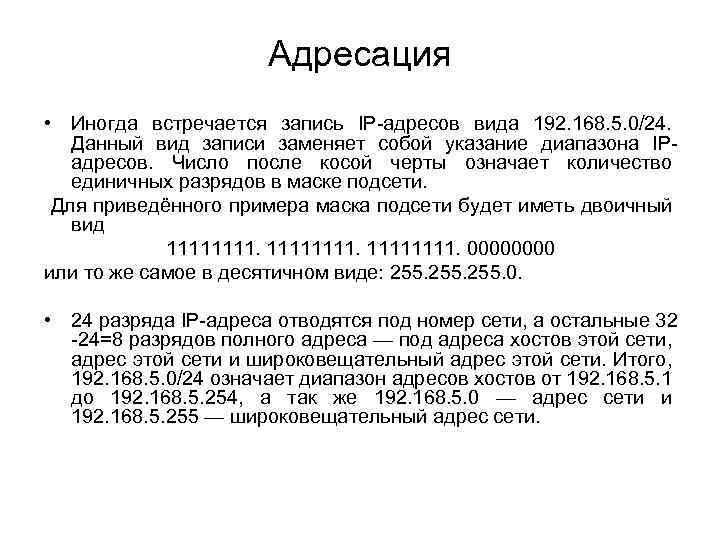
Адресация • Иногда встречается запись IP-адресов вида 192. 168. 5. 0/24. Данный вид записи заменяет собой указание диапазона IPадресов. Число после косой черты означает количество единичных разрядов в маске подсети. Для приведённого примера маска подсети будет иметь двоичный вид 11111111. 0000 или то же самое в десятичном виде: 255. 0. • 24 разряда IP-адреса отводятся под номер сети, а остальные 32 -24=8 разрядов полного адреса — под адреса хостов этой сети, адрес этой сети и широковещательный адрес этой сети. Итого, 192. 168. 5. 0/24 означает диапазон адресов хостов от 192. 168. 5. 1 до 192. 168. 5. 254, а так же 192. 168. 5. 0 — адрес сети и 192. 168. 5. 255 — широковещательный адрес сети.
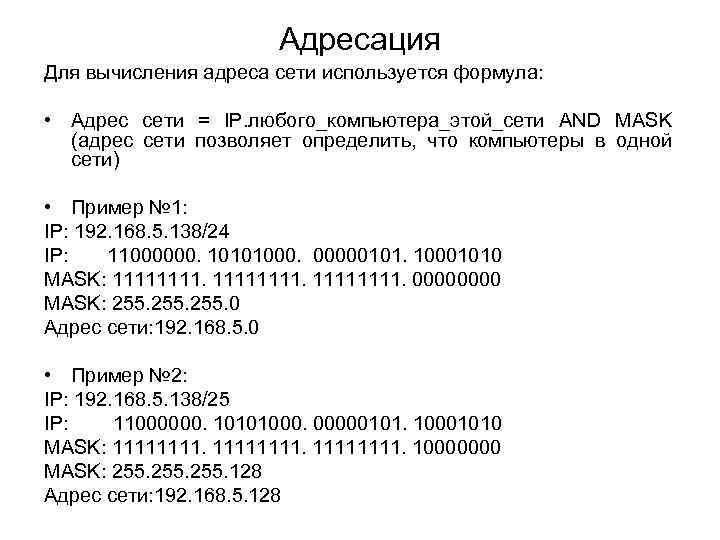
Адресация Для вычисления адреса сети используется формула: • Адрес сети = IP. любого_компьютера_этой_сети AND MASK (адрес сети позволяет определить, что компьютеры в одной сети) • Пример № 1: IP: 192. 168. 5. 138/24 IP: 11000000. 10101000. 00000101. 10001010 MASK: 11111111. 0000 MASK: 255. 0 Адрес сети: 192. 168. 5. 0 • Пример № 2: IP: 192. 168. 5. 138/25 IP: 11000000. 10101000. 00000101. 10001010 MASK: 11111111. 10000000 MASK: 255. 128 Адрес сети: 192. 168. 5. 128
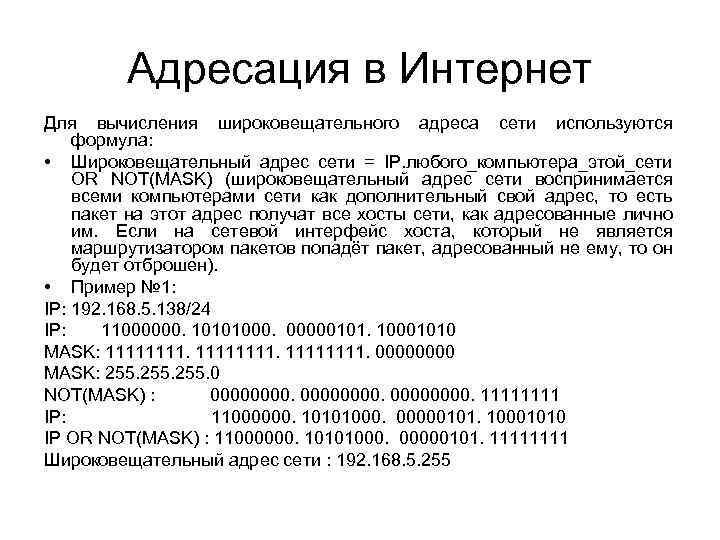
Адресация в Интернет Для вычисления широковещательного адреса сети используются формула: • Широковещательный адрес сети = IP. любого_компьютера_этой_сети OR NOT(MASK) (широковещательный адрес сети воспринимается всеми компьютерами сети как дополнительный свой адрес, то есть пакет на этот адрес получат все хосты сети, как адресованные лично им. Если на сетевой интерфейс хоста, который не является маршрутизатором пакетов попадёт пакет, адресованный не ему, то он будет отброшен). • Пример № 1: IP: 192. 168. 5. 138/24 IP: 11000000. 10101000. 00000101. 10001010 MASK: 11111111. 0000 MASK: 255. 0 NOT(MASK) : 00000000. 1111 IP: 11000000. 10101000. 00000101. 10001010 IP OR NOT(MASK) : 11000000. 10101000. 00000101. 1111 Широковещательный адрес сети : 192. 168. 5. 255
Адресация в Интернет • IP - адрес имеет числовой вид, так как его используют в своей работе компьютеры. Но он весьма сложен для запоминания, поэтому была разработана доменная система имен: DNS - адрес включает более удобные для пользователя буквенные сокращения, которые также разделяются точками на отдельные информационные блоки (домены). Например: www. klyaksa. net • Если Вы вводите DNS - адрес, то он сначала направляется в так называемый сервер имен, который преобразует его в 32 - битный IP - адрес для машинного считывания.
Доменные имена • DNS - адрес обычно имеет три составляющие (хотя их может быть сколько угодно). • Доменная система имен имеет иерархическую структуру: домены верхнего уровня, домены второго уровня и так далее. Домены верхнего уровня бывают двух типов: географические (двухбуквенные - каждой стране свой код) и административные (трехбуквенные). • России принадлежит географический домен ru. • Имена компьютеров, которые являются серверами Интернета, включают в себя полное доменное имя и собственно имя компьютера. Так полный адрес портала Клякс@. net имеет вид www. klyaksa. net • Список доменов верхнего уровня http: //ru. wikipedia. org/wiki/Список_доменов_верхнего_уровня
Доменные имена • . com – Коммерция. Это открытый ДВУ. Любое физическое или юридическое лицо имеет право зарегистрироваться. Хотя первоначально он предназначался для некоммерческих субъектов хозяйственной деятельности, по ряду причин он стал «главным» ДВУ доменных имен и в настоящее время используется любыми типами организаций, включая школы, частные лица и другие некоммерческие организации. Зарегистрированному доменному имени может быть заявлен отвод, если владелец не сможет доказать, что имя было зарезервировано без цели перепродажи. • . net - Сетевая организация. Это открытый ДВУ. Любое физическое или юридическое лицо имеет право зарегистрироваться. Первоначально предназначался для использования доменами, относящимися к распределённой сети компьютеров, то есть быть «зонтиком» или порталом для других более мелких веб-сайтов. • . org – Организации. Это открытый ДВУ. Любое физическое или юридическое лицо имеет право зарегистрироваться. Первоначально предназначенный для использования некоммерческими организациями, он до сих пор используется в основном для той же цели.
Адрес E-mail • Для доставки и прима сообщений электронной почты предназначен специальный протокол SMPT (Simple Mail Transport Protocol). Компьютер, через который в Интернет осуществляется передача сообщений электронной почты, называют SMPT - сервером. По электронной почте сообщения доставляются до указанного в адресе компьютера, который и отвечает за дальнейшую доставку. Поэтому такие данные, как имя пользователя и имя соответствующего SMPT - сервера разделяют знаком "@". Этот знак называется на жаргоне - собачка, собака. Таким образом, Вы адресуете свое сообщение конкретному пользователю конкретного компьютера. Например: • ivanov@klyaksa. net Здесь ivanov - пользователь, которому предназначено послание, а klyaksa. net - SMPT - сервер, на котором находится его электронный почтовый ящик (mailbox). В почтовом ящике хранятся сообщения, пришедшие по конкретному адресу.
URL • URL (Uniform Resource Locator, унифицированный определитель ресурсов) - это адрес некоторой информации в Интернет. Он имеет следующий формат: • тип ресурса: //адрес узла/прочая информация • Наиболее распространенными считаются следующие типы ресурсов: • ftp: // ftp - сервер • http: // адрес в WWW
URL • Ресурсная часть URL всегда заканчивается двоеточием и двумя или тремя наклонными чертами. Далее следует конкретный адрес узла, который Вы хотите посетить. За ним в качестве ограничителя может стоять наклонная черта. В принципе, этого вполне достаточно. Но если Вы хотите просмотреть конкретный документ на данном узле и знаете точно его место расположения, то можете включить его адрес в URL. Ниже приведены несколько URL и расшифровка их значений: • http: //www. klyaksa. net/index. php главная страница информационно-образовательного портала Клякс@. net • ftp: //ftp. microsoft. com/dirmap. txt файл с именем dirmap. txt на ftp - сервере компании Microsoft
7. 5 Способы подключения к Интернет • Выбор способа подключения к Internet зависит не только от Ваших технических возможностей, но и от технических возможностей провайдера. Здесь можно говорить о том, что речь идет не о подключении к Internet как к чему-то виртуальному, а конкретно о подключении к провайдеру, к оборудованию провайдера.
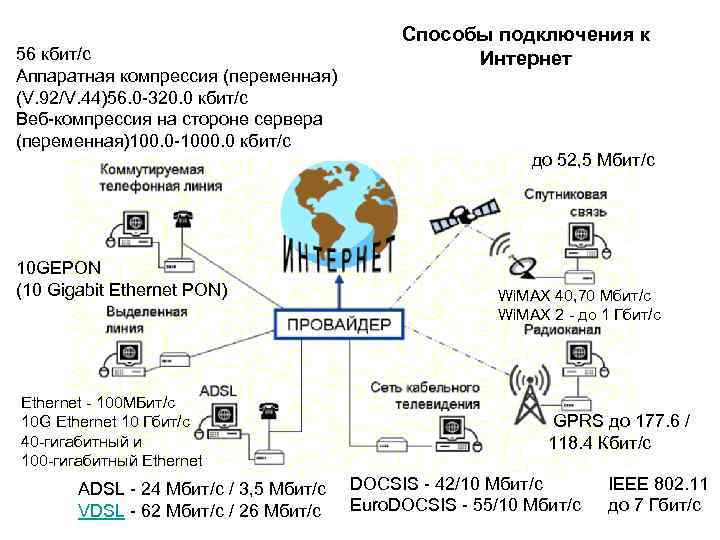
56 кбит/с Аппаратная компрессия (переменная) (V. 92/V. 44)56. 0 -320. 0 кбит/c Веб-компрессия на стороне сервера (переменная)100. 0 -1000. 0 кбит/c 10 GEPON (10 Gigabit Ethernet PON) Ethernet - 100 МБит/с 10 G Ethernet 10 Гбит/с 40 -гигабитный и 100 -гигабитный Ethernet ADSL - 24 Мбит/с / 3, 5 Мбит/с VDSL - 62 Мбит/с / 26 Мбит/с Способы подключения к Интернет до 52, 5 Мбит/с Wi. MAX 40, 70 Мбит/с Wi. MAX 2 - до 1 Гбит/с GPRS до 177. 6 / 118. 4 Кбит/с DOCSIS - 42/10 Мбит/с Euro. DOCSIS - 55/10 Мбит/с IEEE 802. 11 до 7 Гбит/с
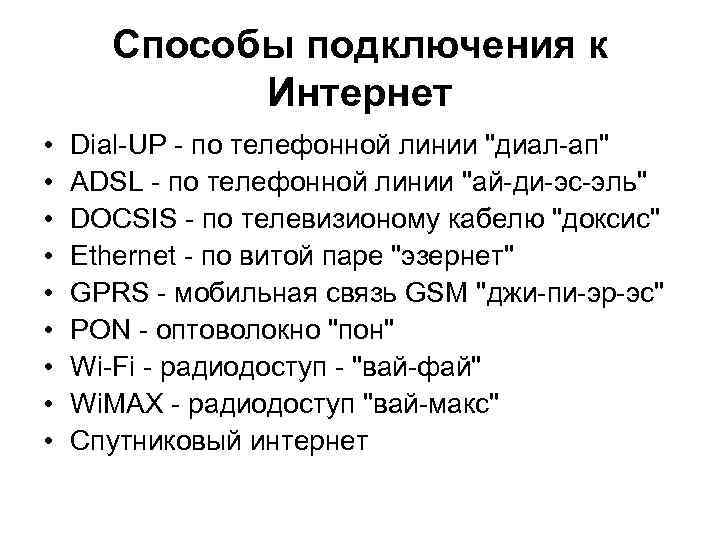
Способы подключения к Интернет • • • Dial-UP - по телефонной линии "диал-ап" ADSL - по телефонной линии "ай-ди-эс-эль" DOCSIS - по телевизионому кабелю "доксис" Ethernet - по витой паре "эзернет" GPRS - мобильная связь GSM "джи-пи-эр-эс" PON - оптоволокно "пон" Wi-Fi - радиодоступ - "вай-фай" Wi. MAX - радиодоступ "вай-макс" Спутниковый интернет
Коммутируемый доступ Dial-UP • Самым старым способом подключения к Internet является подключение по обычной коммутируемой телефонной линии (dial-up). Для подключения компьютера к Internet по телефонной линии необходимо всего лишь одно устройство – это модем. • Модем – это специальное устройство, которое соединяет компьютер с телефонной линией. Модемы бывают внутренние и внешние. • Внутренний модем – представляет собой электронную плату, которая размещается внутри системного блока. Внутренний модем более дешевый, чем внешний, однако, уступает по скорости передачи информации и удобствам в работе. • Внешний модем – это отдельное устройство, которое подключается к компьютеру. Внешний модем имеет большую стоимость, чем внутренний, более быстро передает информацию и предоставляет большие удобства.
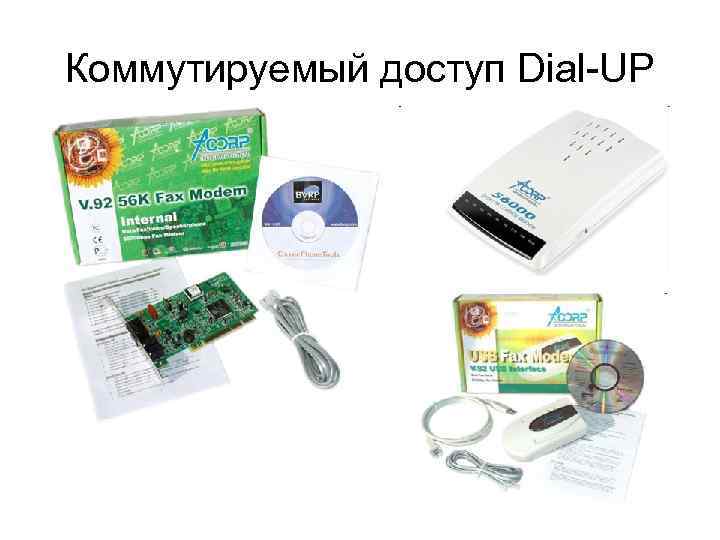
Коммутируемый доступ Dial-UP
Коммутируемый доступ Dial-UP • • Модем подключается (или встраивается) к компьютеру, а к модему подключается коммутируемая линия телефонной связи. В нужное пользователю время модем набирает номер провайдера и соединяется с Internet, именно поэтому линию называют коммутируемой, так как соединение можно устанавливать и разрывать, а также разговаривать по обычному телефону, используя эту же линию. Способ подключения дешев и доступен любому рядовому пользователю. Один из очевидных минусов такого соединения – это скорость обмена информацией – она в зависимости от качества телефонных линий колеблется от 3 до 7 килобайт в секунду. Модемное (dial-up) подключение сейчас используется только там, где есть операторы абонентской телефонной связи, предоставляющие услуги dial-up подключения, и нет других способов подключения. Если Вы подключились к интернету, то к вам уже никто не дозвонится - телефон будет занят, платить надо как за интернет, так и за телефон, скачать большие файлы практически невозможно из-за низкого качества передачи данных, да и дорого.
http: //www. hub. ru/wiki/Dial-UP
Коммутируемый доступ от ОАО «Ростелеком» Преимущества коммутируемого доступа от ОАО «Ростелеком» • Доступность услуги. Домашний телефон есть в каждой квартире, а модем, если его нет в компьютере, можно приобрести за очень небольшие деньги. • Низкая стоимость. Коммутируемый доступ или Dial-up является самым недорогим типом соединения с Интернет • Многообразие тарифов. Пользователь подбирает тарифный план исходя из индивидуальных потребностей и стиля жизни. • Точная тарификация. Пользователь оплачивает только время, реально проведенное в Сети с точностью до 1 минуты, что позволяет дополнительно экономить средства. • Качество соединения. Самая мощная в России сеть передачи данных ОАО «Ростелеком» , обеспечивает быстрый и надежный доступ к любым Интернетресурсам. • Удобство оплаты. Время, проведенное в Сети, можно оплачивать по счетам, при наличии договора, или с помощью широко распространенных Интернеткарт. • Поддержка 24/7. Технические специалисты ОАО «Ростелеком» обеспечивают круглосуточную помощь пользователям услуги, без выходных.
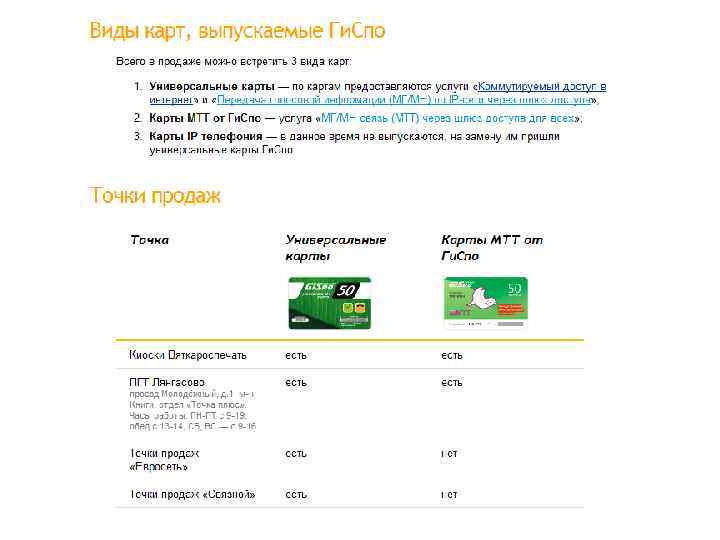
http: //www. gispo. ru/s/
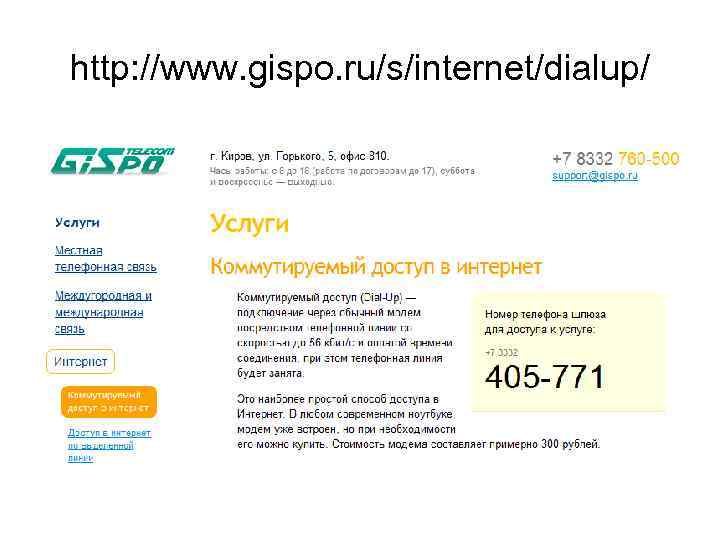
http: //www. gispo. ru/s/internet/dialup/
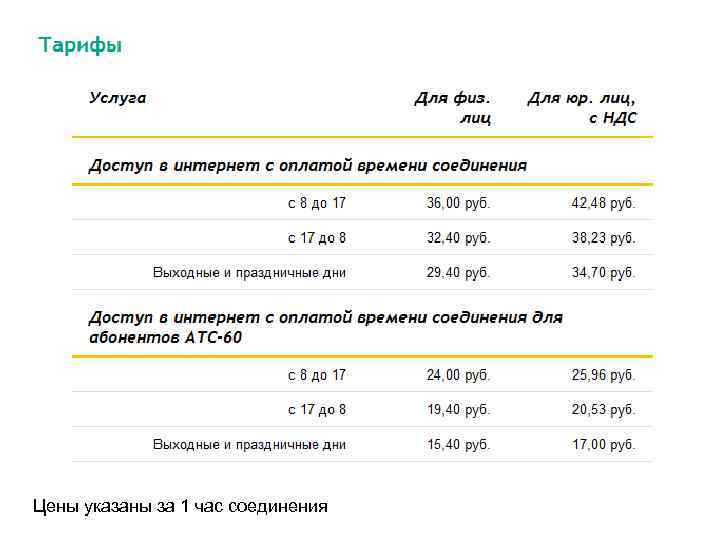
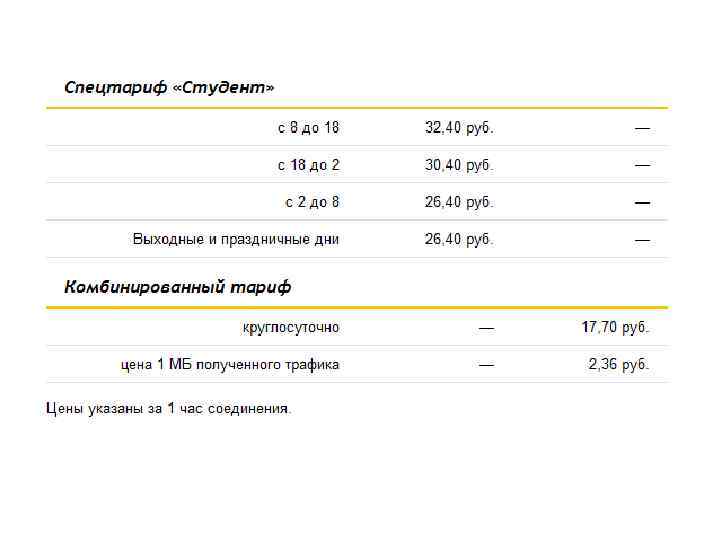
Цены указаны за 1 час соединения
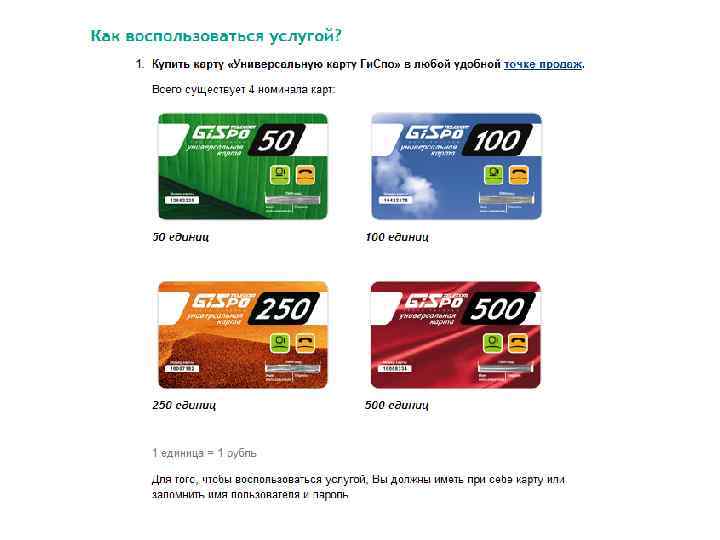
Как воспользоваться услугой? • 2. Заключить договор. • Заключить договор можно в рабочие дни по адресу: г. Киров, ул. Горького, 5, офис 810, с 8 до 19. При себе нужно иметь документ, удостоверяющий личность (паспорт). Для заключения договора юридическим лицам необходимы реквизиты. • При заключении договора необходим первоначальный авансовый платеж — 100 рублей. Вся сумма вносится на счет.
ADSL (Asymmetric Digital Subscriber Line) • ADSL ("ай-ди-эс-эль")- это "продвинутый" вариант предыдущего. Тоже используется телефонная линия, но сигнал передаётся модулированным по высокой частоте (что-то схожее с АВУ и охранной сигнализацией на телефоне). Соответственно, телефон уже не занят и другие домашние могут им свободно пользоваться одновременно с выходом в сеть, оплата уже не по времени, а, как правило, безлимит. Скорость уже более или менее и, как правило, достаточна для нужд не очень продвинутых пользователей. Технический предел 8 Мбит/с (на некоторых АТС доступна технология ADSL 2+ - до 24 Мбит/с), фактически ограничивается выбранным тарифом и так же очень зависит от качества самой телефонной линии. • Технически подключение выглядит так: приходит специалист, выдёргивает из розетки городской телефон, вместо него устанавливается ADSL-сплиттер (небольшой тройник), а в него включается небольшое устройство (ADSL-модем) и домашний телефон. От ADSL-модема до компьютера кабель (либо USB, либо Ethernet в зависимости от модификации модема, в этом случае на вашем компьютере должна быть установлена сетевая карта). Есть варианты со встроенным Wi-Fi если у вас ноутбук и не хочется вообще никаких проводов. ADSL-модем, как правило, нуждается хотя бы в минимальной настройке.
ADSL Плюсы: • отсутствие лишних проводов на входе в квартиру • удобная система оплаты (как правило вместе с телефоном, по одной квитанции) • неограниченный по времени доступ • вполне достаточная для многих пользователей скорость.
ADSL Минусы: • недостаточная входящая скорость для полноценного использования современных сетевых сервисов; • низкая скорость на отдачу (обусловлено технологией, актуально для тех, кто активно использует файлообменные сети) ; • привязка к провайдеру (как правило эту услугу предоставляет местный телефонный монополист и если вас не устроит качество, модем, который иногда приходится покупать у него при подключении, становится бесполезным предметом) ; • зависимость от качества телефонной линии и АТС ; • очень часто - невозможность использовать этот вид доступа совместно с охранной или другой сигнализацией, установленной на линии, невозможность использования при наличии АВУ (абонентская высокочастотная установка) на линии и на различного рода ведомственных и/или мини-АТС ; • часто (особенно в небольших городах) приходится долго (по нескольку месяцев) ждать "технической возможности" у оператора он должен установить на АТС своё оборудование для организации доступа; • скорее всего не получится подключиться по этой технологии, если вы живёте в съёмной квартире. Оператор будет общаться лишь с владельцем телефонного номера.
ADSL • Резюме: в общем - довольно неплохая технология, получившая на сегодня очень широкое распространение, но с большими оговорками и серьёзными техническими недостатками. Сегодня считается уже устаревающей, телефонные операторы для предоставления востребованных нынче сетевых сервисов (телевидение по сети и пр. ) в крупных городах уже потихоньку переходят на более современные технологии доступа и перестраивают сети. • Есть различные модификации технологии ADSL (различные DSL, скорость до 50 Мбит/с), но это уже специфичные технологии для специфичных целей и домашнему пользователю малоинтересны.
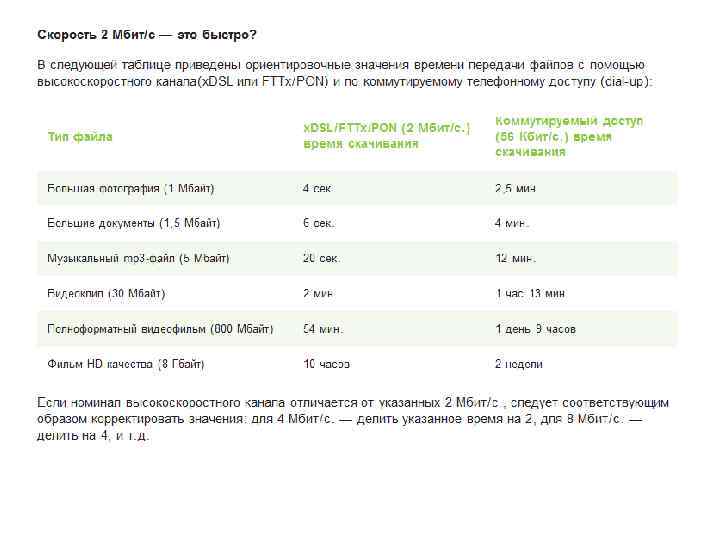
Ethernet • Ethernet ("эзернет") - подключение по витой паре • На сегодняшний день это самая лучшая технология по совокупности параметров - соотношению цена/скорость/возможности. • Для подключения прокладывается отдельный кабель от провайдерского оборудования в доме до вашего компьютера, скорость подключения обычно 100 МБит/с (некоторые немногие провайдеры предлагают подключение на скорости 1 ГБ/с), которой на сегодняшний день достаточно для всех сетевых сервисов с большим запасом. Ввиду особенностей реализации технологии ваш компьютер становится частью большой сети таких же пользователей, что даёт дополнительные возможности - внутрисетевой обмен файлами, сетевые игры с другими пользователями и др. сервисы сети, обычно предоставляемые самим провайдером без ограничения скорости. Т. е даже если вы оплачиваете тариф доступа в Интернет 1 Мбит/с, то с соседа по площадке, дому или даже городу (в больших сетях) вы сможете скачивать фильм на скорости до 100 Мбит/с. • Хотя внутренние ресурсы сетей технически можно предоставить и с сетях с другими способами подключения, то фактически в них эта возможность специально отключена ввиду низкой пропускной способности (эти дополнительные сервисы просто перегружают медленные сети и мешают предоставлению основной услуги - доступа в Интернет).
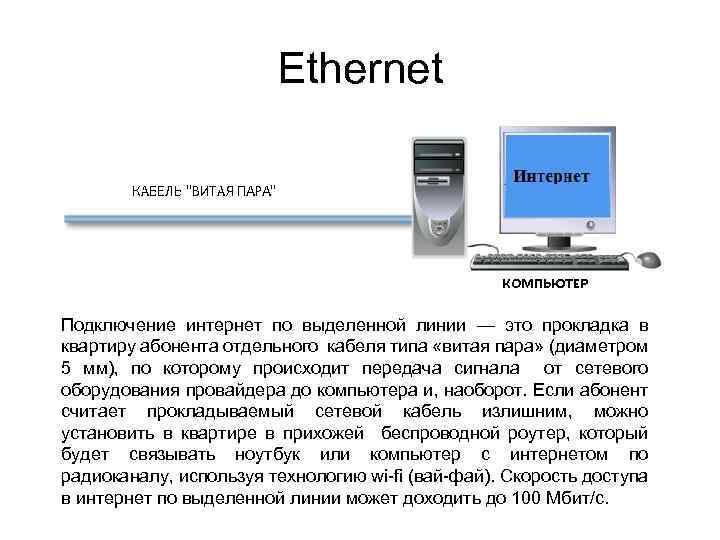
Ethernet Подключение интернет по выделенной линии — это прокладка в квартиру абонента отдельного кабеля типа «витая пара» (диаметром 5 мм), по которому происходит передача сигнала от сетевого оборудования провайдера до компьютера и, наоборот. Если абонент считает прокладываемый сетевой кабель излишним, можно установить в квартире в прихожей беспроводной роутер, который будет связывать ноутбук или компьютер с интернетом по радиоканалу, используя технологию wi-fi (вай-фай). Скорость доступа в интернет по выделенной линии может доходить до 100 Мбит/с.
Ethernet • • • Для штатного подключения никакого дополнительного оборудования не нужно, необходимо лишь наличие сетевой карты в компьютере (а она есть практически во всех машинах, выпущенных в последние 5 лет). Оплата происходит либо по объёму скачанных данных (внутрисетевой трафик, как правило, не учитывается), либо (чаще) - фиксированная абонентская плата в месяц без ограничения по объёму (несколько тарифных планов, в зависимости от максимальной скорости). В крупных (и даже не очень) городах в каждом доме уже есть сети, построенные по такой технологии, т. к она наиболее проста, универсальна и менее затратная на начальных этапах с возможностью поэтапного расширения и модернизации. Часто в одном доме несколько таких провайдеров, поэтому при неудовлетворительном качестве услуг одного вы легко можете переключиться к другому, не покупая никакого дополнительного оборудования и не протягивая в квартире никаких дополнительных кабелей. Вариантов настройки может быть несколько, они могут разница в зависимости от способа авторизации в сети (об этом позже и отдельно), но ничего сложного там нет.
Ethernet Плюсы: • наилучшее соотношение цена/скорость/возможности в сравнении со всеми другими технологиями • возможность использовать внутренние ресурсы сетей на огромной скорости без ограничений и дополнительной оплаты • никаких первоначальных вложений на оборудование в квартире • независимость ни от наличия городского телефона/телевизионного кабеля, ни от их технического состояния • существует множество дополнительных устройств для простого подключения на одну линию нескольких компьютеров и/или других устройств (игровые приставки, IP-камеры видеонаблюдения и пр. ), т. к это основная и самая распространённая сетевая технология сегодня и в обозримом будущем. • возможность получить высокоскоростные тарифы, достаточные для самых продвинутых пользователей • возможность быстро, без проблем и дополнительных расходов на оборудование сменить провайдера Минусы: • необходимость ввода в квартиру дополнительного кабеля Резюме: Если в доме есть провайдер(ы), работающий по этой технологии - его(их) услуги следует рассматривать в первую очередь и лишь при отсутствии таковых стоит думать о других способах
GPRS • GPRS ("джи-пи-эр-эс") - технология доступа через сеть мобильной связи GSM • Способ схож с коммутируемым доступом через модем (диал-ап), с той лишь разницей, что вместо обычного модема, использующего телефонную линию, используется сотовый телефон, соединённый с компьютером специальным дата-кабелем либо специальное устройств (GSM-модем - упрощенный вариант телефона: выглядит как флешка, имеет внутри сим-карту, подключается через USB). Разница лишь в том, что оплата идёт не по времени, а по трафику и скорость чуть выше, чем через обычный модем (но всё равно не идёт ни в какое сравнение с любыми другими видами доступа). Имеет смысл пользовать лишь для небольших объёмов передачи трафика (например - почта без вложений, просмотр текстовых страниц в браузере и т. п). При больших объёмах получается и дорого, и медленно. Обычно используется за городом для общения в ICQ (времени много, а трафик мизерный) и для срочного выхода в сеть, когда нет никакой другой возможности. Подойдёт далеко не каждый мобильный телефон - в нём должен быть GPRS-модем и ваш оператор сотовой связи должен предоставлять такую услугу в данном регионе.
GPRS Плюсы: • полная мобильность. Возможность выхода в сеть практически из любого места (где есть сотовая связь), независимость ни от каких прочих условий • никаких лишних кабелей Минусы: • при интенсивном использовании - очень дорого (в сравнении с другими способами) • низкая скорость, не позволяющая использовать большинство возможностей инета (остаётся фактически только аська, почта - без вложений, посещение сайтов - со значительными ограничениями) • необходимость иметь дорогостоящую модель телефона, необходимость дата-кабеля к нему (часто он тоже не дёшев) либо приобретать отдельный gsm-модем Резюме: Вариант для дачи, чтобы хоть как-то поддерживать связь со знакомыми в сети и не более.
PON • PON ("пон") и её разновидности (GEPON, отдельное волокно и др. ) - доступ по оптоволокну. Самая молодая и перспективная технология, только начавшая своё движение к абоненту. • Позволяет обеспечить огромную скорость доступа - до 10 ГБит/с (однако, на сегодня нет оборудования "домашнего" уровня, способного принять такую скорость). • Оптоволоконный кабель заводится непосредственно в квартиру и сразу включается в специальную сетевую карту или устройство с оптическим портом и далее по квартире разводится по медной витой паре или радио. • Технология не получила пока широкого массового распространения из-за очень больших капитальных вложений в строительство такой сети в жилых массивах. Используется, в основном, для подключения крупных корпоративных клиентов с высокими требованиями к качеству связи и скорости соединения. Надёжность обеспечивается за счёт отсутствия множества активных промежуточных узлов на пути от серверной провайдера до абонента, и, соответственно - нет зависимости от перебоев с электропитанием на них, отказов активного оборудования и т. п. Однако, тонкий оптический кабель в квартире трудно уложить (к его прокладке много особых и часто невыполнимых в условиях евроремонта условий) и легко повредить, а его восстановление будет очень непросто и очень недёшево (придётся менять весь участок)
PON Плюсы: • очень высокая скорость доступа (это абсолютный максимум того, что есть сейчас) • возможность использовать любые самые современные сетевые технологии (при наличии соответствующего оконечного оборудования) • очень высокая надёжность (теоретически, при правильно построенной сети) • нет разумных ограничений на максимальную длину сегмента (актуально для подключений в местности с низкой плотностью населения, например - коттеджные посёлки) Минусы: • крайне малая распространённость (придётся приобретать специфичное оконечное оборудование, которое больше никуда использовать не получится) • сложности со вводом оптоволоконного кабеля в квартиру (много технических требований, слабо совместимых с эстетикой) • велики расходы на подключение (сегодня даже не взирая на конкуренцию, провайдеры не могут позволить себе подключать этим способом бесплатно, как по витой паре) • при повреждении трассы - ремонт будет много дольше и дороже (в сравнении с эзернентом) Резюме: Вариант для "новых русских", либо в коттедже, либо для серьёзной организации с большими претензиями к качеству и серьёзным бюджетом.
Подключение по выделенной линии • Другим способом подключения является подключение по выделенной линии. Само название «выделенная линия» говорит о том, что по данной линии осуществляется только подключение к Internet и это ее основное (часто единственное) назначение. То есть компьютер или несколько компьютеров, соединенных в сеть, постоянно подключены к Internet. Этот способ наиболее подходит для организаций (в том числе для учебных заведений), так как предоставляет возможности коллективного доступа всем компьютерам локальной сети через одну выделенную линию. Скорость обмена информацией с помощью такого соединения высокая, однако, и стоимость такого соединения тоже высокая. Обычно одна включает в себя абонентскую плату и плату за превышение нормативного трафика. • Выделенная линия обязательно необходима в том случае, если Вы имеете собственный сервер, предоставляющий определенную информацию или услуги в сети Internet. Такой сервер должен быть постоянно (круглые сутки) подключен к сети Internet.
Способы подключения к Интернет • • Фактически описана лишь технология ввода Интернета в квартиру, но надо учесть, что "за дверью" технология может меняться! Т. е. даже, если вам в квартиру завели витую пару или оптоволокно - нет никакой гарантии, что оно так и идёт до провайдерской серверной. Оно может заканчиваться, например, на чердаке, а дальше - радиодоступ на пару километров (где у провайдера еще не построена капитальная сеть) и дальше опять оптика, соответствующим будет и качество. Необходимо навести справки и понять, кто и что предлагает в вашем конкретном доме. При приятии решений, стоит поискать отзывы о конкретной организации и расспросить уже подключенных соседей. Сегодня самая распространённая технология строительства сетей в больших городах (да и в небольших уже тоже) - оптика от серверной до крупных районных узлов (1 или 10 Гб/с), оттуда - оптика на дома (как правило - 1 ГБ/с), а уже внутри дома - витой парой (100 Мбитс). Этих скоростей сегодня вполне хватает и, судя по тенденциям развития сетевых сервисов, еще будет вполне хватать в ближайшие несколько лет. В совсем глухих местах стоит спутниковая тарелка на посёлок, а по посёлку уже той же витой парой или даже оптикой. Иногда делают коаксиалом и совмещают это с телевидением, принимаемым с рядом стоящей тарелки. Магистральные трассы между городами и более или менее крупными населёнными пунктами только оптические, как правило - на скорости 10 ГБит/с (а часто - несколько таких каналов).
7. 6 Домашняя локальная сеть с подключением к Интернет Потребуется • Сетевой кабель – то, что собственно и связывает компьютеры между собой. • Сетевые карты - по одной для каждого участника сети. • Коммутатор или маршрутизатор – если в сети участвует больше 2 компьютеров, то это устройство объединяет всю систему, к нему сходятся все сетевые кабели.
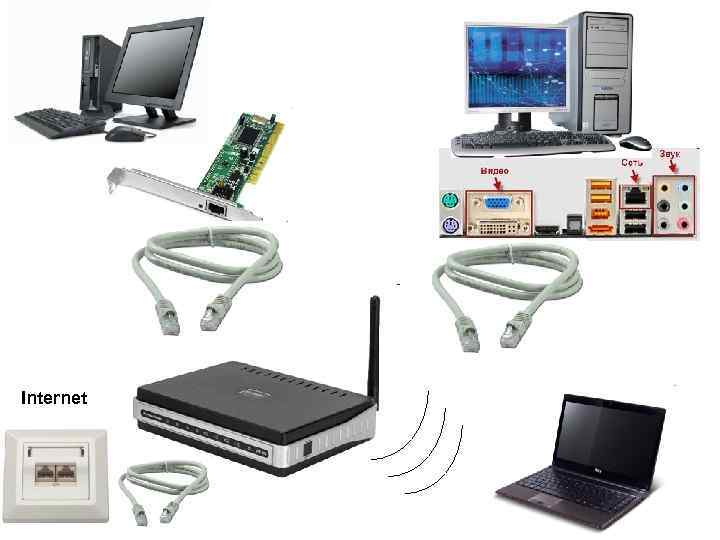
Internet
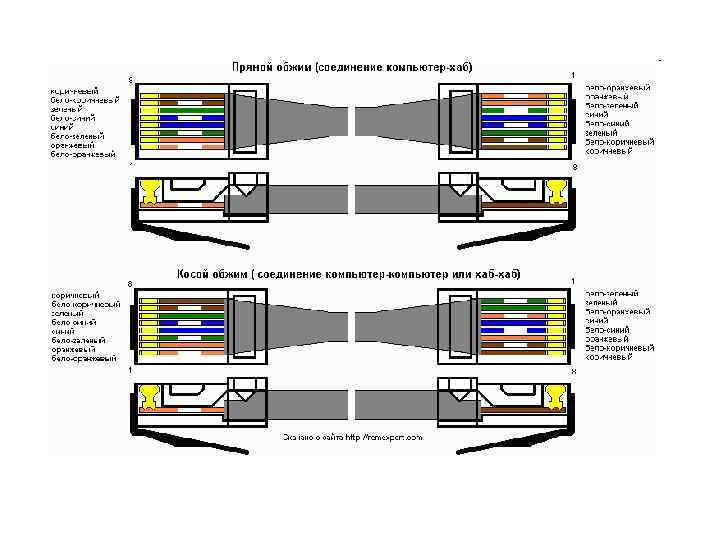
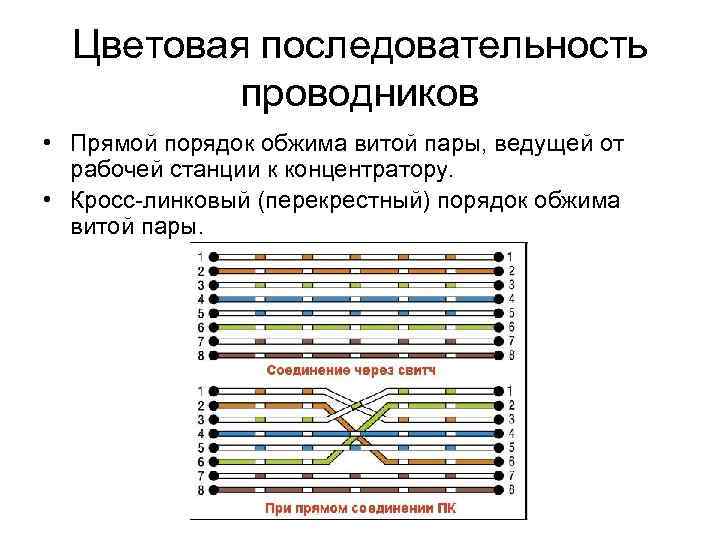
Цветовая последовательность проводников • Прямой порядок обжима витой пары, ведущей от рабочей станции к концентратору. • Кросс-линковый (перекрестный) порядок обжима витой пары.
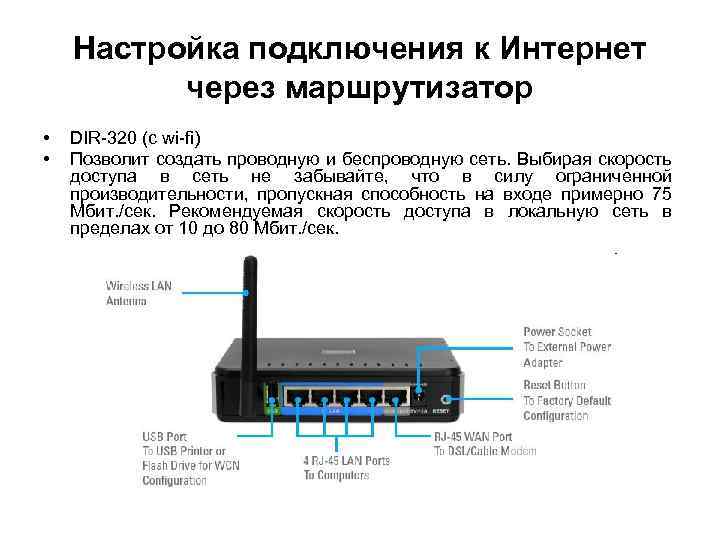
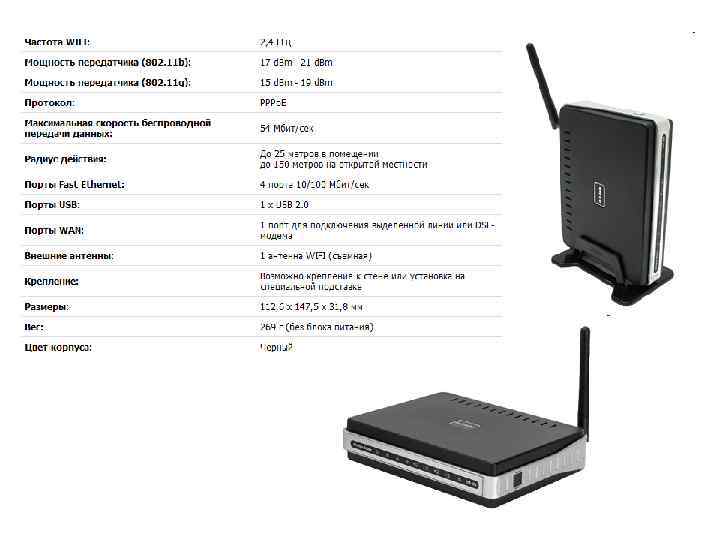
Настройка подключения к Интернет через маршрутизатор • • DIR-320 (с wi-fi) Позволит создать проводную и беспроводную сеть. Выбирая скорость доступа в сеть не забывайте, что в силу ограниченной производительности, пропускная способность на входе примерно 75 Мбит. /сек. Рекомендуемая скорость доступа в локальную сеть в пределах от 10 до 80 Мбит. /сек.
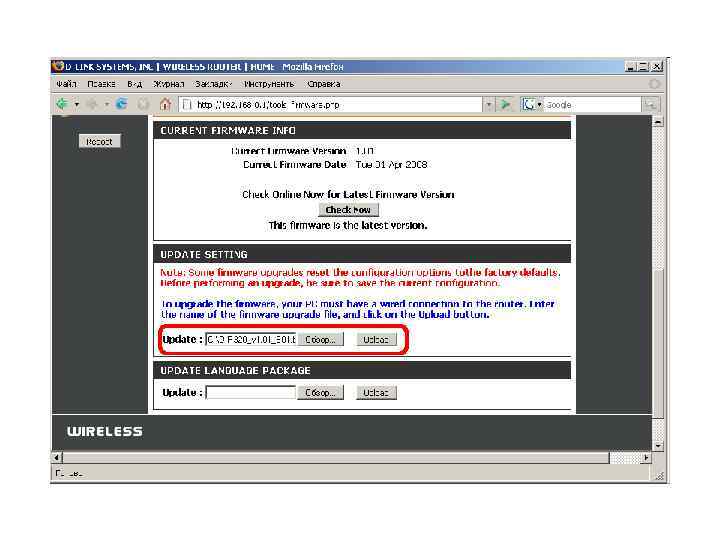
Обновление прошивки маршрутизатора • • Скачайте файл прошивки к себе на компьютер Подключите один конец патч-корда (кабель синего цвета, идущий в комплекте) к порту LAN 1 на задней панели маршрутизатора, а второй конец патч-корда в разъем сетевой карты на компьютере, который предполагается использовать для настройки маршрутизатора. Откройте Пуск → Панель управления → Сеть и подключения к Интернету → Сетевые подключения (в Vista/7: Пуск → Панель управления → Просмотр состояния сети и задач → Управление сетевыми подключениями(изменение параметров адаптера)), кликните правой кнопкой по сетевому подключению → Свойства → Протокол Интернета TCP/IP (в Vista/7: Протокол интернета версии 4) → Свойства → Получить IP-адрес автоматически. Запустите ваш браузер и зайдите на http: //192. 168. 0. 1 Появится запрос Имени пользователя и пароля. Наберите admin в поле для ввода имени, поле для ввода пароля оставьте пустым. Перейдите на вкладку Maintenance, в левой части экрана нажмите кнопку Firmware update. Нажмите кнопку обзор в окне Update settings и выберите скачанный ранее файл прошивки, затем нажмите Upload и подождите пока маршрутизатор перезагрузится.
Создание пароля доступа к настройкам маршрутизатора • После перезагрузки маршрутизатора перейдите на вкладку Maintenance и в секции Administrator введите два раза желаемый пароль, нажмите Save Settings.
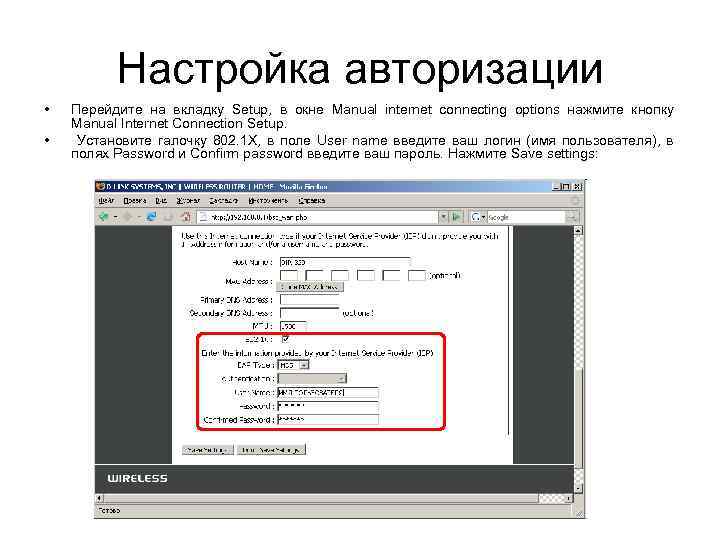
Настройка авторизации • • Перейдите на вкладку Setup, в окне Manual internet connecting options нажмите кнопку Manual Internet Connection Setup. Установите галочку 802. 1 X, в поле User name введите ваш логин (имя пользователя), в полях Password и Confirm password введите ваш пароль. Нажмите Save settings:
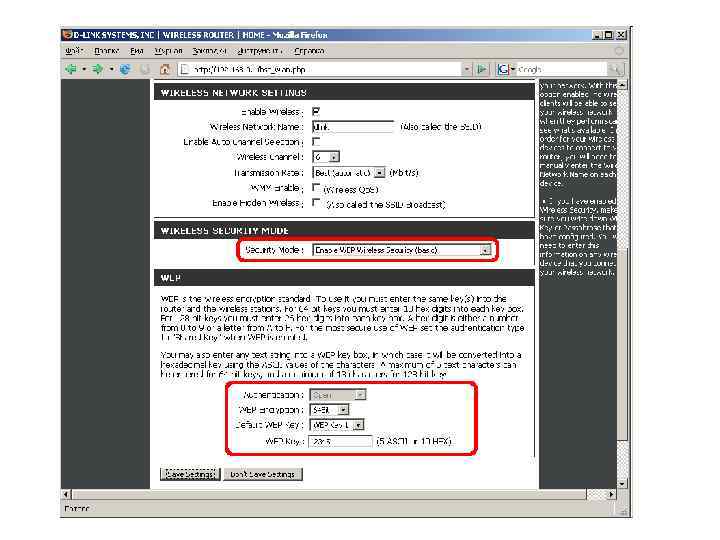
Настройка Wi. Fi • • • Перейдите на вкладку Setup, в окне Manual wireless connection options нажмите кнопку Manual wireless connection setup. ВНИМАНИЕ!!! Если вы не собираетесь использовать беспроводное подключение, в секции Wireless network settings снимите галочку Enable Wireless. Для того, чтобы кто угодно не смог подключиться к вашему маршрутизатору, необходимо настроить шифрование: В секции Wireless security mode выберите Enable WEP Wireless Security. В поле WEP Encryption выберите 64 Bit для 5 ти символьного пароля или 128 Bit для 13 ти символьного пароля. В поле WEP Key введите пароль и цифр и/или английских букв.
Подключение маршрутизатора к сети • В порт WAN подключите кабель от сети оператора связи. • В порт(ы) LAN подключите один или несколько компьютеров.
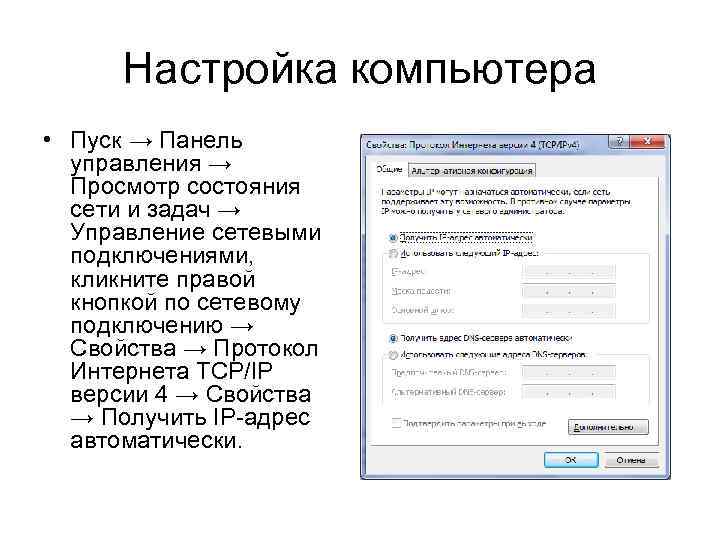
Настройка компьютера • Пуск → Панель управления → Просмотр состояния сети и задач → Управление сетевыми подключениями, кликните правой кнопкой по сетевому подключению → Свойства → Протокол Интернета TCP/IP версии 4 → Свойства → Получить IP-адрес автоматически.
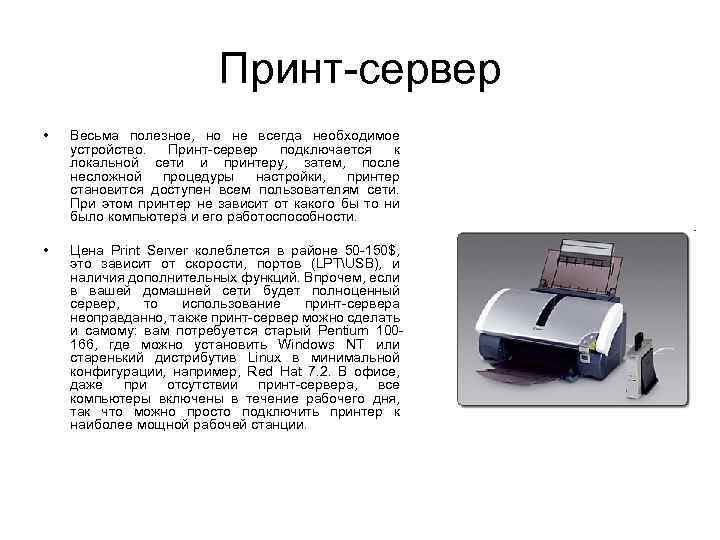
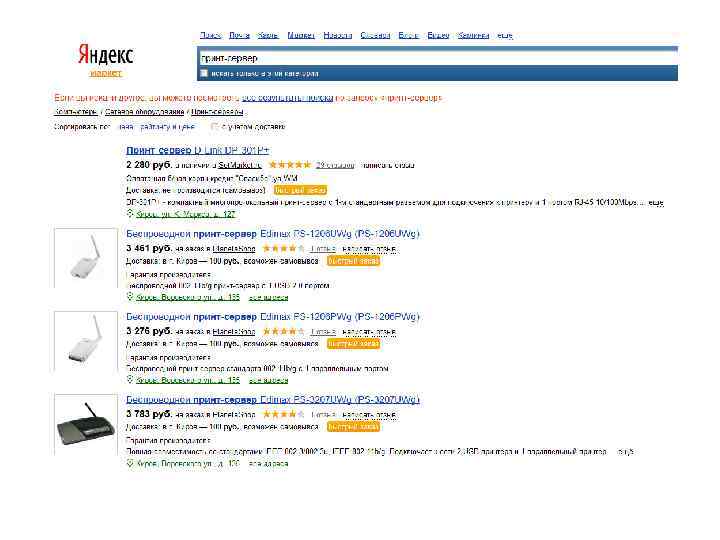
Принт-сервер • Весьма полезное, но не всегда необходимое устройство. Принт-сервер подключается к локальной сети и принтеру, затем, после несложной процедуры настройки, принтер становится доступен всем пользователям сети. При этом принтер не зависит от какого бы то ни было компьютера и его работоспособности. • Цена Print Server колеблется в районе 50 -150$, это зависит от скорости, портов (LPTUSB), и наличия дополнительных функций. Впрочем, если в вашей домашней сети будет полноценный сервер, то использование принт-сервера неоправданно, также принт-сервер можно сделать и самому: вам потребуется старый Pentium 100166, где можно установить Windows NT или старенький дистрибутив Linux в минимальной конфигурации, например, Red Hat 7. 2. В офисе, даже при отсутствии принт-сервера, все компьютеры включены в течение рабочего дня, так что можно просто подключить принтер к наиболее мощной рабочей станции.
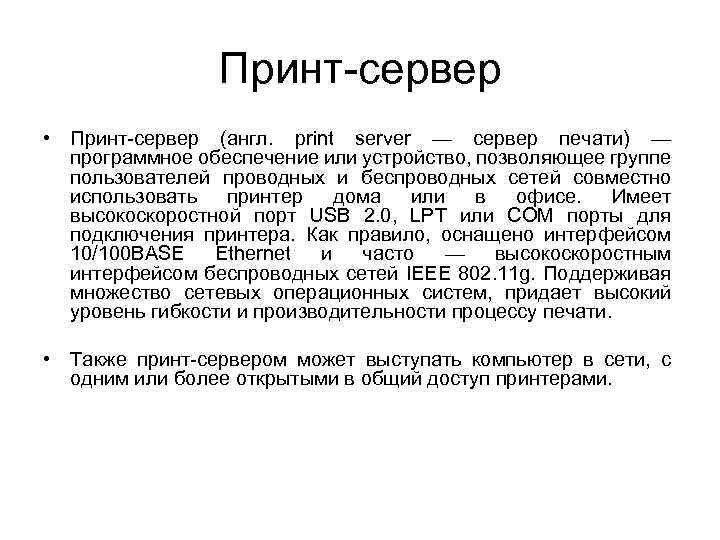
Принт-сервер • Принт-сервер (англ. print server — сервер печати) — программное обеспечение или устройство, позволяющее группе пользователей проводных и беспроводных сетей совместно использовать принтер дома или в офисе. Имеет высокоскоростной порт USB 2. 0, LPT или COM порты для подключения принтера. Как правило, оснащено интерфейсом 10/100 BASE Ethernet и часто — высокоскоростным интерфейсом беспроводных сетей IEEE 802. 11 g. Поддерживая множество сетевых операционных систем, придает высокий уровень гибкости и производительности процессу печати. • Также принт-сервером может выступать компьютер в сети, с одним или более открытыми в общий доступ принтерами.
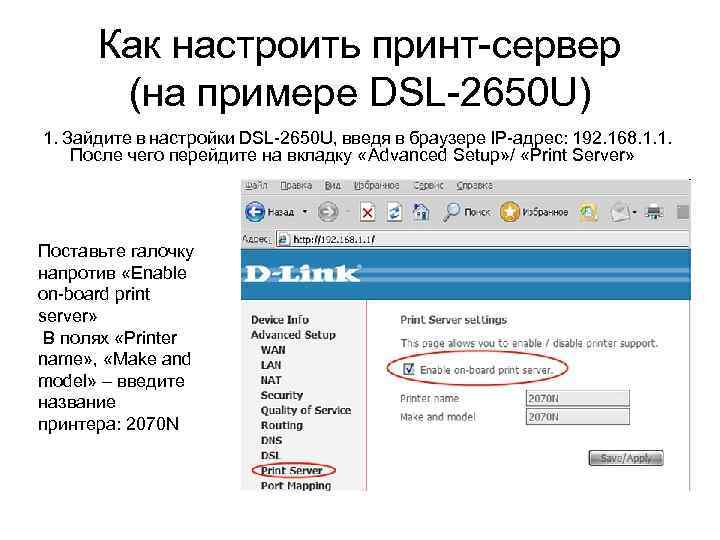
Как настроить принт-сервер (на примере DSL-2650 U) 1. Зайдите в настройки DSL-2650 U, введя в браузере IP-адрес: 192. 168. 1. 1. После чего перейдите на вкладку «Advanced Setup» / «Print Server» Поставьте галочку напротив «Enable on-board print server» В полях «Printer name» , «Make and model» – введите название принтера: 2070 N
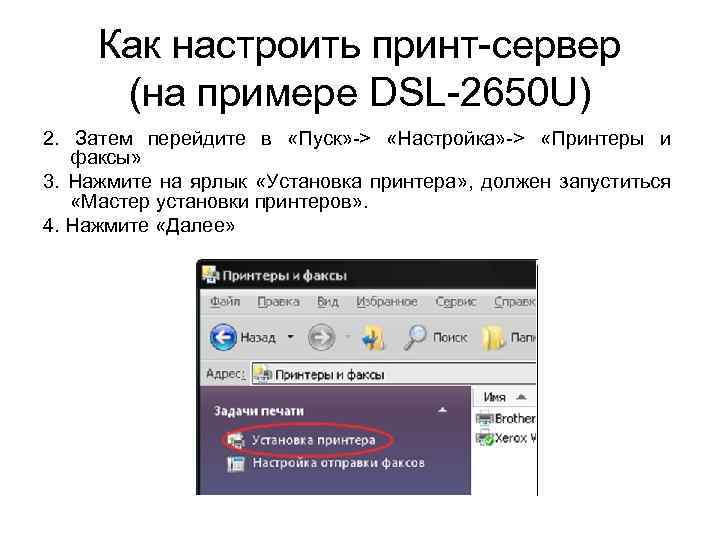
Как настроить принт-сервер (на примере DSL-2650 U) 2. Затем перейдите в «Пуск» -> «Настройка» -> «Принтеры и факсы» 3. Нажмите на ярлык «Установка принтера» , должен запуститься «Мастер установки принтеров» . 4. Нажмите «Далее»
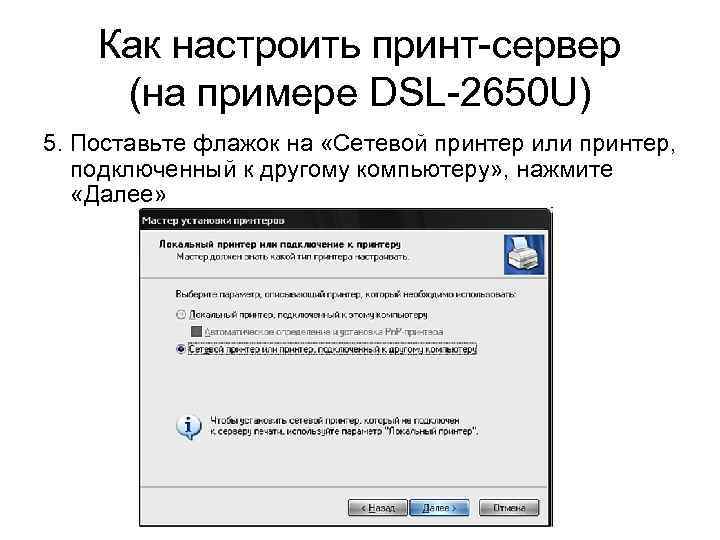
Как настроить принт-сервер (на примере DSL-2650 U) 5. Поставьте флажок на «Сетевой принтер или принтер, подключенный к другому компьютеру» , нажмите «Далее»
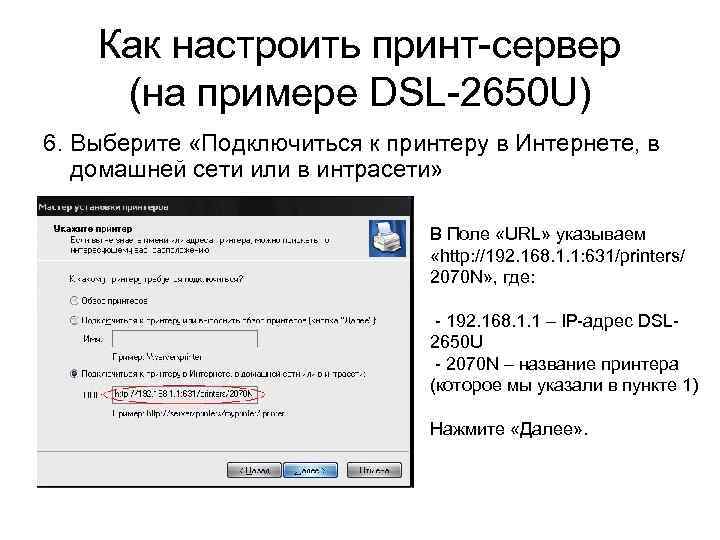
Как настроить принт-сервер (на примере DSL-2650 U) 6. Выберите «Подключиться к принтеру в Интернете, в домашней сети или в интрасети» В Поле «URL» указываем «http: //192. 168. 1. 1: 631/printers/ 2070 N» , где: - 192. 168. 1. 1 – IP-адрес DSL 2650 U - 2070 N – название принтера (которое мы указали в пункте 1) Нажмите «Далее» .
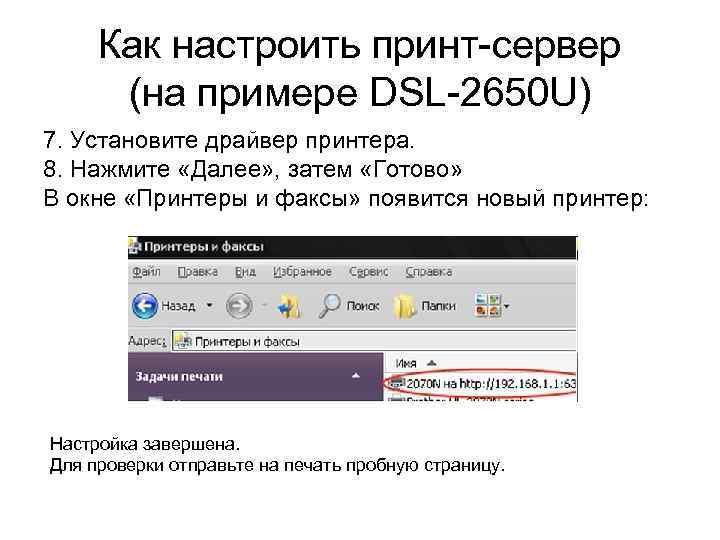
Как настроить принт-сервер (на примере DSL-2650 U) 7. Установите драйвер принтера. 8. Нажмите «Далее» , затем «Готово» В окне «Принтеры и факсы» появится новый принтер: Настройка завершена. Для проверки отправьте на печать пробную страницу.
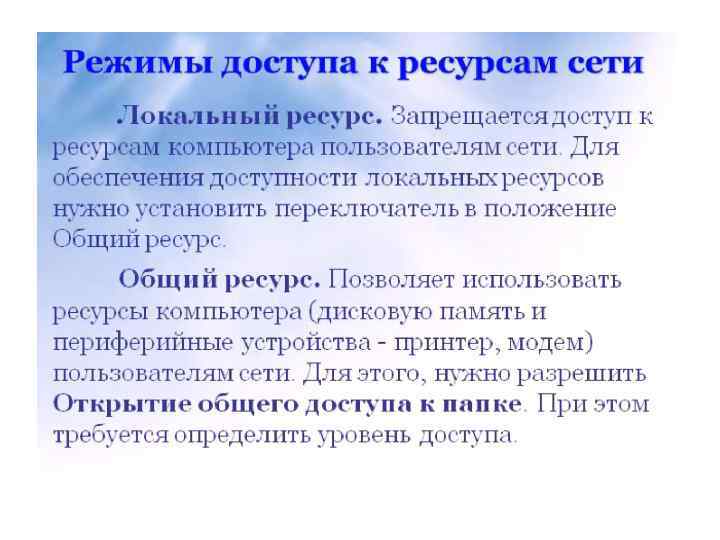
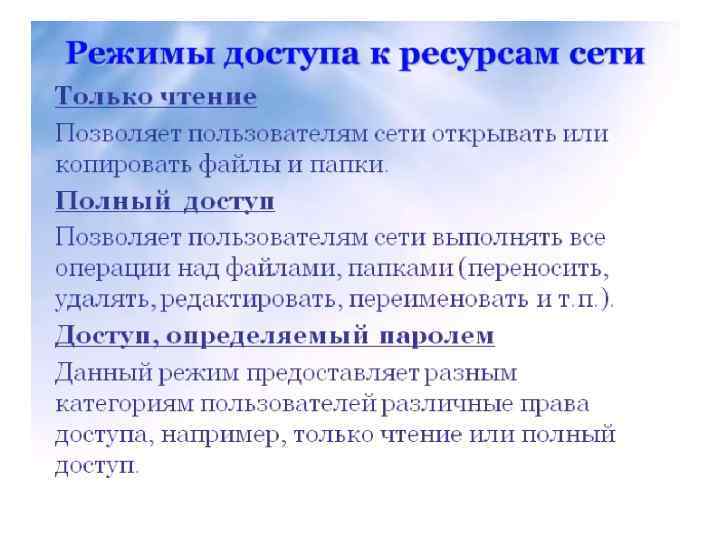
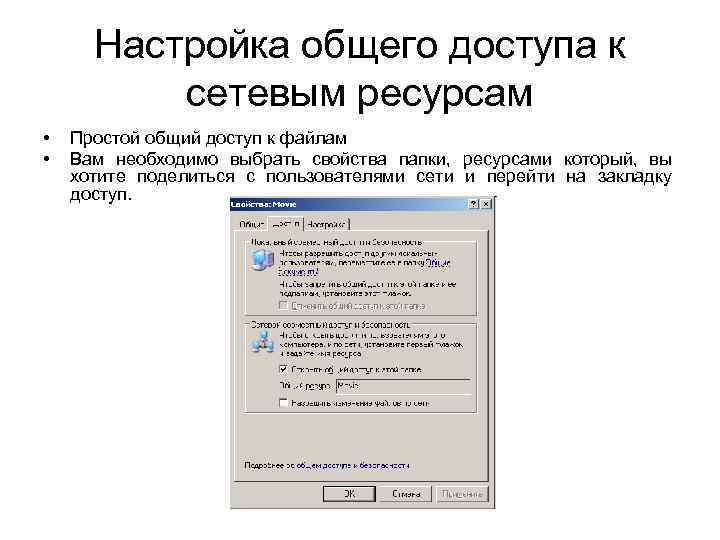
Настройка общего доступа к сетевым ресурсам • • Простой общий доступ к файлам Вам необходимо выбрать свойства папки, ресурсами который, вы хотите поделиться с пользователями сети и перейти на закладку доступ.
Настройка общего доступа к сетевым ресурсам • "Открыть общий доступ к папке" - позволяет пользователям сети копировать файлы, содержащиеся в данной папке в режиме "только чтение". Изменить ваши или записать свои файлы они не смогут. • "Общий Ресурс" - это сетевое имя папки, под ним она будет отображаться в ЛВС. Сетевое имя не обязательно должно совпадать с именем самой папки. • "Разрешить изменение файлов по сети" - позволяет пользователям копировать в эту папку свои файлы, а так же изменять ваши. По соображениям безопасности не стоит открывать полный доступ к системным папкам (Windows, Program Files) и содержащим важные для вас данные. Лучше всего создать специальную папку для входящих файлов (например Income) и открыть полный доступ только к ней.
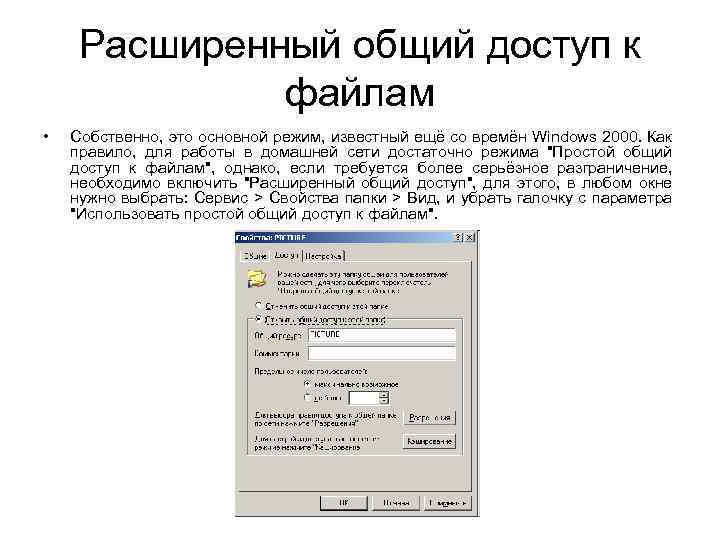
Расширенный общий доступ к файлам • Собственно, это основной режим, известный ещё со времён Windows 2000. Как правило, для работы в домашней сети достаточно режима "Простой общий доступ к файлам", однако, если требуется более серьёзное разграничение, необходимо включить "Расширенный общий доступ", для этого, в любом окне нужно выбрать: Сервис > Свойства папки > Вид, и убрать галочку с параметра "Использовать простой общий доступ к файлам".
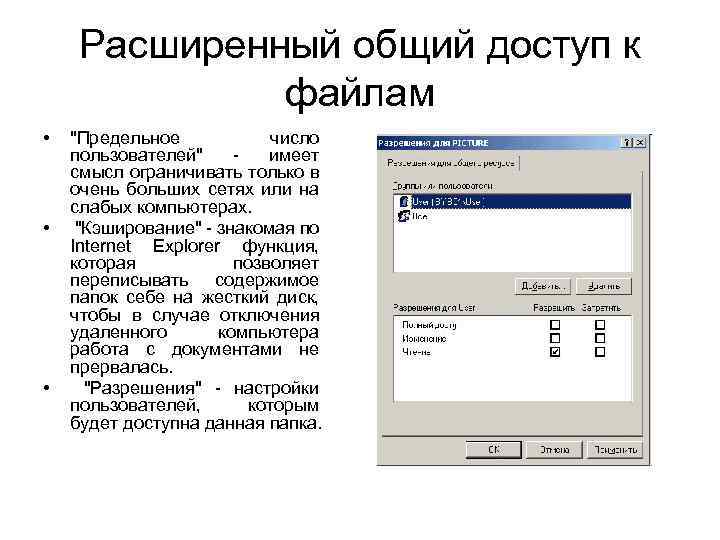
Расширенный общий доступ к файлам • • • "Предельное число пользователей" - имеет смысл ограничивать только в очень больших сетях или на слабых компьютерах. "Кэширование" - знакомая по Internet Explorer функция, которая позволяет переписывать содержимое папок себе на жесткий диск, чтобы в случае отключения удаленного компьютера работа с документами не прервалась. "Разрешения" - настройки пользователей, которым будет доступна данная папка.
Расширенный общий доступ к файлам • Необходимое условие для нормальной работы в расширенном режиме состоит в том, чтобы на компьютере, к которому вы обращаетесь, существовала учетная запись с таким же именем и паролем, как и на вашем. Причем пароль не должен быть пустым. • Например, вы пытаетесь c компьютера с именем SYS 01 получить доступ к папке "Pictures", находящейся на компьютере Server из под учетной записи User 01. При этом на компьютере Server также должна существовать учетная запись User 01. Если нет, тогда её необходимо создать. • Создать новые учетные записи в Windows XP можно на закладке. "Пуск">"Настройка">"Панель Управления">"Учетные записи пользователей". Учетная запись "Гость" позволяет получать доступ любому пользователю, с любого компьютера входящего в сеть, логично назначить гостевой доступ в ограниченном режиме.
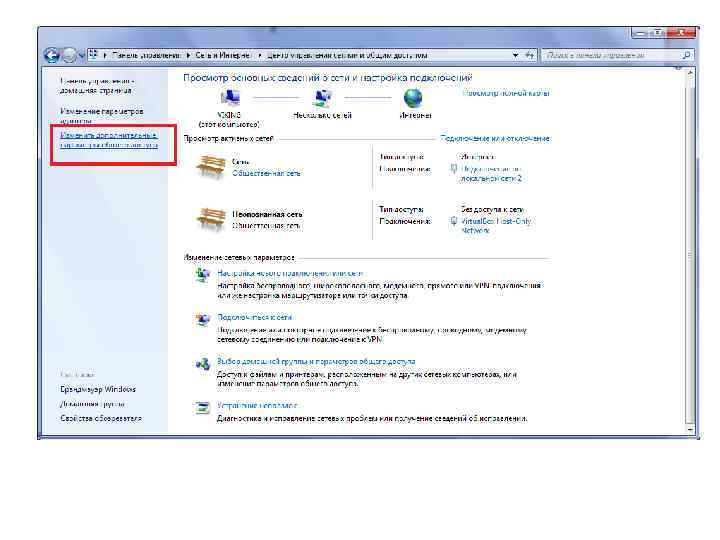
Как настроить сеть между двумя компьютерами Windows 7 1. Включите "Общий доступ" в Windows 7 • Вам нужно включить "Общий доступ и сетевое обнаружение" на обоих компьютерах с Windows 7. • Для этого зайдите в "Панель управления" > "Сеть и Интернет" > "Центр управления сетями и общим доступом" > "Изменить доп. параметры общего доступа". В открывшемся окне по изменению параметров общего доступа включите следующие пункты: • - Сетевое обнаружение • - Общий доступ к файлам • - Общий доступ к общим папкам
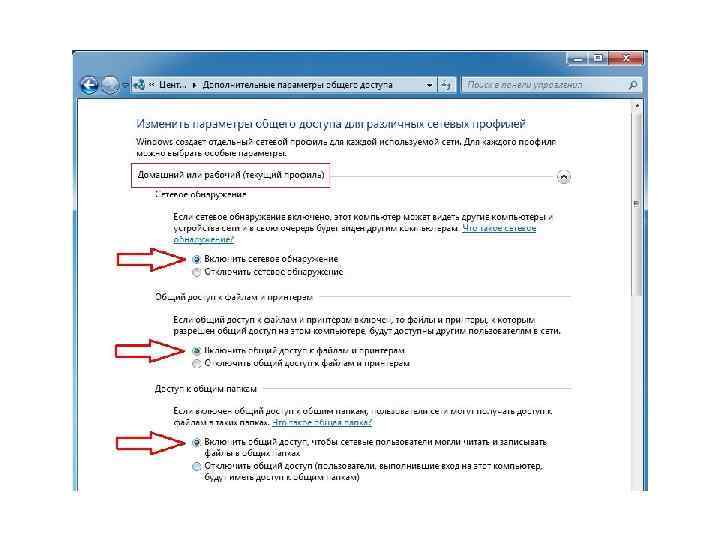
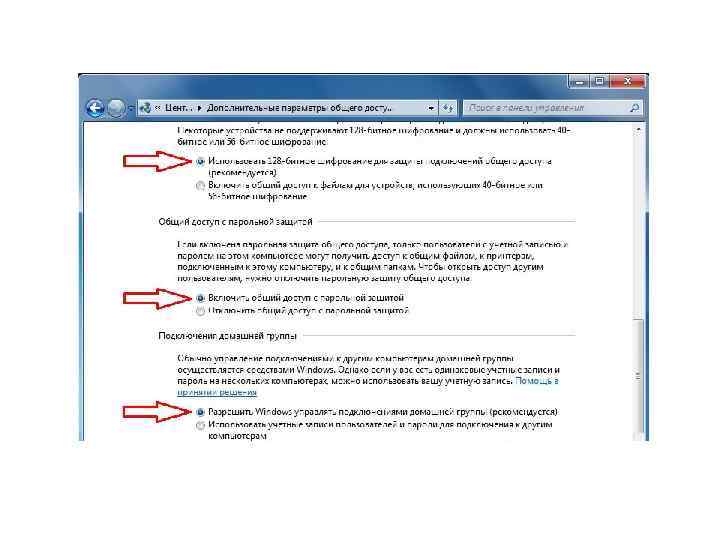
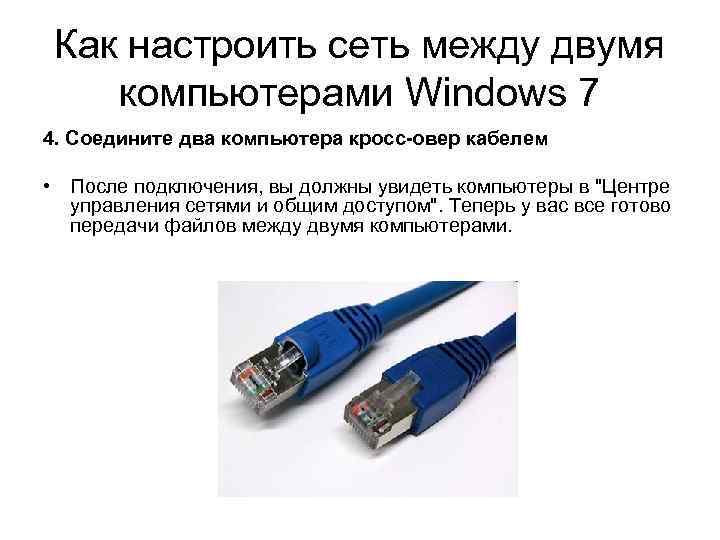
Как настроить сеть между двумя компьютерами Windows 7 4. Соедините два компьютера кросс-овер кабелем • После подключения, вы должны увидеть компьютеры в "Центре управления сетями и общим доступом". Теперь у вас все готово передачи файлов между двумя компьютерами.
Как настроить сеть между двумя компьютерами Windows 7 • Если на компьютере не установлен пароль (т. е. пустой), то при попытке зайти по сети вы можете получить сообщение об ошибке. • Поэтому при настройке сети в Windows 7 не забудьте также поставить не пустой пароль на вашем компьютере.
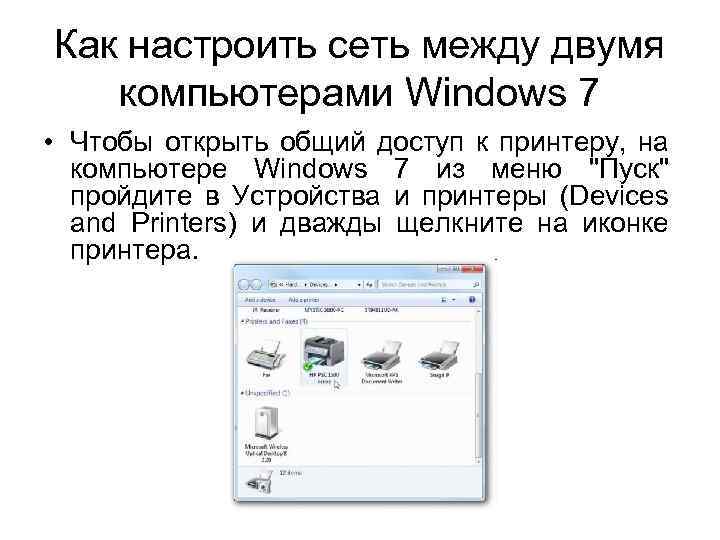
Как настроить сеть между двумя компьютерами Windows 7 • Чтобы открыть общий доступ к принтеру, на компьютере Windows 7 из меню "Пуск" пройдите в Устройства и принтеры (Devices and Printers) и дважды щелкните на иконке принтера.
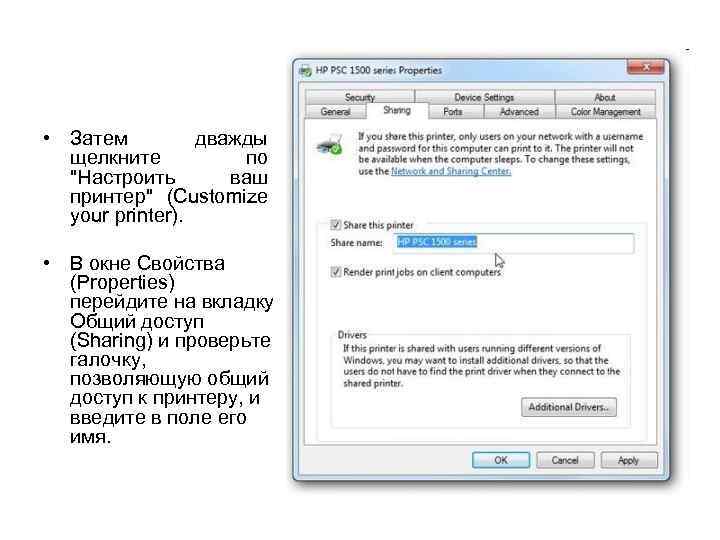
• Затем дважды щелкните по "Настроить ваш принтер" (Customize your printer). • В окне Свойства (Properties) перейдите на вкладку Общий доступ (Sharing) и проверьте галочку, позволяющую общий доступ к принтеру, и введите в поле его имя.
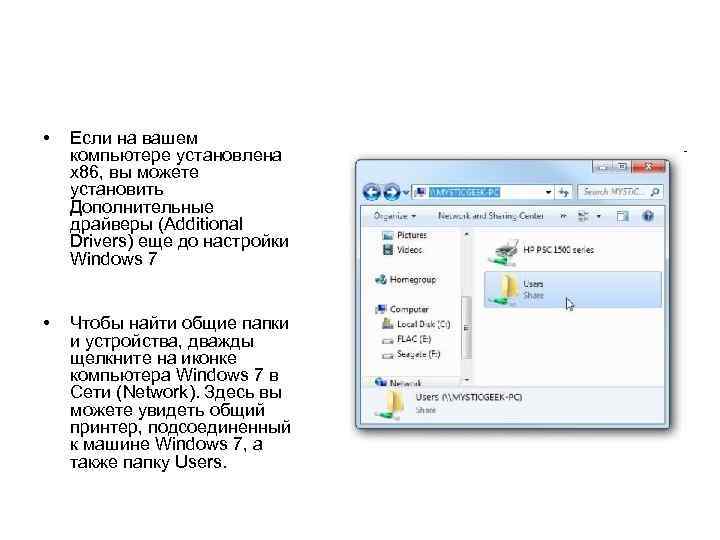
• Если на вашем компьютере установлена x 86, вы можете установить Дополнительные драйверы (Additional Drivers) еще до настройки Windows 7 • Чтобы найти общие папки и устройства, дважды щелкните на иконке компьютера Windows 7 в Сети (Network). Здесь вы можете увидеть общий принтер, подсоединенный к машине Windows 7, а также папку Users.
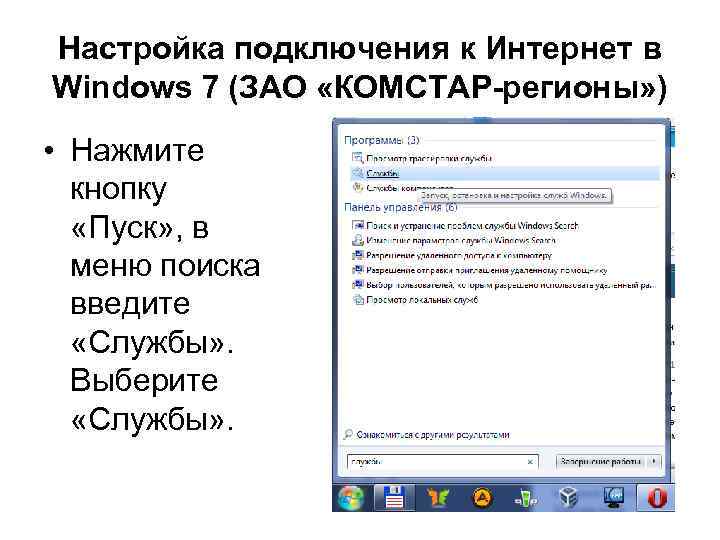
Настройка подключения к Интернет в Windows 7 (ЗАО «КОМСТАР-регионы» ) • Нажмите кнопку «Пуск» , в меню поиска введите «Службы» . Выберите «Службы» .
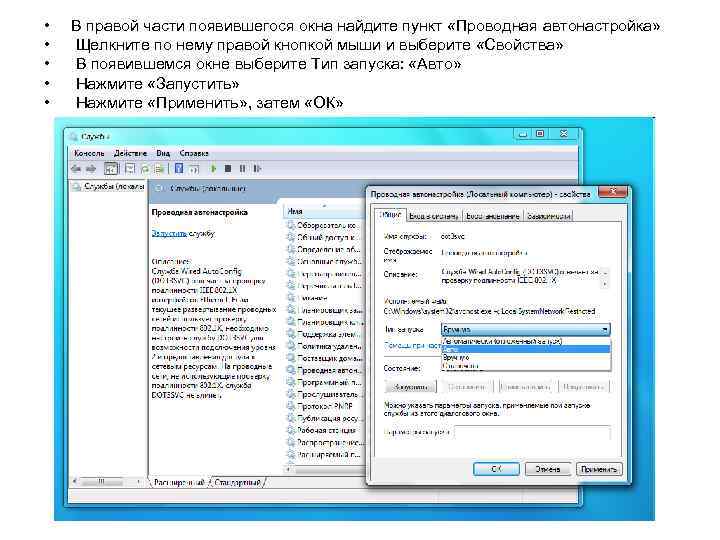
• • • В правой части появившегося окна найдите пункт «Проводная автонастройка» Щелкните по нему правой кнопкой мыши и выберите «Свойства» В появившемся окне выберите Тип запуска: «Авто» Нажмите «Запустить» Нажмите «Применить» , затем «ОК»
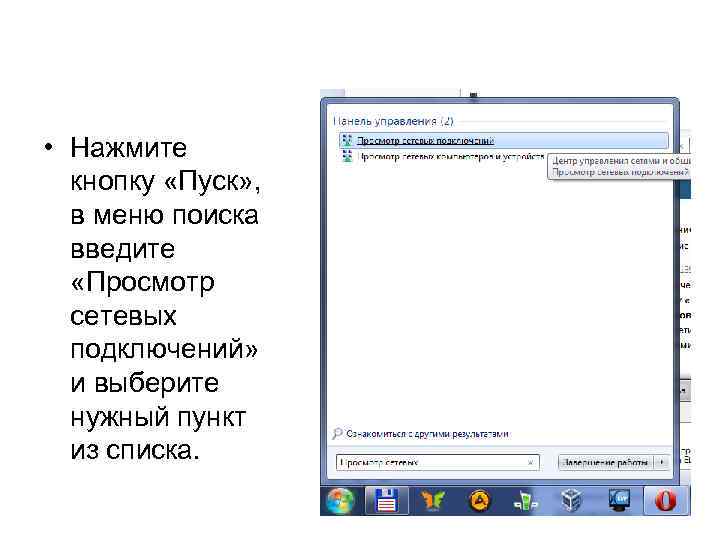
• Нажмите кнопку «Пуск» , в меню поиска введите «Просмотр сетевых подключений» и выберите нужный пункт из списка.
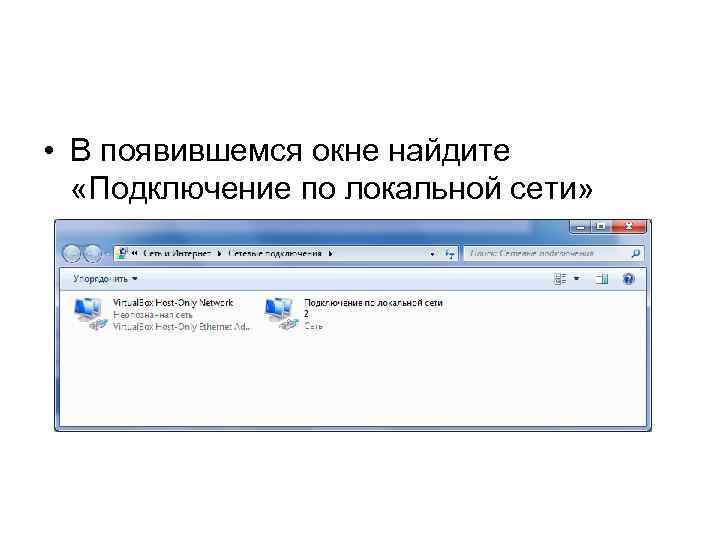
• В появившемся окне найдите «Подключение по локальной сети»
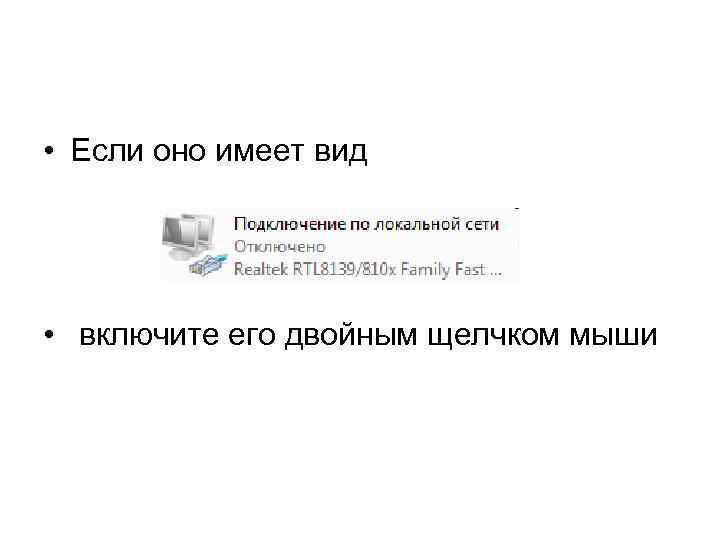
• Если оно имеет вид • включите его двойным щелчком мыши
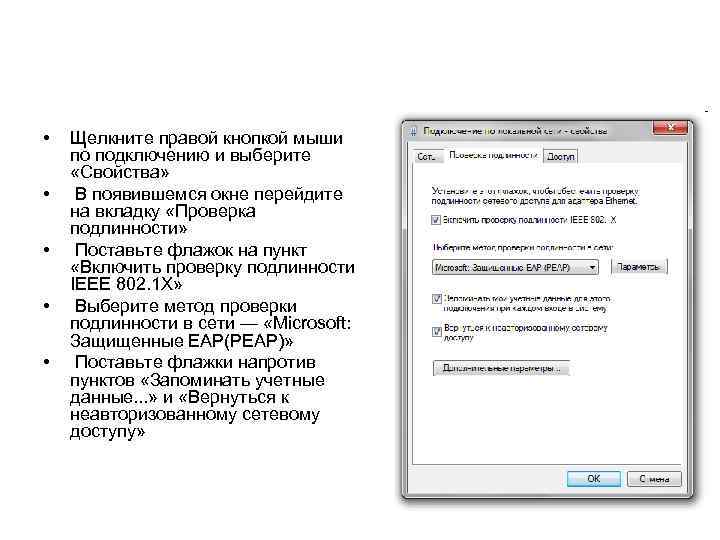
• • • Щелкните правой кнопкой мыши по подключению и выберите «Свойства» В появившемся окне перейдите на вкладку «Проверка подлинности» Поставьте флажок на пункт «Включить проверку подлинности IEEE 802. 1 X» Выберите метод проверки подлинности в сети — «Microsoft: Защищенные EAP(PEAP)» Поставьте флажки напротив пунктов «Запоминать учетные данные. . . » и «Вернуться к неавторизованному сетевому доступу»
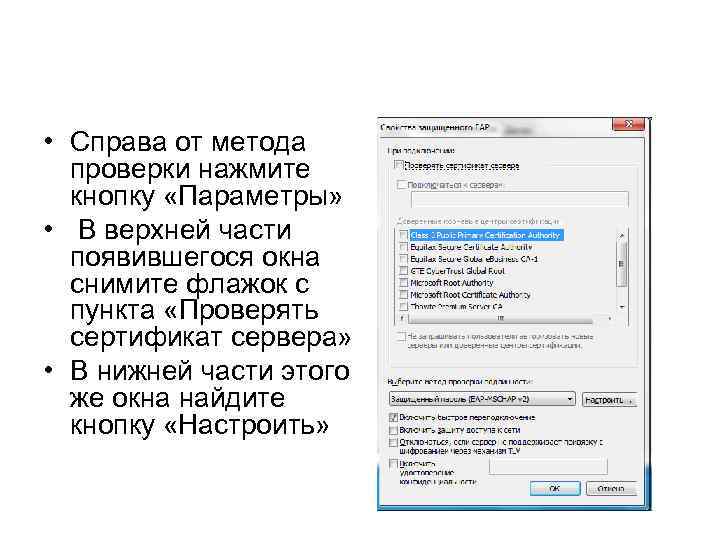
• Справа от метода проверки нажмите кнопку «Параметры» • В верхней части появившегося окна снимите флажок с пункта «Проверять сертификат сервера» • В нижней части этого же окна найдите кнопку «Настроить»
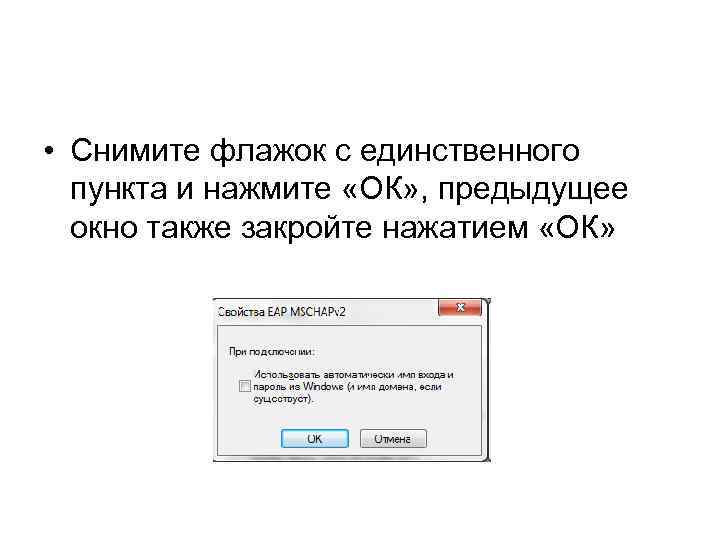
• Снимите флажок с единственного пункта и нажмите «ОК» , предыдущее окно также закройте нажатием «ОК»
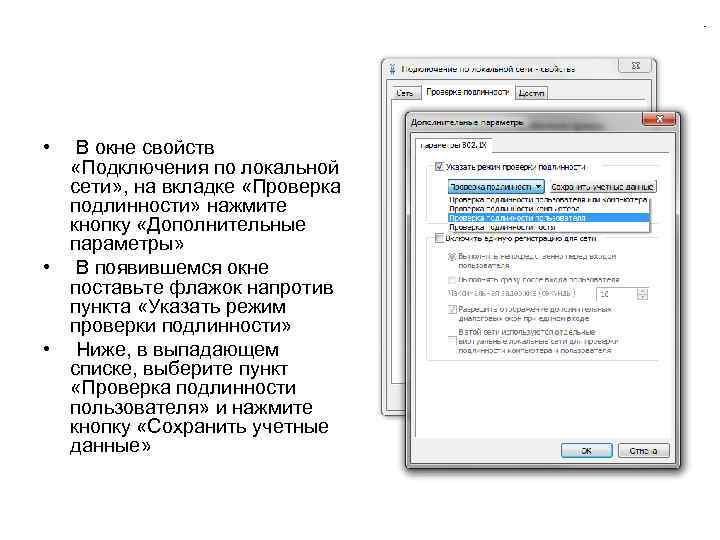
• В окне свойств «Подключения по локальной сети» , на вкладке «Проверка подлинности» нажмите кнопку «Дополнительные параметры» • В появившемся окне поставьте флажок напротив пункта «Указать режим проверки подлинности» • Ниже, в выпадающем списке, выберите пункт «Проверка подлинности пользователя» и нажмите кнопку «Сохранить учетные данные»
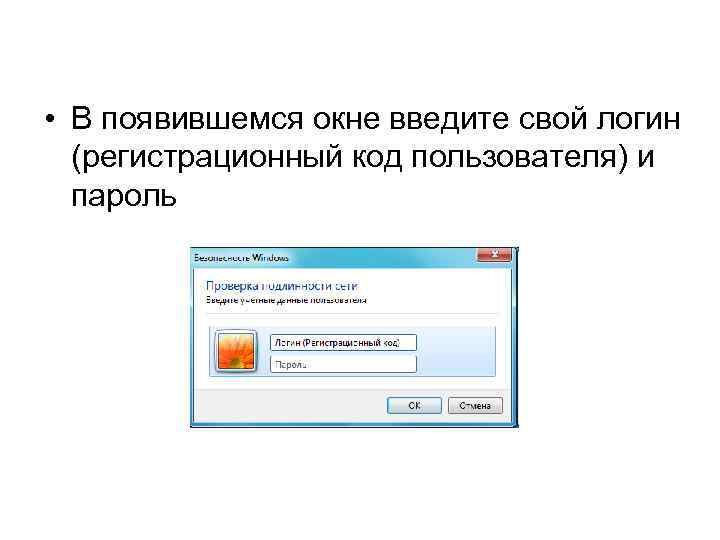
• В появившемся окне введите свой логин (регистрационный код пользователя) и пароль
7. 7 Способы построения корпоративной сети • С использованием беспроводных сетей передачи данных. Применяется при построении корпоративной сети между рабочими площадками, расположенными в близко размещенных строениях; • С использованием Internet в качестве транспортной среды передачи данных, с применением технологии построения VPN туннелей; • С использованием арендованных каналов передачи данных. Возможно построение сети с применением технологии построения VPN туннелей или без.
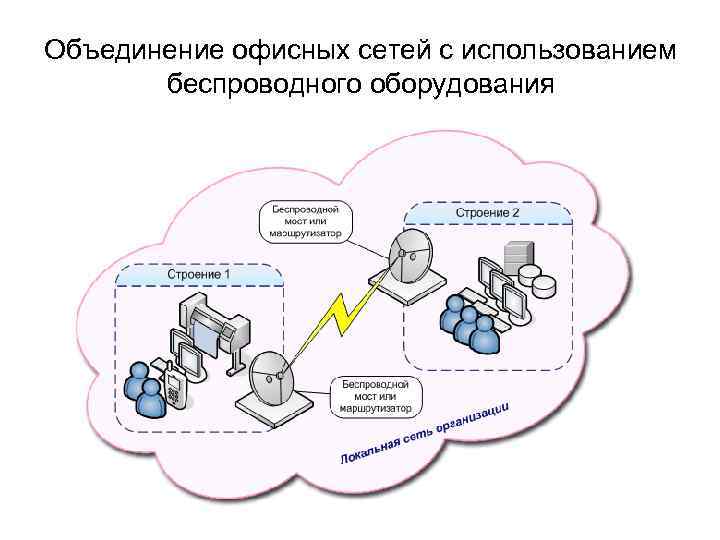
Объединение офисных сетей с использованием беспроводного оборудования
Объединение офисных сетей с использованием беспроводного оборудования Преимущества: • Скорость и простота развертывания локальной сети; • Невысокие затраты на приобретение оборудования; • Низкая стоимость эксплуатации и отсутствие абонентской платы; • Сохранение инвестиций в локальную сеть при переезде и смене офиса. Недостатки: • Желательно наличие "прямой видимости" между офисными площадками (в случае отсутствия, необходимо проводить тестовые испытания возможности подключения); • Снижение скорости передачи данных с увеличением расстояния.
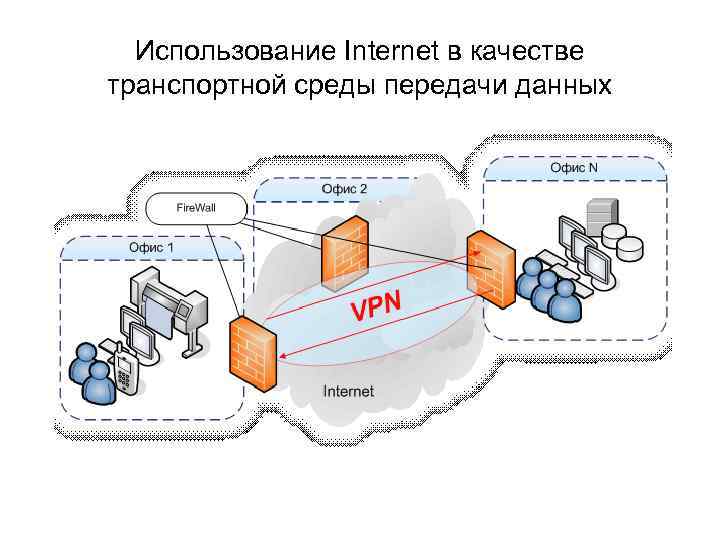
Использование Internet в качестве транспортной среды передачи данных
Использование Internet в качестве транспортной среды передачи данных Преимущества: • Низкая абонентская плата; • Простота реализации. Недостатки: • Невысокая надежность; • Отсутствие гарантированной скорости передачи данных.
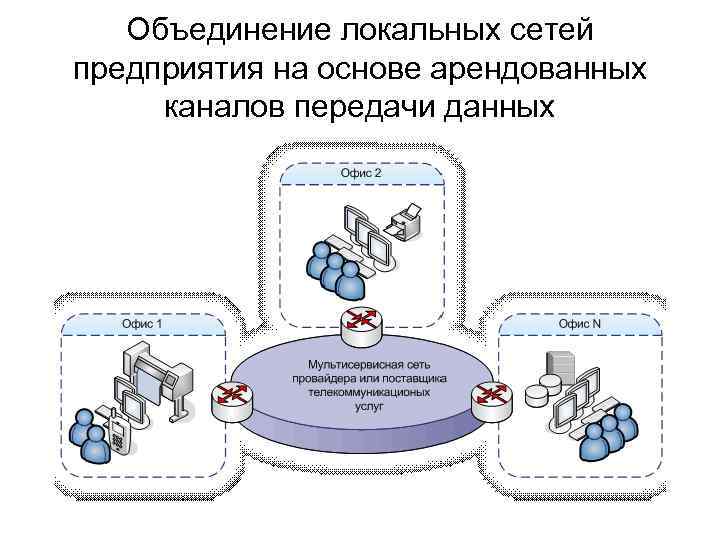
Объединение локальных сетей предприятия на основе арендованных каналов передачи данных
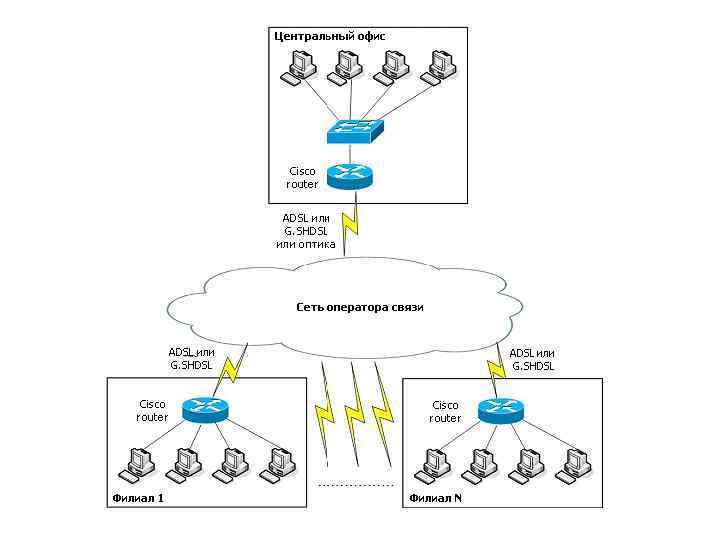
Объединение локальных сетей предприятия на основе арендованных каналов передачи данных Преимущества: • Высокое качество предоставляемых каналов передачи данных; • Высокий уровень услуг и сервисов, предоставляемых провайдером; • Гарантированная скорость передачи данных. Недостатки: • Относительно высокая абонентская плата.
Источники • http: //www. klyaksa. net/htm/exam/answers/a 22. htm • http: //rudsoft. ucoz. ru/publ/windows_7/kak_nastroit_set_ mezhdu_dvumja_kompjuterami_windows_7/8 -1 -0 -218 • http: //wiki. kirovnet. net/Настройка_подключения_через _DIR-320 • http: //helpwindows 7. ru/nastroyka-i-optimizatsiyawindows-7/otkritie-obschego-dostupa-k-papkamrazdelam-v-windows-7 • http: //www. dlink. ru/ru/faq/160/861. html • http: //moyizametki. ru/lokalnaya-set-2/printer-vdomashney-lokalnoy-seti-podklyuchenie-ustanovka-inastroyka-setevogo-printera/ • http: //support. mi. ras. ru/printer/windows_xp/
Скачать презентацию Локальные и глобальные компьютерные сети Лекция 7
Лекция7_2017.ppt