 Скачать презентацию LOGO Работа с большими документами 07 02 2018
Работа с большими документами.pptx
- Количество слайдов: 18




LOGO Работа с большими документами 07. 02. 2018
LOGO 07. 02. 2018 2
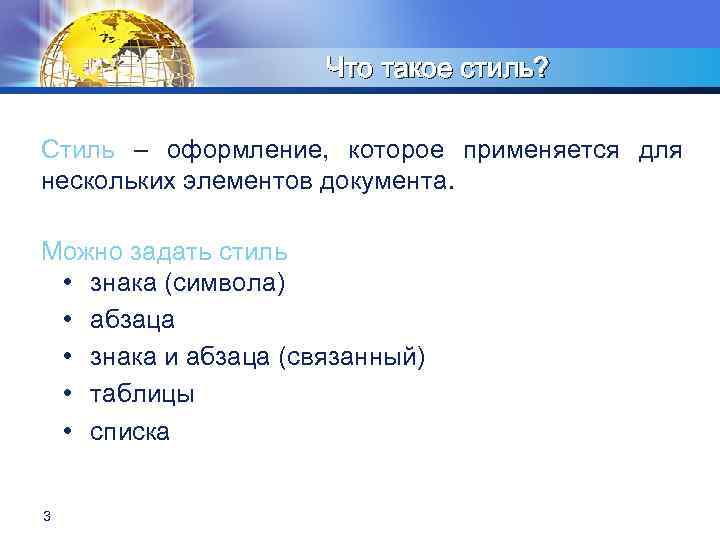
LOGO Что такое стиль? Стиль – оформление, которое применяется для нескольких элементов документа. Можно задать стиль • знака (символа) • абзаца • знака и абзаца (связанный) • таблицы • списка 3
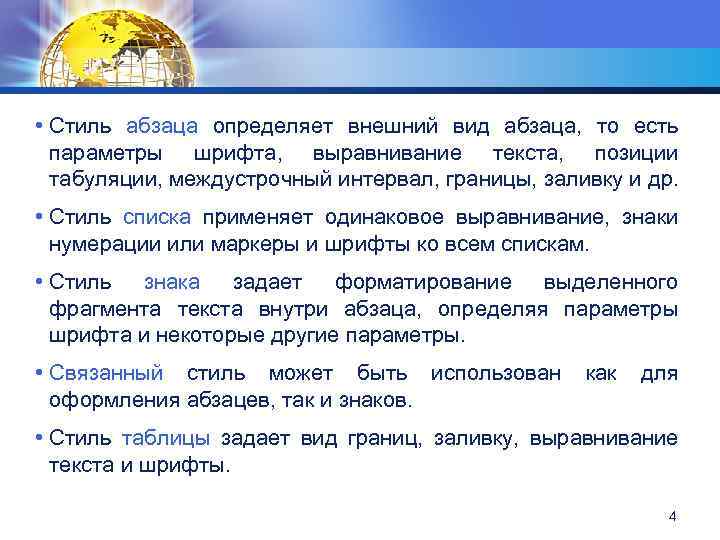
LOGO • Стиль абзаца определяет внешний вид абзаца, то есть параметры шрифта, выравнивание текста, позиции табуляции, междустрочный интервал, границы, заливку и др. • Стиль списка применяет одинаковое выравнивание, знаки нумерации или маркеры и шрифты ко всем спискам. • Стиль знака задает форматирование выделенного фрагмента текста внутри абзаца, определяя параметры шрифта и некоторые другие параметры. • Связанный стиль может быть использован как для оформления абзацев, так и знаков. • Стиль таблицы задает вид границ, заливку, выравнивание текста и шрифты. 4
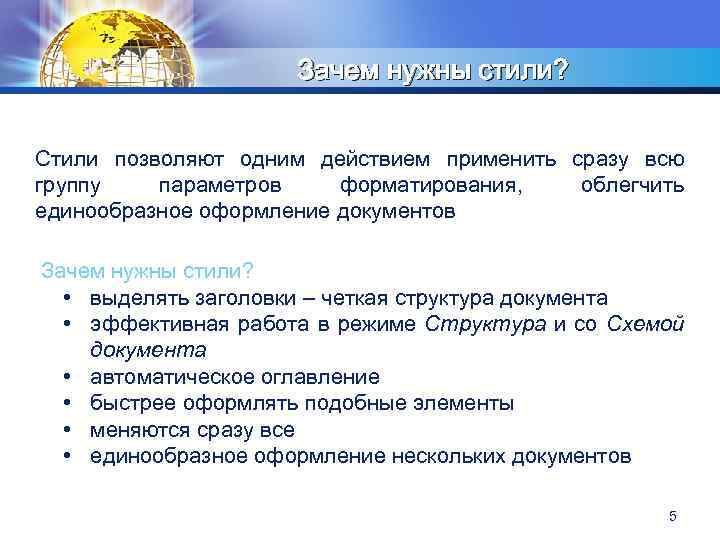
LOGO Зачем нужны стили? Стили позволяют одним действием применить сразу всю группу параметров форматирования, облегчить единообразное оформление документов Зачем нужны стили? • выделять заголовки – четкая структура документа • эффективная работа в режиме Структура и со Схемой документа • автоматическое оглавление • быстрее оформлять подобные элементы • меняются сразу все • единообразное оформление нескольких документов 5
LOGO О стилях Ø Документ всегда оформлен с использованием стилей, даже если специально они не применялись. Ø В некоторых случаях стиль фрагментов документа устанавливается автоматически. Ø В последующем при работе с документом можно: Ø изменять параметры стилей, Ø добавлять стили из других шаблонов и документов, Ø создавать новые стили. Ø Стили можно сохранять в документе или в шаблоне. Ø Стиль всегда имеет имя. Стили с одним и тем же именем в разных документах и шаблонах могут иметь разное оформление. 6
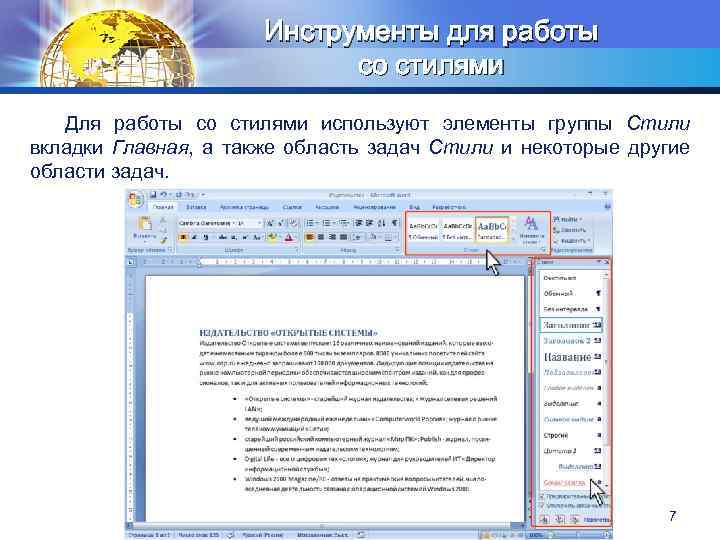
Инструменты для работы со стилями LOGO Для работы со стилями используют элементы группы Стили вкладки Главная, а также область задач Стили и некоторые другие области задач. Press any key to continue 7
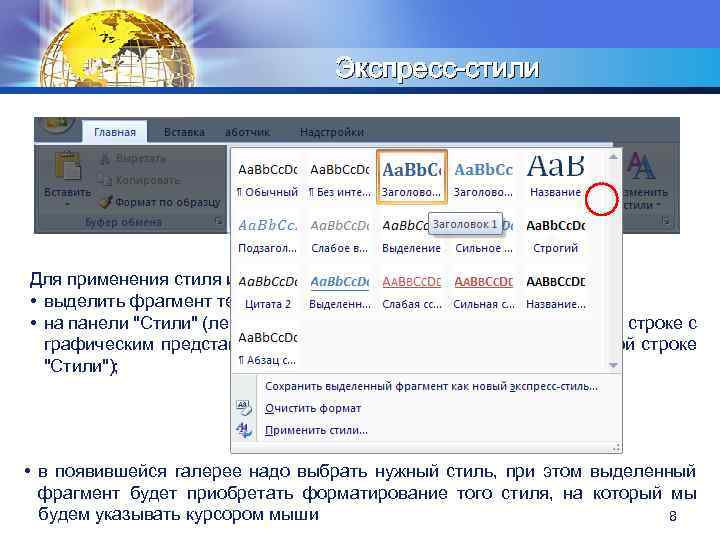
LOGO Экспресс-стили Для применения стиля из списка экспресс-стилей необходимо: • выделить фрагмент текста; • на панели "Стили" (лента "Главная") нажать справа нижнюю кнопку в строке с графическим представлением стилей (можно нажать кнопку в самой строке "Стили"); • в появившейся галерее надо выбрать нужный стиль, при этом выделенный Press any key to continue фрагмент будет приобретать форматирование того стиля, на который мы будем указывать курсором мыши 8
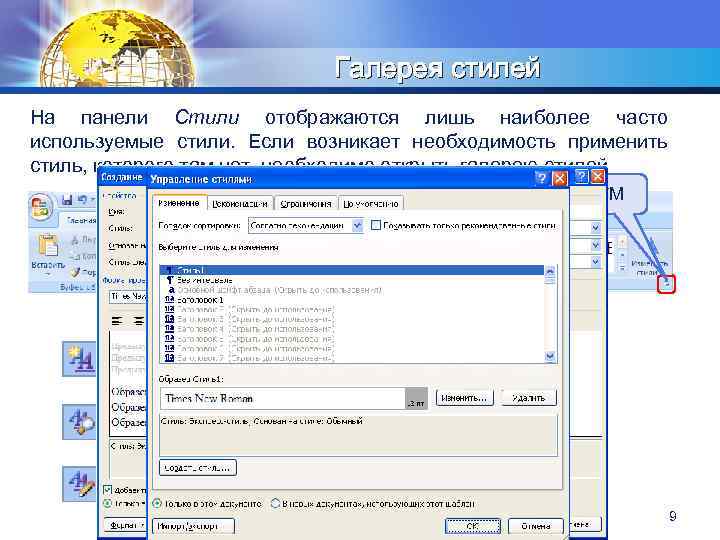
LOGO Галерея стилей На панели Стили отображаются лишь наиболее часто используемые стили. Если возникает необходимость применить стиль, которого там нет, необходимо открыть галерею стилей ЛКМ Создать новый стиль Инспектор стилей Управление стилями 9
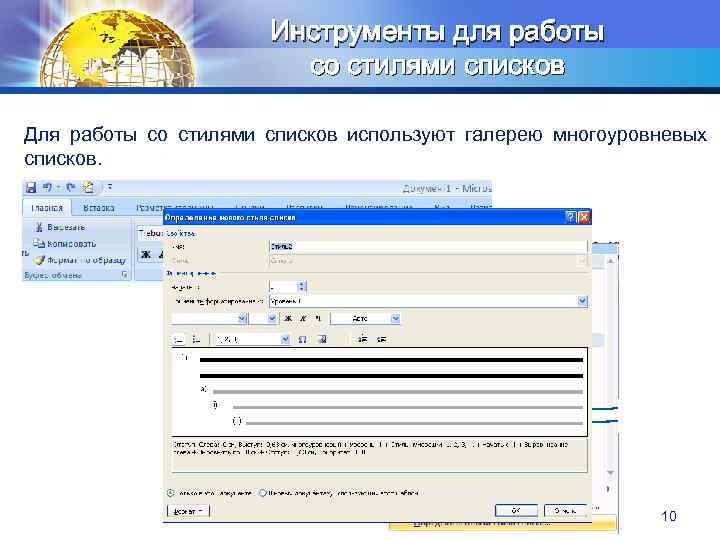
Инструменты для работы со стилями списков LOGO Для работы со стилями списков используют галерею многоуровневых списков. 10
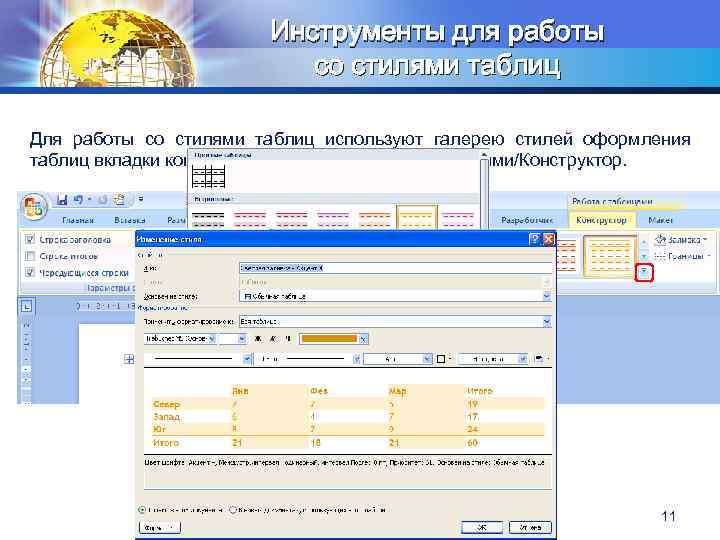
Инструменты для работы со стилями таблиц LOGO Для работы со стилями таблиц используют галерею стилей оформления таблиц вкладки контекстной вкладки Работа с таблицами/Конструктор. Text Concept Text 11
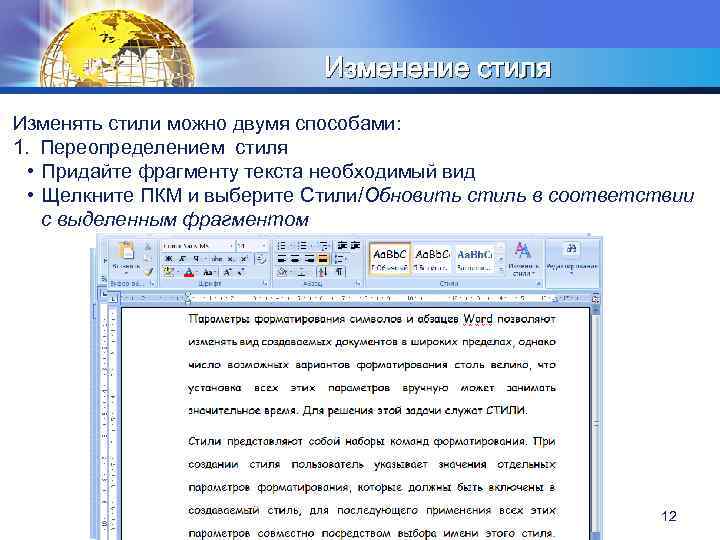
LOGO Изменение стиля Изменять стили можно двумя способами: 1. Переопределением стиля • Придайте фрагменту текста необходимый вид • Щелкните ПКМ и выберите Стили/Обновить стиль в соответствии с выделенным фрагментом 12
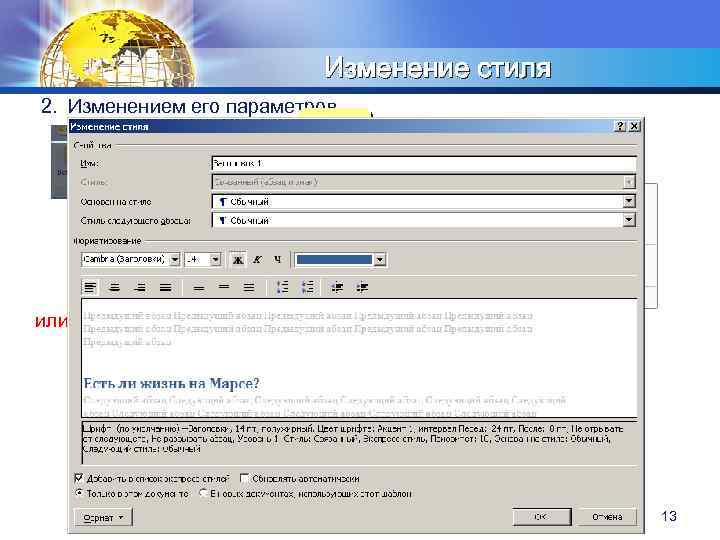
LOGO Изменение стиля 2. Изменением его параметров ПКМ или Ctrl+Shift+S – стиль текста в позиции курсора ЛКМ 13
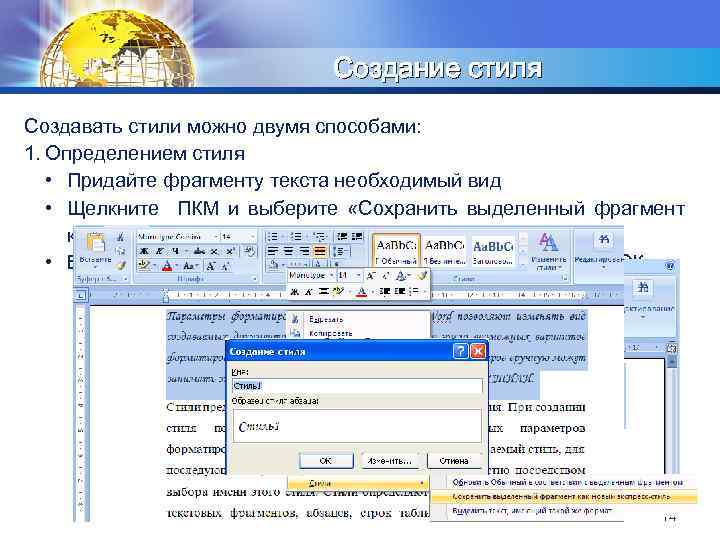
LOGO Создание стиля Создавать стили можно двумя способами: 1. Определением стиля • Придайте фрагменту текста необходимый вид • Щелкните ПКМ и выберите «Сохранить выделенный фрагмент как новый экспресс-стиль» • В появившемся окне введите имя нового стиля и нажмите ОК 14
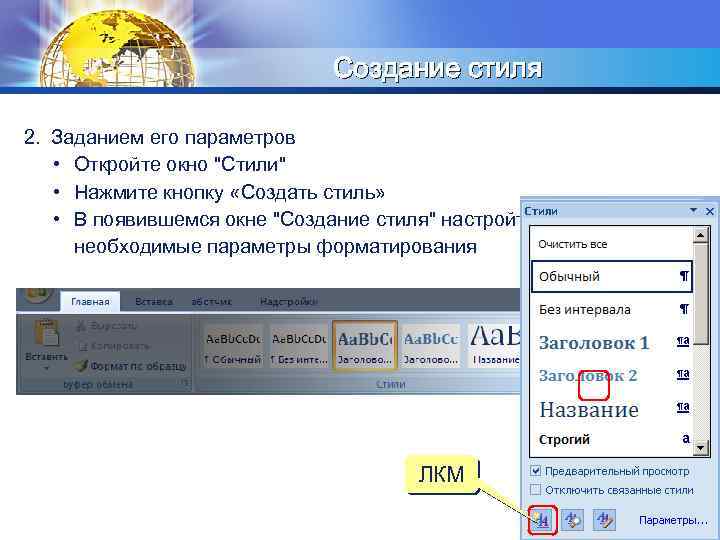
LOGO Создание стиля 2. Заданием его параметров • Откройте окно "Стили" • Нажмите кнопку «Создать стиль» • В появившемся окне "Создание стиля" настройте все необходимые параметры форматирования ЛКМ 15
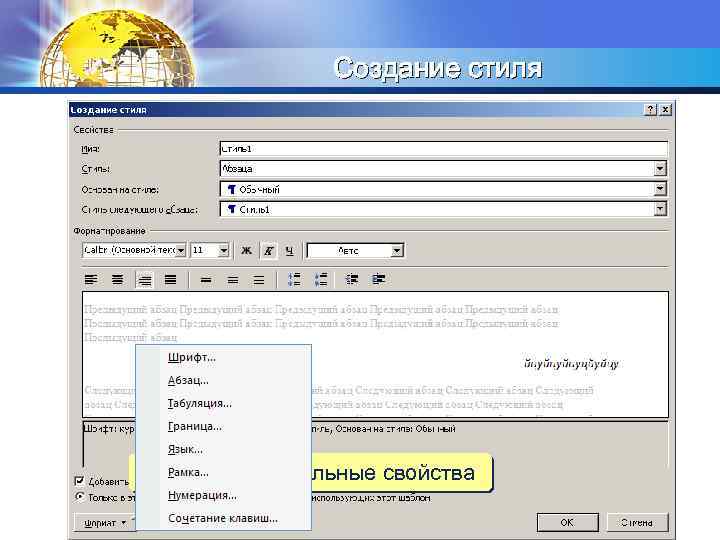
LOGO Создание стиля ЛКМ: дополнительные свойства 16
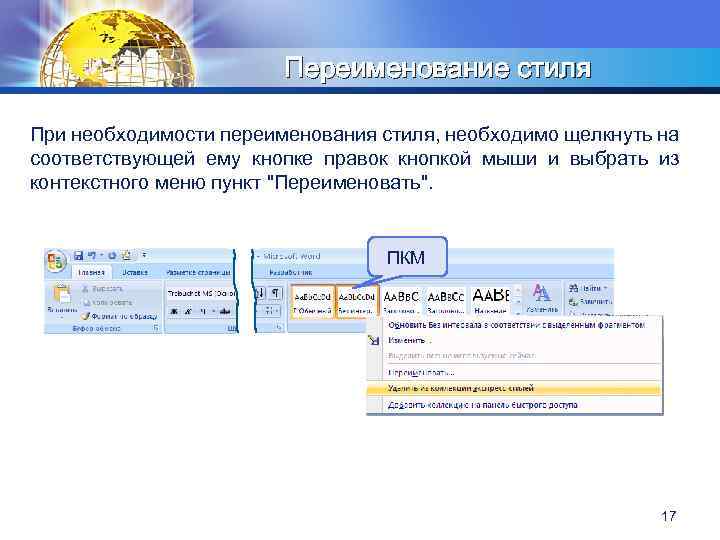
LOGO Переименование стиля При необходимости переименования стиля, необходимо щелкнуть на соответствующей ему кнопке правок кнопкой мыши и выбрать из контекстного меню пункт "Переименовать". ПКМ 17

LOGO 07. 02. 2018 18
Скачать презентацию LOGO Работа с большими документами 07 02 2018
Работа с большими документами.pptx