

LOGO Массивы Лекция 1



![Пример: Сформировать массив, заполненный случайными числами из диапазона [A, B]. Полученные элементы](https://present5.com/presentation/3/190735270_437281331.pdf-img/190735270_437281331.pdf-15.jpg "Пример: Сформировать массив, заполненный случайными числами из диапазона [A, B]. Полученные элементы")


LOGO Массивы Лекция
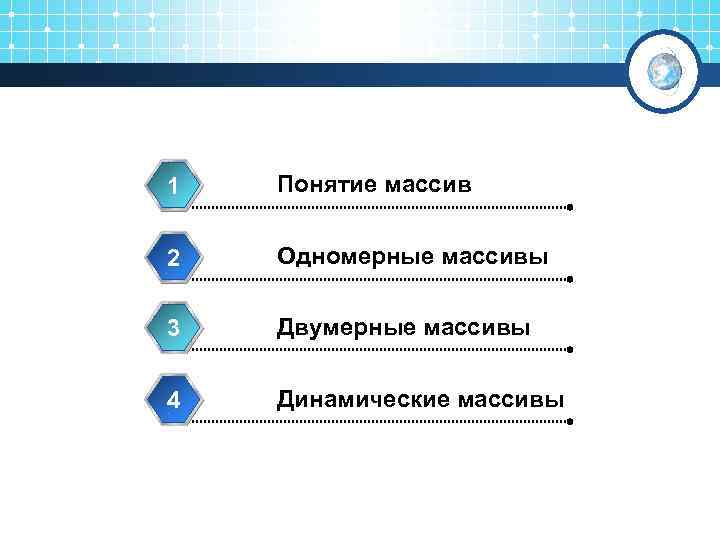
1 Понятие массив 2 Одномерные массивы 3 Двумерные массивы 4 Динамические массивы
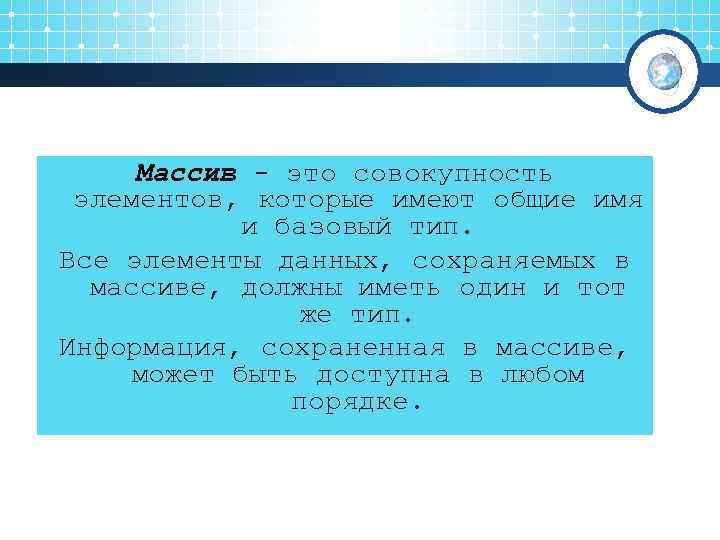
Массив - это совокупность элементов, которые имеют общие имя и базовый тип. Все элементы данных, сохраняемых в массиве, должны иметь один и тот же тип. Информация, сохраненная в массиве, может быть доступна в любом порядке.
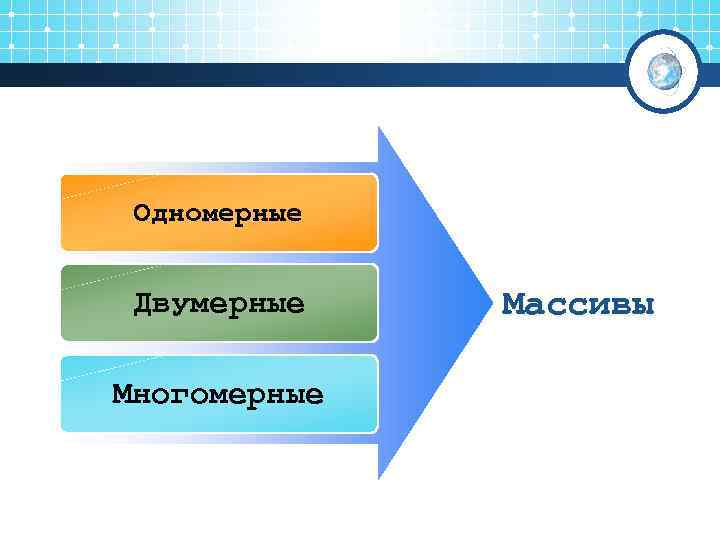
Одномерные Двумерные Массивы Многомерные
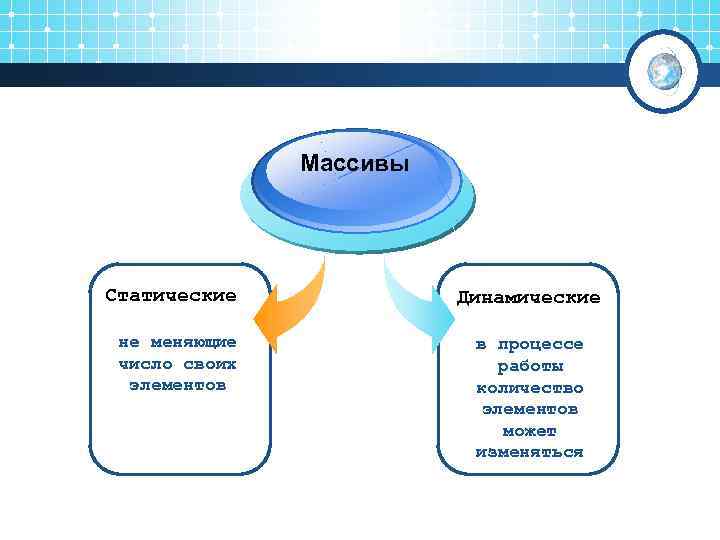
Массивы Статические Динамические не меняющие в процессе число своих работы элементов количество элементов может изменяться
Статические массивы Общее количество элементов статического массива строго определено. Размер массива (количество его элементов) определяется в момент его объявления, он остается неизменным в течение всего процесса выполнения программы.
Объявление одномерных массивов Объявление массива с использованием оператора Dim <имя. Массива>(<размер1, размер2, …>) [As тип. Данных] имя. Массива - любое имя массива размер1, размер2, …- границы индексов массива тип. Данных – тип элементов массивы.
Размер массива определяется параметром Размер1, размер2. В действительности размер массива будет на единицу большим числа размер1, поскольку нумерация элементов массивов VBA начинается с индекса 0.
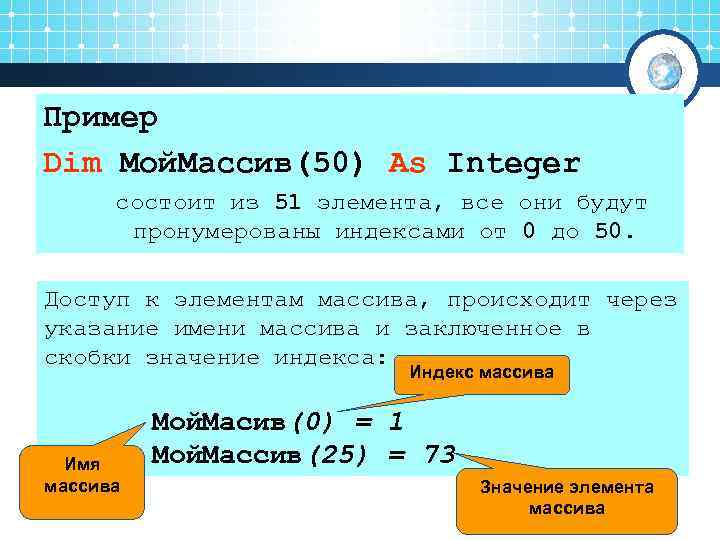
Пример Dim Мой. Массив(50) As Integer состоит из 51 элемента, все они будут пронумерованы индексами от 0 до 50. Доступ к элементам массива, происходит через указание имени массива и заключенное в скобки значение индекса: Индекс массива Мой. Масив(0) = 1 Имя Мой. Массив(25) = 73 массива Значение элемента массива
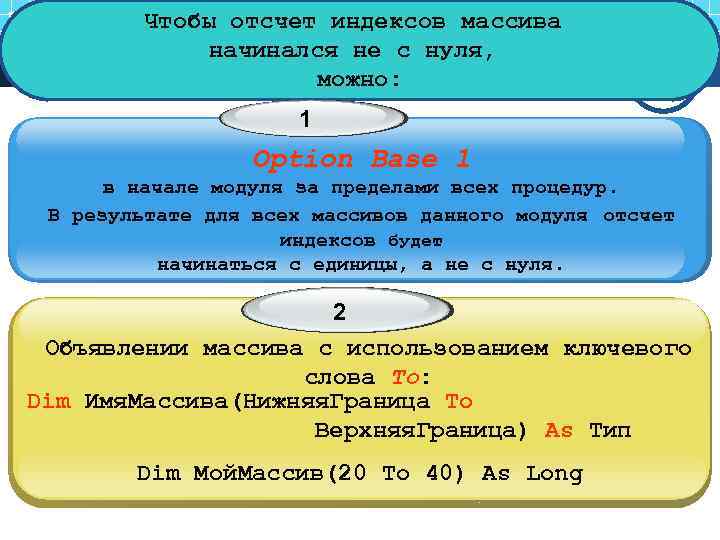
Чтобы отсчет индексов массива начинался не с нуля, можно: 1 1 способ Option Base 1 в начале модуля за пределами всех процедур. В результате для всех массивов данного модуля отсчет Text индексов будет начинаться с единицы, а не с нуля. 2 Объявлении массива с использованием ключевого слова To: Dim Имя. Массива(Нижняя. Граница To Верхняя. Граница) As Тип Dim Мой. Массив(20 To 40) As Long
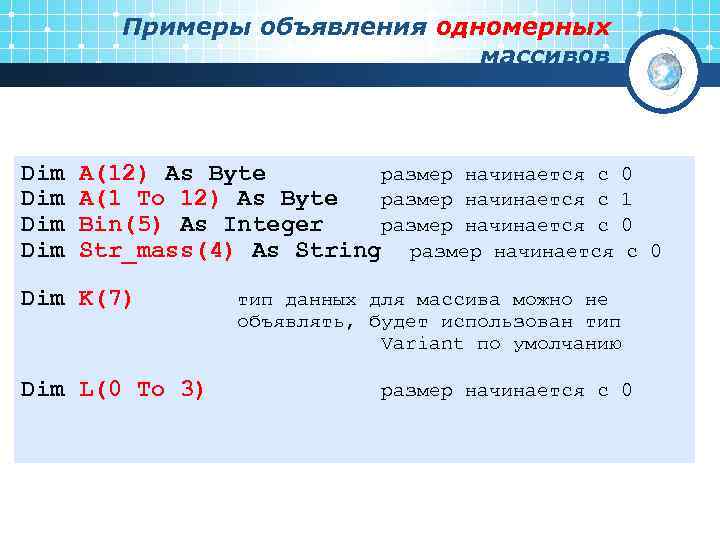
Примеры объявления одномерных массивов Dim A(12) As Byte размер начинается с 0 Dim A(1 To 12) As Byte размер начинается с 1 Dim Bin(5) As Integer размер начинается с 0 Dim Str_mass(4) As String размер начинается с 0 Dim K(7) тип данных для массива можно не объявлять, будет использован тип Variant по умолчанию Dim L(0 To 3) размер начинается с 0
Ввод-вывод элементов массива Для организации обмена данными с элементами массива удобно использовать ячейки активного листа Exсel. Свойство Cells позволяет получить доступ к отдельной ячейке активного листа.
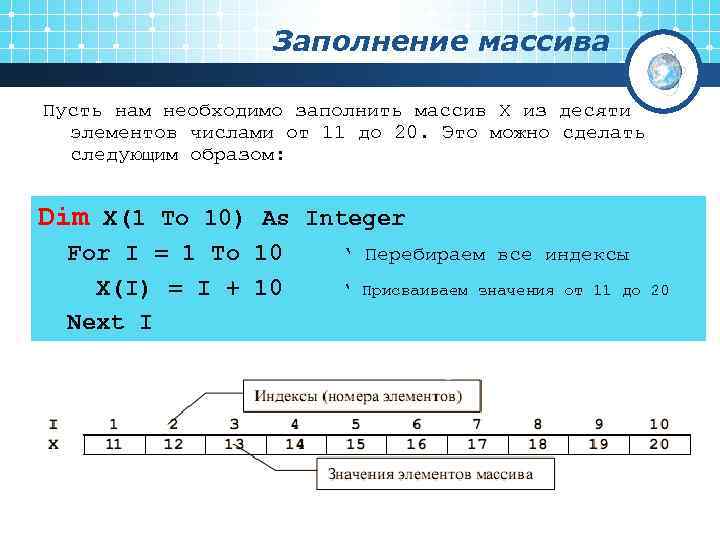
Заполнение массива Пусть нам необходимо заполнить массив X из десяти элементов числами от 11 до 20. Это можно сделать следующим образом: Dim X(1 To 10) As Integer For I = 1 To 10 ‘ Перебираем все индексы X(I) = I + 10 ‘ Присваиваем значения от 11 до 20 Next I
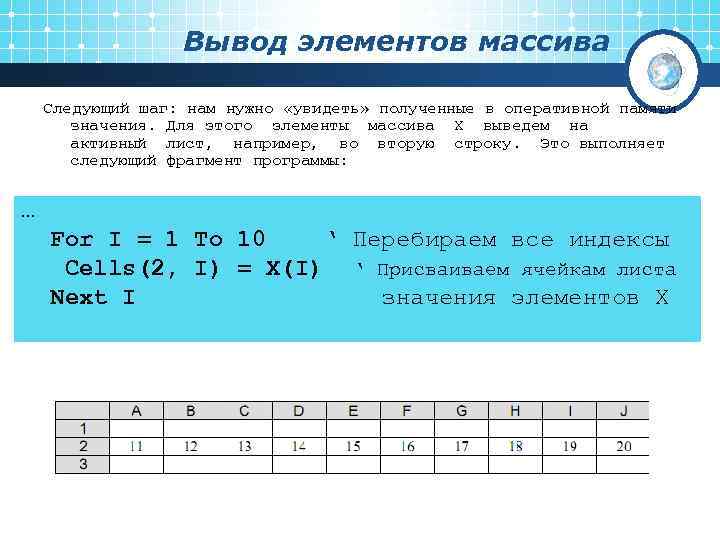
Вывод элементов массива Следующий шаг: нам нужно «увидеть» полученные в оперативной памяти значения. Для этого элементы массива X выведем на активный лист, например, во вторую строку. Это выполняет следующий фрагмент программы: … For I = 1 To 10 ‘ Перебираем все индексы Cells(2, I) = X(I) ‘ Присваиваем ячейкам листа Next I значения элементов X
Пример: Сформировать массив, заполненный случайными числами из диапазона [A, B]. Полученные элементы массива вывести в первую строку активного листа. Dim X() As Integer ‘ Описание массива Dim N As Integer Dim I, A, B As Integer N = Val(Text. Box_N. Value) ‘ количество элементов массива Re. Dim X(1 To N) As Integer ‘ Определяем размерность массива A = -20 ‘ Нижняя граница диапазона B = 30 ‘ Верхняя граница диапазона Randomize ‘ Инициализация датчика случайных чисел ‘ Присваиваем элементам массива случайные значения For I = 1 To N X(I) = Int((B - A) * Rnd + A) Next I ‘ Выводим элементы массива в первую строку активного листа For I = 1 To N Cells(1, I) = X(I) Next I
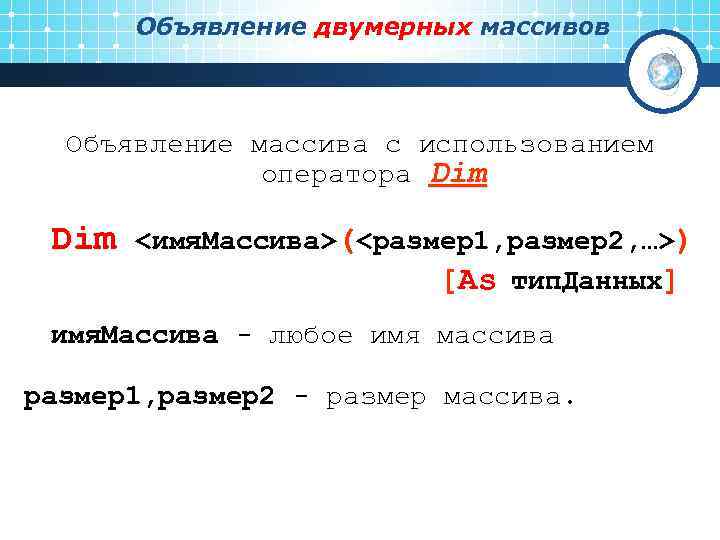
Объявление двумерных массивов Объявление массива с использованием оператора Dim <имя. Массива>(<размер1, размер2, …>) [As тип. Данных] имя. Массива - любое имя массива размер1, размер2 - размер массива.
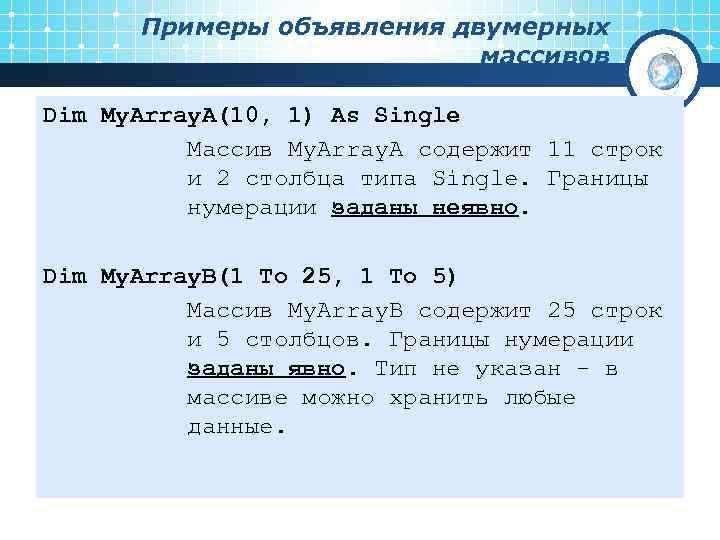
Примеры объявления двумерных массивов Dim My. Array. A(10, 1) As Single Массив My. Array. А содержит 11 строк и 2 столбца типа Single. Границы нумерации заданы неявно. Dim My. Array. B(1 To 25, 1 To 5) Массив My. Array. B содержит 25 строк и 5 столбцов. Границы нумерации заданы явно. Тип не указан - в массиве можно хранить любые данные.
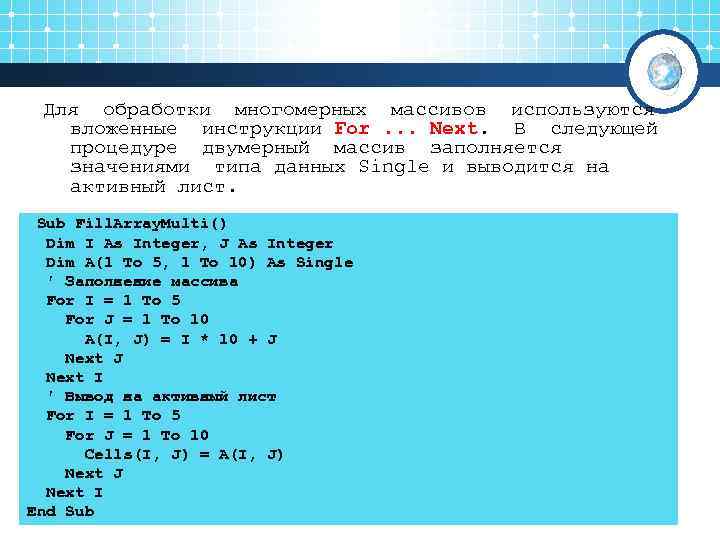
Для обработки многомерных массивов используются вложенные инструкции For. . . Next. В следующей процедуре двумерный массив заполняется значениями типа данных Single и выводится на активный лист. Sub Fill. Array. Multi() Dim I As Integer, J As Integer Dim A(1 To 5, 1 To 10) As Single ' Заполнение массива For I = 1 To 5 For J = 1 To 10 A(I, J) = I * 10 + J Next J Next I ' Вывод на активный лист For I = 1 To 5 For J = 1 To 10 Cells(I, J) = A(I, J) Next J Next I End Sub
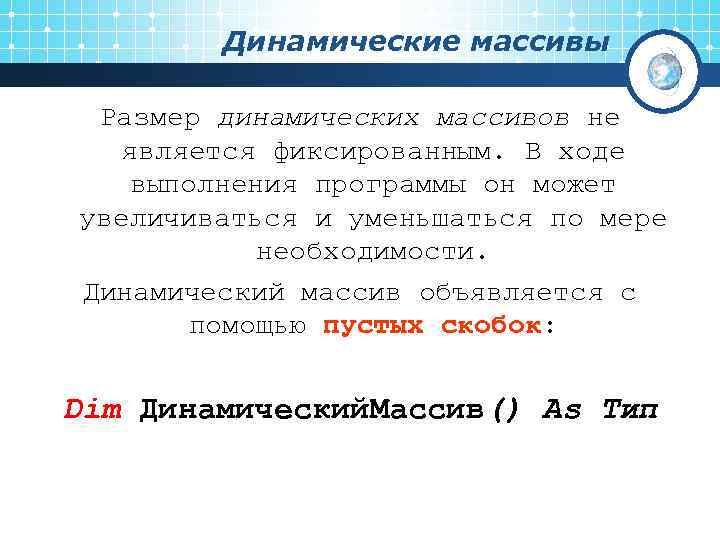
Динамические массивы Размер динамических массивов не является фиксированным. В ходе выполнения программы он может увеличиваться и уменьшаться по мере необходимости. Динамический массив объявляется с помощью пустых скобок: Dim Динамический. Массив() As Тип
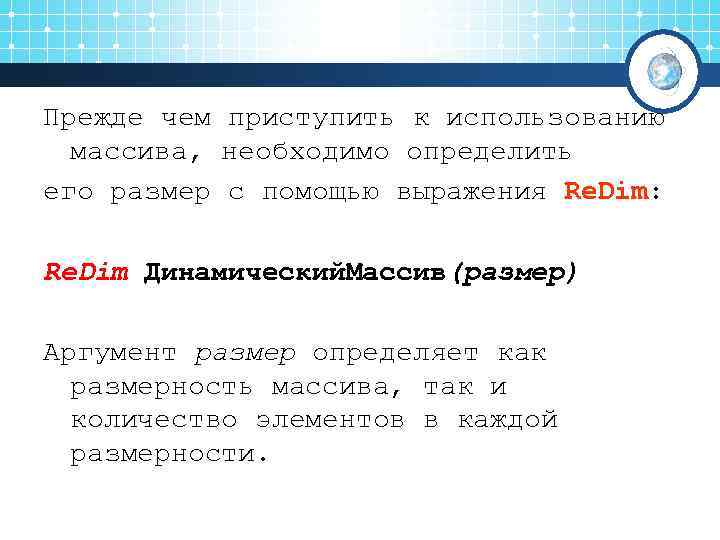
Прежде чем приступить к использованию массива, необходимо определить его размер с помощью выражения Re. Dim: Re. Dim Динамический. Массив(размер) Аргумент размер определяет как размерность массива, так и количество элементов в каждой размерности.
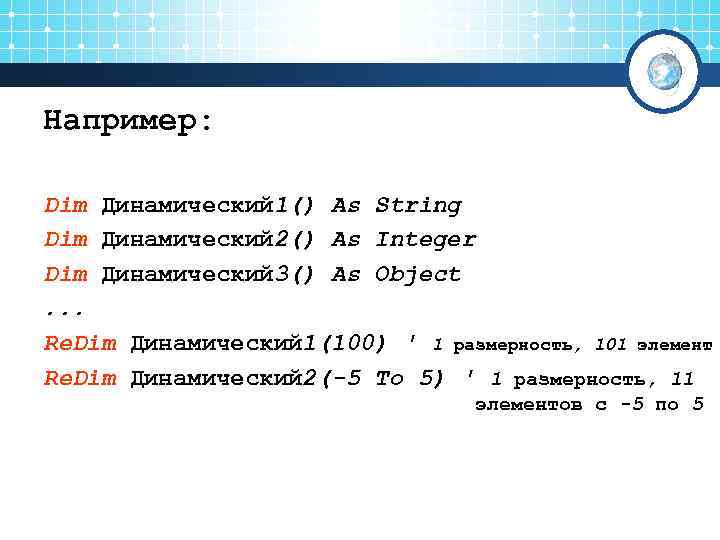
Например: Dim Динамический 1() As String Dim Динамический 2() As Integer Dim Динамический 3() As Object. . . Re. Dim Динамический 1(100) ' 1 размерность, 101 элемент Re. Dim Динамический 2(-5 To 5) ' 1 размерность, 11 элементов с -5 по 5
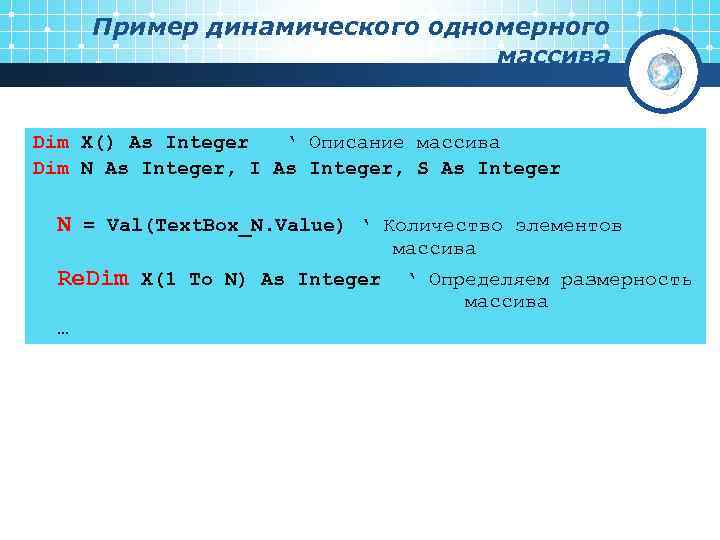
Пример динамического одномерного массива Dim X() As Integer ‘ Описание массива Dim N As Integer, I As Integer, S As Integer N = Val(Text. Box_N. Value) ‘ Количество элементов массива Re. Dim X(1 To N) As Integer ‘ Определяем размерность массива …
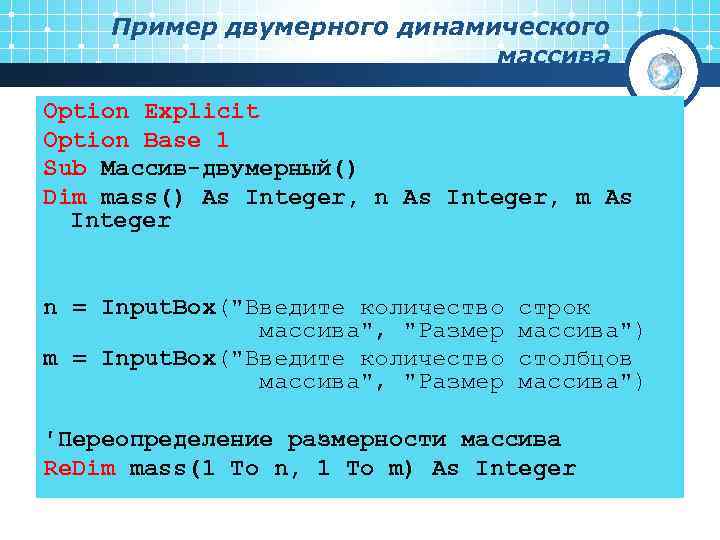
Пример двумерного динамического массива Option Explicit Option Base 1 Sub Массив-двумерный() Dim mass() As Integer, n As Integer, m As Integer n = Input. Box("Введите количество строк массива", "Размер массива") m = Input. Box("Введите количество столбцов массива", "Размер массива") 'Переопределение размерности массива Re. Dim mass(1 To n, 1 To m) As Integer
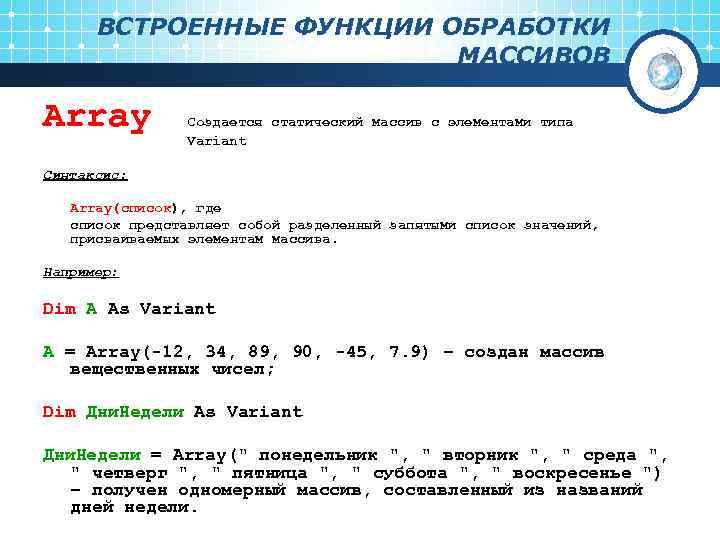
ВСТРОЕННЫЕ ФУНКЦИИ ОБРАБОТКИ МАССИВОВ Array Создается статический массив с элементами типа Variant Синтаксис: Array(список), где список представляет собой разделенный запятыми список значений, присваиваемых элементам массива. Например: Dim A As Variant A = Array(-12, 34, 89, 90, -45, 7. 9) – создан массив вещественных чисел; Dim Дни. Недели As Variant Дни. Недели = Array(" понедельник ", " вторник ", " среда ", " четверг ", " пятница ", " суббота ", " воскресенье ") – получен одномерный массив, составленный из названий дней недели.
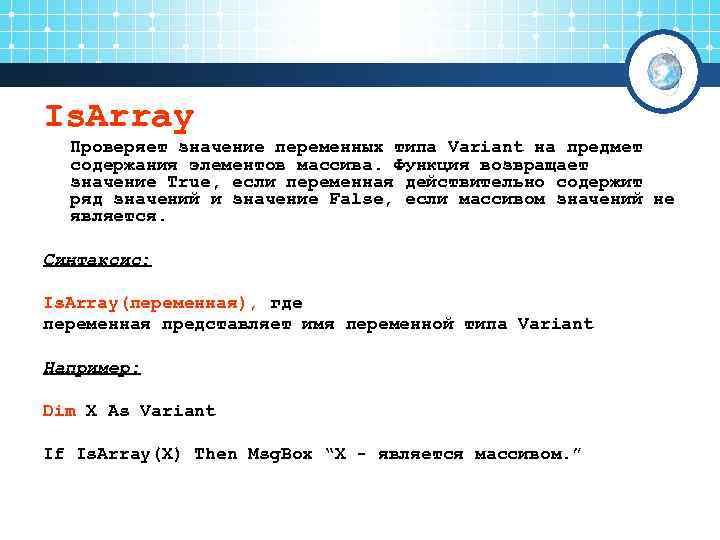
Is. Array Проверяет значение переменных типа Variant на предмет содержания элементов массива. Функция возвращает значение True, если переменная действительно содержит ряд значений и значение False, если массивом значений не является. Синтаксис: Is. Array(переменная), где переменная представляет имя переменной типа Variant Например: Dim X As Variant If Is. Array(X) Then Msg. Box “X - является массивом. ”
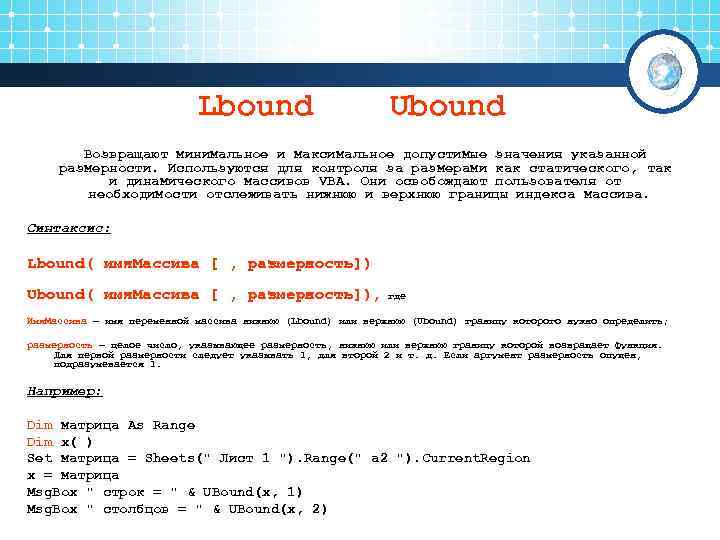
Lbound Ubound Возвращают минимальное и максимальное допустимые значения указанной размерности. Используются для контроля за размерами как статического, так и динамического массивов VBA. Они освобождают пользователя от необходимости отслеживать нижнюю и верхнюю границы индекса массива. Синтаксис: Lbound( имя. Массива [ , размерность]) Ubound( имя. Массива [ , размерность]), где Имя. Массива – имя переменной массива нижнюю (Lbound) или верхнюю (Ubound) границу которого нужно определить; размерность – целое число, указывающее размерность, нижнюю или верхнюю границу которой возвращает функция. Для первой размерности следует указывать 1, для второй 2 и т. д. Если аргумент размерность опущен, подразумевается 1. Например: Dim матрица As Range Dim x( ) Set матрица = Sheets(" Лист 1 "). Range(" a 2 "). Current. Region x = матрица Msg. Box " строк = " & UBound(x, 1) Msg. Box " столбцов = " & UBound(x, 2)
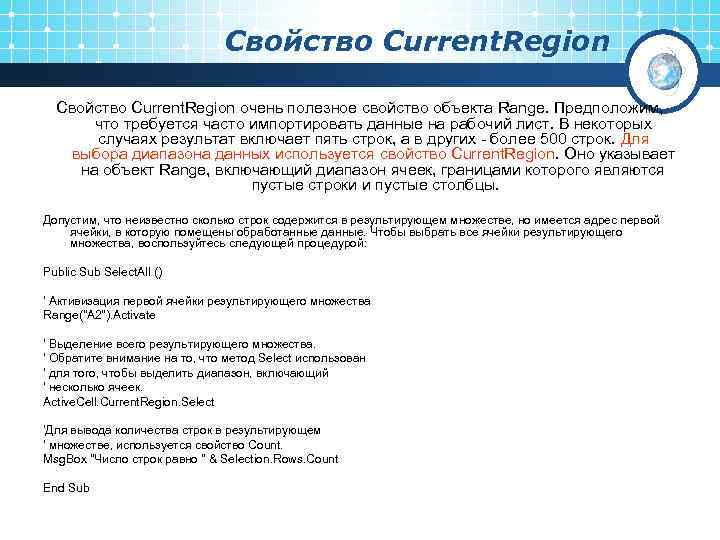
Свойство Current. Region очень полезное свойство объекта Range. Предположим, что требуется часто импортировать данные на рабочий лист. В некоторых случаях результат включает пять строк, а в других - более 500 строк. Для выбора диапазона данных используется свойство Current. Region. Оно указывает на объект Range, включающий диапазон ячеек, границами которого являются пустые строки и пустые столбцы. Допустим, что неизвестно сколько строк содержится в результирующем множестве, но имеется адрес первой ячейки, в которую помещены обработанные данные. Чтобы выбрать все ячейки результирующего множества, воспользуйтесь следующей процедурой: Public Sub Select. All () ' Активизация первой ячейки результирующего множества Range("А 2"). Activate ' Выделение всего результирующего множества. ' Обратите внимание на то, что метод Select использован ' для того, чтобы выделить диапазон, включающий ' несколько ячеек. Active. Cell. Current. Region. Select 'Для вывода количества строк в результирующем ' множестве, используется свойство Count. Msg. Box "Число строк равно " & Selection. Rows. Count End Sub
LOGO