

Логическая структура дисков Форматирование



 Скачать презентацию Логическая структура дисков Форматирование
Логическая структура дисков.ppt
- Количество слайдов: 23
Логическая структура дисков
Форматирование дисков n Для хранения информации на диске его необходимо отформатировать, т. е. создать физическую и логическую структуру диска. n Физическая структура – создание на диске концентрических дорожек, которые делятся на сектора. Магнитная головка дисковода расставляет в определенных местах диска метки дорожек и секторов.
Форматирование гибкого диска Сектор После форматирования 512 байтов гибкого диска 3, 5” Информационная 0 -я дорожка емкость сектора -512 байтов; 79 -я Количество секторов на дорожка дорожке – 18; Физическая Дорожек на одной структура дискеты стороне – 80; Сторон – 2.
n Логическаяструктура магнитного диска – совокупность секторов, каждый из которых имеет свой порядковый номер. Сектора нумеруются в линейной последовательности от первого сектора нулевой дорожки до последнего сектора последней дорожки. На гибком диске минимальным адресуемым элементом является СЕКТОР
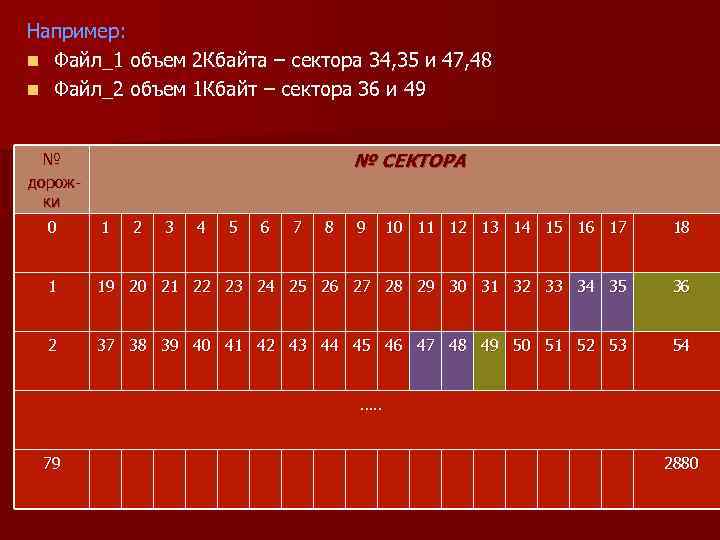
n При записи файла на диск будет занято всегда целое количество секторов. Минимальный размер файла – размер одного сектора. Максимальный – общее количество секторов на диске. n Файлы записываются в произвольные свободные сектора, которые могут находится на разных дорожках.
Например: n Файл_1 объем 2 Кбайта – сектора 34, 35 и 47, 48 n Файл_2 объем 1 Кбайт – сектора 36 и 49 № № СЕКТОРА дорож- ки 0 1 2 3 4 5 6 7 8 9 10 11 12 13 14 15 16 17 18 1 19 20 21 22 23 24 25 26 27 28 29 30 31 32 33 34 35 36 2 37 38 39 40 41 42 43 44 45 46 47 48 49 50 51 52 53 54 …. . 79 2880
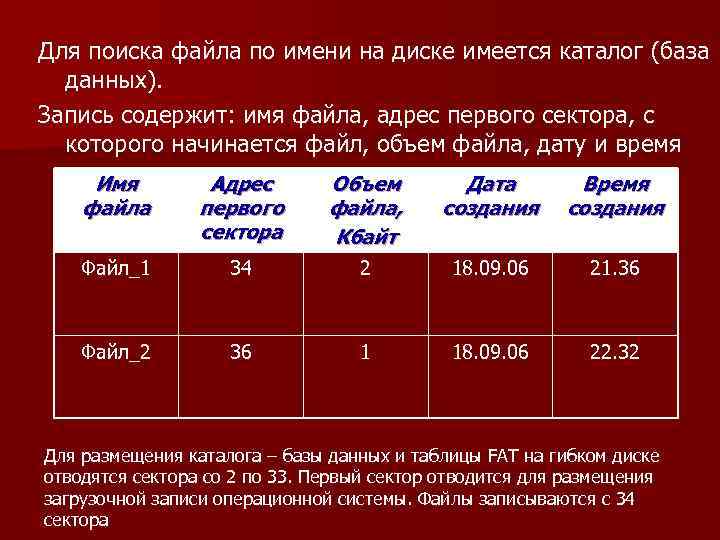
Для поиска файла по имени на диске имеется каталог (база данных). Запись содержит: имя файла, адрес первого сектора, с которого начинается файл, объем файла, дату и время его создания. Имя Адрес Объем Дата Время файла первого файла, создания сектора Кбайт Файл_1 34 2 18. 09. 06 21. 36 Файл_2 36 1 18. 09. 06 22. 32 Для размещения каталога – базы данных и таблицы FAT на гибком диске отводятся сектора со 2 по 33. Первый сектор отводится для размещения загрузочной записи операционной системы. Файлы записываются с 34 сектора
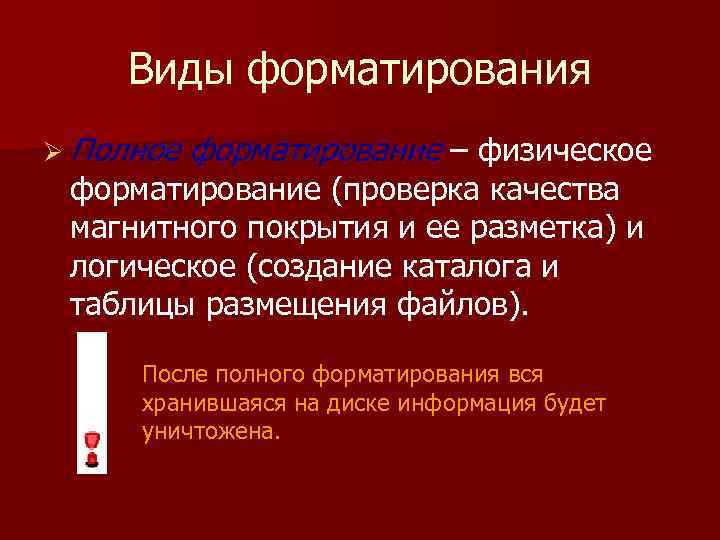
Виды форматирования Ø Полное форматирование – физическое форматирование (проверка качества магнитного покрытия и ее разметка) и логическое (создание каталога и таблицы размещения файлов). После полного форматирования вся хранившаяся на диске информация будет уничтожена.
n Быстрое форматирование – очистка корневого каталога и таблицы размещения файлов. Информация, то есть сами файлы, сохраняются и в принципе возможно восстановление файловой системы.
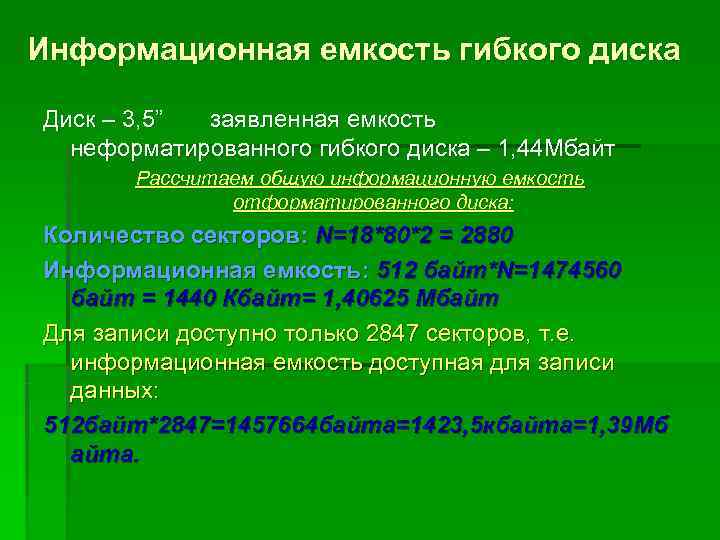
Информационная емкость гибкого диска Диск – 3, 5” заявленная емкость неформатированного гибкого диска – 1, 44 Мбайт Рассчитаем общую информационную емкость отформатированного диска: Количество секторов: N=18*80*2 = 2880 Информационная емкость: 512 байт*N=1474560 байт = 1440 Кбайт= 1, 40625 Мбайт Для записи доступно только 2847 секторов, т. е. информационная емкость доступная для записи данных: 512 байт*2847=1457664 байта=1423, 5 кбайта=1, 39 Мб айта.
Логическая структура жесткого диска l Минимальный адресный элемент – кластер , который может включать в себя несколько секторов. l Размер кластера зависит от типа используемой таблицы FAT и от емкости жесткого диска.
n Таблица FAT 16 может адресовать 216= 65536 кластеров. Размер кластера очень большой. Н-р: размер кластера на диске объемом 40 Гбайт/65536=655360 байт =640 Кбайт. Файлу всегда выделяется целое число кластеров. Так файл, со словом «экзамен» (= 7 байт), будет занимать 640 Кбайт дискового пространства для диска емкостью 150 Гбайт. Большое количество небольших по размеру файлов приводит к большим потерям свободного дискового пространства. Преобразование диска в FAT 32 ( служебная программа, входящая в состав Windows) частично решает проблему, т. к. в таблице FAT 32 размер кластера=8 секторам или 4 килобайтам.
Дефрагментация дисков n В результате фрагментации файлов замедляется скорость обмена информации, что в итоге приводит к преждевременному износу жесткого диска. Иногда фрагменты файлов хранятся в различных, удаленных друг от друга кластерах. Необходимо периодически проводить дефрагментацию диска. Файлы записываются в кластеры, последовательно идущие друг за другом.
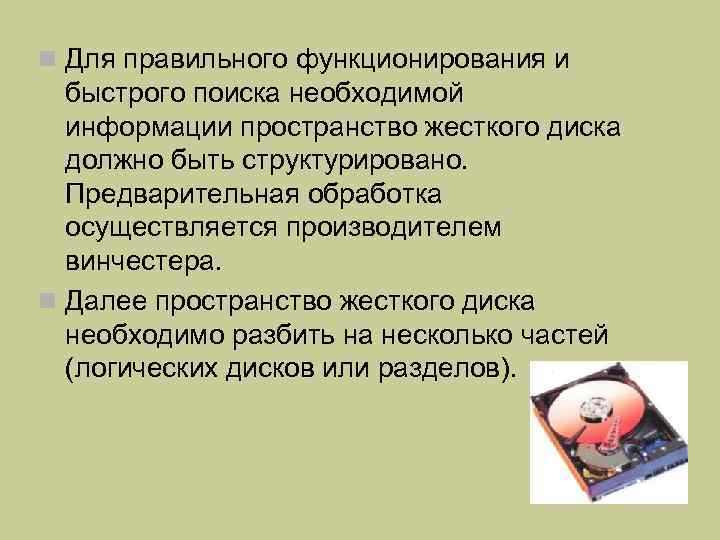
n Для правильного функционирования и быстрого поиска необходимой информации пространство жесткого диска должно быть структурировано. Предварительная обработка осуществляется производителем винчестера. n Далее пространство жесткого диска необходимо разбить на несколько частей (логических дисков или разделов).
n Каждому логическому диску в системе присваивается имя (C: , D: , E: и т. д. ) и метка, благодаря которым вы его опознаете. Эти несколько дисков не являются независимыми физическими устройствами, но каждый функционирует как самостоятельная единица и может быть специальным образом разбит. n Операцию разбития на разделы можно производить и после установки Windows, но тогда придется делать копии всех накопленных данных, поскольку неправильное разбитие может привести к их потере.
§ СОВЕТЫ…. § - В корневом каталоге системного диска целесообразно размещать только папки для программ и файлов общего назначения, тематических групп и пользователей. Такое разделение присутствует на компьютерах изначально (папки Windows, Мои документы, Program Files и т. д. ) § - Все файлы, относящиеся к одному пакету программ, хранить в одном каталоге и его подкаталогах. § - Для новых проектов лучше создать отдельный каталог для размещения соответствующих файлов. - § - Особо важные файлы старайтесь хранить отдельно. n - Для облегчения поиска давайте файлам и папкам осмысленные названия, понятные вам.
Генеральная уборка!!!
Освобождаем жесткий диск от накопившегося мусора n Почти все действия, производимые на ПК, приводят к появлению на жестком диске временных файлов. ОС не в состоянии вовремя удалять их, а они задирают много дискового пространства. Когда места на диске недостаточно, можно его освободить, удалив ненужные временные файлы и компьютерные программы (редко используемые).
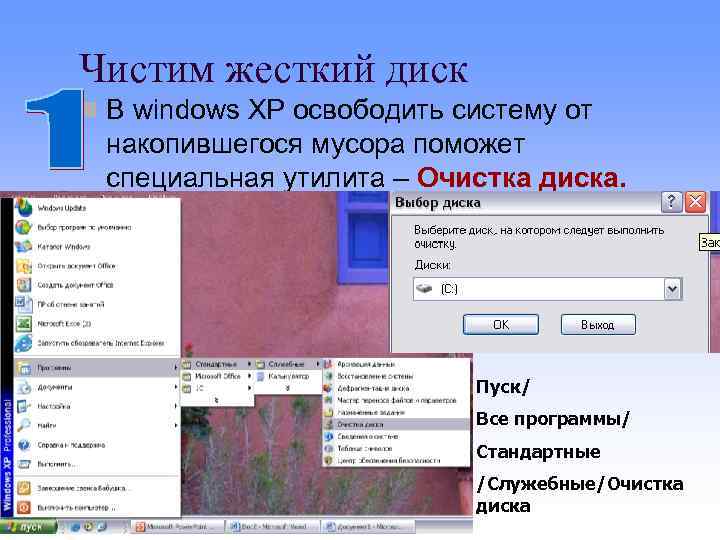
Чистим жесткий диск n В windows XP освободить систему от накопившегося мусора поможет специальная утилита – Очистка диска. Пуск/ Все программы/ Стандартные /Служебные/Очистка диска
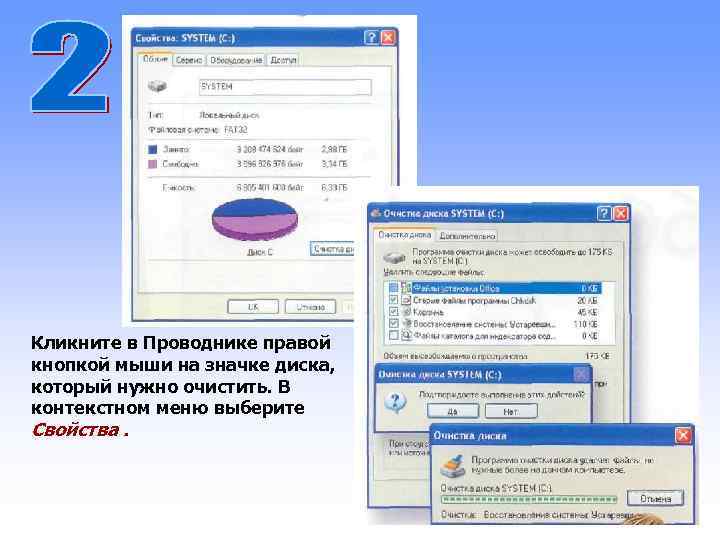
Кликните в Проводнике правой кнопкой мыши на значке диска, который нужно очистить. В контекстном меню выберите Свойства.
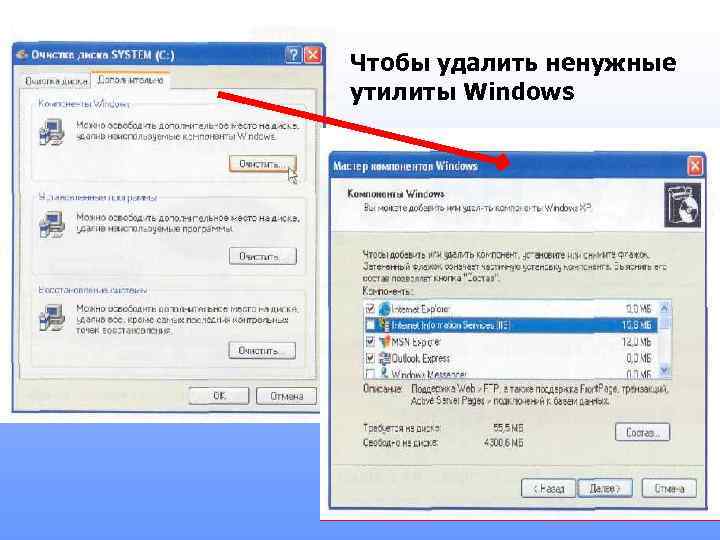
Чтобы удалить ненужные утилиты Windows
ОСТОРОЖНО!!! n Один из самых рискованных способов очистки диска от ненужных файлов и папок – удаление их вручную. Windows хранит множество файлов и папок, которые не влияют на работу приложений и никогда не будут востребованы пользователем. Ненужные, временные файлы чаще всего хранятся в папке с названиями tmp, temp, temporary. Если вы сомневаетесь, что такой файл можно удалить без ущерба для работы системы, то поместите его в Корзину и перегрузите Windows. Если важные для вас программы работают – Очистите корзину.
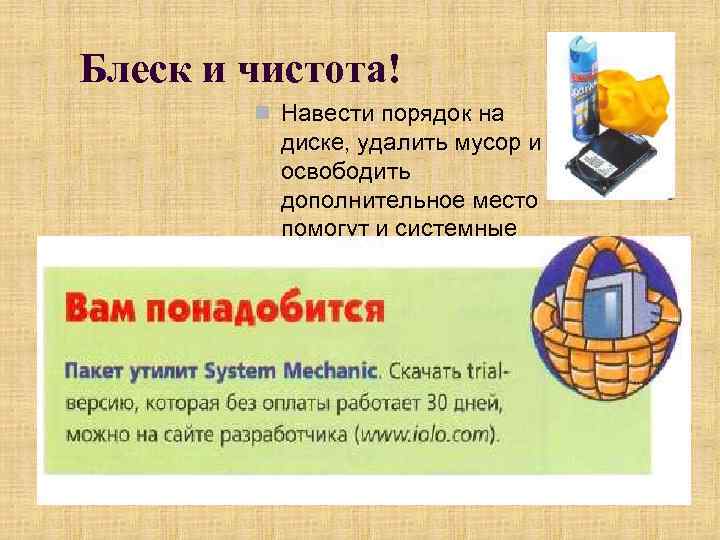
Блеск и чистота! n Навести порядок на диске, удалить мусор и освободить дополнительное место помогут и системные утилиты. Весьма эффективно подобную работу выполняет программа PC Clean Up, входящая в состав пакета System Mechanic