


 Скачать презентацию Ленинградский государственный университет им А С Пушкина Microsoft
лекция_word.ppt
- Количество слайдов: 51
 Ленинградский государственный университет им. А. С. Пушкина Microsoft Word
 Microsoft Word • это текстовый процессор, предназначенный для создания, просмотра и редактирования текстовых документов, с локальным применением простейших форм таблично-матричных алгоритмов • Выпускается компанией Microsoft в составе пакета Office
 Microsoft Word • Первая версия была написана в 1983 году Ричардом Броди для IBM PC, использующих DOS • В 1984 году выпущена версия для Apple Macintosh • В 1989 году выпущена версия для Microsoft
 Microsoft Word • Первый редактор, который позволил реализовать принцип WYSIWYG – «What You See Is What You Get» «получаю то, что вижу» • принцип WYSIWYG впервые полностью реализован в версии MS Word 6. 0 для Windows 3. 1 (1993 г. )
 Microsoft Word • обеспечивает ввод, редактирование и форматирование текста, вставку диаграмм, таблиц и рисунков, обмен данными с другими приложениями Windows, работу с гипертекстовыми документами, размещение документов на Web-страницах, подготовку писем и их рассылку по электронной почте.
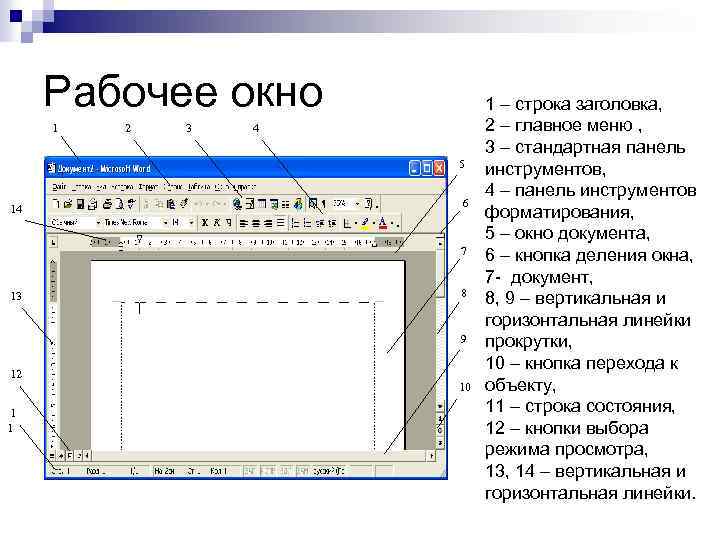 Рабочее окно 1 2 3 4 5 14 6 7 13 8 9 12 1 1 10 1 – строка заголовка, 2 – главное меню , 3 – стандартная панель инструментов, 4 – панель инструментов форматирования, 5 – окно документа, 6 – кнопка деления окна, 7 - документ, 8, 9 – вертикальная и горизонтальная линейки прокрутки, 10 – кнопка перехода к объекту, 11 – строка состояния, 12 – кнопки выбора режима просмотра, 13, 14 – вертикальная и горизонтальная линейки.
 Главное меню программы n n Файл – обеспечивает связь с внешними устройствами: открытие файлов, сохранение файлов на диске, настройка параметров страницы, печать страницы, просмотр Web – страниц, отправка сообщений по электронной почте, выход из программы. В данном меню хранится список последних файлов, с которыми работал пользователь Правка – служит для редактирования файлов: копирования, вставки удаления, поиска и замены слов и фрагментов текста, восстановления последних удалений текста. Вид – содержит команды для настройки внешнего вида рабочего окна: установка режимов просмотра документов, вывод на экран и удаление панелей инструментов, оформления колонтитулов, масштаба изображения. Вставка – позволяет вставлять в документ дату и время, номера страниц, сноски, комментарии, оглавление и указатели, специальные символы, отсутствующие на клавиатуре, рисунки и другие объекты
 Главное меню программы n n Формат – обеспечивает настройку параметров шрифтов, абзацев, колонок, списков, позволяет оформлять текст с помощью рамок и заливок, настраивать стиль документа. Таблица – позволяет вставлять в текст документа и редактировать таблицы. Сервис – содержит команды для проверки орфографии, настройки режима переноса слов, подготовки писем, конвертов, наклеек, а также обеспечивает доступ к средствам настройки среды пользователя и автоматизации редактирования текстов с помощью макрокоманд (макросов). Окно – позволяет разделить рабочее окно по горизонтали на два окна. В обоих окнах помещается текст одного и того же документа. В каждом из этих окон можно просматривать и редактировать текст документа независимо от другого окна. В этом меню имеется также список всех открытых документов, который позволяет быстро переходить от одного документа к другому.
 Панели инструментов n n n n n Стандартная Форматирования Visual Basic Web Word. Art Автотекст Базы данных Веб-компоненты Веб-узел Настройка изображения n n n n n Слияние Статистика Структура Таблицы и границы Формы Элементы управления Область задач Рамки Рецензирование Рисование
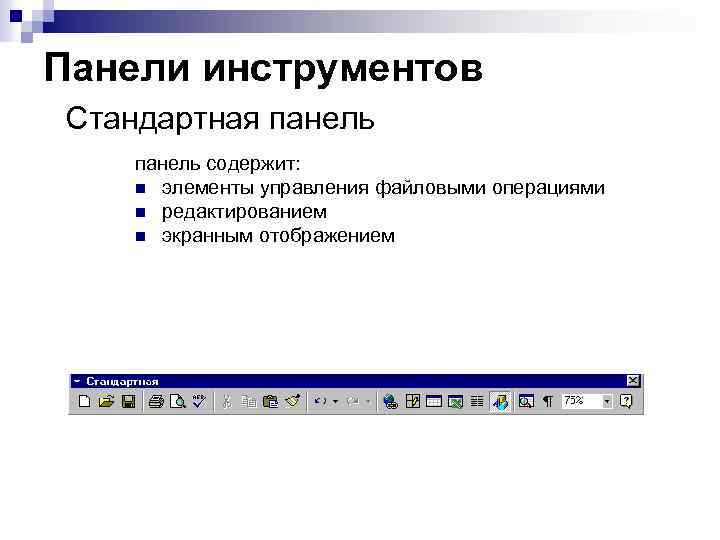 Панели инструментов Стандартная панель содержит: n элементы управления файловыми операциями n редактированием n экранным отображением
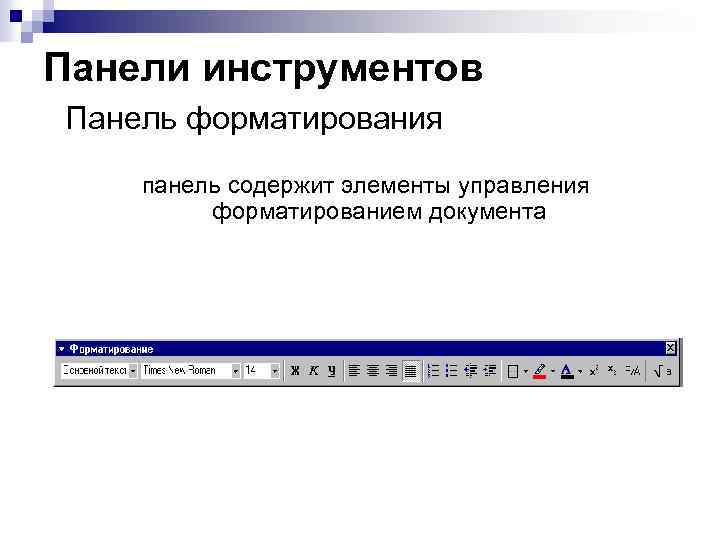 Панели инструментов Панель форматирования панель содержит элементы управления форматированием документа
 Режимы редактирования документов n n Обычный режим используется для ввода и редактирования текста. Стили, колонтитулы, рисунки и колонки в этом режиме не отображаются. Однако, в этом режиме отображаются линии разрыва страниц и разделов. Линии разрыва разделов можно удалить нажамитем клавиши Delete. Режим Web-документа позволяет просматривать Web-страницы. В этом режиме кнопки режимов просмотра документа не отображаются. Режим разметки страниц позволяет отобразить все элементы форматирования и все объекты, внедряемые в документ. В этом режиме все элементы отображаются так, как будут выглядеть при печати. Поэтому этот режим можно считать основным режимом для ввода и редактирования текста. Режим структуры позволяет создать структуру документа. В этом режиме можно просматривать структуру документа, менять уровень просмотра, перемещать целые разделы путем перетаскивания заголовков, изменять уровень заголовков. Если активна кнопка Все заголовки, то отображается весь текст документа. Управлять выбором режимом просмотра документов можно с помощью команд меню Вид или кнопок выбора режима просмотра.
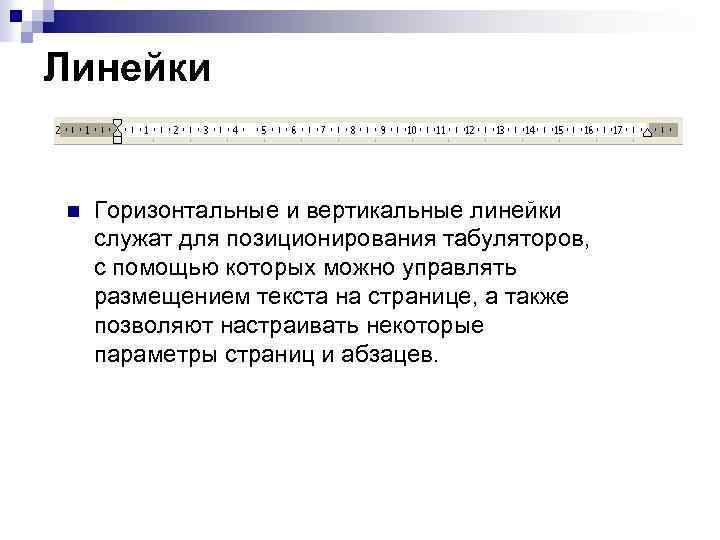 Линейки n Горизонтальные и вертикальные линейки служат для позиционирования табуляторов, с помощью которых можно управлять размещением текста на странице, а также позволяют настраивать некоторые параметры страниц и абзацев.
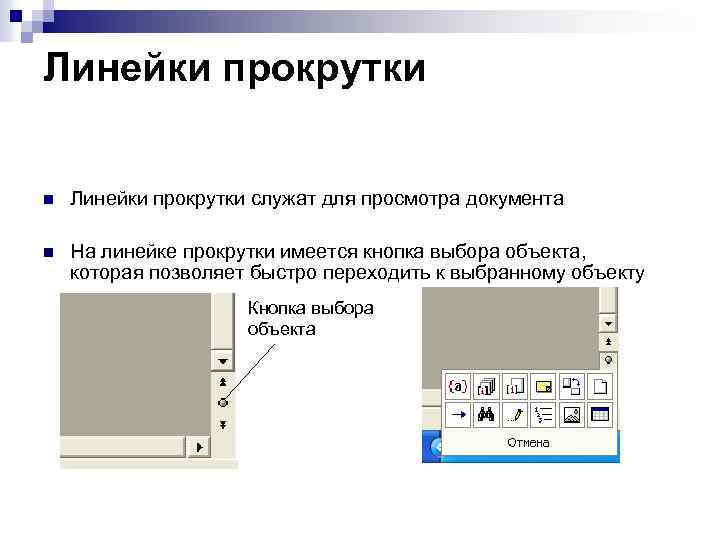 Линейки прокрутки n Линейки прокрутки служат для просмотра документа n На линейке прокрутки имеется кнопка выбора объекта, которая позволяет быстро переходить к выбранному объекту Кнопка выбора объекта
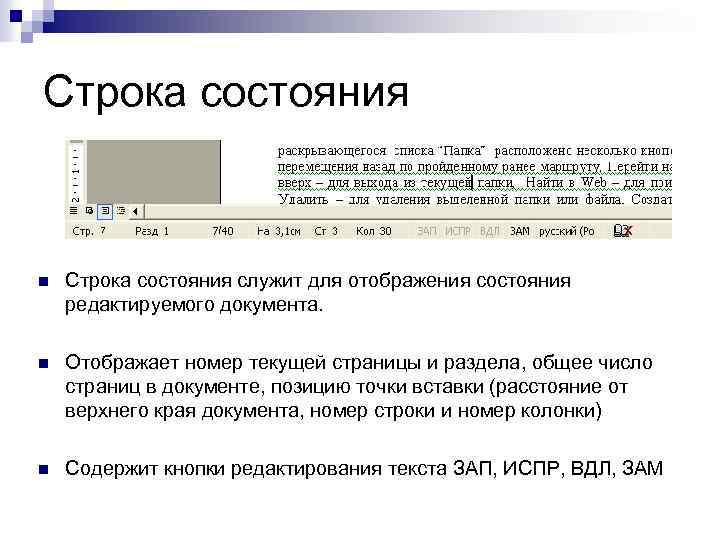 Строка состояния n Строка состояния служит для отображения состояния редактируемого документа. n Отображает номер текущей страницы и раздела, общее число страниц в документе, позицию точки вставки (расстояние от верхнего края документа, номер строки и номер колонки) n Содержит кнопки редактирования текста ЗАП, ИСПР, ВДЛ, ЗАМ
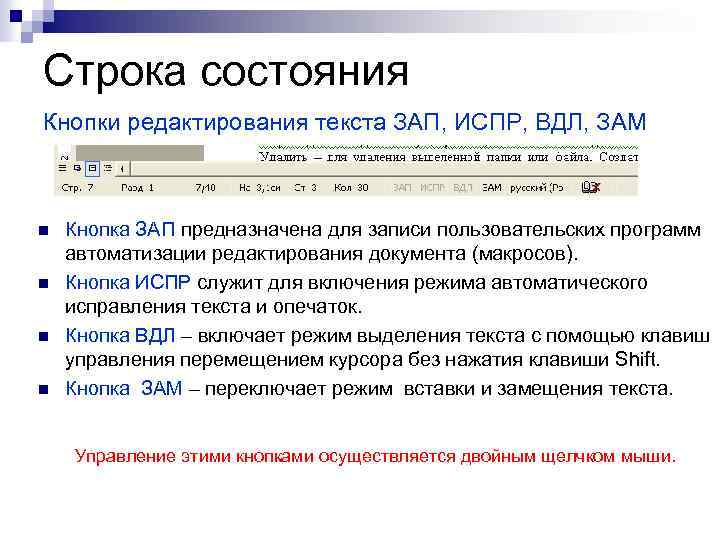 Строка состояния Кнопки редактирования текста ЗАП, ИСПР, ВДЛ, ЗАМ n n Кнопка ЗАП предназначена для записи пользовательских программ автоматизации редактирования документа (макросов). Кнопка ИСПР служит для включения режима автоматического исправления текста и опечаток. Кнопка ВДЛ – включает режим выделения текста с помощью клавиш управления перемещением курсора без нажатия клавиши Shift. Кнопка ЗАМ – переключает режим вставки и замещения текста. Управление этими кнопками осуществляется двойным щелчком мыши.
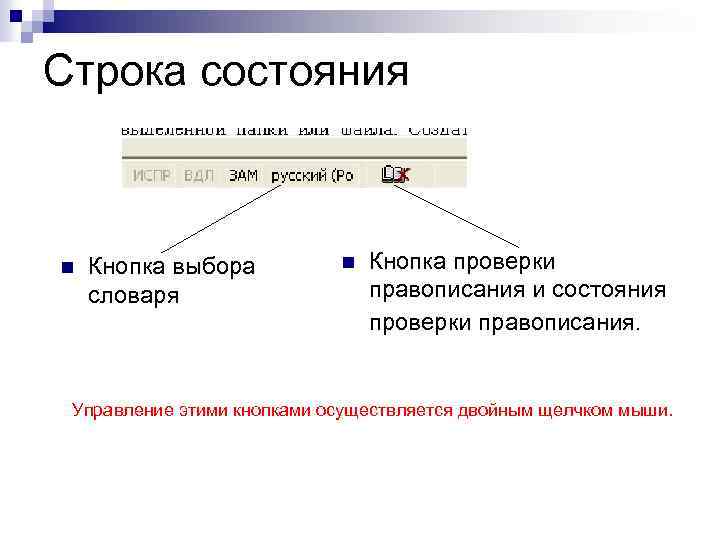 Строка состояния n Кнопка выбора словаря n Кнопка проверки правописания и состояния проверки правописания. Управление этими кнопками осуществляется двойным щелчком мыши.
 Базовые приемы работы с текстами в MS Word
 Базовые приемы работы с текстами в MS Word Создание документа n Ввод текста n Редактирование текста n Рецензирование текста n Форматирование текста n Сохранение документа n Печать документа n
 Создание документа на основе шаблона n на основе существующего документа n
 Создание документа на основе шаблона n n Каждый документ Microsoft Word основан на шаблоне. Шаблон определяет основную структуру документа и содержит настройки документа, такие как шрифты, назначенные сочетания клавиш, макросы, меню, параметры страницы, стили и т. д. Общие шаблоны, включая шаблон Normal. dot, содержат настройки, доступные для всех документов. Шаблон Normal. dot – это универсальный шаблон для любых типов документов. Для изменения стандартного форматирования или содержимого документа в этот шаблон можно внести необходимые изменения.
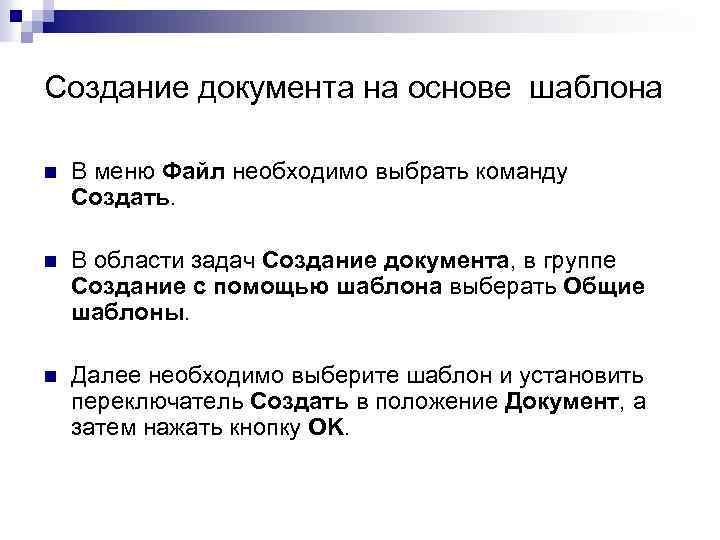 Создание документа на основе шаблона n В меню Файл необходимо выбрать команду Создать. n В области задач Создание документа, в группе Создание с помощью шаблона выберать Общие шаблоны. n Далее необходимо выберите шаблон и установить переключатель Создать в положение Документ, а затем нажать кнопку OK.
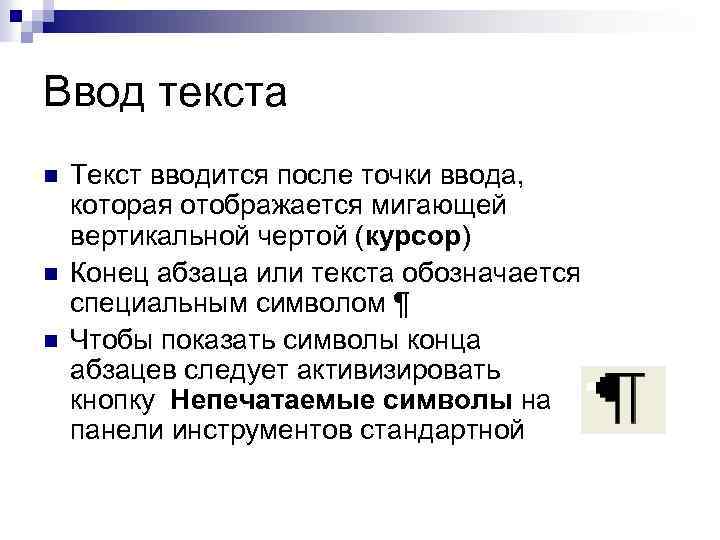 Ввод текста n n n Текст вводится после точки ввода, которая отображается мигающей вертикальной чертой (курсор) Конец абзаца или текста обозначается специальным символом ¶ Чтобы показать символы конца абзацев следует активизировать кнопку Непечатаемые символы на панели инструментов стандартной
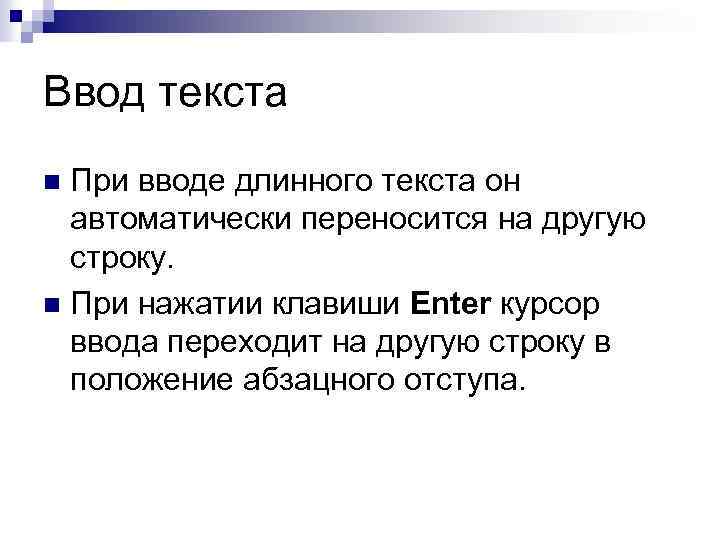 Ввод текста При вводе длинного текста он автоматически переносится на другую строку. n При нажатии клавиши Enter курсор ввода переходит на другую строку в положение абзацного отступа. n
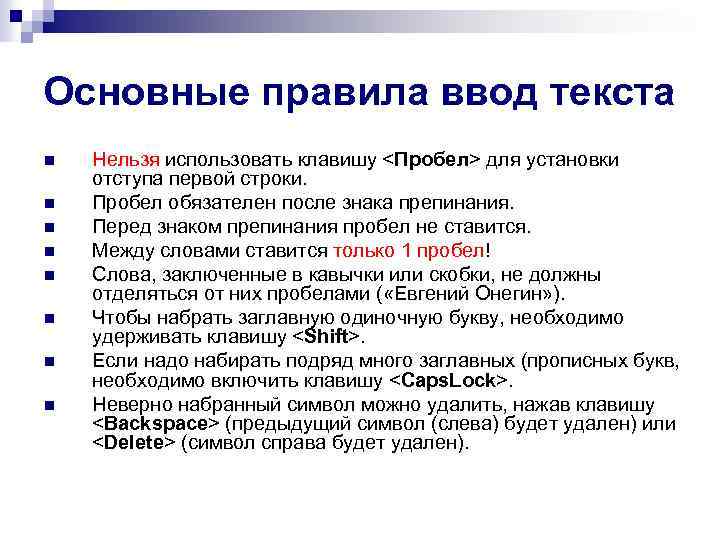 Основные правила ввод текста n n n n Нельзя использовать клавишу <Пробел> для установки отступа первой строки. Пробел обязателен после знака препинания. Перед знаком препинания пробел не ставится. Между словами ставится только 1 пробел! Слова, заключенные в кавычки или скобки, не должны отделяться от них пробелами ( «Евгений Онегин» ). Чтобы набрать заглавную одиночную букву, необходимо удерживать клавишу
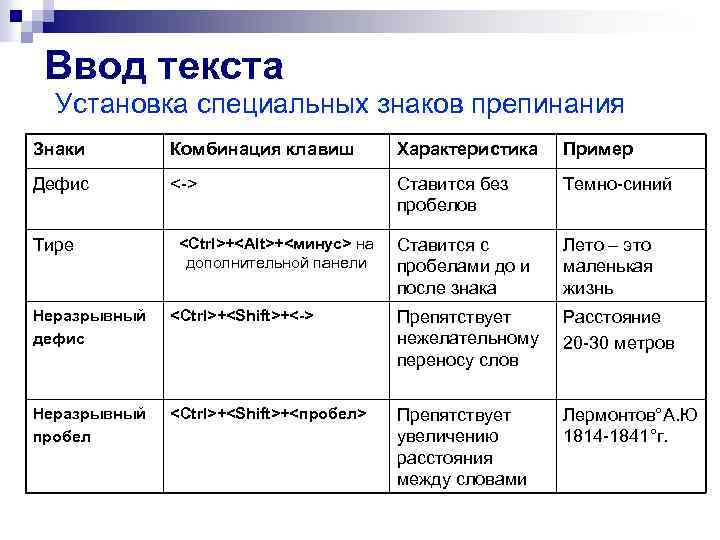 Ввод текста Установка специальных знаков препинания Знаки Комбинация клавиш Характеристика Пример Дефис <-> Ставится без пробелов Темно-синий Ставится с пробелами до и после знака Лето – это маленькая жизнь Тире
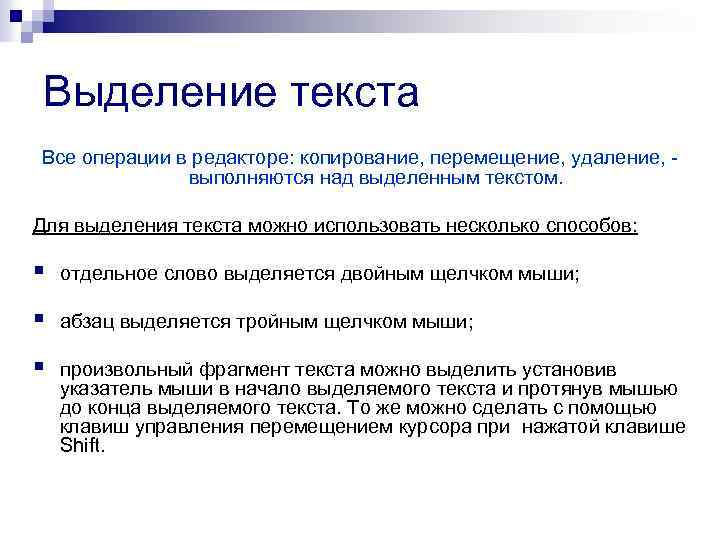 Выделение текста Все операции в редакторе: копирование, перемещение, удаление, - выполняются над выделенным текстом. Для выделения текста можно использовать несколько способов: § отдельное слово выделяется двойным щелчком мыши; § абзац выделяется тройным щелчком мыши; § произвольный фрагмент текста можно выделить установив указатель мыши в начало выделяемого текста и протянув мышью до конца выделяемого текста. То же можно сделать с помощью клавиш управления перемещением курсора при нажатой клавише Shift.
 Параметры страницы и стили абзацев
 Параметры страницы Поля (правое, левое, верхнее, нижнее) n Ориентация (альбомная, книжная) n Размер бумаги n Колонтитулы n
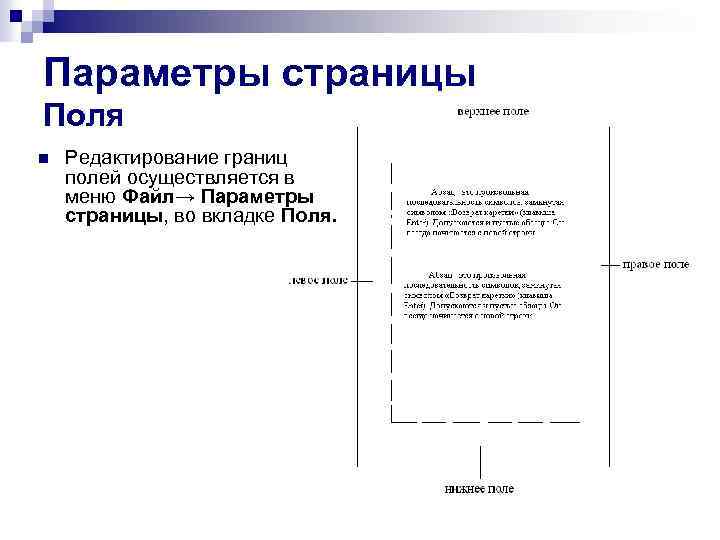 Параметры страницы Поля n Редактирование границ полей осуществляется в меню Файл→ Параметры страницы, во вкладке Поля.
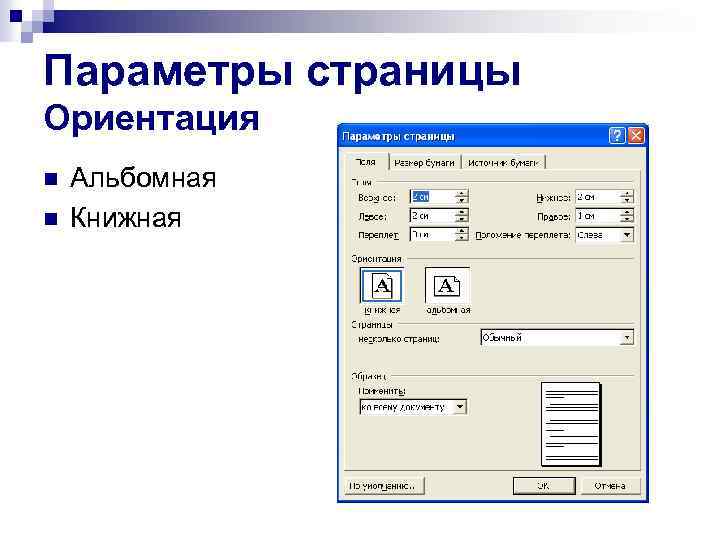 Параметры страницы Ориентация n n Альбомная Книжная
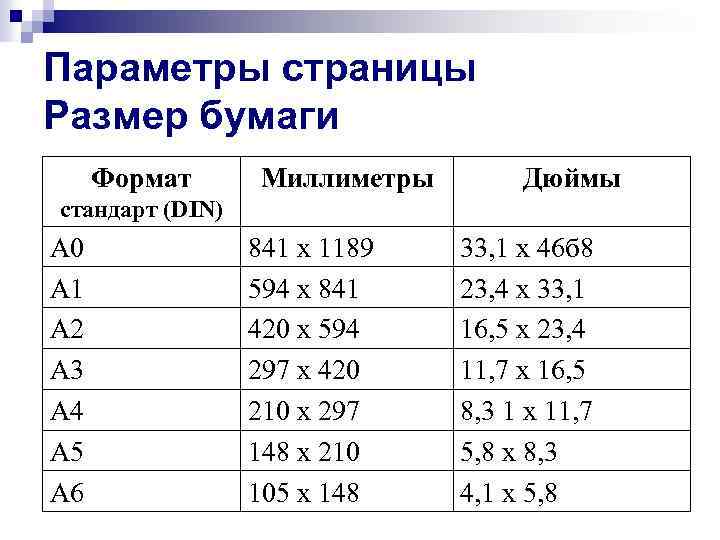 Параметры страницы Размер бумаги Формат Миллиметры Дюймы стандарт (DIN) A 0 A 1 A 2 A 3 A 4 A 5 A 6 841 х 1189 594 x 841 420 x 594 297 x 420 210 x 297 148 x 210 105 x 148 33, 1 x 46 б 8 23, 4 x 33, 1 16, 5 x 23, 4 11, 7 x 16, 5 8, 3 1 x 11, 7 5, 8 x 8, 3 4, 1 x 5, 8
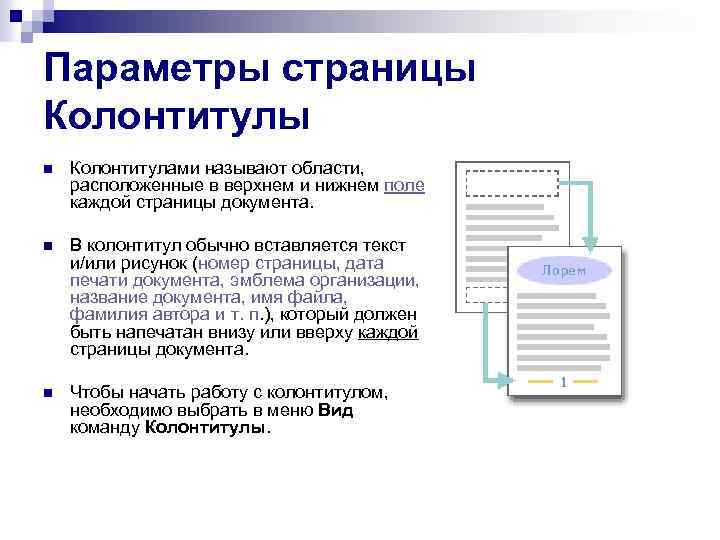 Параметры страницы Колонтитулы n Колонтитулами называют области, расположенные в верхнем и нижнем поле каждой страницы документа. n В колонтитул обычно вставляется текст и/или рисунок (номер страницы, дата печати документа, эмблема организации, название документа, имя файла, фамилия автора и т. п. ), который должен быть напечатан внизу или вверху каждой страницы документа. n Чтобы начать работу с колонтитулом, необходимо выбрать в меню Вид команду Колонтитулы.
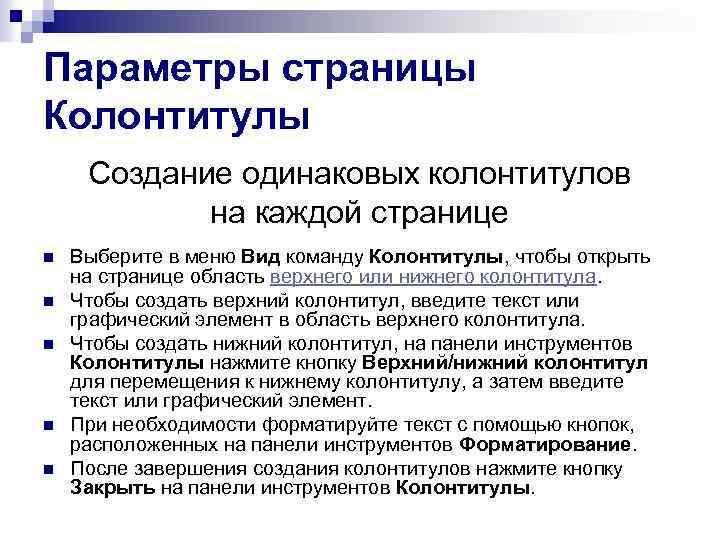 Параметры страницы Колонтитулы Создание одинаковых колонтитулов на каждой странице n n n Выберите в меню Вид команду Колонтитулы, чтобы открыть на странице область верхнего или нижнего колонтитула. Чтобы создать верхний колонтитул, введите текст или графический элемент в область верхнего колонтитула. Чтобы создать нижний колонтитул, на панели инструментов Колонтитулы нажмите кнопку Верхний/нижний колонтитул для перемещения к нижнему колонтитулу, а затем введите текст или графический элемент. При необходимости форматируйте текст с помощью кнопок, расположенных на панели инструментов Форматирование. После завершения создания колонтитулов нажмите кнопку Закрыть на панели инструментов Колонтитулы.
 Стиль абзаца § § § Отступ Интервал Выравнивание Положение на странице Уровень
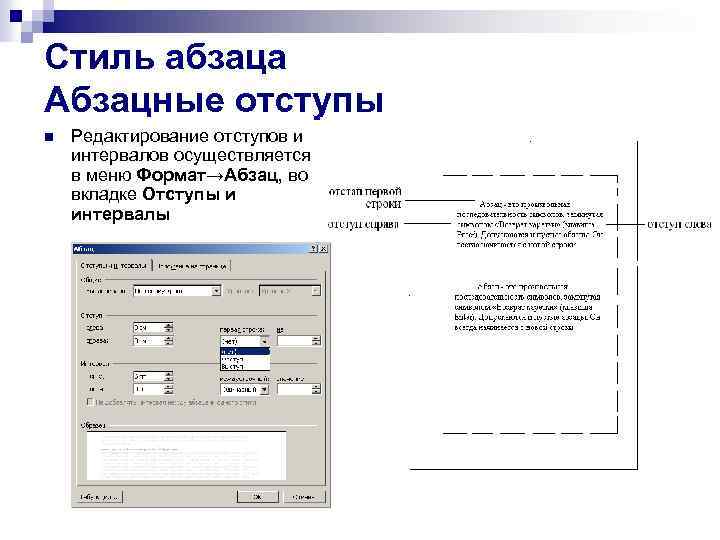 Стиль абзаца Абзацные отступы n Редактирование отступов и интервалов осуществляется в меню Формат→Абзац, во вкладке Отступы и интервалы
 Стиль абзаца Варианты абзацных отступов Отступ Абзац – это произвольная последовательность символов, замкнутая символом «Возврат каретки» (клавиша Enter). Допускаются и пустые абзацы. Он всегда начинается с новой строки Выступ (висячая строка) Абзац – это произвольная последовательность символов, замкнутая символом «Возврат каретки» (клавиша Enter). Допускаются и пустые абзацы. Он всегда начинается с новой строки Нет отступа Абзац – это произвольная последовательность символов, замкнутая символом «Возврат каретки» (клавиша Enter). Допускаются и пустые абзацы. Он всегда начинается с новой строки
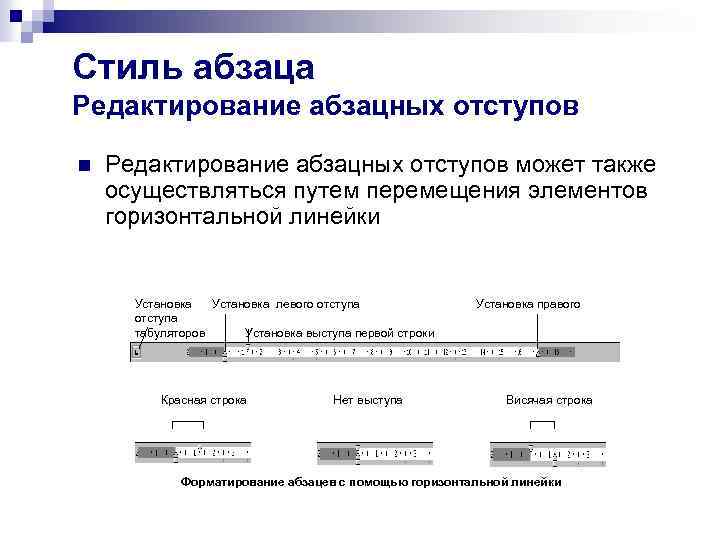 Стиль абзаца Редактирование абзацных отступов n Редактирование абзацных отступов может также осуществляться путем перемещения элементов горизонтальной линейки Установка левого отступа Установка правого отступа табуляторов Установка выступа первой строки Красная строка Нет выступа Висячая строка Форматирование абзацев с помощью горизонтальной линейки
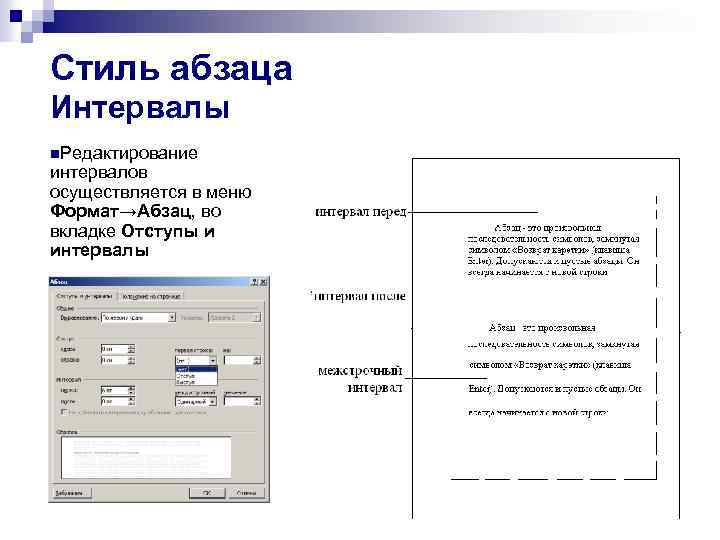 Стиль абзаца Интервалы n. Редактирование интервалов осуществляется в меню Формат→Абзац, во вкладке Отступы и интервалы
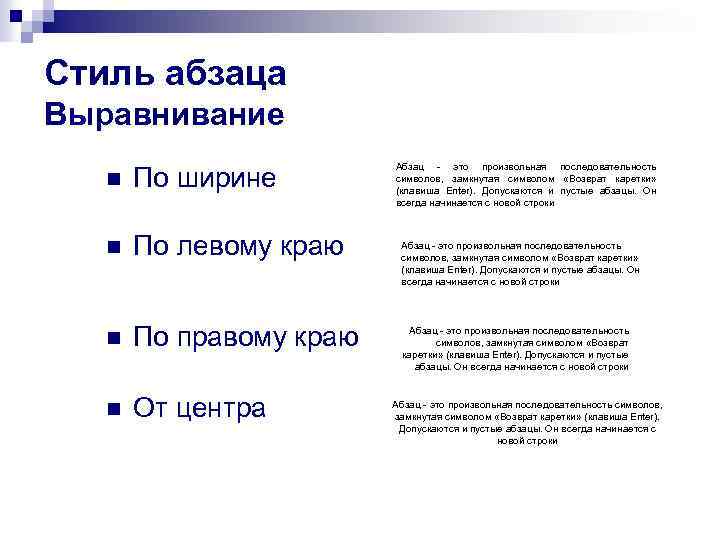 Стиль абзаца Выравнивание n По ширине n По левому краю n По правому краю n От центра Абзац - это произвольная последовательность символов, замкнутая символом «Возврат каретки» (клавиша Enter). Допускаются и пустые абзацы. Он всегда начинается с новой строки Абзац - это произвольная последовательность символов, замкнутая символом «Возврат каретки» (клавиша Enter). Допускаются и пустые абзацы. Он всегда начинается с новой строки Абзац - это произвольная последовательность символов, замкнутая символом «Возврат каретки» (клавиша Enter). Допускаются и пустые абзацы. Он всегда начинается с новой строки Абзац - это произвольная последовательность символов, замкнутая символом «Возврат каретки» (клавиша Enter). Допускаются и пустые абзацы. Он всегда начинается с новой строки
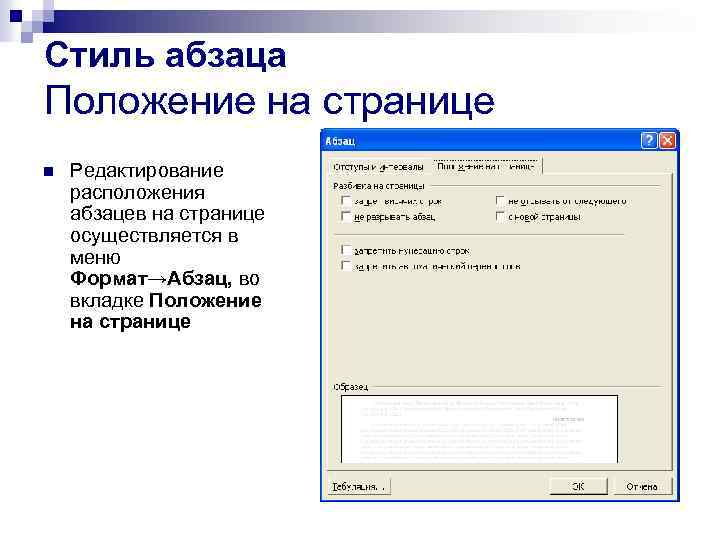 Стиль абзаца Положение на странице n Редактирование расположения абзацев на странице осуществляется в меню Формат→Абзац, во вкладке Положение на странице
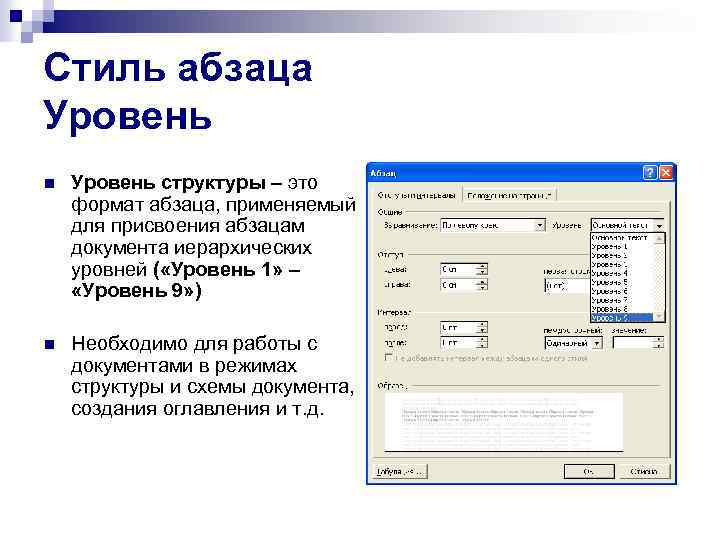 Стиль абзаца Уровень n Уровень структуры – это формат абзаца, применяемый для присвоения абзацам документа иерархических уровней ( «Уровень 1» – «Уровень 9» ) n Необходимо для работы с документами в режимах структуры и схемы документа, создания оглавления и т. д.
 Шрифты
 Шрифты n В Word Используются шрифты True. Type – особый вид векторных шрифтов n Реализуют принцип WYSIWYG (“What You See Is What You Get”) n Шрифты True. Type имеют названия – Times New Roman, Arial, Symbol и т. д.
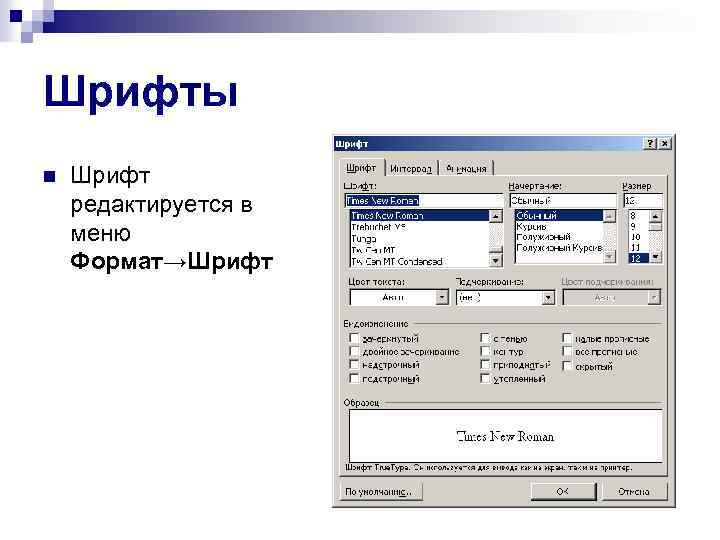 Шрифты n Шрифт редактируется в меню Формат→Шрифт
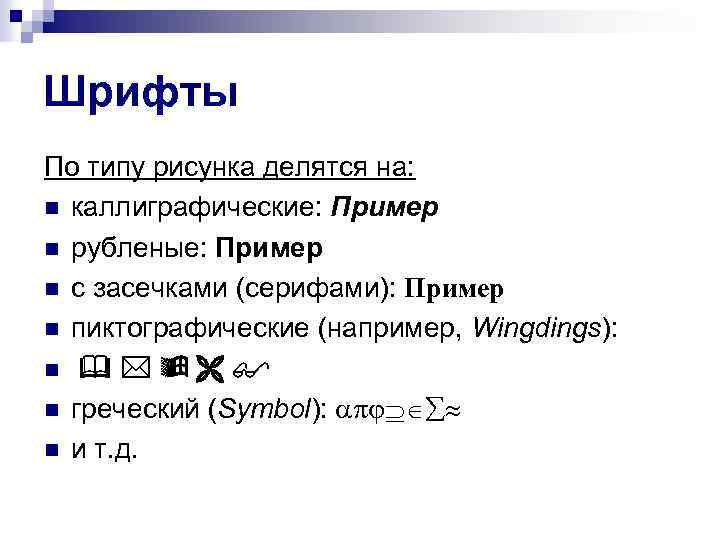 Шрифты По типу рисунка делятся на: n каллиграфические: Пример n рубленые: Пример n с засечками (серифами): Пример n пиктографические (например, Wingdings): n n греческий (Symbol): n и т. д.
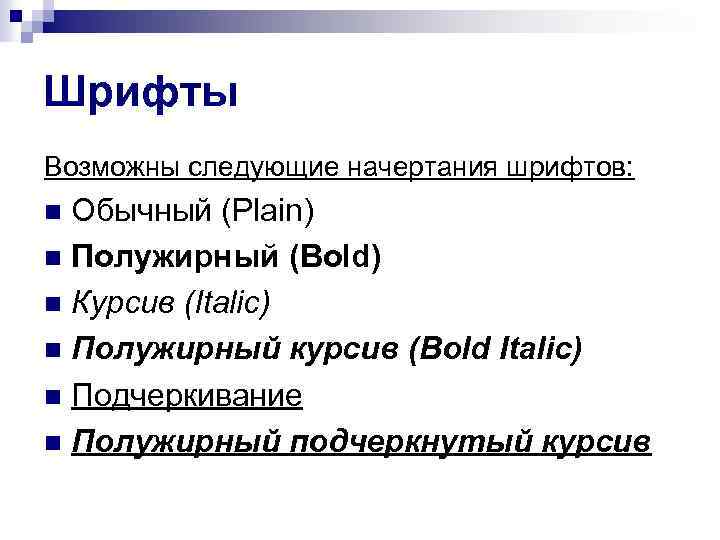 Шрифты Возможны следующие начертания шрифтов: Обычный (Plain) n Полужирный (Bold) n Курсив (Italic) n Полужирный курсив (Bold Italic) n Подчеркивание n Полужирный подчеркнутый курсив n
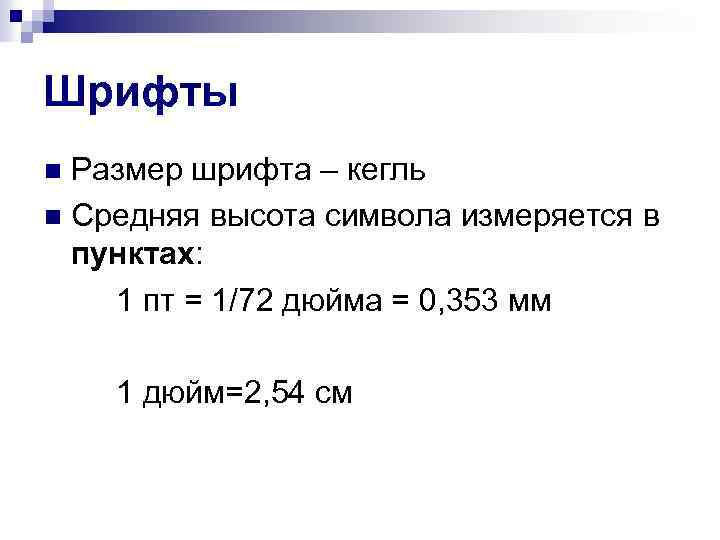 Шрифты Размер шрифта – кегль n Средняя высота символа измеряется в пунктах: 1 пт = 1/72 дюйма = 0, 353 мм n 1 дюйм=2, 54 см
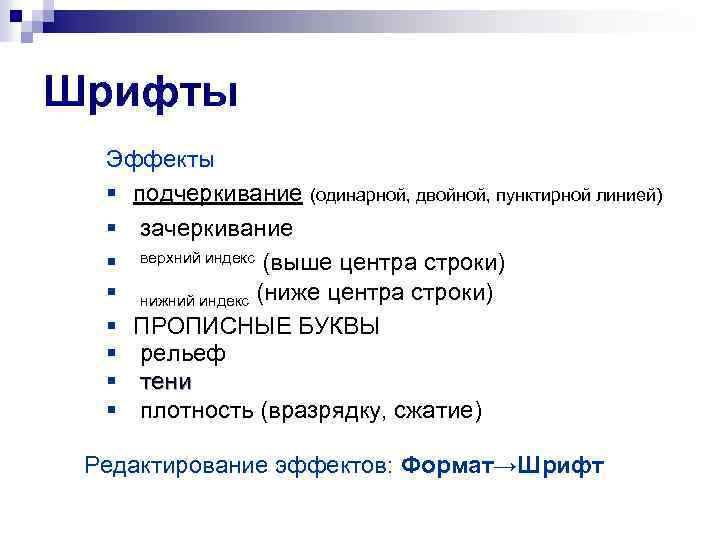 Шрифты Эффекты § подчеркивание (одинарной, двойной, пунктирной линией) § зачеркивание § верхний индекс (выше центра строки) § нижний индекс (ниже центра строки) § ПРОПИСНЫЕ БУКВЫ § рельеф § тени § плотность (вразрядку, сжатие) Редактирование эффектов: Формат→Шрифт
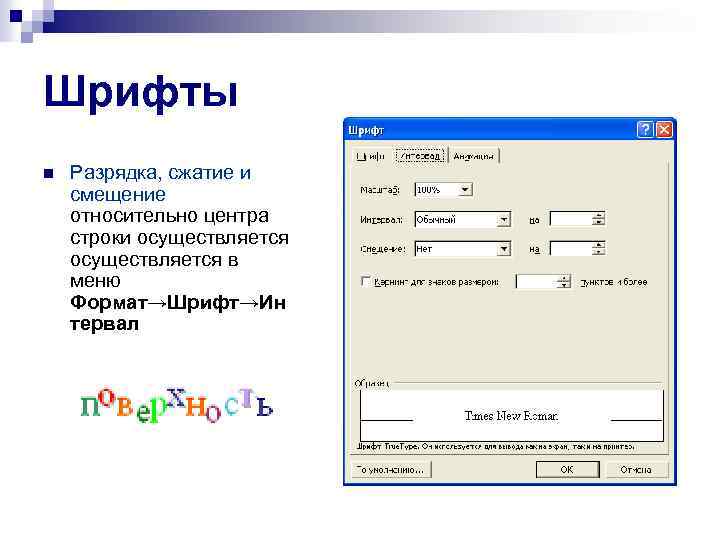 Шрифты n Разрядка, сжатие и смещение относительно центра строки осуществляется в меню Формат→Шрифт→Ин тервал
 Графика n n Графика бывает двух видов - векторная и растровая. Основное отличие - в принципе хранения изображения. Векторная графика описывает изображение с помощью математических формул. Основное преимущество векторной графики состоит в том, что при изменении масштаба изображения оно не теряет своего качества. Отсюда следует и еще одно преимущество - при изменении размеров изображения не изменяется размер файла. Растровая графика - это прямоугольная матрица, состоящая из множества очень мелких неделимых точек (пикселей). вернуться к шрифтам