


 Скачать презентацию Лекция Создание презентаций и опорных конспектов лекций с
POWER POINT2007.ppt
- Количество слайдов: 23
 Лекция. Создание презентаций и опорных конспектов лекций с помощью Power Point 2007
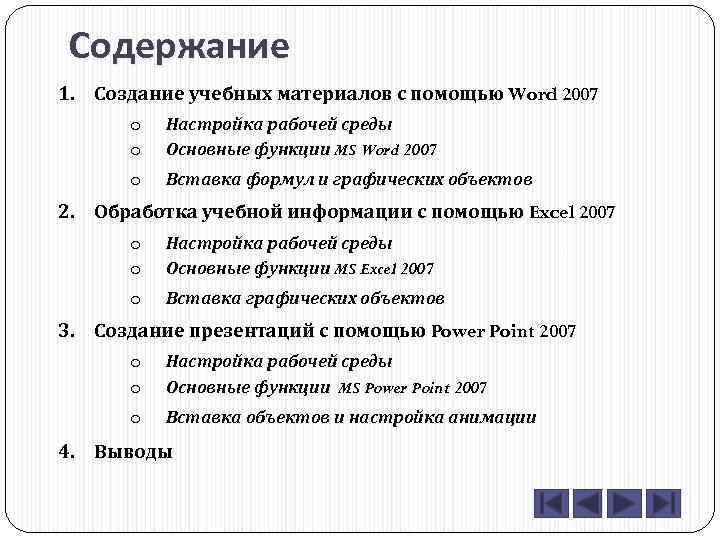 Содержание 1. Создание учебных материалов с помощью Word 2007 o o Настройка рабочей среды Основные функции MS Word 2007 o Вставка формул и графических объектов 2. Обработка учебной информации с помощью Excel 2007 o o Настройка рабочей среды Основные функции MS Excel 2007 o Вставка графических объектов 3. Создание презентаций с помощью Power Point 2007 o o Настройка рабочей среды Основные функции MS Power Point 2007 o Вставка объектов и настройка анимации 4. Выводы
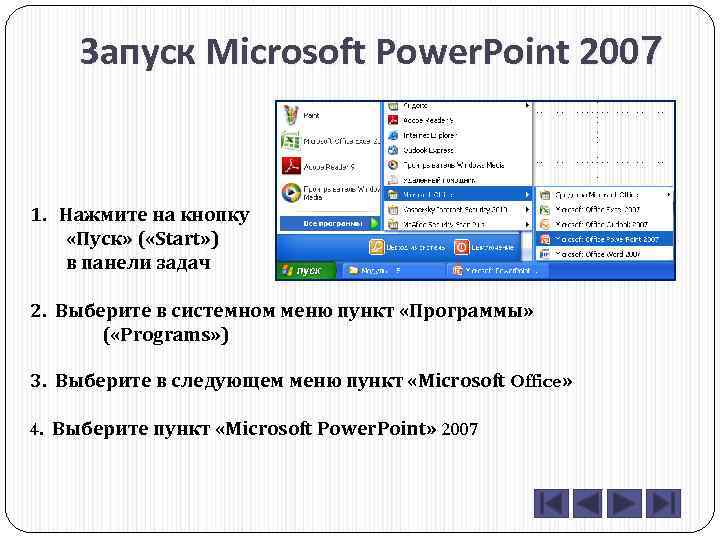 Запуск Microsoft Power. Point 2007 1. Нажмите на кнопку «Пуск» ( «Start» ) в панели задач 2. Выберите в системном меню пункт «Программы» ( «Programs» ) 3. Выберите в следующем меню пункт «Microsoft Office» 4. Выберите пункт «Microsoft Power. Point» 2007
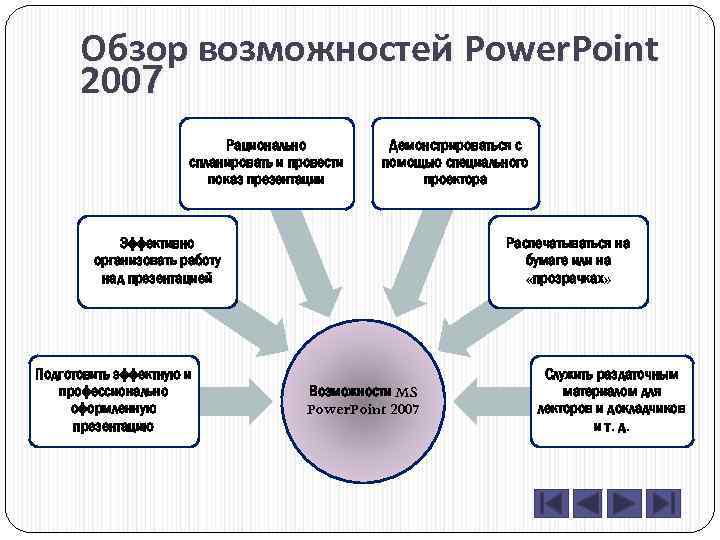 Обзор возможностей Power. Point 2007 Рационально спланировать и провести показ презентации Демонстрироваться с помощью специального проектора Эффективно организовать работу над презентацией Подготовить эффектную и профессионально оформленную презентацию Распечатываться на бумаге или на «прозрачках» Возможности MS Power. Point 2007 Служить раздаточным материалом для лекторов и докладчиков и т. д.
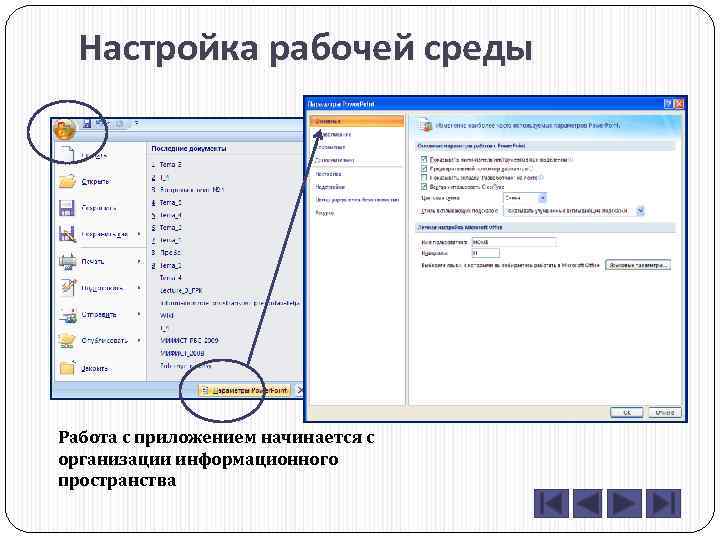 Настройка рабочей среды Работа с приложением начинается с организации информационного пространства
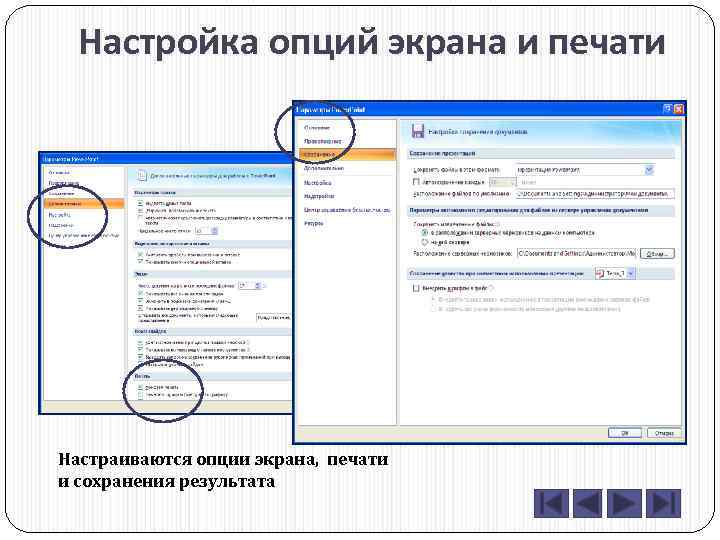 Настройка опций экрана и печати Настраиваются опции экрана, печати и сохранения результата
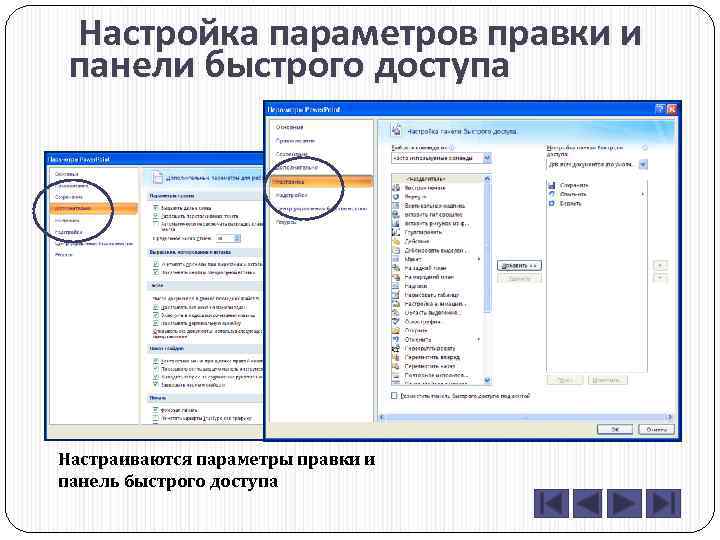 Настройка параметров правки и панели быстрого доступа Настраиваются параметры правки и панель быстрого доступа
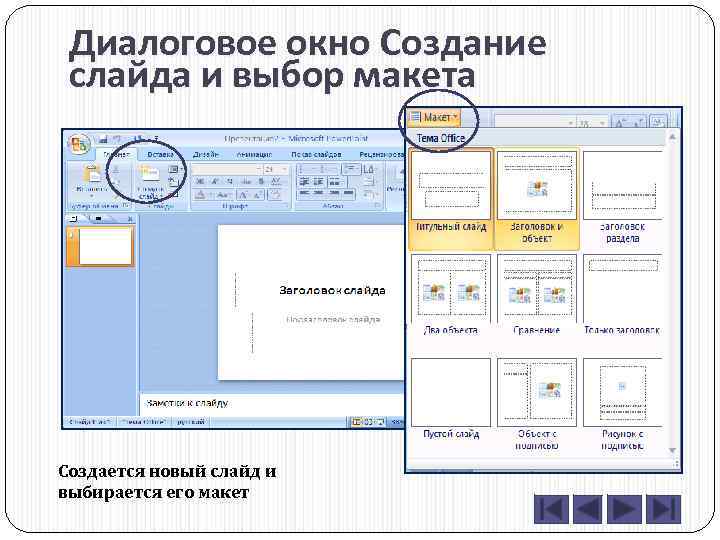 Диалоговое окно Создание слайда и выбор макета Создается новый слайд и выбирается его макет
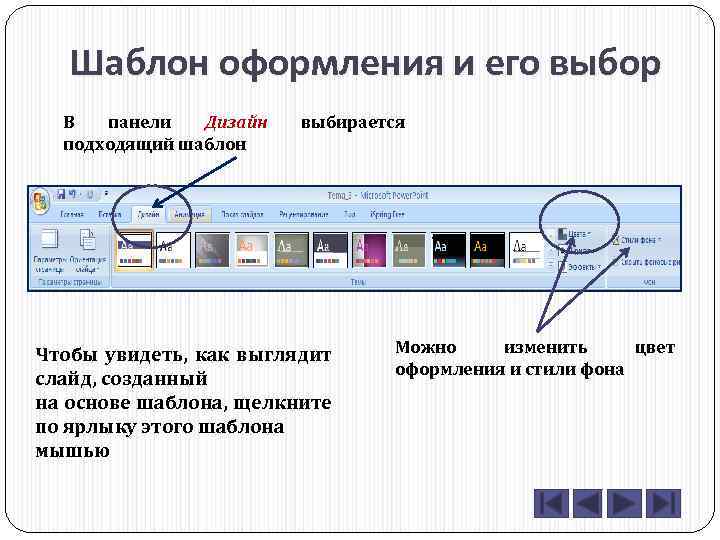 Шаблон оформления и его выбор В панели Дизайн подходящий шаблон выбирается Чтобы увидеть, как выглядит слайд, созданный на основе шаблона, щелкните по ярлыку этого шаблона мышью Можно изменить цвет оформления и стили фона
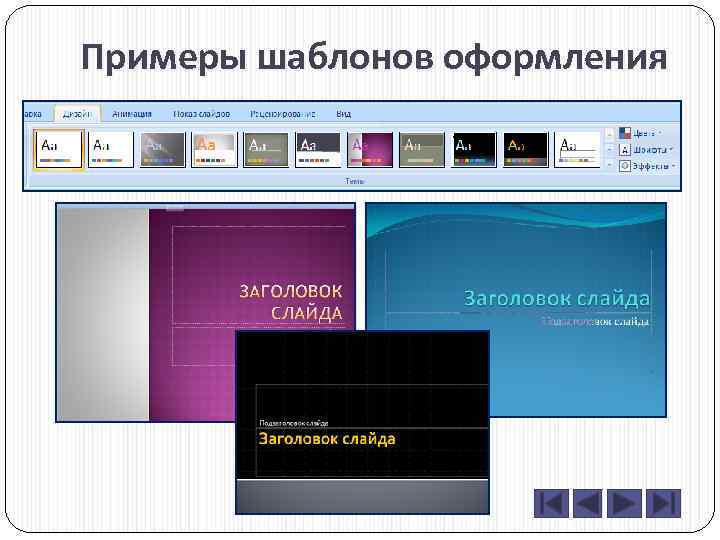 Примеры шаблонов оформления
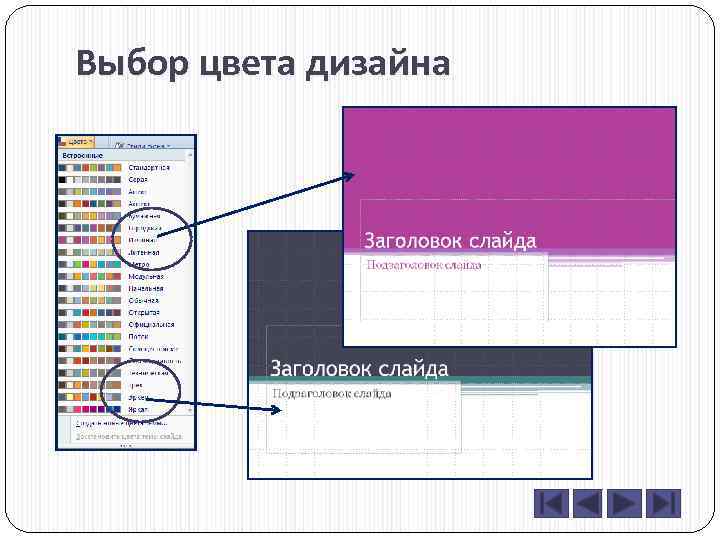 Выбор цвета дизайна
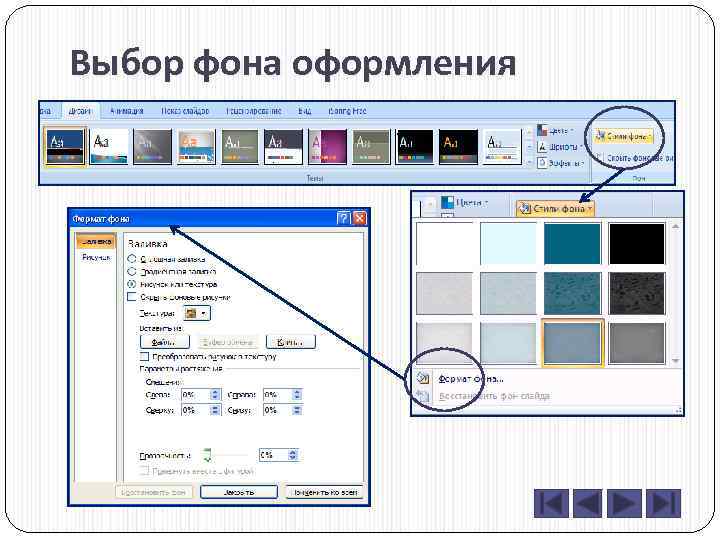 Выбор фона оформления
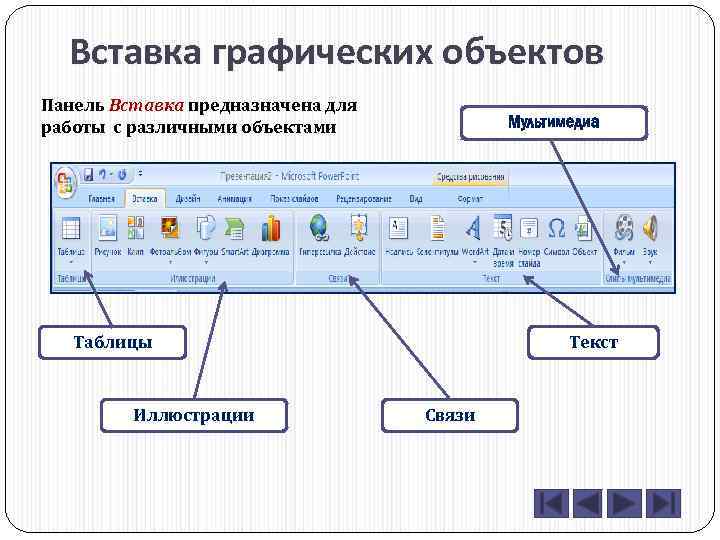 Вставка графических объектов Панель Вставка предназначена для работы с различными объектами Мультимедиа Таблицы Иллюстрации Текст Связи
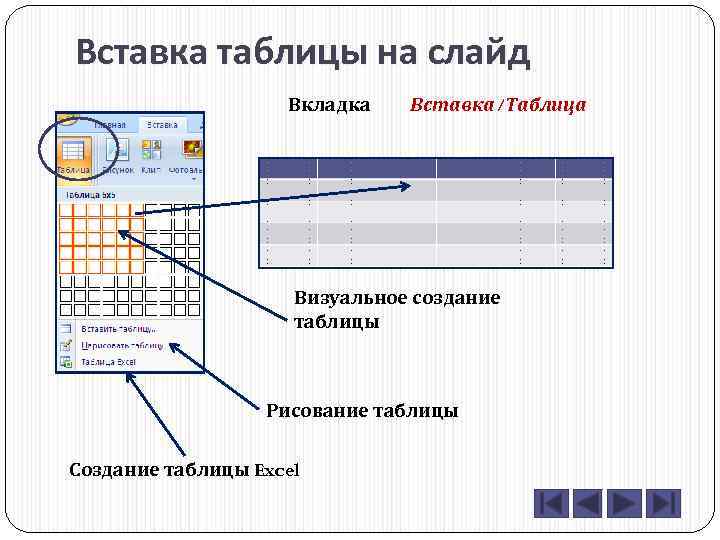 Вставка таблицы на слайд Вкладка Вставка/Таблица Визуальное создание таблицы Рисование таблицы Создание таблицы Excel
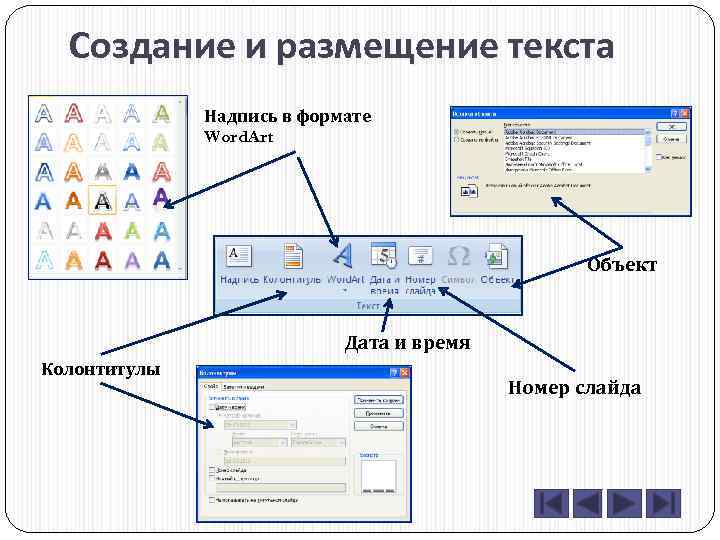 Создание и размещение текста Надпись в формате Word. Art Объект Дата и время Колонтитулы Номер слайда
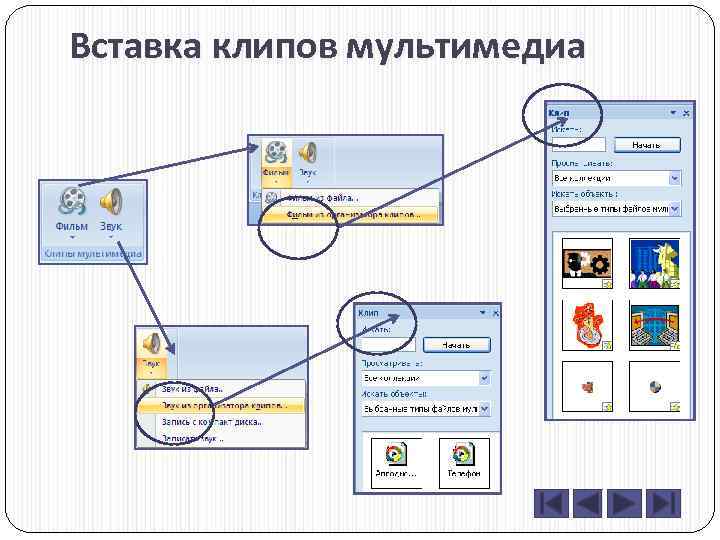 Вставка клипов мультимедиа
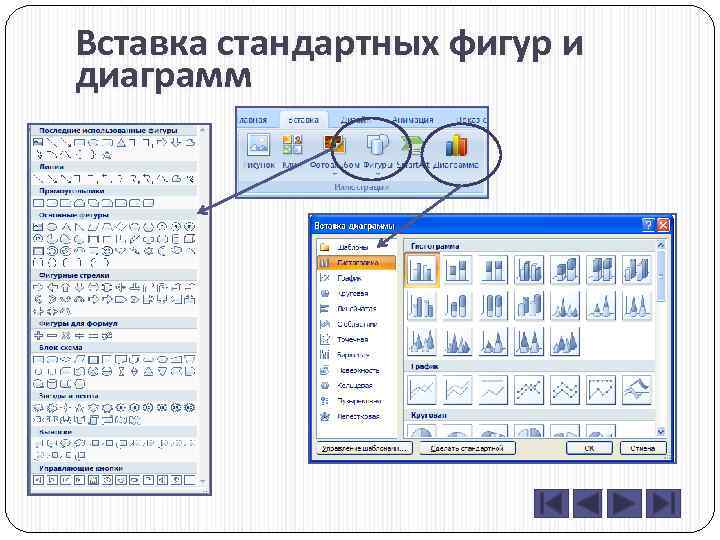 Вставка стандартных фигур и диаграмм
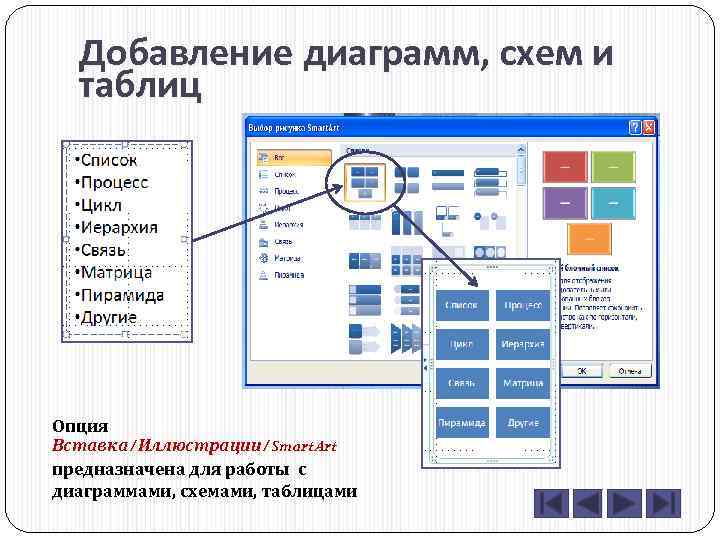 Добавление диаграмм, схем и таблиц Опция Вставка/Иллюстрации/Smart. Art предназначена для работы с диаграммами, схемами, таблицами
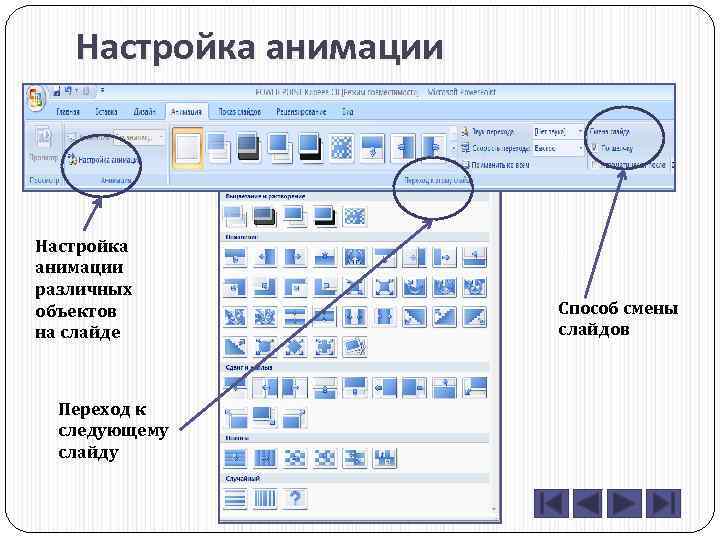 Настройка анимации различных объектов на слайде Переход к следующему слайду Способ смены слайдов
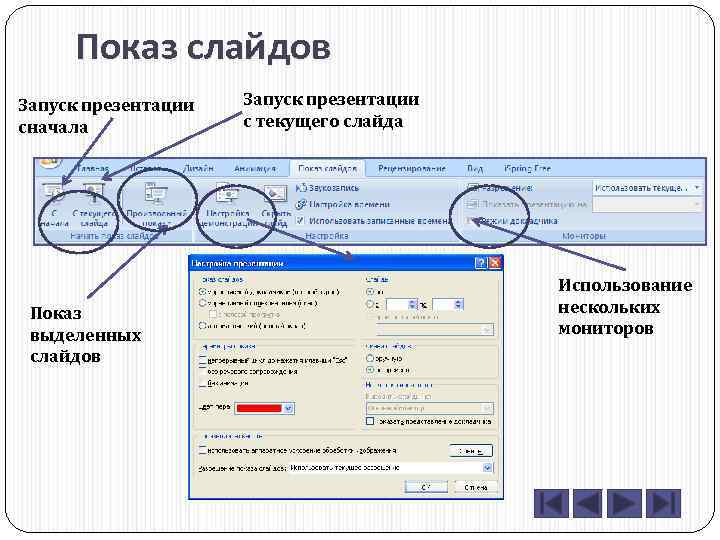 Показ слайдов Запуск презентации сначала Показ выделенных слайдов Запуск презентации с текущего слайда Использование нескольких мониторов
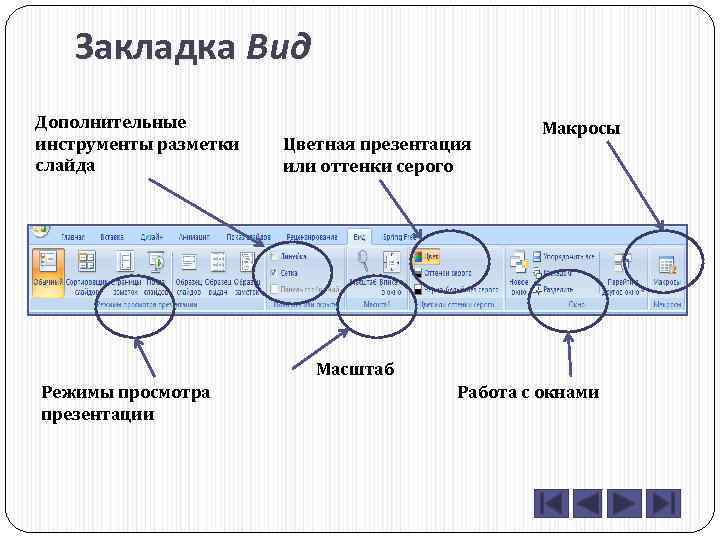 Закладка Вид Дополнительные инструменты разметки слайда Цветная презентация или оттенки серого Макросы Масштаб Режимы просмотра презентации Работа с окнами
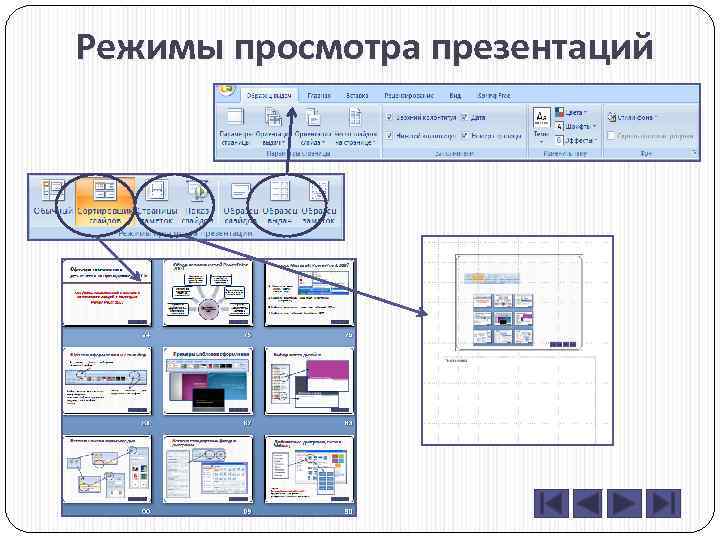 Режимы просмотра презентаций
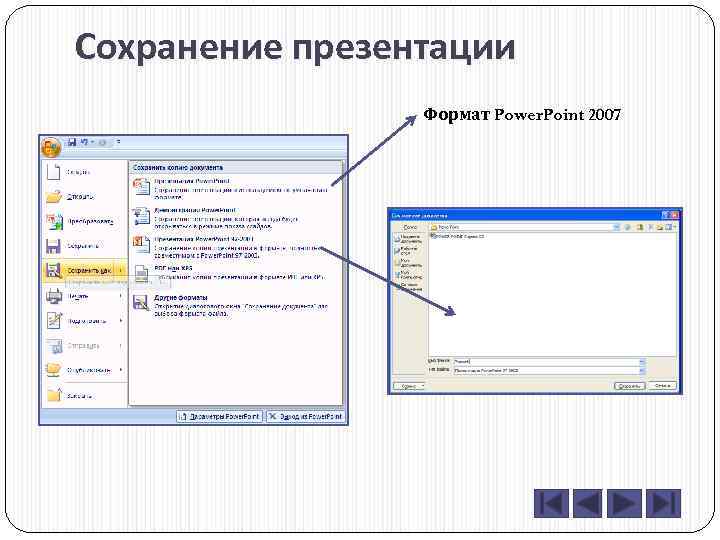 Сохранение презентации Формат Power. Point 2007