 Скачать презентацию Лекция 9 Информационная безопасность 1 Компьютерные вирусы 2
Лекция 9. Информационная безопасность.ppt
- Количество слайдов: 13



Лекция 9. Информационная безопасность 1. Компьютерные вирусы. 2. Методы защиты от компьютерных вирусов. 3. Программы борьбы с компьютерными вирусами. 4. Защита от несанкционированного доступа к информации. 5. Использование криптографии. 6. Понятие государственной и коммерческой тайны. 1
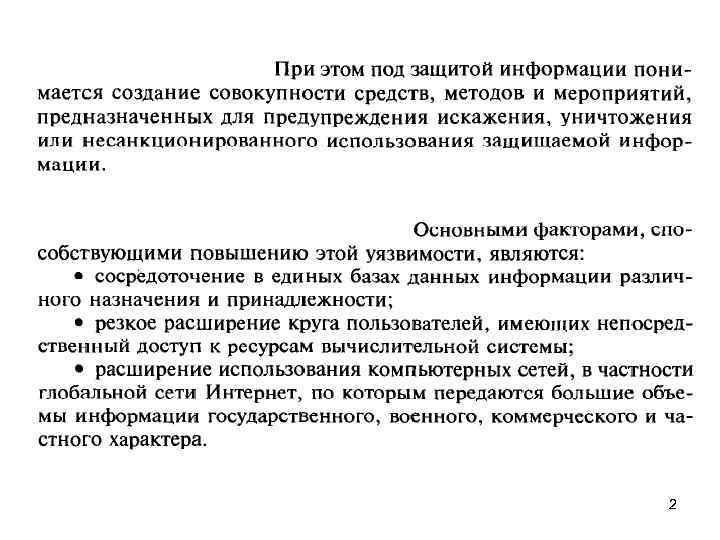
2
1. Компьютерные вирусы. По масштабу вредных воздействий компьютерные вирусы делятся на: • Безвредные – не влияют на работу ПК, лишь уменьшают объем свободной памяти на диске, в результате своего размножения • Неопасные – влияние, которых ограничивается уменьшением памяти на диске, графическими, звуковыми и другими внешними эффектами; • Опасные – приводят к сбоям и зависаниям при работе на ПК; • Очень опасные – приводят к потер программ и данных (изменение, удаление), форматированию винчестера и тд. 3
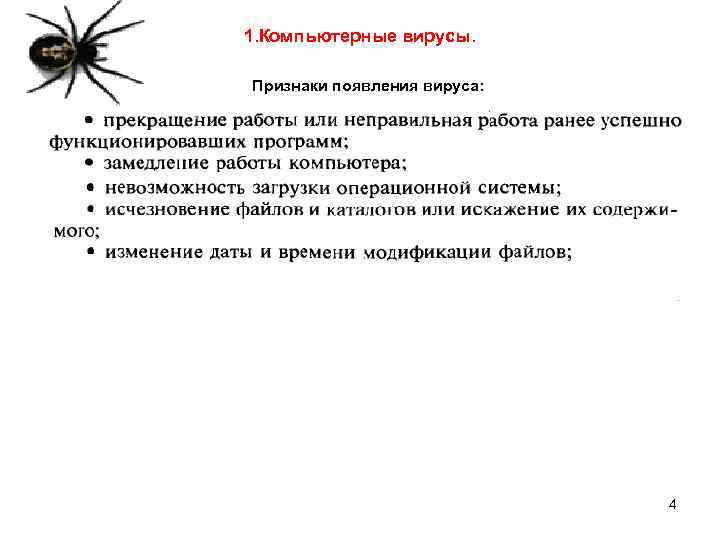
1. Компьютерные вирусы. Признаки появления вируса: 4
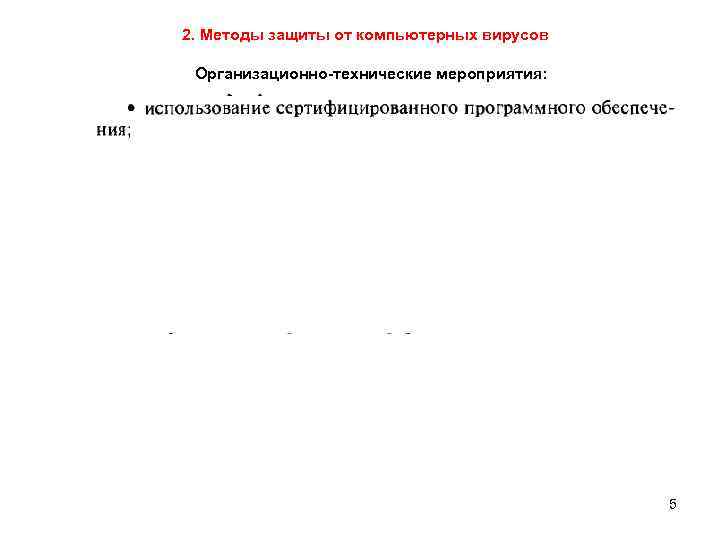
2. Методы защиты от компьютерных вирусов Организационно-технические мероприятия: 5
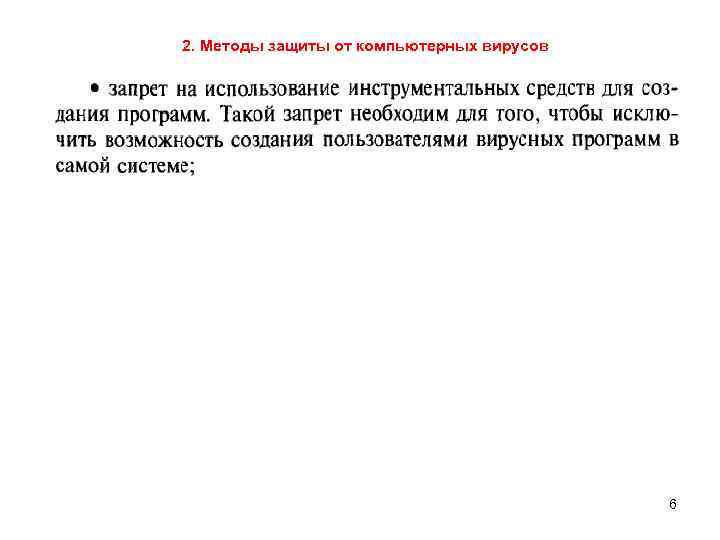
2. Методы защиты от компьютерных вирусов 6
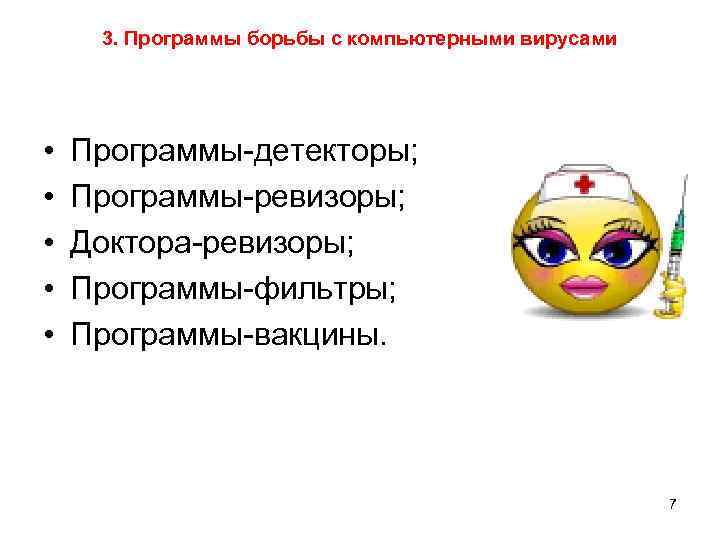
3. Программы борьбы с компьютерными вирусами • • • Программы-детекторы; Программы-ревизоры; Доктора-ревизоры; Программы-фильтры; Программы-вакцины. 7
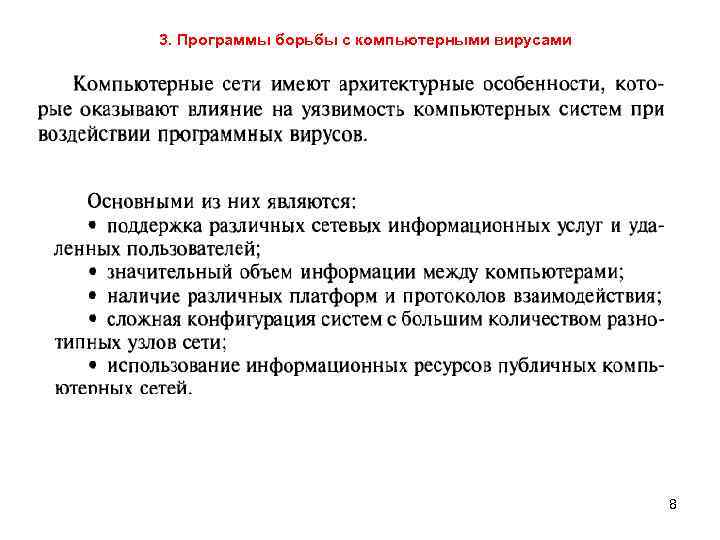
3. Программы борьбы с компьютерными вирусами 8
4. Защита от несанкционированного доступа к информации Рекомендации для выбора паролей : 1. 2. 3. 4. пароль должен содержать не менее восьми символов; в нем должны быть не только буквы, но и цифры; ряд букв можно разделять символами; не используйте в качестве паролей очевидные наборы символов (дату рождения, фамилии, имена, названия программ, файлов и т. д. ); 5. не записывайте и не передавайте пароли другим; 6. пароли необходимо периодически менять; 7. чтобы не забывать пароль используйте слова (фразы) объявлений (реклам), названия предметов (их число), которые встречаются вам по пути в университет, домой, на дачу и т. п. 9
4. Защита от несанкционированного доступа к информации. Защита ПК Можно установить пароль на заставку Рабочего стола, чтобы посторонние в ваше отсутствие не смоги без вашего разрешения работать на ПК. Войдя в Свойства экрана на закладке Заставка включить Пароль путем установки флажка. Нажать на клавишу Изменить внести пароль и подтвердить его. Теперь при наличии заставки выйти на Рабочий стол будет можно только при знании пароля. Рекомендуем при этом уменьшать интервал времени появления заставки. Для запрета включения ПК можно установить пароль в системе BIOS. 10
5. Использование криптографии 11
6. Понятие государственной и коммерческой тайны 12
Литература: Симонович С. В. Информатика. Базовый курс, с. 215 – 224. 13
Скачать презентацию Лекция 9 Информационная безопасность 1 Компьютерные вирусы 2
Лекция 9. Информационная безопасность.ppt