


 Скачать презентацию Лекция 5 Windows и стандартные и приложения 1
лекция 5_ Проводник.ppt
- Количество слайдов: 56
 Лекция 5. Windows и стандартные и приложения 1
 Windows и стандартные и приложения Вопросы лекции 1. 2. 3. 4. Программа Проводник. Поиск файлов и папок. Буфер обмена. Стандартные и служебные приложения Windows 2
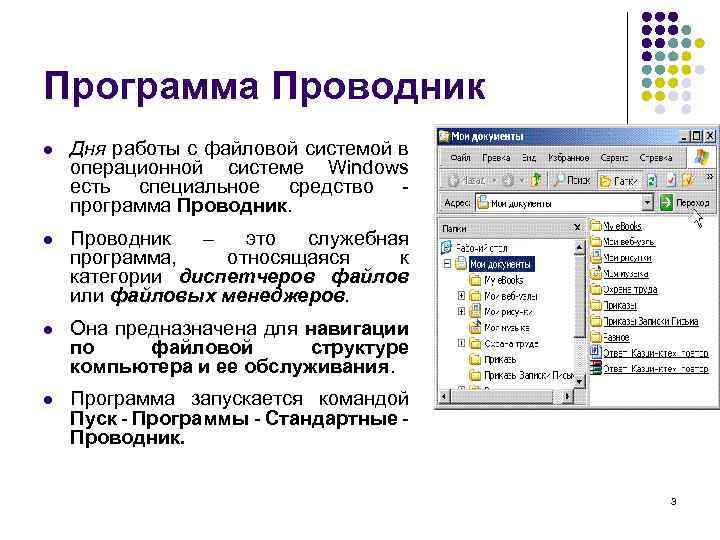 Программа Проводник l Дня работы с файловой системой в операционной системе Windows есть специальное средство программа Проводник. l Проводник – это служебная программа, относящаяся к категории диспетчеров файлов или файловых менеджеров. l Она предназначена для навигации по файловой структуре компьютера и ее обслуживания. l Программа запускается командой Пуск - Программы - Стандартные Проводник. 3
 Файловый менеджер Norton Commander Файловые менеджеры Windows Commander; Total Commander - родные братья 4
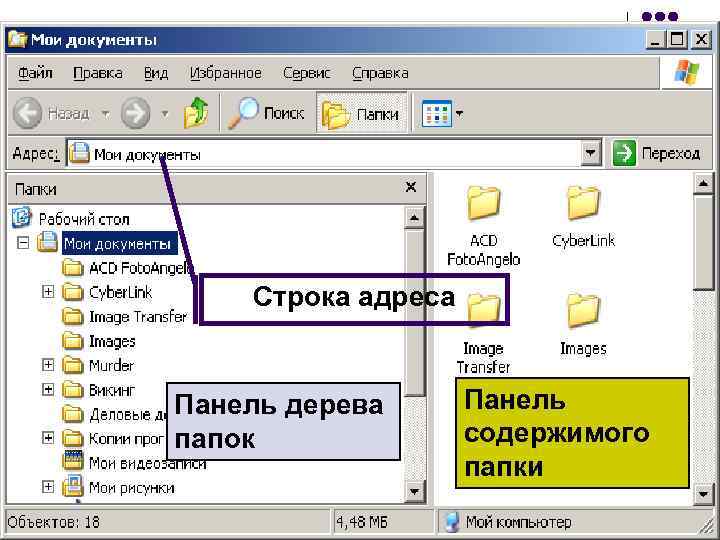 Строка адреса Панель дерева папок Панель содержимого папки 5
 Основные возможности программы Проводник при работе с файловой системой l Навигация по файловой структуре. Осуществляется на левой панели Проводника, на которой показана структура папок. l Папки могут быть развернуты или свернуты, а также раскрыты или закрыты. Открыть папку на левой панели – щелкнуть по ней один раз. На правой панели - двойной щелчок l 6
 Состояние папки l l Если папка имеет вложенные папки, то на левой панели рядом с папкой отображается узел, отмеченный знаком «+» . Щелчок левой кнопкой мыши на узле разворачивает папку, при этом значок узла меняется на «-» . Таким же образом папки и сворачиваются. 7
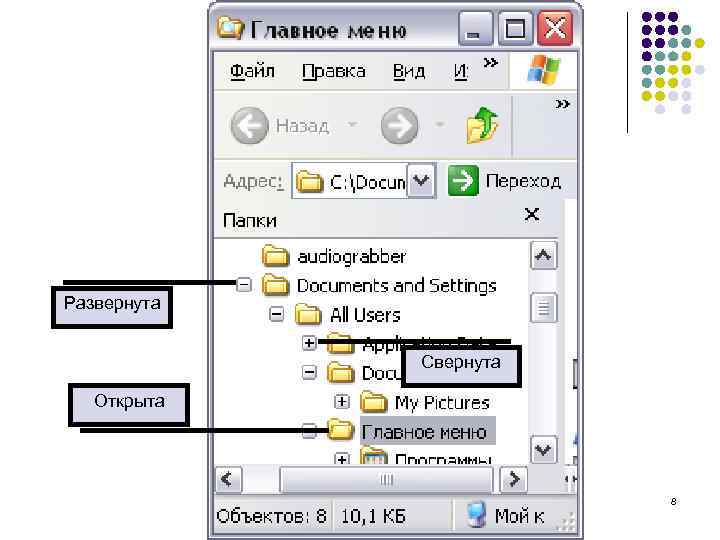 Развернута Свернута Открыта 8
 Запуск программ и открытие документов. l Выполняется двойным щелчком на значке программы или документа на правой панели Проводника. 9
 Создание папок в проводнике l l l Чтобы создать новую папку, сначала следует на левой панели Проводника раскрыть папку, внутри которой она будет создана и выполнить команду Файл - Создать - Папку. На правой панели появится значок папки с названием Новая папка. Название выделено, и в таком состоянии его можно редактировать. После того как папка будет создана, она войдет в состав файловой структуры. 10
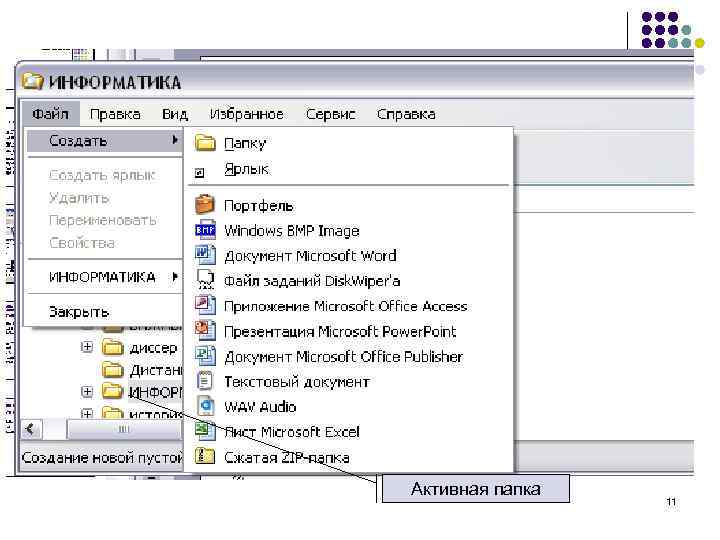 Активная папка 11
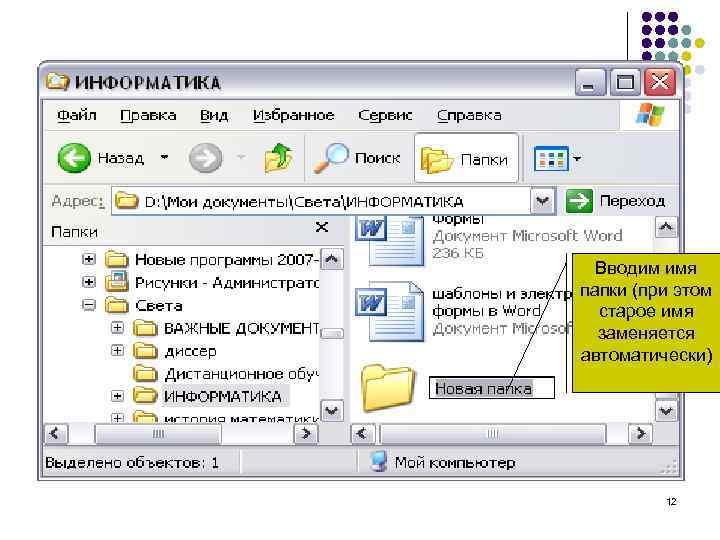 Вводим имя папки (при этом старое имя заменяется автоматически) 12
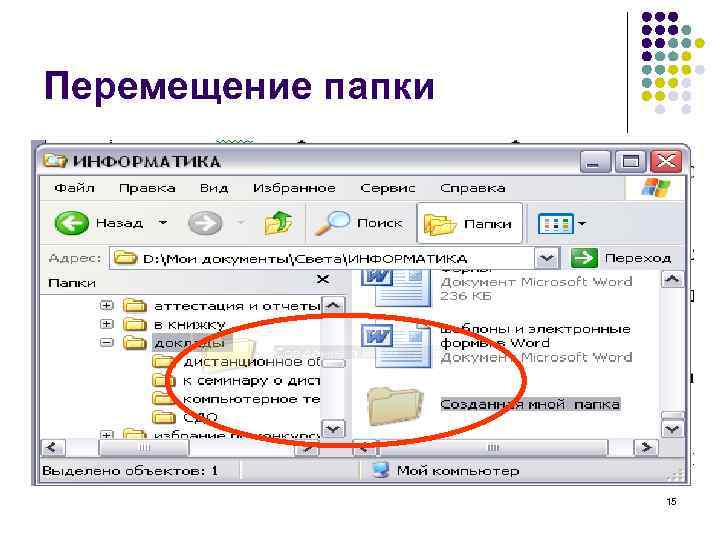
 Копирование и перемещение файлов и папок l l Папку, из которой происходит копирование, называют источником. Папку, в которую происходит копирование, называют приемником. Копирование выполняют методом перетаскивания значка объекта с правой панели Проводника на левую. Копирование выполняется в обязательном порядке, если при перетаскивании удерживать нажатой клавишу Ctrl, а при перемещении необходимо удерживать нажатой клавишу Shift. 13
 Копирование и перемещение файлов и папок l Вторая возможность копирования и перемещения осуществляется с помощью кнопок Копировать в и Переместить в. При этом появляется окно Обзор папок, в котором путем навигации можно выбрать нужную папку и подтвердить действие, нажав кнопку Ок. 14
 Перемещение папки 15
 Копирование и перемещение файлов и папок l Также эти операции можно выполнять с использованием буфера обмена - команд Копировать, Вырезать и Вставить (пункт меню Правка), также можно использовать комбинации клавиш клавиатуры: CTRL + С (копировать в буфер), CTRL + X (вырезать в буфер) и CTRL + V (вставить из буфера). 16
 l Удобно копировать или перемещать папки с методом перетаскивания, но с нажатой правой кнопкой мыши 17
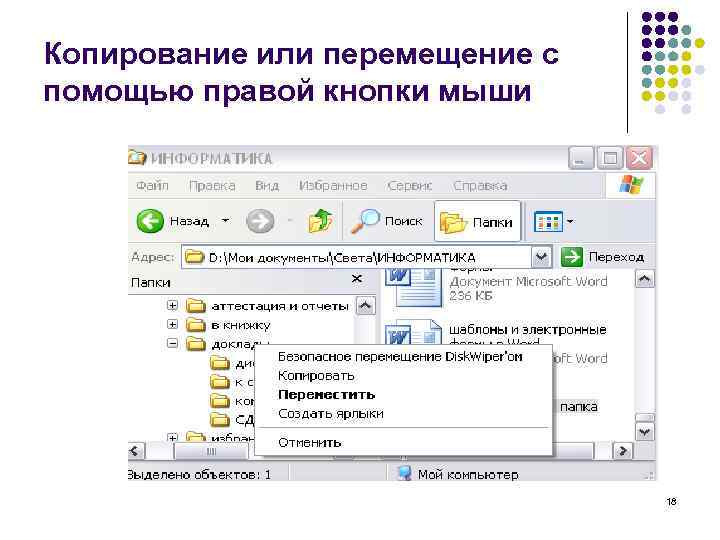 Копирование или перемещение с помощью правой кнопки мыши 18
 Создание ярлыков объектов l Ярлыки объектов можно создавать двумя способами: l l методом перетаскивания (вручную) или с помощью специальной программы-мастера (автоматически). В первом случае объект выбирается на правой панели Проводника и перетаскивается при нажатой правой кнопке мыши на значок нужной папки на левой панели, а затем в контекстном меню надо выбрать пункт Создать ярлык. Второй способ (с использованием мастера) состоит в использовании команды Файл Создать - Ярлык. 19
 Удаление файлов и папок l Удаление можно произвести с помощью команды Файл - Удалить (если ни один объект не выделен, эта команда неактивна) или используя соответствующую кнопку на панели инструментов, а также с помощью команды контекстного меню или клавиши Delete клавиатуры. 20
 Объединение объектов в группу l l l Для многих операций (удаление, копирование, перемещение и т. п. ) требуется выделить не один объект, а несколько. Если при выделении (нажатии на объекте) держать нажатой клавишу CTRL, то выделение нового объекта не снимает выделение с объектов, выделенных ранее Если выделяемые объекты расположены подряд, то можно воспользоваться клавишей SHIFT. 21
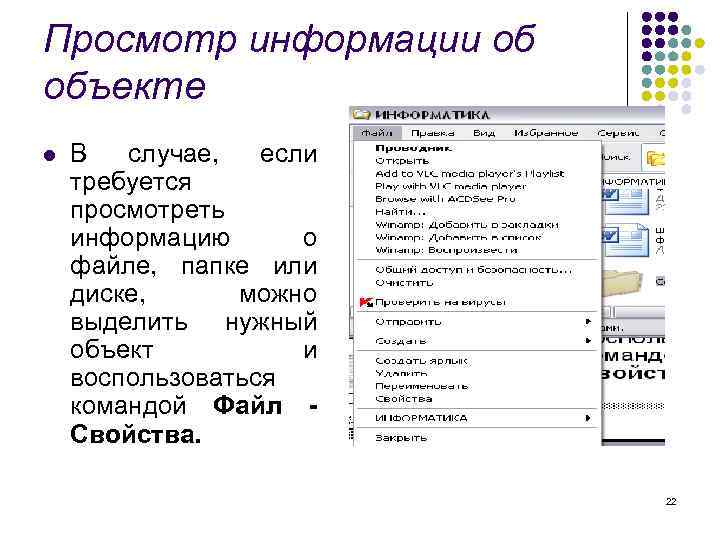 Просмотр информации об объекте l В случае, если требуется просмотреть информацию о файле, папке или диске, можно выделить нужный объект и воспользоваться командой Файл Свойства. 22
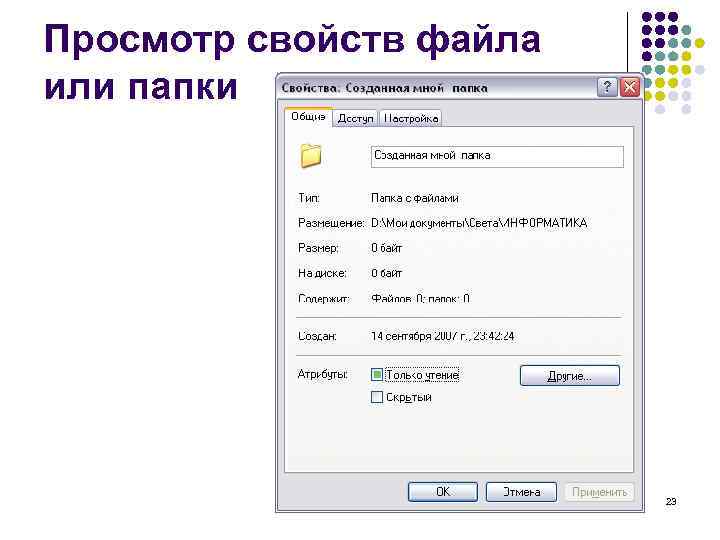 Просмотр свойств файла или папки 23
 Представление объектов l l l В системе Windows можно управлять тем, как представляются объекты в окнах папок или на правой панели программы Проводник. Выбор метода представления выполняют либо с помощью пункта меню Вид, либо с помощью командной кнопки Вид на панели инструментов. Существует четыре типа представления объектов: l l Крупные значки, Мелкие значки, Список и Таблица. 24
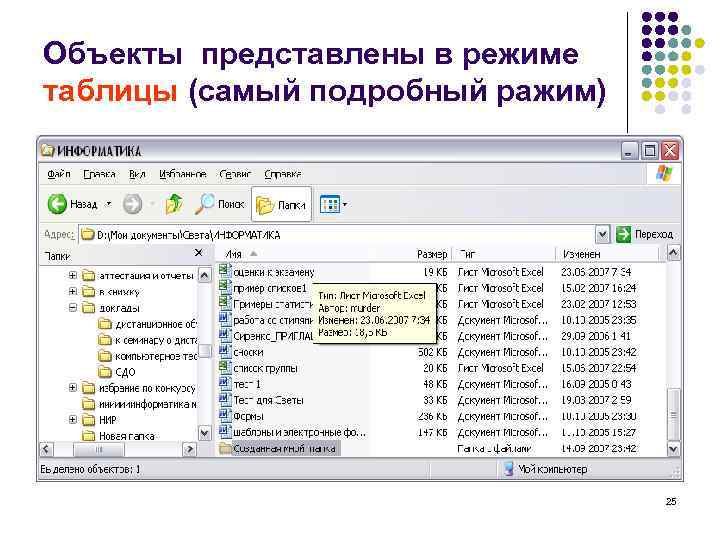 Объекты представлены в режиме таблицы (самый подробный ражим) 25
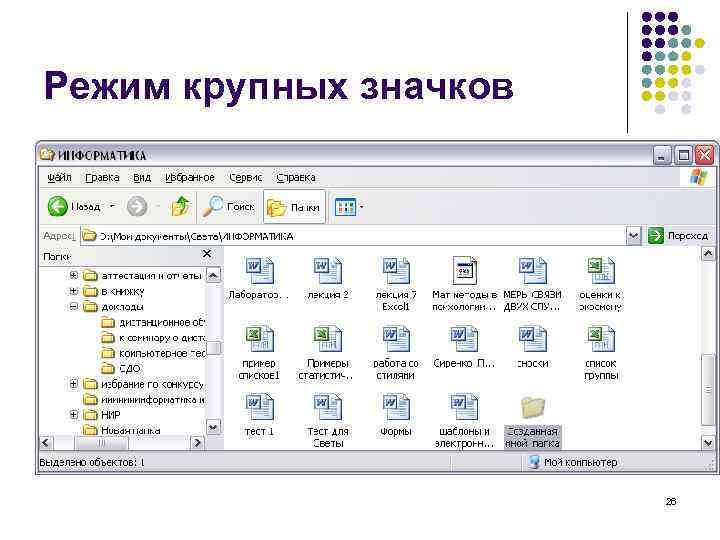 Режим крупных значков 26
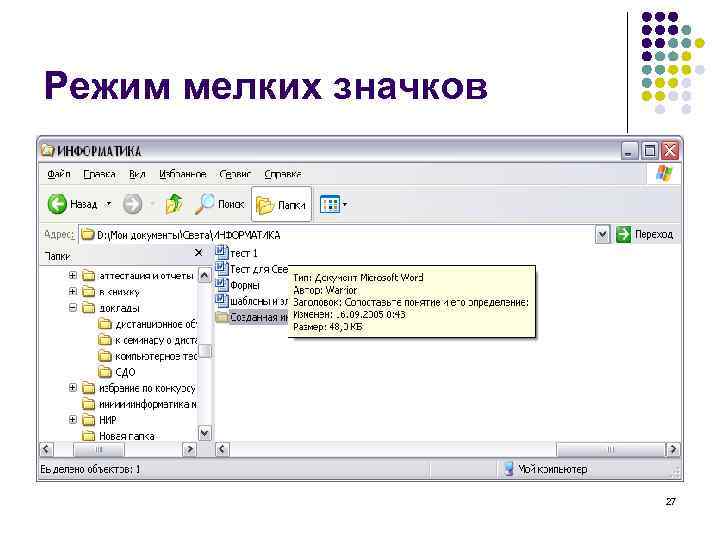 Режим мелких значков 27
 Упорядочение объектов l. В Windows существует четыре метода сортировки: lпо имени, lпо типу, lпо размеру l и по дате создания. l. Метод упорядочения можно выбирать с помощью команды меню Вид – Упорядочить значки 28
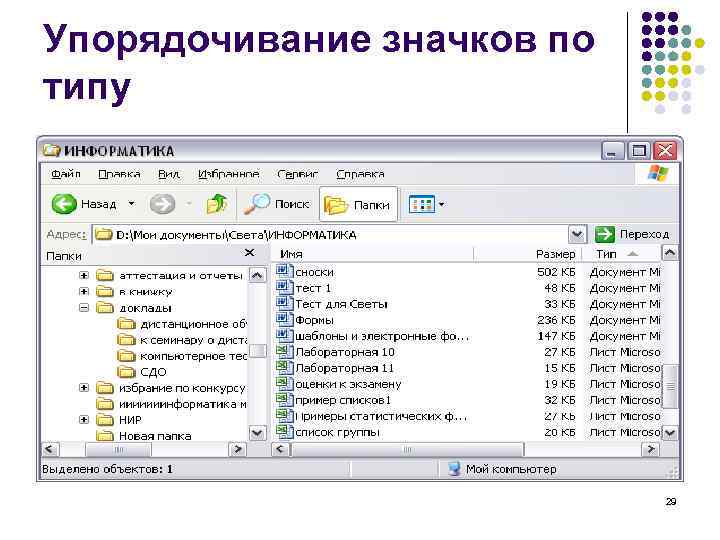 Упорядочивание значков по типу 29
 Поиск файлов и папок в Windows l Средство поиска позволяет осуществить поиск файлов и папок на дисках компьютера, принтеров, людей и других компьютеров в локальной сети, а также поиск в Интернете. 30
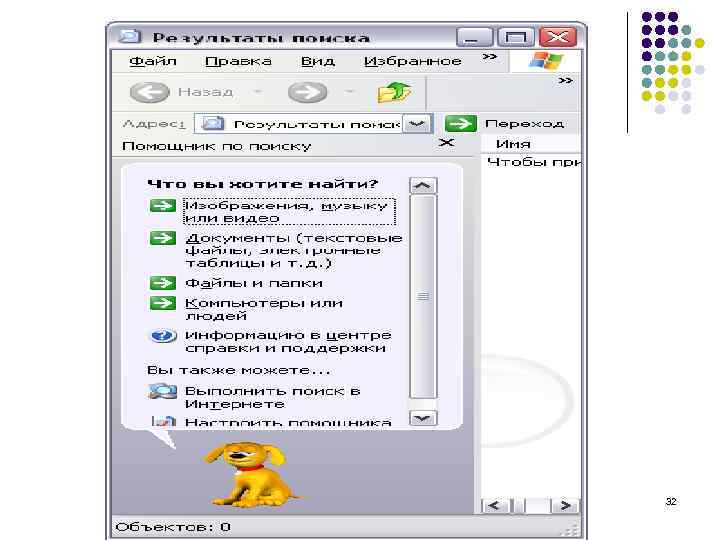
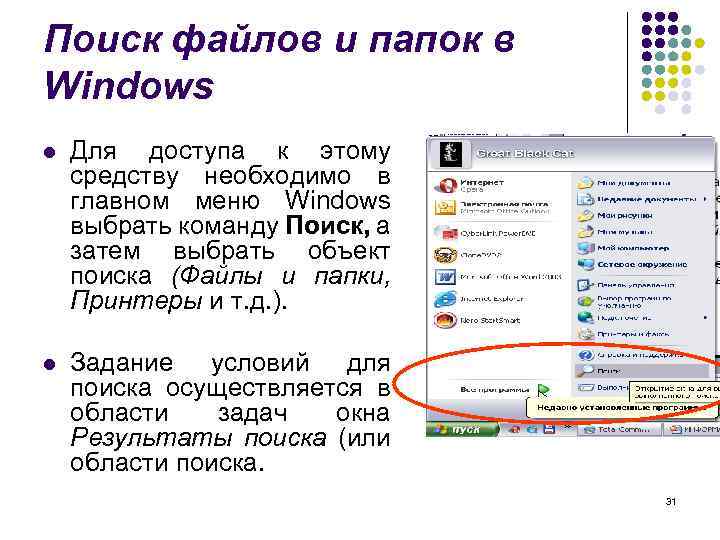 Поиск файлов и папок в Windows l Для доступа к этому средству необходимо в главном меню Windows выбрать команду Поиск, а затем выбрать объект поиска (Файлы и папки, Принтеры и т. д. ). l Задание условий для поиска осуществляется в области задач окна Результаты поиска (или области поиска. 31
 32
32
 l В поле Искать имена файлов или папок (Часть имени файла или имя файла целиком) можно ввести имя или часть имени файла или папки, которые требуется найти. l Windows предлагает использовать подстановочные символы (шаблоны), если неизвестно точное имя или тип файла. Подстановочные символы используются вместо одного или нескольких символов, когда нужный символ неизвестен. Звездочку (*) можно использовать для замены любого набора символов, включая пустой. Вопросительный знак (? ) можно использовать для замены одного символа в имени или расширении файлов. l l l 33
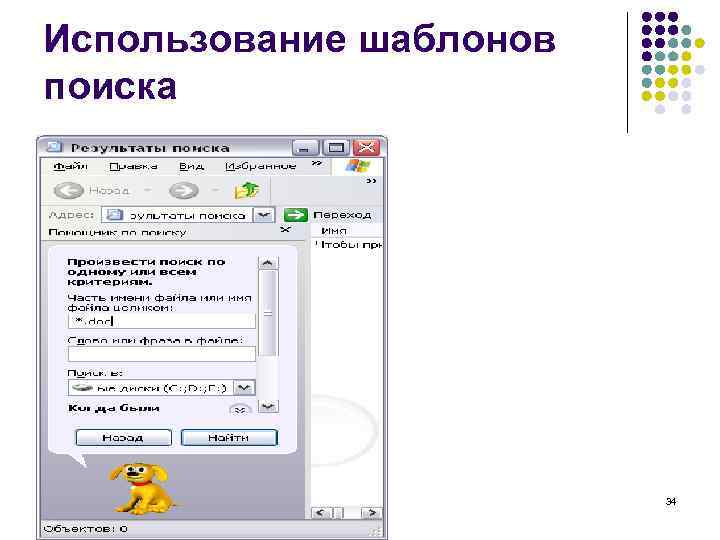 Использование шаблонов поиска 34
 Поиск файлов и папок l l l Для поиска файлов, содержащих конкретный текст, следует ввести искомый текст в поле Искать текст (Слово или фраза в файле). В поле Где искать (Поиск в)следует выбрать диск, папку или сетевой, ресурс, в которых требуется выполнить поиск Результаты поиска будут выданы в правой части окна поиска в виде списка найденных файлов и папок, согласно заданным условиям 35
 l Чтобы задать дополнительные условия поиска, необходимо воспользоваться ссылкой Параметры поиска, а затем выбрать один или несколько из следующих параметров для сужения поиска: l l активизировать параметр Дата для поиска файлов, созданных или измененных в конкретном диапазоне дат; активизировать параметр Тип для поиска файлов конкретного типа, например текстовых файлов или документов Word. Pad; активизировать параметр Размер для поиска файлов конкретного размера; активизировать параметр Дополнительные параметры для задания дополнительных условий поиска. 36
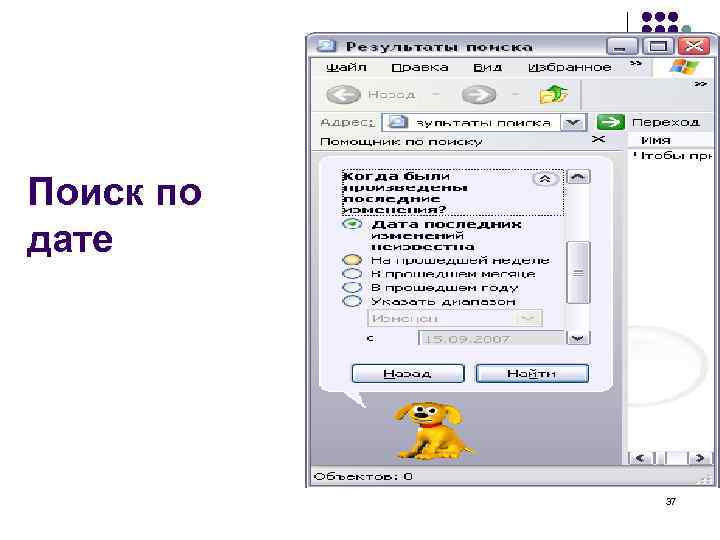 Поиск по дате 37
 Принципы внедрения и связывания объектов в Windows. Буфер обмена Операционная система Windows позволяет: l создавать комплексные документы, содержащие несколько разных типов данных; l обеспечивать совместную работу нескольких приложений при подготовке одного документа; l переносить и копировать объекты между приложениями. 38
 Буфер обмена l Windows отводит область памяти для обмена информацией между приложениями, которая называется буфер обмена. 39
 Буфер обмена l l Принцип работы буфера обмена основан на выполнении операции сохранения данных в нем (копирования), а затем многократного извлечения данных из него (вставки). Особенностью работы с буфером обмена в операционной системе Windows 2000, XP является то, что буфер обмена состоит из ячеек, что позволяет сохранить в нем новую информацию, не удаляя старой, а вставку выполнить из нужной ячейки. 40
 Стандартные и служебные приложения Windows l l l В операционную систему Windows 2000 входит ограниченный набор прикладных программ, с помощью которых можно решать некоторые простейшие повседневные задачи. Такие программы, входящие в поставку Windows, называют стандартными приложениями. Запуск стандартных приложений осуществляется с помощью последовательности команд Пуск Программы - Стандартные. 41
 Калькулятор l l l Калькулятор представляет собой удобное средство для выполнения вычислений. Программа выполняет основные арифметические действия, такие как сложение и вычитание, а также функции инженерного калькулятора - нахождение логарифмов и факториалов. Для этого предназначены два режима работы калькулятора -обычный и инженерный, которые переключаются с помощью пункта меню Вид. 42
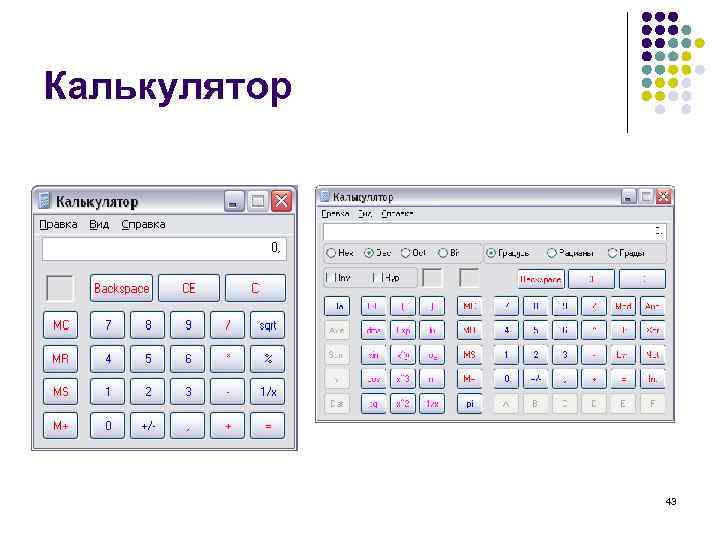 Калькулятор 43
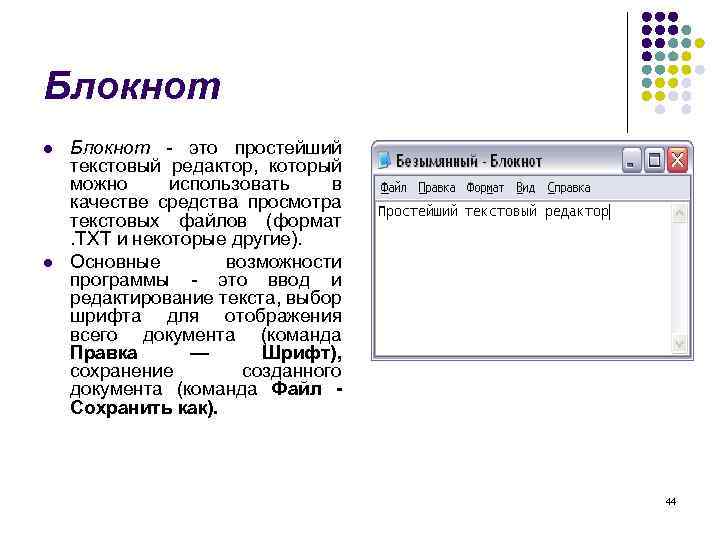 Блокнот l l Блокнот - это простейший текстовый редактор, который можно использовать в качестве средства просмотра текстовых файлов (формат. ТХТ и некоторые другие). Основные возможности программы - это ввод и редактирование текста, выбор шрифта для отображения всего документа (команда Правка — Шрифт), сохранение созданного документа (команда Файл Сохранить как). 44
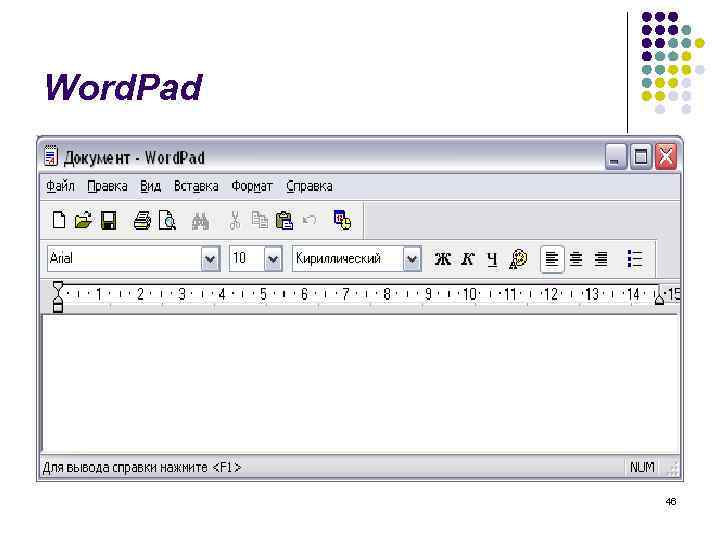
 Word. Pad l l В стандартную поставку Windows 2000, XP входит текстовый процессор Word. Pad. Важные возможности программы – это: l l l настройка параметров печатной страницы (команда Файл — Макет страницы), настройка параметров абзаца (команда Формат Абзац), настройка параметров шрифтового набора (команда Формат - Шрифт), создание маркированных списков (команда Формат Маркер), поиск и замена текстовых фрагментов (команды Правка - Найти и Правка - Заменить). 45
 Word. Pad 46
 Программа Paint l l Программа Paint простейший графический редактор. Графическими называют редакторы, предназначенные для создания и редактирования изображений (рисунков). 47
 Программа Paint l l Программа Paint является редактором растровой графики. В растровой графике мельчайшим элементом изображения является точка, которой экранная точка (пиксел). 48
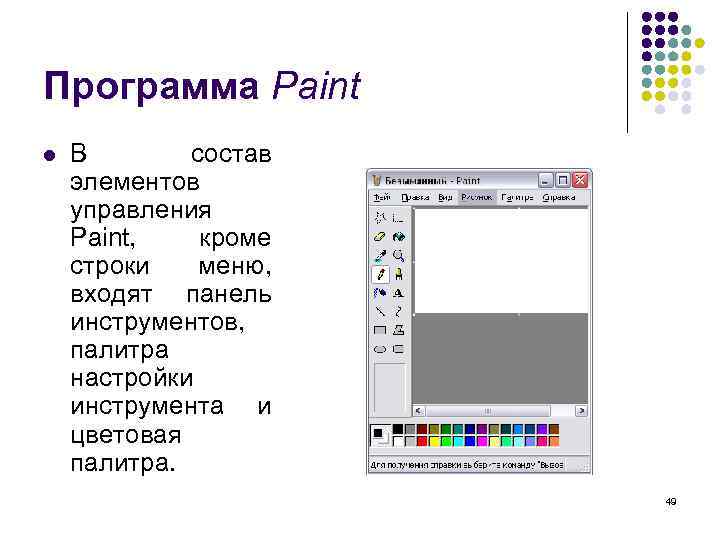 Программа Paint l В состав элементов управления Paint, кроме строки меню, входят панель инструментов, палитра настройки инструмента и цветовая палитра. 49
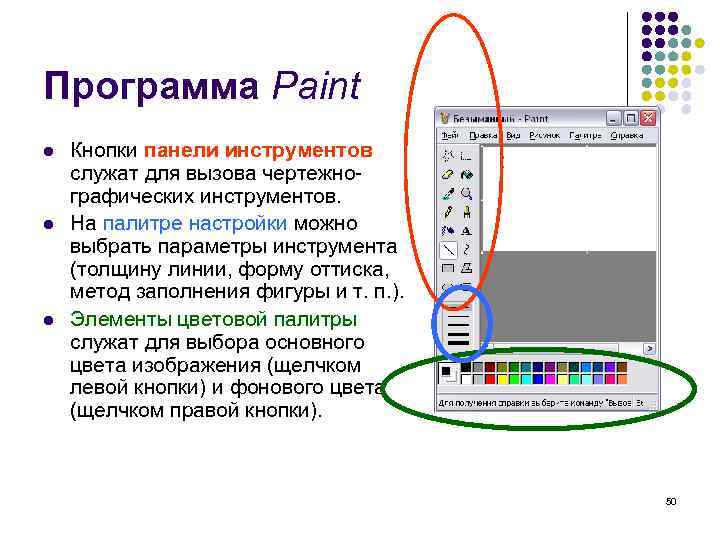 Программа Paint l l l Кнопки панели инструментов служат для вызова чертежнографических инструментов. На палитре настройки можно выбрать параметры инструмента (толщину линии, форму оттиска, метод заполнения фигуры и т. п. ). Элементы цветовой палитры служат для выбора основного цвета изображения (щелчком левой кнопки) и фонового цвета (щелчком правой кнопки). 50
 Основные принципы работы с Paint l l задание размера рабочей области (команда Рисунок - Атрибуты), работа с чертежно-графическими инструментами (кнопки на панели инструментов), масштабирование изображений (команда Вид Масштаб), изменение формы изображений (команды Рисунок - Отразить/повернуть, Рисунок Растянуть/наклонить, Рисунок - Обратить цвета). 51
 Служебные приложения Windows Предназначены для обслуживания персонального компьютера и самой операционной системы. Они позволяют: l находить и устранять дефекты файловой системы, l оптимизировать настройки программного и аппаратного обеспечения, l а также автоматизировать некоторые рутинные операции, связанные с обслуживанием компьютера. В Главном меню служебные приложения Windows 2000 сосредоточены в категории Пуск - Программы Стандартные - Служебные. 52
 Служебные приложения l l Архивация данных (Microsoft Back. Up) предназначена для автоматизации регулярного резервного копирования наиболее ценных данных на внешние носители. Дефрагментация диска служебное приложение, предназначенное для повышения эффективности работы жесткого диска путем устранения фрагментированности файловой структуры. 53
 Служебные приложения l l Сведения о системе — это специальный пакет программных средств, собирающий сведения о настройке операционной системы Windows, ее приложений и оборудования компьютерной системы. Таблица символов позволяет увидеть на экране все символы заданного набора и установить, какой символ какой клавише соответствует. 54
 Другие стандартные программы l l При наличии мультимедийного аппаратного обеспечения операционная система Windows 2000, ХР позволяет создавать, хранить и использовать мультимедийные объекты и документы. Программные средства, предназначенные для этой цели, находятся в категории Программы Стандартные Развлечения 55
 Другие стандартные программы l К основным стандартным средствам мультимедиа относятся программы: Регулятор громкости, Лазерный проигрыватель, Универсальный проигрыватель и Звукозапись. 56