 Скачать презентацию Лекция 5 Технологии работы с базами данных 1
access_2013.pptx
- Количество слайдов: 42



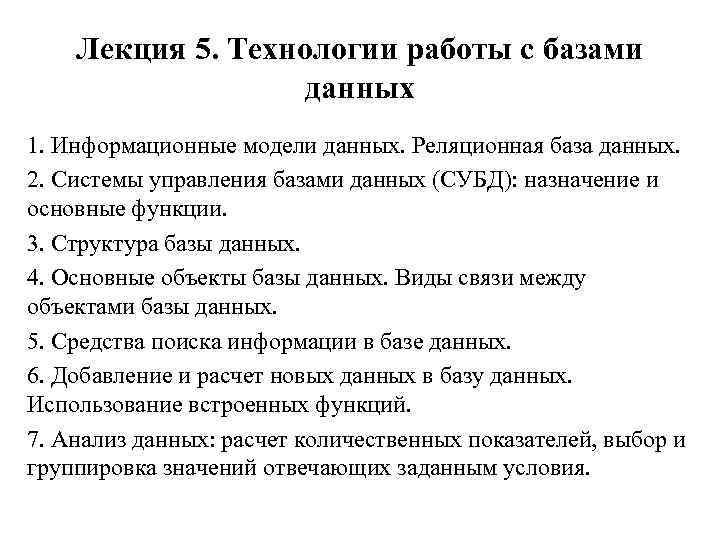
Лекция 5. Технологии работы с базами данных 1. Информационные модели данных. Реляционная база данных. 2. Системы управления базами данных (СУБД): назначение и основные функции. 3. Структура базы данных. 4. Основные объекты базы данных. Виды связи между объектами базы данных. 5. Средства поиска информации в базе данных. 6. Добавление и расчет новых данных в базу данных. Использование встроенных функций. 7. Анализ данных: расчет количественных показателей, выбор и группировка значений отвечающих заданным условия.
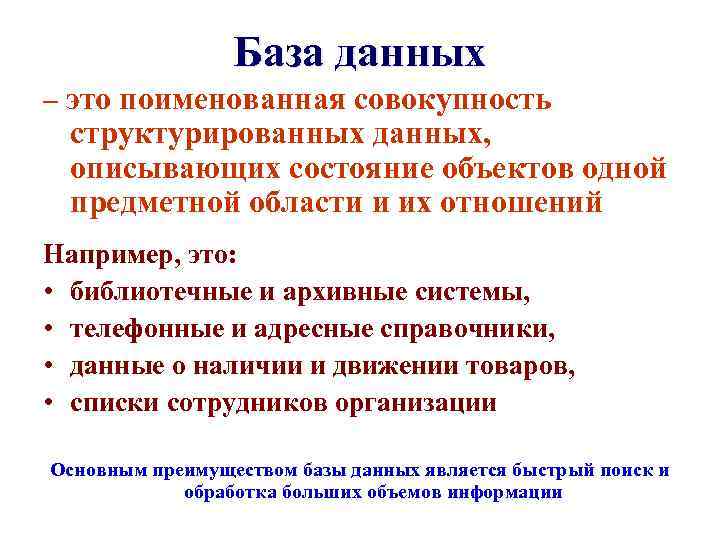
База данных – это поименованная совокупность структурированных данных, описывающих состояние объектов одной предметной области и их отношений Например, это: • библиотечные и архивные системы, • телефонные и адресные справочники, • данные о наличии и движении товаров, • списки сотрудников организации Основным преимуществом базы данных является быстрый поиск и обработка больших объемов информации
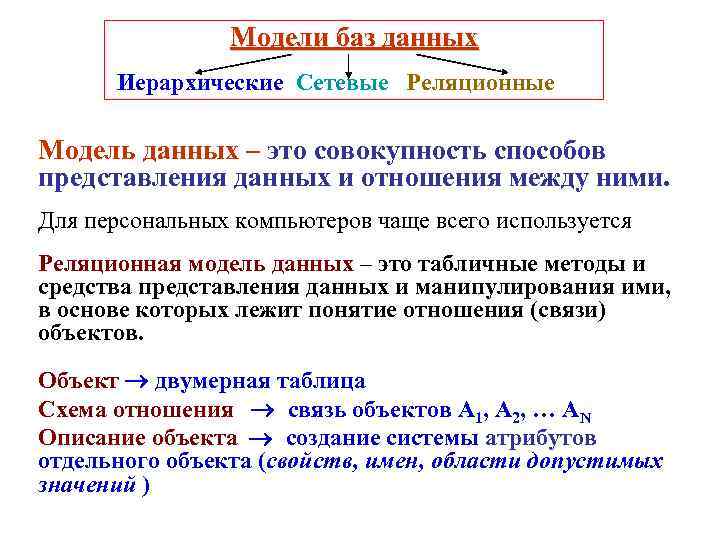
Модели баз данных Иерархические Сетевые Реляционные Модель данных – это совокупность способов представления данных и отношения между ними. Для персональных компьютеров чаще всего используется Реляционная модель данных – это табличные методы и средства представления данных и манипулирования ими, в основе которых лежит понятие отношения (связи) объектов. Объект двумерная таблица Схема отношения связь объектов А 1, А 2, … АN Описание объекта создание системы атрибутов отдельного объекта (свойств, имен, области допустимых значений )
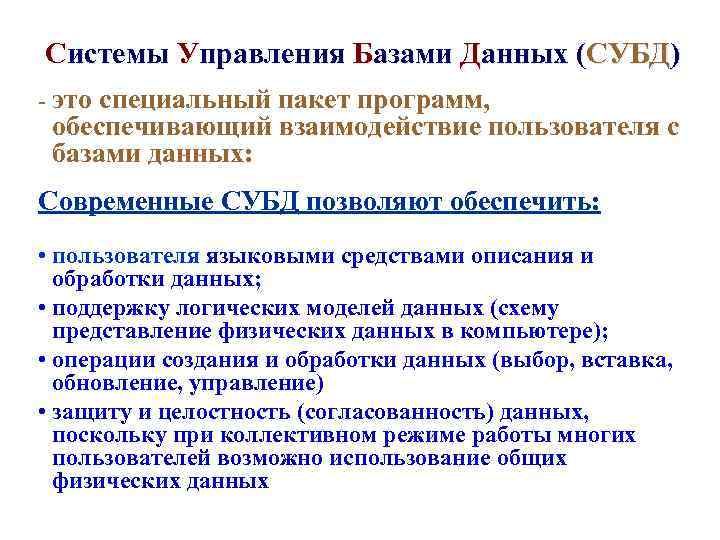
Системы Управления Базами Данных (СУБД) - это специальный пакет программ, обеспечивающий взаимодействие пользователя с базами данных: Современные СУБД позволяют обеспечить: • пользователя языковыми средствами описания и обработки данных; • поддержку логических моделей данных (схему представление физических данных в компьютере); • операции создания и обработки данных (выбор, вставка, обновление, управление) • защиту и целостность (согласованность) данных, поскольку при коллективном режиме работы многих пользователей возможно использование общих физических данных
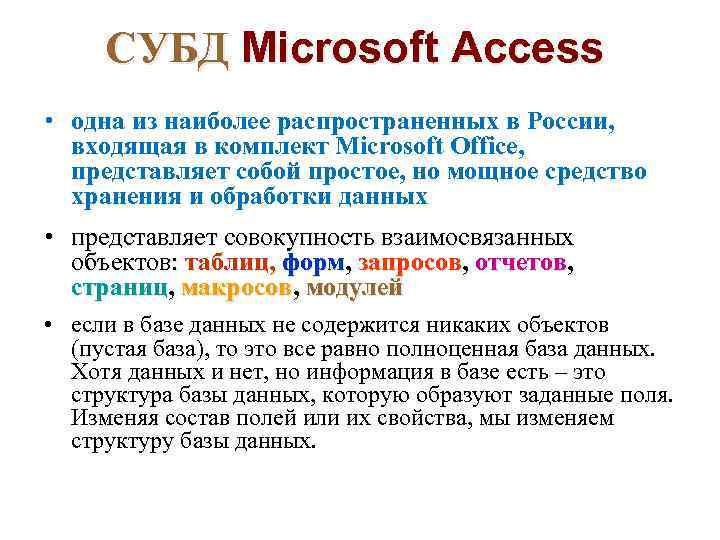
СУБД Microsoft Access • одна из наиболее распространенных в России, входящая в комплект Microsoft Office, представляет собой простое, но мощное средство хранения и обработки данных • представляет совокупность взаимосвязанных объектов: таблиц, форм, запросов, отчетов, страниц, макросов, модулей • если в базе данных не содержится никаких объектов (пустая база), то это все равно полноценная база данных. Хотя данных и нет, но информация в базе есть – это структура базы данных, которую образуют заданные поля. Изменяя состав полей или их свойства, мы изменяем структуру базы данных.
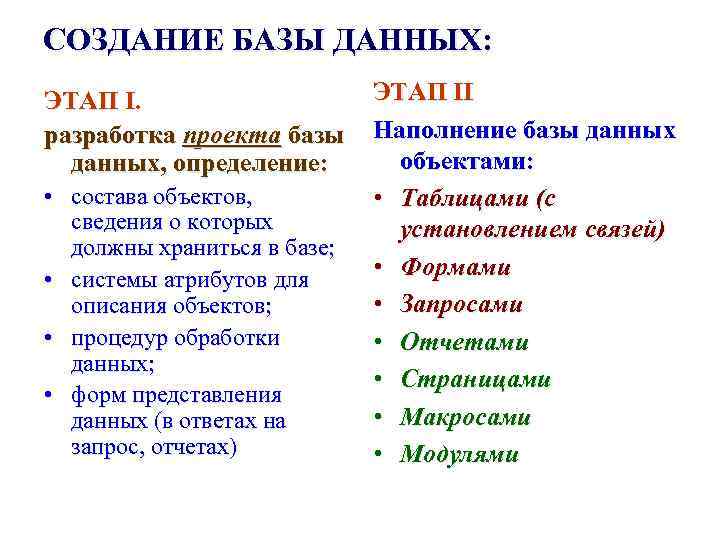
СОЗДАНИЕ БАЗЫ ДАННЫХ: ЭТАП I. разработка проекта базы данных, определение: • состава объектов, сведения о которых должны храниться в базе; • системы атрибутов для описания объектов; • процедур обработки данных; • форм представления данных (в ответах на запрос, отчетах) ЭТАП II Наполнение базы данных объектами: • Таблицами (с установлением связей) • Формами • Запросами • Отчетами • Страницами • Макросами • Модулями
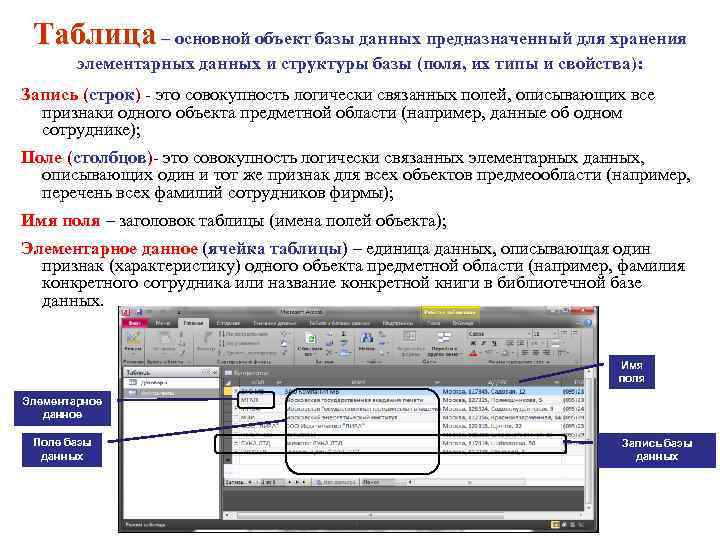
Таблица – основной объект базы данных предназначенный для хранения элементарных данных и структуры базы (поля, их типы и свойства): Запись (строк) - это совокупность логически связанных полей, описывающих все признаки одного объекта предметной области (например, данные об одном сотруднике); Поле (столбцов)- это совокупность логически связанных элементарных данных, описывающих один и тот же признак для всех объектов предмеообласти (например, перечень всех фамилий сотрудников фирмы); Имя поля – заголовок таблицы (имена полей объекта); Элементарное данное (ячейка таблицы) – единица данных, описывающая один признак (характеристику) одного объекта предметной области (например, фамилия конкретного сотрудника или название конкретной книги в библиотечной базе данных. Имя поля Элементарное данное Поле базы данных Запись базы данных
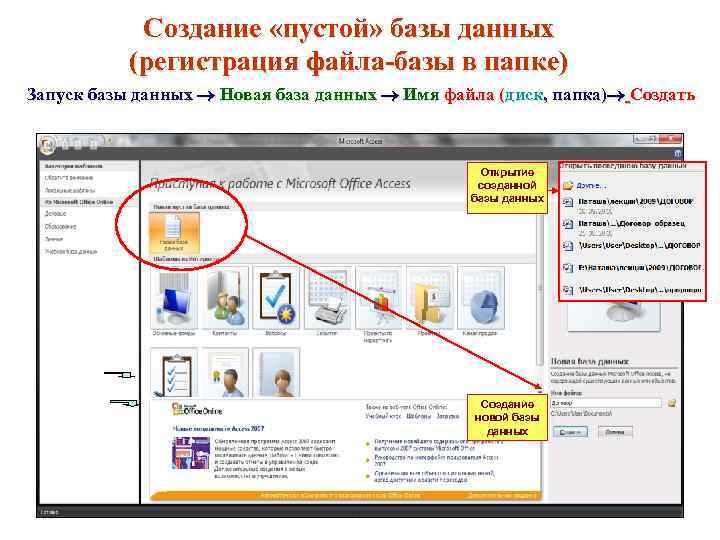
Создание «пустой» базы данных (регистрация файла-базы в папке) Запуск базы данных Новая база данных Имя файла (диск, папка) Создать Открытие созданной базы данных Создание новой базы данных
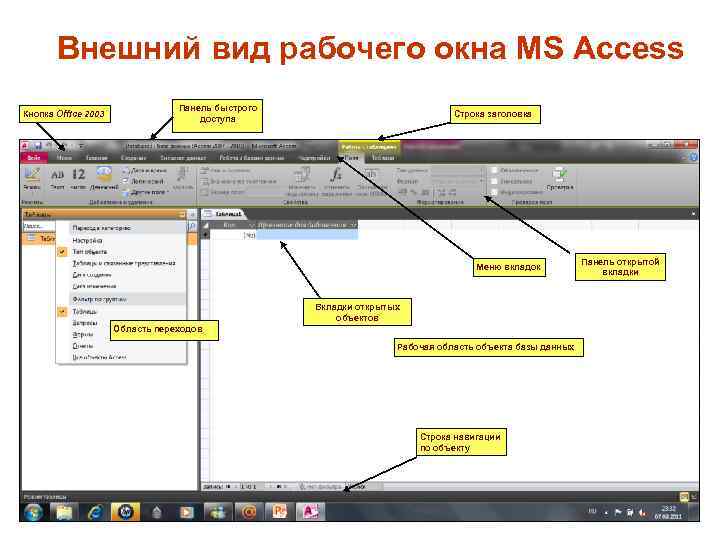
Внешний вид рабочего окна MS Access Кнопка Office 2003 Панель быстрого доступа Строка заголовка Меню вкладок Вкладки открытых объектов Область переходов Рабочая область объекта базы данных Строка навигации по объекту Панель открытой вкладки
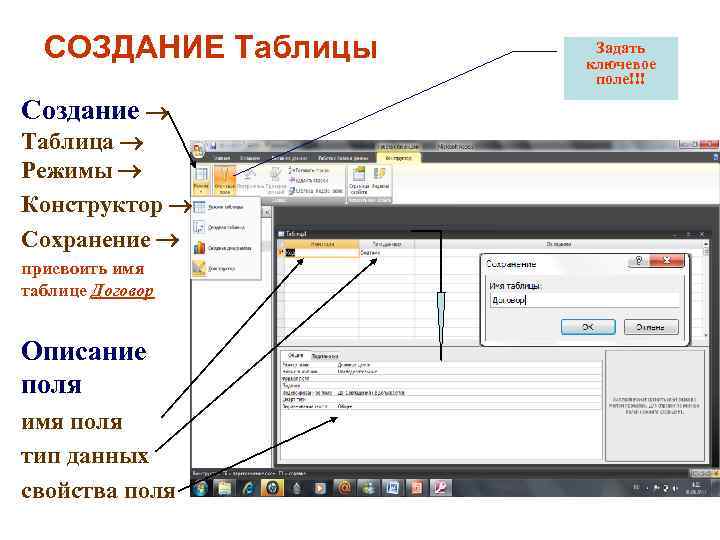
СОЗДАНИЕ Таблицы Создание Таблица Режимы Конструктор Сохранение присвоить имя таблице Договор Описание поля имя поля тип данных свойства поля Задать ключевое поле!!!
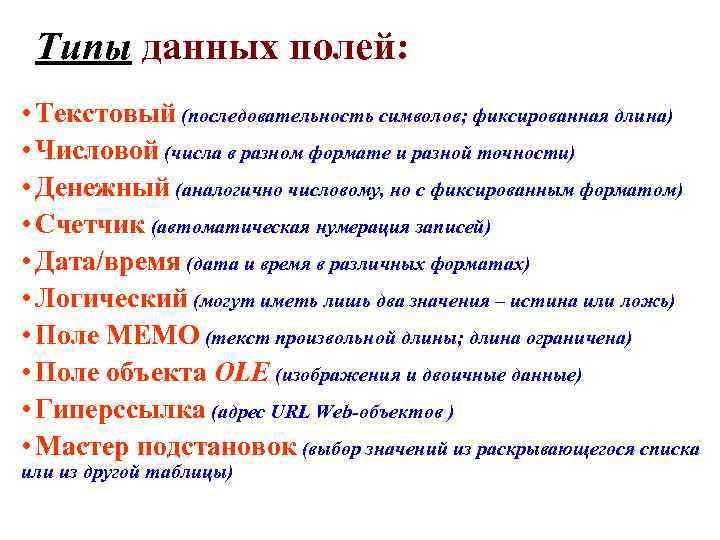
Типы данных полей: • Текстовый (последовательность символов; фиксированная длина) • Числовой (числа в разном формате и разной точности) • Денежный (аналогично числовому, но с фиксированным форматом) • Счетчик (автоматическая нумерация записей) • Дата/время (дата и время в различных форматах) • Логический (могут иметь лишь два значения – истина или ложь) • Поле MEMO (текст произвольной длины; длина ограничена) • Поле объекта OLE (изображения и двоичные данные) • Гиперссылка (адрес URL Web-объектов ) • Мастер подстановок (выбор значений из раскрывающегося списка или из другой таблицы)
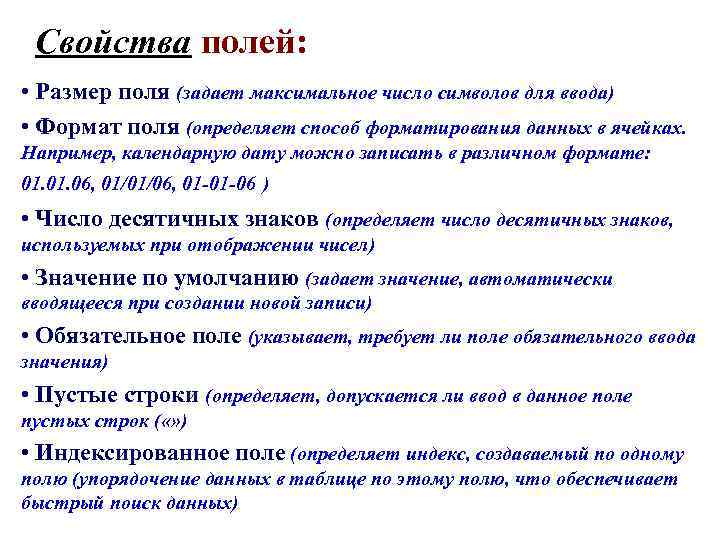
Свойства полей: • Размер поля (задает максимальное число символов для ввода) • Формат поля (определяет способ форматирования данных в ячейках. Например, календарную дату можно записать в различном формате: 01. 06, 01/01/06, 01 -01 -06 ) • Число десятичных знаков (определяет число десятичных знаков, используемых при отображении чисел) • Значение по умолчанию (задает значение, автоматически вводящееся при создании новой записи) • Обязательное поле (указывает, требует ли поле обязательного ввода значения) • Пустые строки (определяет, допускается ли ввод в данное поле пустых строк ( «» ) • Индексированное поле (определяет индекс, создаваемый по одному полю (упорядочение данных в таблице по этому полю, что обеспечивает быстрый поиск данных)
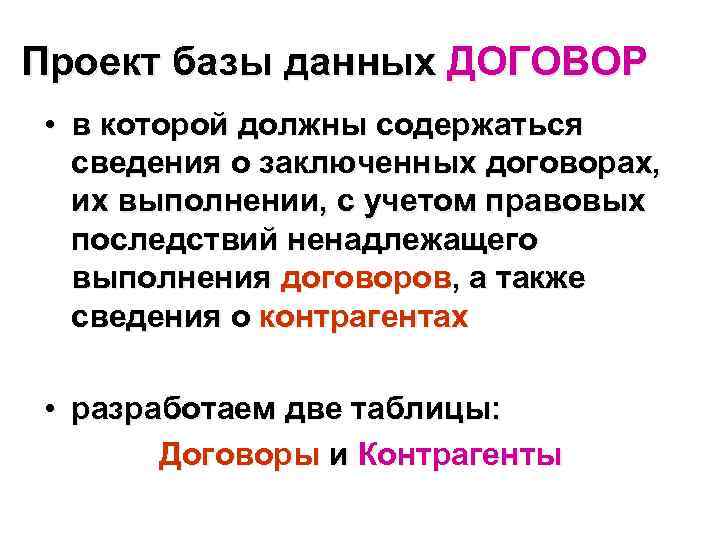
Проект базы данных ДОГОВОР • в которой должны содержаться сведения о заключенных договорах, их выполнении, с учетом правовых последствий ненадлежащего выполнения договоров, а также сведения о контрагентах • разработаем две таблицы: Договоры и Контрагенты
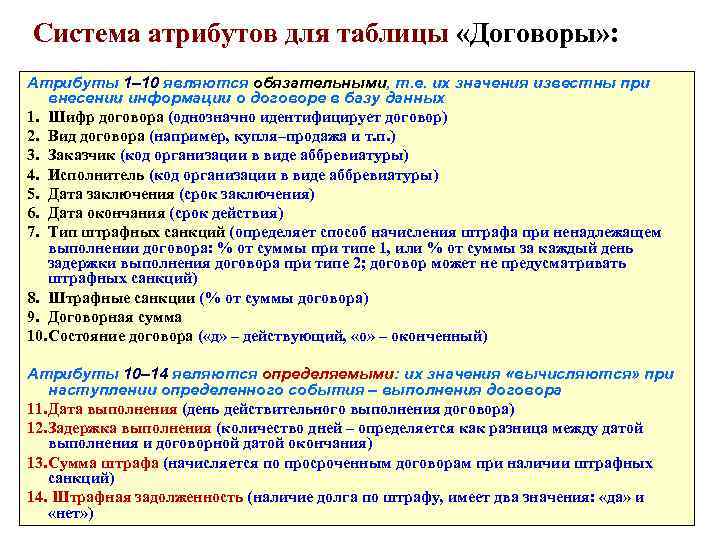
Система атрибутов для таблицы «Договоры» : Атрибуты 1– 10 являются обязательными, т. е. их значения известны при внесении информации о договоре в базу данных 1. Шифр договора (однозначно идентифицирует договор) 2. Вид договора (например, купля–продажа и т. п. ) 3. Заказчик (код организации в виде аббревиатуры) 4. Исполнитель (код организации в виде аббревиатуры) 5. Дата заключения (срок заключения) 6. Дата окончания (срок действия) 7. Тип штрафных санкций (определяет способ начисления штрафа при ненадлежащем выполнении договора: % от суммы при типе 1, или % от суммы за каждый день задержки выполнения договора при типе 2; договор может не предусматривать штрафных санкций) 8. Штрафные санкции (% от суммы договора) 9. Договорная сумма 10. Состояние договора ( «д» – действующий, «о» – оконченный) Атрибуты 10– 14 являются определяемыми: их значения «вычисляются» при наступлении определенного события – выполнения договора 11. Дата выполнения (день действительного выполнения договора) 12. Задержка выполнения (количество дней – определяется как разница между датой выполнения и договорной датой окончания) 13. Сумма штрафа (начисляется по просроченным договорам при наличии штрафных санкций) 14. Штрафная задолженность (наличие долга по штрафу, имеет два значения: «да» и «нет» )
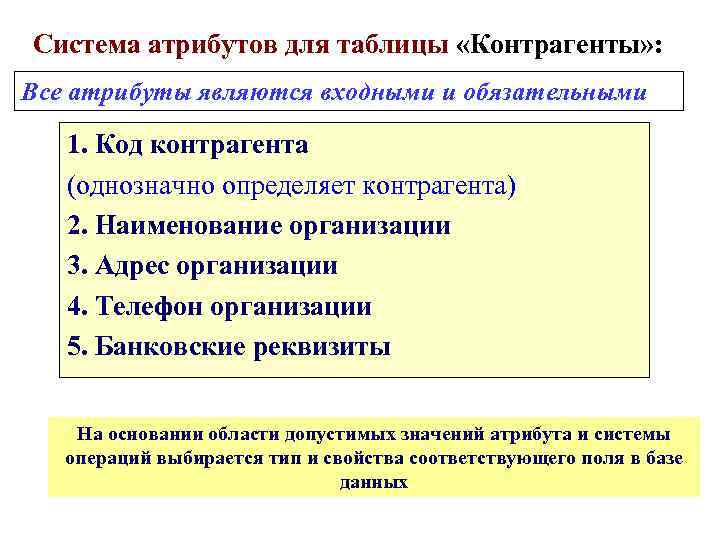
Система атрибутов для таблицы «Контрагенты» : Все атрибуты являются входными и обязательными 1. Код контрагента (однозначно определяет контрагента) 2. Наименование организации 3. Адрес организации 4. Телефон организации 5. Банковские реквизиты На основании области допустимых значений атрибута и системы операций выбирается тип и свойства соответствующего поля в базе данных
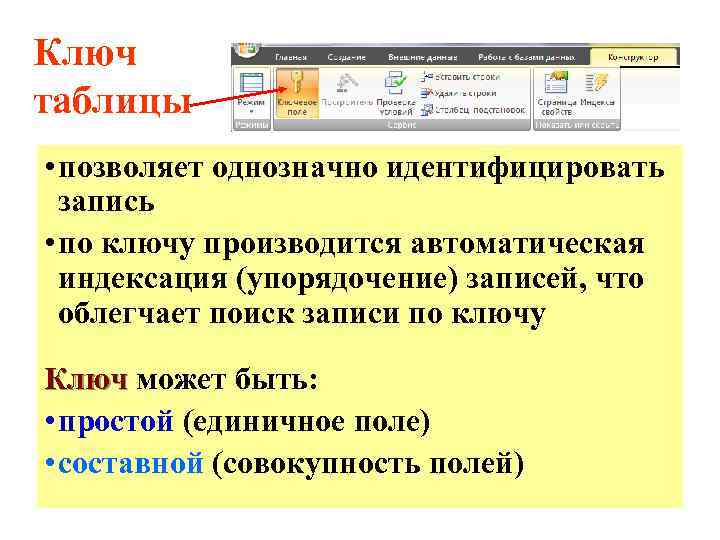
Ключ таблицы • позволяет однозначно идентифицировать запись • по ключу производится автоматическая индексация (упорядочение) записей, что облегчает поиск записи по ключу Ключ может быть: • простой (единичное поле) • составной (совокупность полей)
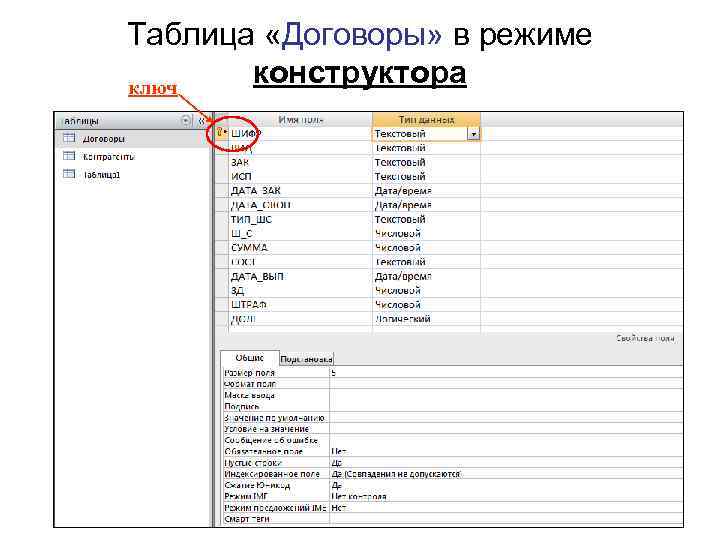
Таблица «Договоры» в режиме конструктора ключ
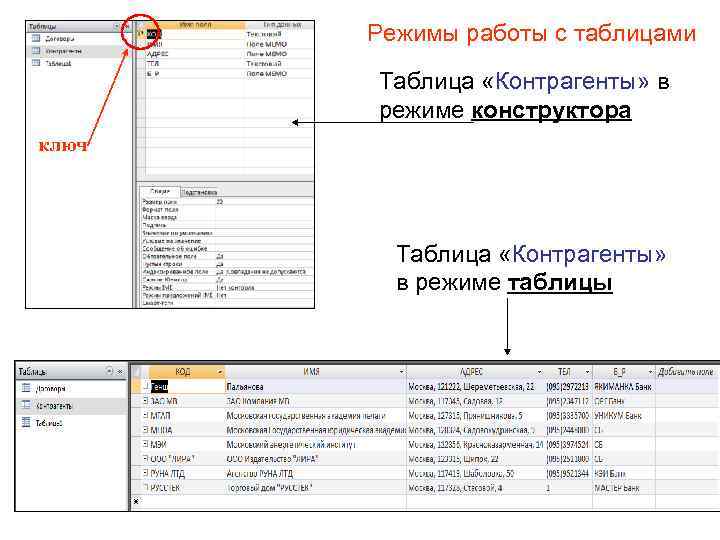
Режимы работы с таблицами Таблица «Контрагенты» в режиме конструктора ключ Таблица «Контрагенты» в режиме таблицы
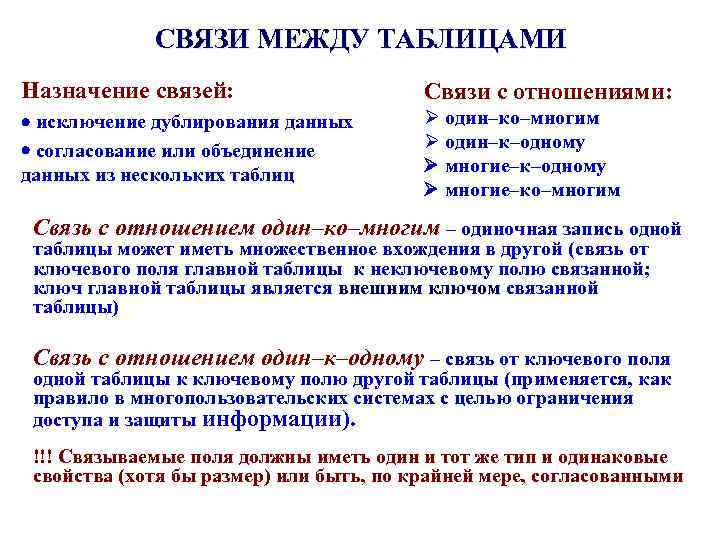
СВЯЗИ МЕЖДУ ТАБЛИЦАМИ Назначение связей: Связи с отношениями: исключение дублирования данных согласование или объединение данных из нескольких таблиц Ø один–ко–многим Ø один–к–одному многие–ко–многим Связь с отношением один–ко–многим – одиночная запись одной таблицы может иметь множественное вхождения в другой (связь от ключевого поля главной таблицы к неключевому полю связанной; ключ главной таблицы является внешним ключом связанной таблицы) Связь с отношением один–к–одному – связь от ключевого поля одной таблицы к ключевому полю другой таблицы (применяется, как правило в многопользовательских системах с целью ограничения доступа и защиты информации). !!! Связываемые поля должны иметь один и тот же тип и одинаковые свойства (хотя бы размер) или быть, по крайней мере, согласованными
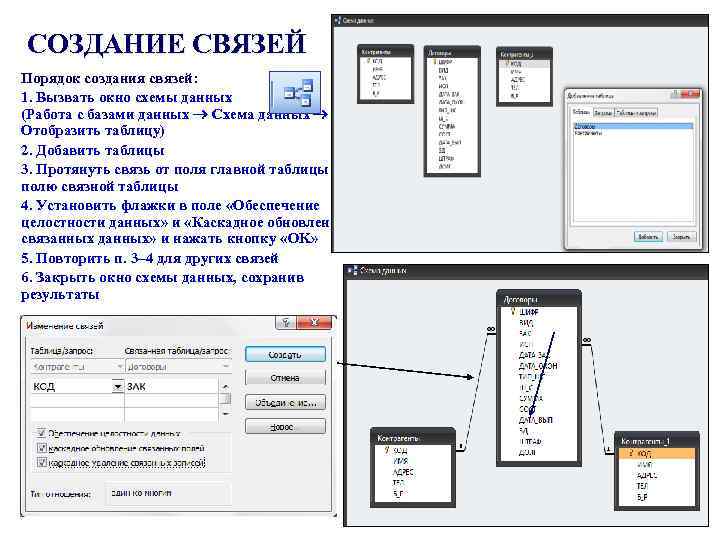
СОЗДАНИЕ СВЯЗЕЙ Порядок создания связей: 1. Вызвать окно схемы данных (Работа с базами данных Схема данных Отобразить таблицу) 2. Добавить таблицы 3. Протянуть связь от поля главной таблицы к полю связной таблицы 4. Установить флажки в поле «Обеспечение целостности данных» и «Каскадное обновление связанных данных» и нажать кнопку «OK» 5. Повторить п. 3– 4 для других связей 6. Закрыть окно схемы данных, сохранив результаты
• Обеспечение целостности данных при «включенном» параметре невозможно удалить данные из ключевого поля главной таблицы • Каскадное обновление связей и Каскадное удаление связей операции редактирования и удаления данных в ключевом поле главной таблицы разрешены, но сопровождаются автоматическими изменениями в связанной таблице
Форма - это бланк для заполнения или маска, накладываемая на набор данных: • для упрощения процесса ввода данных в базу, • для ограничения объема данных, отображаемых на экране, • для представления данных в требуемом виде
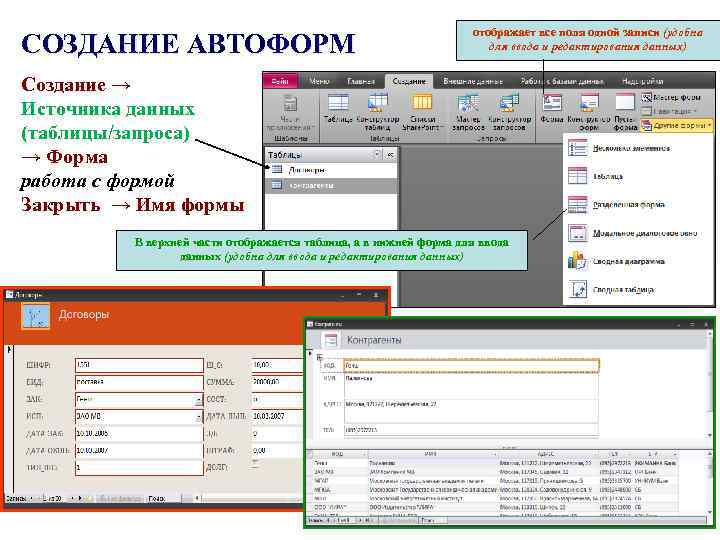
СОЗДАНИЕ АВТОФОРМ отображает все поля одной записи (удобна для ввода и редактирования данных) Создание → Источника данных (таблицы/запроса) → Форма работа с формой Закрыть → Имя формы В верхней части отображается таблица, а в нижней форма для ввода данных (удобна для ввода и редактирования данных)
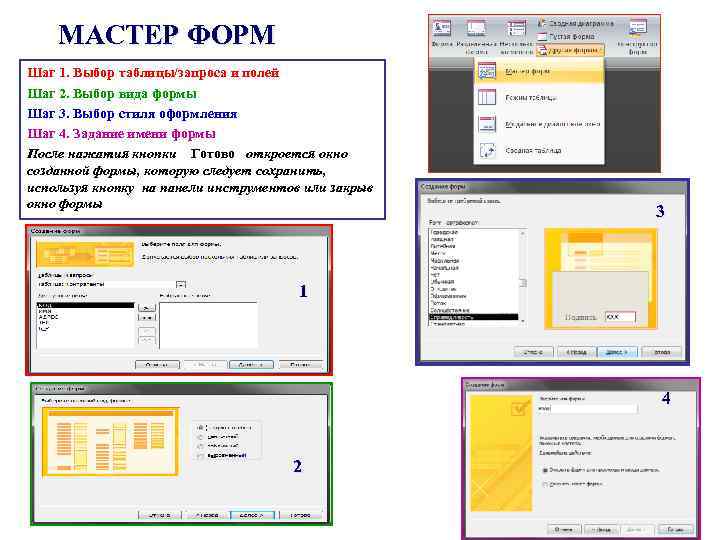
МАСТЕР ФОРМ Шаг 1. Выбор таблицы/запроса и полей Шаг 2. Выбор вида формы Шаг 3. Выбор стиля оформления Шаг 4. Задание имени формы После нажатия кнопки Готово откроется окно созданной формы, которую следует сохранить, используя кнопку на панели инструментов или закрыв окно формы 3 1 4 2
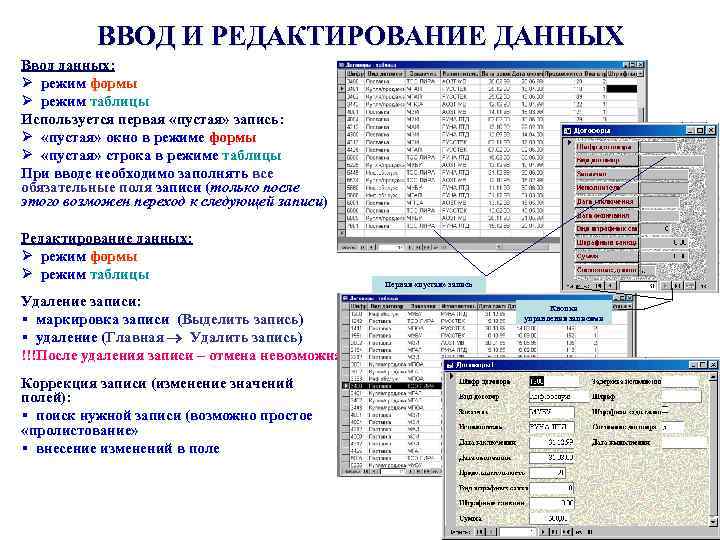
ВВОД И РЕДАКТИРОВАНИЕ ДАННЫХ Ввод данных: Ø режим формы Ø режим таблицы Используется первая «пустая» запись: Ø «пустая» окно в режиме формы Ø «пустая» строка в режиме таблицы При вводе необходимо заполнять все обязательные поля записи (только после этого возможен переход к следующей записи) Редактирование данных: Ø режим формы Ø режим таблицы Удаление записи: § маркировка записи (Выделить запись) § удаление (Главная Удалить запись) !!!После удаления записи – отмена невозможна Коррекция записи (изменение значений полей): § поиск нужной записи (возможно простое «пролистование» § внесение изменений в поле Первая «пустая» запись Кнопки управления записями
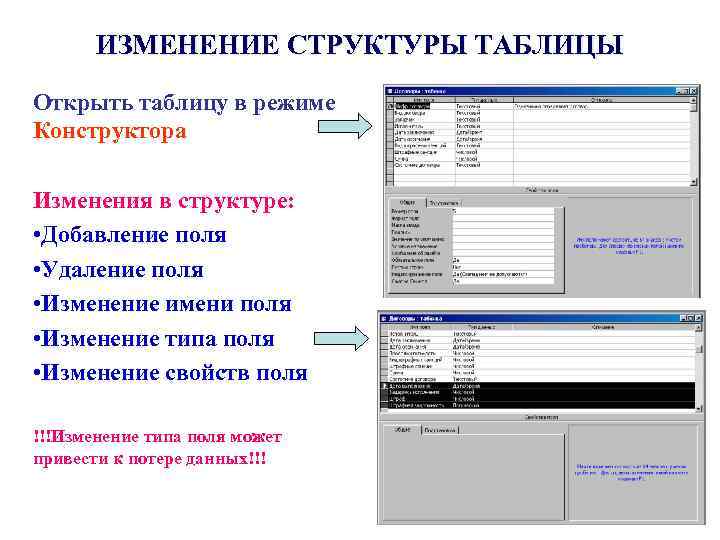
ИЗМЕНЕНИЕ СТРУКТУРЫ ТАБЛИЦЫ Открыть таблицу в режиме Конструктора Изменения в структуре: • Добавление поля • Удаление поля • Изменение имени поля • Изменение типа поля • Изменение свойств поля !!!Изменение типа поля может привести к потере данных!!!
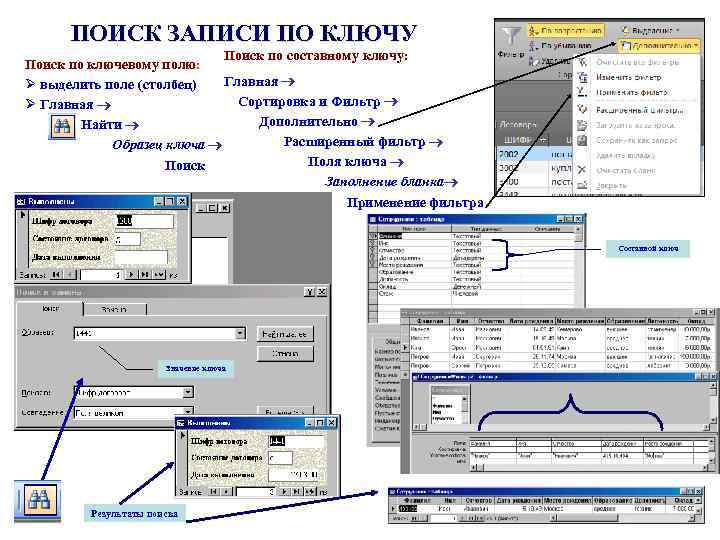
ПОИСК ЗАПИСИ ПО КЛЮЧУ Поиск по составному ключу: Поиск по ключевому полю: Главная Ø выделить поле (столбец) Сортировка и Фильтр Ø Главная Дополнительно Найти Расширенный фильтр Образец ключа Поля ключа Поиск Заполнение бланка Применение фильтра Составной ключ Значение ключа Значения полей ключа Результаты поиска
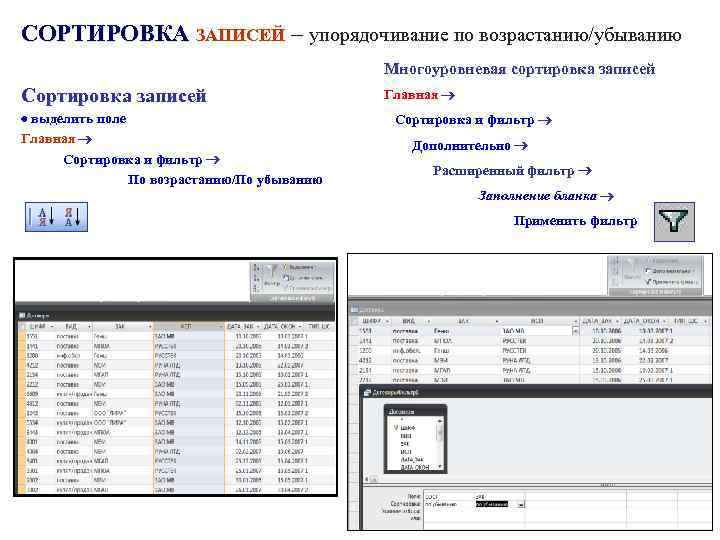
СОРТИРОВКА ЗАПИСЕЙ – упорядочивание по возрастанию/убыванию Многоуровневая сортировка записей Сортировка записей выделить поле Главная Сортировка и фильтр По возрастанию/По убыванию Главная Сортировка и фильтр Дополнительно Расширенный фильтр Заполнение бланка Применить фильтр
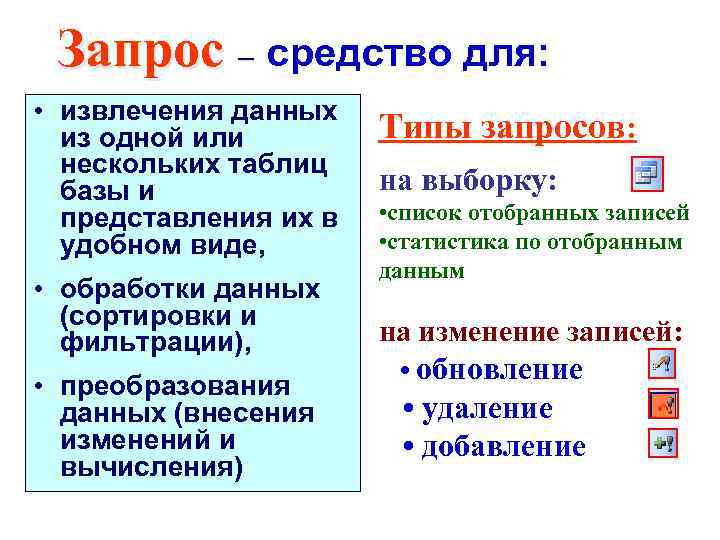
Запрос – средство для: • извлечения данных из одной или нескольких таблиц базы и представления их в удобном виде, • обработки данных (сортировки и фильтрации), • преобразования данных (внесения изменений и вычисления) Типы запросов: на выборку: • список отобранных записей • статистика по отобранным данным на изменение записей: • обновление • удаление • добавление
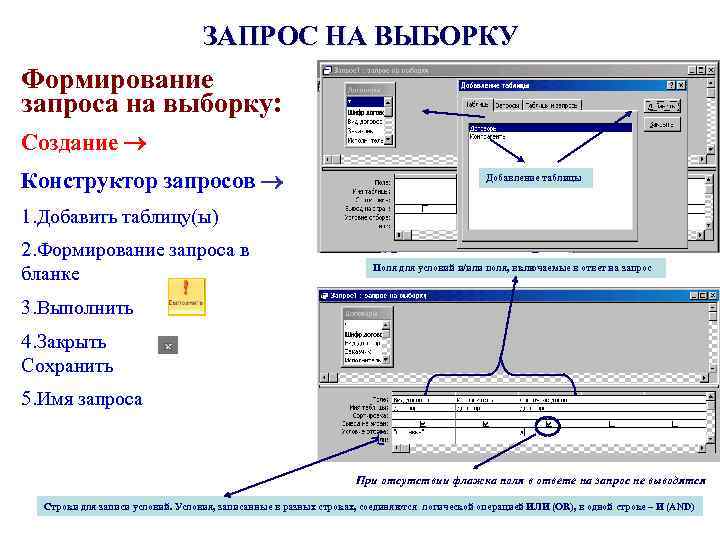
ЗАПРОС НА ВЫБОРКУ Формирование запроса на выборку: Создание Конструктор запросов Добавление таблицы 1. Добавить таблицу(ы) 2. Формирование запроса в бланке Поля для условий и/или поля, включаемые в ответ на запрос 3. Выполнить 4. Закрыть Сохранить 5. Имя запроса При отсутствии флажка поля в ответе на запрос не выводятся Строки для записи условий. Условия, записанные в разных строках, соединяются логической операцией ИЛИ (OR), в одной строке – И (AND)
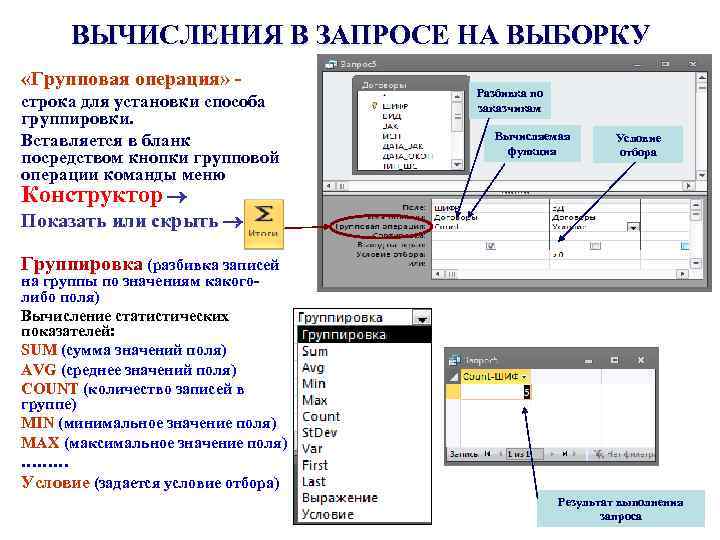
ВЫЧИСЛЕНИЯ В ЗАПРОСЕ НА ВЫБОРКУ «Групповая операция» строка для установки способа группировки. Вставляется в бланк посредством кнопки групповой операции команды меню Разбивка по заказчикам Вычисляемая функция Условие отбора Конструктор Показать или скрыть Группировка (разбивка записей на группы по значениям какоголибо поля) Вычисление статистических показателей: SUM (сумма значений поля) AVG (среднее значений поля) COUNT (количество записей в группе) MIN (минимальное значение поля) MAX (максимальное значение поля) ……… Условие (задается условие отбора) Результат выполнения запроса
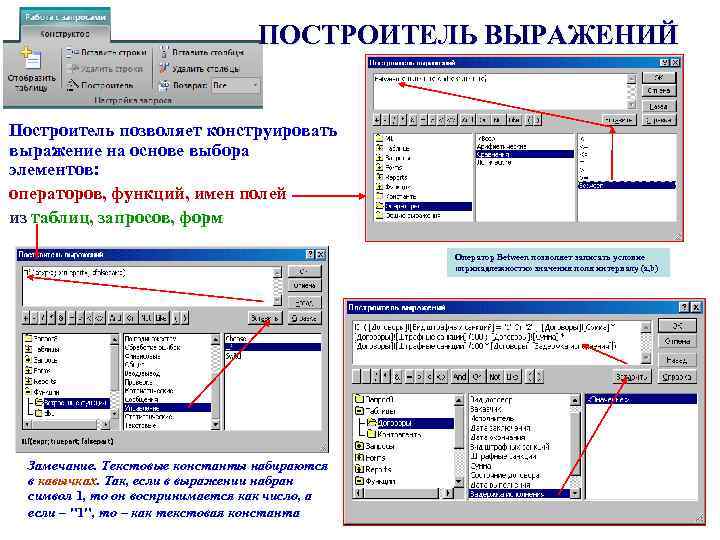
ПОСТРОИТЕЛЬ ВЫРАЖЕНИЙ Построитель позволяет конструировать выражение на основе выбора элементов: операторов, функций, имен полей из таблиц, запросов, форм Оператор Between позволяет записать условие «принадлежности» значения поля интервалу (a, b) Замечание. Текстовые константы набираются в кавычках. Так, если в выражении набран символ 1, то он воспринимается как число, а если – "1", то – как текстовая константа
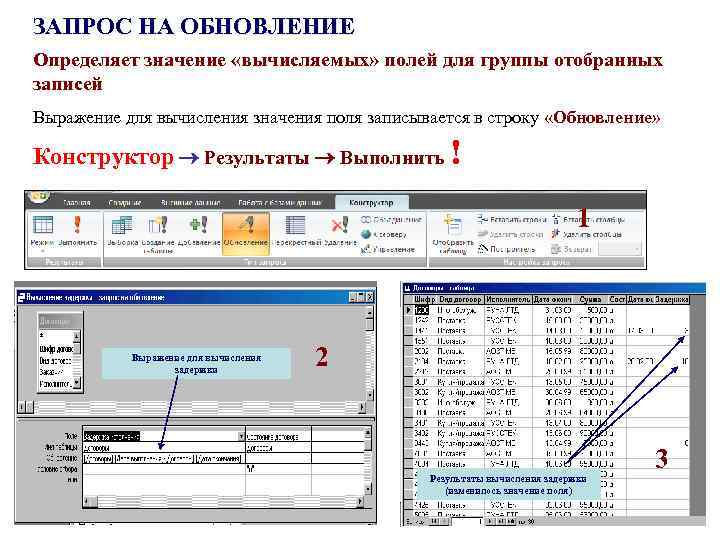
ЗАПРОС НА ОБНОВЛЕНИЕ Определяет значение «вычисляемых» полей для группы отобранных записей Выражение для вычисления значения поля записывается в строку «Обновление» Конструктор Результаты Выполнить ! 1 Выражение для вычисления задержки 2 Результаты вычисления задержки (изменилось значение поля) 3
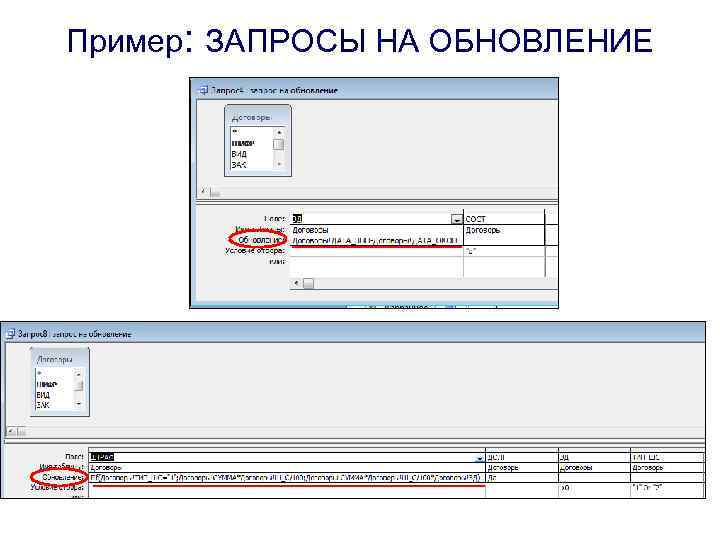
Пример: ЗАПРОСЫ НА ОБНОВЛЕНИЕ
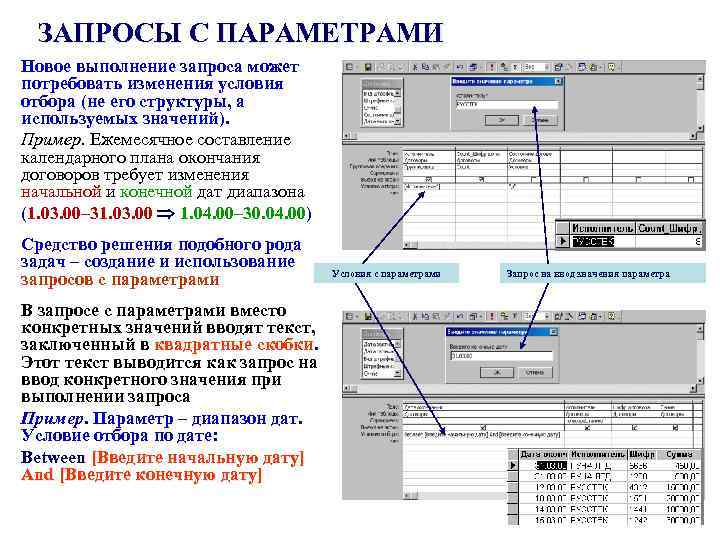
ЗАПРОСЫ С ПАРАМЕТРАМИ Новое выполнение запроса может потребовать изменения условия отбора (не его структуры, а используемых значений). Пример. Ежемесячное составление календарного плана окончания договоров требует изменения начальной и конечной дат диапазона (1. 03. 00– 31. 03. 00 1. 04. 00– 30. 04. 00) Средство решения подобного рода задач – создание и использование запросов с параметрами В запросе с параметрами вместо конкретных значений вводят текст, заключенный в квадратные скобки. Этот текст выводится как запрос на ввод конкретного значения при выполнении запроса Пример. Параметр – диапазон дат. Условие отбора по дате: Between [Введите начальную дату] And [Введите конечную дату] Условия с параметрами Запрос на ввод значения параметра
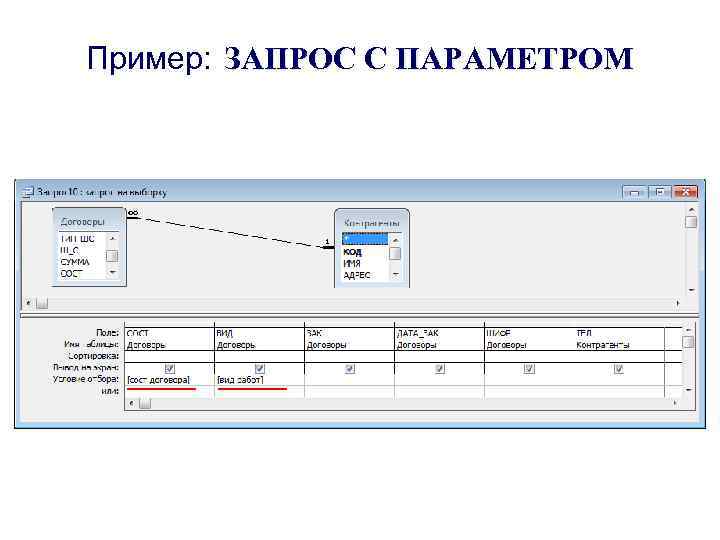
Пример: ЗАПРОС С ПАРАМЕТРОМ
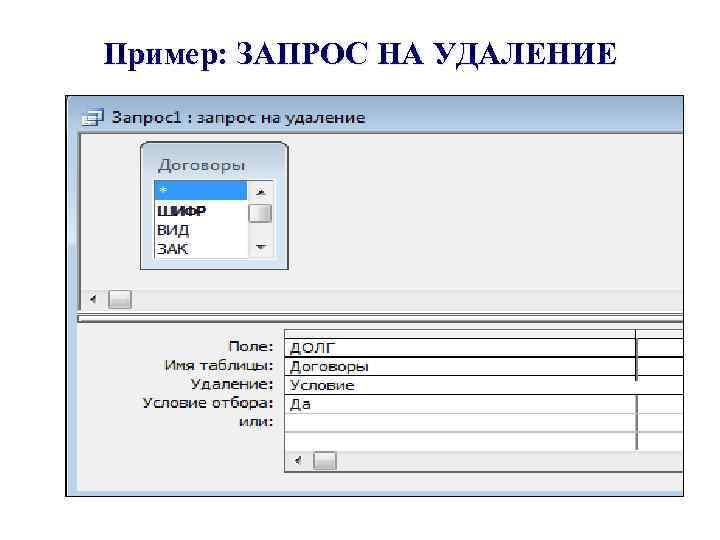
Пример: ЗАПРОС НА УДАЛЕНИЕ
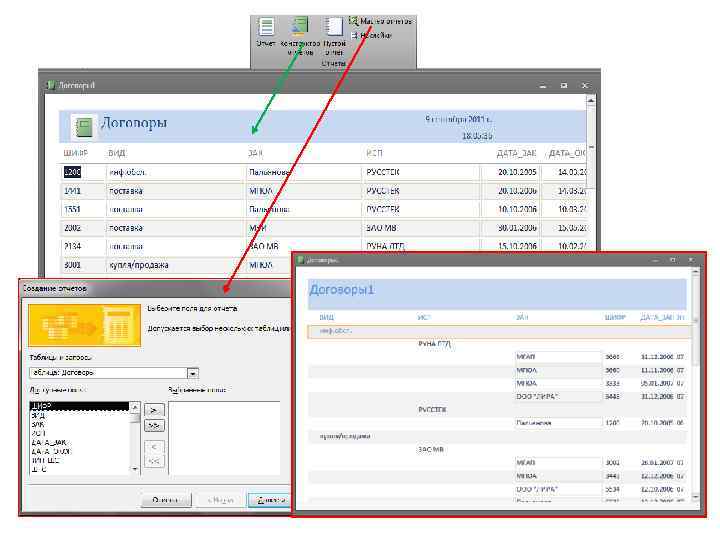
Отчет предназначен для отображения • итоговых данных из таблиц и запросов в удобном для просмотра виде, • может включать группировку данных, групповые и вычисляемые поля • данных на экране или выводить на печать
Страница предназначена для обеспечения удаленного доступа к данным базы; страница как объект имеет двойную природу: • с одной стороны, это внутренний объект базы, который можно редактировать; • с другой стороны, это внешний объект – файл в формате HTML, т. е. Web-документ, который можно разместить на Webстранице
Макрос предназначен для автоматизации часто выполняемых операций макрос содержит одну или несколько макрокоманд, каждая из которых выполняет определенное действие по заполнению, отбору данных и т. п
Модуль предназначен для оформления процедур обработки данных, которые невозможно реализовать с помощью команд и макрокоманд MS Access
Скачать презентацию Лекция 5 Технологии работы с базами данных 1
access_2013.pptx