 Скачать презентацию Лекция 3 12 09 2013 Программное обеспечение
Lection #2.ppt
- Количество слайдов: 72



Лекция № 3 (12. 09. 2013) Программное обеспечение маркетинговых исследований Программный комплекс Касатка К. 8. 1 Назначение программы – обеспечение деятельности по принятию управленческих решений руководством предприятия и маркетологами. Основные блоки – цикл стратегического планирования, комплекс маркетинга, комплекс менеджмента. «Программа спроектирована на основе анализа управленческой деятельности человека и имитирует весь комплекс бизнес-процессов, структурирует бизнес-процессы и наводит порядок в компании» 1
2
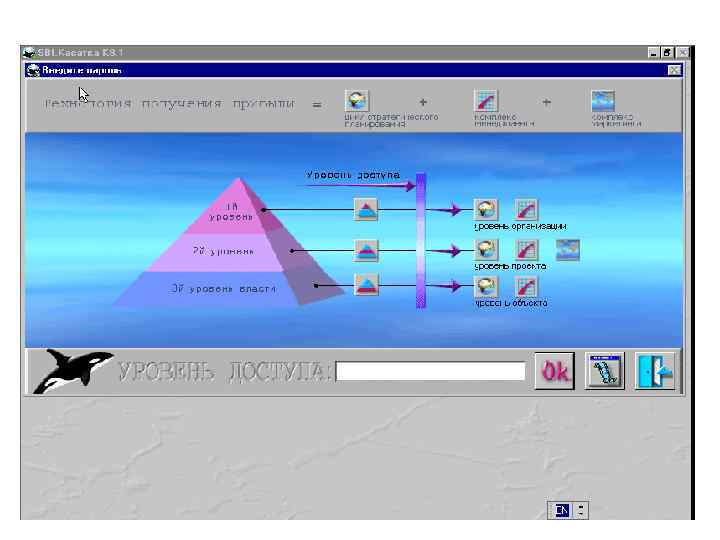
В программе может работать как один человек, так и целая организация, у каждого сотрудника свои задачи, поэтому реализована система паролирования на различные уровни доступа, которые можно разграничить так, как это наиболее удобно для организации: 1 уровень – уровень организации 2 уровень – уровень проекта 3 уровень – уровень объекта. В каждом окне программы есть много различных подсказок, поэтому всего за несколько часов можно освоить полноценную работу с программной. В программе есть аудио- и видеопомощь по каждому окну. 3
4
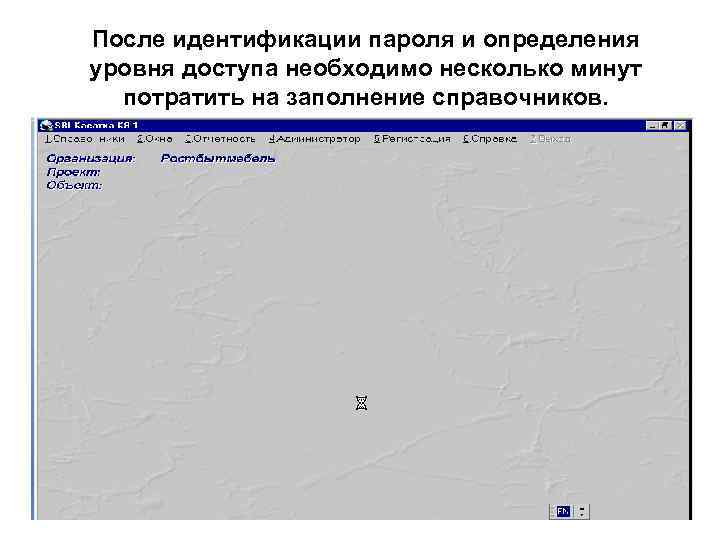
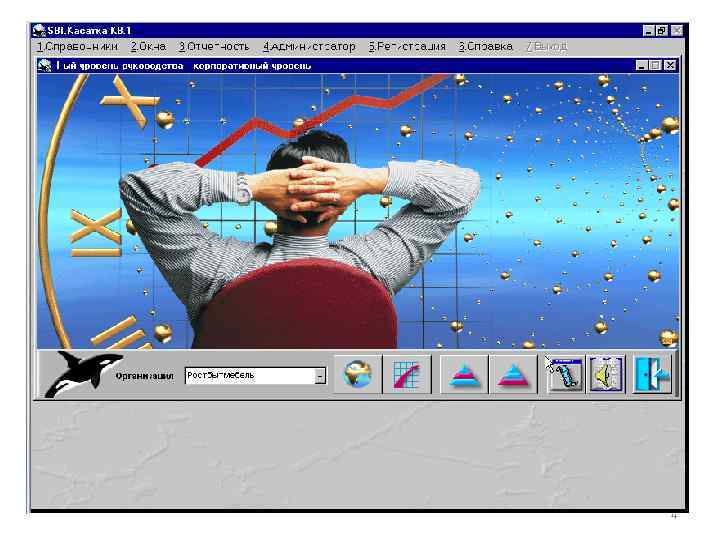
После идентификации пароля и определения уровня доступа необходимо несколько минут потратить на заполнение справочников. 5
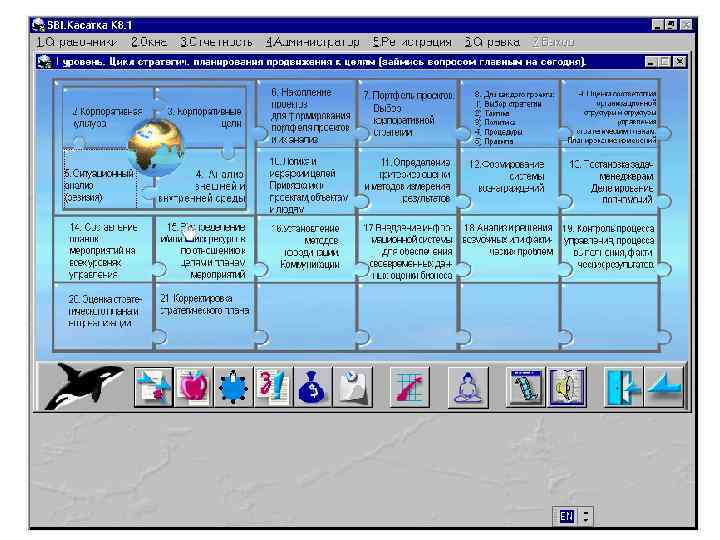
Первый цикл, в который пользователь попадает после заполнения справочника и разграничения уровней доступа – цикл стратегического планирования. Здесь могут быть решены различные вопросы (всего 21 вопрос), такие как определение корпоративной культуры, корпоративных целей, ситуационный анализ, анализ внешней среды и т. д. Весь комплекс построен в четкой логической последовательности, видно, с чего необходимо начинать работу и чем заканчивать. Работать можно как с целым комплексом, так и прорабатывать вопросы, главные на сегодня. 6
7
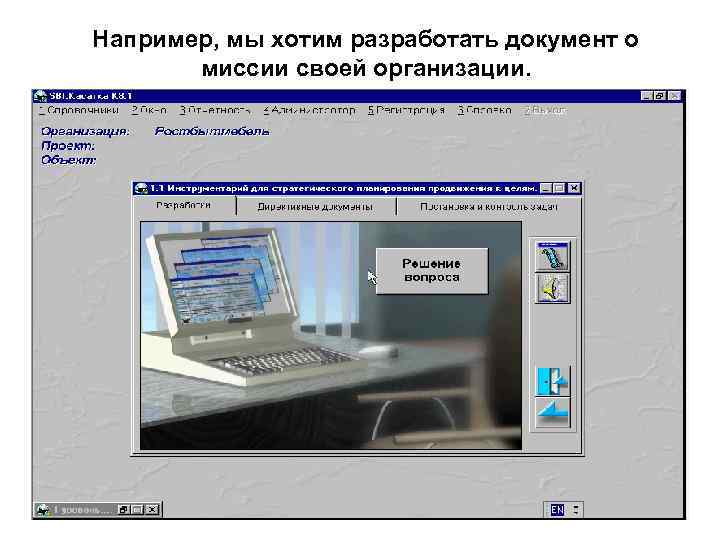
Например, мы хотим разработать документ о миссии своей организации. 8
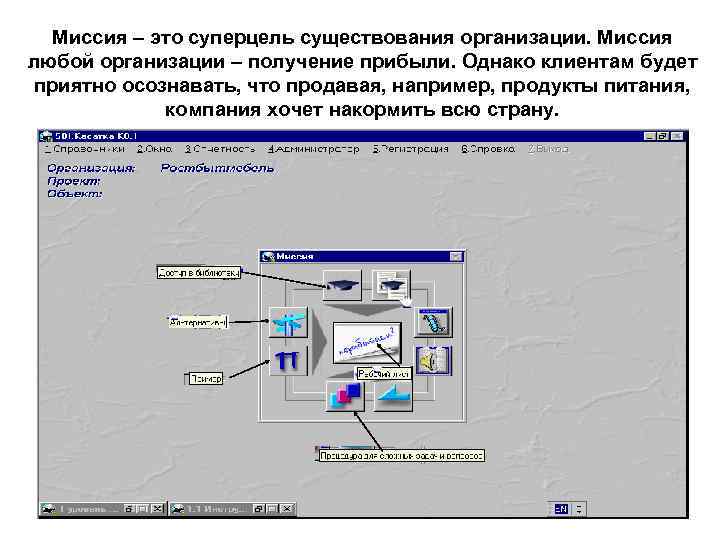
Миссия – это суперцель существования организации. Миссия любой организации – получение прибыли. Однако клиентам будет приятно осознавать, что продавая, например, продукты питания, компания хочет накормить всю страну. 9
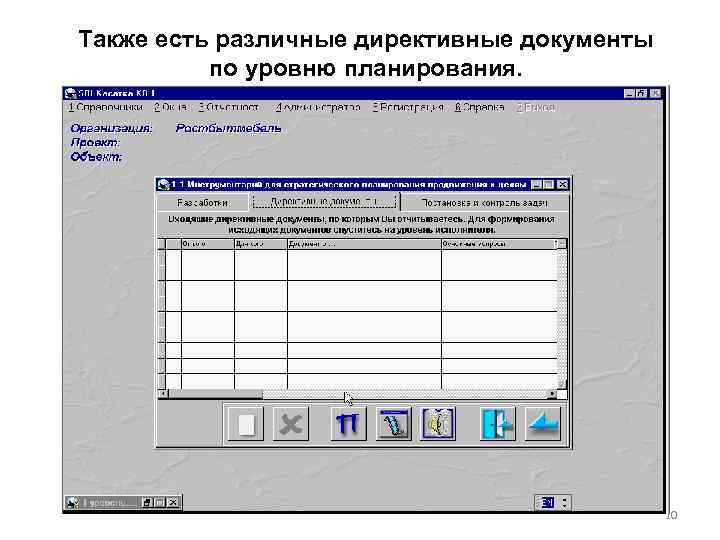
Также есть различные директивные документы по уровню планирования. 10
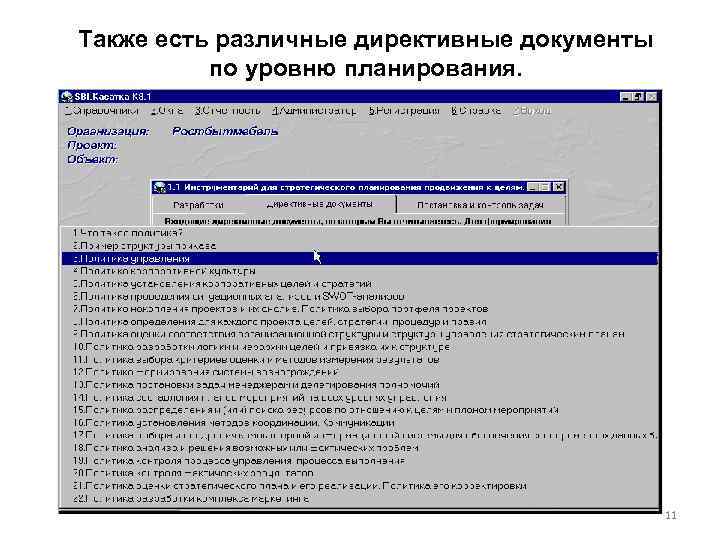
Также есть различные директивные документы по уровню планирования. 11
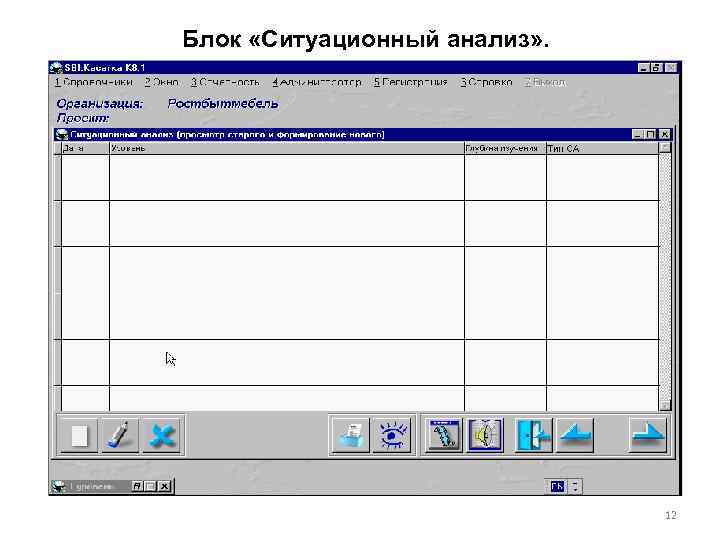
Блок «Ситуационный анализ» . 12
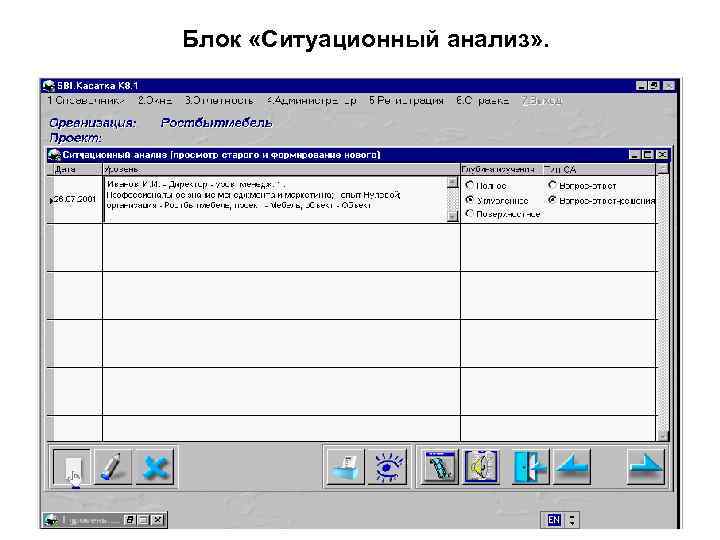
Блок «Ситуационный анализ» . 13
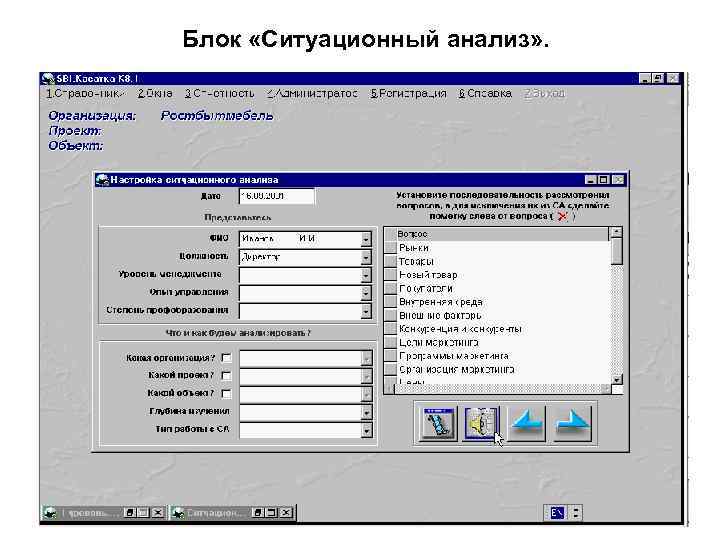
Блок «Ситуационный анализ» . 14
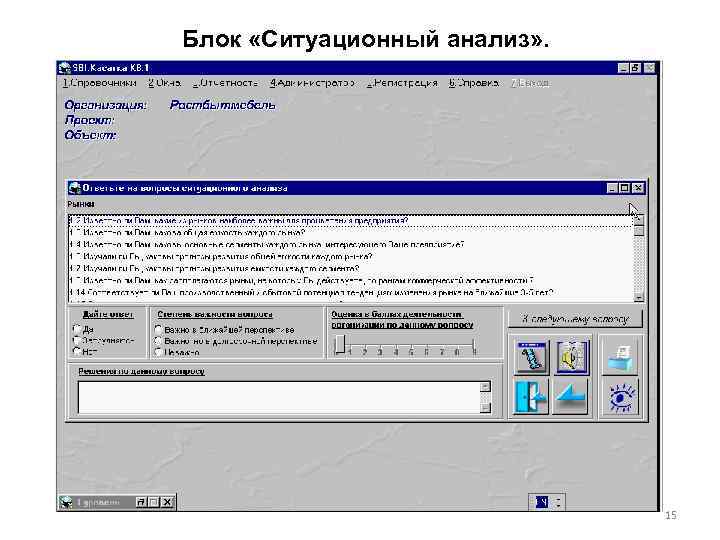
Блок «Ситуационный анализ» . 15
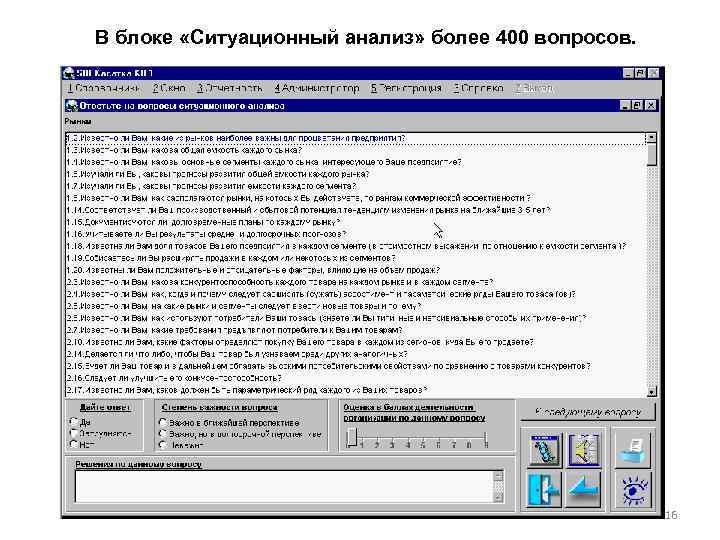
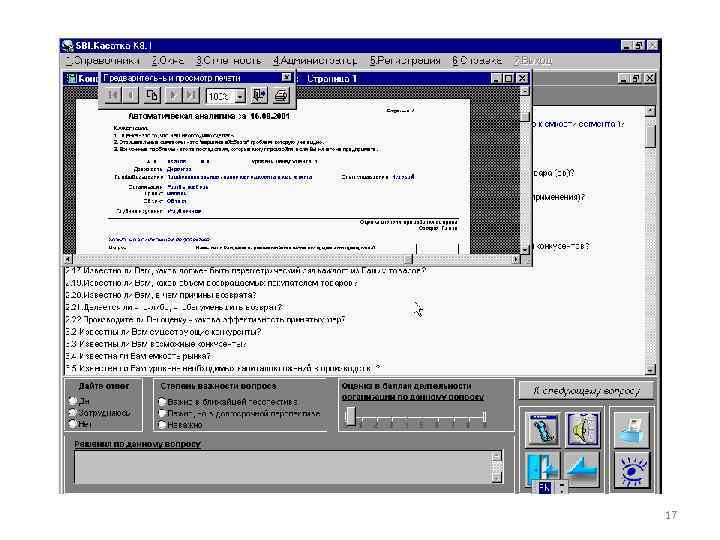
В блоке «Ситуационный анализ» более 400 вопросов. 16
17
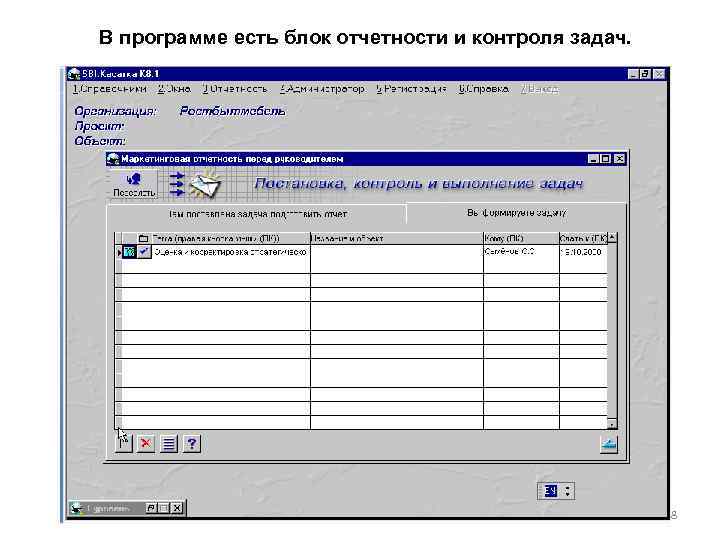
В программе есть блок отчетности и контроля задач. 18
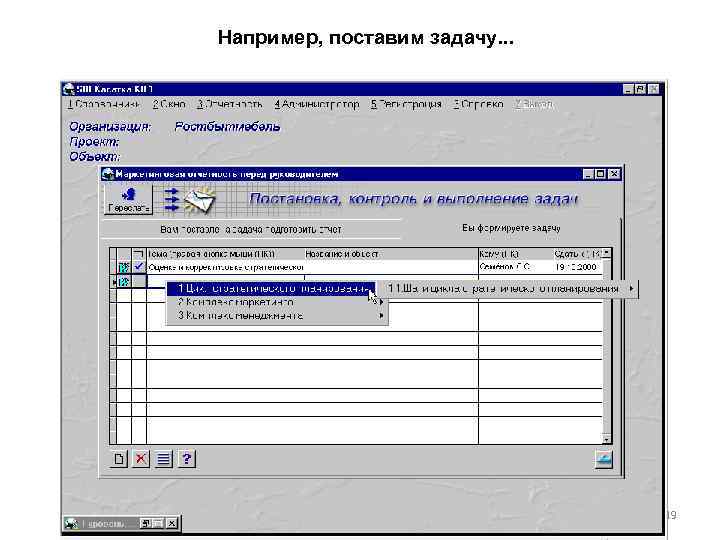
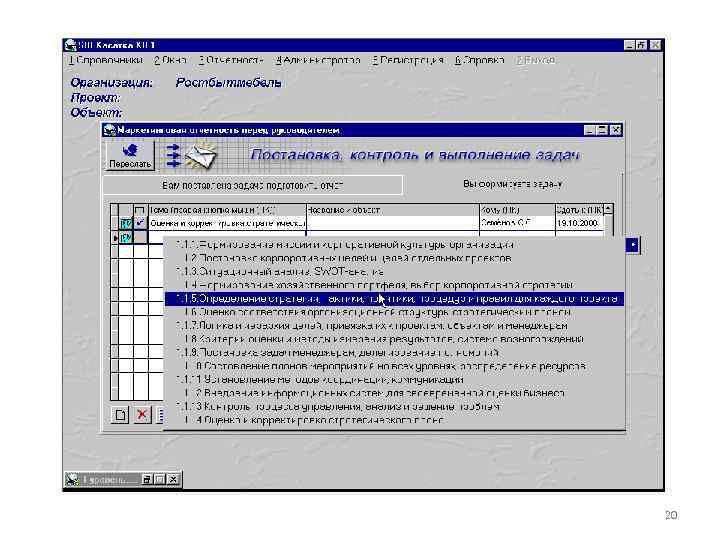
Например, поставим задачу. . . 19
20
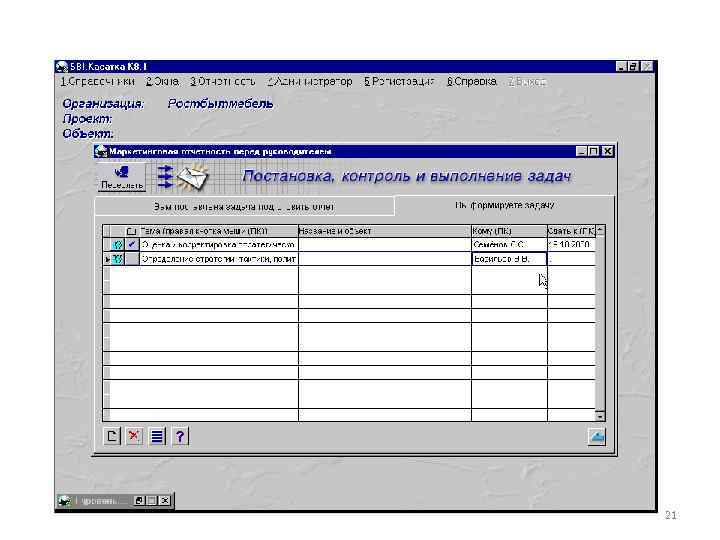
21
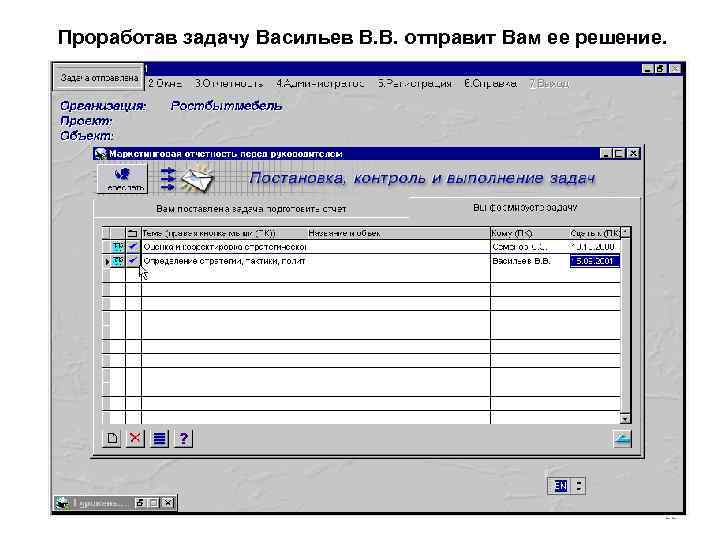
Проработав задачу Васильев В. В. отправит Вам ее решение. 22
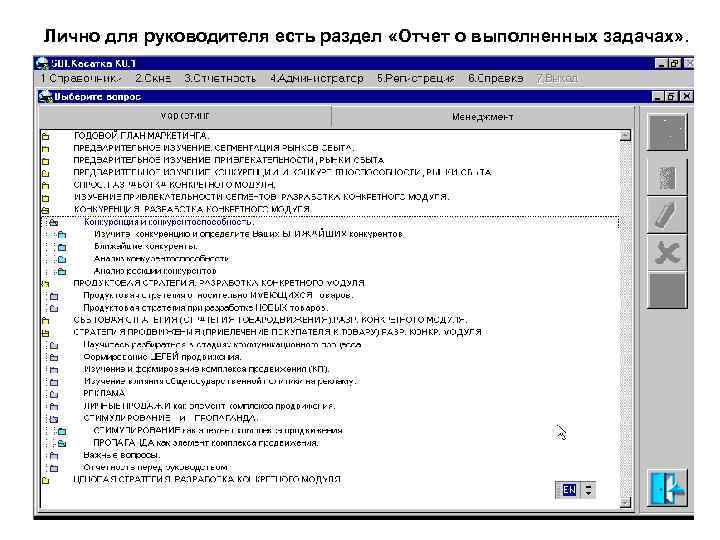
Лично для руководителя есть раздел «Отчет о выполненных задачах» . 23
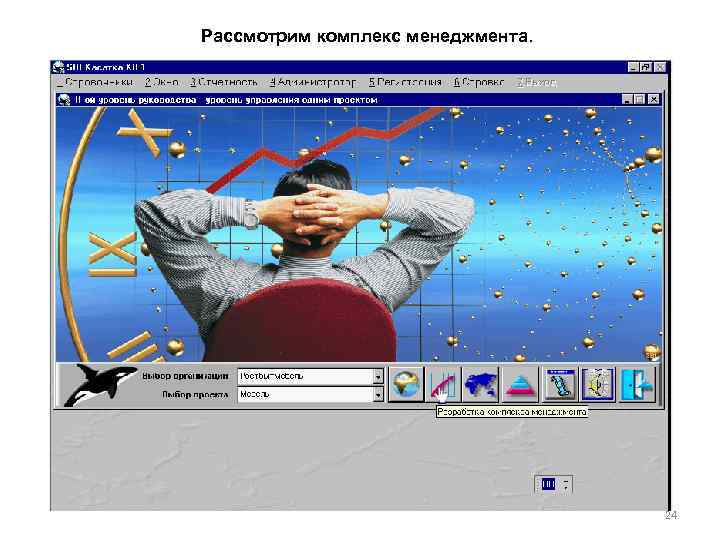
Рассмотрим комплекс менеджмента. 24
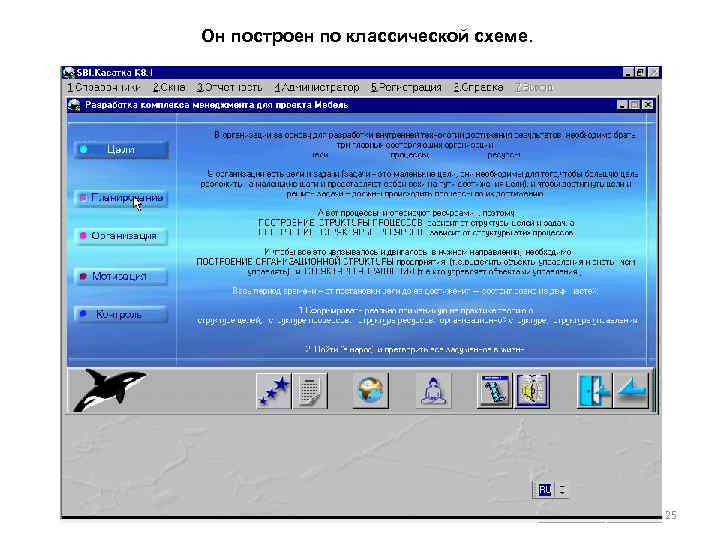
Он построен по классической схеме. 25
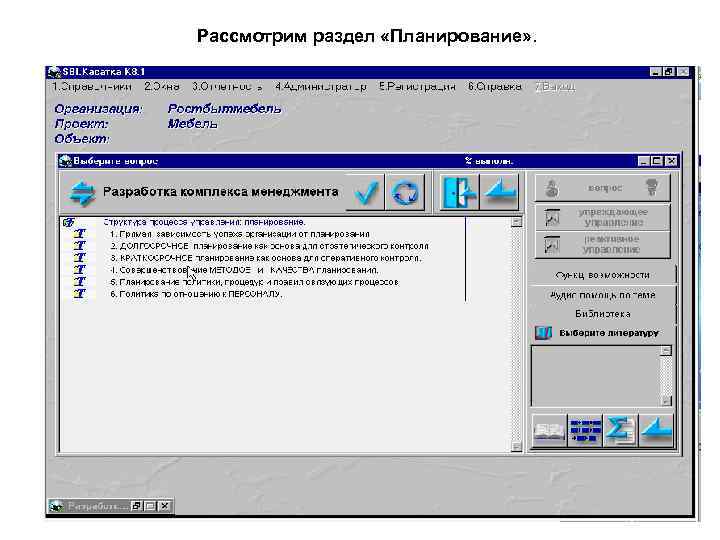
Рассмотрим раздел «Планирование» . 26

27
28
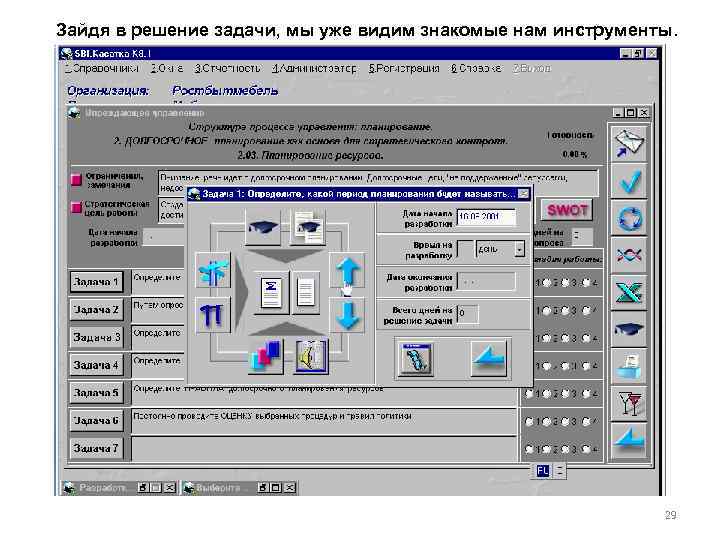
Зайдя в решение задачи, мы уже видим знакомые нам инструменты. 29
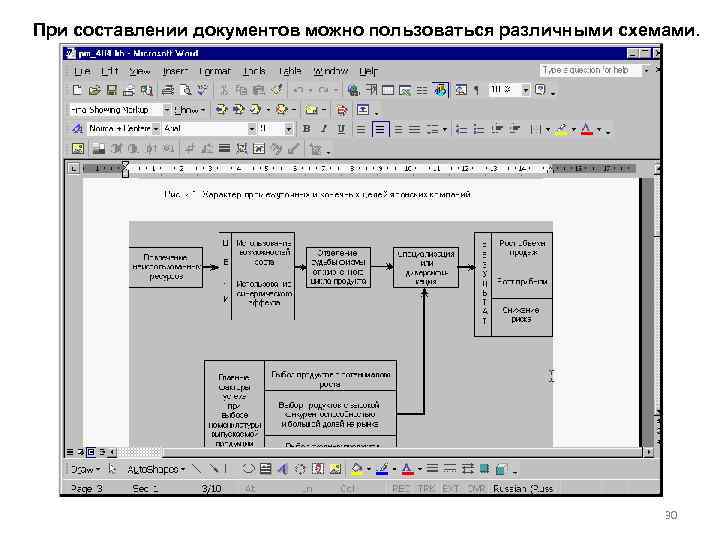
При составлении документов можно пользоваться различными схемами. 30
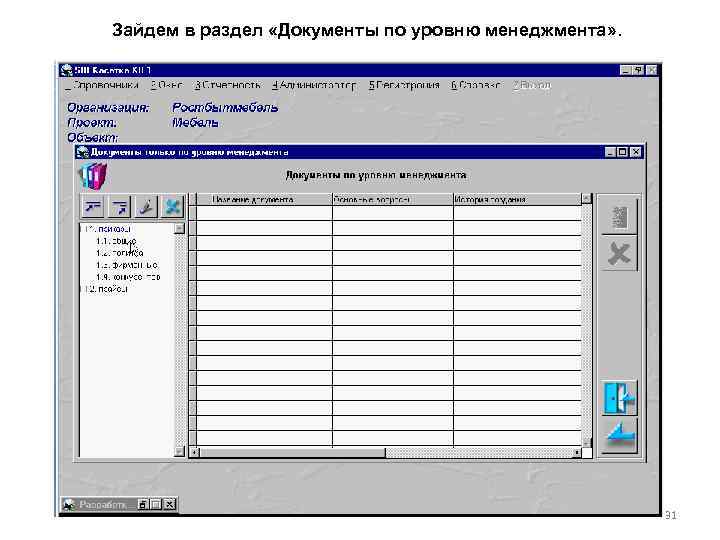
Зайдем в раздел «Документы по уровню менеджмента» . 31
32
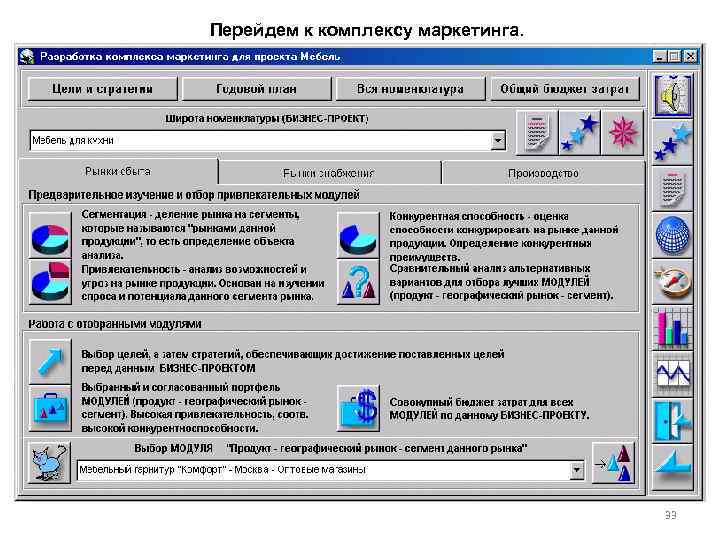
Перейдем к комплексу маркетинга. 33
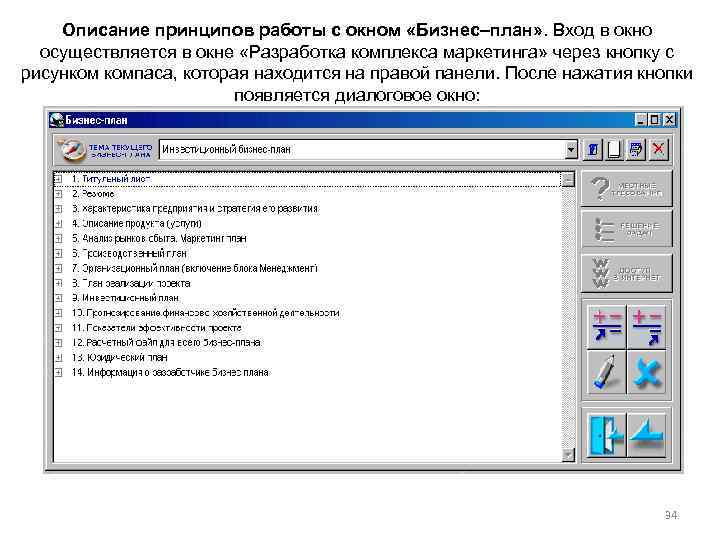
Описание принципов работы с окном «Бизнес–план» . Вход в окно осуществляется в окне «Разработка комплекса маркетинга» через кнопку с рисунком компаса, которая находится на правой панели. После нажатия кнопки появляется диалоговое окно: 34
35
36
37
Здесь можно создать и вести произвольное количество бизнес–планов (в стандартной поставке идет «Инвестиционный бизнес–план» ). Обратите внимание, что три кнопки справа (местные требования, решение задач и интернет) не активны и не доступны. Эти кнопки становятся доступными после перевода курсора на подпункты разделов. Логика работы. Дерево разработки ведется в следующей очередности: 1. Выбор Темы; 2. Выбор Раздела; 3. Выбор Вопроса; 4. Решение Задач. 38
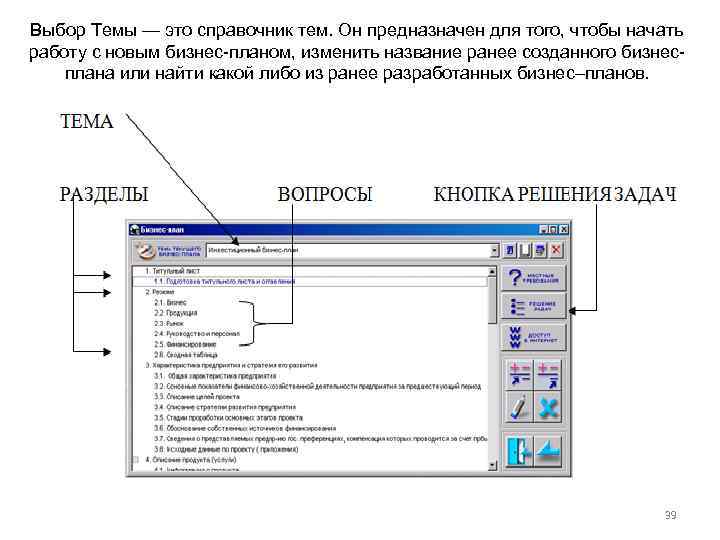
Выбор Темы — это справочник тем. Он предназначен для того, чтобы начать работу с новым бизнес-планом, изменить название ранее созданного бизнесплана или найти какой либо из ранее разработанных бизнес–планов. 39
Выбор Раздела — после выбора темы двойной клик правой кнопкой мыши по разделу позволяет раскрыть и активировать вопросы. Все разделы и вопросы можно корректировать, удалять и добавлять с помощью 4 кнопок, расположенных на правой панели. Новый вопрос может быть добавлен в произвольное место бизнес-плана, причем нумерация будет обновлена автоматически. Содержательная работа начинается после выбора вопроса (кнопка Выбор Вопроса). Становятся активными рабочие кнопки, в том числе Решение Задач. После нажатия на нее, пользователь попадает в окно «Упреждающее управление» . 40
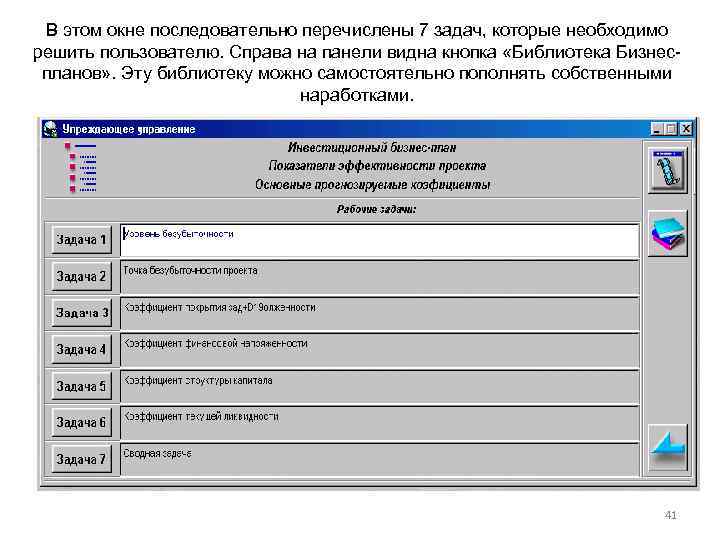
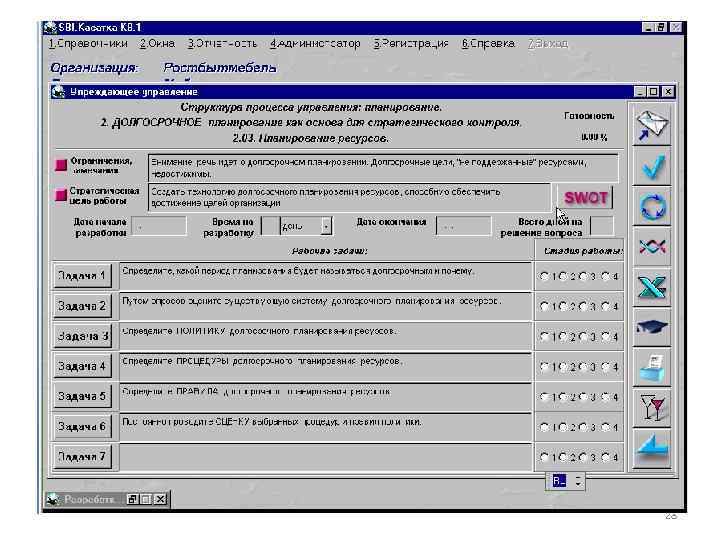
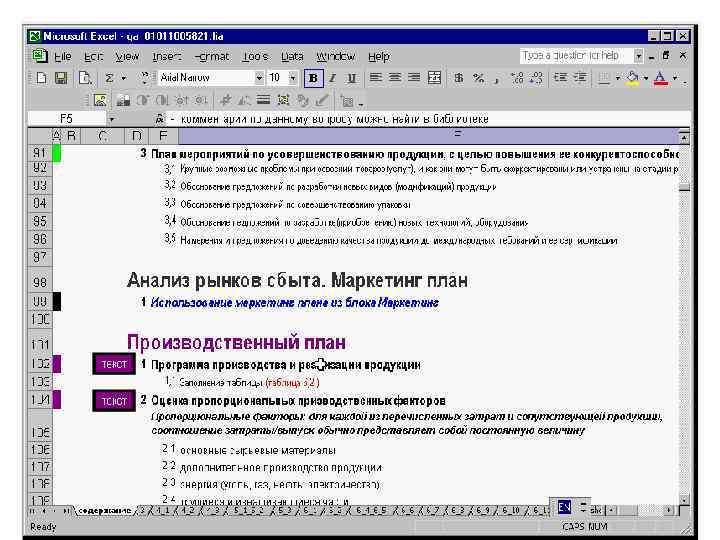
В этом окне последовательно перечислены 7 задач, которые необходимо решить пользователю. Справа на панели видна кнопка «Библиотека Бизнеспланов» . Эту библиотеку можно самостоятельно пополнять собственными наработками. 41
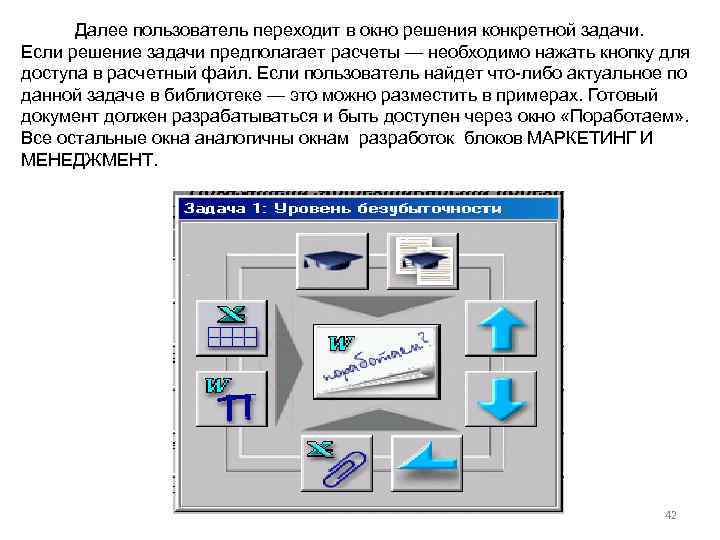
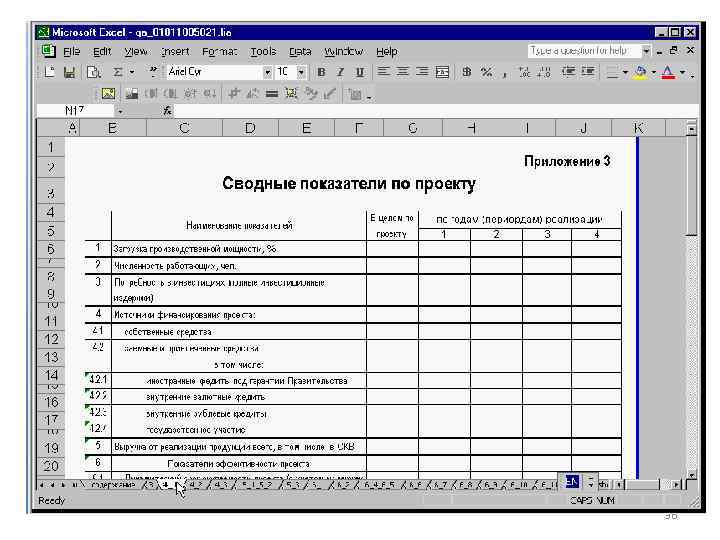
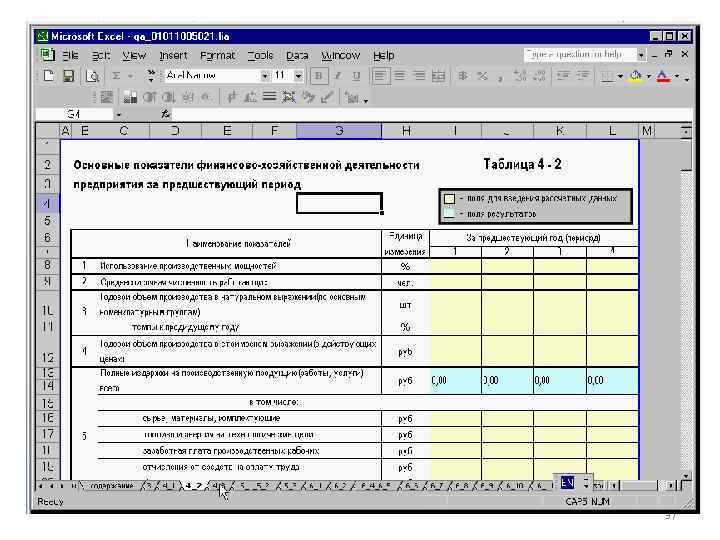
Далее пользователь переходит в окно решения конкретной задачи. Если решение задачи предполагает расчеты — необходимо нажать кнопку для доступа в расчетный файл. Если пользователь найдет что-либо актуальное по данной задаче в библиотеке — это можно разместить в примерах. Готовый документ должен разрабатываться и быть доступен через окно «Поработаем» . Все остальные окна аналогичны окнам разработок блоков МАРКЕТИНГ И МЕНЕДЖМЕНТ. 42
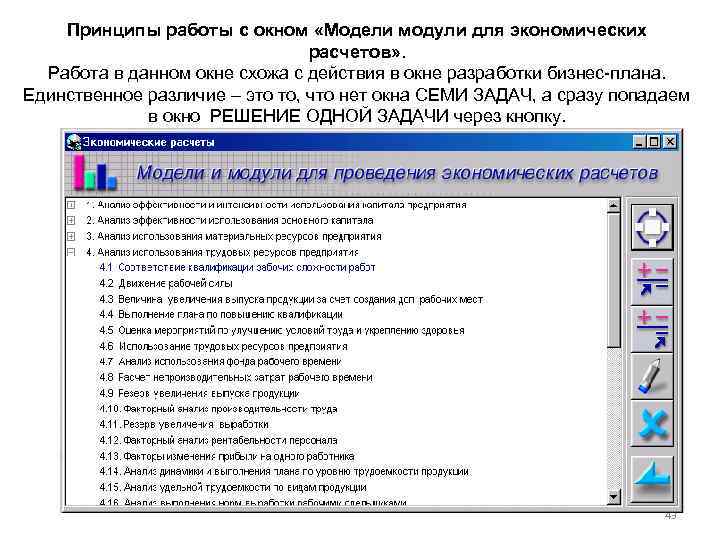
Принципы работы с окном «Модели модули для экономических расчетов» . Работа в данном окне схожа с действия в окне разработки бизнес-плана. Единственное различие – это то, что нет окна СЕМИ ЗАДАЧ, а сразу попадаем в окно РЕШЕНИЕ ОДНОЙ ЗАДАЧИ через кнопку. 43
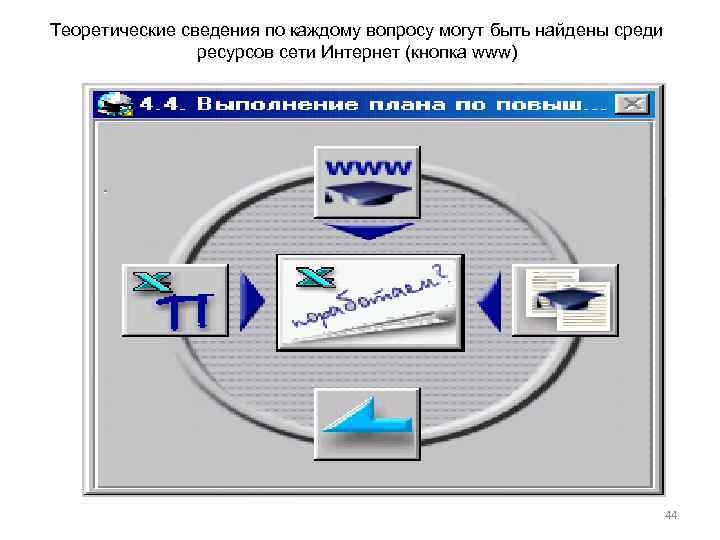
Теоретические сведения по каждому вопросу могут быть найдены среди ресурсов сети Интернет (кнопка www) 44
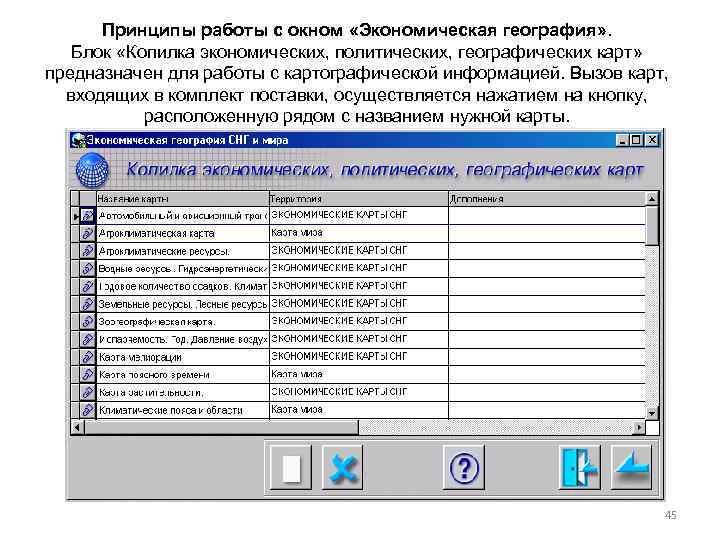
Принципы работы с окном «Экономическая география» . Блок «Копилка экономических, политических, географических карт» предназначен для работы с картографической информацией. Вызов карт, входящих в комплект поставки, осуществляется нажатием на кнопку, расположенную рядом с названием нужной карты. 45
Ввиду того, что схемы и карты занимают большой объём, соответствующие файлы с графическими объектами хранятся на компакт-диске и не копируются при инсталляции на жесткий диск. Добавление и удаление карт производится с помощью стандартных кнопок Создать и Удалить, расположенных в нижней части окна. Все карты в стандартной поставке приведены как примеры. Это отсканированные, а не электронные карты. При необходимости изменить графический вид карты (вынести на нее текст, сделать пометки и др. ), можно воспользоваться двумя путями: 46
1. После открытия карты текстовым редактором Word и внесения изменений в рисунок использовать пункт «Сохранить как…» , сохранив файл на жестком диске, чтобы впоследствии к нему обратиться. Несмотря на удобство хранения одновременно и текстовой, и графической информации, файлы рисунков, сохраненные в текстовом редакторе Word имеют сравнительно большой объём, поэтому использовать этот пункт рекомендуется только при наличии достаточного свободного места на носителе информации. 2. Второй путь — редактировать карту графическим редактором, открывая её непосредственно с компакт-диска (каталог Maps) и сохраняя на жёстком диске как файл рисунка. После завершения корректировки карты графическим редактором, либо в случае наличия готовой карты в подходящем формате можно подключить эти файлы для вызова из программы. Для этого необходимо внести новое название карты и, нажав на кнопку со скрепкой подключить нужный файл. 47
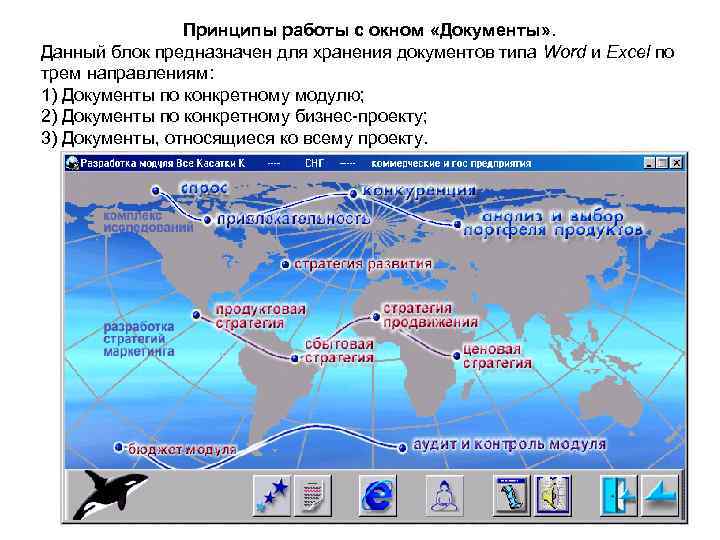
Принципы работы с окном «Документы» . Данный блок предназначен для хранения документов типа Word и Excel по трем направлениям: 1) Документы по конкретному модулю; 2) Документы по конкретному бизнес-проекту; 3) Документы, относящиеся ко всему проекту. 48
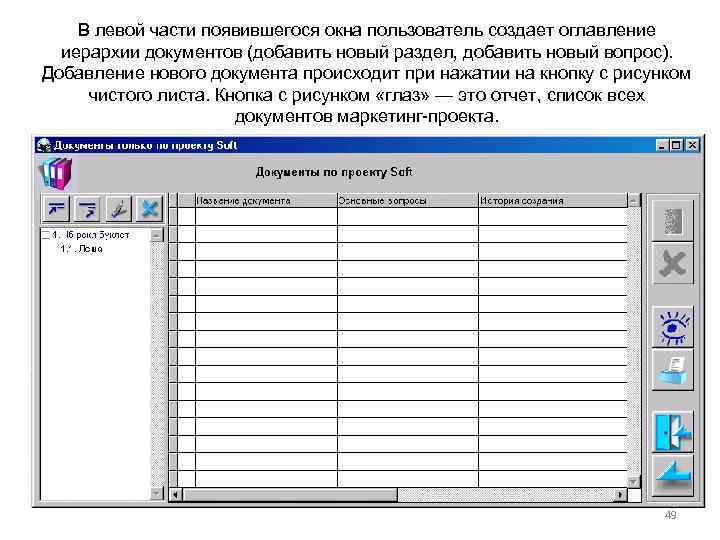
В левой части появившегося окна пользователь создает оглавление иерархии документов (добавить новый раздел, добавить новый вопрос). Добавление нового документа происходит при нажатии на кнопку с рисунком чистого листа. Кнопка с рисунком «глаз» — это отчет, список всех документов маркетинг-проекта. 49
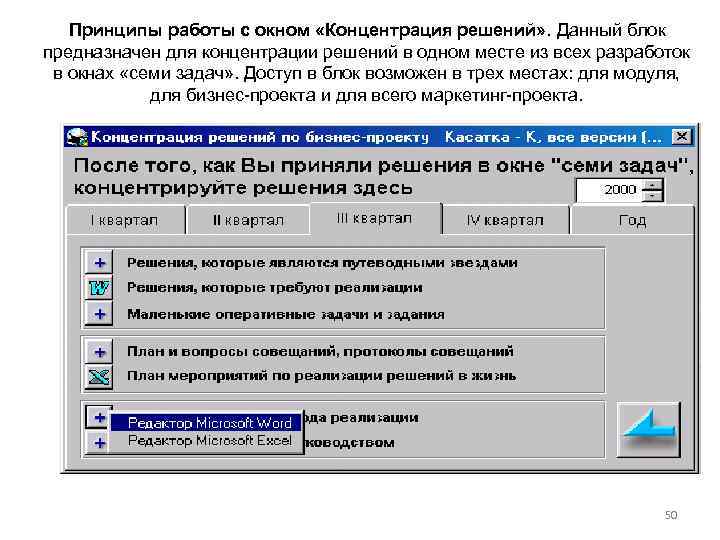
Принципы работы с окном «Концентрация решений» . Данный блок предназначен для концентрации решений в одном месте из всех разработок в окнах «семи задач» . Доступ в блок возможен в трех местах: для модуля, для бизнес-проекта и для всего маркетинг-проекта. 50
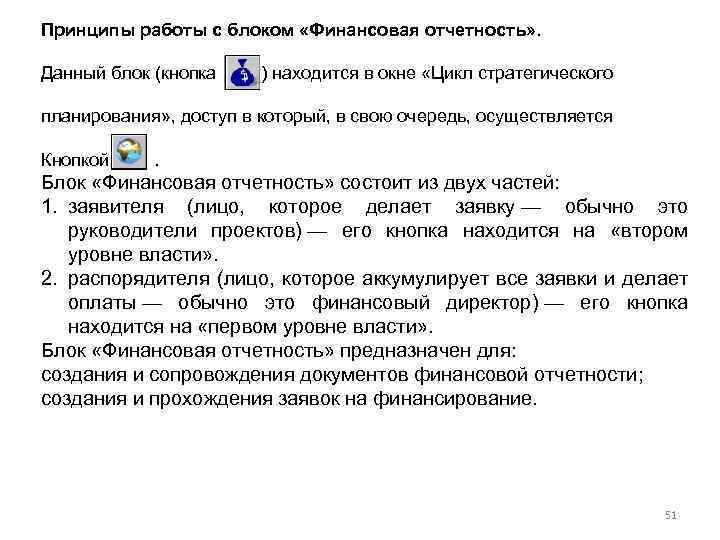
Принципы работы с блоком «Финансовая отчетность» . Данный блок (кнопка ) находится в окне «Цикл стратегического планирования» , доступ в который, в свою очередь, осуществляется Кнопкой . Блок «Финансовая отчетность» состоит из двух частей: 1. заявителя (лицо, которое делает заявку — обычно это руководители проектов) — его кнопка находится на «втором уровне власти» . 2. распорядителя (лицо, которое аккумулирует все заявки и делает оплаты — обычно это финансовый директор) — его кнопка находится на «первом уровне власти» . Блок «Финансовая отчетность» предназначен для: создания и сопровождения документов финансовой отчетности; создания и прохождения заявок на финансирование. 51
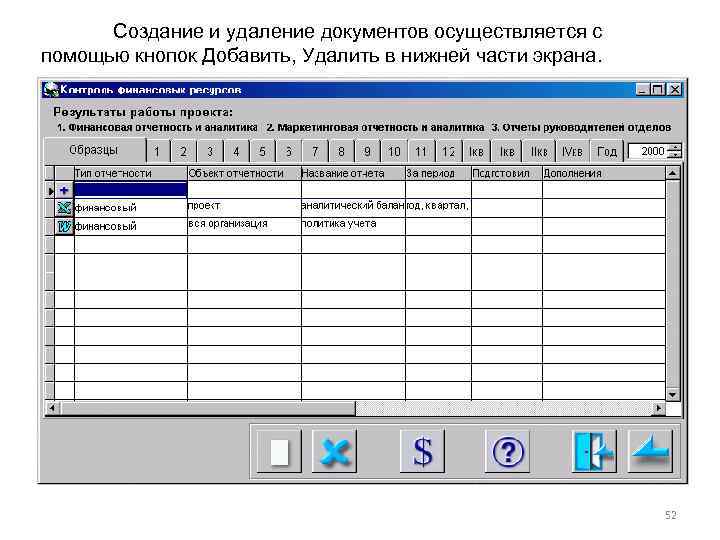
Создание и удаление документов осуществляется с помощью кнопок Добавить, Удалить в нижней части экрана. 52
Для конкретного документа заполняются поля: «Тип отчетности» , • «Объект отчетности» , • «Название отчета» , • «За период» , • «Подготовил» , • «Дополнения» , которые позволяют дать полную характеристику созданного документа, что впоследствии значительно облегчит поиск. Документы могут составляться в MS Word или Excel, для выбора редактора необходимо нажать кнопку с изображением «+» . Рабочая область окна содержит несколько закладок. Закладка Образцы предусмотрена для внесения типовых форм договоров, отчетов, справок и т. д. , поэтому документы, помещенные в эту закладку, доступны во всех 53 проектах и для всех пользователей.
Последующие закладки служат для внесения конкретных рабочих документов по проекту в привязке ко времени — по определенным месяцам и поквартально. Справа от закладок расположено меню выбора текущего года. Логика программы предполагает «движение» документов снизу вверх, то есть отчет, составленный руководителем проекта на втором уровне, доступен для просмотра и внесения изменений руководителю первого уровня. На первом уровне власти предусмотрена возможность просмотра как всей документации, так и выборки документов по проекту и составителю. 54
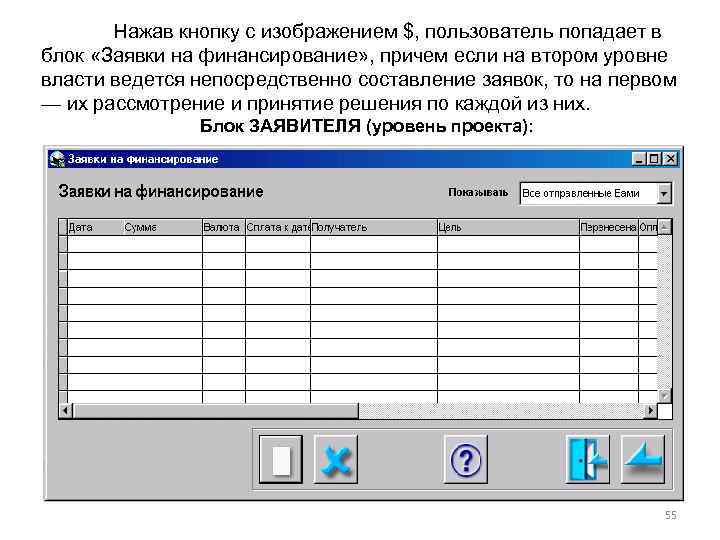
Нажав кнопку с изображением $, пользователь попадает в блок «Заявки на финансирование» , причем если на втором уровне власти ведется непосредственно составление заявок, то на первом — их рассмотрение и принятие решения по каждой из них. Блок ЗАЯВИТЕЛЯ (уровень проекта): 55
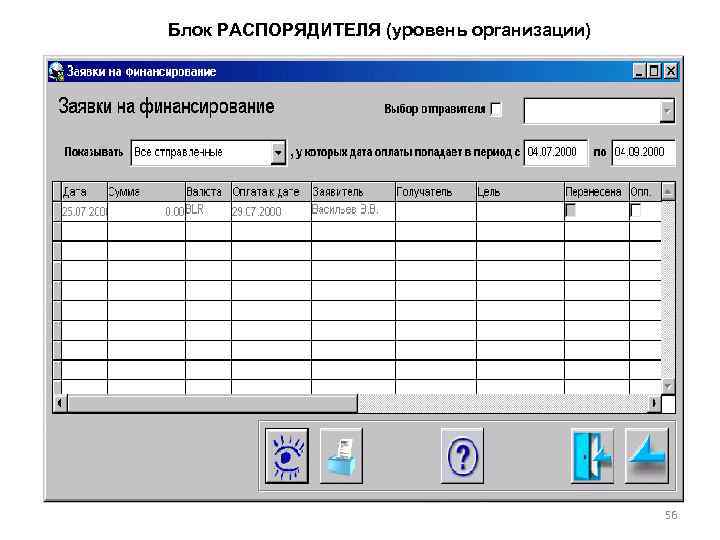
Блок РАСПОРЯДИТЕЛЯ (уровень организации) 56
Руководитель первого уровня, в свою очередь, периодически рассматривает накопившиеся заявки (с возможностью сортировки по различным параметрам и выдачей соответствующих отчетов) и принимает решения о переносе даты оплаты, либо выделении средств, ставя галочки в соответствующие столбцы. При переносе даты оплаты предлагается установить новую дату, что не позволяет отложить заявку на неопределенный срок, упорядочивая процесс планирования оплат. После принятия решения результат становится виден заявителю. 57
Последующие закладки служат для внесения конкретных рабочих документов по проекту в привязке ко времени — по определенным месяцам и поквартально. Справа от закладок расположено меню выбора текущего года. Логика программы предполагает «движение» документов снизу вверх, то есть отчет, составленный руководителем проекта на втором уровне, доступен для просмотра и внесения изменений руководителю первого уровня. На первом уровне власти предусмотрена возможность просмотра как всей документации, так и выборки документов по проекту и составителю. 58
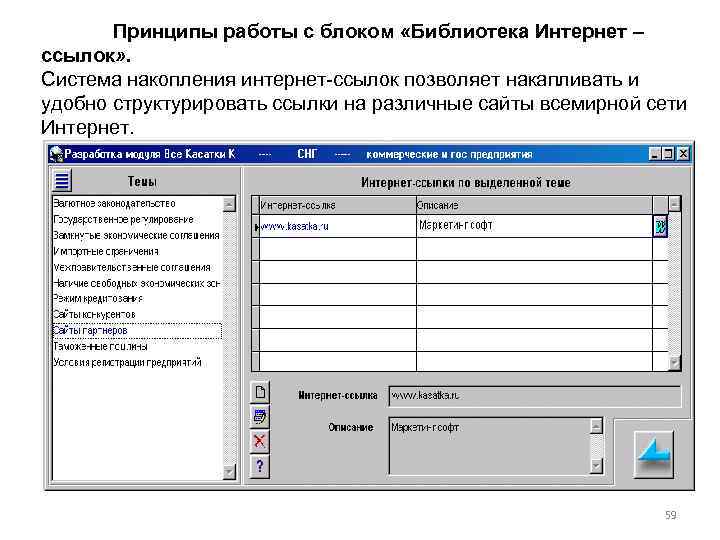
Принципы работы с блоком «Библиотека Интернет – ссылок» . Система накопления интернет-ссылок позволяет накапливать и удобно структурировать ссылки на различные сайты всемирной сети Интернет. 59
В левой части окна расположен структурированный справочник тем, по которым происходит накопление интернет-ссылок. Реализовано добавление, корректировка и удаление тем справочника. В правой части окна снизу с помощью специальных кнопок осуществляется добавление, корректировка и удаление конкретных интернет-ссылок по определенной теме. При добавлении и корректировке ссылок можно внести описание для более быстрого и удобного обращения к нужной ссылке. К каждой интернет-ссылке можно прикрепить файл текстового редактора MS Word, в который скопировать необходимую информацию из интернета, чтобы обращаться к ней позже без выхода в интернет. 60
Обращение к ссылке осуществляется непосредственно щелчком мыши по ней, после чего запускается интернет-браузер и происходит загрузка. Если по каким-либо причинам программе не удается вызвать интернет-браузер, она предлагает указать путь на него, также путь к нужному браузеру можно прописать, используя блок «Смена путей к данным» в пункте « 4. Администратор» линейки меню. 61
62
63
64
65
66
67
68
69
70
71
72
Скачать презентацию Лекция 3 12 09 2013 Программное обеспечение
Lection #2.ppt