 Скачать презентацию Лекция 2 Форматы изображений Понимание того какой
Лекция 2_Форматы изображений.ppt
- Количество слайдов: 21



Лекция 2 Форматы изображений
Понимание того, какой формат изображения использовать, дает возможность выжать максимум из своих цифровых фотографий. Некоторые форматы наилучшим образом подходят для получения оптимального баланса качества и размера файла при хранении фотографий, тогда как другие типы позволят проще восстановить испорченный снимок. Существует бесчисленное множество форматов изображений, и время от времени к тому же появляются новые.
Компрессия изображений Важной концепцией, которая отличает многие форматы изображений, является наличие или отсутствие в них компрессии. Сжатые файлы значительно меньше своих несжатых собратьев и подразделяются на две основные категории: «с потерями» и «без потерь» . Сжатие без потерь обеспечивает сохранность всей информации об изображении, даже если итоговый размер изображения получается несколько больше. Сжатие с потерями, на контрасте, может создать файлы значительно меньшего размера, но достигает этого, выборочно выбрасывая сведения об изображении. Итоговый сжатый файл в результате более не идентичен оригиналу. Видимые различия между сжатыми файлами и их исходниками называются «дефектами сжатия» .
Рассмотрим такие форматы: TIFF n JPEG n GIF n BMP n PDF n Photoshop n PNG n
Формат TIFF – один из лучших и самых популярных форматов для сохранения изображений в программе Photoshop. Аббревиатура TIFF (Tagged Image File Format) расшифровывается как «файловый формат растровой графики» . Это отличный формат для изображений, которые вы собираетесь выводить на печать. Более того, файлы этого формата можно импортировать в документы практически всех приложений, предназначенных для верстки и работы с векторной графикой. При сохранении файлов в этом формате рекомендуется использовать метод сжатия LZW, при котором не удаляется часть данных, чтобы уменьшить размер файла. Метод LZW известен как сжатие без потерь и особенно хорошо подходит для изображений с большими одноцветными фрагментами. «Без потерь» на компьютерном жаргоне означает, что в процессе сжатия формирующие изображение данные останутся без изменений. Большинство программ, поддерживающих формат TIFF, поддерживают и сжатие LZW. Сжатое этим методом изображение можно импортировать, например, в документы программы Page. Maker, In. Design или Quark. XPress. Метод Zip также обеспечивает сжатие без потерь и замечательно подходит для изображений с большими одноцветными фрагментами. Это общепринятый метод сжатия в среде Windows.
Формат JPEG расшифровывается как «Объединённая группа фотоэкспертов» (Joint Photographic Expert Group), и он, как предполагает название, был специально разработан для хранения фотографических изображений. Он стал также стандартным форматом для хранения изображений в цифровых камерах и показа фотографий на интернетсайтах. Файлы JPEG существенно меньше сохраняемых в TIFF, однако ценой такой экономии является использование сжатия с потерями. Это означает, что в процессе сжатия некая часть данных, формирующих изображение, пропадает. Однако, при распечатывании изображения разницы в качестве видно не будет, разница может быть ощутима в экранной версии изображения. Сжатие JPEG-формата экономит массу дискового пространства. В действительности изображение в формате JPEG занимает на диске в два или даже в десять раз меньше места, чем сжатый файл формата TIFF.
Формат JPEG достигает малого размера файла, сжимая изображение с помощью метода, который сохраняет наиболее значимые детали и теряет детали, оценённые как менее влияющие визуально. JPEG осуществляет это, пользуясь тем фактом, что человеческий глаз замечает вариации яркости больше, чем вариации цвета. Степень достигаемой компрессии тем самым весьма зависит от содержания изображения; высокошумные или мелкодетальные изображения непросто сжать, тогда как картинки с мягким небом и небольшой текстурой будут сжаты очень хорошо. Мелкодетальное изображение (сжатие JPEG малоэффективно) Изображение без мелких деталей (сжатие JPEG эффективно)
Нужно учитывать, что Photoshop повторно сжимает JPEG -файлы каждый раз, когда вы их сохраняете, т. е. при этом из изображения удаляются пиксели, дабы уменьшить размер файла. Поэтому, если вы собираетесь редактировать изображение в течение длительного времени, сохраните его в формате Photoshop. Затем, по окончании редактирования, сохраните изображение в формате JPEG.
Формат GIF Глубина цвета небольшая - 8 бит, но для таблиц этого вполне достаточно. У этого формата есть понятие прозрачности. Один из 256 цветов можно указать как прозрачный, и при отображении рисунка, например, на веб-странице, вместо этого цвета будет виден фон. Далее, у gif есть сжатие без потерь, и уровень этого сжатия существенно лучше, чем у bmp. Также у изображений формата gif есть поддержка анимации. Можно создать серию изображений, которые будут сменять друга циклично, и при этом они все будут храниться в одном gif файле. Поэтому формат gif идеален для аватарок и небольших анимированных изображений - вам не нужно делать скрипты для того, чтобы воспроизводить анимацию.
Формат BMP – популярный формат сохранения графики, которую вы хотите сделать частью ресурсов системы (например, обои рабочего стола). При сохранении файлов в этом формате в появляющемся диалоговом окне не следует изменять установки переключателей – используйте установки, которые Photoshop предлагает по умолчанию. Если вы создаете обои, не устанавливайте флажок Compress (RLE) – Windows не распознает файлы, сохраненные с помощью этого метода сжатия. Это метод сжатия без потерь, поэтому его можно использовать и в других случаях.
Формат PDF (Portable Document Format – Формат переносимых документов) разработан компанией Adobe и может содержать читабельный текст, а также векторную и растровую графику. Он удобен тем, что доступен в любой системе, на которой установлена программа Adobe Acrobat Reader. Для сохранения изображения в этом формате из раскрывающегося списка Format выберите Photoshop PDF.

Формат Photoshop Подобно формату TIFF, формат Photoshop также обеспечивает сжатие без потерь. Photoshop открывает и сохраняет изображения быстрее, если они записаны в его собственном формате, а не в каком-то другом. Однако, пока существует мало программ, которые поддерживали бы формат Photoshop. Форматы Photoshop, TIFF и PDF сохраняют все слои вашего изображения, остальные форматы объединяют их в один слой.
Формат PNG Формат png не поддерживает анимацию. У этого формата присутсвтует очень хорошее сжатие без потери качества. Поэтому картинки формата png ничего не потеряют по сравнению с bmp, но могут быть существенно меньше. Еще одно преимущество png - так называемый альфа-канал. Помимо указания интенсивности синего, красного и зеленого, у каждой точки можно указать уровень прозрачности. Таким образом, мы получаем не только безусловную прозрачность (есть - нет) как в gif, а возможность варьировать прозрачность разных частей изображения. Это свойство позволяет делать плавные переходы четкое изображение посередине, постепенно переходящее в фон. Однако, не все браузеры правильно обрабатывают альфапрозрачность.
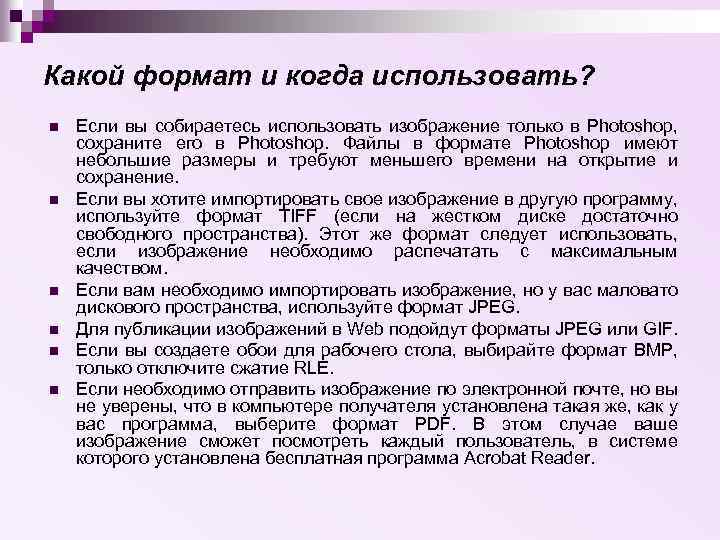
Какой формат и когда использовать? n n n Если вы собираетесь использовать изображение только в Photoshop, сохраните его в Photoshop. Файлы в формате Photoshop имеют небольшие размеры и требуют меньшего времени на открытие и сохранение. Если вы хотите импортировать свое изображение в другую программу, используйте формат TIFF (если на жестком диске достаточно свободного пространства). Этот же формат следует использовать, если изображение необходимо распечатать с максимальным качеством. Если вам необходимо импортировать изображение, но у вас маловато дискового пространства, используйте формат JPEG. Для публикации изображений в Web подойдут форматы JPEG или GIF. Если вы создаете обои для рабочего стола, выбирайте формат BMP, только отключите сжатие RLE. Если необходимо отправить изображение по электронной почте, но вы не уверены, что в компьютере получателя установлена такая же, как у вас программа, выберите формат PDF. В этом случае ваше изображение сможет посмотреть каждый пользователь, в системе которого установлена бесплатная программа Acrobat Reader.
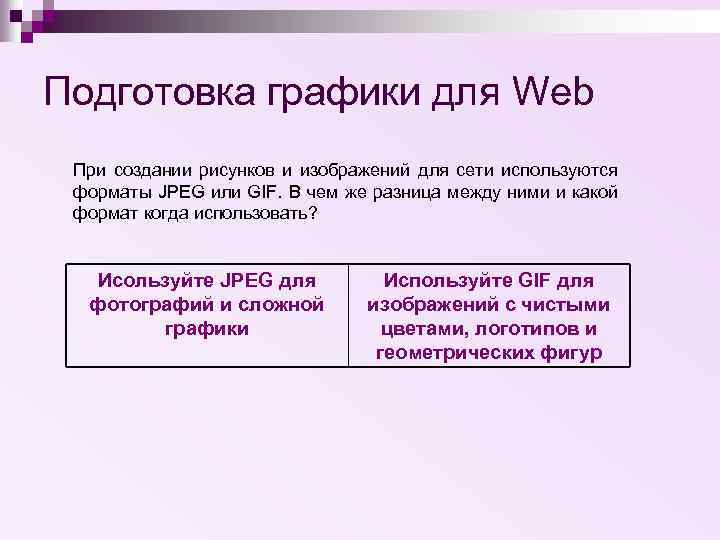
Подготовка графики для Web При создании рисунков и изображений для сети используются форматы JPEG или GIF. В чем же разница между ними и какой формат когда использовать? Исользуйте JPEG для фотографий и сложной графики Используйте GIF для изображений с чистыми цветами, логотипов и геометрических фигур
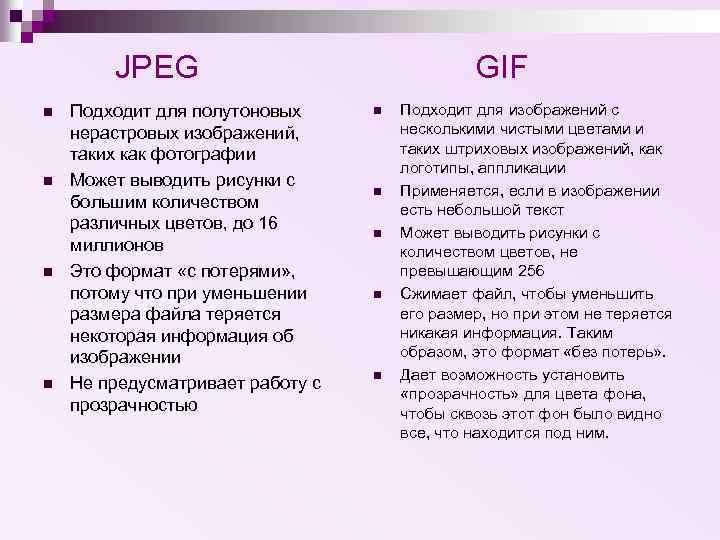
JPEG n n Подходит для полутоновых нерастровых изображений, таких как фотографии Может выводить рисунки с большим количеством различных цветов, до 16 миллионов Это формат «с потерями» , потому что при уменьшении размера файла теряется некоторая информация об изображении Не предусматривает работу с прозрачностью GIF n n n Подходит для изображений с несколькими чистыми цветами и таких штриховых изображений, как логотипы, аппликации Применяется, если в изображении есть небольшой текст Может выводить рисунки с количеством цветов, не превышающим 256 Сжимает файл, чтобы уменьшить его размер, но при этом не теряется никакая информация. Таким образом, это формат «без потерь» . Дает возможность установить «прозрачность» для цвета фона, чтобы сквозь этот фон было видно все, что находится под ним.
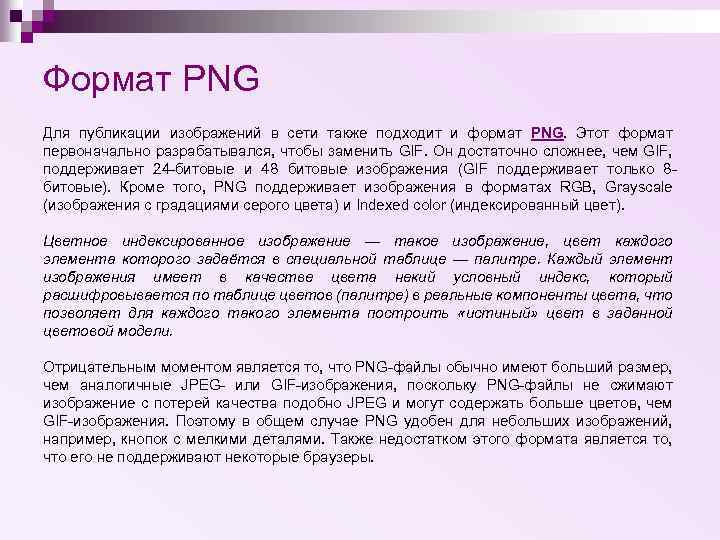
Формат PNG Для публикации изображений в сети также подходит и формат PNG. Этот формат первоначально разрабатывался, чтобы заменить GIF. Он достаточно сложнее, чем GIF, поддерживает 24 -битовые и 48 битовые изображения (GIF поддерживает только 8 битовые). Кроме того, PNG поддерживает изображения в форматах RGB, Grayscale (изображения с градациями серого цвета) и Indexed color (индексированный цвет). Цветное индексированное изображение — такое изображение, цвет каждого элемента которого задаётся в специальной таблице — палитре. Каждый элемент изображения имеет в качестве цвета некий условный индекс, который расшифровывается по таблице цветов (палитре) в реальные компоненты цвета, что позволяет для каждого такого элемента построить «истиный» цвет в заданной цветовой модели. Отрицательным моментом является то, что PNG-файлы обычно имеют больший размер, чем аналогичные JPEG- или GIF-изображения, поскольку PNG-файлы не сжимают изображение с потерей качества подобно JPEG и могут содержать больше цветов, чем GIF-изображения. Поэтому в общем случае PNG удобен для небольших изображений, например, кнопок с мелкими деталями. Также недостатком этого формата является то, что его не поддерживают некоторые браузеры.
Пиксели Дисплей компьютера составлен из квадратных пикселей, расположенных ровными рядами. Количество экранных пикселей зависит от установленного размера области экрана. Обычный этот размер равен 1024 х768 пикселей, что означает, что монитор имеет 1024 экранных пикселей в ширину и 768 в высоту. Чтобы понять, какова связь между экранными пикселями изображения, то откройте любое изображение в Photoshop. Если вы нажмете команду Actual Pixels (Реальный размер), то в строке заголовка окна появится коэффициент масштабирования 100%. Это означает, что каждому пикселю вашего изображения соответствует один пиксель, отображаемый монитором. Коэффициент масштабирования 200% делает пиксели изображения в два раза больше первоначального размера, так что один пиксель изображения будет равен двум экранным пикселям в высоту и двум – в ширину. При коэффициенте масштабирования 400% для каждого пикселя изображения Photoshop выделит по 4 экранных пикселя в ширину и в высоту.
Изображение Photoshop имеет три основных атрибута, связанных с пикселями: Размер файла n Физические размеры n Разрешение n
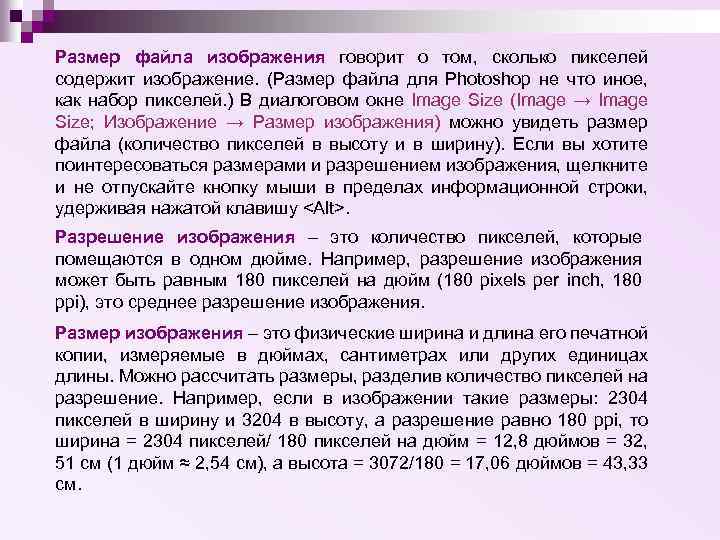
Размер файла изображения говорит о том, сколько пикселей содержит изображение. (Размер файла для Photoshop не что иное, как набор пикселей. ) В диалоговом окне Image Size (Image → Image Size; Изображение → Размер изображения) можно увидеть размер файла (количество пикселей в высоту и в ширину). Если вы хотите поинтересоваться размерами и разрешением изображения, щелкните и не отпускайте кнопку мыши в пределах информационной строки, удерживая нажатой клавишу <Alt>. Разрешение изображения – это количество пикселей, которые помещаются в одном дюйме. Например, разрешение изображения может быть равным 180 пикселей на дюйм (180 pixels per inch, 180 ppi), это среднее разрешение изображения. Размер изображения – это физические ширина и длина его печатной копии, измеряемые в дюймах, сантиметрах или других единицах длины. Можно рассчитать размеры, разделив количество пикселей на разрешение. Например, если в изображении такие размеры: 2304 пикселей в ширину и 3204 в высоту, а разрешение равно 180 ppi, то ширина = 2304 пикселей/ 180 пикселей на дюйм = 12, 8 дюймов = 32, 51 см (1 дюйм ≈ 2, 54 см), а высота = 3072/180 = 17, 06 дюймов = 43, 33 см.
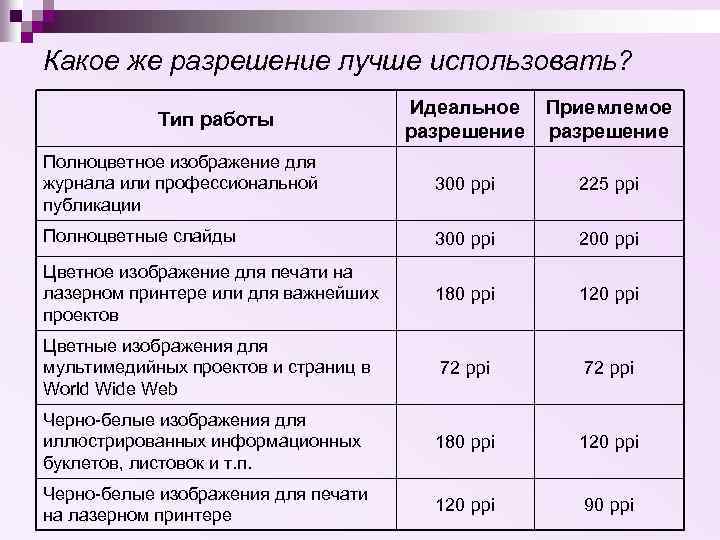
Какое же разрешение лучше использовать? Идеальное разрешение Приемлемое разрешение Полноцветное изображение для журнала или профессиональной публикации 300 ppi 225 ppi Полноцветные слайды 300 ppi 200 ppi Цветное изображение для печати на лазерном принтере или для важнейших проектов 180 ppi 120 ppi Цветные изображения для мультимедийных проектов и страниц в World Wide Web 72 ppi Черно-белые изображения для иллюстрированных информационных буклетов, листовок и т. п. 180 ppi 120 ppi Черно-белые изображения для печати на лазерном принтере 120 ppi 90 ppi Тип работы
Скачать презентацию Лекция 2 Форматы изображений Понимание того какой
Лекция 2_Форматы изображений.ppt