


 Скачать презентацию ЛЕКЦІЯ 18 з навчальної дисципліни ОСНОВИ КОМП ЮТЕРНОГО
Л 18 .ppt
- Количество слайдов: 27
 ЛЕКЦІЯ № 18 з навчальної дисципліни „ОСНОВИ КОМП'ЮТЕРНОГО ПРОЕКТУВАННЯ ТА МОДЕЛЮВАННЯ СИСТЕМ ЗАХИСТУ ІНФОРМАЦІЇ” Модуль 2. СИСТЕМА АВТОМАТИЗОВАНОГО ПРОЕКТУВАННЯ “MAX+PLUS II” І ЇЇ ЗАСТОСУВАННЯ В РОЗРОБЦІ КОМПЮТЕРИЗОВАНИХ СИСТЕМ ЗАХИСТУ ІНФОРМАЦІЇ. АВТОМАТИЗАЦІЯ ПРОЕКТУВАННЯ ПЕЧАТНИХ ПЛАТ Заняття № 5. Створення умовних графічних позначень електрорадіоелементів засобами редактора P-CAD Symbol. Editor
 n n Навчальна мета: Мета заняття — вивчення методики розробки символів електро радіоелементів засобами редактора PCAD Symbol Editor; оволодіння практичними навиками створення умовних графічних позначень (УГП) елементів електричних схем.
 n n Навчальні питання: 1. Загальні відомості про графічний редактор Р-cad Symbol Editor 2. Створення умовного графічного позначення мікросхеми К 511 ПУ 2 3. Створення УГП транзистора КТ 3102 Г
 Питання на самостійну роботу Відпрацювання матеріалу лекції та посібника. М. Я. Мактас. 8 уроков “P-CAD 2001” n
 Питання 1. Загальні відомості про графічний редактор Р-cad Symbol Editor Графічний редактор P-CAD Symbol Editor містить набір команд, що дозволяють створювати символи ЕРЕ. Symbol Editor працює з файлами окремих символів (. sym) і бібліотек (. lib). Запускається програма натисненням кнопки «Пуск» з подальшим виконанням команд «Програми» , «P-CAD 2001» і «Symbol Editor» . В тому випадку, якщо на комп'ютері запущена одна з програм P-CAD 2001, необхідно лівою кнопкою (ЛК) миші клацнути по команді Utils (службові команди). Відкриється меню, в якому декілька пунктів починаються з абревіатури P-CAD.
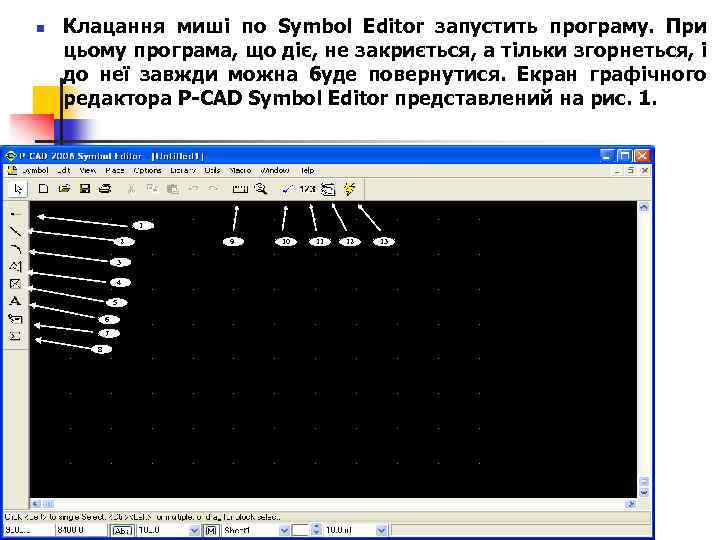 n Клацання миші по Symbol Editor запустить програму. При цьому програма, що діє, не закриється, а тільки згорнеться, і до неї завжди можна буде повернутися. Екран графічного редактора P-CAD Symbol Editor представлений на рис. 1. 1 2 3 4 5 6 7 8 9 10 11 12 13
 n n n n Піктограми меню інструментів наступні: Place Pin — розміщення виводу; Place Line — розміщення лінії; Place Arc — розміщення дуги; Place Polygon — розміщення полігону; Place Ref Point — розміщення точки прив'язки символу елементу; Place Text — розміщення тексту; Place Attribute — розміщення атрибуту; Place IEEE Symbol — розміщення символу функціонального блоку; Edit Measure — вимірювання відстані; Utils Validate — перевірка коректності створення символу елементу; Utils Renumber — перенумерація виводу Symbol Attribute — проглянути атрибути; Symbol Wizard — майстер швидкого створення УГП.
 n n n Створення бібліотеки електрорадіоелементів В процесі розробки друкарської плати нам знадобиться бібліотека, в якій зберігатимуться упаковані бібліотечні елементи (бібліотек може бути і декілька, але в даній роботі цілком достатньо однієї). Бібліотека створюється таким чином. Виконується команда Library New(Нова бібліотека). У вікні Library. New задається ім'я бібліотеки ЕРЕ. lib. Натискається кнопка Save.
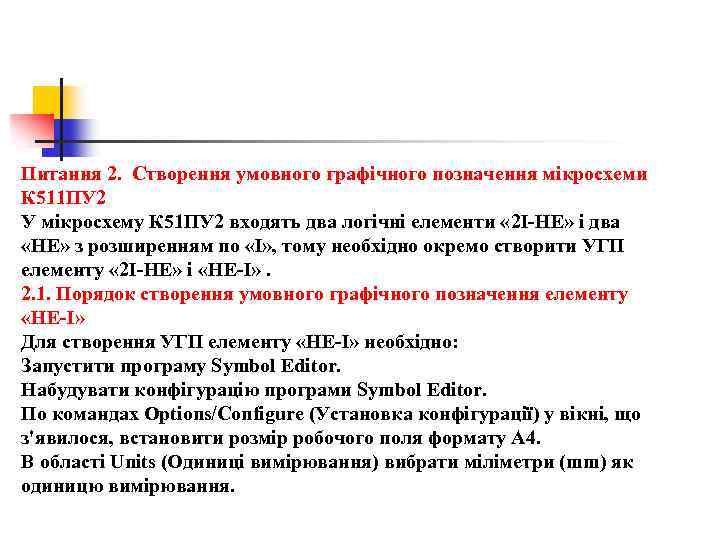 Питання 2. Створення умовного графічного позначення мікросхеми К 511 ПУ 2 У мікросхему К 51 ПУ 2 входять два логічні елементи « 2І-НЕ» і два «НЕ» з розширенням по «І» , тому необхідно окремо створити УГП елементу « 2І-НЕ» і «НЕ-І» . 2. 1. Порядок створення умовного графічного позначення елементу «НЕ-І» Для створення УГП елементу «НЕ-І» необхідно: Запустити програму Symbol Editor. Набудувати конфігурацію програми Symbol Editor. По командах Options/Configure (Установка конфігурації) у вікні, що з'явилося, встановити розмір робочого поля формату А 4. В області Units (Одиниці вимірювання) вибрати міліметри (mm) як одиницю вимірювання.
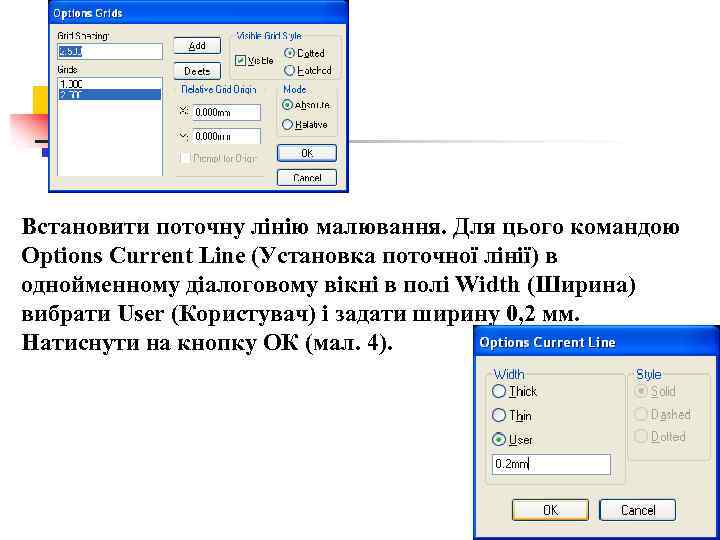
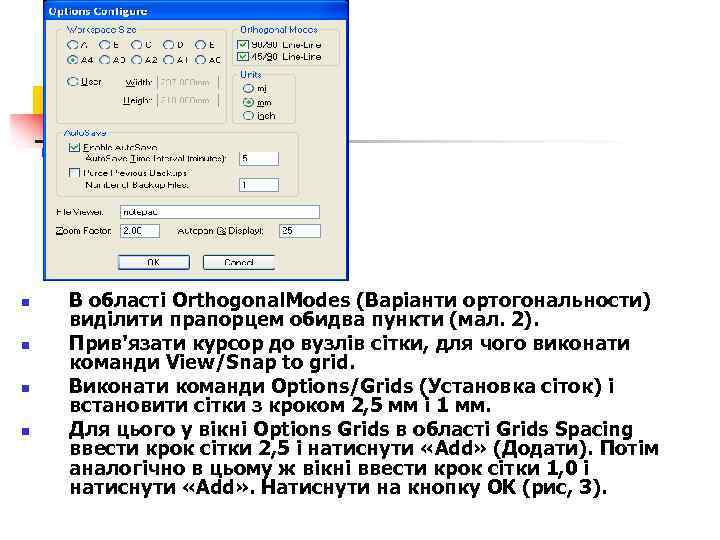 n n В області Orthogonal. Modes (Варіанти ортогональности) виділити прапорцем обидва пункти (мал. 2). Прив'язати курсор до вузлів сітки, для чого виконати команди View/Snap to grid. Виконати команди Options/Grids (Установка сіток) і встановити сітки з кроком 2, 5 мм і 1 мм. Для цього у вікні Options Grids в області Grids Spacing ввести крок сітки 2, 5 і натиснути «Add» (Додати). Потім аналогічно в цьому ж вікні ввести крок сітки 1, 0 і натиснути «Add» . Натиснути на кнопку ОК (рис, 3).
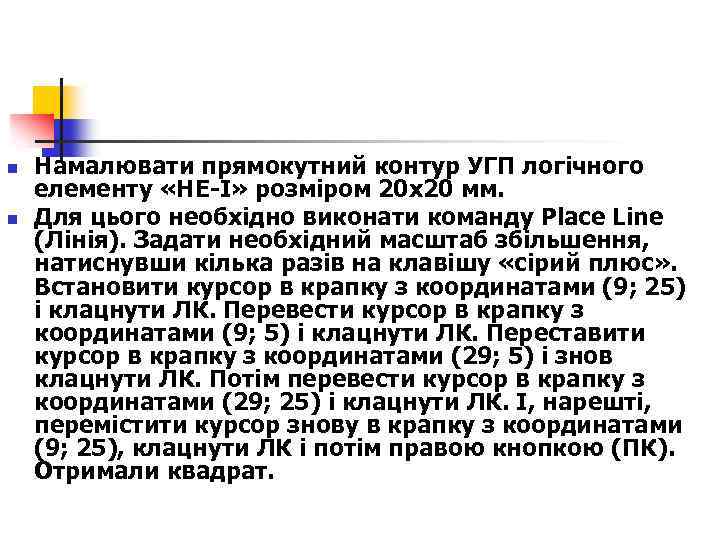
 Встановити поточну лінію малювання. Для цього командою Options Current Line (Установка поточної лінії) в однойменному діалоговому вікні в полі Width (Ширина) вибрати User (Користувач) і задати ширину 0, 2 мм. Натиснути на кнопку ОК (мал. 4).
 n n Намалювати прямокутний контур УГП логічного елементу «НЕ-І» розміром 20 x 20 мм. Для цього необхідно виконати команду Place Line (Лінія). Задати необхідний масштаб збільшення, натиснувши кілька разів на клавішу «сірий плюс» . Встановити курсор в крапку з координатами (9; 25) і клацнути ЛК. Перевести курсор в крапку з координатами (9; 5) і клацнути ЛК. Переставити курсор в крапку з координатами (29; 5) і знов клацнути ЛК. Потім перевести курсор в крапку з координатами (29; 25) і клацнути ЛК. І, нарешті, перемістити курсор знову в крапку з координатами (9; 25), клацнути ЛК і потім правою кнопкою (ПК). Отримали квадрат.
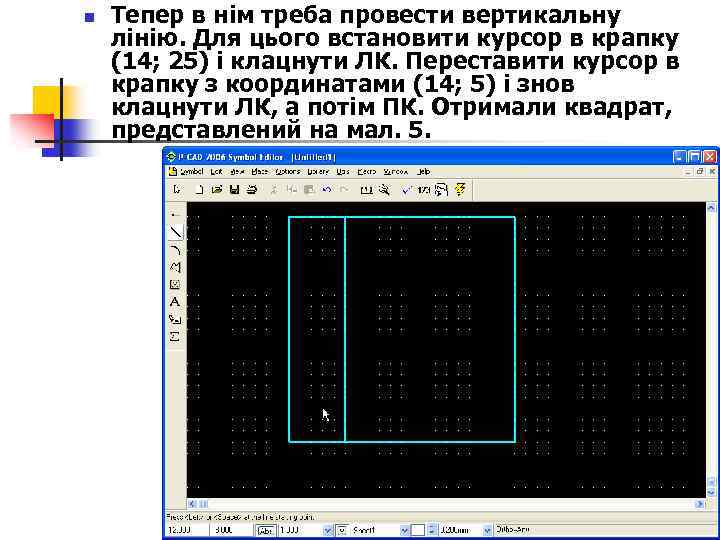 n Тепер в нім треба провести вертикальну лінію. Для цього встановити курсор в крапку (14; 25) і клацнути ЛК. Переставити курсор в крапку з координатами (14; 5) і знов клацнути ЛК, а потім ПК. Отримали квадрат, представлений на мал. 5.
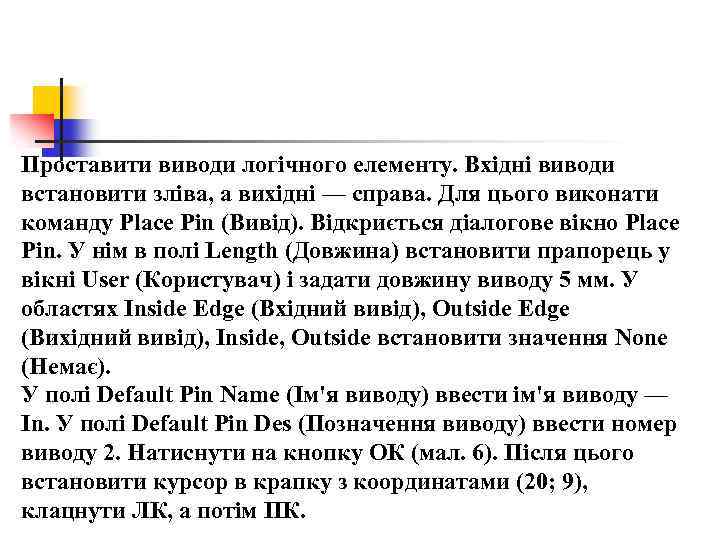 Проставити виводи логічного елементу. Вхідні виводи встановити зліва, а вихідні — справа. Для цього виконати команду Place Pin (Вивід). Відкриється діалогове вікно Place Pin. У нім в полі Length (Довжина) встановити прапорець у вікні User (Користувач) і задати довжину виводу 5 мм. У областях Inside Edge (Вхідний вивід), Outside Edge (Вихідний вивід), Inside, Outside встановити значення None (Немає). У полі Default Pin Name (Ім'я виводу) ввести ім'я виводу — In. У полі Default Pin Des (Позначення виводу) ввести номер виводу 2. Натиснути на кнопку ОК (мал. 6). Після цього встановити курсор в крапку з координатами (20; 9), клацнути ЛК, а потім ПК.
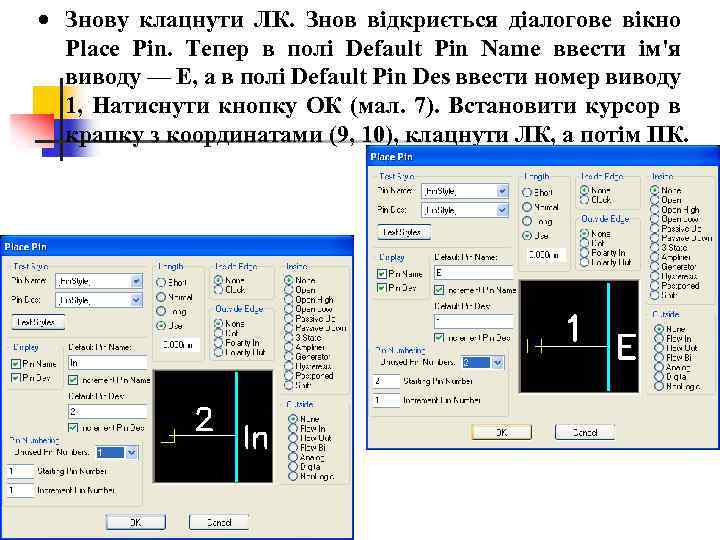 Знову клацнути ЛК. Знов відкриється діалогове вікно Place Pin. Тепер в полі Default Pin Name ввести ім'я виводу — Е, а в полі Default Pin Des ввести номер виводу 1, Натиснути кнопку ОК (мал. 7). Встановити курсор в крапку з координатами (9, 10), клацнути ЛК, а потім ПК.
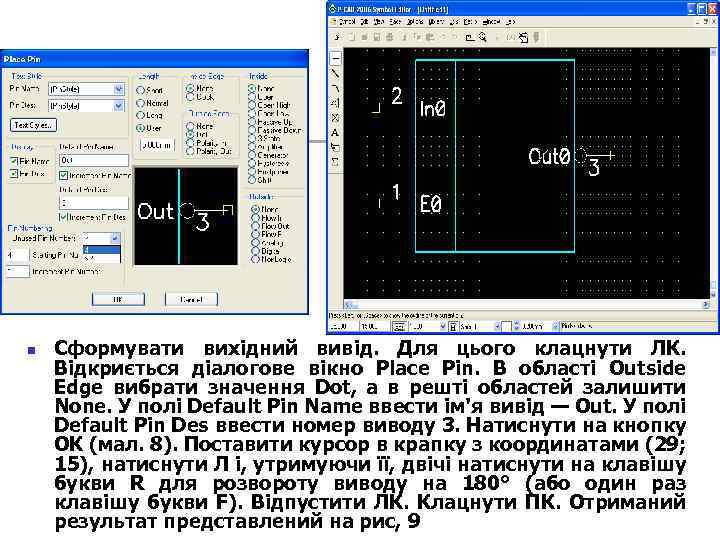 n Сформувати вихідний вивід. Для цього клацнути ЛК. Відкриється діалогове вікно Place Pin. В області Outside Edge вибрати значення Dot, а в решті областей залишити None. У полі Default Pin Name ввести ім'я вивід — Out. У полі Default Pin Des ввести номер виводу 3. Натиснути на кнопку ОК (мал. 8). Поставити курсор в крапку з координатами (29; 15), натиснути Л і, утримуючи її, двічі натиснути на клавішу букви R для розвороту виводу на 180° (або один раз клавішу букви F). Відпустити ЛК. Клацнути ПК. Отриманий результат представлений на рис, 9
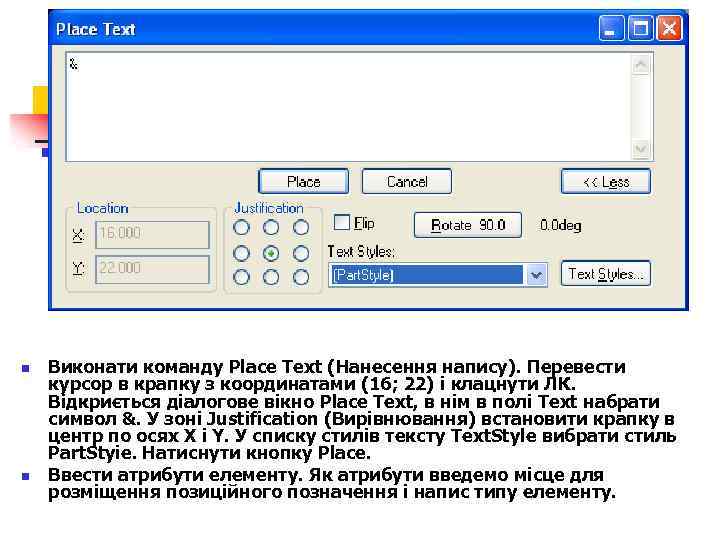 n n Виконати команду Place Text (Нанесення напису). Перевести курсор в крапку з координатами (16; 22) і клацнути ЛК. Відкриється діалогове вікно Place Text, в нім в полі Text набрати символ &. У зоні Justification (Вирівнювання) встановити крапку в центр по осях X і Y. У списку стилів тексту Text. Style вибрати стиль Part. Styie. Натиснути кнопку Place. Ввести атрибути елементу. Як атрибути введемо місце для розміщення позиційного позначення і напис типу елементу.
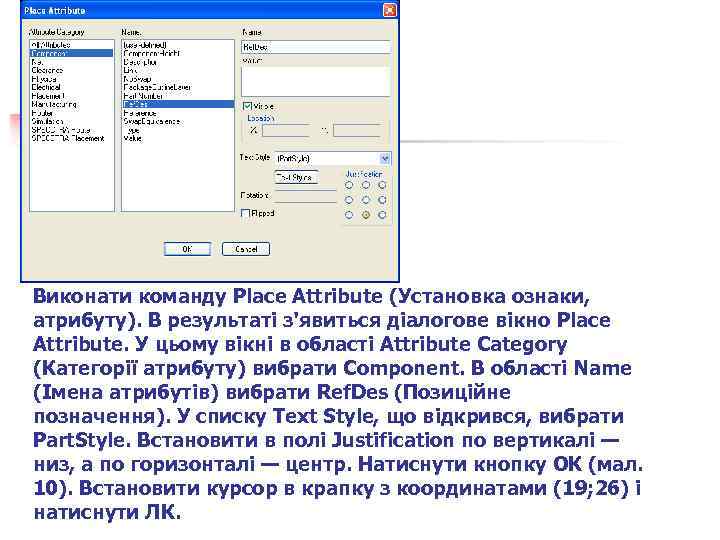 Виконати команду Place Attribute (Установка ознаки, атрибуту). В результаті з'явиться діалогове вікно Place Attribute. У цьому вікні в області Attribute Category (Категорії атрибуту) вибрати Component. В області Name (Імена атрибутів) вибрати Ref. Des (Позиційне позначення). У списку Text Style, що відкрився, вибрати Part. Style. Встановити в полі Justification по вертикалі — низ, а по горизонталі — центр. Натиснути кнопку ОК (мал. 10). Встановити курсор в крапку з координатами (19; 26) і натиснути ЛК.
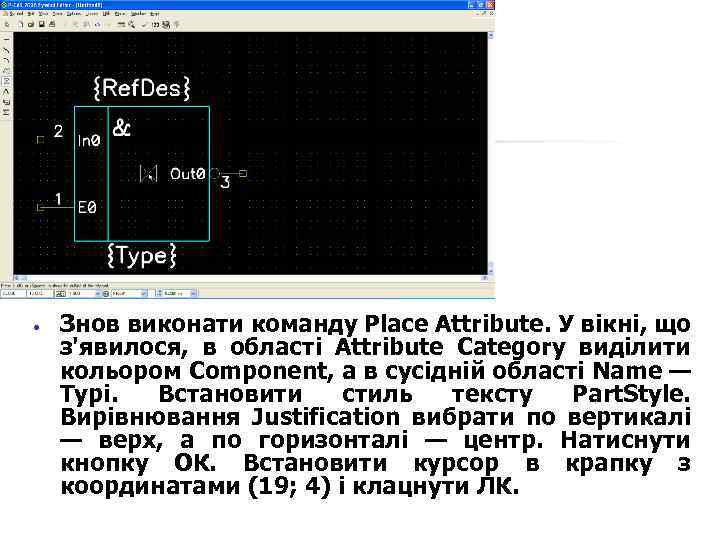 Знов виконати команду Place Attribute. У вікні, що з'явилося, в області Attribute Category виділити кольором Component, а в сусідній області Name — Турі. Встановити стиль тексту Part. Style. Вирівнювання Justification вибрати по вертикалі — верх, а по горизонталі — центр. Натиснути кнопку ОК. Встановити курсор в крапку з координатами (19; 4) і клацнути ЛК.
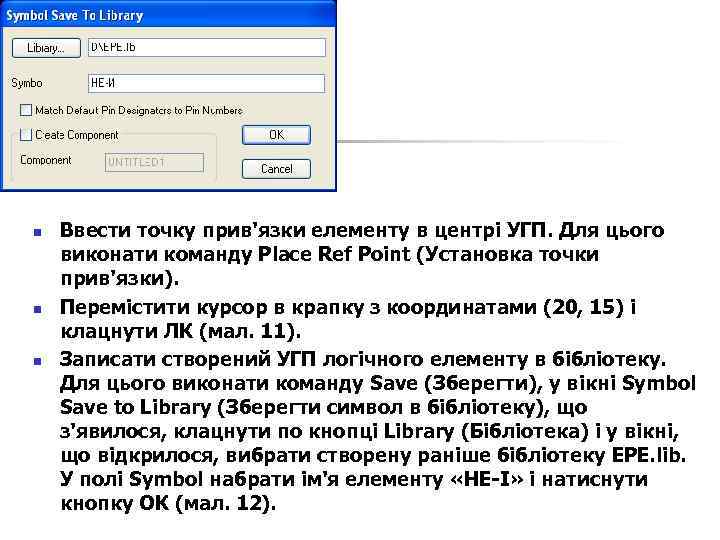 n n n Ввести точку прив'язки елементу в центрі УГП. Для цього виконати команду Place Ref Point (Установка точки прив'язки). Перемістити курсор в крапку з координатами (20, 15) і клацнути ЛК (мал. 11). Записати створений УГП логічного елементу в бібліотеку. Для цього виконати команду Save (Зберегти), у вікні Symbol Save to Library (Зберегти символ в бібліотеку), що з'явилося, клацнути по кнопці Library (Бібліотека) і у вікні, що відкрилося, вибрати створену раніше бібліотеку ЕРЕ. lib. У полі Symbol набрати ім'я елементу «НЕ-І» і натиснути кнопку ОК (мал. 12).
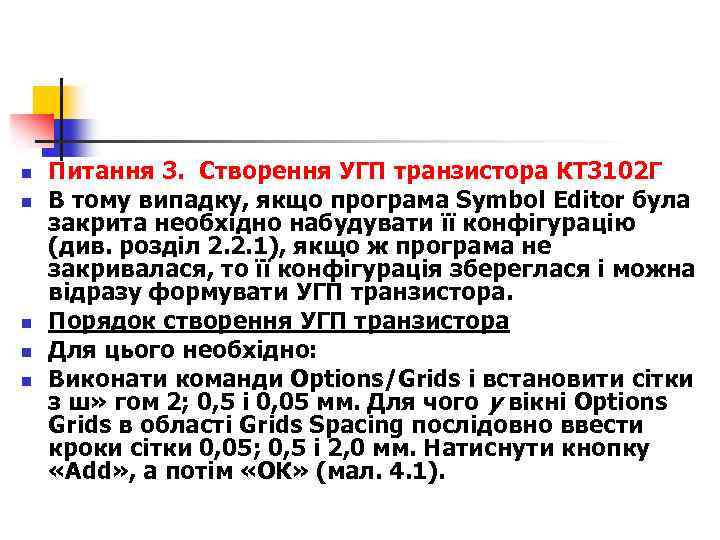 n n n Питання 3. Створення УГП транзистора КТ 3102 Г В тому випадку, якщо програма Symbol Editor була закрита необхідно набудувати її конфігурацію (див. розділ 2. 2. 1), якщо ж програма не закривалася, то її конфігурація збереглася і можна відразу формувати УГП транзистора. Порядок створення УГП транзистора Для цього необхідно: Виконати команди Options/Grids і встановити сітки з ш» гом 2; 0, 5 і 0, 05 мм. Для чого у вікні Options Grids в області Grids Spacing послідовно ввести кроки сітки 0, 05; 0, 5 і 2, 0 мм. Натиснути кнопку «Add» , а потім «ОК» (мал. 4. 1).
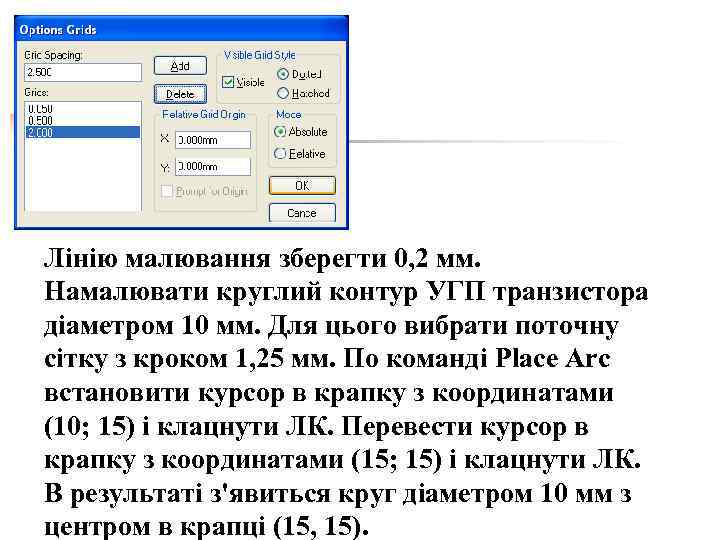 Лінію малювання зберегти 0, 2 мм. Намалювати круглий контур УГП транзистора діаметром 10 мм. Для цього вибрати поточну сітку з кроком 1, 25 мм. По команді Place Arc встановити курсор в крапку з координатами (10; 15) і клацнути ЛК. Перевести курсор в крапку з координатами (15; 15) і клацнути ЛК. В результаті з'явиться круг діаметром 10 мм з центром в крапці (15, 15).
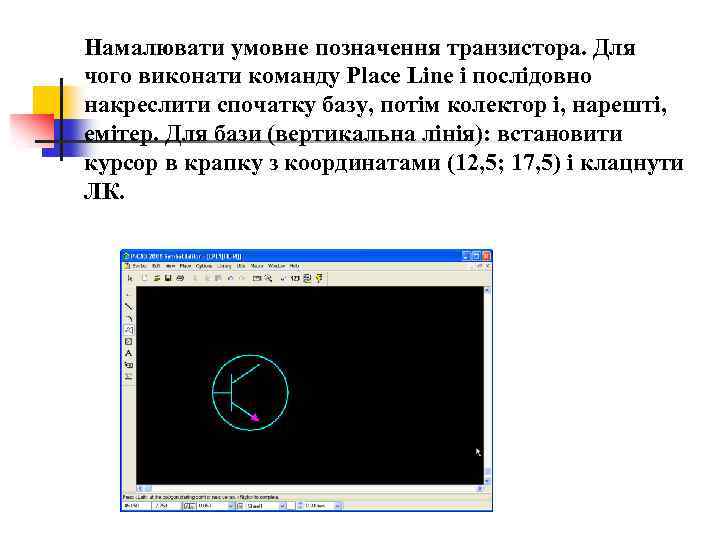 Намалювати умовне позначення транзистора. Для чого виконати команду Place Line і послідовно накреслити спочатку базу, потім колектор і, нарешті, емітер. Для бази (вертикальна лінія): встановити курсор в крапку з координатами (12, 5; 17, 5) і клацнути ЛК.
 n n Перевести його в крапку (12, 5; 12, 5) і клацнути ЛК, а потім ПК. Горизонтальну лінію — курсор встановити в крапку з координатами (10; 15), клацнути ЛК, потім перевести курсор в крапку (12, 5; 15), знов клацнути ЛК і ПК. Для колектора: встановити курсор в крапку з координатами (12, 5; 16, 25) і клацнути ЛК. Перевести його в крапку (16, 25; 18, 75) і клацнути ЛК, потім ПК. І, нарешті, для емітера — встановивши курсор в крапку з координатами (20; 13) (12, 5; 13, 75), клацнути ЛК, перевести його в крапку (16, 25; 11, 25) і клацнути ЛК, а потім ПК Намалювати стрілку емітера. Для цього поточну сітку встановити з кроком 0, 05 мм. Виконати команду Place Polygon (Заливка полігону). Курсор встановити в крапку з координатами (16, 25; 11, 25), клацнути ЛК, перевести курсор в крапку (24, 25; 11, 25) (15; 11, 5), клацнути Л і на завершення перевести курсор в крапку (15, 5; 12, 35). Клацнути ЛК, а потім ПК (мал. 2. 4. 2).
 n n n Встановити виводи транзистора. Для цього вибрати поточну сітку з кроком 0, 5 мм. Виконати оманду Place Pin. Відкриється діалогове вікно Place Pin. У нім в полі Length вибрати User і встановити довжину виводу 5 мм. У областях Inside Edge, Outside Edge, Inside, Outside встановити значення None. У полі Default Pin Name ввести ім'я виводу — В (база), в Default Pin Des — номер 1. У полі Display встановити прапорець у вікні Pin Des. Натиснути на кнопку ОК Поставити курсор в крапку з координатами (10; 15) і клацнути ЛК. Знову по команді Place Pin в полі Default Pin Name тепер ввести ім'я виводу — До (колектор), а в Default Pin Des — номер 2. Натиснути на кнопку ОК. Встановити курсор в крапку з координатами (16, 25, 18, 75), клацнути ЛК і, не відпускаючи її, клавішею R зорієнтувати вивід вгору.
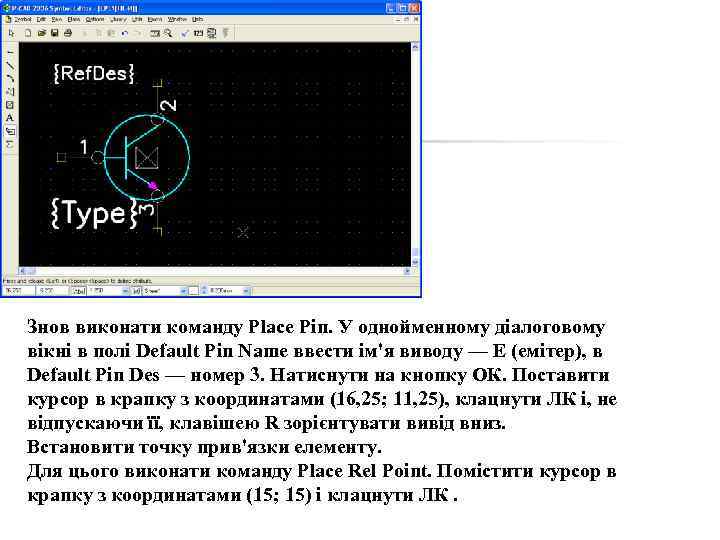 Знов виконати команду Place Ріп. У однойменному діалоговому вікні в полі Default Pin Name ввести ім'я виводу — Е (емітер), в Default Pin Des — номер 3. Натиснути на кнопку ОК. Поставити курсор в крапку з координатами (16, 25; 11, 25), клацнути ЛК і, не відпускаючи її, клавішею R зорієнтувати вивід вниз. Встановити точку прив'язки елементу. Для цього виконати команду Place Rel Point. Помістити курсор в крапку з координатами (15; 15) і клацнути ЛК.
 Дякую за увагу!