



 Лекция 10 Шрифты
 • Шрифты True. Type и Ореп. Туре, доступные программам Windows Forms, являются контурными. Это значит, что каждый знак определяется набором прямых линий и сплайнов. • Такие шрифты можно плавно масштабировать. Определения шрифтов содержат разметку, которая помогает избежать искажений, возникающих при преобразовании координат с плавающей запятой в дискретные размеры координатной сетки. • Так как знаки шрифта определяются набором прямых линий и кривых, они хорошо интегрируются с остальной частью графической системы Windows Forms. • Знаки шрифта можно преобразовать, окрасить любыми кистями и сделать частью графического контура
 Закрашивание текста кистью using System. Drawing 2 D; public Bricks(){ str. Text = "Bricks"; font = new Font("Times New Roman", 144); } private void Form 1_Paint(object sender, Paint. Event. Args e) { int cx = Client. Size. Width; int cy = Client. Size. Height; Graphics grfx = e. Graphics; Size. F sizef = grfx. Measure. String(str. Text, font); Brush hbrush = new Hatch. Brush(Hatch. Style. Horizontal. Brick, Color. White, Color. Red); grfx. Draw. String(str. Text, font, hbrush, (cx - sizef. Width) / 2, (cy - sizef. Height) / 2); }
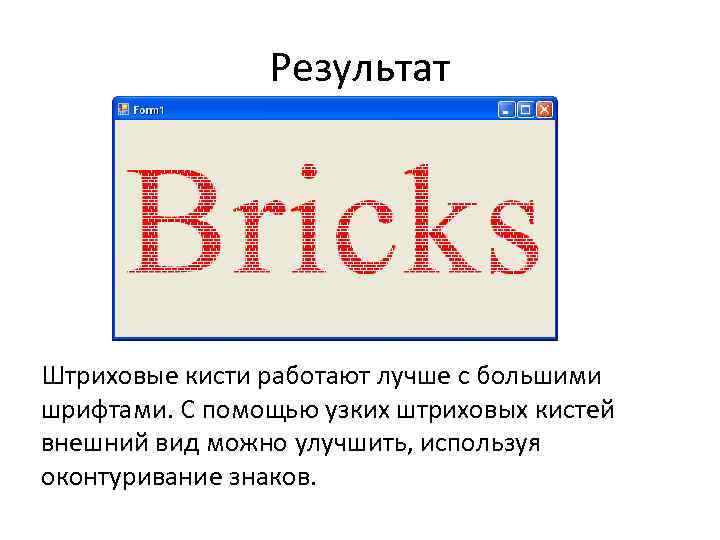 Результат Штриховые кисти работают лучше с большими шрифтами. С помощью узких штриховых кистей внешний вид можно улучшить, используя оконтуривание знаков.
 Градиентная кисть private void Form 1_Paint(object sender, Paint. Event. Args e) { int cx = Client. Size. Width; int cy = Client. Size. Height; Graphics grfx = e. Graphics; Size. F sizef = grfx. Measure. String(str. Text, font); Point. F ptf=new Point. F((cx - sizef. Width) / 2, (cy - sizef. Height) / 2); Rectangle. F rectf=new Rectangle. F(ptf, sizef); Linear. Gradient. Brush lgbrush = new Linear. Gradient. Brush(rectf, Color. Blue, Color. Red, Linear. Gradient. Mode. Forward. Diagonal); grfx. Draw. String(str. Text, font, lgbrush, ptf); }
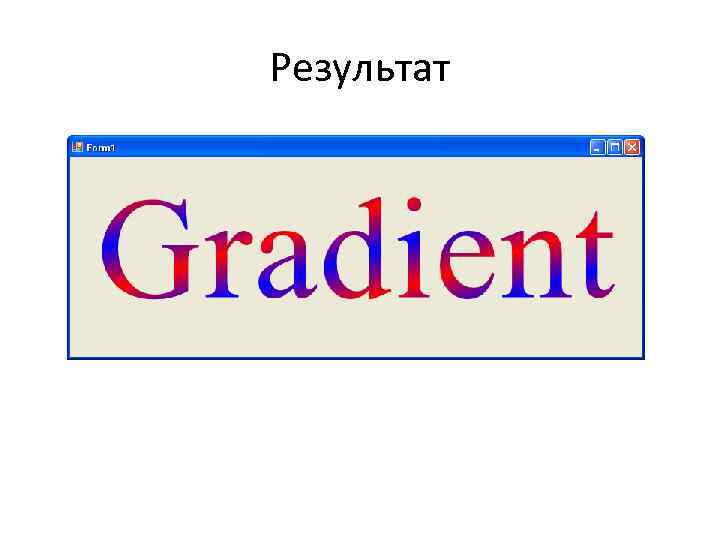
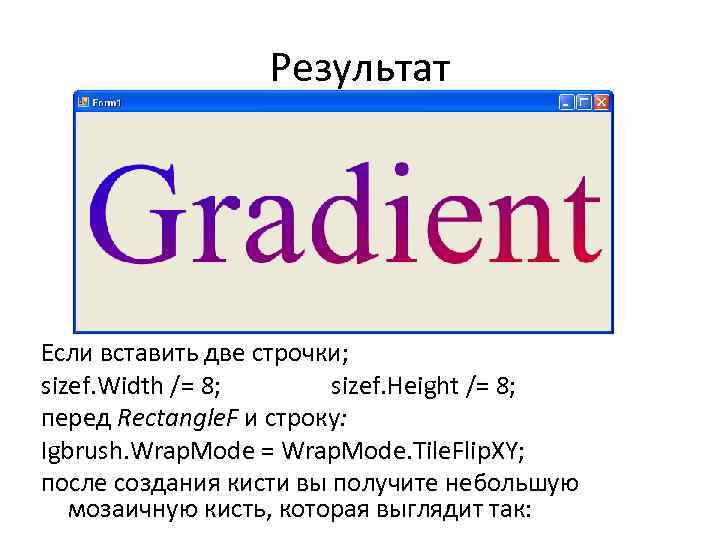 Результат Если вставить две строчки; sizef. Width /= 8; sizef. Height /= 8; перед Rectangle. F и строку: Igbrush. Wrap. Mode = Wrap. Mode. Tile. Flip. XY; после создания кисти вы получите небольшую мозаичную кисть, которая выглядит так:
 Результат
 Тень, сплошные кисти int cx = Client. Size. Width; int cy = Client. Size. Height; Graphics grfx = e. Graphics; Size. F sizef = grfx. Measure. String(str. Text, font); float x = (cx - sizef. Width) / 2; float y = (cy - sizef. Height) / 2; grfx. Clear(Color. White); grfx. Draw. String(str. Text, font, Brushes. Gray, x, y); grfx. Draw. String(str. Text, font, Brushes. Black, x 10, y - 10);
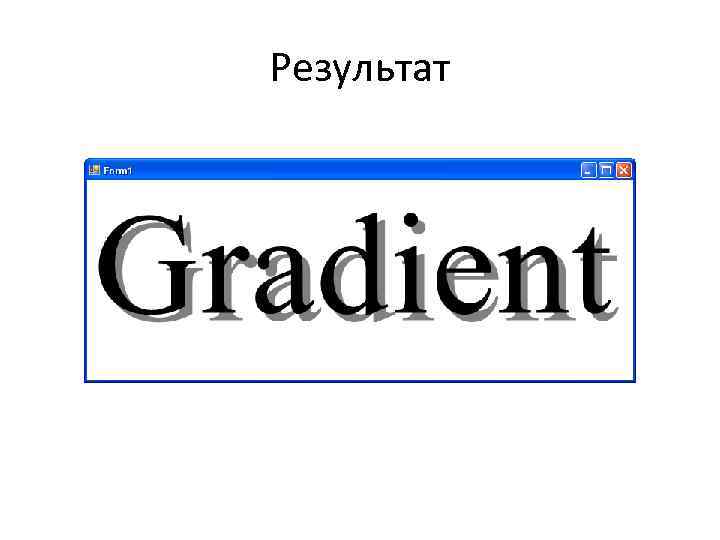 Результат
 Рельефный текст int cx = Client. Size. Width; int cy = Client. Size. Height; Graphics grfx = e. Graphics; Size. F sizef = grfx. Measure. String(str. Text, font); float x = (cx - sizef. Width) / 2; float y = (cy - sizef. Height) / 2; grfx. Clear(Color. White); grfx. Draw. String(str. Text, font, Brushes. Gray, x, y); grfx. Draw. String(str. Text, font, Brushes. White, x -+ 3, y -+ 3);
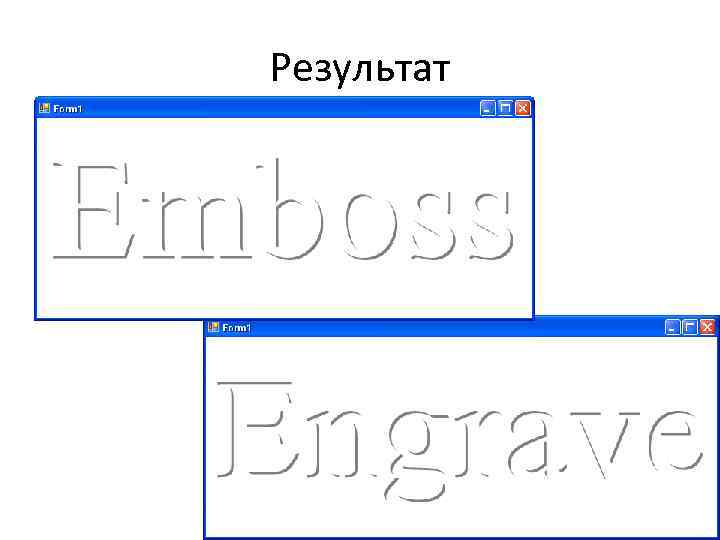 Результат
 • По сути эти два эффекта одинаковы. Единственная разница — в выборе положительного или отрицательного сдвига между двумя выводимыми текстами. • Так как мы привыкли, что источник света находится сверху, появление тени внизу и справа от знаков интерпретируется как выступающий текст, а тень сверху и слева — как утопленный. • Перевернув монитор вверх ногами, вы увидите, что эффект изменится на противоположный. • Как показано в следующей программе, если рисовать одну и ту же текстовую строку несколько раз в одном и том же цвете, можно достичь объемного эффекта.
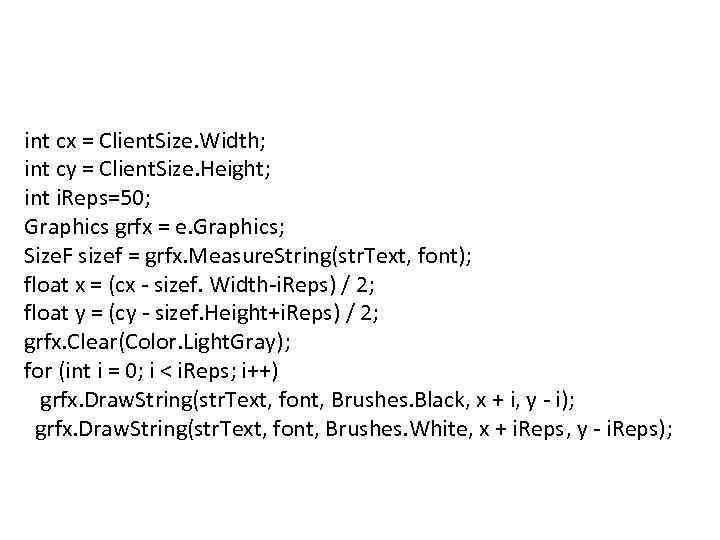 int cx = Client. Size. Width; int cy = Client. Size. Height; int i. Reps=50; Graphics grfx = e. Graphics; Size. F sizef = grfx. Measure. String(str. Text, font); float x = (cx - sizef. Width-i. Reps) / 2; float y = (cy - sizef. Height+i. Reps) / 2; grfx. Clear(Color. Light. Gray); for (int i = 0; i < i. Reps; i++) grfx. Draw. String(str. Text, font, Brushes. Black, x + i, y - i); grfx. Draw. String(str. Text, font, Brushes. White, x + i. Reps, y - i. Reps);
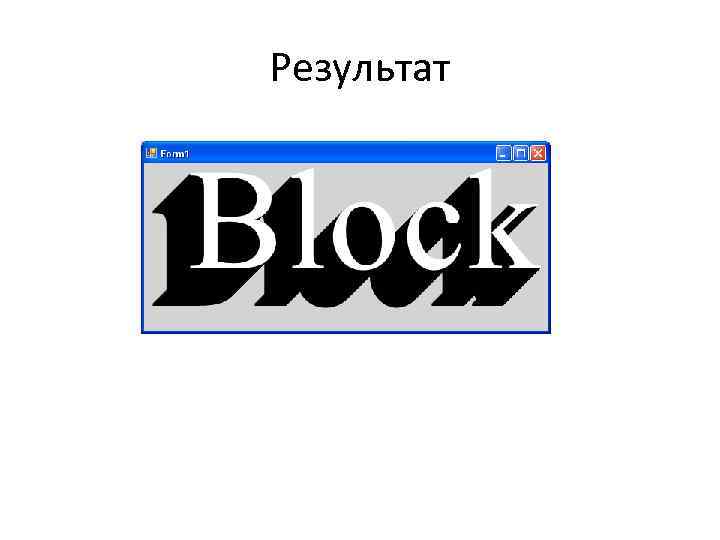 Результат
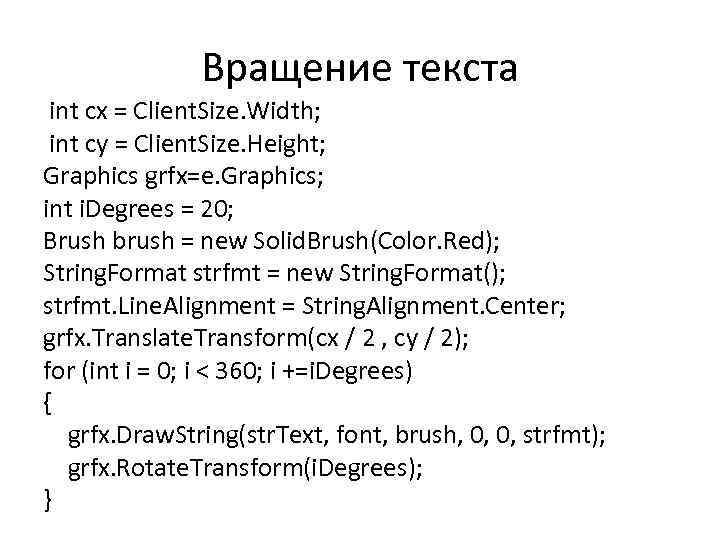 Вращение текста int cx = Client. Size. Width; int cy = Client. Size. Height; Graphics grfx=e. Graphics; int i. Degrees = 20; Brush brush = new Solid. Brush(Color. Red); String. Format strfmt = new String. Format(); strfmt. Line. Alignment = String. Alignment. Center; grfx. Translate. Transform(cx / 2 , cy / 2); for (int i = 0; i < 360; i +=i. Degrees) { grfx. Draw. String(str. Text, font, brush, 0, 0, strfmt); grfx. Rotate. Transform(i. Degrees); }
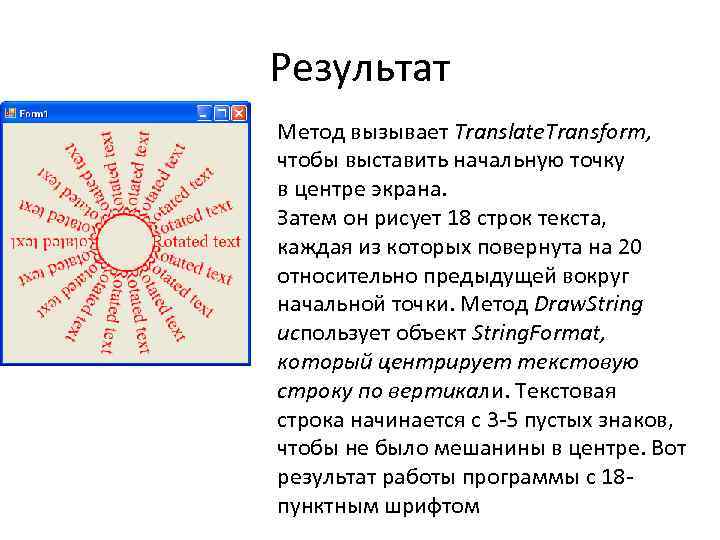 Результат Метод вызывает Translate. Transform, чтобы выставить начальную точку в центре экрана. Затем он рисует 18 строк текста, каждая из которых повернута на 20 относительно предыдущей вокруг начальной точки. Метод Draw. String использует объект String. Format, который центрирует текстовую строку по вертикали. Текстовая строка начинается с 3 -5 пустых знаков, чтобы не было мешанины в центре. Вот результат работы программы с 18 пунктным шрифтом
 Вспомогательные функции public float Get. Ascent(Graphics grfx, Font font) { return font. Get. Height(grfx) * font. Family. Get. Cell. Ascent(font. Style) / font. Family. Get. Line. Spacing(font. Style); } public float Get. Descent(Graphics grfx, Font font) { return font. Get. Height(grfx) * font. Family. Get. Cell. Descent(font. Style) / font. Family. Get. Line. Spacing(font. Style); } • Методы Get. Ascent и Get. Descent вычисляют высоту с надстрочным элементом и высоту подстрочного элемента для определенного шрифта
 Зеркальное отражение int cx = Client. Size. Width; int cy = Client. Size. Height; Graphics grfx=e. Graphics; Brush brush = new Solid. Brush(Color. Blue); float f. Ascent = Get. Ascent(grfx, font); String. Format strfmt = String. Format. Generic. Typographic; grfx. Translate. Transform(cx / 2 , cy / 2); for (int i = 0; i < 4; i++) { Graphics. State grfxstate = grfx. Save(); grfx. Scale. Transform((i > 1 ? -1 : 1), (i & 1) == 1 ? -1 : 1); grfx. Draw. String(str. Text, font, brush, 0, -f. Ascent, strfmt); grfx. Restore(grfxstate); }
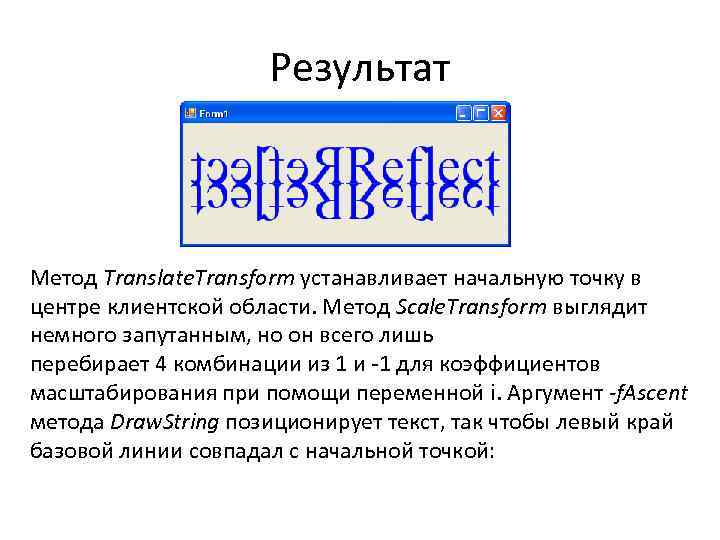 Результат Метод Translate. Transform устанавливает начальную точку в центре клиентской области. Метод Scale. Transform выглядит немного запутанным, но он всего лишь перебирает 4 комбинации из 1 и -1 для коэффициентов масштабирования при помощи переменной i. Аргумент -f. Ascent метода Draw. String позиционирует текст, так чтобы левый край базовой линии совпадал с начальной точкой:
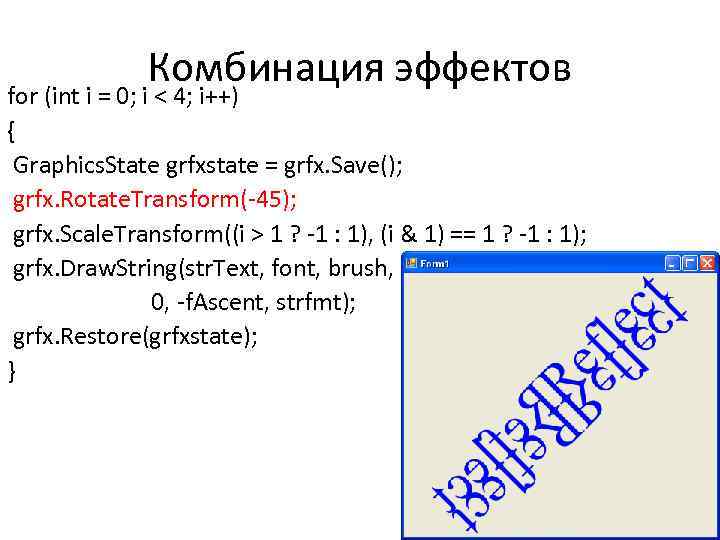 Комбинация эффектов for (int i = 0; i < 4; i++) { Graphics. State grfxstate = grfx. Save(); grfx. Rotate. Transform(-45); grfx. Scale. Transform((i > 1 ? -1 : 1), (i & 1) == 1 ? -1 : 1); grfx. Draw. String(str. Text, font, brush, 0, -f. Ascent, strfmt); grfx. Restore(grfxstate); }
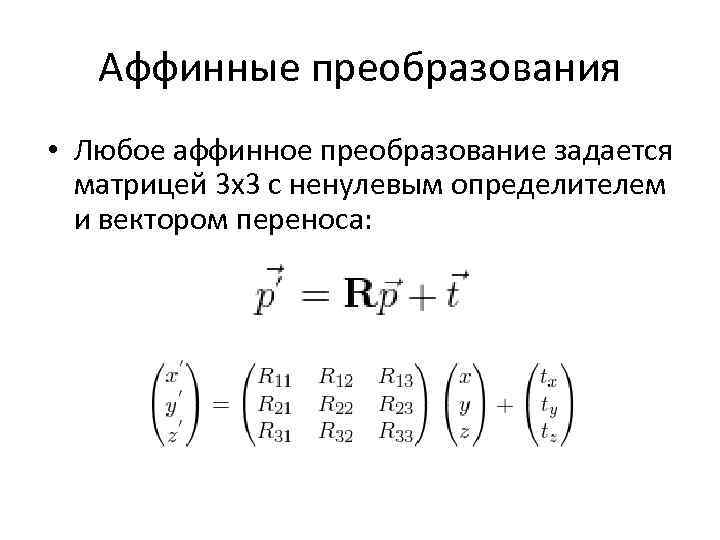 Аффинные преобразования • Любое аффинное преобразование задается матрицей 3 x 3 с ненулевым определителем и вектором переноса:
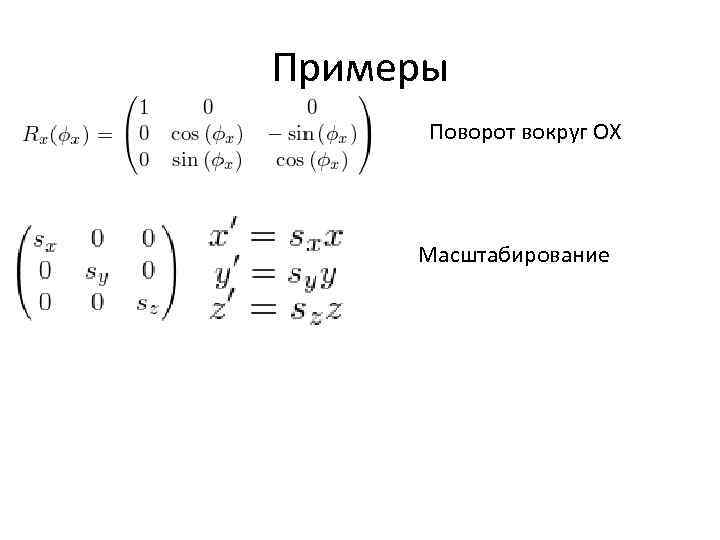 Примеры Поворот вокруг ОХ Масштабирование
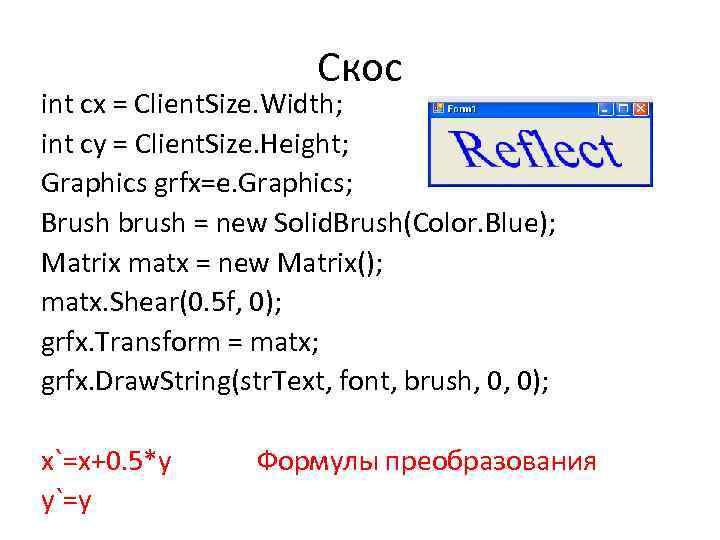 Скос int cx = Client. Size. Width; int cy = Client. Size. Height; Graphics grfx=e. Graphics; Brush brush = new Solid. Brush(Color. Blue); Matrix matx = new Matrix(); matx. Shear(0. 5 f, 0); grfx. Transform = matx; grfx. Draw. String(str. Text, font, brush, 0, 0); x`=x+0. 5*y y`=y Формулы преобразования
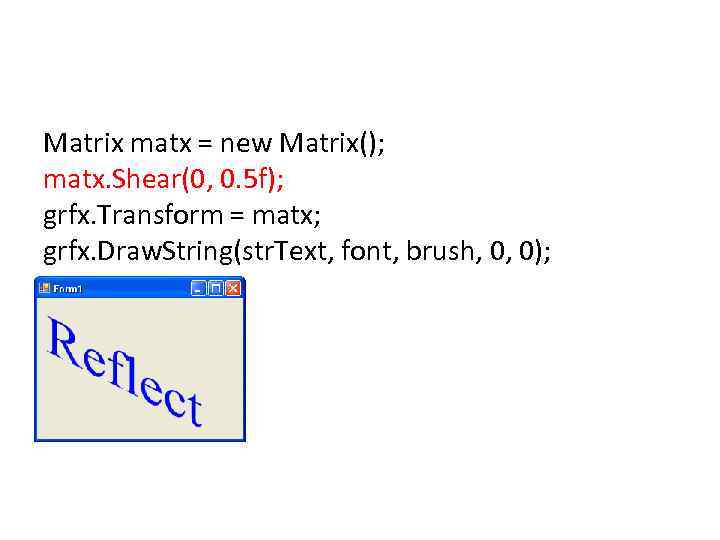 Matrix matx = new Matrix(); matx. Shear(0, 0. 5 f); grfx. Transform = matx; grfx. Draw. String(str. Text, font, brush, 0, 0);
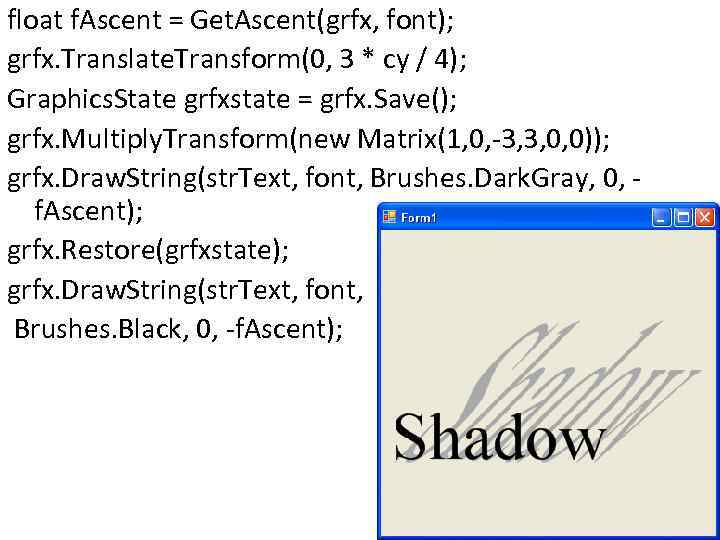 float f. Ascent = Get. Ascent(grfx, font); grfx. Translate. Transform(0, 3 * cy / 4); Graphics. State grfxstate = grfx. Save(); grfx. Multiply. Transform(new Matrix(1, 0, -3, 3, 0, 0)); grfx. Draw. String(str. Text, font, Brushes. Dark. Gray, 0, f. Ascent); grfx. Restore(grfxstate); grfx. Draw. String(str. Text, font, Brushes. Black, 0, -f. Ascent);
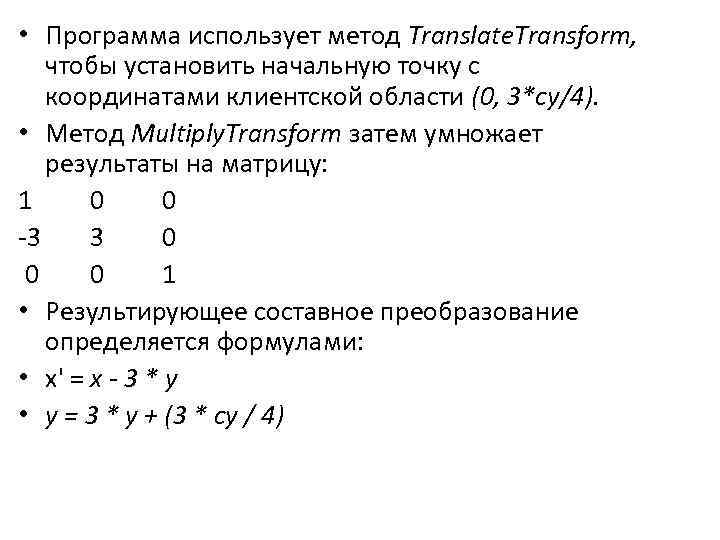 • Программа использует метод Translate. Transform, чтобы установить начальную точку с координатами клиентской области (0, 3*су/4). • Метод Multiply. Transform затем умножает результаты на матрицу: 1 0 0 -3 3 0 0 0 1 • Результирующее составное преобразование определяется формулами: • х' = х - 3 * у • у = 3 * у + (3 * су / 4)
 Текст и контуры • Класс Graphics. Path включает метод Add. String, позволяющий добавлять текстовую строку в контур. • Прямые и кривые, из которых состоят очертания знаков, становятся частью контура. Как обычно, текст немного отличается от других графических объектов, и добавление текста в контур требует специального рассмотрения,
 Большинство методов Add в Graphics. Path похожи на соответствующие им методы Draw в классе Graphics. Так, используя класс Graphics, можно нарисовать линию: grfx. Draw. Line(pen, x 1, y 1, х2, у2); или добавить линию в контур, вызвав метод: path. Add. Line(x 1, y 1, х2, у2); Meтод Add. Line не требует аргумента Реn, так контур содержит только координаты линий.
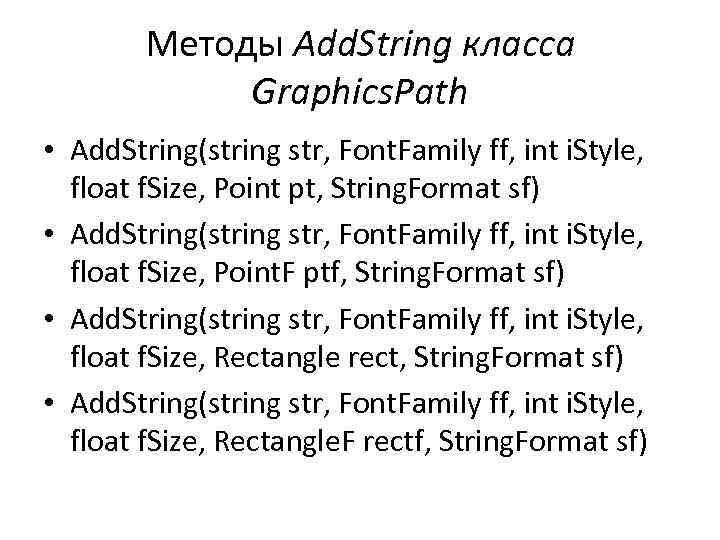 Методы Add. String класса Graphics. Path • Add. String(string str, Font. Family ff, int i. Style, float f. Size, Point pt, String. Format sf) • Add. String(string str, Font. Family ff, int i. Style, float f. Size, Point. F ptf, String. Format sf) • Add. String(string str, Font. Family ff, int i. Style, float f. Size, Rectangle rect, String. Format sf) • Add. String(string str, Font. Family ff, int i. Style, float f. Size, Rectangle. F rectf, String. Format sf)
 Метод Add. String класса Grapbics. Path существенно отличается от метода Draw. String класса Graphics. Вместо шрифта (как в Draw. String) вы задаете три основных компонента, используемые при создании шрифта (гарнитура, начертание и размер), а также расположение (либо точка, либо прямоугольник) и объект String. Format. Третий аргумент определяется как int, но на самом деле — это член перечисления Font. Style, приведенный к типу int.
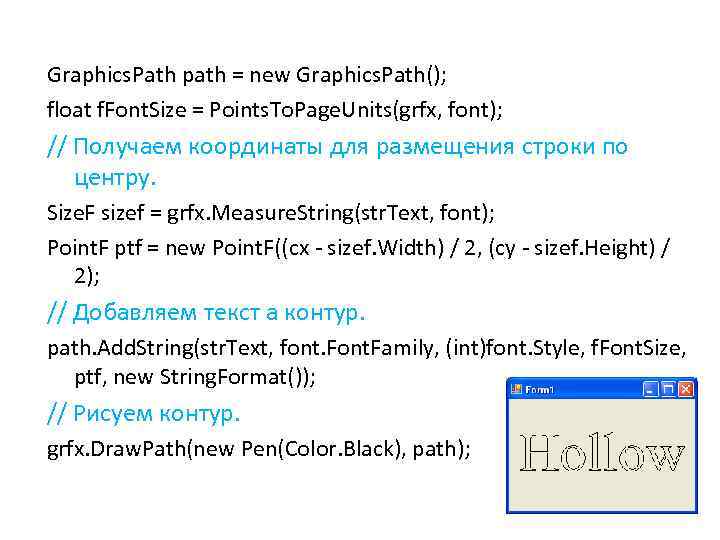 Graphics. Path path = new Graphics. Path(); float f. Font. Size = Points. To. Page. Units(grfx, font); // Получаем координаты для размещения строки по центру. Size. F sizef = grfx. Measure. String(str. Text, font); Point. F ptf = new Point. F((cx - sizef. Width) / 2, (cy - sizef. Height) / 2); // Добавляем текст а контур. path. Add. String(str. Text, font. Family, (int)font. Style, f. Font. Size, ptf, new String. Format()); // Рисуем контур. grfx. Draw. Path(new Pen(Color. Black), path);
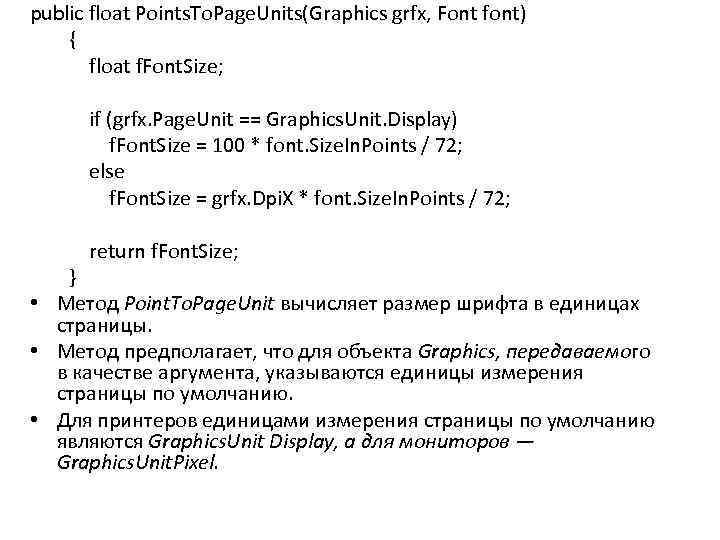 public float Points. To. Page. Units(Graphics grfx, Font font) { float f. Font. Size; if (grfx. Page. Unit == Graphics. Unit. Display) f. Font. Size = 100 * font. Size. In. Points / 72; else f. Font. Size = grfx. Dpi. X * font. Size. In. Points / 72; return f. Font. Size; } • Метод Point. To. Page. Unit вычисляет размер шрифта в единицах страницы. • Метод предполагает, что для объекта Graphics, передаваемого в качестве аргумента, указываются единицы измерения страницы по умолчанию. • Для принтеров единицами измерения страницы по умолчанию являются Graphics. Unit Display, а для мониторов — Graphics. Unit. Pixel.
 Перед вызовом метода Add. String программа вычисляет размер шрифта (он хранится в переменной i. Font. Size. Программа также вычисляет аргумент Point. F метода Add. String, который располагает строку в центре клиентской области при выводе контура. Программа вычисляет место для размещения текста перед добавлением текста в контур, потому что метод Draw. Path не имеет аргумента, показывающего, где нарисован контур. При вызове Draw. Path все координаты в контуре интерпретируются как глобальные. Аргумент Point. F метода Add. String указывает на координаты верхнего левого угла текстовой строки. Все координаты знаков текста вычисляются относительно этой точки, и именно эти координаты хранятся в контуре. Программа вычисляет эту точку; используя Measure. String с начальным объектом Font, как если бы она собиралась выводить текст с помощью Draw. String.
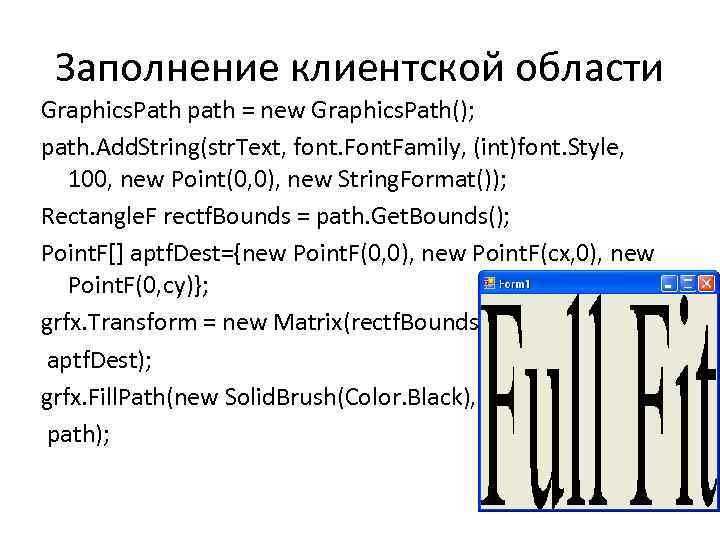 Заполнение клиентской области Graphics. Path path = new Graphics. Path(); path. Add. String(str. Text, font. Family, (int)font. Style, 100, new Point(0, 0), new String. Format()); Rectangle. F rectf. Bounds = path. Get. Bounds(); Point. F[] aptf. Dest={new Point. F(0, 0), new Point. F(cx, 0), new Point. F(0, cy)}; grfx. Transform = new Matrix(rectf. Bounds, aptf. Dest); grfx. Fill. Path(new Solid. Brush(Color. Black), path);
 Нелинейные преобразования Матричное преобразование широко используется в графической системе Windows Forms. Его можно применить к объекту Graphics, к контуру, к кистям и перьям. Но матричное преобразование — это всегда линейное преобразование. Параллельные линии всегда преобразуются в другие параллельные линии. Класс Graphics. Path имеет одно нелинейное преобразование, доступное через метод Warp. Следующая программа сохраняет некоторый текст в контуре и затем использует Warp для сжатия верхней части контура.
 Graphics. Path path = new Graphics. Path(); // Добавляем текст в контур. path. Add. String(str. Text, font. Family, (int)font. Style, 100, new Point. F(0, 0), new String. Format()); // Преобразовываем контур Rectangle. F rectf. Bounds = path. Get. Bounds(); Point. F[] aptf. Dest = { new Point. F(cx / 3, 0), new Point. F(2 * cx / 3, 0), new Point. F(0, cy), new Point. F(cx, cy) }; path. Warp(aptf. Dest, rectf. Bounds, new Matrix(), (Warp. Mode)0); // Заполняем контур, grfx. Fill. Path(new Solid. Brush(Color. Black), path);
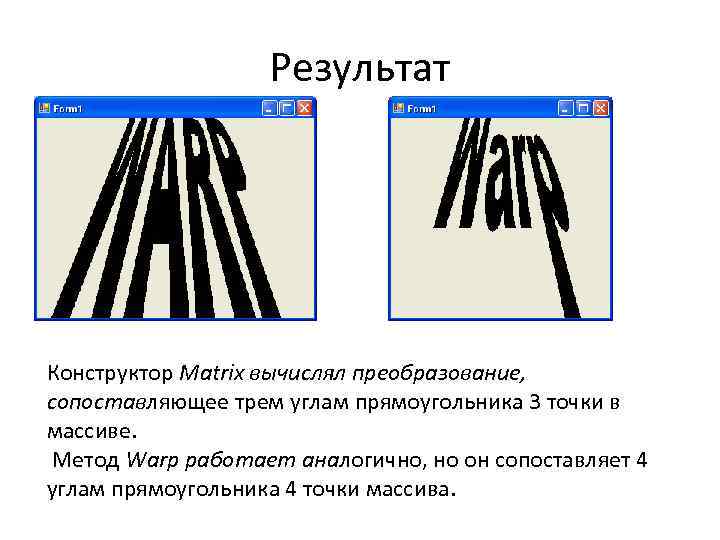 Результат Конструктор Matrix вычислял преобразование, сопоставляющее трем углам прямоугольника 3 точки в массиве. Метод Warp работает аналогично, но он сопоставляет 4 углам прямоугольника 4 точки массива.
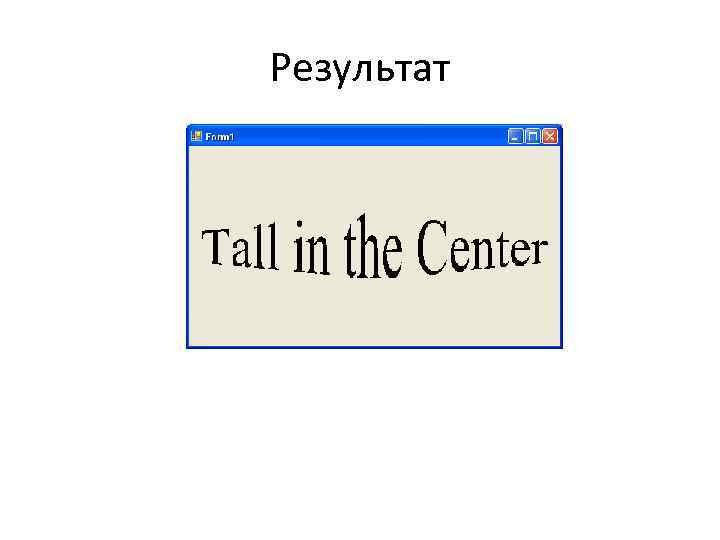
 Хотя метод Warp — единственное нелинейное преобразование, непосредственно доступное программистам в Windows Forms, графические контуры позволяют совершать любые нелинейные преобразования, которые вы можете придумать и описать математически. Вот как это сделать: • получить массив координат в контуре, используя свойство Path. Points: • изменить эти координаты, используя необходимые формулы преобразования; • создать новый контур на основе измененных координат. Конечно, самое трудное — это придумать формулы преобразования. Следующая программа выводит строку текста, расширяющуюся в средней части.
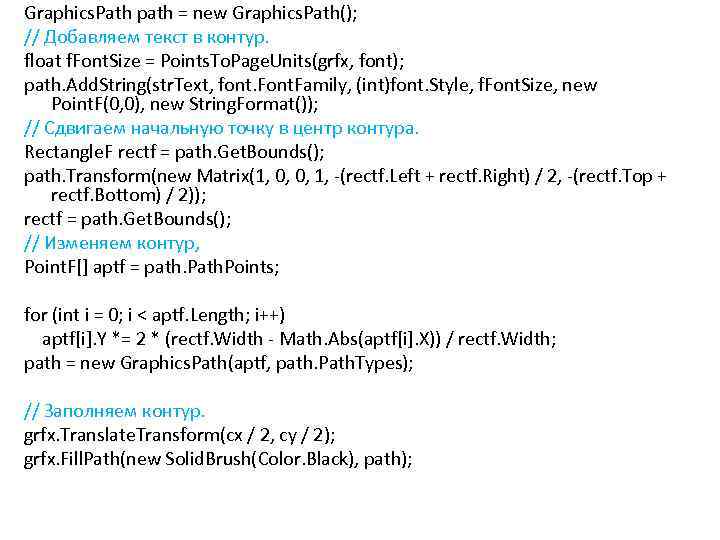 Graphics. Path path = new Graphics. Path(); // Добавляем текст в контур. float f. Font. Size = Points. To. Page. Units(grfx, font); path. Add. String(str. Text, font. Family, (int)font. Style, f. Font. Size, new Point. F(0, 0), new String. Format()); // Сдвигаем начальную точку в центр контура. Rectangle. F rectf = path. Get. Bounds(); path. Transform(new Matrix(1, 0, 0, 1, -(rectf. Left + rectf. Right) / 2, -(rectf. Top + rectf. Bottom) / 2)); rectf = path. Get. Bounds(); // Изменяем контур, Point. F[] aptf = path. Points; for (int i = 0; i < aptf. Length; i++) aptf[i]. Y *= 2 * (rectf. Width - Math. Abs(aptf[i]. X)) / rectf. Width; path = new Graphics. Path(aptf, path. Path. Types); // Заполняем контур. grfx. Translate. Transform(cx / 2, cy / 2); grfx. Fill. Path(new Solid. Brush(Color. Black), path);
 Результат
 Одна из полезных методик в подобных программах состоит в подготовке контура к нелинейному преобразованию путем предварительного линейного преобразования. Получив границы контура (хранимые в переменной rectf), программа сдвигает начальную точку к центру контура: path. Transform(new Matrix(1, 0, 0 , 1, -(rectf. Left + rectf. Right) / 2, -(rectf. Top + rectf. Bottom) / 2)); Затем она вновь вызывает метод Get. Bounds, чтобы сохранить новые границы в rectf. Чтобы начать нелинейное преобразование, программа получает массив структур Point. F, определяемых контуром: Point. F[] aptf = path. Points; Далее программа изменяет эти значения, увеличивая координату У в зависимости от того, насколько близко точка находится к центру: for (int i = 0; i < aptf. Length; i++) … Затем она создает новый контур: path = new Graphics. Path(aptf, path. Path. Types);
 Graphics. Path path = new Graphics. Path(); // Добавляем текст в контур. float f. Font. Size = Points. To. Page. Units(grfx, font); path. Add. String(str. Text, font. Family, (int)font. Style, f. Font. Size, new Point. F(0, 0), new String. Format()); // Сдвигаем начальную точку к явному краю базовой линии, // увеличивая у, Rectangle. F rectf = path. Get. Bounds(); path. Transform(new Matrix(1, 0, 0, -1, -rectf. Left, Get. Ascent(grfx, font))); // Масштабируем так, чтобы ширина равнялась 2*РI. float f. Scale = 2 * (float) Math. PI / rectf. Width; path. Transform(new Matrix(f. Scale, 0, 0, f. Scale, 0, 0));
![// Изменяем контур. Point. F[] aptf = path. Points; float f. Radius=100; for (int](https://present5.com/presentation/-42694247_138624056/image-43.jpg "// Изменяем контур. Point. F[] aptf = path. Points; float f. Radius=100; for (int") // Изменяем контур. Point. F[] aptf = path. Points; float f. Radius=100; for (int i = 0; i < aptf. Length; i++) aptf[i]= new Point. F( f. Radius * (1 + aptf[i]. Y) * (float) Math. Cos(aptf[i]. X), f. Radius * (1 + aptf[i]. Y) * (float) Math. Sin(aptf[i]. X)); path = new Graphics. Path(aptf, path. Path. Types); // Заполняем контур. grfx. Translate. Transform(cx / 2, cy / 2); grfx. Fill. Path(new Solid. Brush(Color. Black), path);
// Изменяем контур. Point. F[] aptf = path. Points; float f. Radius=100; for (int i = 0; i < aptf. Length; i++) aptf[i]= new Point. F( f. Radius * (1 + aptf[i]. Y) * (float) Math. Cos(aptf[i]. X), f. Radius * (1 + aptf[i]. Y) * (float) Math. Sin(aptf[i]. X)); path = new Graphics. Path(aptf, path. Path. Types); // Заполняем контур. grfx. Translate. Transform(cx / 2, cy / 2); grfx. Fill. Path(new Solid. Brush(Color. Black), path);