


 Скачать презентацию Лекция 1 Текстовый редактор Microsoft WORD Интерфейс MW
WORD 1 - интерфейс.ppt
- Количество слайдов: 16
 Лекция 1 Текстовый редактор Microsoft WORD Интерфейс MW 2007
 Назначение текстового процессора. Применение. • Текстовый процессор - мощный текстовый редактор, располагающий расширенными возможностями по обработке текстовых документов. . • WORD - это приложение Windows, предназначенное для работы с текстом: создания, редактирования, форматирования символов и абзаца, оформления страниц, построения оглавлений, создания таблиц, проверки правописания, вставки графических объектов (рисунков, диаграмм, фигурного текста WORDART, надписей).
 Запуск работы WORD • Программа Word обычно находится в главном меню (кнопка Пуск –Microsoft Office Word 2007). Кроме того, ярлык программы часто помещают на рабочий стол. • Расширение текстового файла в Microsoft Word *. doc. • Запуск программы стандартным способом - двойным щелчком по ее пиктограмме или щёлкнув на рабочем столе правой кнопкой мыши выбрать команду Создать - Документ Microsoft Office Word. • Редактор может одновременно работать с несколькими документами, переключение между документами или через кнопки панели задач или из пункта ВИД – Перейти в другое окно. • Для Открытия файла –– кнопка Office - Открыть.
 Завершение работы WORD Завершение программы - любым из стандартных способов кнопка закрытия окна, а закрытие документа кнопка Office - Закрыть. Если в момент закрытия окна WORD обнаружит, что внесены изменения в документ, но не сохранены в файле, на экран поступит диалоговое окно. Вы можете сохранить изменения в файле (ответ Да), не сохранять изменения (Нет), или продолжить редактирование (Отмена).
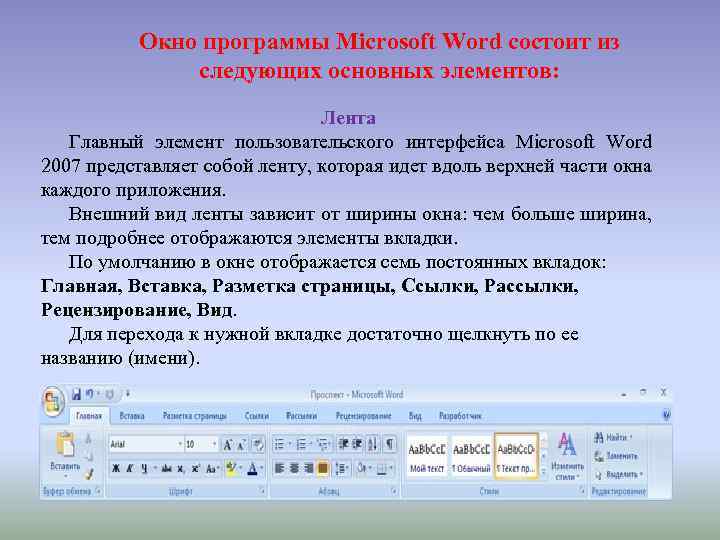 Окно программы Microsoft Word состоит из следующих основных элементов: Лента Главный элемент пользовательского интерфейса Microsoft Word 2007 представляет собой ленту, которая идет вдоль верхней части окна каждого приложения. Внешний вид ленты зависит от ширины окна: чем больше ширина, тем подробнее отображаются элементы вкладки. По умолчанию в окне отображается семь постоянных вкладок: Главная, Вставка, Разметка страницы, Ссылки, Рассылки, Рецензирование, Вид. Для перехода к нужной вкладке достаточно щелкнуть по ее названию (имени).
 Главная, которая открывается по умолчанию после запуска, содержит элементы, которые могут понадобиться на начальном этапе работы, когда необходимо набрать, отредактировать и отформатировать текст. Вкладка Разметка страницы предназначена для установки параметров страниц документов. Вкладка Вставка предназначена для вставки в документы различных объектов. И так далее.
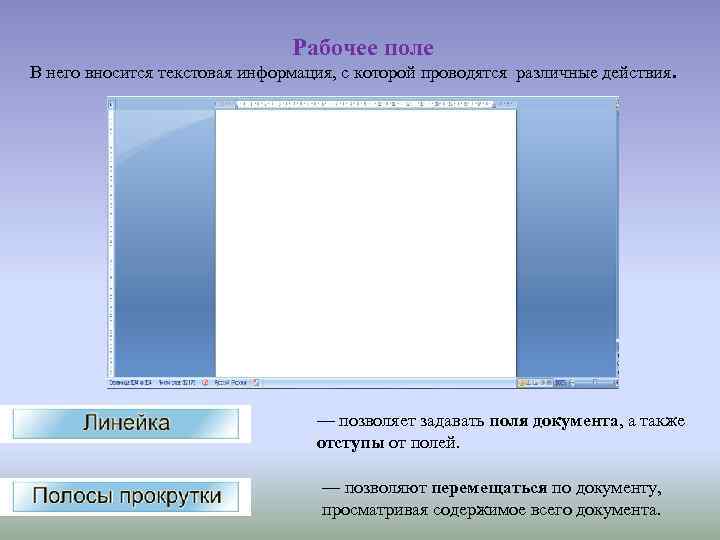 Рабочее поле В него вносится текстовая информация, с которой проводятся различные действия. — позволяет задавать поля документа, а также отступы от полей. — позволяют перемещаться по документу, просматривая содержимое всего документа.
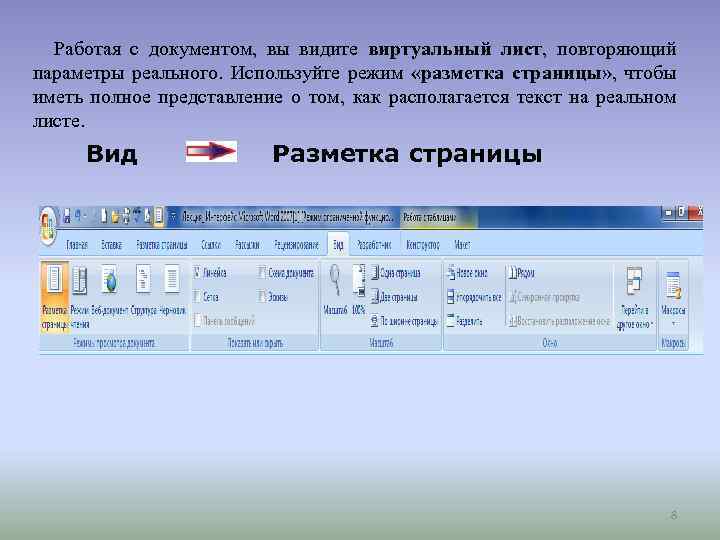 Работая с документом, вы видите виртуальный лист, повторяющий параметры реального. Используйте режим «разметка страницы» , чтобы иметь полное представление о том, как располагается текст на реальном листе. Вид Разметка страницы 8
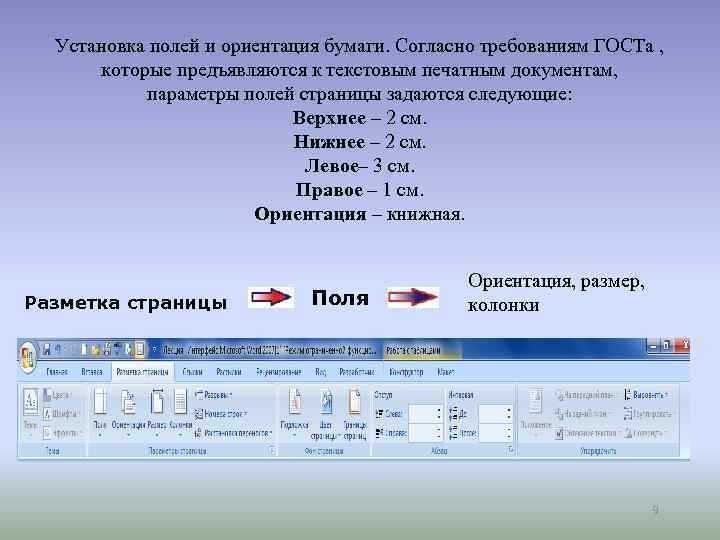 Установка полей и ориентация бумаги. Согласно требованиям ГОСТа , которые предъявляются к текстовым печатным документам, параметры полей страницы задаются следующие: Верхнее – 2 см. Нижнее – 2 см. Левое– 3 см. Правое – 1 см. Ориентация – книжная. Разметка страницы Поля Ориентация, размер, колонки 9
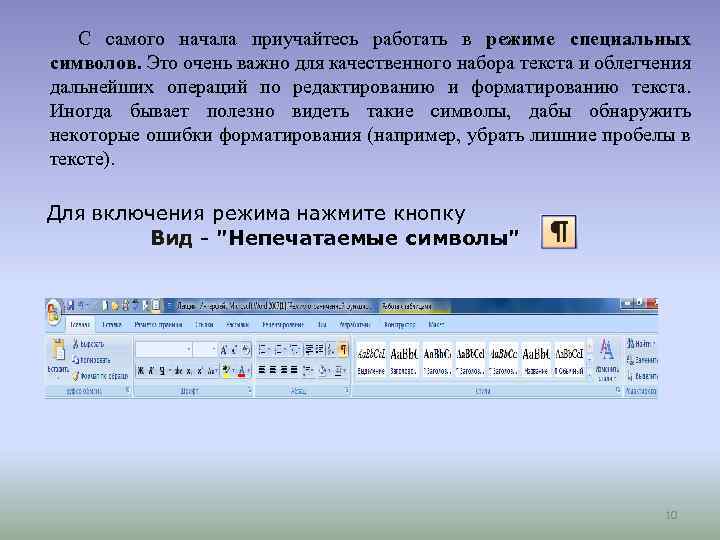 С самого начала приучайтесь работать в режиме специальных символов. Это очень важно для качественного набора текста и облегчения дальнейших операций по редактированию и форматированию текста. Иногда бывает полезно видеть такие символы, дабы обнаружить некоторые ошибки форматирования (например, убрать лишние пробелы в тексте). Для включения режима нажмите кнопку Вид - "Непечатаемые символы" 10
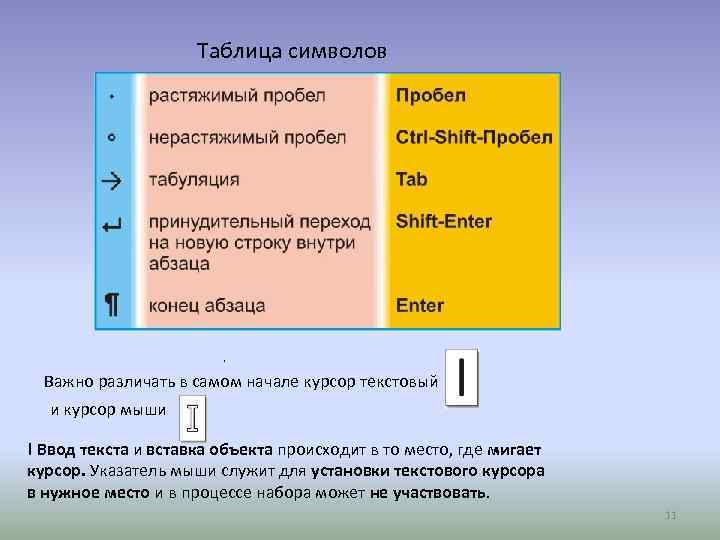 Таблица символов . Важно различать в самом начале курсор текстовый и курсор мыши ! Ввод текста и вставка объекта происходит в то место, где мигает курсор. Указатель мыши служит для установки текстового курсора в нужное место и в процессе набора может не участвовать. 11
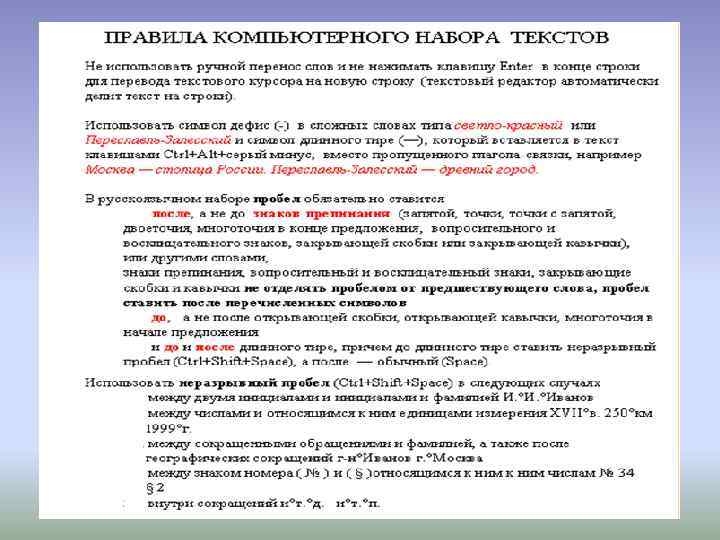
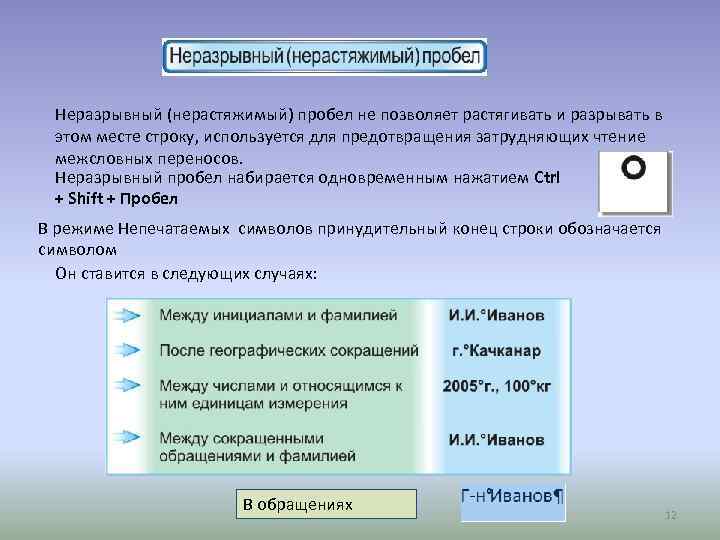 Неразрывный (нерастяжимый) пробел не позволяет растягивать и разрывать в этом месте строку, используется для предотвращения затрудняющих чтение межсловных переносов. Неразрывный пробел набирается одновременным нажатием Ctrl + Shift + Пробел В режиме Непечатаемых символов принудительный конец строки обозначается символом Он ставится в следующих случаях: В обращениях 12
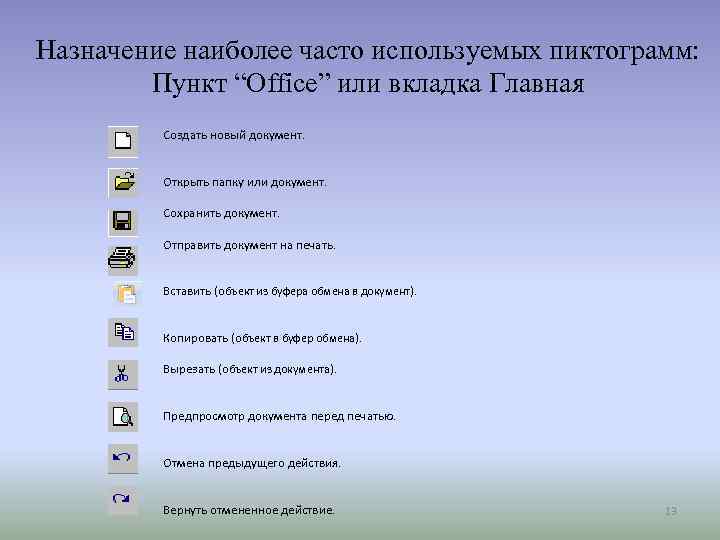 Назначение наиболее часто используемых пиктограмм: Пункт “Office” или вкладка Главная Создать новый документ. Открыть папку или документ. Сохранить документ. Отправить документ на печать. Вставить (объект из буфера обмена в документ ). Копировать (объект в буфер обмена). Вырезать (объект из документа). Предпросмотр документа перед печатью. Отмена предыдущего действия. Вернуть отмененное действие. 13
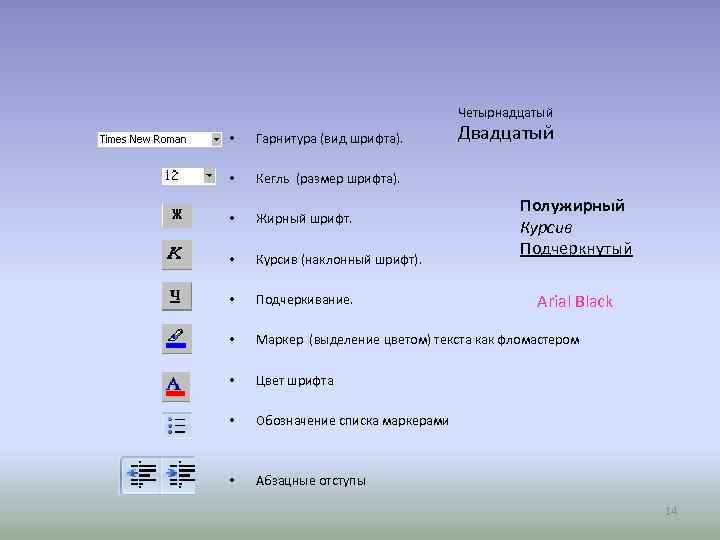 Четырнадцатый Двадцатый • Гарнитура (вид шрифта). • Кегль (размер шрифта). • Жирный шрифт. • Курсив (наклонный шрифт). • Подчеркивание. • Маркер (выделение цветом) текста как фломастером • Цвет шрифта • Обозначение списка маркерами • Абзацные отступы Полужирный Курсив Подчеркнутый Arial Black 14
 16
16