


 Скачать презентацию Лекція 1 Текстовий процесор MS Word 1 Інтерфейс
L1_MS_Word.ppt
- Количество слайдов: 29
 Лекція 1 Текстовий процесор MS Word 1. Інтерфейс MS Word. - рядок меню - панелі інструментів - розмірні лінійки - смуги прокрутки - рядок стану - меню “Вид” 2. Створення текстових документів. - форматування розділу - форматування абзацу - форматування символів тексту 3. Збереження та друк документу MS Word. 4. Редагування тексту.
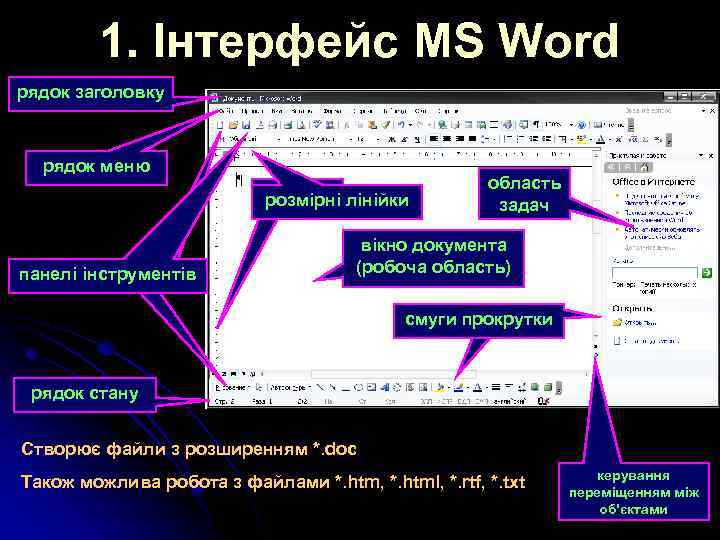 1. Інтерфейс MS Word рядок заголовку рядок меню розмірні лінійки панелі інструментів область задач вікно документа (робоча область) смуги прокрутки рядок стану Створює файли з розширенням *. doc Також можлива робота з файлами *. htm, *. html, *. rtf, *. txt керування переміщенням між об'єктами
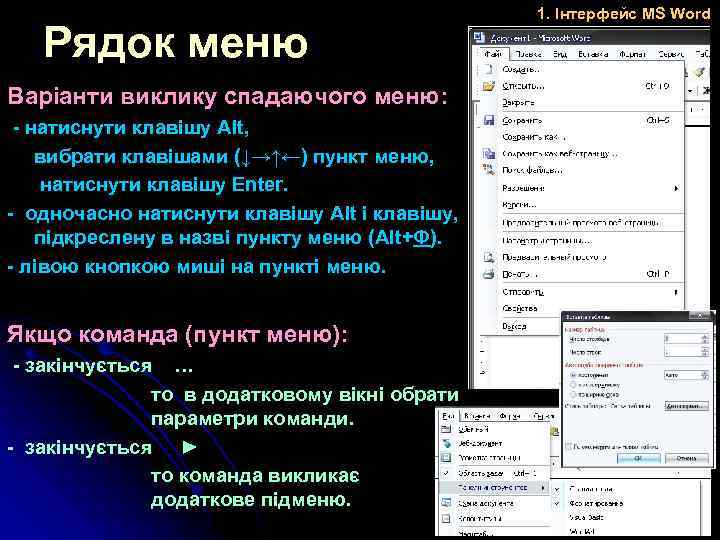 Рядок меню Варіанти виклику спадаючого меню: - натиснути клавішу Alt, вибрати клавішами (↓→↑←) пункт меню, натиснути клавішу Enter. - одночасно натиснути клавішу Alt і клавішу, підкреслену в назві пункту меню (Alt+Ф). - лівою кнопкою миші на пункті меню. Якщо команда (пункт меню): - закінчується … то в додатковому вікні обрати параметри команди. - закінчується ► то команда викликає додаткове підменю. 1. Інтерфейс MS Word
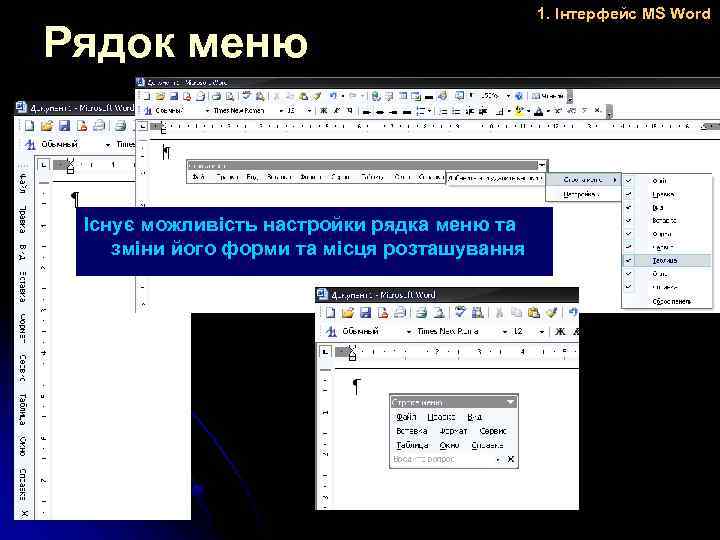 Рядок меню Існує можливість настройки рядка меню та зміни його форми та місця розташування 1. Інтерфейс MS Word
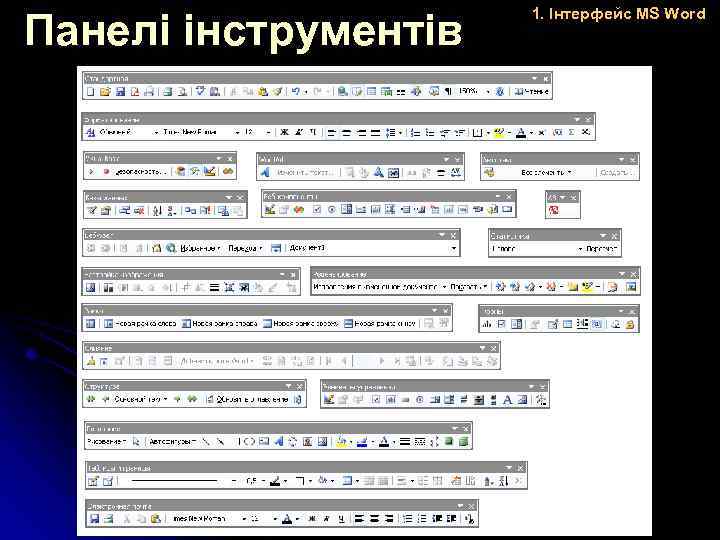
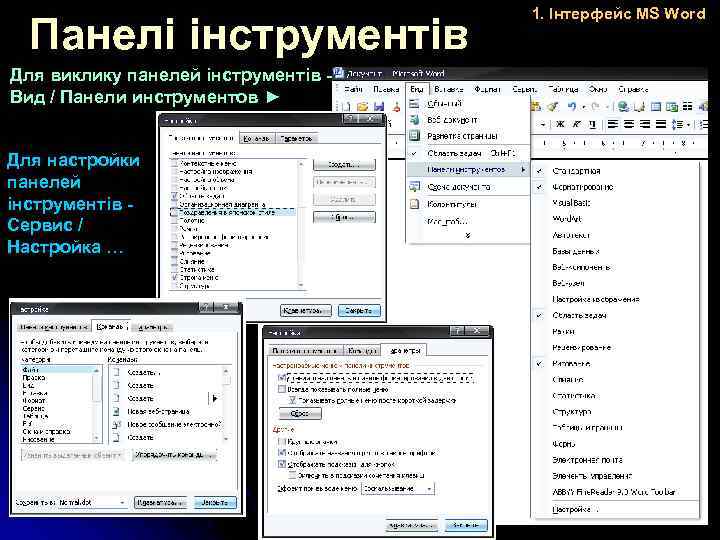 Панелі інструментів Для виклику панелей інструментів Вид / Панели инструментов ► Для настройки панелей інструментів Сервис / Настройка … 1. Інтерфейс MS Word
 Панелі інструментів 1. Інтерфейс MS Word
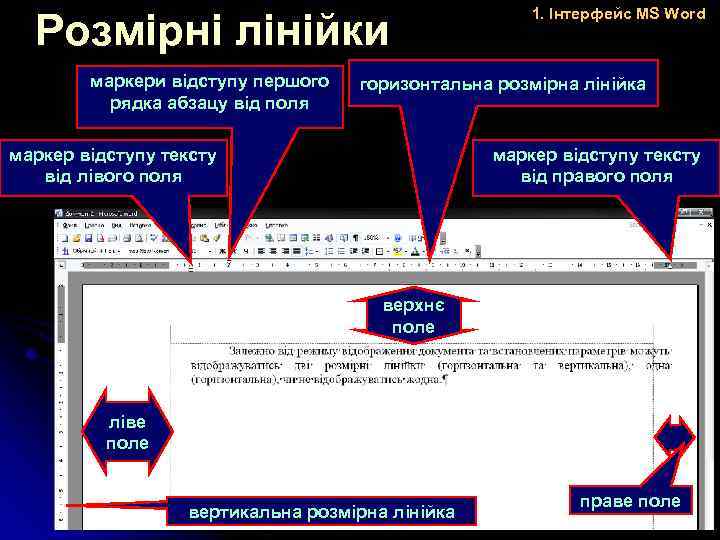 Розмірні лінійки маркери відступу першого рядка абзацу від поля 1. Інтерфейс MS Word горизонтальна розмірна лінійка маркер відступу тексту від лівого поля маркер відступу тексту від правого поля верхнє поле ліве поле вертикальна розмірна лінійка праве поле
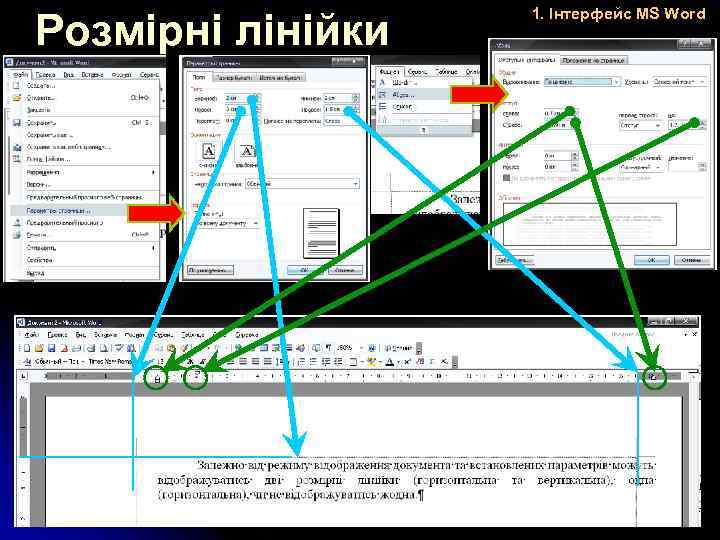 Розмірні лінійки 1. Інтерфейс MS Word
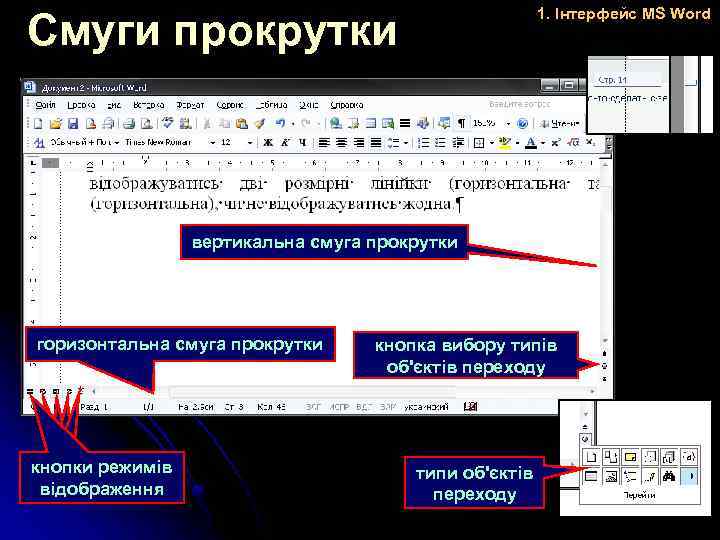 1. Інтерфейс MS Word Смуги прокрутки вертикальна смуга прокрутки горизонтальна смуга прокрутки кнопки режимів відображення кнопка вибору типів об'єктів переходу типи об'єктів переходу
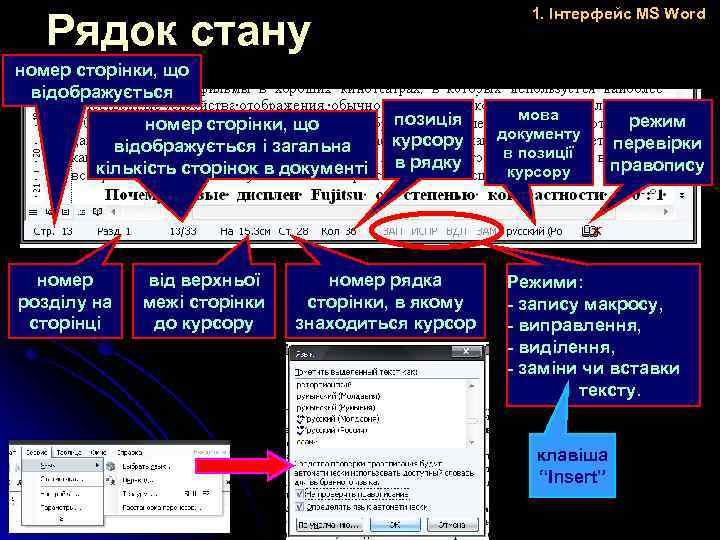 1. Інтерфейс MS Word Рядок стану номер сторінки, що відображується і загальна кількість сторінок в документі номер розділу на сторінці від верхньої межі сторінки до курсору позиція курсору в рядку номер рядка сторінки, в якому знаходиться курсор мова документу в позиції курсору режим перевірки правопису Режими: - запису макросу, - виправлення, - виділення, - заміни чи вставки тексту. клавіша “Insert”
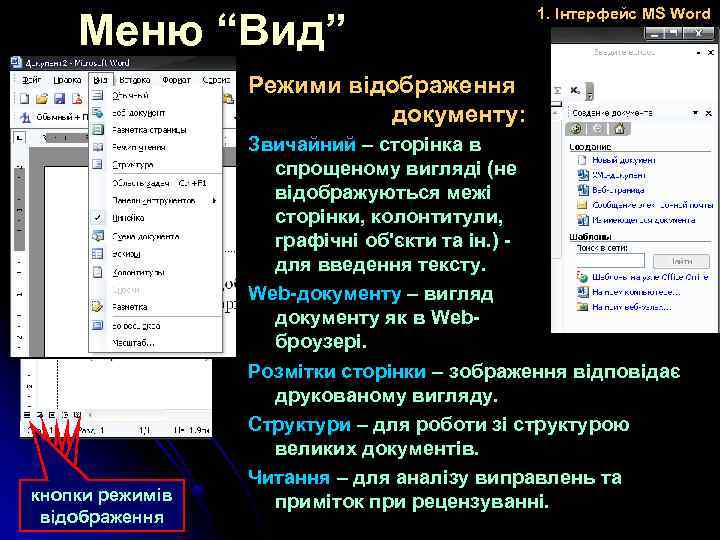 Меню “Вид” 1. Інтерфейс MS Word Режими відображення документу: кнопки режимів відображення Звичайний – сторінка в спрощеному вигляді (не відображуються межі сторінки, колонтитули, графічні об'єкти та ін. ) для введення тексту. Web-документу – вигляд документу як в Webброузері. Розмітки сторінки – зображення відповідає друкованому вигляду. Структури – для роботи зі структурою великих документів. Читання – для аналізу виправлень та приміток при рецензуванні.
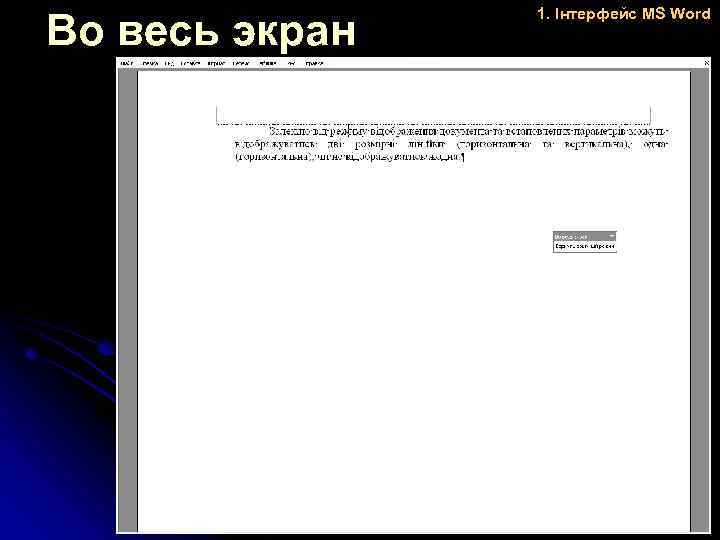 Во весь экран 1. Інтерфейс MS Word
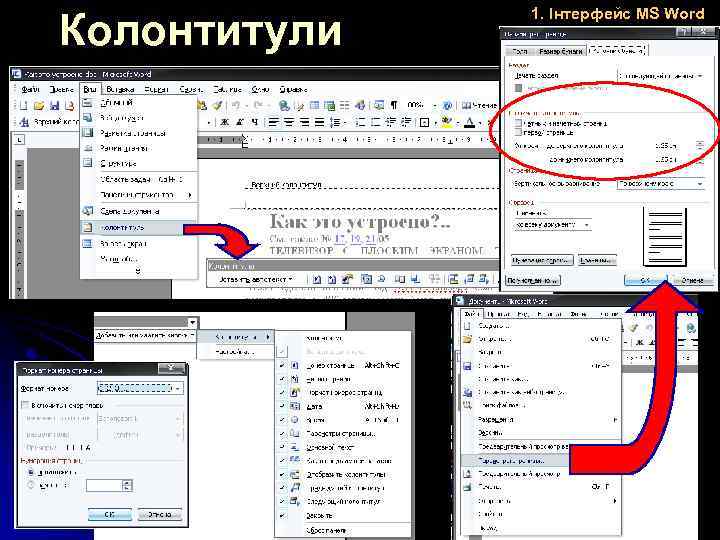 Колонтитули 1. Інтерфейс MS Word
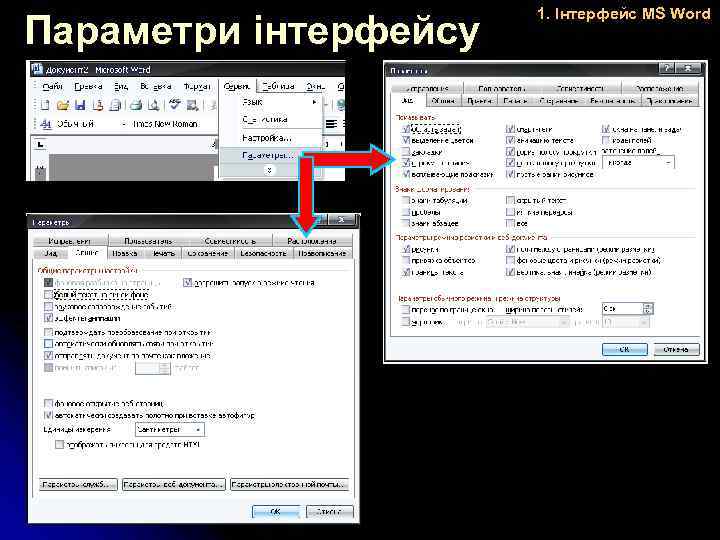 Параметри інтерфейсу 1. Інтерфейс MS Word
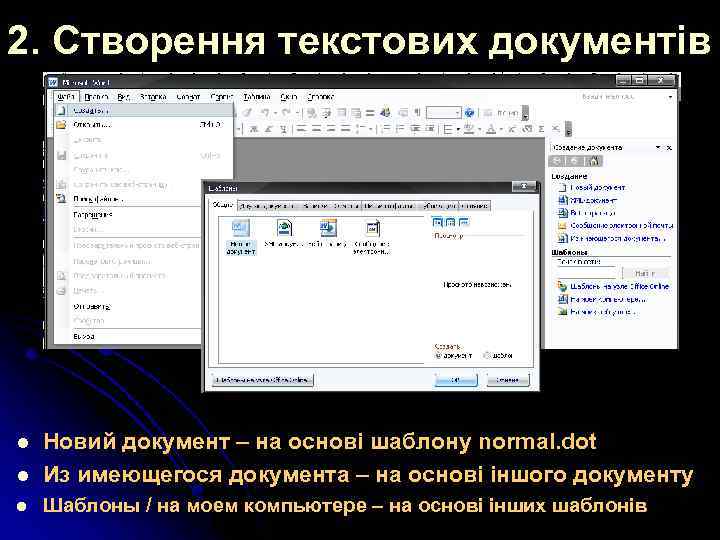 2. Створення текстових документів l Новий документ – на основі шаблону normal. dot Из имеющегося документа – на основі іншого документу l Шаблоны / на моем компьютере – на основі інших шаблонів l
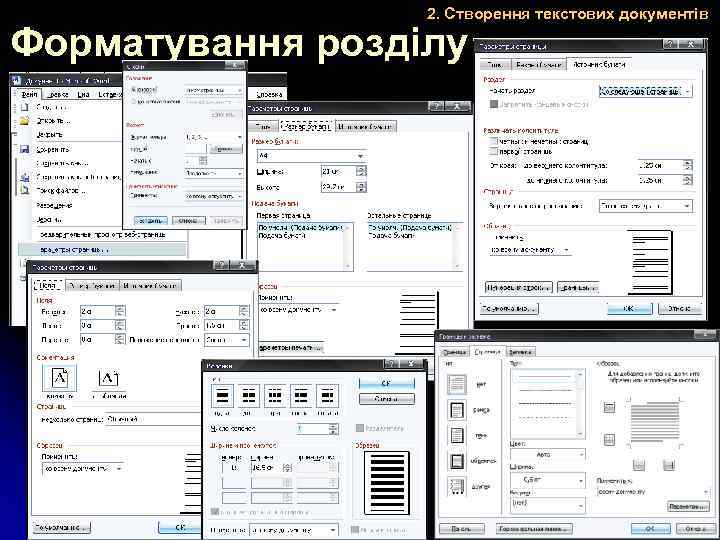
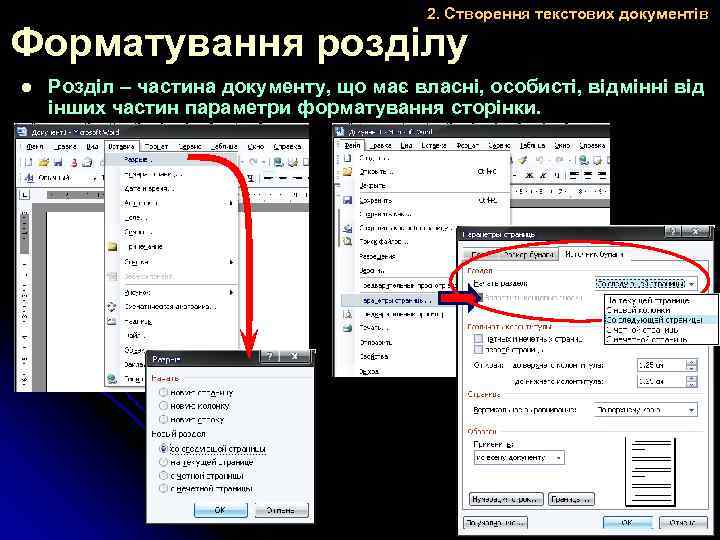 2. Створення текстових документів Форматування розділу l Розділ – частина документу, що має власні, особисті, відмінні від інших частин параметри форматування сторінки.
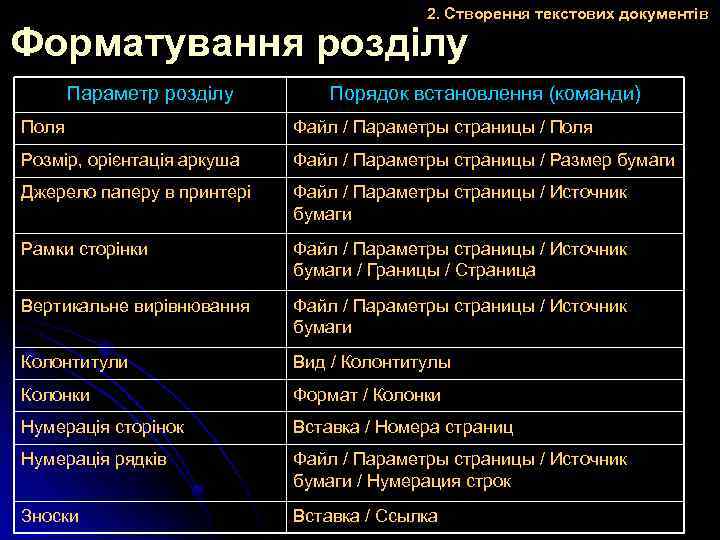 2. Створення текстових документів Форматування розділу Параметр розділу Порядок встановлення (команди) Поля Файл / Параметры страницы / Поля Розмір, орієнтація аркуша Файл / Параметры страницы / Размер бумаги Джерело паперу в принтері Файл / Параметры страницы / Источник бумаги Рамки сторінки Файл / Параметры страницы / Источник бумаги / Границы / Страница Вертикальне вирівнювання Файл / Параметры страницы / Источник бумаги Колонтитули Вид / Колонтитулы Колонки Формат / Колонки Нумерація сторінок Вставка / Номера страниц Нумерація рядків Файл / Параметры страницы / Источник бумаги / Нумерация строк Зноски Вставка / Ссылка
 2. Створення текстових документів Форматування розділу
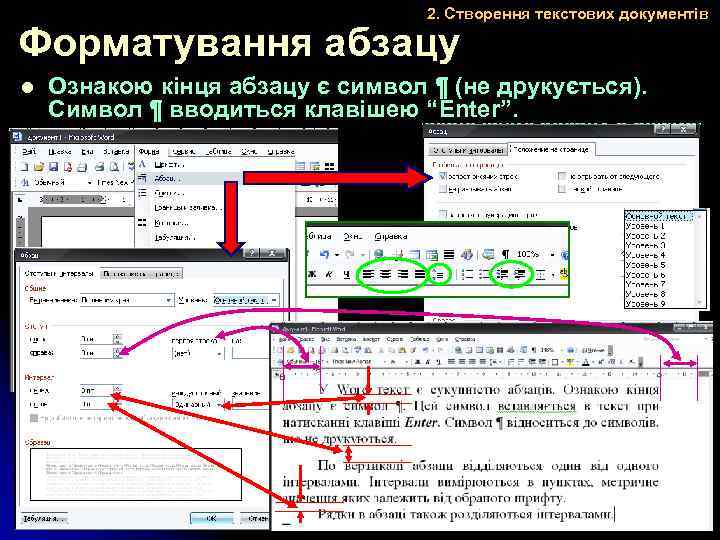 2. Створення текстових документів Форматування абзацу l Ознакою кінця абзацу є символ ¶ (не друкується). Символ ¶ вводиться клавішею “Enter”.
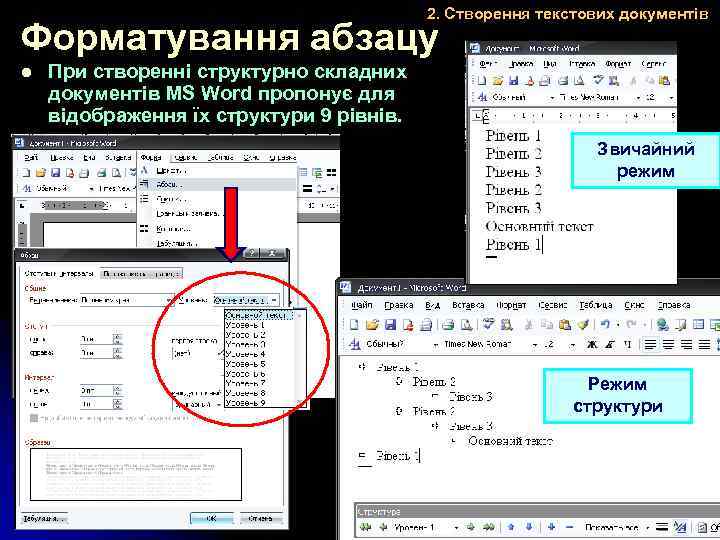 2. Створення текстових документів Форматування абзацу l При створенні структурно складних документів MS Word пропонує для відображення їх структури 9 рівнів. Звичайний режим Режим структури
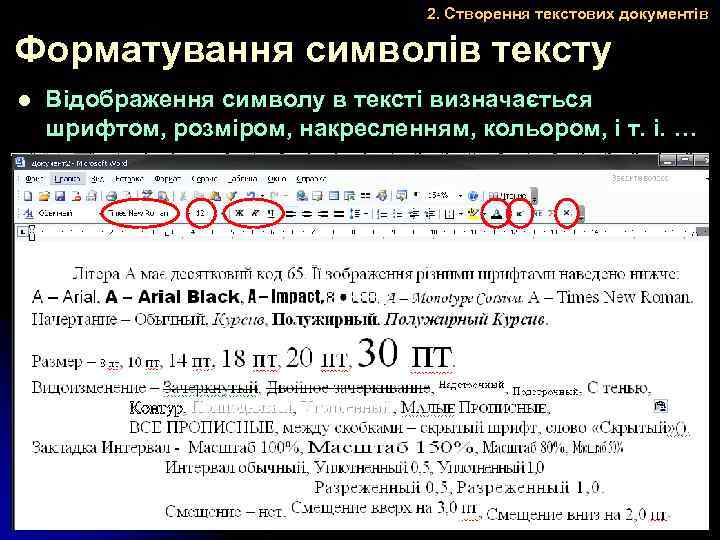 2. Створення текстових документів Форматування символів тексту l Відображення символу в тексті визначається шрифтом, розміром, накресленням, кольором, і т. і. …
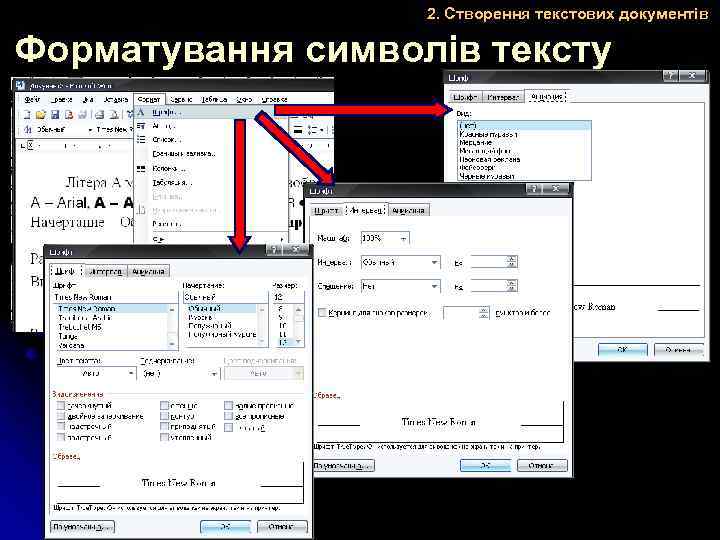 2. Створення текстових документів Форматування символів тексту
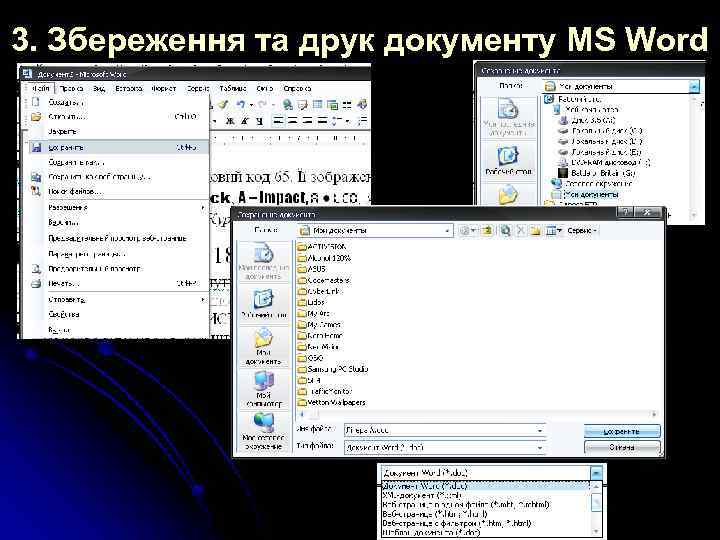 3. Збереження та друк документу MS Word
, що викличе те ж діалогове вікно; для роздрукування одного екземпляра документа клацнути по кнопці Печать стандартної панелі інструментів. 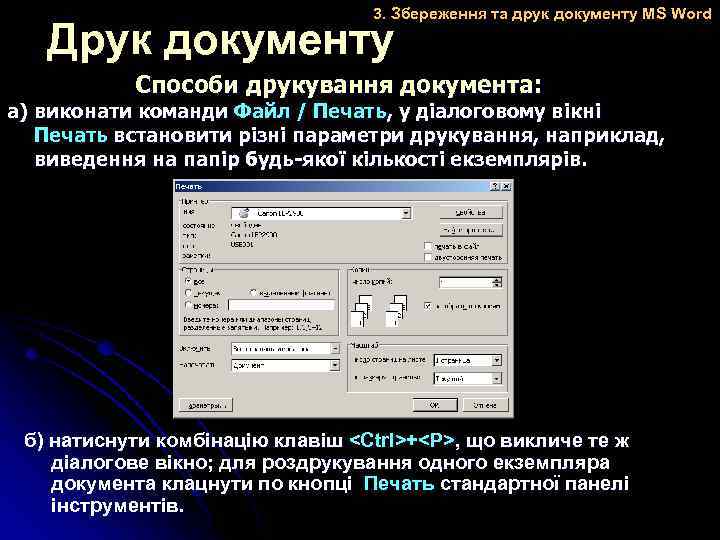 3. Збереження та друк документу MS Word Друк документу Способи друкування документа: а) виконати команди Файл / Печать, у діалоговому вікні Печать встановити різні параметри друкування, наприклад, виведення на папір будь-якої кількості екземплярів. б) натиснути комбінацію клавіш
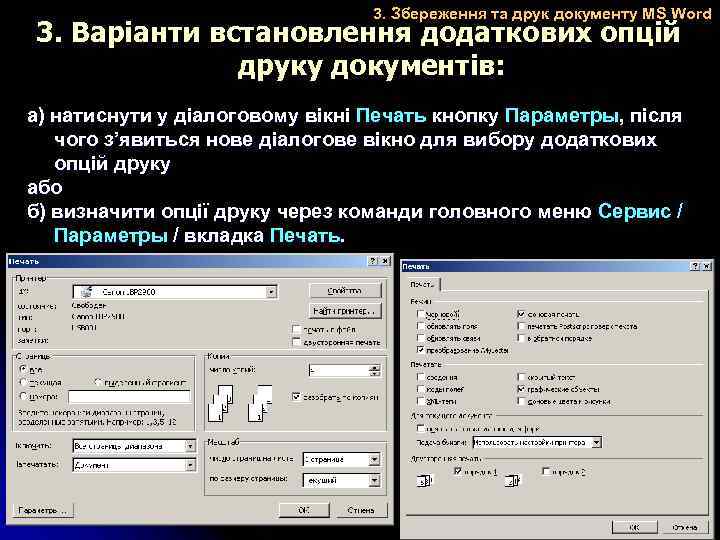 3. Збереження та друк документу MS Word 3. Варіанти встановлення додаткових опцій друку документів: а) натиснути у діалоговому вікні Печать кнопку Параметры, після чого з’явиться нове діалогове вікно для вибору додаткових опцій друку або б) визначити опції друку через команди головного меню Сервис / Параметры / вкладка Печать.
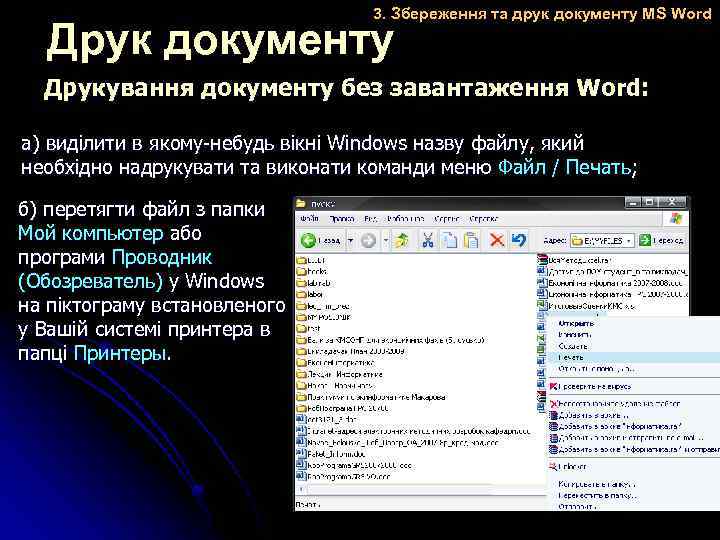 3. Збереження та друк документу MS Word Друк документу Друкування документу без завантаження Word: а) виділити в якому-небудь вікні Windows назву файлу, який необхідно надрукувати та виконати команди меню Файл / Печать; б) перетягти файл з папки Мой компьютер або програми Проводник (Обозреватель) у Windows на піктограму встановленого у Вашій системі принтера в папці Принтеры.
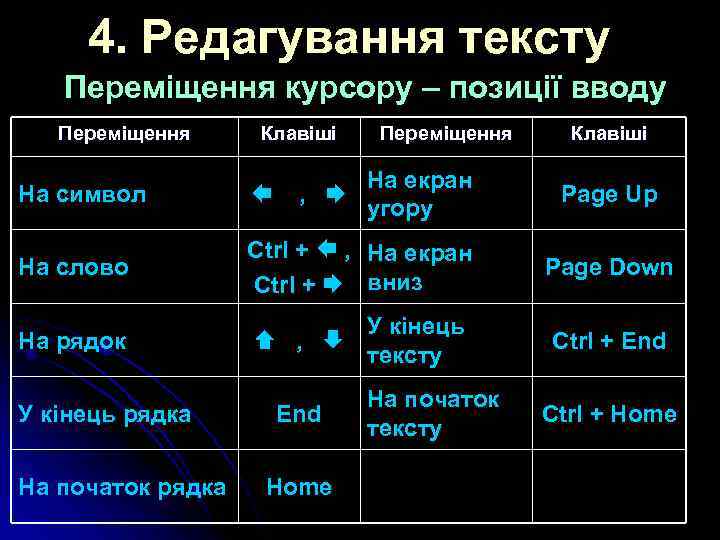 4. Редагування тексту Переміщення курсору – позиції вводу Переміщення Клавіші Переміщення На екран , угору Клавіші На символ На слово Ctrl + , На екран Ctrl + вниз Page Down На рядок У кінець , тексту Ctrl + End У кінець рядка На початок рядка End Home На початок тексту Page Up Ctrl + Home
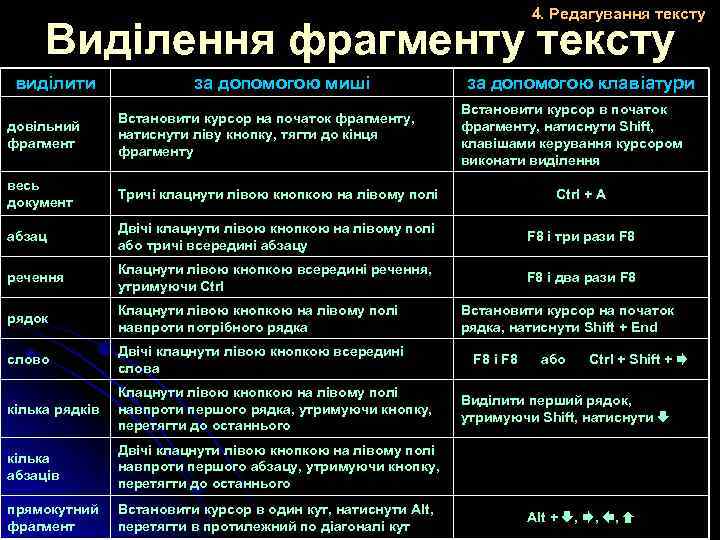 4. Редагування тексту Виділення фрагменту тексту виділити за допомогою миші за допомогою клавіатури Встановити курсор в початок фрагменту, натиснути Shift, клавішами керування курсором виконати виділення довільний фрагмент Встановити курсор на початок фрагменту, натиснути ліву кнопку, тягти до кінця фрагменту весь документ Тричі клацнути лівою кнопкою на лівому полі Ctrl + A абзац Двічі клацнути лівою кнопкою на лівому полі або тричі всередині абзацу F 8 і три рази F 8 речення Клацнути лівою кнопкою всередині речення, утримуючи Ctrl F 8 і два рази F 8 рядок Клацнути лівою кнопкою на лівому полі навпроти потрібного рядка слово Двічі клацнути лівою кнопкою всередині слова кілька рядків Клацнути лівою кнопкою на лівому полі навпроти першого рядка, утримуючи кнопку, перетягти до останнього кілька абзаців Двічі клацнути лівою кнопкою на лівому полі навпроти першого абзацу, утримуючи кнопку, перетягти до останнього прямокутний фрагмент Встановити курсор в один кут, натиснути Alt, перетягти в протилежний по діагоналі кут Встановити курсор на початок рядка, натиснути Shift + End F 8 i F 8 або Ctrl + Shift + Виділити перший рядок, утримуючи Shift, натиснути Alt + , , ,
 4. Редагування тексту Копіювання і вставка фрагменту тексту