 Скачать презентацию LABVIEW 1 Цели курса Научиться основам
PR 5 Labview1 ффффффф 14 -11.pptx
- Количество слайдов: 117



LABVIEW 1
Цели курса • Научиться основам графического программирования • Возможностью применения Lab. VIEW для создания собственных приложений - Сбор, анализ, отображение и сохранение данных – Поиск и использование функций анализа и обработки – Использование различных типов данных – Запись и печать результатов
• • • Getting Started with Lab. VIEW Quick Reference Card Lab. VIEW User Manual Lab. VIEW Help Lab. VIEW Measurements Manual Lab. VIEW Core 1 - Основы1 The Software Development Method (Методы проектирования программного обеспечения) (info code: Soft. Dev) • Introduction to Data Acquisition (Введение в сбор данных) (info code: DAQ) GPIB Instrument Control Tutorial (Учебник по управлению измерительными приборами) (info code: GPIB) • Serial Communication Overview (Обзор средств обмена данными через последовательный порт) (info code: Seria
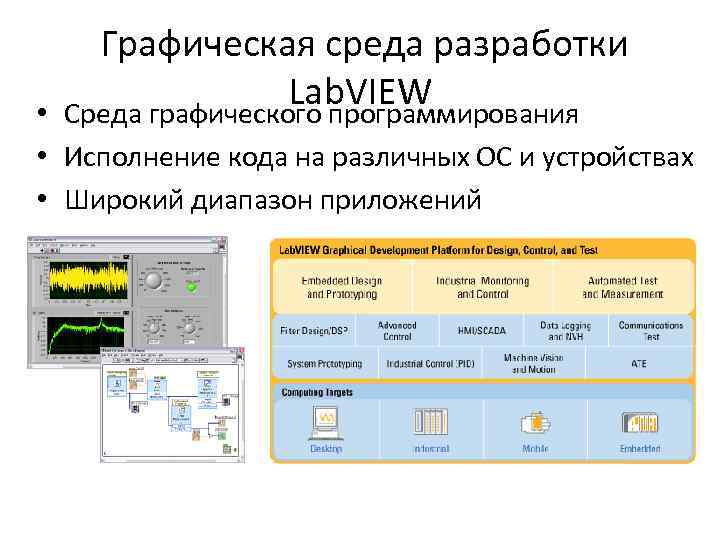
Графическая среда разработки Lab. VIEW Среда графического программирования • • Исполнение кода на различных ОС и устройствах • Широкий диапазон приложений
Виртуальные приборы Lab. VIEW это язык графического программирования, в котором для создания приложения используются иконки вместо строк текста. В противоположность текстовым языкам программирования, где выполнение программы определяется последовательностью инструкций, Lab. VIEW использует потоковое программирование (dataflow programming), в котором последовательность выполнения определяется потоком данных В Lab. VIEW пользовательский интерфейс строится на основе множества инструментов и объектов. Пользовательский интерфейс называется лицевой панелью (front panel). Затем для управления объектами лицевой панели добавляется код, используя графическое представление функций. Блок-диаграмма (block diagram) содержит этот код. ЛП, БД и иконки/панели подключения - 3 основные компоненты VI
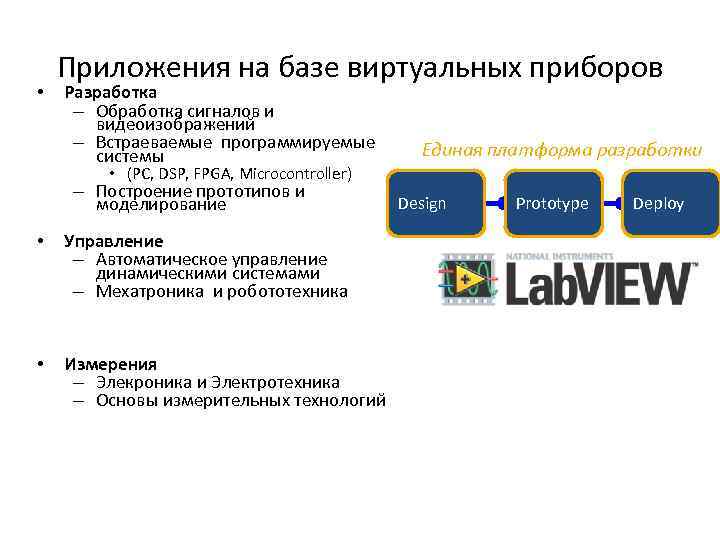
• Приложения на базе виртуальных приборов Разработка – Обработка сигналов и видеоизображений – Встраеваемые программируемые системы Единая платформа разработки • (PC, DSP, FPGA, Microcontroller) – Построение прототипов и моделирование • Управление – Автоматическое управление динамическими системами – Мехатроника и робототехника • Измерения – Элекроника и Электротехника – Основы измерительных технологий Design Prototype Deploy
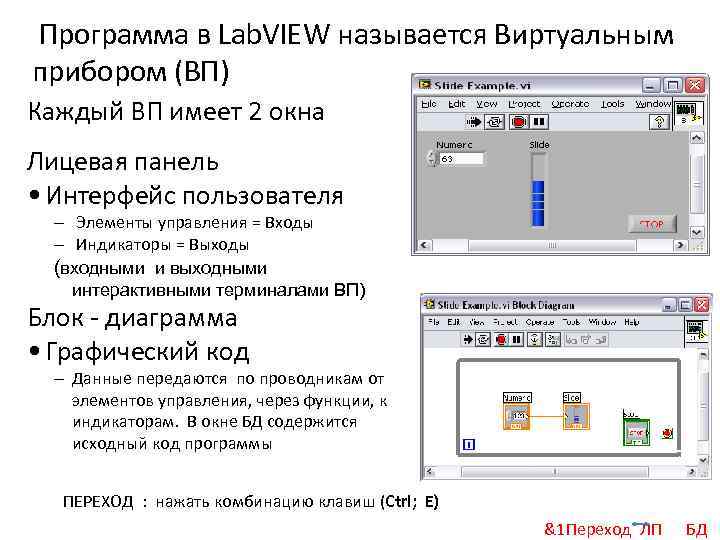
Программа в Lab. VIEW называется Виртуальным прибором (ВП) Каждый ВП имеет 2 окна Лицевая панель • Интерфейс пользователя – Элементы управления = Входы – Индикаторы = Выходы (входными и выходными интерактивными терминалами ВП) Блок - диаграмма • Графический код – Данные передаются по проводникам от элементов управления, через функции, к индикаторам. В окне БД содержится исходный код программы ПЕРЕХОД : нажать комбинацию клавиш (Ctrl; E) &1 Переход ЛП БД
Включение • Задание • Включить ПК • Запустить иконку “Geting Starting” • В окне New щелкнуть Blank VI
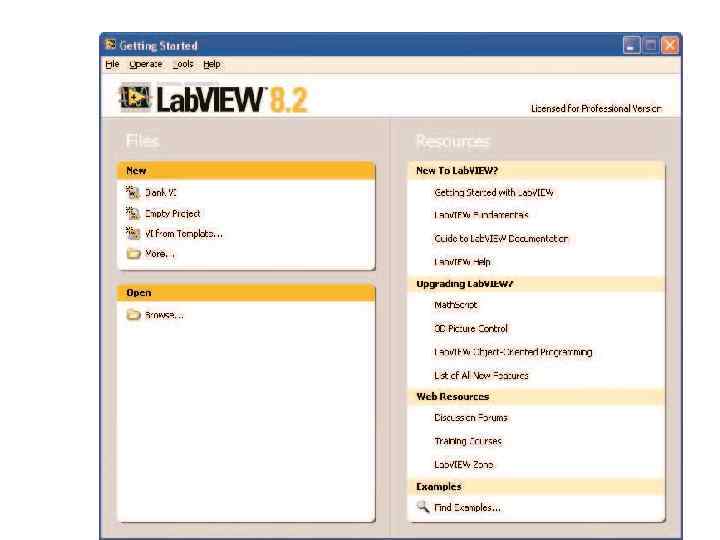
• После запуска Lab. VIEW на экране открывается окно Getting Started. Это окно следует использовать для создания новых VI и проектов, выбора каких-либо из последних открытых файлов Lab. VIEW, поиска примеров и справочной информации в Lab. VIEW Help. • Кроме того, из стартового окна обеспечивается доступ к информации и ресурсам, которые помогут вам изучить Lab. VIEW, например, к специальным руководствам, разделам справочной системы, а также Интернет-ресурсам по адресу ni. com/manuals. • Создание или открытие VI или проекта • Вы можете начать работать в Lab. VIEW с создания нового VI или проекта, открытия существующего VI или проекта и их изменения, или открытия шаблона, с которого начнете разрабатывать ваш новый VI или проект
Создание новых проектов и VI Чтобы открыть новый проект из окна Getting Started, выберите пункт Empty Project в списке New. В этом случае открывается новый проект без имени, в который можно добавить файлы и затем сохранить его. Чтобы открыть новый пустой VI, который не связан с проектом, выберите пункт Blank VI в списке New в окне Getting Started. • • Создание VI на основе шаблона Чтобы вывести на экран диалоговое окно New, в котором приведен список встроенных шаблонов VI, выберите команду меню File» New. Открыть диалоговое окно New можно также щелчком мыши по ссылке New в окне Getting Started Открытие существующего VI Выберите пункт Browse в списке Open в окне Getting Started, чтобы выбрать и открыть какой-нибудь существующий VI. Сохранение VI Чтобы сохранить новый VI, выберите команду меню File» Save. Если вы уже сохранили ваш VI, для доступа к диалоговому окну Save As выберите команду меню File» Save As. Из диалогового окна Save As можно создать копию VI или удалить исходный VI и заменить его новым.
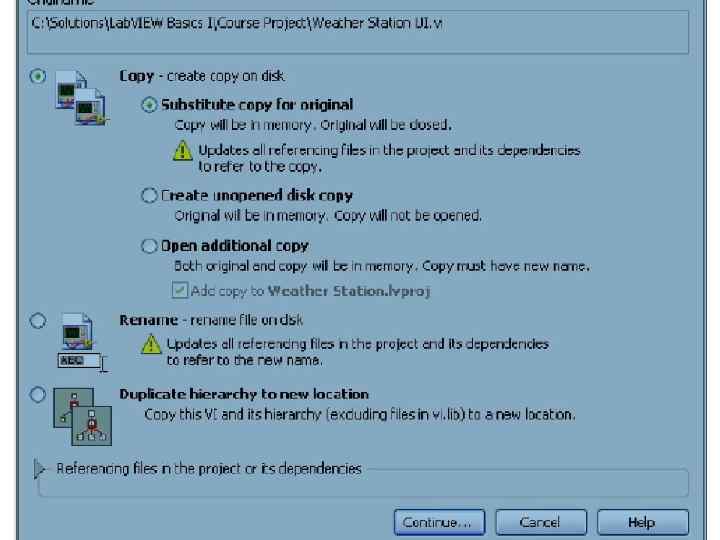
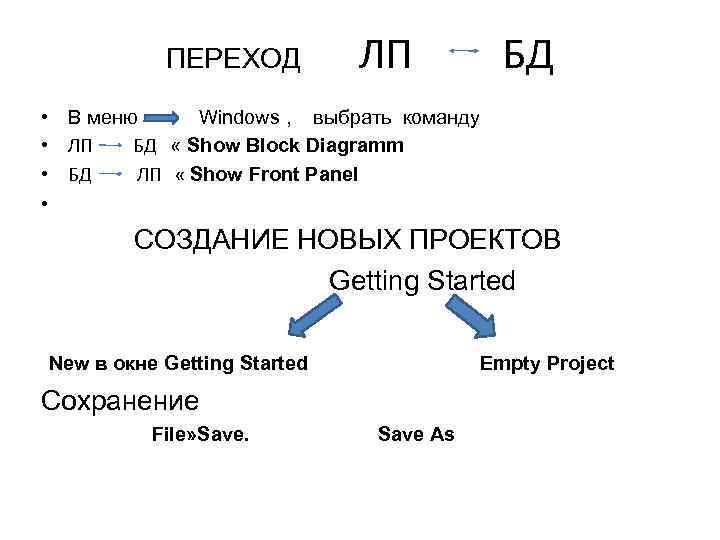
ПЕРЕХОД ЛП БД • В меню Windows , выбрать команду • ЛП БД « Show Block Diagramm • БД ЛП « Show Front Panel • СОЗДАНИЕ НОВЫХ ПРОЕКТОВ Getting Started New в окне Getting Started Empty Project Сохранение File» Save As
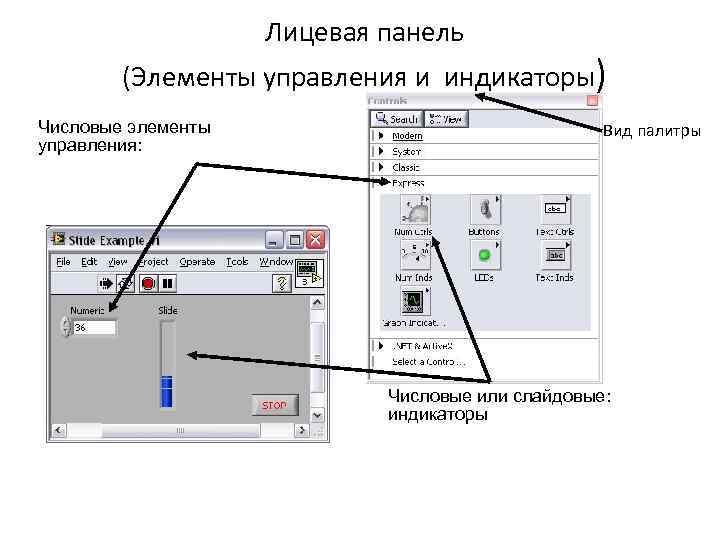
Лицевая панель (Элементы управления и индикаторы) Числовые элементы управления: Вид палитры Числовые или слайдовые: индикаторы
Блок- диаграмма • К объектам блок-диаграммы относятся терминалы, sub. VI, функции, константы, структуры, а также проводники, по которым данные передаются между объектами. Объекты лицевой панели проявляются на блок-диаграмме в виде терминалов. • Терминалы это входные и выходные порты, через которые осуществляется обмен информацией между лицевой панелью и блок-диаграммой. Терминалы являются аналогами параметров и констант в текстовых языках программирования. • Терминалы бывают у элементов управления, элементов индикации, а также у узлов. Терминалы элементов управления и индикации принадлежат соответствующим органам управления и индикации на лицевой панели. Данные, которые вводятся в элементы управления на лицевой панели через соответствующие терминалы на блокдиаграмму.
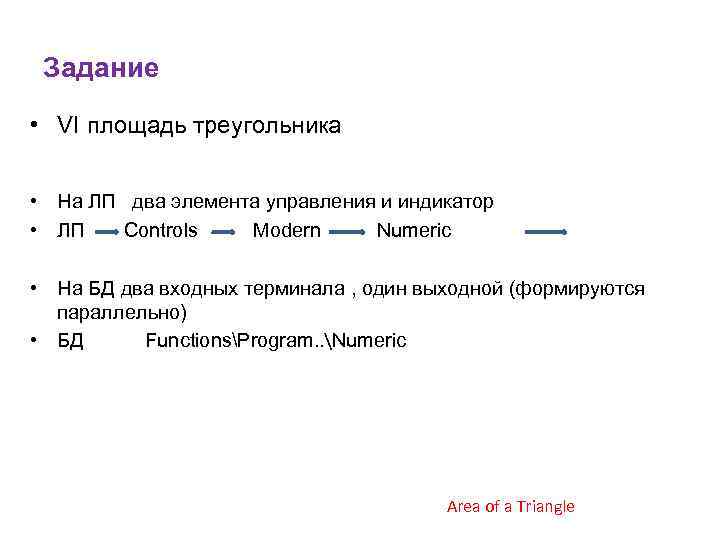
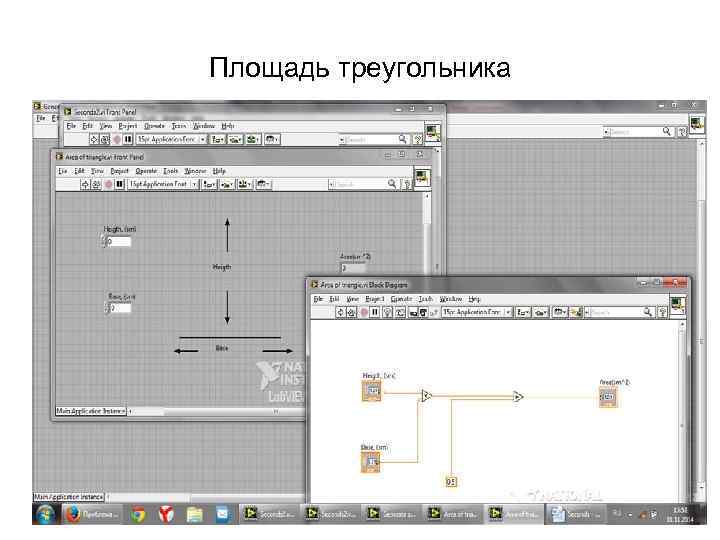
Задание • VI площадь треугольника • На ЛП два элемента управления и индикатор • ЛП Controls Modern Numeric • На БД два входных терминала , один выходной (формируются параллельно) • БД FunctionsProgram. . Numeric Area of a Triangle
Площадь треугольника
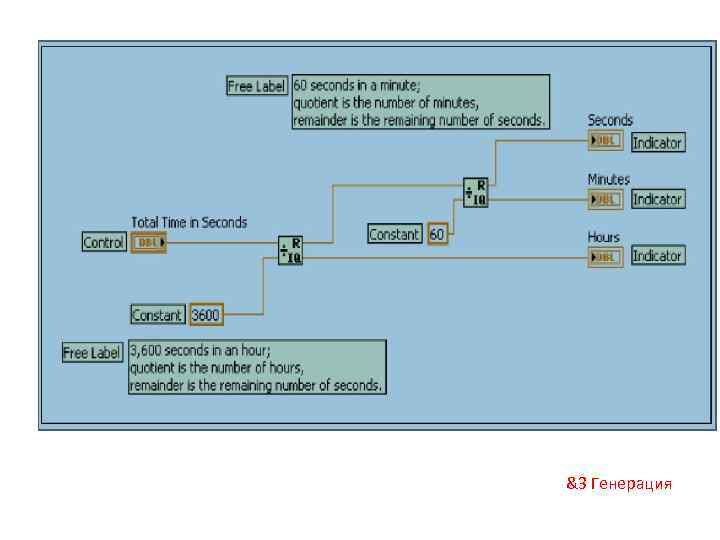
Задание • Время дано в секундах • Представить в часах минутах и секундах Задание Quotient&Remaider
&3 Генерация
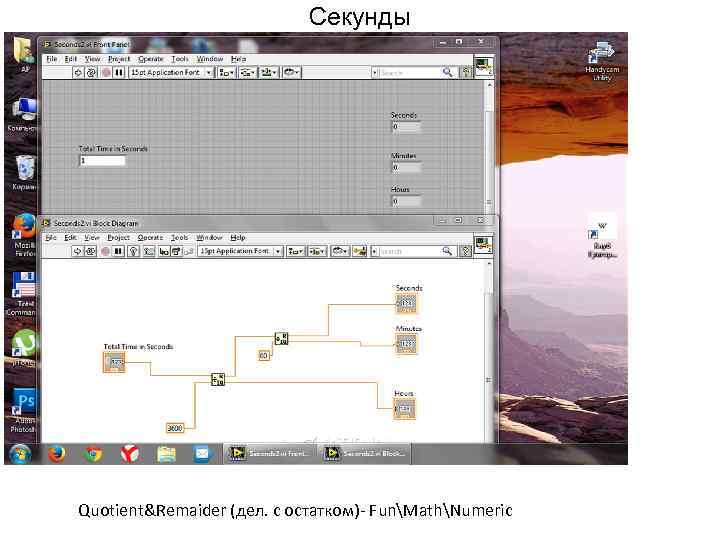
Секунды Quotient&Remaider (дел. с остатком)- FunMathNumeric
• Задание • Используя стандартные шаблоны разработать генераторы • Get Start NewGenerate & Display Задание Generate & Display
• Запустить Labview • В окне Getting Started, щелкните по ссылке New, или VI from Template (ВП из Шаблона) чтобы появилось диалоговое окно New. – Из списка Create New, выберите VI » From Template » Tutorial (Getting Started) • » Generate and Display (ВП » Из шаблона » Обучение (Введение) » Генерация и Отображение). • Этот шаблон предназначен для создания ВП, который генерирует и отображает сигнал • эскиз шаблона ВП Генерация и Отображение. • Ок &2 Генерация и Отображение
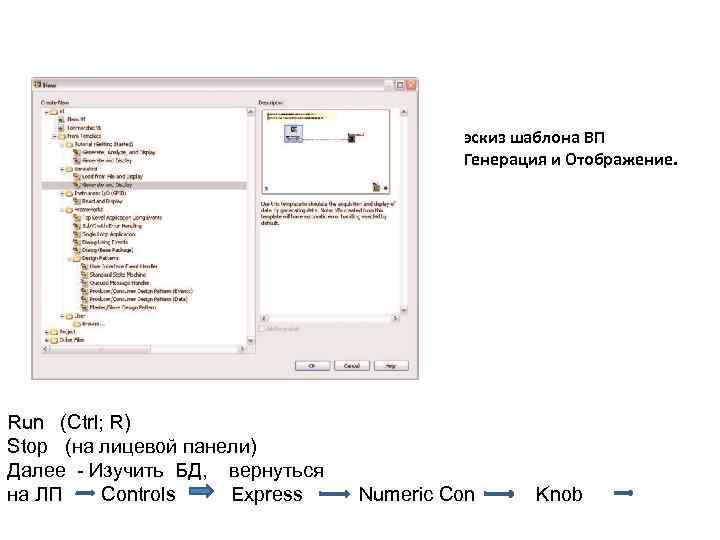
эскиз шаблона ВП Генерация и Отображение. Run (Ctrl; R) Stop (на лицевой панели) Далее - Изучить БД, вернуться на ЛП Controls Express Numeric Con Knob
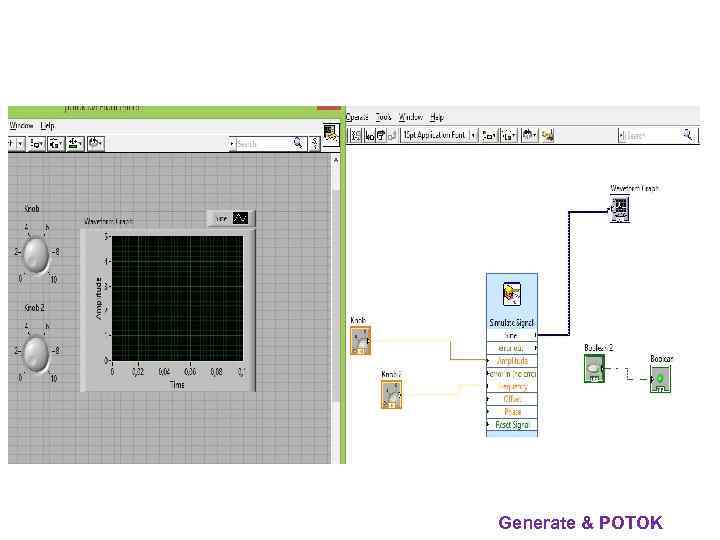
• Задание Добавить в Generate & Display управление • Knob -Позволяет менять амплитуду • ЛП ControlsNumericKnob • БД ( VI Simulate Signal, ) свойства контекстное меню, изменение сигнала • Sawtooth ( пилообразный ) –расширение входа ( VI Simulate Signal, ) и подключение ВП с генерацией пилообразного сигнала с управляемым входом &3 Generate Potok
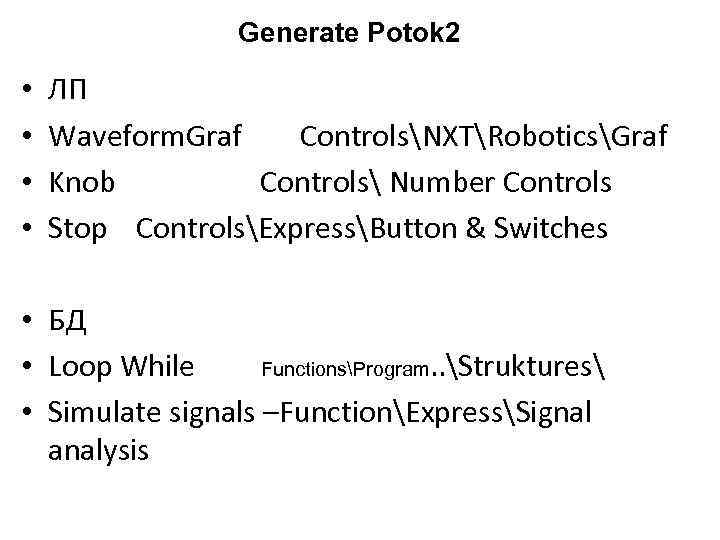
Generate Potok 2 • • ЛП Waveform. Graf ControlsNXTRoboticsGraf Knob Controls Number Controls Stop ControlsExpressButton & Switches • БД • Loop While FunctionsProgram. . Struktures • Simulate signals –FunctionExpressSignal analysis
Generate & POTOK
ВП-шаблоны в Lab. VIEW • ВП-шаблоны в Lab. VIEW содержат виртуальные подприборы (ВПП), функции, структуры и объекты лицевой панели, которые могут помочь быстро начать построение типовых измерительных приложений. ВП-шаблоны открываются как ВП с именем untitled, которые потом надо сохранить. File» New, содержащие ВП-шаблоны. ВП-примеры в Lab. VIEW содержит сотни ВП-примеров, можно использовать и встраивать в свои собственные ВП. можно модифицировать примеры и подогнать их под приложение, Для просмотра или поиска ВП-примеров Help» Find Examples. Другие ВП-примеры можно найти в разделе NI Developer Zone сайта ni. com/zone.
Иконка • • • Иконка и панель подключения позволяют использовать и просматривать ВП внутри другого ВП. ВП, используемый внутри другого ВП, называется sub. VI, и является аналогом функции в текстовом языке программирования. Чтобы использовать ВП в качестве sub. VI, нужно его снабдить иконкой и панелью подключения. Иконка отображается в верхнем правом углу окна лицевой панели и окна БД каждого ВП и является графическим представлением ВП. В иконке может содержаться как текст, так и изображения. Чтобы использовать ВП в качестве sub. VI, необходимо создать панель подключения. Панель подключения является набором терминалов иконки, которые соответствуют органам управления и индикаторам данного ВП, это похоже на список параметров функции, вызываемой в текстовых языках программирования. Доступ к панели подключения осуществляется щелчком правой кнопки мыши по иконке в верхнем правом углу окна ЛП лицевой панели. В окне БД панель подключения открыть нельзя.
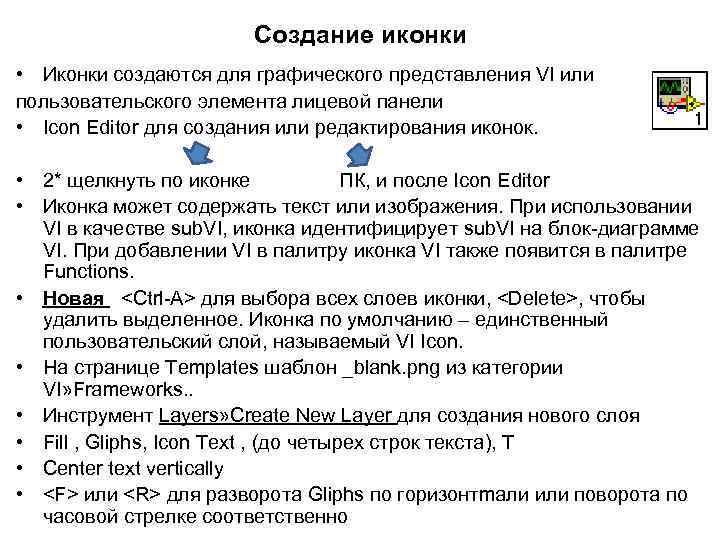
Cоздание иконки • Иконки создаются для графического представления VI или пользовательского элемента лицевой панели • Icon Editor для создания или редактирования иконок. • 2* щелкнуть по иконке ПК, и после Icon Editor • Иконка может содержать текст или изображения. При использовании VI в качестве sub. VI, иконка идентифицирует sub. VI на блок-диаграмме VI. При добавлении VI в палитру иконка VI также появится в палитре Functions. • Новая <Ctrl-A> для выбора всех слоев иконки, <Delete>, чтобы удалить выделенное. Иконка по умолчанию – единственный пользовательский слой, называемый VI Icon. • На странице Templates шаблон _blank. png из категории VI» Frameworks. . • Инструмент Layers» Create New Layer для создания нового слоя • Fill , Gliphs, Icon Text , (до четырех строк текста), T • Center text vertically • <F> или <R> для разворота Gliphs по горизонтmали или поворота по часовой стрелке соответственно
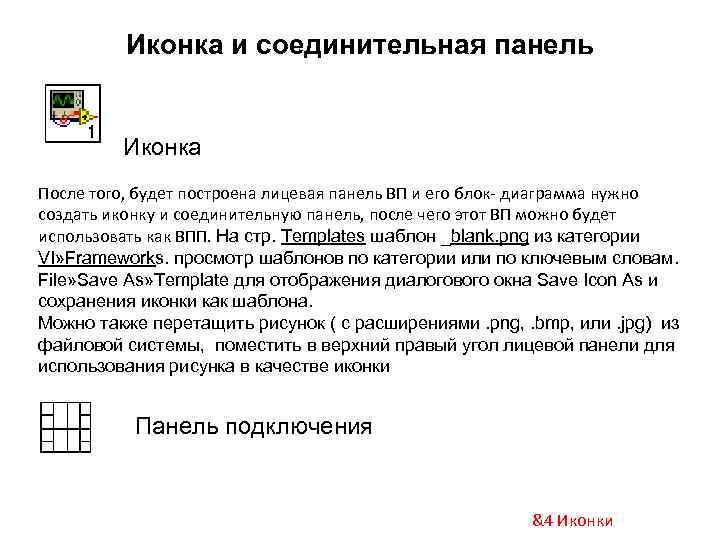
Иконка и соединительная панель Иконка После того, будет построена лицевая панель ВП и его блок- диаграмма нужно создать иконку и соединительную панель, после чего этот ВП можно будет использовать как ВПП. На стр. Templates шаблон _blank. png из категории VI» Frameworks. просмотр шаблонов по категории или по ключевым словам. File» Save As» Template для отображения диалогового окна Save Icon As и сохранения иконки как шаблона. Можно также перетащить рисунок ( с расширениями. png, . bmp, или. jpg) из файловой системы, поместить в верхний правый угол лицевой панели для использования рисунка в качестве иконки Панель подключения &4 Иконки
• Соединительная панель представляет собой набор терминалов (выводов), которые соответствуют элементам управления и индикаторам такого ВП, подобно списку аргументов функции или процедуры в текстовых языках программирования. Соединительная панель определяет входы и выходы, которые могут подключаться к ВП, когда Вы используете его в качестве ВПП. • Соединительная панель принимает данные от входных терминалов и передает их в блок-диаграмму через элементы управления лицевой панели, а затем принимает результаты на свои выходные терминалы от индикаторов лицевой панели. • При первом вызове соединительной панели вы увидите шаблон соединений (pattern), содержащий один терминал. При желании Вы можете выбрать любой шаблон соединений. Обычно соединительная панель имеет по одному терминалу на каждый элемент управления или индикатор лицевой панели. Можно назначить до 28 терминалов на соединительной панели. • Верхние входы и выходы ПП, как правило, используются для передачи ссылок, а нижние входы и выходы – для обработки ошибок.
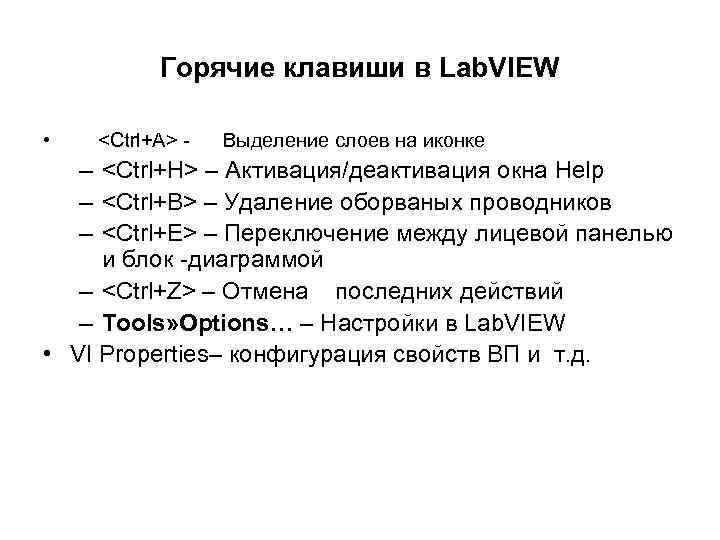
Горячие клавиши в Lab. VIEW • <Ctrl+А> - Выделение слоев на иконке – <Ctrl+H> – Активация/деактивация окна Help – <Ctrl+B> – Удаление оборваных проводников – <Ctrl+E> – Переключение между лицевой панелью и блок -диаграммой – <Ctrl+Z> – Отмена последних действий – Tools» Options… – Настройки в Lab. VIEW • VI Properties– конфигурация свойств ВП и т. д.
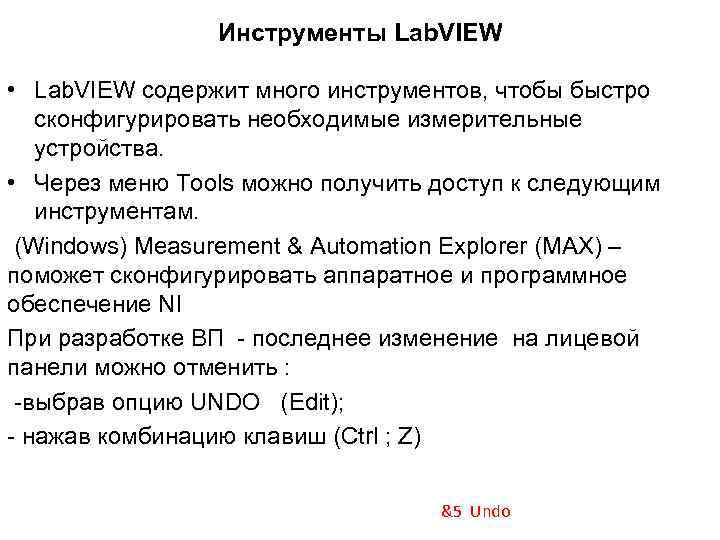
Инструменты Lab. VIEW • Lab. VIEW содержит много инструментов, чтобы быстро сконфигурировать необходимые измерительные устройства. • Через меню Tools можно получить доступ к следующим инструментам. (Windows) Measurement & Automation Explorer (MAX) – поможет сконфигурировать аппаратное и программное обеспечение Nl При разработке ВП - последнее изменение на лицевой панели можно отменить : -выбрав опцию UNDO (Edit); - нажав комбинацию клавиш (Сtrl ; Z) &5 Undo
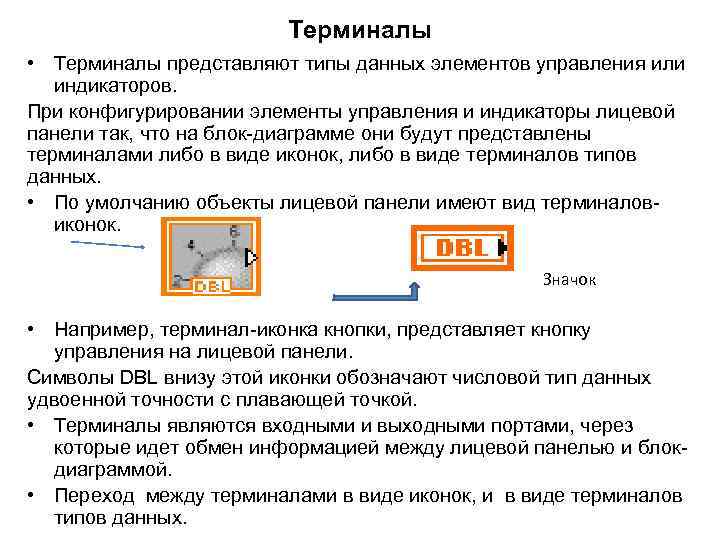
Терминалы • Терминалы представляют типы данных элементов управления или индикаторов. При конфигурировании элементы управления и индикаторы лицевой панели так, что на блок-диаграмме они будут представлены терминалами либо в виде иконок, либо в виде терминалов типов данных. • По умолчанию объекты лицевой панели имеют вид терминаловиконок. Значок • Например, терминал-иконка кнопки, представляет кнопку управления на лицевой панели. Символы DBL внизу этой иконки обозначают числовой тип данных удвоенной точности с плавающей точкой. • Терминалы являются входными и выходными портами, через которые идет обмен информацией между лицевой панелью и блокдиаграммой. • Переход между терминалами в виде иконок, и в виде терминалов типов данных.
• Задание • Даны два числа • Получить сумму и разность • Здесь данные подаются на входы функций Add и Subtract. Когда эти функции завершают вычисления, они выдают новые значения данных, которые проходят на терминалы индикаторов, обновляя содержимое соответствующих индикаторов на лицевой панели Задание Add & Subtract
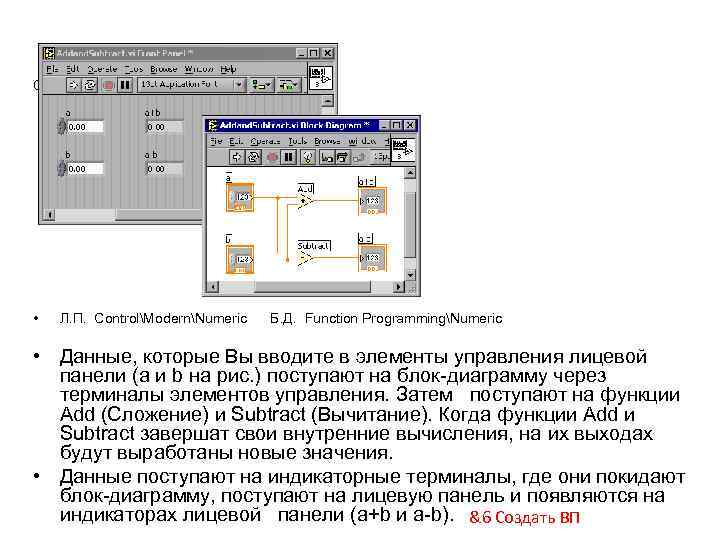
OntrolModernNumeric • Л. П. ControlModernNumeric Б. Д. Function ProgrammingNumeric • Данные, которые Вы вводите в элементы управления лицевой панели (a и b на рис. ) поступают на блок-диаграмму через терминалы элементов управления. Затем поступают на функции Add (Сложение) и Subtract (Вычитание). Когда функции Add и Subtract завершат свои внутренние вычисления, на их выходах будут выработаны новые значения. • Данные поступают на индикаторные терминалы, где они покидают блок-диаграмму, поступают на лицевую панель и появляются на индикаторах лицевой панели (a+b и a-b). &6 Создать ВП
• Реализовать Sum& Sub. vi+, - на AP Labview. vi • Divide, Multiply, Random – FunProgramming|Numeric
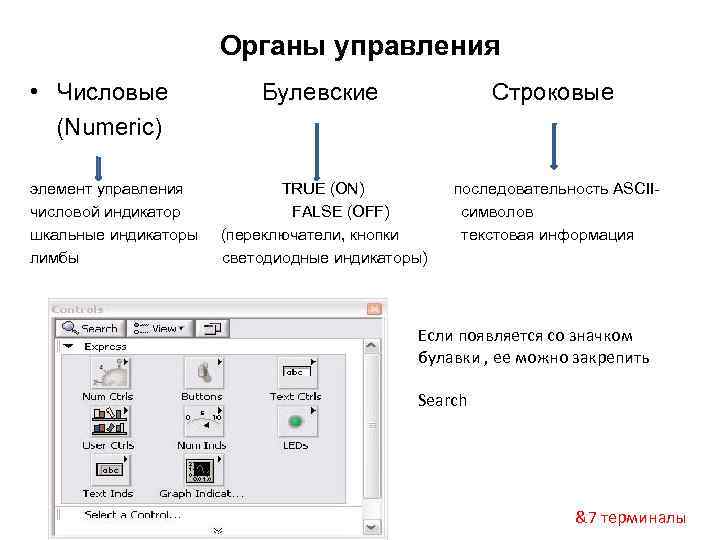
Органы управления • Числовые (Numeric) элемент управления числовой индикатор шкальные индикаторы лимбы Булевские Строковые TRUE (ON) FALSE (OFF) (переключатели, кнопки светодиодные индикаторы) последовательность ASCIIсимволов текстовая информация Если появляется со значком булавки , ее можно закрепить Search &7 терминалы
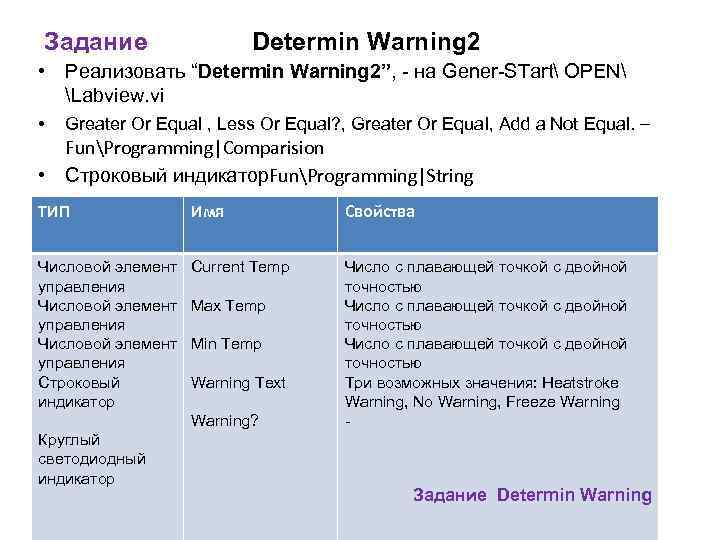
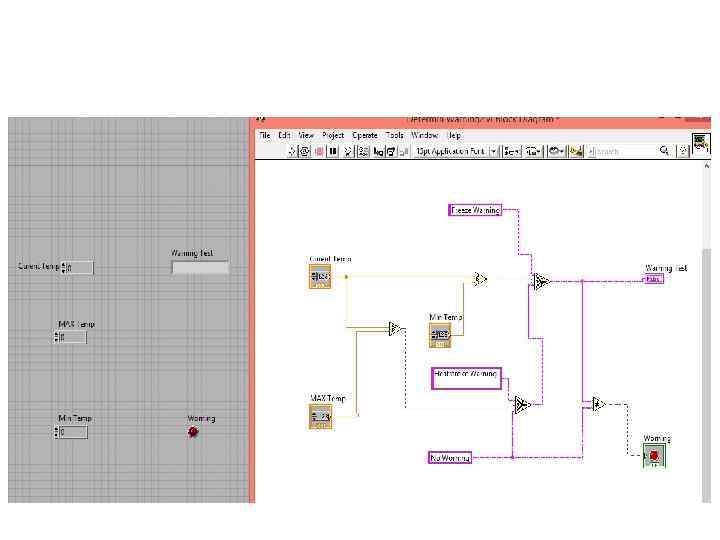
Задание Determin Warning 2 • Реализовать “Determin Warning 2”, - на Gener-STart OPEN Labview. vi • Greater Or Equal , Less Or Equal? , Greater Or Equal, Add a Not Equal. – FunProgramming|Comparision • Cтроковый индикатор. FunProgramming|String ТИП Имя Свойства Числовой элемент управления Строковый индикатор Current Temp Число с плавающей точкой с двойной точностью Три возможных значения: Heatstroke Warning, No Warning, Freeze Warning - Max Temp Min Temp Warning Text Warning? Круглый светодиодный индикатор Задание Determin Warning
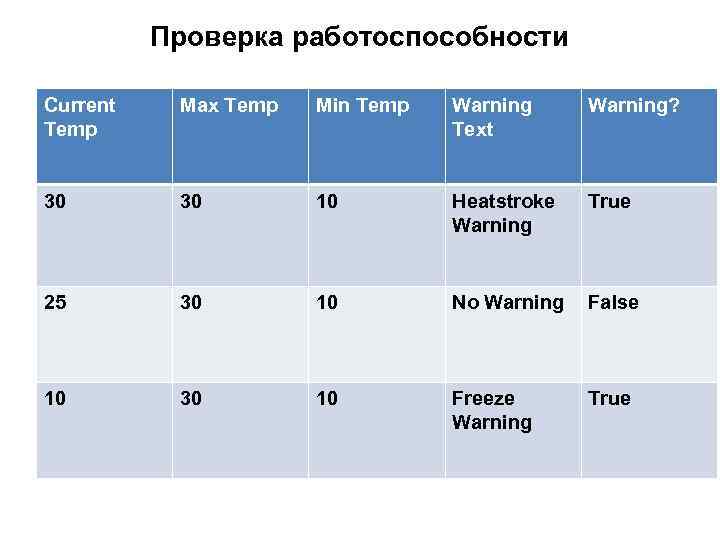
Проверка работоспособности Current Temp Max Temp Min Temp Warning Text Warning? 30 30 10 Heatstroke Warning True 25 30 10 No Warning False 10 30 10 Freeze Warning True
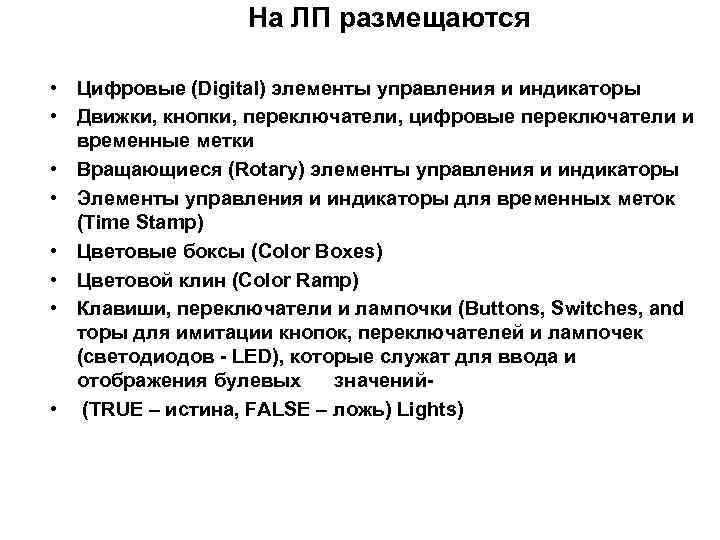
На ЛП размещаются • Цифровые (Digital) элементы управления и индикаторы • Движки, кнопки, переключатели, цифровые переключатели и временные метки • Вращающиеся (Rotary) элементы управления и индикаторы • Элементы управления и индикаторы для временных меток (Time Stamp) • Цветовые боксы (Color Boxes) • Цветовой клин (Color Ramp) • Клавиши, переключатели и лампочки (Buttons, Switches, and торы для имитации кнопок, переключателей и лампочек (светодиодов - LED), которые служат для ввода и отображения булевых значений • (TRUE – истина, FALSE – ложь) Lights)
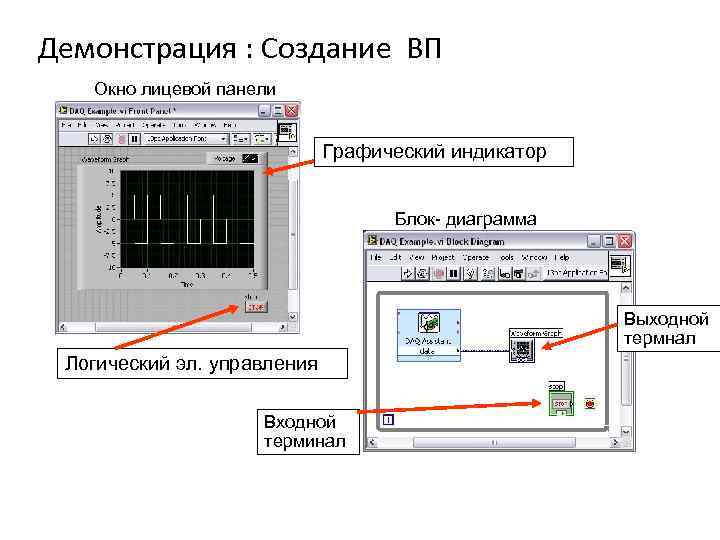
Демонстрация : Создание ВП Окно лицевой панели Графический индикатор Блок- диаграмма Выходной термнал Логический эл. управления Входной терминал
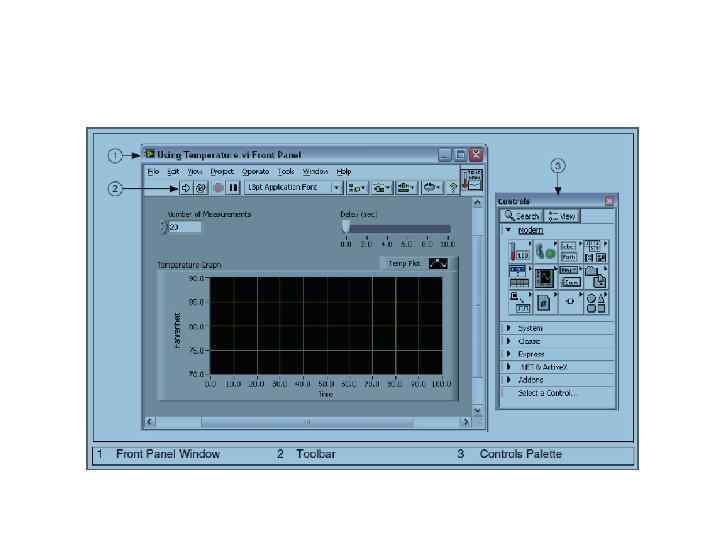
Палитра Controls (Элементы управления) • Палитра Controls доступна только с лицевой панели. Палитра Controls • Содержит элементы управления (controls) и индикаторы (indicators), которые исползуются при создании лицевой панели. Элементы управления и индикаторы размещены в подпалитрах в соответствии с их типами. • Какие элементы управления и индикаторы размещены на палитре Controls и их внешний вид, зависит от текущей настройки внешнего вида палитры. • Открывается - 3 способа
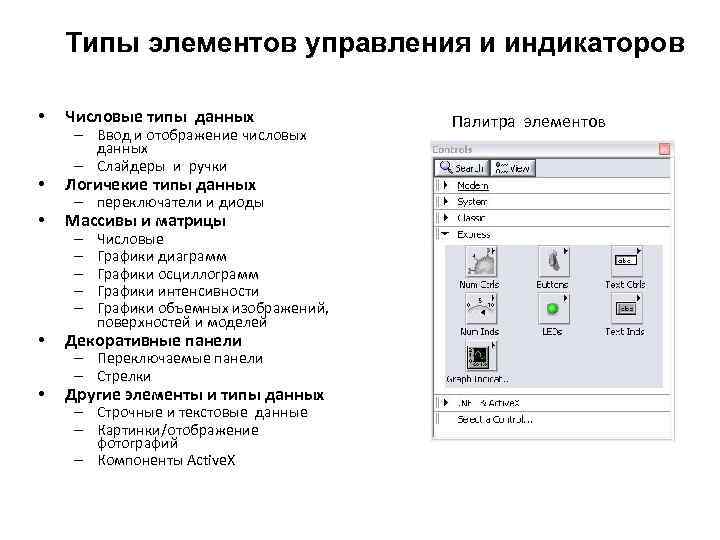
Типы элементов управления и индикаторов • Числовые типы данных • Логичекие типы данных • Массивы и матрицы • Декоративные панели • Другие элементы и типы данных – Ввод и отображение числовых данных – Слайдеры и ручки – переключатели и диоды – – – Числовые Графики диаграмм Графики осциллограмм Графики интенсивности Графики объемных изображений, поверхностей и моделей – Переключаемые панели – Стрелки – Строчные и текстовые данные – Картинки/отображение фотографий – Компоненты Active. X Палитра элементов
На БД размещаются • • ВП, ПВП Код ВП, состоящий из: -ПВП, функций , узлов, проводников; -Циклы,
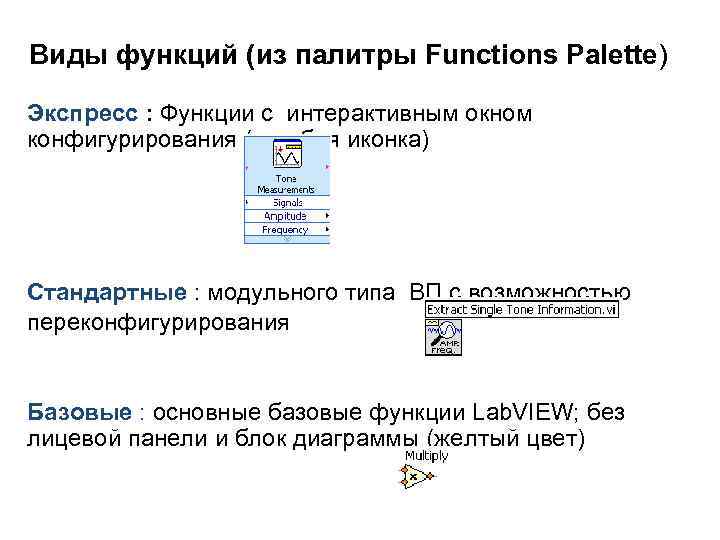
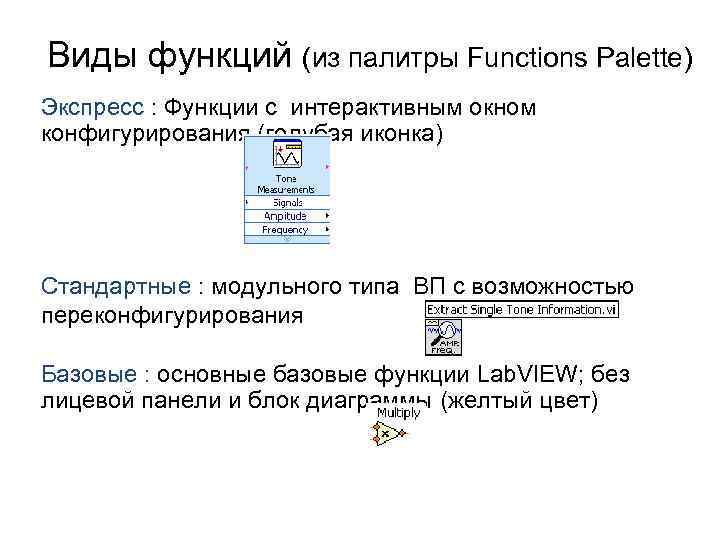
Виды функций (из палитры Functions Palette) Экспресс : Функции с интерактивным окном конфигурирования (голубая иконка) Стандартные : модульного типа ВП с возможностью переконфигурирования Базовые : основные базовые функции Lab. VIEW; без лицевой панели и блок диаграммы (желтый цвет)
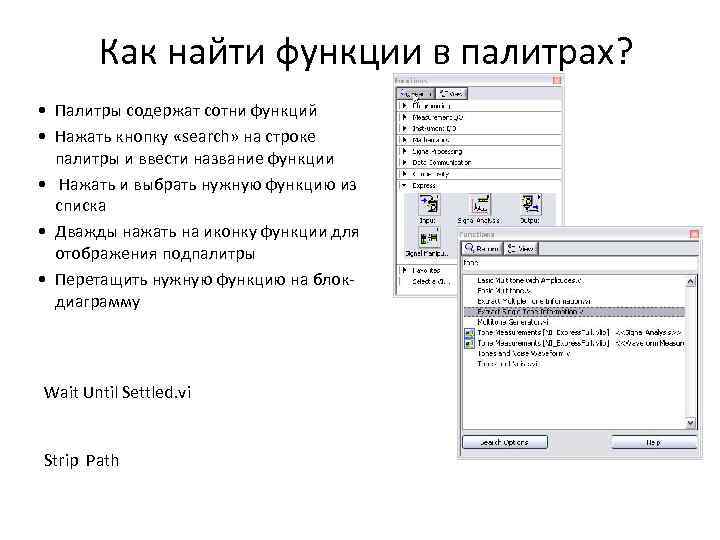
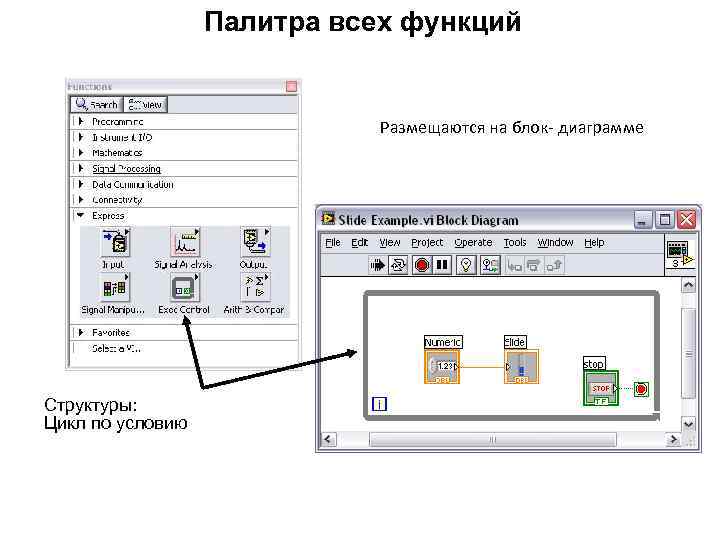
Как найти функции в палитрах? • Палитры содержат сотни функций • Нажать кнопку «search» на строке палитры и ввести название функции • Нажать и выбрать нужную функцию из списка • Дважды нажать на иконку функции для отображения подпалитры • Перетащить нужную функцию на блокдиаграмму Wait Until Settled. vi Strip Path
Потоковое программирование • Lab. VIEW VI выполняются под управлением потока данных, и узел блок-диаграммы выполняется только тогда, когда получит все требуемые входные данные. • Узел выполняется только тогда, когда данные доступны на всех его входных терминалах, и выдает данные на выходные терминалы только тогда, когда узел закончит выполнение. • В ситуации, когда один сегмент программного кода должен выполняться раньше другого, причем функции взаимно независимы относительно данных, следует пользоваться другими методами программирования, например, которые используют кластеры ошибок, чтобы принудительно задать порядок выполнения программы.
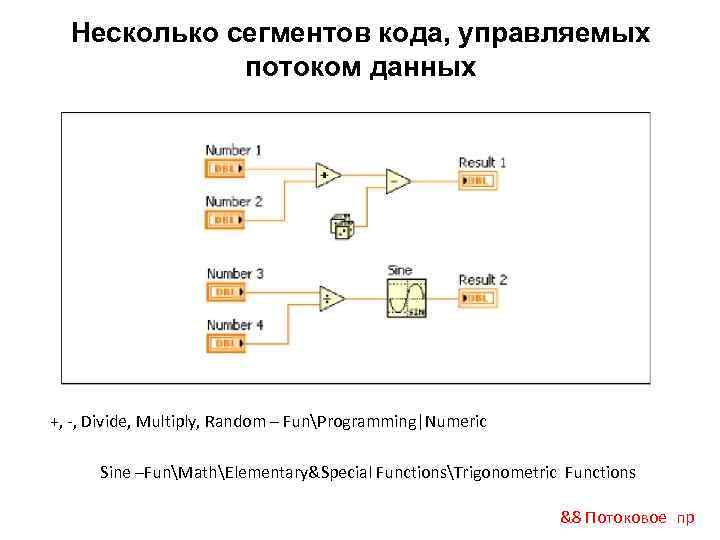
Несколько сегментов кода, управляемых потоком данных +, -, Divide, Multiply, Random – FunProgramming|Numeric Sine –FunMathElementary&Special FunctionsTrigonometric Functions &8 Потоковое пр
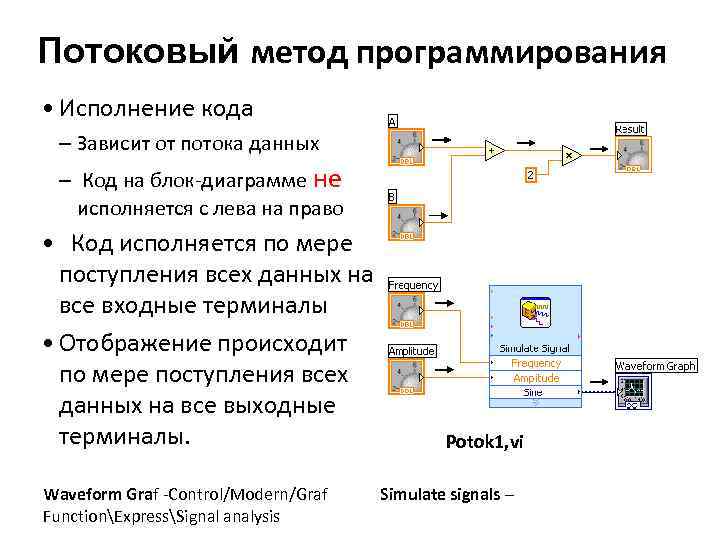
Потоковый метод программирования • Исполнение кода – Зависит от потока данных – Код на блок-диаграмме не исполняется с лева на право • Код исполняется по мере поступления всех данных на все входные терминалы • Отображение происходит по мере поступления всех данных на все выходные терминалы. Waveform Graf -Control/Modern/Graf FunctionExpressSignal analysis Potok 1, vi Simulate signals –
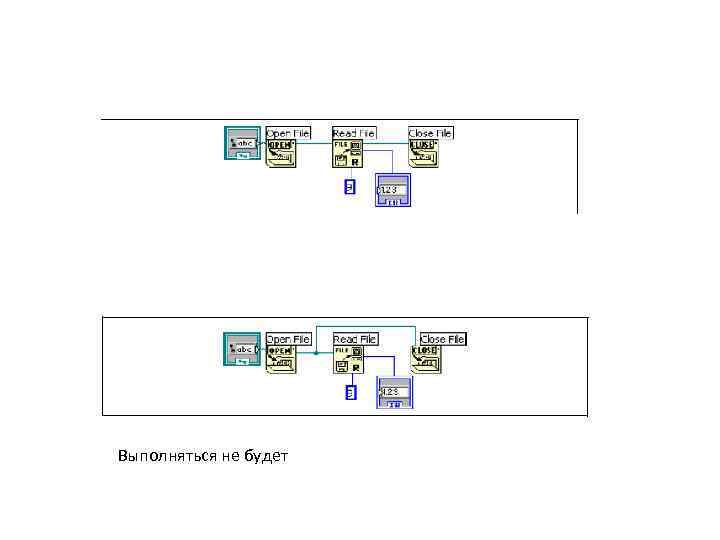
Выполняться не будет

Узлы блок-диаграммы Узлы – это объекты блок-диаграммы, которые имеют входы и/или выходы и выполняют операции, когда ВП запущен. Они аналогичны операторам, функциям и подпрограммам в текстовых алгоритмических языках. Lab. VIEW включает следующие типы узлов: • Функции – встроенные исполнительные элементы, сравнимые с оператором или функцией. Боле подробно о функциях, доступных в Lab. VIEW • ВПП – ВП, используемые на блок-диаграмме другого ВП, сравнимы с подпрограммами. . • Структуры – Элементы управления процессами, такие как структуры последовательности Flat Sequence и Stacked Sequence, структура выбора Case, циклы For Loops и While Loops. • Формульные узлы (Formula Nodes)– Структуры с изменяемыми размерами для введения выражений непосредственно в блокдиаграмму.
Узлы выражений (Expression Nodes) – Структуры для вычисления выражений, или уравнений, которые содержат одну переменную. • Узлы свойств (Property Nodes) – Структуры для установки или определения свойств класса. • Узлы вызовов (Invoke Nodes) – Структуры для выполнения методов классов. • Узлы кодовых интерфейсов (Code Interface Nodes - CIN) –Структуры для вызова кода из тестовых языков программирования • Узлы вызова по ссылке (Call by Referenced Nodes) – Структуры для вызова динамически загружаемых ВП.
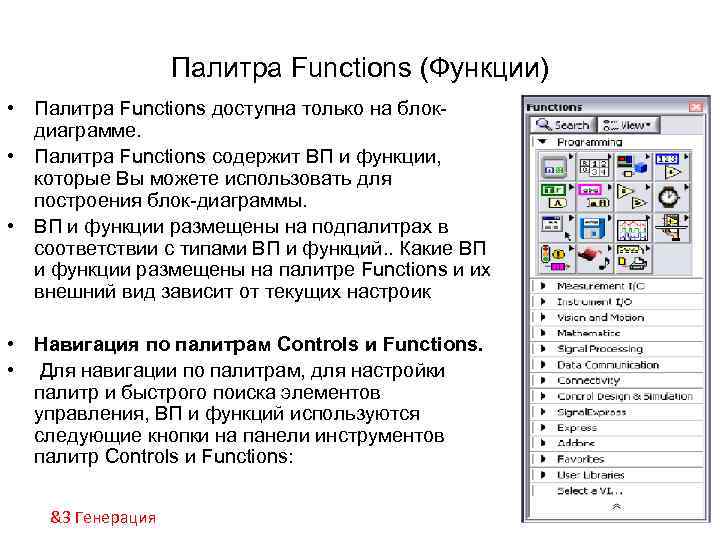
Палитра Functions (Функции) • Палитра Functions доступна только на блокдиаграмме. • Палитра Functions содержит ВП и функции, которые Вы можете использовать для построения блок-диаграммы. • ВП и функции размещены на подпалитрах в соответствии с типами ВП и функций. . Какие ВП и функции размещены на палитре Functions и их внешний вид зависит от текущих настроик • Навигация по палитрам Controls и Functions. • Для навигации по палитрам, для настройки палитр и быстрого поиска элементов управления, ВП и функций используются следующие кнопки на панели инструментов палитр Controls и Functions: &3 Генерация
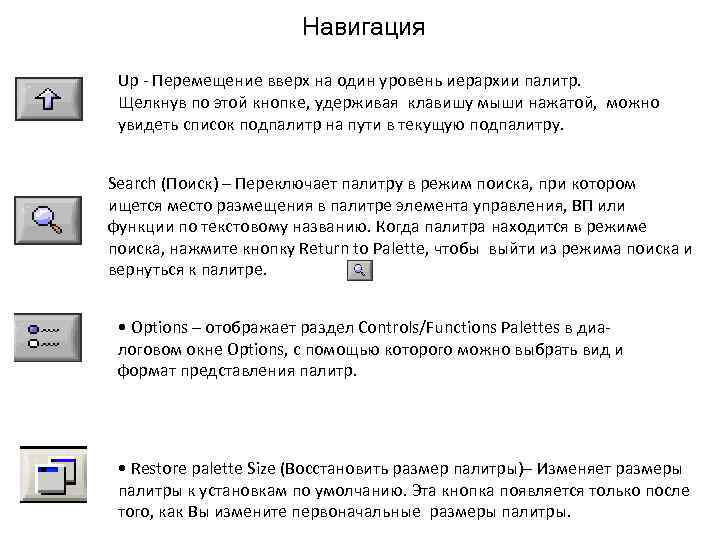
Навигация Up - Перемещение вверх на один уровень иерархии палитр. Щелкнув по этой кнопке, удерживая клавишу мыши нажатой, можно увидеть список подпалитр на пути в текущую подпалитру. Search (Поиск) – Переключает палитру в режим поиска, при котором ищется место размещения в палитре элемента управления, ВП или функции по текстовому названию. Когда палитра находится в режиме поиска, нажмите кнопку Return to Palette, чтобы выйти из режима поиска и вернуться к палитре. • Options – отображает раздел Controls/Functions Palettes в диалоговом окне Options, с помощью которого можно выбрать вид и формат представления палитр. • Restore palette Size (Восстановить размер палитры)– Изменяет размеры палитры к установкам по умолчанию. Эта кнопка появляется только после того, как Вы измените первоначальные размеры палитры.
Органы управления, VI и функций • Две кнопки. • Search переводит палитру в режим поиска в палитрах элементов управления, VI или функций по текстовому шаблону. Если палитра находится в режиме поиска, щелкните мышью по кнопке Return, чтобы выйти из этого режима и вернуться в палитру. • View предоставляет возможности выбора формата текущей палитры, состава видимых и скрываемых категорий всех палитр, а также сортировки элементов палитр в алфавитном порядке для форматов Text и Tree
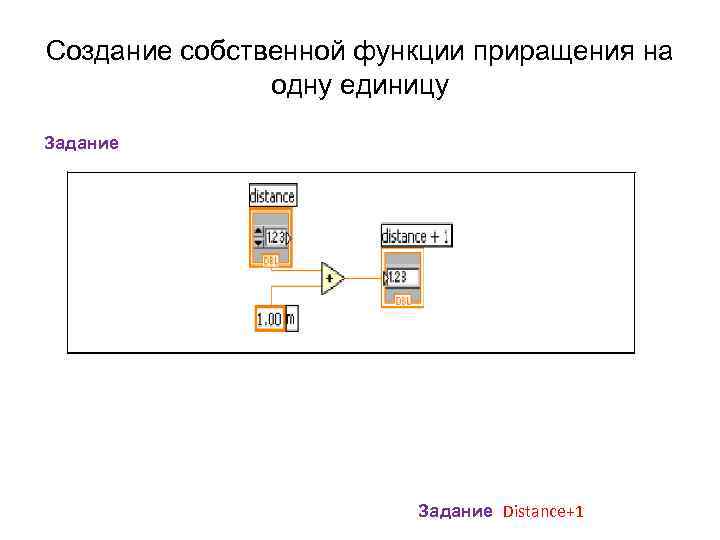
Создание собственной функции приращения на одну единицу Задание Distance+1
Палитра всех функций Размещаются на блок- диаграмме Структуры: Цикл по условию
Виды функций (из палитры Functions Palette) Экспресс : Функции с интерактивным окном конфигурирования (голубая иконка) Стандартные : модульного типа ВП с возможностью переконфигурирования Базовые : основные базовые функции Lab. VIEW; без лицевой панели и блок диаграммы (желтый цвет)
Вопросы • Что нужно сделать , чтобы созданный ВП можно было бы использовать как ПВП в других приложениях и ВП? • Как происходит переход от ЛП к БД и обратно? • Как удалить Иконку, проводник? • Чем отличаются управляющие терминалы от индикаторов? • Из каких частей состоит ВП • Как происходит навигация по палитрам? • Какие бывают типы элементов управления и индикаторов • Способы открытия панели Controls из ЛП • Что из себя представляет иконка? • Что из себя представляет панель подключения? • Как изменить цвет, подпись иконки, кол-во терминалов на панели подключений ? • Быстрые клавиши • Понятие потокового програмирования


Меню и панель инструментов • Меню в верхней части окна ВП содержат общие с другими приложениями пункты, такие как Open, Save, Copy и Paste, а также другие пункты, специфичные для Lab. VIEW. • Контекстные меню (Shortcut menu) • Панель инструментов (Toolbar) • Окно контекстной помощи (Context Help Window)
Палитра инструментов • Палитра инструментов (Tools Palette) доступна и на лицевой панели и на блок-диаграмме. Инструмент – это специальный режим действий на курсоре мыши. • При этом вид курсора соответствует иконке выбранного из палитры инструмента. • Для отображения палитры Tools необходимо выбрать Window» Show Tools Palette. Палитру Tools можно поместить в любое место на экране. • Lab. VIEW запоминает положение палитры Tools, поэтому после повторного запуска Lab. VIEW, палитра появится на том же месте.
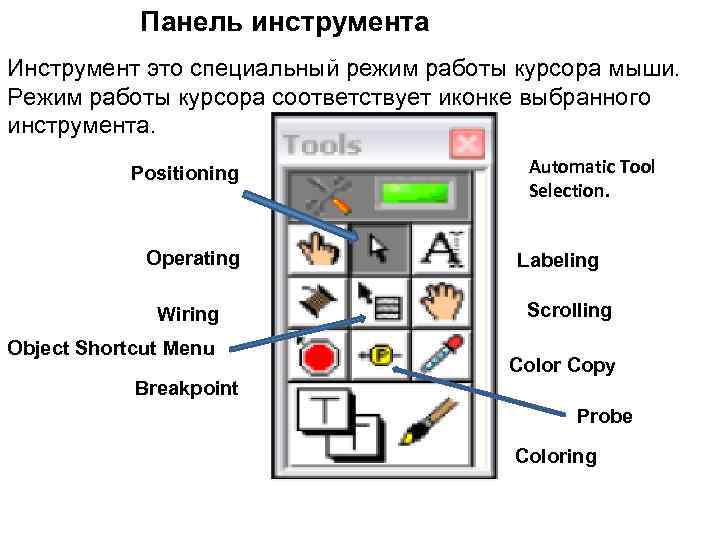
Панель инструмента Инструмент это специальный режим работы курсора мыши. Режим работы курсора соответствует иконке выбранного инструмента. Positioning Operating Wiring Object Shortcut Menu Automatic Tool Selection. Labeling Scrolling Color Copy Breakpoint Probe Coloring
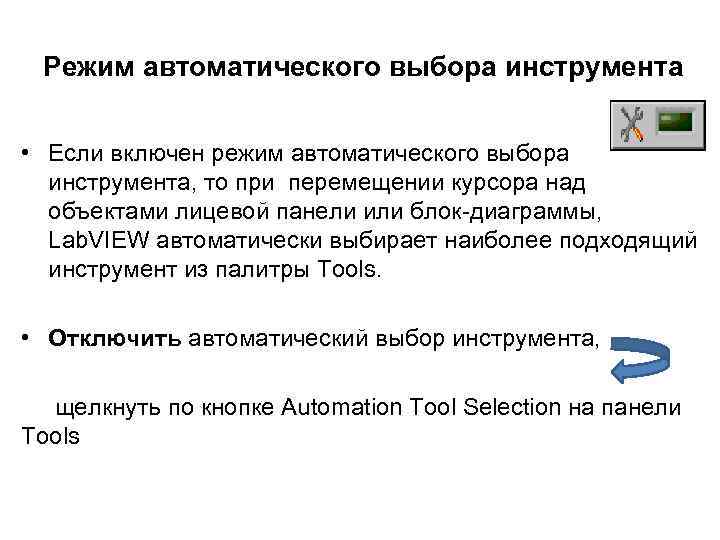
Режим автоматического выбора инструмента • Если включен режим автоматического выбора инструмента, то при перемещении курсора над объектами лицевой панели или блок-диаграммы, Lab. VIEW автоматически выбирает наиболее подходящий инструмент из палитры Tools. • Отключить автоматический выбор инструмента, щелкнуть по кнопке Automation Tool Selection на панели Tools
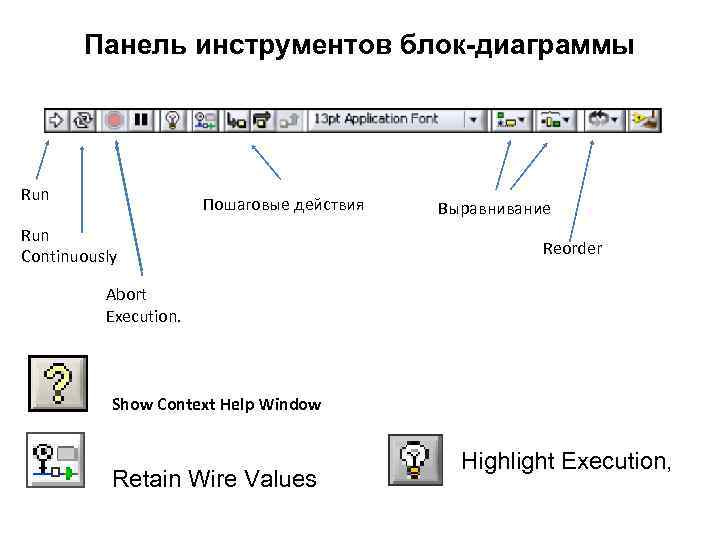
Панель инструментов блок-диаграммы Run Пошаговые действия Run Continuously Выравнивание Reorder Abort Execution. Show Context Help Window Retain Wire Values Highlight Execution,
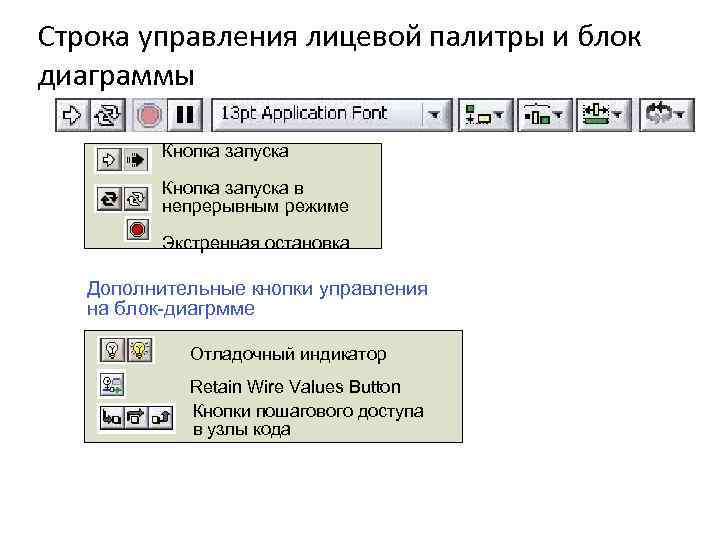
Строка управления лицевой палитры и блок диаграммы Кнопка запуска в непрерывным режиме Экстренная остановка Дополнительные кнопки управления на блок-диагрмме Отладочный индикатор Retain Wire Values Button Кнопки пошагового доступа в узлы кода
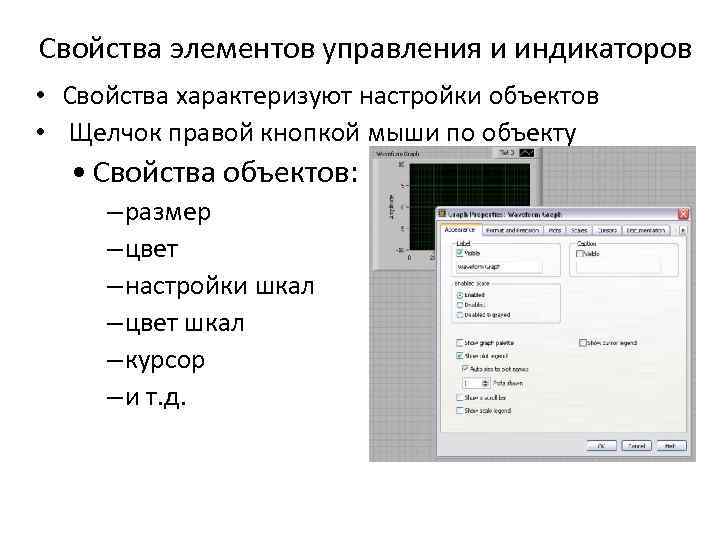
Свойства элементов управления и индикаторов • Свойства характеризуют настройки объектов • Щелчок правой кнопкой мыши по объекту • Свойства объектов: – размер – цвет – настройки шкал – цвет шкал – курсор – и т. д.
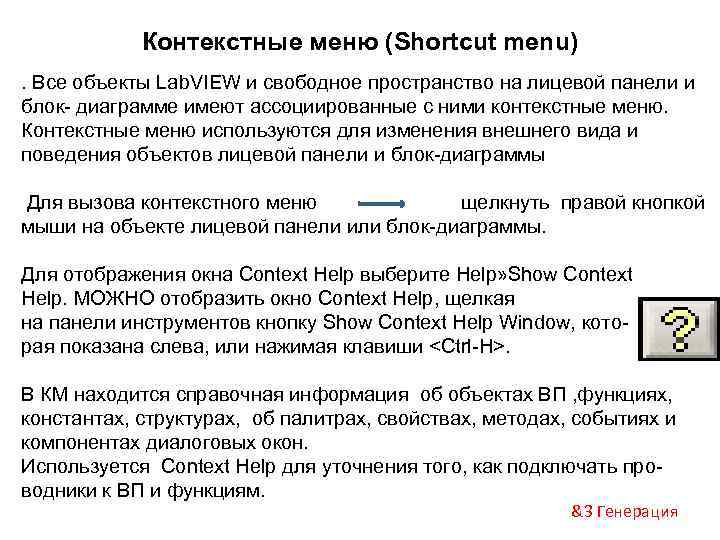
Контекстные меню (Shortcut menu). Все объекты Lab. VIEW и свободное пространство на лицевой панели и блок- диаграмме имеют ассоциированные с ними контекстные меню. Контекстные меню используются для изменения внешнего вида и поведения объектов лицевой панели и блок-диаграммы Для вызова контекстного меню щелкнуть правой кнопкой мыши на объекте лицевой панели или блок-диаграммы. Для отображения окна Context Help выберите Help» Show Context Help. МОЖНО отобразить окно Context Help, щелкая на панели инструментов кнопку Show Context Help Window, которая показана слева, или нажимая клавиши <Ctrl-H>. В КМ находится справочная информация об объектах ВП , функциях, константах, структурах, об палитрах, свойствах, методах, событиях и компонентах диалоговых окон. Используется Context Help для уточнения того, как подключать проводники к ВП и функциям. &3 Генерация
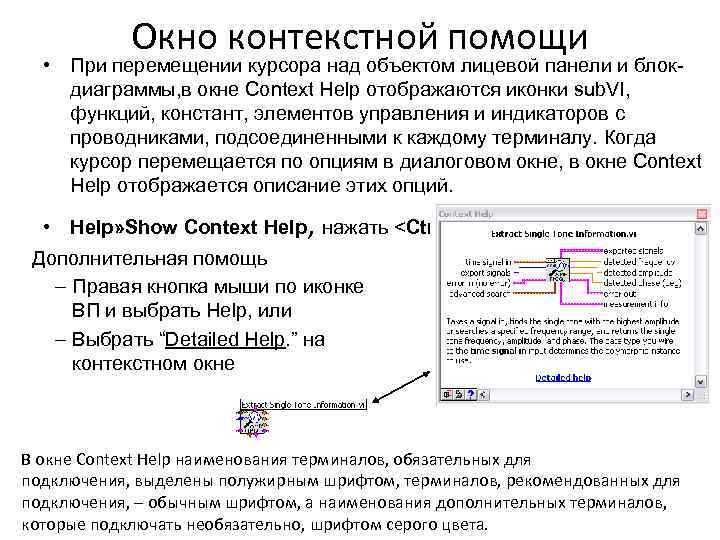
Окно контекстной помощи • При перемещении курсора над объектом лицевой панели и блокдиаграммы, в окне Context Help отображаются иконки sub. VI, функций, констант, элементов управления и индикаторов с проводниками, подсоединенными к каждому терминалу. Когда курсор перемещается по опциям в диалоговом окне, в окне Context Help отображается описание этих опций. • Help» Show Context Help, нажать <Ctrl+H> Дополнительная помощь – Правая кнопка мыши по иконке ВП и выбрать Help, или – Выбрать “Detailed Help. ” на контекстном окне В окне Context Help наименования терминалов, обязательных для подключения, выделены полужирным шрифтом, терминалов, рекомендованных для подключения, – обычным шрифтом, а наименования дополнительных терминалов, которые подключать необязательно, шрифтом серого цвета.
Extract Single Tone Information VI • Sourch VI • Programming/Waveform/Analog Waveform/ Waveform Mesurements/Extract Single Tone Information VI • Перетащить VI на БД • Help//Show Content Menu Detaied Help
• Если щелкнуть мышью по кнопке Hide Optional Terminals and Full Path в окне Context Help, наименования дополнительных терминалов отображаться не будут. • Если щелкнуть по кнопке Show Optional Terminals and Full Path, расположенной в нижнем левом углу окна Context Help, дополнительные терминалы панели подключения и полный путь восстанавливаются.
Использование встроенной справки Lab. VIEW Окно Context Help (Контекстная справка) показывает основную информацию об объекте Lab. VIEW, когда вы наводите курсор на этот объект. Объекты с контекстной справочной информацией включают ВП, функции, структуры, палитры, компоненты диалогового окна, и так далее. Чтобы вызвать окно контекстной справки, «Help » «Show Context Help» (Справка » Показать контекстную справку) или нажать сочетание клавиш <Ctrl-H>). Чтобы искать точную фразу, надо взять ее в кавычки.
• Задание VI Generate Potok преобразовать в VI c объединением сигналов VI SIGNALS MERGE • Найти Simulate signals –FunctionExpressSignal analysis
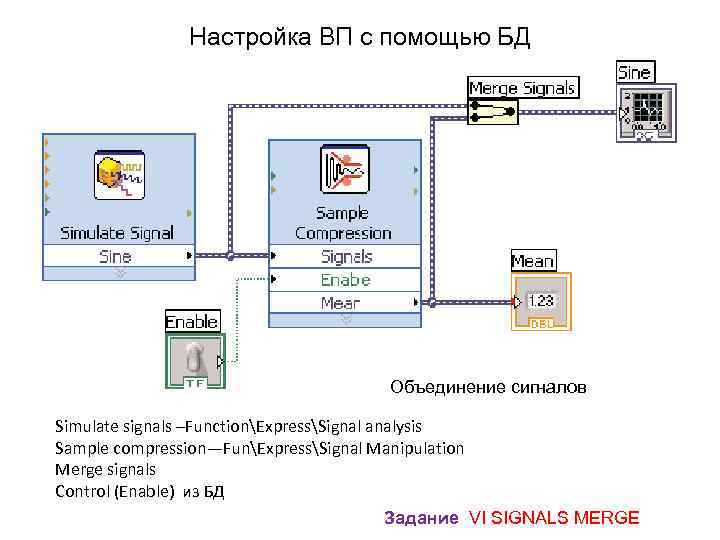
Настройка ВП с помощью БД Объединение сигналов Simulate signals –FunctionExpressSignal analysis Sample compression—FunExpressSignal Manipulation Merge signals Control (Enable) из БД Задание VI SIGNALS MERGE
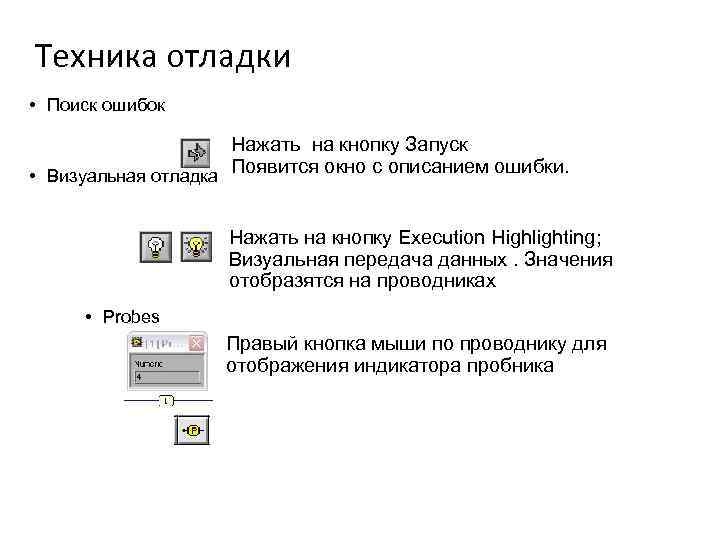
Техника отладки • Поиск ошибок Нажать на кнопку Запуск • Визуальная отладка Появится окно с описанием ошибки. Нажать на кнопку Execution Highlighting; Визуальная передача данных. Значения отобразятся на проводниках • Probes Правый кнопка мыши по проводнику для отображения индикатора пробника
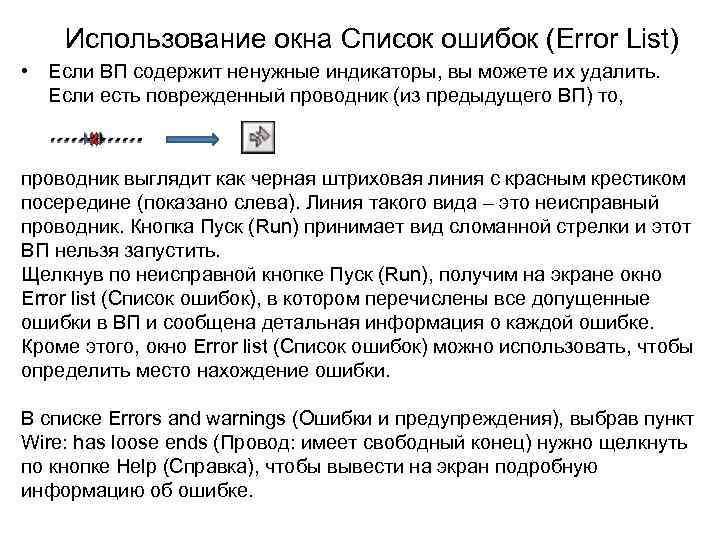
Использование окна Список ошибок (Error List) • Если ВП содержит ненужные индикаторы, вы можете их удалить. Если есть поврежденный проводник (из предыдущего ВП) то, проводник выглядит как черная штриховая линия с красным крестиком посередине (показано слева). Линия такого вида – это неисправный проводник. Кнопка Пуск (Run) принимает вид сломанной стрелки и этот ВП нельзя запустить. Щелкнув по неисправной кнопке Пуск (Run), получим на экране окно Error list (Список ошибок), в котором перечислены все допущенные ошибки в ВП и сообщена детальная информация о каждой ошибке. Кроме этого, окно Error list (Список ошибок) можно использовать, чтобы определить место нахождение ошибки. В списке Errors and warnings (Ошибки и предупреждения), выбрав пункт Wire: has loose ends (Провод: имеет свободный конец) нужно щелкнуть по кнопке Help (Справка), чтобы вывести на экран подробную информацию об ошибке.
• • Информация об ошибке выводится: в списке Errors and warnings (Ошибки и предупреждения) при, выборе пункта Wire: has loose ends (Провод: имеет свободный конец) и щелчке по кнопке Help (Справка), • поместив инструмент Соединение ("катушка") на неисправный проводник, также появляется в окне контекстной справки информация о неисправности. • в списке Errors and warnings (Ошибки и предупреждения), дважды щелкнув по пункту Wire: has loose ends (Провод: имеет свободный конец), выделяется неисправный проводник. Сочетание клавиш <Ctrl-B удаляет все неисправные проводники на блок- диаграмме • Чтобы стереть только выделенный проводник, нужно нажать клавишу <Delete>. • Пробник
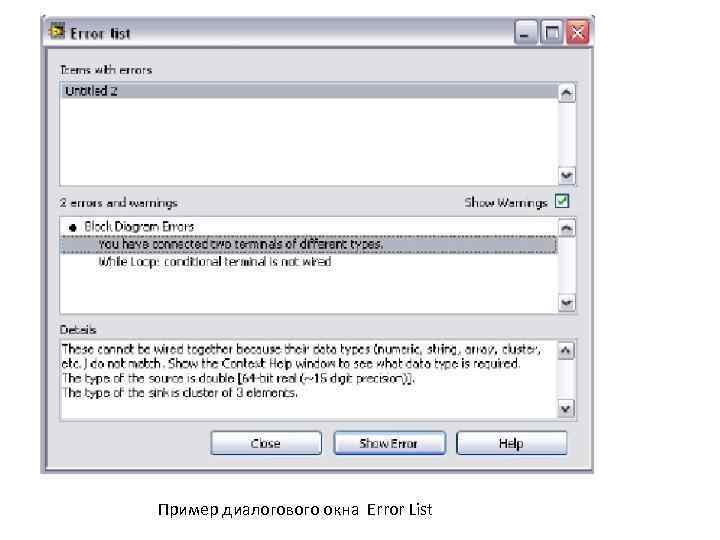
• Пример диалогового окна Error List
Распространенные причины ошибок в VI • На блок-диаграмме есть оборванный проводник из-за несоответствия типов данных или какой-либо конец проводника никуда не подключен. Информация об исправлении подобных ошибок приведена в разделе Correcting Broken Wires справки Lab. VIEW Help. • Обязательный для подключения терминал никуда не подключен. Информация о назначении обязательными для подключения входов приведена в разделе Using Wires to Link Block Diagram Objects справки Lab. VIEW Help. • Неработоспособен sub. VI или его панель подключения редактировалась после того, как иконку sub. VI поместили на блок-диаграмму VI. Информация о sub. VI приведена в разделе Creating Sub. VI справки Lab. VIEW Help. • Если VI работоспособен, но выдает при этом данные, отличные от ожидаемых, неоходимо воспользоваться следующими приемами, чтобы выявить и исправить ошибки, связанные с данным VI или потоком данных на блок-диаграмме:
Если VI работоспособен, но выдает при этом данные, отличные от ожидаемых • • • Соединить входы и выходы error in и error out, расположенные внизу иконок большинства встраиваемых VI и функций. С помощью этих параметров обнаруживаются ошибки, возникающие в каждом из узлов блок-диаграммы, и указывается, в каком месте возникла ошибка. Чтобы устранить все предупреждения, связанные с VI, нужно выберать команду меню View» Error List и установить флажок Show Warnings, это позволит увидеть предупреждения, выяснить причины предупреждений и устранить их. Чтобы высветить весь маршрут следования проводника и убедиться, что он подключен к правильным терминалам, щелкнуть по проводнику трижды инструментом Positioning. Используйте окно Context Help для проверки значений параметров по умолчанию для каждой функции и sub. VI. Если рекомендуемые или необязательные для подключения входы никуда не подключены, VI и функции получают значения по умолчанию. Например, для входа типа Boolean, если он никуда не подключен, по умолчанию может быть установлено значение TRUE. При исправлении ошибок во всем VI используйте диалоговое окно Find для поиска sub. VI, текста и других объектов.

• Показать
• • • Чтобы найти никуда не подключенные sub. VI, нужно выбрать команду меню View» VI Hierarchy. В отличие от никуда не подключенных функций, неподключенные VI не всегда генерируют ошибки, кроме случая, когда какой-либо вход сконфигурирован, как обязательный для подключения. Если по ошибке помещен никуда не подключенный sub. VI на блокдиаграмму, он выполняется, пока работает блок-диаграмма. Следовательно, VI в этом случае может выполнять ненужные действия. Нужно воспользоваться режимом подсветки выполнения, чтобы пронаблюдать продвижение данных по блок-диаграмме. . Инструмент Probe применяется для контроля промежуточных значений данных и выходов ошибок VI и функций, особенно выполняющих операции ввода-вывода. Щелкнув по кнопке Retain Wire Values на панели инструментов блок-диаграммы, можно сохранить значения данных в проводниках для наблюдения их с помощью пробников. Для приостановки выполнения используются контрольные точки, это позволит выполнять VI по шагам и вставлять пробники. Остановка выполнения sub. VI, проводиться также для того , чтобы редактировать значения элементов управления и индикаторов, чтобы управлять количеством запусков sub. VI или вернуться к начальной точке выполнения sub. VI
Проверить • нет ли таких циклов For Loop, которые не выполняют ни одной итерации и обрабатывают пустые массивы. • правильно ли проинициализированы сдвиговые регистры, кроме случая, когда, согласно вашим намерениям, они должны хранить данные, полученные в одной итерации цикла, для последующей. • порядок элементов кластера в точках, соответствующих источнику и приемнику данных. Во время редактирования Lab. VIEW обнаруживает несоответствие размеров кластеров и типов данных, однако несоответствие элементов одного и того же типа не обнаруживается. • порядок выполнения узлов. Подсветка выполнения Щелчок по кнопке Highlight Execution позволяет увидеть анимированное выполнение кода блок-диаграммы от одного узла к другому с помощью кружков, продвигающихся по проводникам. Использовать подсветку в сочетании с пошаговым выполнением, чтобы контролировать изменение данных от узла к узлу. Спецзнак на иконках
Пошаговое выполнение • Step Into Step Over Step Out • Пошаговый режим выполнения VI позволяет видеть результат каждого действия на блок-диаграмме. Ниже изображены кнопки пошагового выполнения, которые влияют на работу VI или sub. VI только в пошаговом режиме. • Переход на пошаговый режим - щелчком мыши по кнопке Step Into или Step Over на панели инструментов блок-диаграммы. • Перемещая курсор над кнопкой Step Into, Step Over или Step Out, можно увидеть подсказку с описанием предстоящего шага, который выполнится, если щелкнуть по этой кнопке. • Можно выполнять sub. VI в пошаговом или в нормальном режиме
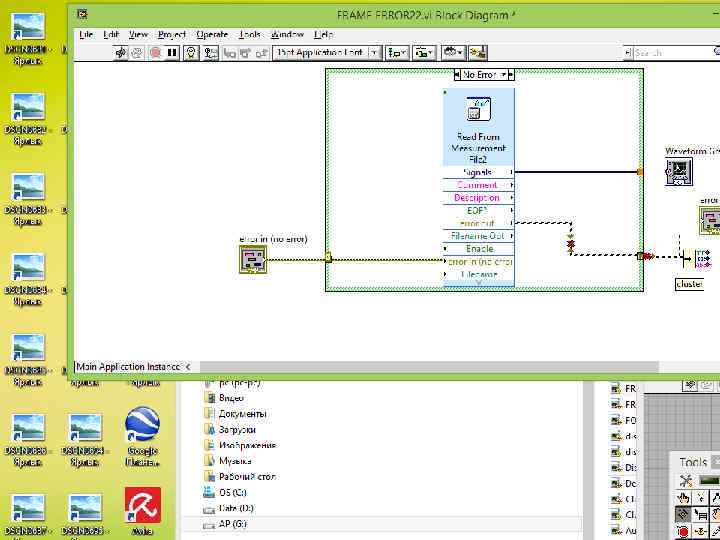
Пробники • • Пробники Типы пробников родовой пробник (Generic probe), типовой пробник (supplied probe) новый пробник. • Когда выполнение приостанавливается на каком-то узле в связи с пошаговым выполнением или из-за точки прерывания, можно установить пробник на проводник, который только что выполнился, чтобы просмотреть значение, которое через него прошло Точки прерывания Используйте инструмент Breakpoint (точка прерывания), показанный слева, чтобы поместить точки прерывания на ВП, узлах и проводниках блок-диаграммы с целью приостановки выполнения в этих точках о сразу после того, как данные пройдут через этот проводник.
• Реализовать”Random 4. vi+, - на AP Labview. vi
Проводники • Данные распространяются по блок-диаграмме посредством проводников. • Проводники соединяют терминалы элементов управления и индикаторов с функциями Add и Subtract. • Каждый проводник имеет единственный источник данных, но его можно соединять с многими ВП и функциями, которые читают эти данные. Проводники имеют разные цвета, стили и толщину
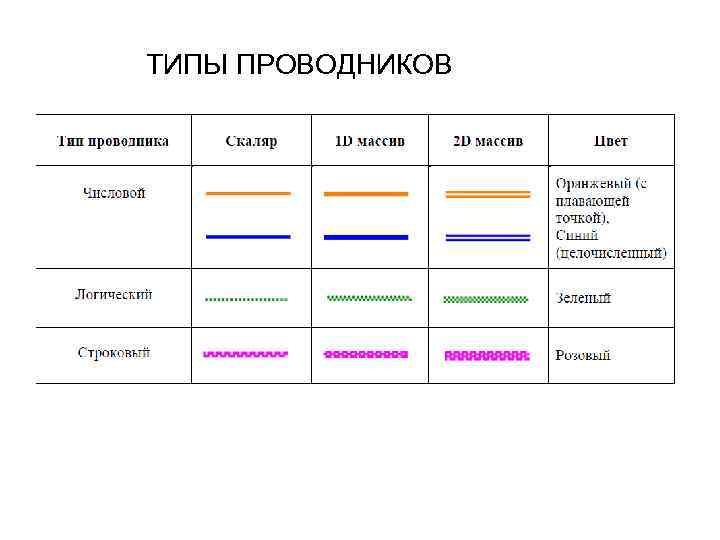
ТИПЫ ПРОВОДНИКОВ
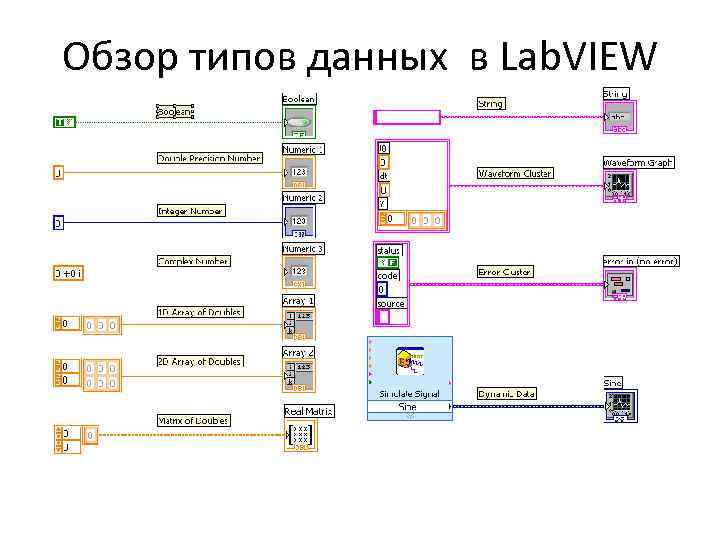
Обзор типов данных в Lab. VIEW
Работа с типами данных • Числовые Булевские Строковые • /Function/Programming/ • Numeric Boolean String &9 Типы данных
Динамический Тип данных Динамические данные хранят информацию, сгенерированную или полученную экспресс-ВП. Динамический тип данных выглядит как темно-синий терминал Большинство экспресс-ВП принимает или возвращает динамические данные. Можно присоединить динамические данные к любому индикатору или вводу, который принимает числовые или логические данные, а также осциллограммы. Нужно соединять динамические данные с таким индикатором, который сможет лучше всего представить эти данные. Такими индикатора ми могут быть графики, развертки и числовые индикаторы. Большинство других не экспресс ВП и функций Lab. VIEW не принимают динамические данные. Чтобы использовать встроенный ВП или функцию для анализа или обработки динамических данных, необходимо привести их к числовому или логическому типам либо преобразовать в осциллограмму или массив данных. Экспресс-ВП Convert from Dynamic Data преобразует динамические данные в числовой, логический типы, осциллограмму или массив данных для дальнейшего использования с другими ВП и функциями. Если присоединить динамические данные к индикатору массива, Lab. VIEW автоматически поместит экспресс-ВП Convert from Dynamic Data на блок-диаграмму.
Преобразование • • • числовых типов данных Когда Lab. VIEW преобразует числа с плавающей точкой в целые числа, VI округляет их до ближайшего четного целого. Например, число 2. 5 округляется до 2, а 3. 5 округляется до 4. Byte (I 8) целые числа этого типа занимают в памяти один байт (8 бит) и принимают значения в диапазоне от 128 до 127. Word (I 16) целые числа этого типа занимают в памяти одно слово (16 бит) памяти и принимают значения в диапазоне 32 768 до 32 767. Long (I 32) длинные целые числа этого типа занимают в памяти 32 бита и принимают значения в диапазоне 2 147 483 648 до 2 147 483 647. В большинстве случаев предпочтительнее использовать 32 -разрядные целые числа. Quad (I 64) целые числа учетверенной длины 64 бита и принимают значения в диапазоне от 1 e 19 до 1 e 19. Byte (U 8) целые числа без знака этого типа занимают в памяти один байт (8 бит) памяти и принимают значения в диапазоне от 0 до 255. Word (U 16) целые числа без знака этого типа занимают в памяти одно слово (16 бит) памяти и принимают значения в диапазоне от 0 до 65 535. Long (U 32) длинные целые числа без знака этого типа занимают в памяти 32 бита памяти и принимают значения в диапазоне от 0 до 4 294 967 295. Quad (U 64) целые числа без знака учетверенной длины занимают в памяти 64 бита памяти и принимают значения в диапазоне от 0 до 2 e 19.
• Комплексные числа представляются в виде двух значениями, связанными между собой в памяти одно из них служит для представления действительной части, а другое для представления мнимой части числа. Поскольку в Lab. VIEW комплексные числа являются разновидностью чисел с плавающей точкой, они также обозначаются оранжевым цветом. • Complex Single (CSG) комплексные числа с одинарной точностью состоят из действительной и мнимой части в 32 -разрядном IEEE формате с плавающей точкой с одинарной точностью. Complex Double (CDB) комплексные числа с двойной точностью состоят из действительной и мнимой части в 64 -разрядном IEEE формате с плавающей точкой с двойной точностью. • Complex Extended (CXT) комплексные числа с повышенной точностью состоят из действительной и мнимой части в IEEE формате с плавающей точкой с повышенной точностью. Размер памяти и точность представления чисел с повышенной точностью изменяется в зависимости от платформы. В операционной системе Windows эти числа представляются в 80 разрядном IEEE формате с повышенной точностью
Вопросы • • Как выйти на контекстное меню? Контекстное меню? Ваши действия , если иконки заслоняют друга? Признак ошибки? Типы проводников? Функция Search? Какие бывают цифровые данные?

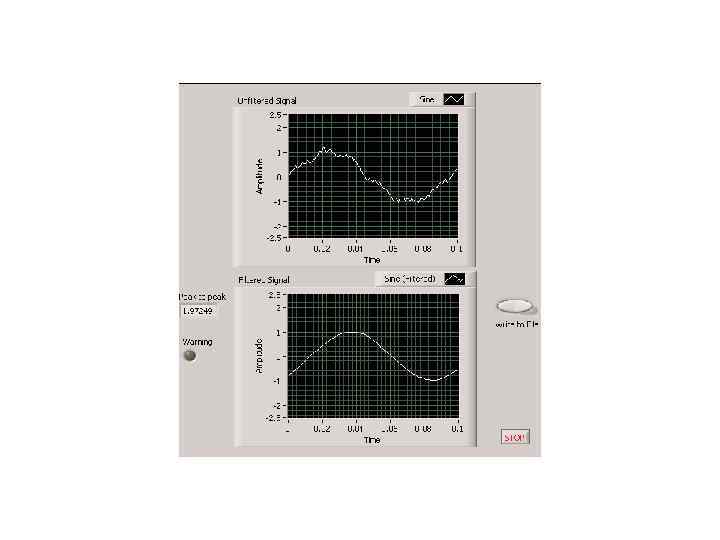


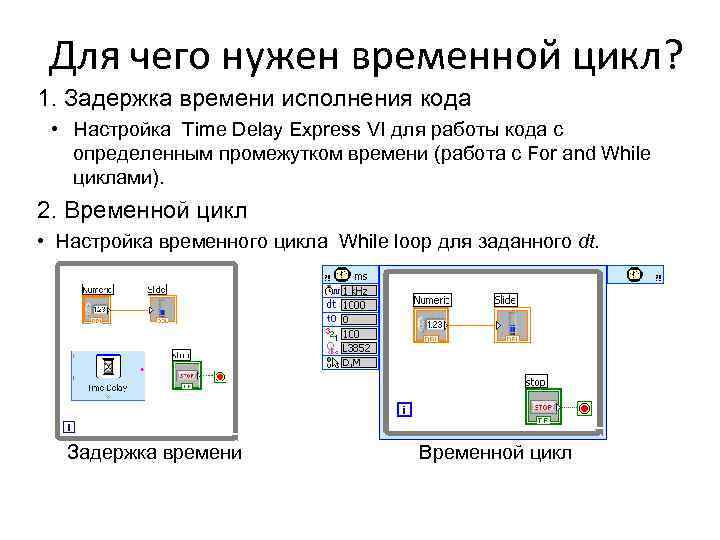
Для чего нужен временной цикл? 1. Задержка времени исполнения кода • Настройка Time Delay Express VI для работы кода с определенным промежутком времени (работа с For and While циклами). 2. Временной цикл • Настройка временного цикла While loop для заданного dt. Задержка времени Временной цикл

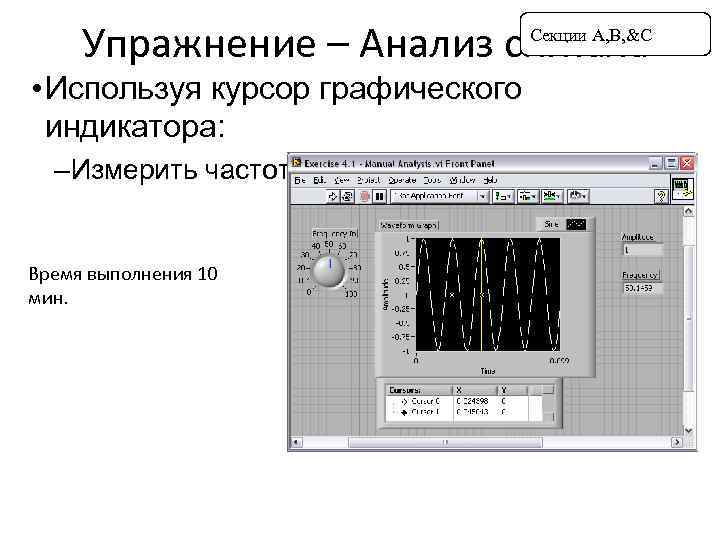
Упражнение – Анализ сигнала Секции A, B, &C • Используя курсор графического индикатора: – Измерить частоту и амплитуду синусоиды Время выполнения 10 мин.
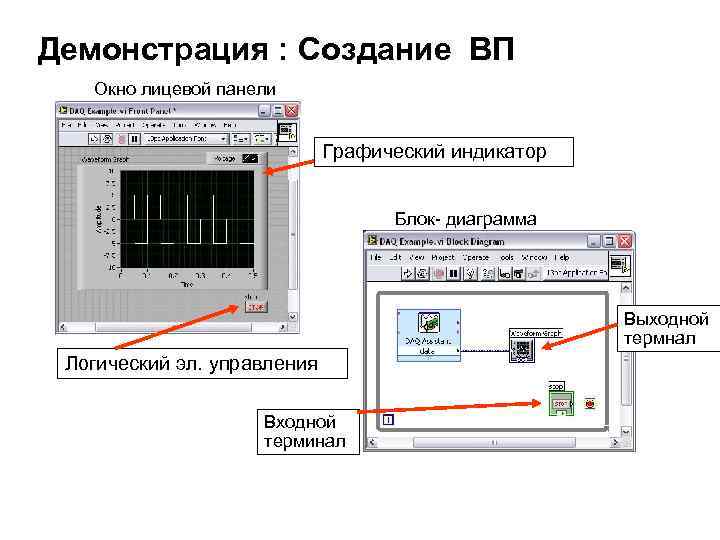
Демонстрация : Создание ВП Окно лицевой панели Графический индикатор Блок- диаграмма Выходной термнал Логический эл. управления Входной терминал

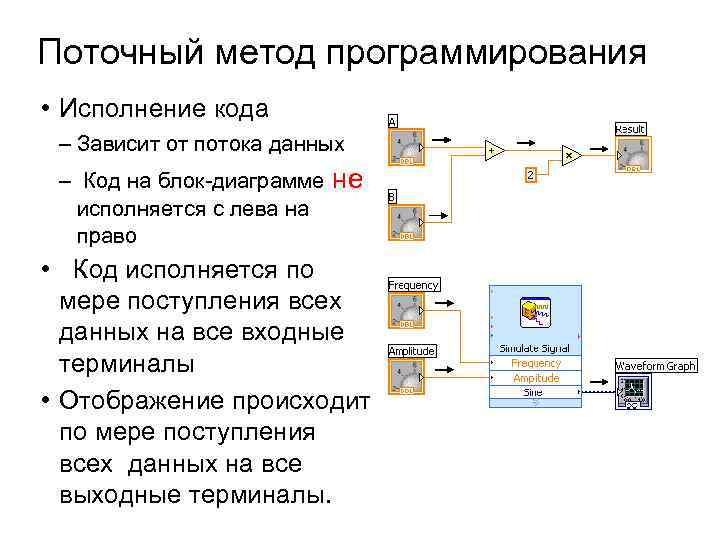
Поточный метод программирования • Исполнение кода – Зависит от потока данных – Код на блок-диаграмме исполняется с лева на право не • Код исполняется по мере поступления всех данных на все входные терминалы • Отображение происходит по мере поступления всех данных на все выходные терминалы.
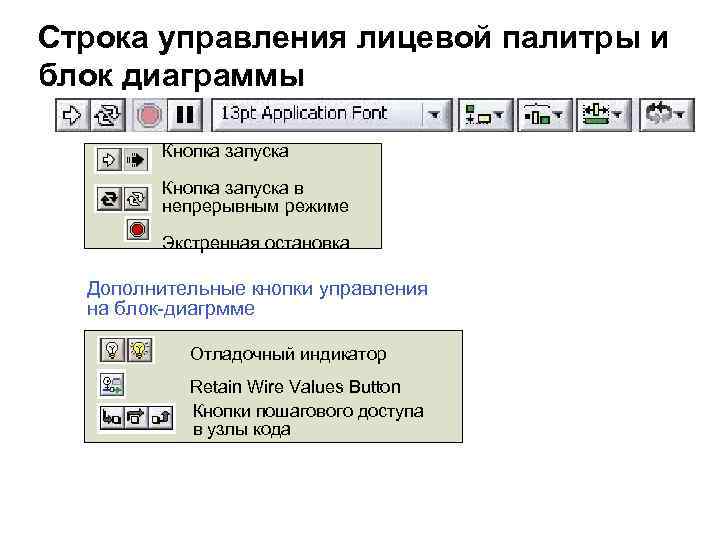
Строка управления лицевой палитры и блок диаграммы Кнопка запуска в непрерывным режиме Экстренная остановка Дополнительные кнопки управления на блок-диагрмме Отладочный индикатор Retain Wire Values Button Кнопки пошагового доступа в узлы кода
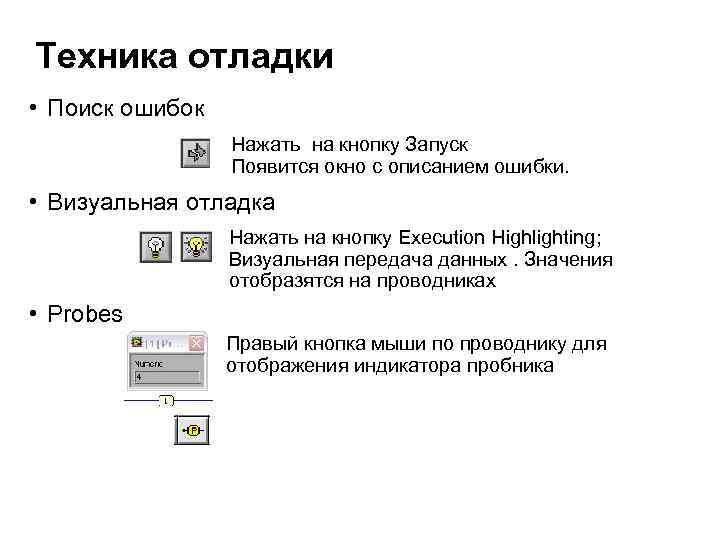
Техника отладки • Поиск ошибок Нажать на кнопку Запуск Появится окно с описанием ошибки. • Визуальная отладка Нажать на кнопку Execution Highlighting; Визуальная передача данных. Значения отобразятся на проводниках • Probes Правый кнопка мыши по проводнику для отображения индикатора пробника

Файловый ввод/вывод File I/O – передача данных в/из файлов • Файлы могут быть в виде бинарных, тестовых или таблиц • Запись/Чтение Lab. VIEW Measurements file (*. lvm) Запись в LVM файл Чтение из LVM файла


 Скачать презентацию LABVIEW 1 Цели курса Научиться основам
PR 5 Labview1 ффффффф 14 -11.pptx