 Скачать презентацию Лабораторное занятие 1 Цель занятия q Знакомство
Занятие1_2013.pptx
- Количество слайдов: 17



Лабораторное занятие № 1 Цель занятия: q Знакомство с реляционной моделью данных. q Изучить основные возможности, предоставляемые системой управления базой данных (СУБД) MS Access для создания и управления базами данных. q Получить навыки работы с СУБД MS Access. Разработать реляционную базу данных.
Задание (упрощенное): Учебная База Данных (БД) содержит информацию о содержимом телефонной книги. Необходимо хранить информацию о контактах: Ф. И. О. контакта, список номеров, список групп контактов (семья, друзья, коллеги, VIP). Для одного контакта может быть сохранено несколько номеров телефонов, но каждый номер телефона может относиться только к одному контакту. Каждый контакт может относиться к нескольким группам, к каждой группе может относиться несколько контактов. Для номера телефона необходимо хранить тип номера (мобильный, домашний, рабочий). 1 занятие: создать таблицы, схему данных, форму для одной таблицы, в режиме конструктор оформить внешний вид формы, произвести заполнение формы. Максимальное количество набираемых баллов 5.
Основные понятия Банк данных (Бн. К) – это автоматизированная система, представляющая совокупность информационных, программных, технических средств и персонала, обеспечивающих хранение, накопление, обновление, поиск и выдачу данных. Главными составляющими банка данных являются база данных и программный продукт, называемый системой управления базой данных (СУБД). Бн. Д = БД + СУБД + Пакет прикладных программ
Реляционная модель данных Отношение relation (также называемое таблицей) представляет собой двумерное хранилище данных (строки и столбцы), состоящее из заголовка и содержательной части. Relation – отношение, родство, связь, зависимость.
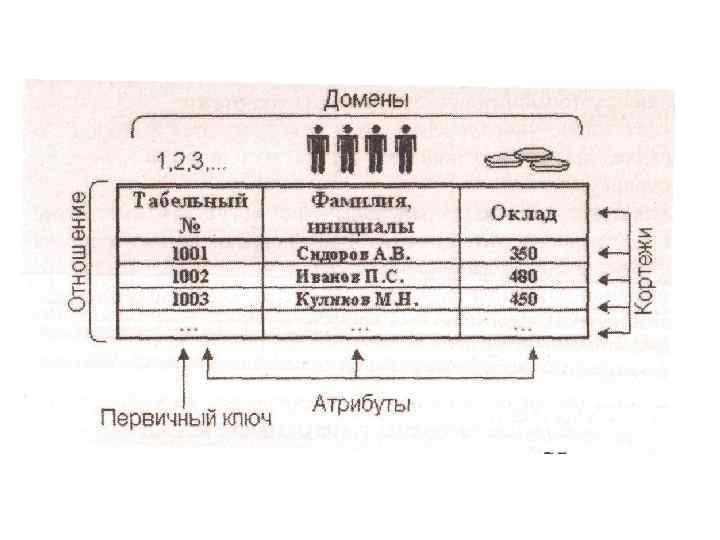
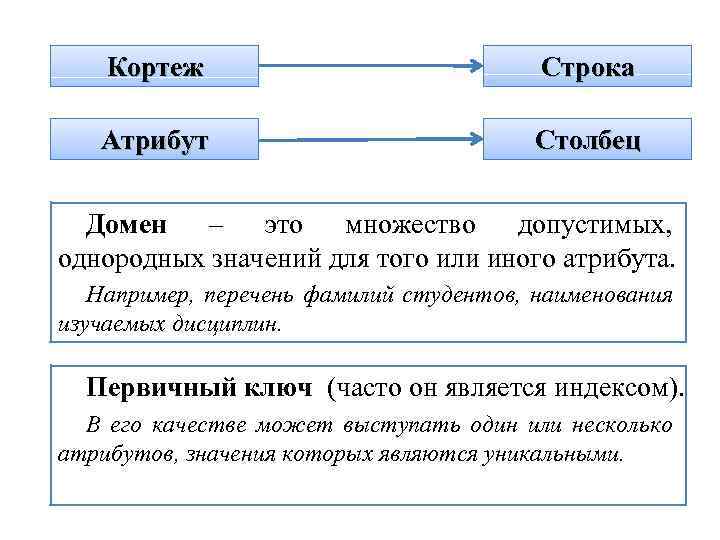
Кортеж Строка Атрибут Столбец Домен – это множество допустимых, однородных значений для того или иного атрибута. Например, перечень фамилий студентов, наименования изучаемых дисциплин. Первичный ключ (часто он является индексом). В его качестве может выступать один или несколько атрибутов, значения которых являются уникальными.
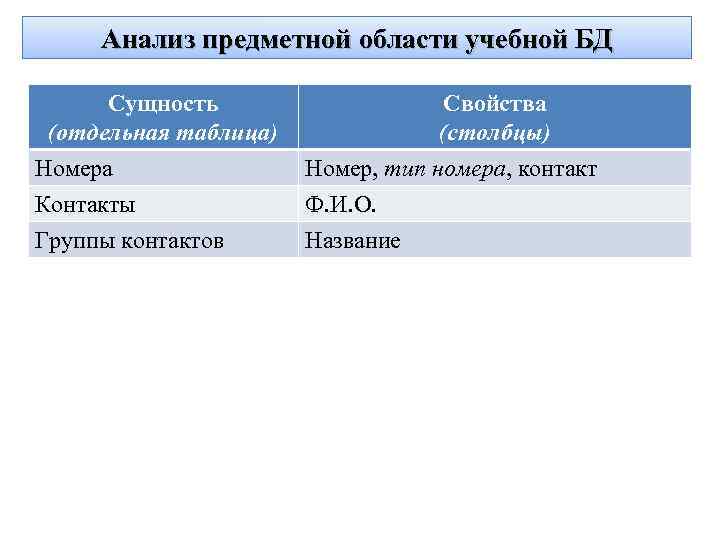
Анализ предметной области учебной БД Сущность (отдельная таблица) Номера Контакты Группы контактов Свойства (столбцы) Номер, тип номера, контакт Ф. И. О. Название
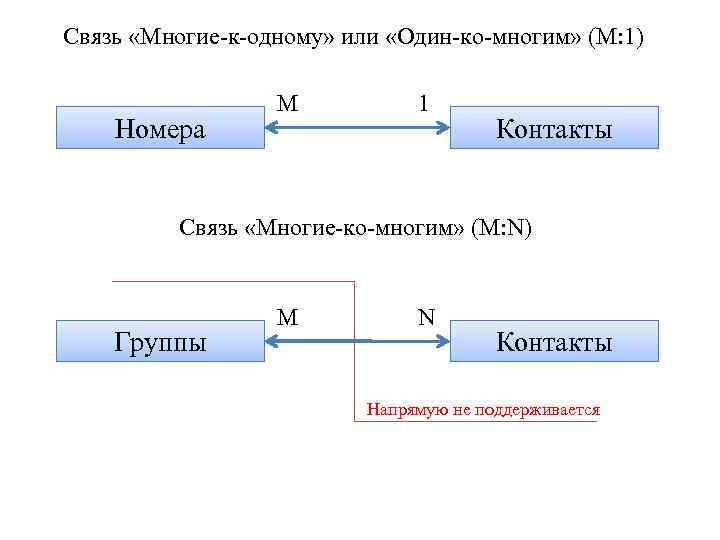
Связь «Многие-к-одному» или «Один-ко-многим» (М: 1) Номера М 1 Контакты Связь «Многие-ко-многим» (М: N) Группы М N Контакты Напрямую не поддерживается
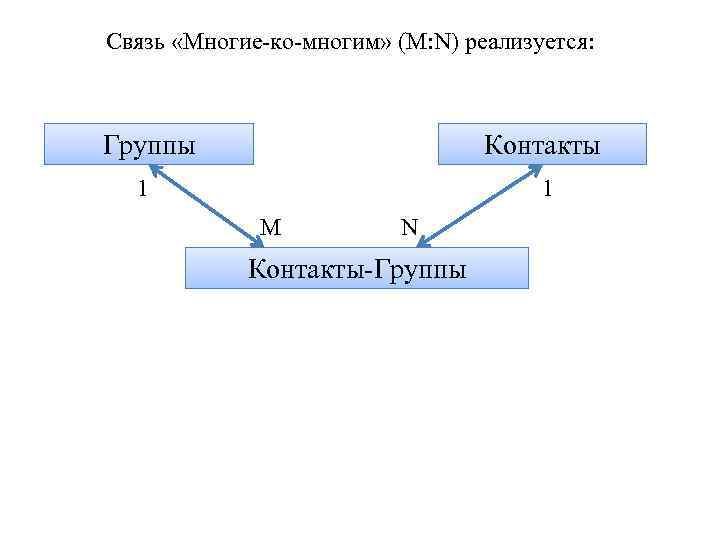
Связь «Многие-ко-многим» (М: N) реализуется: Группы Контакты 1 1 М N Контакты-Группы
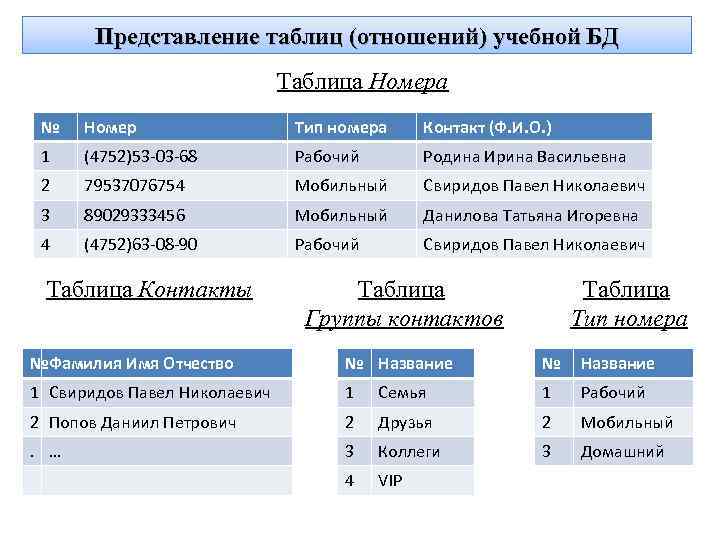
Представление таблиц (отношений) учебной БД Таблица Номера № Номер Тип номера Контакт (Ф. И. О. ) 1 (4752)53 -03 -68 Рабочий Родина Ирина Васильевна 2 79537076754 Мобильный Свиридов Павел Николаевич 3 89029333456 Мобильный Данилова Татьяна Игоревна 4 (4752)63 -08 -90 Рабочий Свиридов Павел Николаевич Таблица Контакты Таблица Группы контактов Таблица Тип номера №Фамилия Имя Отчество № Название 1 Свиридов Павел Николаевич 1 Семья 1 Рабочий 2 Попов Даниил Петрович 2 Друзья 2 Мобильный . … 3 Коллеги 3 Домашний 4 VIP
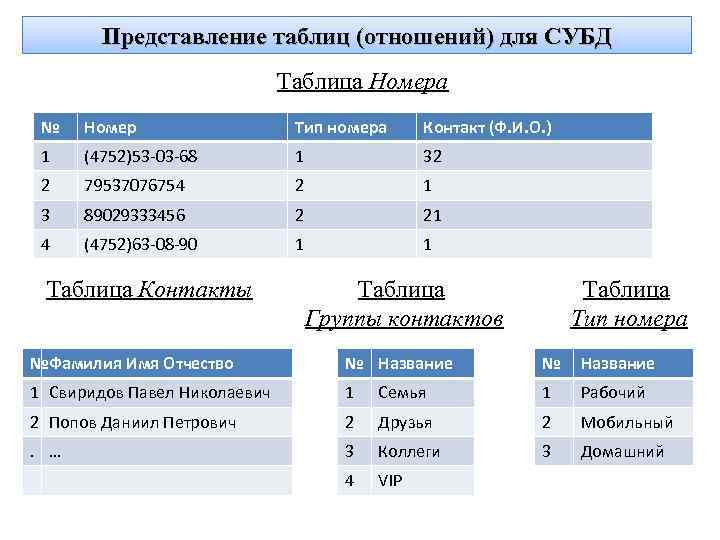
Представление таблиц (отношений) для СУБД Таблица Номера № Номер Тип номера Контакт (Ф. И. О. ) 1 (4752)53 -03 -68 1 32 2 79537076754 2 1 3 89029333456 2 21 4 (4752)63 -08 -90 1 1 Таблица Контакты Таблица Группы контактов Таблица Тип номера №Фамилия Имя Отчество № Название 1 Свиридов Павел Николаевич 1 Семья 1 Рабочий 2 Попов Даниил Петрович 2 Друзья 2 Мобильный . … 3 Коллеги 3 Домашний 4 VIP
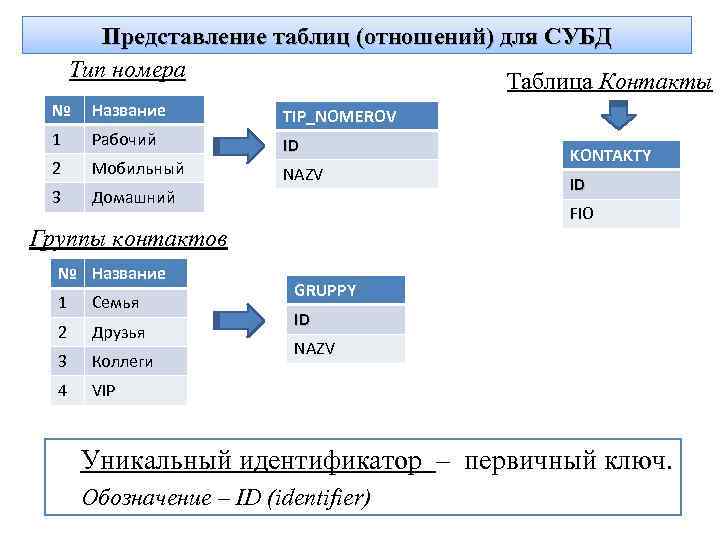
Представление таблиц (отношений) для СУБД Тип номера Таблица Контакты № Название TIP_NOMEROV 1 Рабочий ID 2 Мобильный NAZV 3 Домашний KONTAKTY ID FIO Группы контактов № Название 1 Семья 2 Друзья 3 Коллеги 4 GRUPPY VIP ID NAZV Уникальный идентификатор – первичный ключ. Обозначение – ID (identifier)
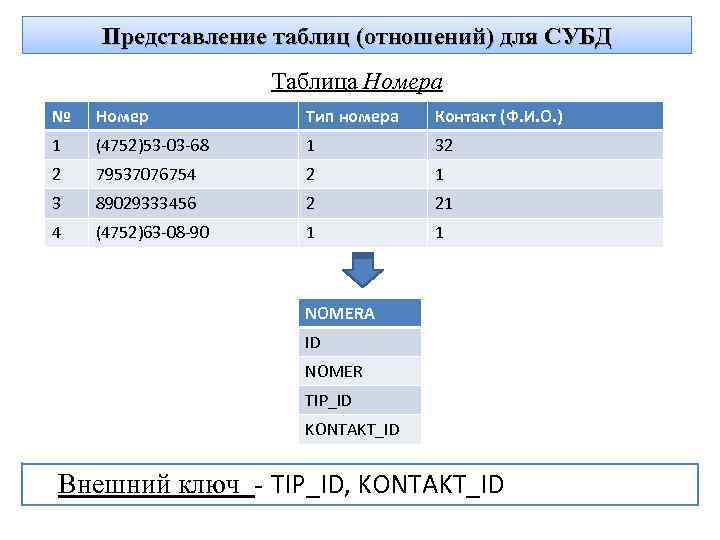
Представление таблиц (отношений) для СУБД Таблица Номера № Номер Тип номера Контакт (Ф. И. О. ) 1 (4752)53 -03 -68 1 32 2 79537076754 2 1 3 89029333456 2 21 4 (4752)63 -08 -90 1 1 NOMERA ID NOMER TIP_ID KONTAKT_ID Внешний ключ - TIP_ID, KONTAKT_ID
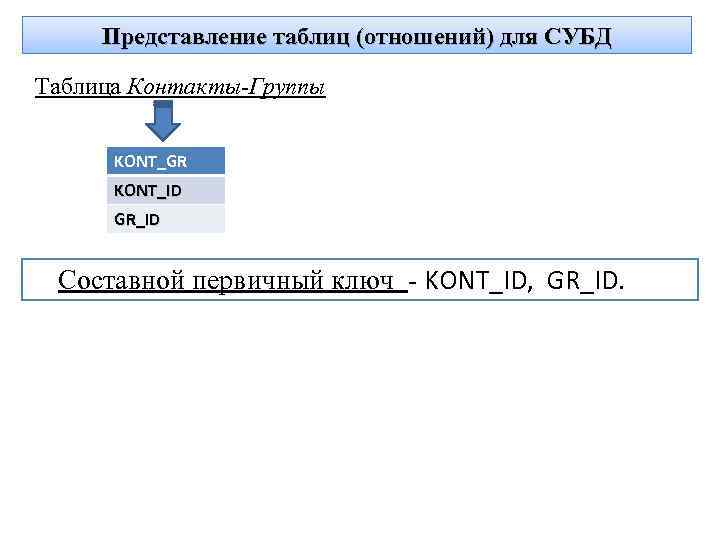
Представление таблиц (отношений) для СУБД Таблица Контакты-Группы KONT_GR KONT_ID GR_ID Cоставной первичный ключ - KONT_ID, GR_ID.
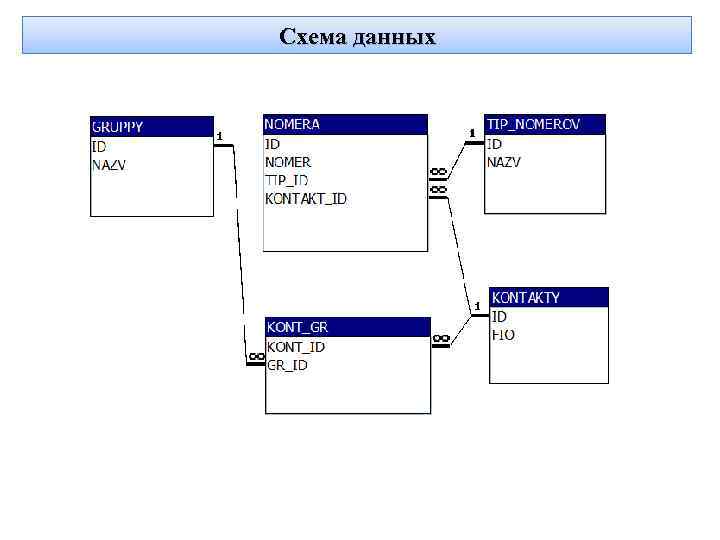
Схема данных
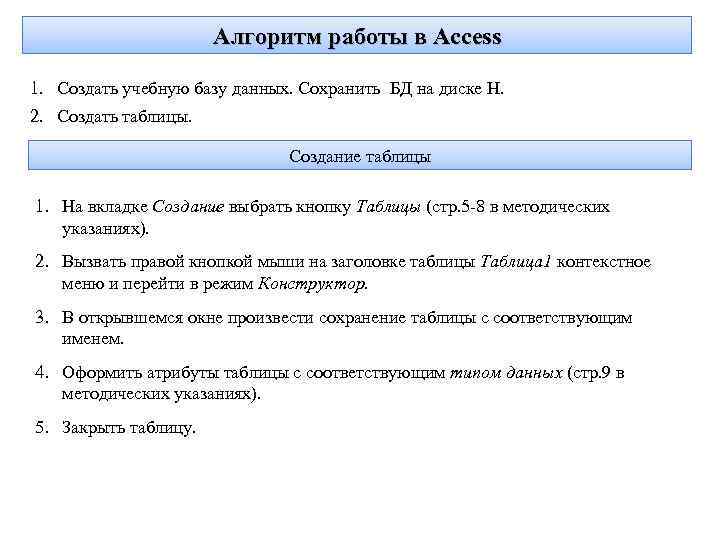
Алгоритм работы в Access 1. Создать учебную базу данных. Сохранить БД на диске H. 2. Создать таблицы. Создание таблицы 1. На вкладке Создание выбрать кнопку Таблицы (стр. 5 -8 в методических указаниях). 2. Вызвать правой кнопкой мыши на заголовке таблицы Таблица 1 контекстное меню и перейти в режим Конструктор. 3. В открывшемся окне произвести сохранение таблицы с соответствующим именем. 4. Оформить атрибуты таблицы с соответствующим типом данных (стр. 9 в методических указаниях). 5. Закрыть таблицу.
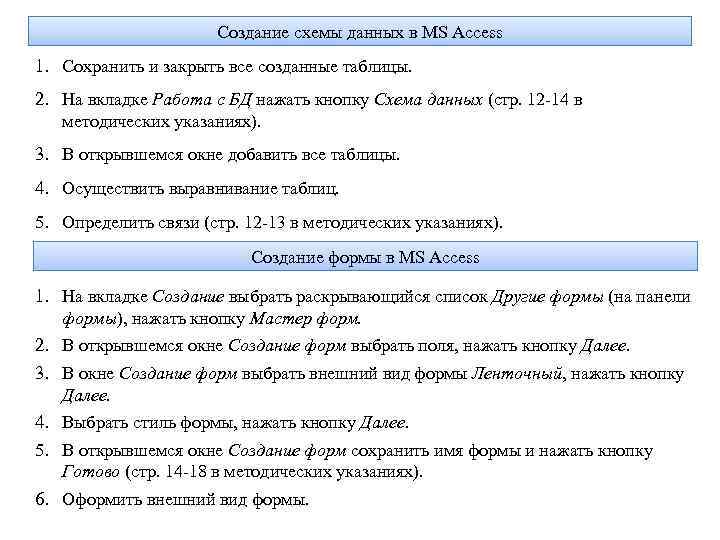
Создание схемы данных в MS Access 1. Сохранить и закрыть все созданные таблицы. 2. На вкладке Работа с БД нажать кнопку Схема данных (стр. 12 -14 в методических указаниях). 3. В открывшемся окне добавить все таблицы. 4. Осуществить выравнивание таблиц. 5. Определить связи (стр. 12 -13 в методических указаниях). Создание формы в MS Access 1. На вкладке Создание выбрать раскрывающийся список Другие формы (на панели формы), нажать кнопку Мастер форм. 2. В открывшемся окне Создание форм выбрать поля, нажать кнопку Далее. 3. В окне Создание форм выбрать внешний вид формы Ленточный, нажать кнопку Далее. 4. Выбрать стиль формы, нажать кнопку Далее. 5. В открывшемся окне Создание форм сохранить имя формы и нажать кнопку Готово (стр. 14 -18 в методических указаниях). 6. Оформить внешний вид формы.
Скачать презентацию Лабораторное занятие 1 Цель занятия q Знакомство
Занятие1_2013.pptx