 Скачать презентацию Лабораторная работа по дисциплине Введение в геоинформационные системы
Лабораторная работа по квадратам.ppt
- Количество слайдов: 43



Лабораторная работа по дисциплине «Введение в геоинформационные системы» по программе Arc. View GIS 3. 2 a Выполнила студентка группы ИСТ-33 Ключникова Анна
Ш Познакомиться с основными возможностями настольных ГИС на примере программы Arcview 3. 2 Ш Получить простейшие навыки работы с электронными географическими картами Оцифровать определенный участок карты Ростовской области с помощью программы Arc. View
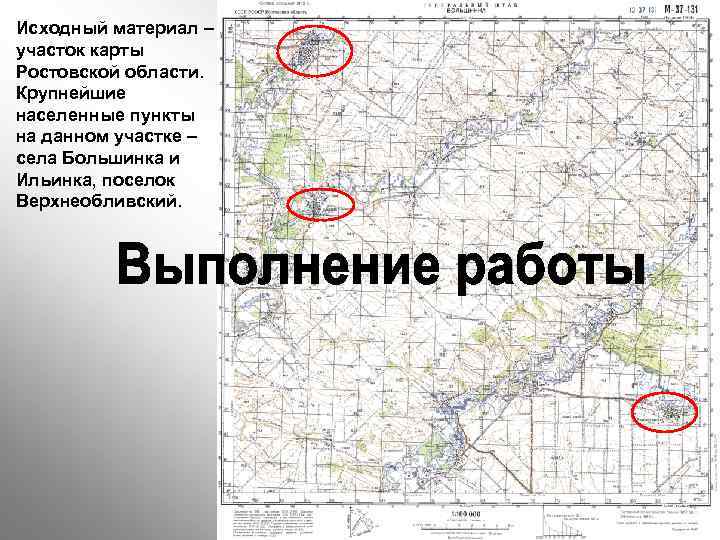
Исходный материал – участок карты Ростовской области. Крупнейшие населенные пункты на данном участке – села Большинка и Ильинка, поселок Верхнеобливский.
• Создание географической сетки • Привязка растровой карты к сетке К шагу 2
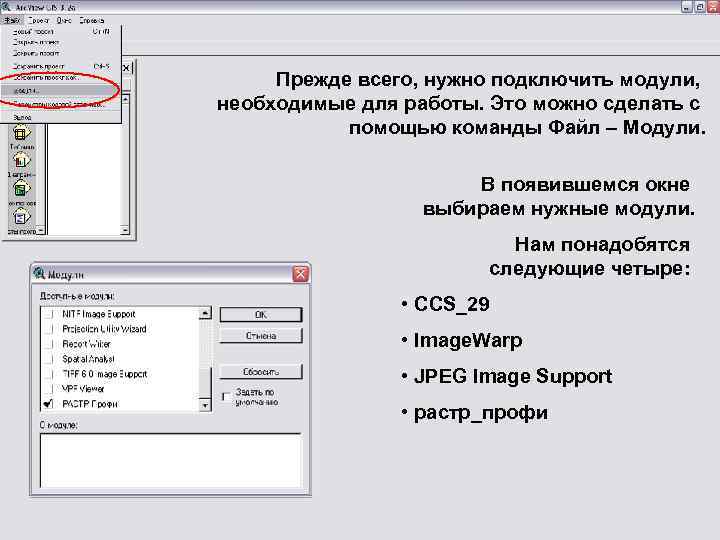
Прежде всего, нужно подключить модули, необходимые для работы. Это можно сделать с помощью команды Файл – Модули. В появившемся окне выбираем нужные модули. Нам понадобятся следующие четыре: • CCS_29 • Image. Warp • JPEG Image Support • растр_профи
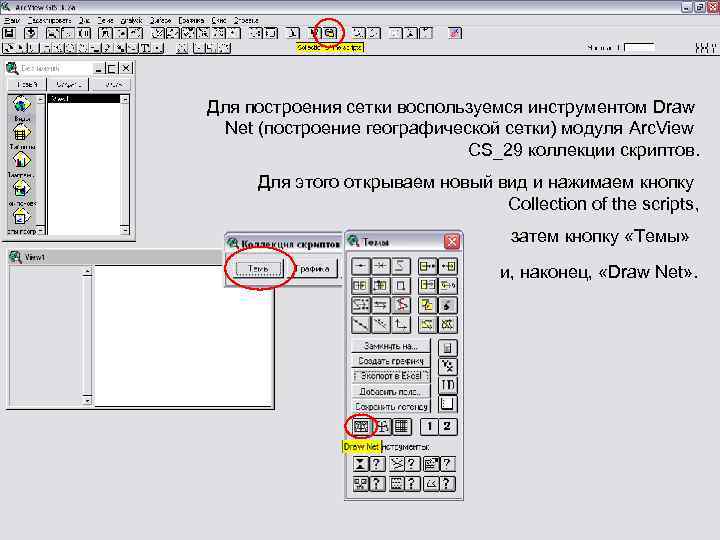
Для построения сетки воспользуемся инструментом Draw Net (построение географической сетки) модуля Arc. View CS_29 коллекции скриптов. Для этого открываем новый вид и нажимаем кнопку Collection of the scripts, затем кнопку «Темы» и, наконец, «Draw Net» .
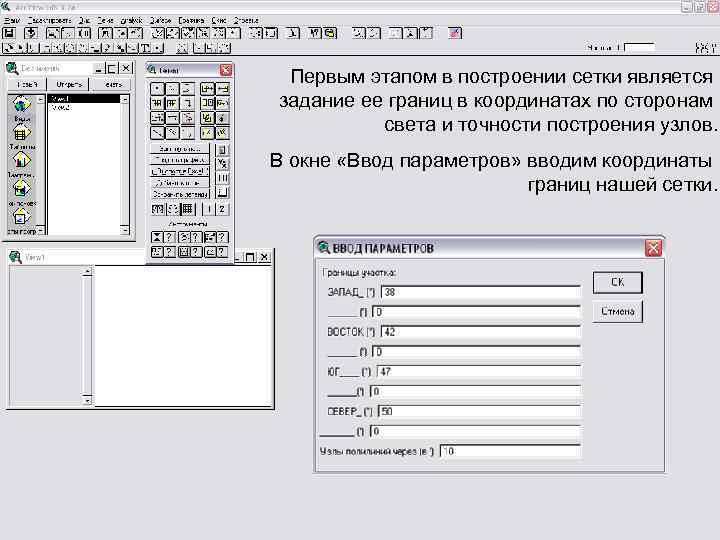
Первым этапом в построении сетки является задание ее границ в координатах по сторонам света и точности построения узлов. В окне «Ввод параметров» вводим координаты границ нашей сетки.
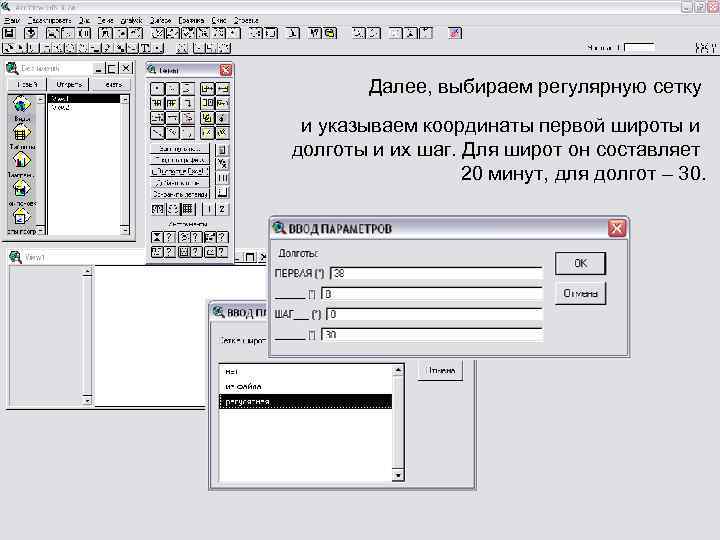
Далее, выбираем регулярную сетку и указываем координаты первой широты и долготы и их шаг. Для широт он составляет 20 минут, для долгот – 30.
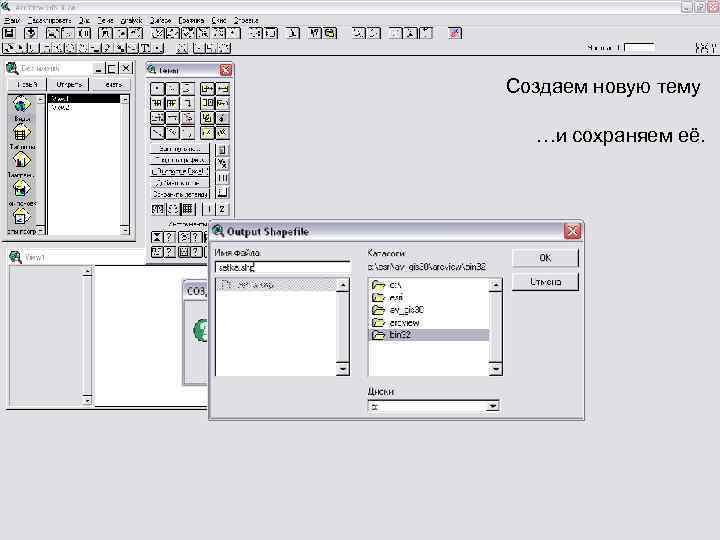
Создаем новую тему …и сохраняем её.
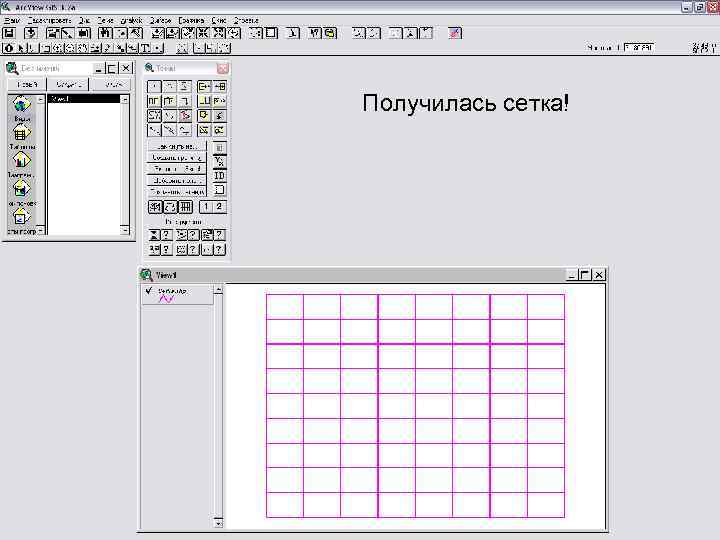
Получилась сетка!
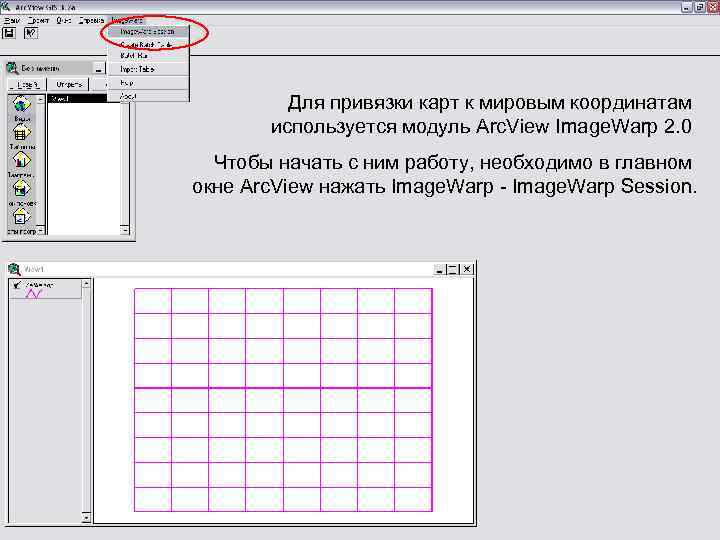
Для привязки карт к мировым координатам используется модуль Arc. View Image. Warp 2. 0 Чтобы начать с ним работу, необходимо в главном окне Arc. View нажать Image. Warp - Image. Warp Session.
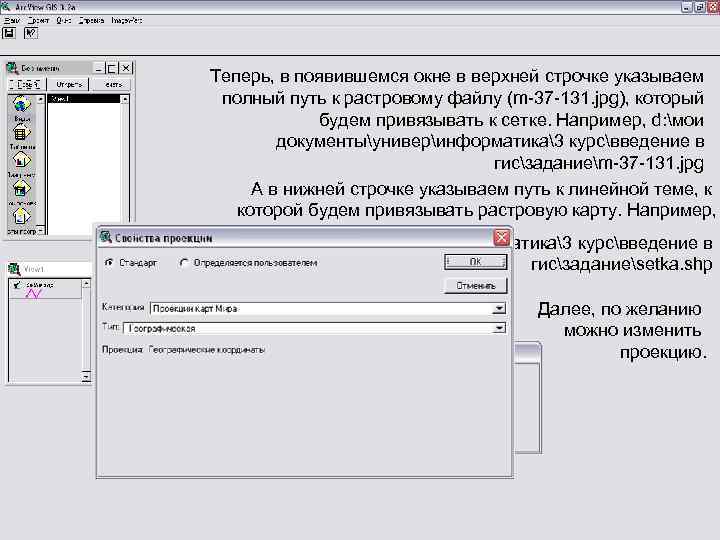
Теперь, в появившемся окне в верхней строчке указываем полный путь к растровому файлу (m-37 -131. jpg), который будем привязывать к сетке. Например, d: мои документыуниверинформатика3 курсвведение в гисзаданиеm-37 -131. jpg А в нижней строчке указываем путь к линейной теме, к которой будем привязывать растровую карту. Например, d: мои документыуниверинформатика3 курсвведение в гисзаданиеsetka. shp Далее, по желанию можно изменить проекцию.
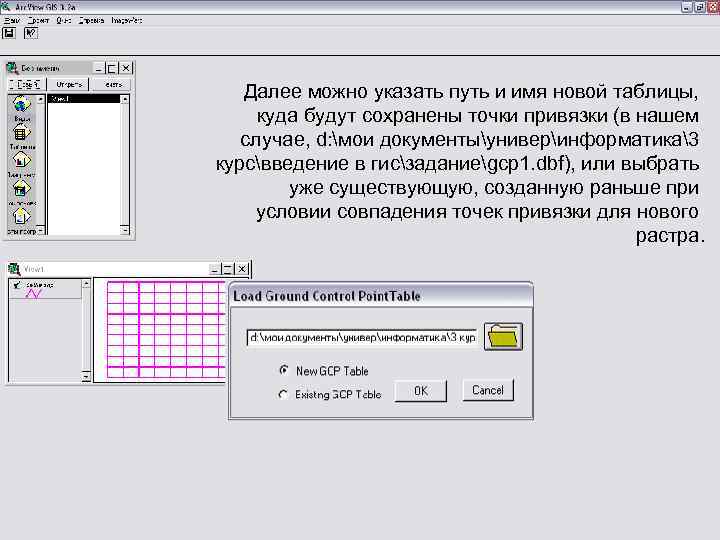
Далее можно указать путь и имя новой таблицы, куда будут сохранены точки привязки (в нашем случае, d: мои документыуниверинформатика3 курсвведение в гисзаданиеgcp 1. dbf), или выбрать уже существующую, созданную раньше при условии совпадения точек привязки для нового растра.
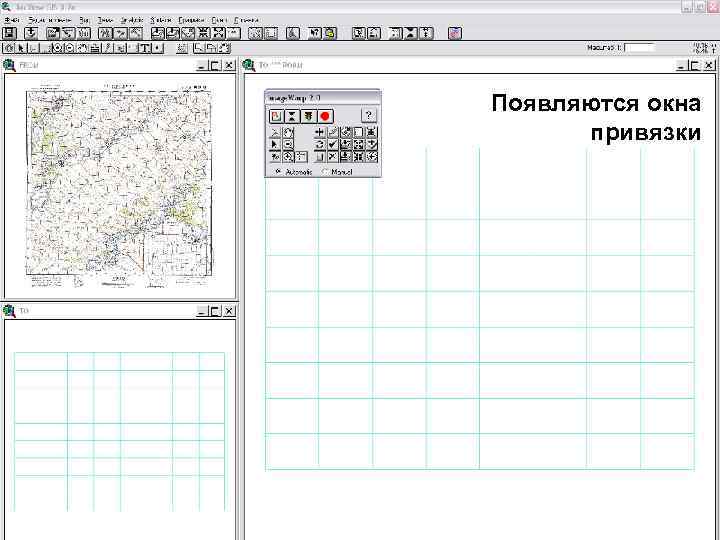
Появляются окна привязки
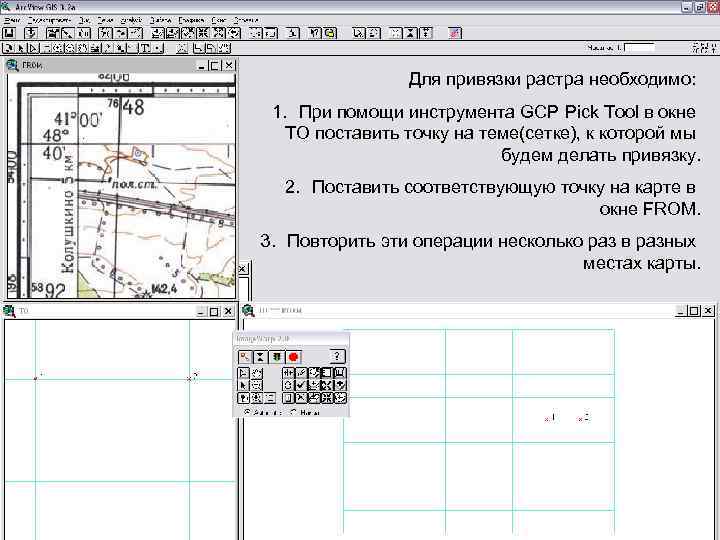
Для привязки растра необходимо: 1. При помощи инструмента GCP Pick Tool в окне TO поставить точку на теме(сетке), к которой мы будем делать привязку. 2. Поставить соответствующую точку на карте в окне FROM. 3. Повторить эти операции несколько раз в разных местах карты.
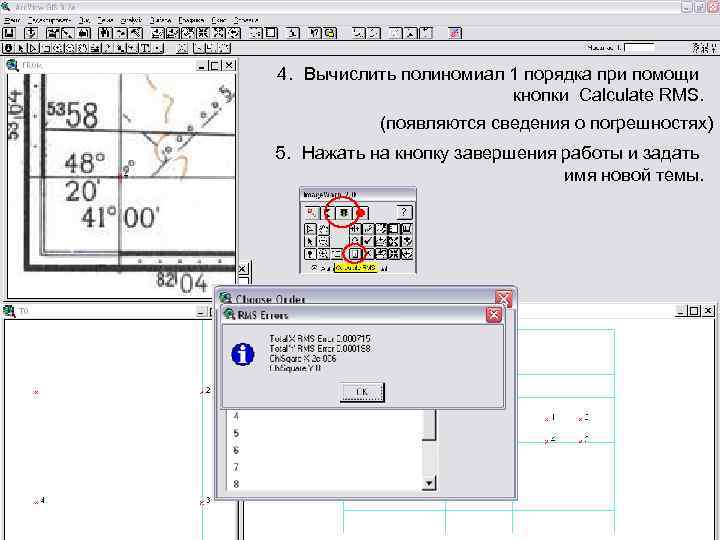
4. Вычислить полиномиал 1 порядка при помощи кнопки Calculate RMS. (появляются сведения о погрешностях) 5. Нажать на кнопку завершения работы и задать имя новой темы.
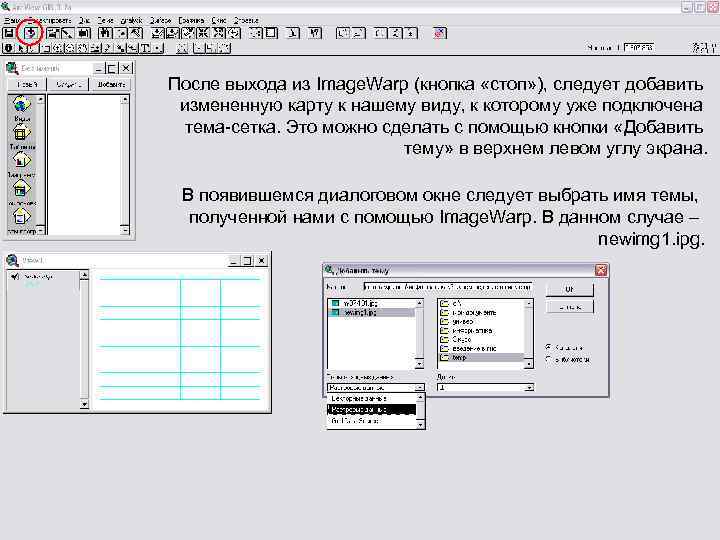
После выхода из Image. Warp (кнопка «стоп» ), следует добавить измененную карту к нашему виду, к которому уже подключена тема-сетка. Это можно сделать с помощью кнопки «Добавить тему» в верхнем левом углу экрана. В появившемся диалоговом окне следует выбрать имя темы, полученной нами с помощью Image. Warp. В данном случае – newimg 1. ipg.
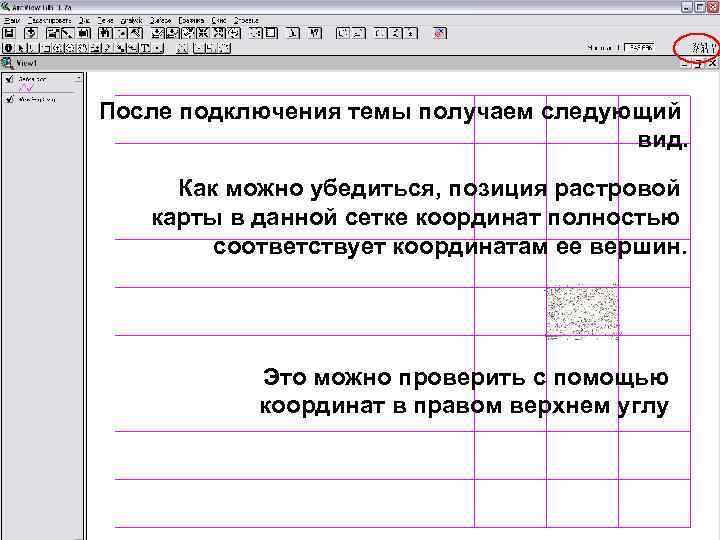
После подключения темы получаем следующий вид. Как можно убедиться, позиция растровой карты в данной сетке координат полностью соответствует координатам ее вершин. Это можно проверить с помощью координат в правом верхнем углу
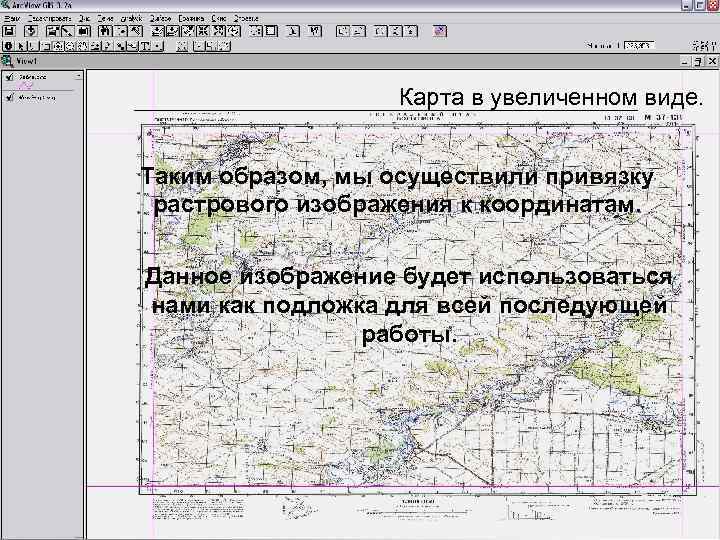
Карта в увеличенном виде. Таким образом, мы осуществили привязку растрового изображения к координатам. Данное изображение будет использоваться нами как подложка для всей последующей работы.
• Оцифровка карты Назад к шагу 1
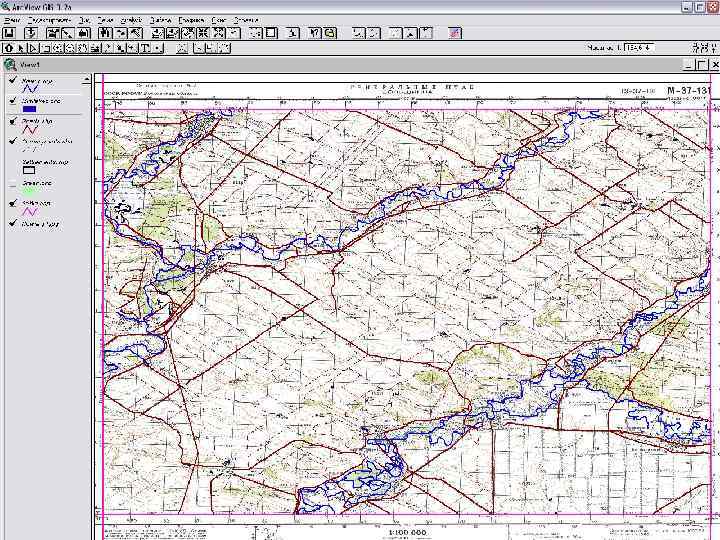
Прежде всего, следует определиться, какие именно объекты подлежат оцифровке. В данной работе были выбраны следующие основные объекты:
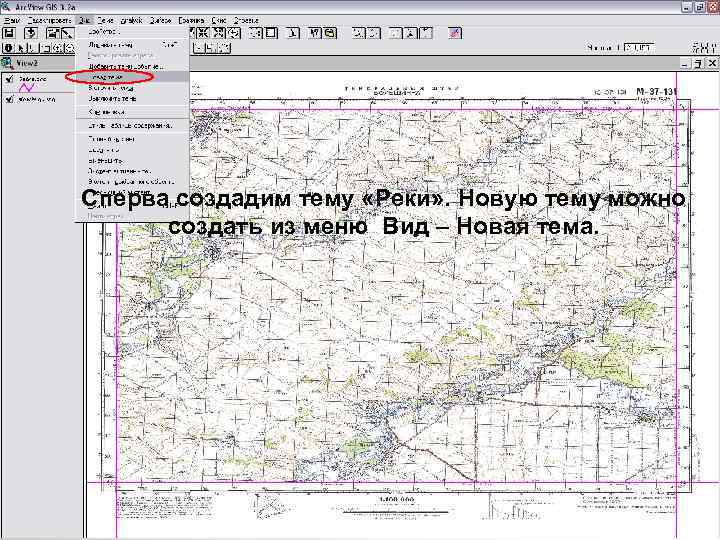
Сперва создадим тему «Реки» . Новую тему можно создать из меню Вид – Новая тема.
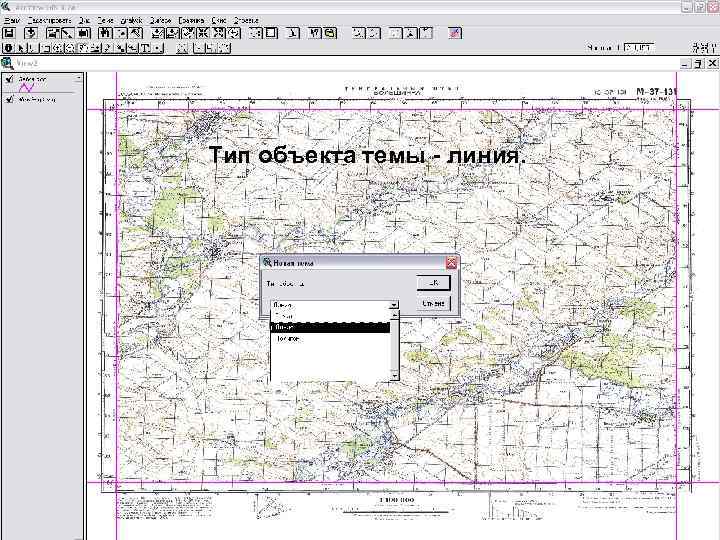
Тип объекта темы - линия.
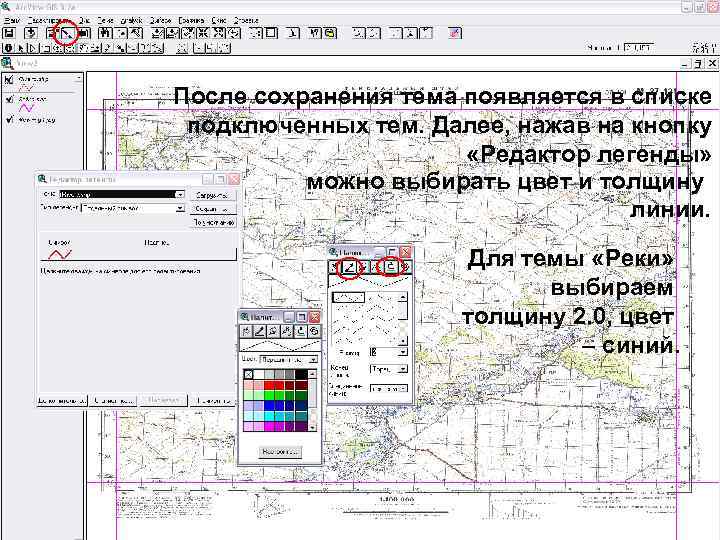
После сохранения тема появляется в списке подключенных тем. Далее, нажав на кнопку «Редактор легенды» можно выбирать цвет и толщину линии. Для темы «Реки» выбираем толщину 2. 0, цвет – синий.
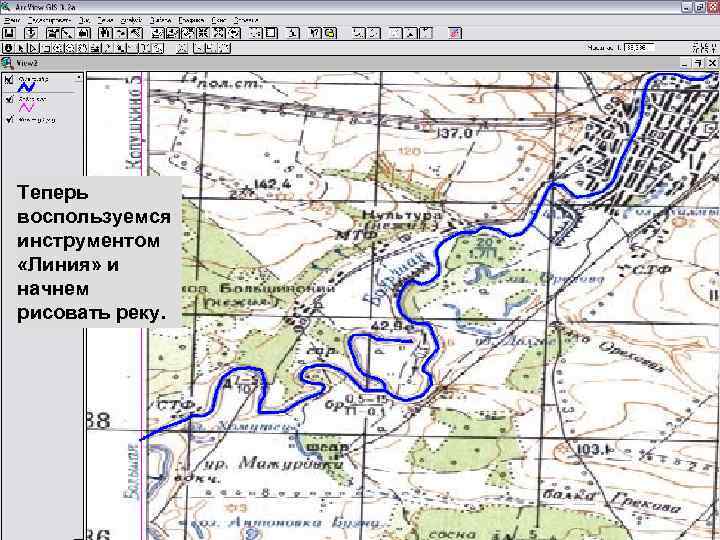
Теперь воспользуемся инструментом «Линия» и начнем рисовать реку.
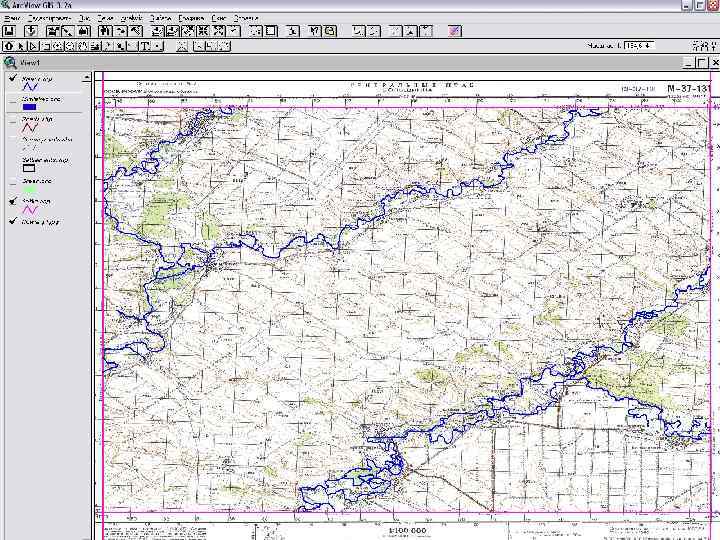
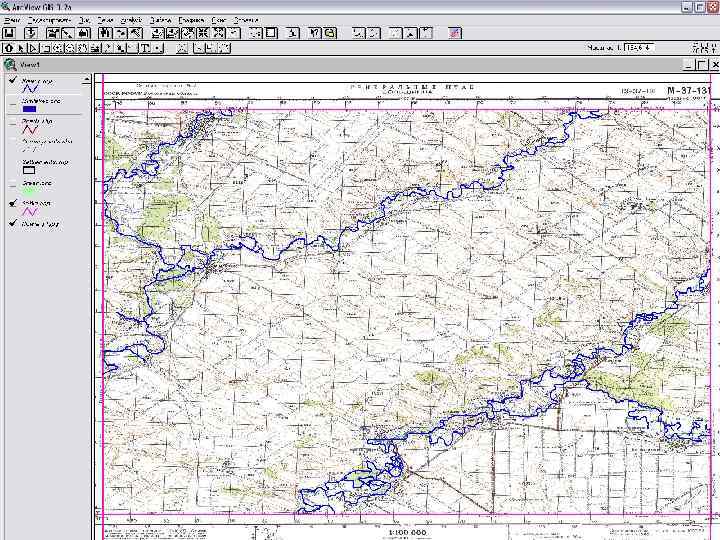
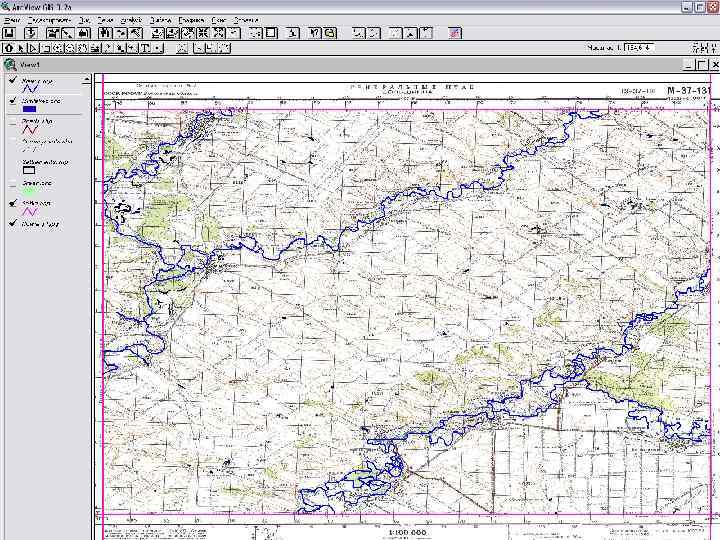
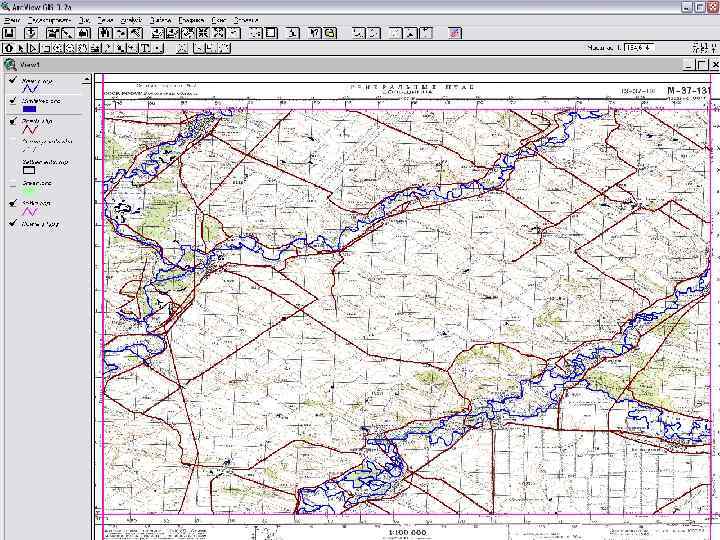
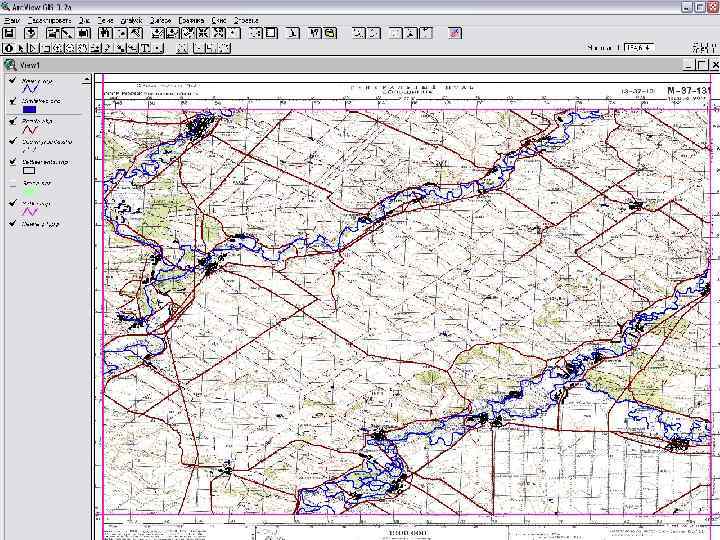
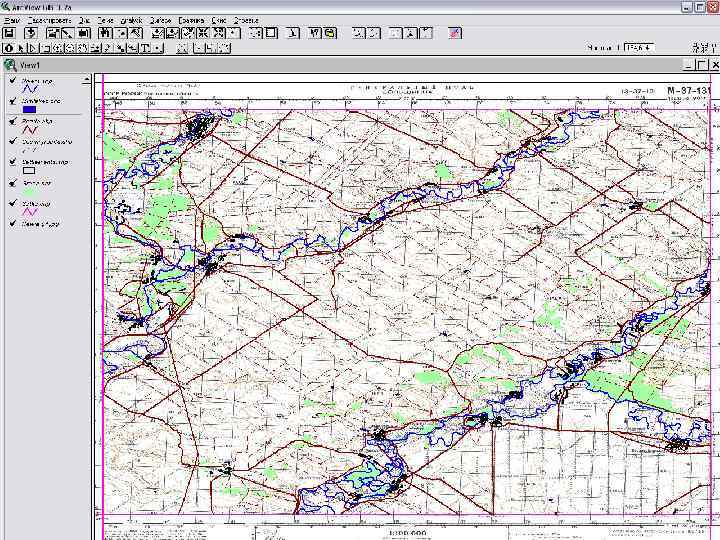
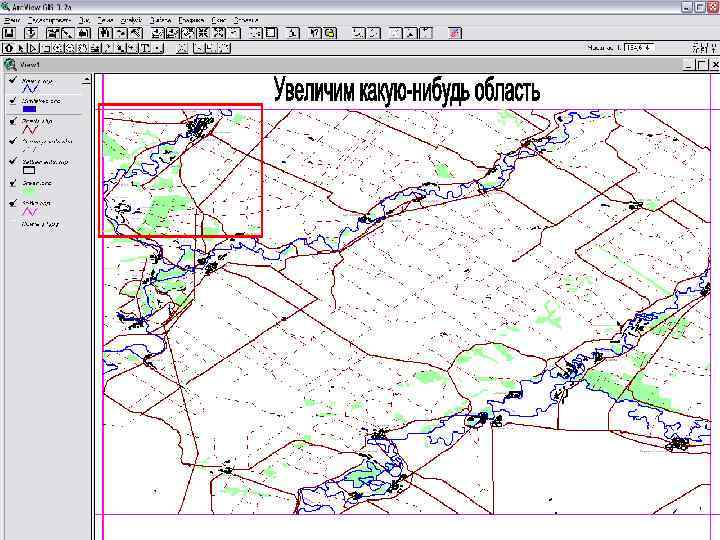
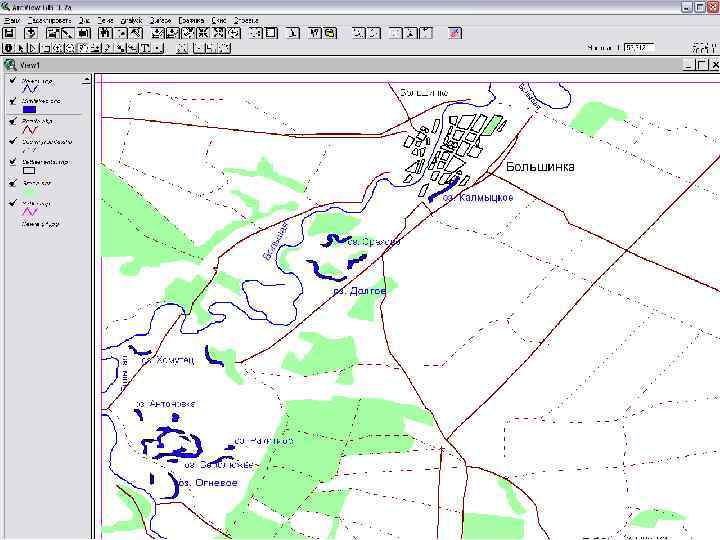
Теперь таким же образом добавляем и другие темы: • озера (тип объекта – полигон, цвет - синий) • дороги (тип – сплошная линия, цвет – коричневый, толщина – 2. 0) • проселочные дороги (тип – пунктирная линия, цвет – коричневый, толщина – 1. 0) • населенные пункты (тип – полигон, цвет - черный) • леса (тип – полигон, цвет - зеленый) и добавляем подписи к объектам.

 Скачать презентацию Лабораторная работа по дисциплине Введение в геоинформационные системы
Лабораторная работа по квадратам.ppt