 Скачать презентацию Лабораторная работа 53 Изменения шрифта названия диаграммы
Excel 53-64 Общий отчет.pptx
- Количество слайдов: 41



Лабораторная работа № 53. Изменения шрифта названия диаграммы. • 1. Щелкните правой кнопкой мыши по названию диаграммы для открытия контекстного меню и выберите Формат заголовка диаграммы. • 2. Выберите закладку Шрифт и задайте шрифт Arial, полужирный, размер 14. • 3. Нажмите ОК после завершения.
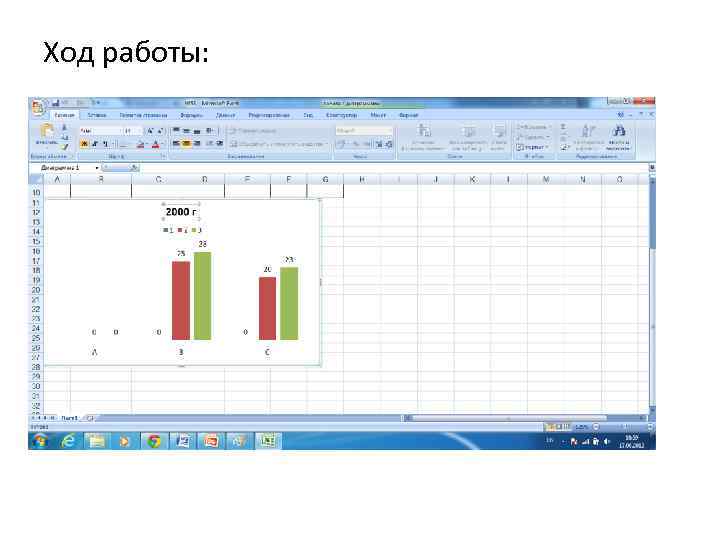
Ход работы:
Вывод: Мною была выполнена работа по изменению шрифта в заголовке диаграмм.
Лабораторная работа № 54. Добавьте рамку с тенью вокруг Легенды. • 1. Щелкните правой кнопкой мыши Легенду и откройте ее контекстное меню. • 2. Выберите Формат легенды и закладку Вид. • 3. Выберите Обычная и С тенью из группы Рамка и нажмите ОК после завершения.
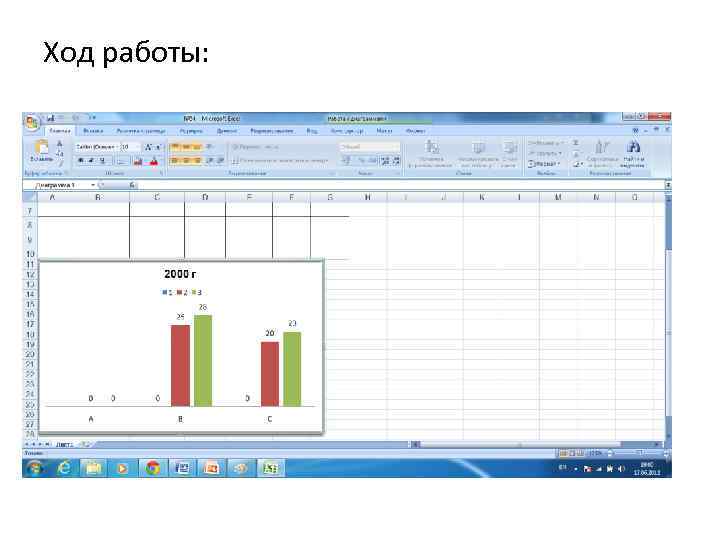
Ход работы:
Вывод: Мною была выполнена работа по изменению рамки у диаграмм (с тенью).
Лабораторная работа № 55. Измените формат чисел для оси значений на числовой без десятичных знаков. • 1. Щелкните правой кнопкой мыши по Оси значений и откройте ее контекстное меню. • 2. Выберите Формат оси и затем выберите закладку Число. • 3. Выберите Числовой из списка Числовые форматы, уменьшите число знаков после запятой до 0 и нажмите ОК.
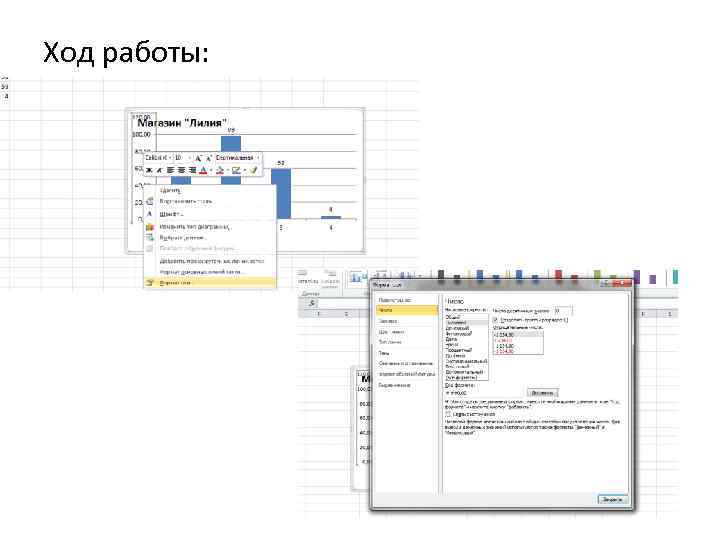
Ход работы:
Лабораторная работа № 56 Измените фон Области построения на голубой. • 1. Щелкните правой кнопкой мыши по Области построения и откройте ее контекстное меню. • 2. Выберите Формат области построения и закладку Вид. • 3. Выберите голубой цвет из группы Заливка, затем нажмите ОК. • 4. Сохраните файл.
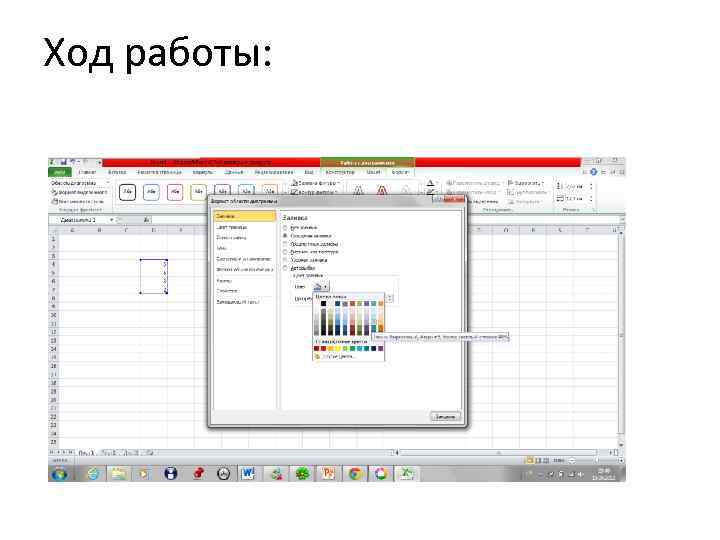
Ход работы:
Лабораторная работа № 57 Упражнение. Создание объемной круговой диаграммы. • 1. Выберите несмежные области А 2: А 4 и С 2: С 4. • 2. Щелкните кнопку Мастер диаграмм. Появится диалоговое окно Мастер диаграмм (шаг 1 из 4): тип диаграммы. • 3. Выберите Круговая из списка Тип и затем выберите Объемный вариант круговой диаграммы из списка Вид. • 4. Щелкните кнопку Далее. Появится диалоговое окно Мастер диаграмм (шаг 2 из 4): источник данных диаграммы на закладке Диапазон данных. • 5. Убедитесь, что текст =Лист1!$А$2: $A$4; Лист1!$C 2: $C$4 указан в поле Диапазон, и что выбран переключатель Ряды в столбцах. • 6. Щелкните кнопку Далее. Появится окно Мастер диаграмм (шаг 3 из 4): параметры диаграммы. • 7. Добавьте следующие параметры диаграммы: • Закладка Заголовки • Поле Название диаграммы введите текст Магазин «Лилия» • Закладка Легенда • Поле Размещение выберите Внизу. • Закладка Поиск данных • Поле Подписи значений выберите Доля • 8. Щелкните кнопку Далее. В диалоговом окне Мастер диаграмм (шаг 4 из 4): размещение диаграммы выберите В имеющемся (размещение на текущем листе) и нажмите ОК. • 9. Получите круговою диаграмму.
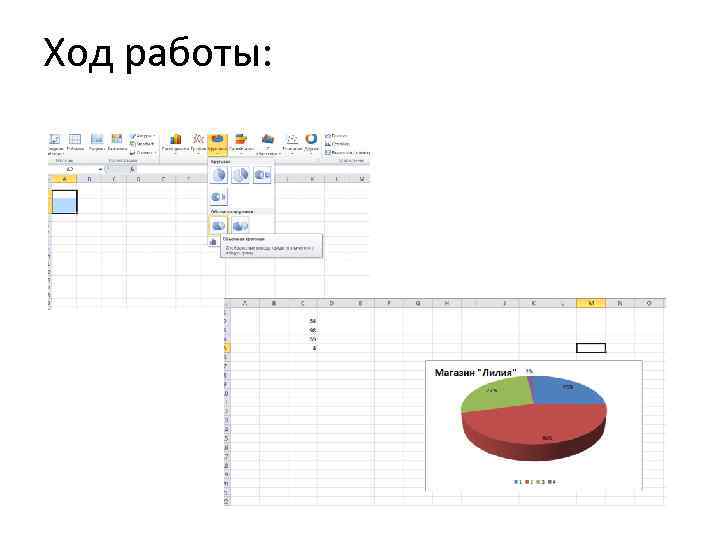
Ход работы:
Лабораторная работа № 58 Вставка таблицы данных Excel в Word. • 1. Выделите необходимые данные на рабочем листе Excel. • 2. Выберите в меню Правка команду Копировать. Данные скопированы в буфер обмена. • 3. Переключитесь в Word. • 4. Поместите курсор в то место документа, куда необходимо вставить данные. • 5. Выберите Правка, Вставить.
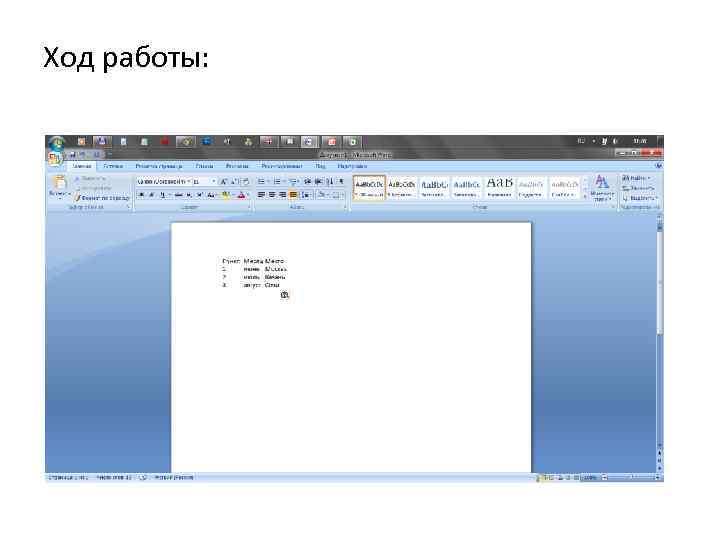
Ход работы:
Лабораторная работа № 59 Вставка таблицы данных Word в Excel. 1. Выделите необходимые данные в документе Word. 2. Выберите в меню Правка команду Копировать, данные скопированы в буфер обмена. 3. Переключитесь в Excel. 4. Выберите начальную ячейку области, куда необходимо ввести данные 5. Выберите Правка, Вставить.
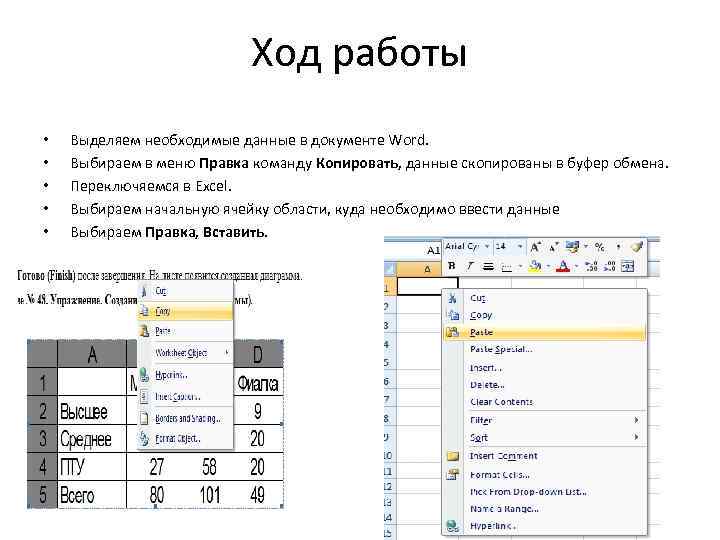
Ход работы • • • Выделяем необходимые данные в документе Word. Выбираем в меню Правка команду Копировать, данные скопированы в буфер обмена. Переключяемся в Excel. Выбираем начальную ячейку области, куда необходимо ввести данные Выбираем Правка, Вставить.

Вывод В ходе данной работы был изучен способ копирования данных из MS Word в MS Excel
Лабораторная работа № 60 Внедрение объекта Excel в документ Word. • Откройте приложение Excel, и в качестве объекта для внедрения выберите таблицу в файле Образование_сотрудников. x. Ls. • Выделите объект (данные в таблице), а затем выберите Правка, Копировать, копия объекта помещена в буфер обмена и готова к внедрению в другое приложение. • Откройте нужный файл в клиентском приложении (документ Word) и поместите курсор в позицию вставки там, куда должен быть вставлен внедряемый объект. • Выберите Правка, Специальная вставка…, появится панель диалога Специальная вставка. • Выберите из списка Как объект, например Лист Microsoft Excel (объект). • Нажмите ОК.
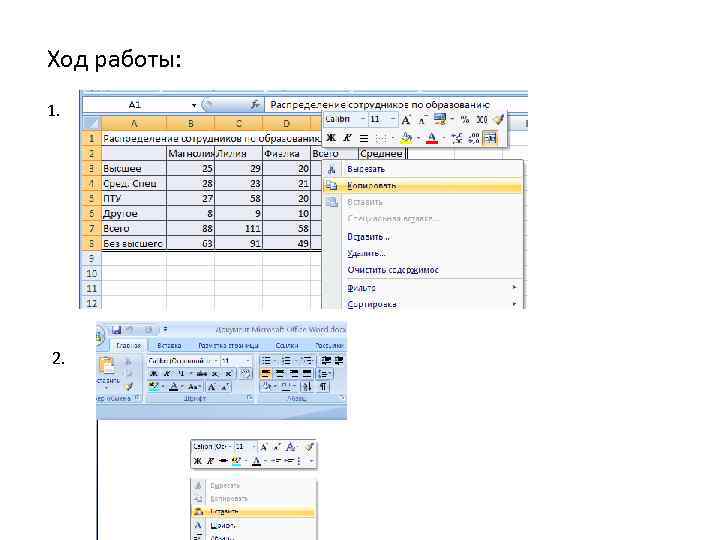
Ход работы: 1. 2.
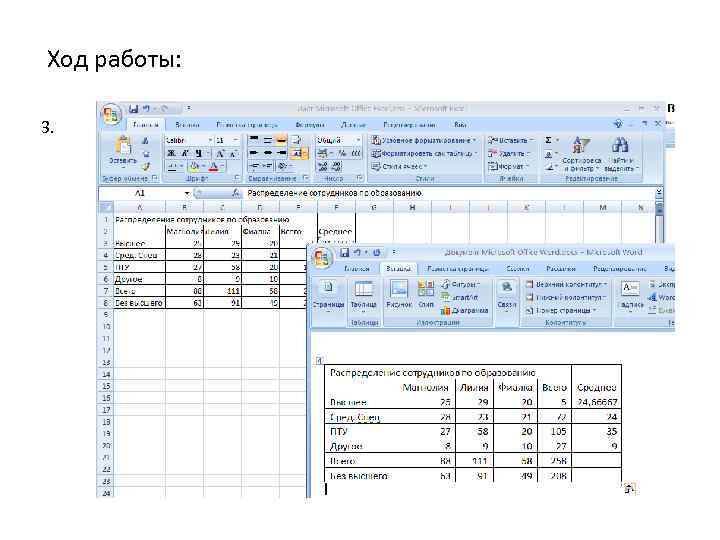
Ход работы: 3.
Лабораторная работа № 61. Установка связи объекта. • 1. Откройте серверное приложение, например Excel, и создайте объект для связывания (выберите таблицу в файле Образование_сотрудников. x. Ls. ). Файл, хранящий объект, должен быть сохранен. • 2. Выделите объект, а затем выберите Правка, Копировать. Копия объекта перешла в буфер обмена и готова к вставке в клиентском приложение. • 3. Откройте клиентское приложение, например Word, и поместите позицию вставки там, куда должен быть вставлен связанный объект. • 4. Выберите Правка, Специальная вставка…. • 5. Появляется панель диалога Специальная вставка. • 6. Выберите необходимый тип вставки связи – Лист Microsoft Excel (объект) из списка Как. • 7. Пометьте переключатель Связать, а затем нажмите ОК. • Таблица будет вставлена в документ Word как связанный объект, и изменения таблицы в Excel автоматически переносятся в документ Word. • 8. Измените любые данные в таблице, затем переключитесь в Word и посмотрите данные в документе.
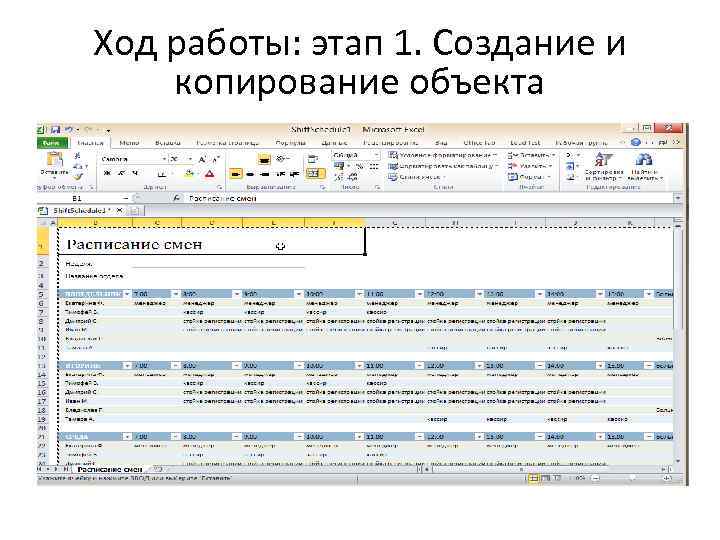
Ход работы: этап 1. Создание и копирование объекта
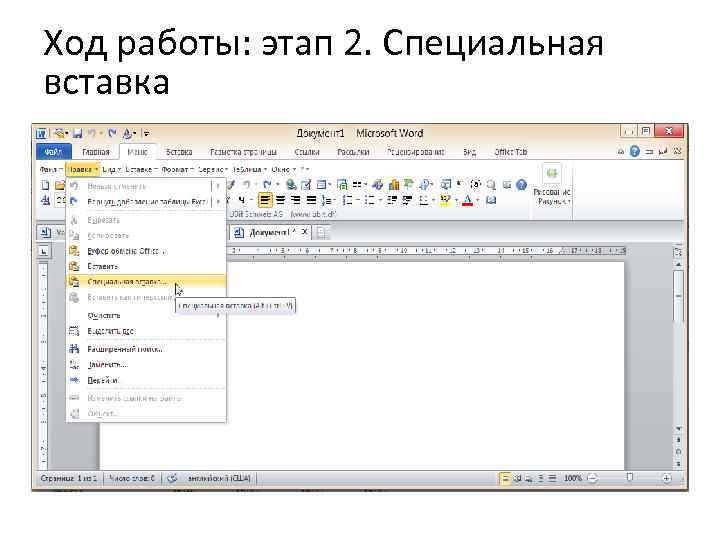
Ход работы: этап 2. Специальная вставка
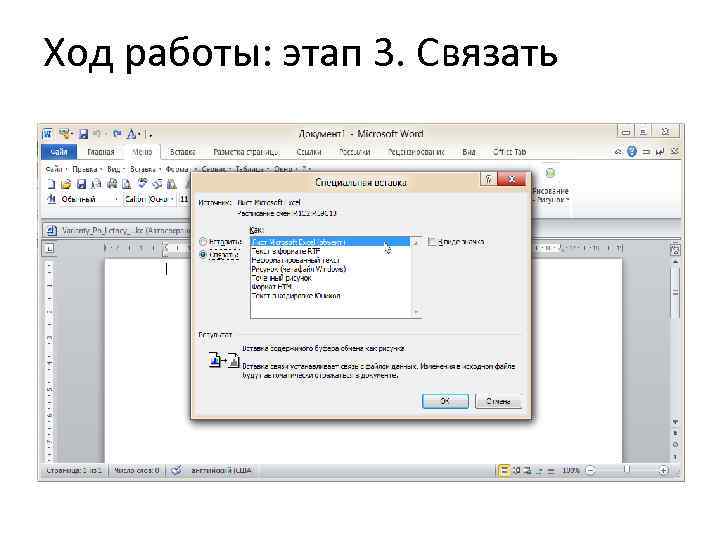
Ход работы: этап 3. Связать
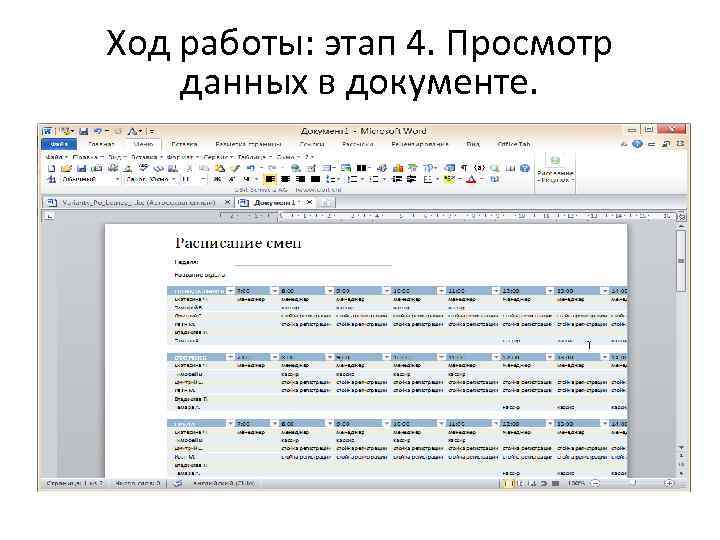
Ход работы: этап 4. Просмотр данных в документе.
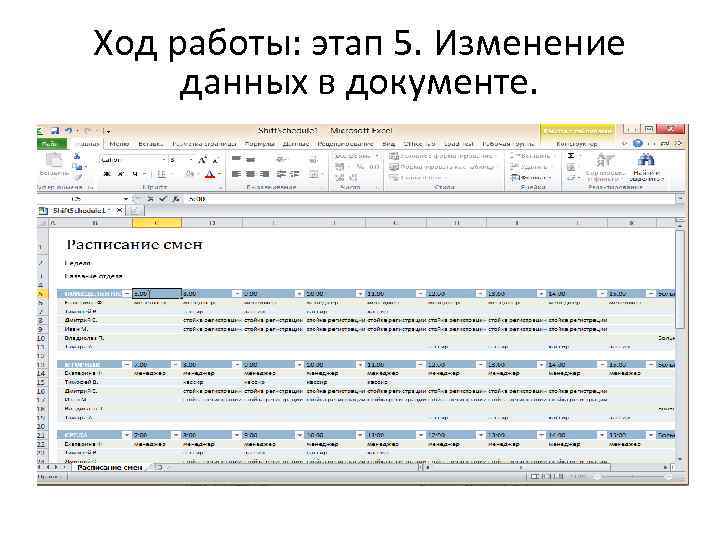
Ход работы: этап 5. Изменение данных в документе.
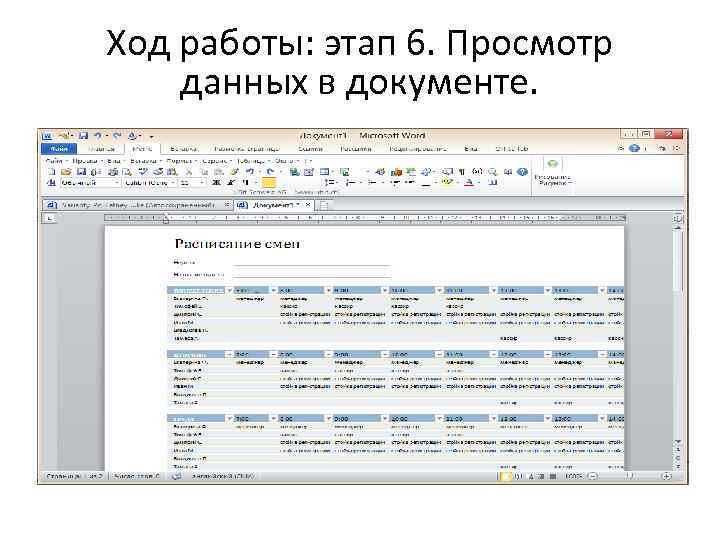
Ход работы: этап 6. Просмотр данных в документе.
Лабораторная работа № 62 Управление связями объектов. 1. Откройте клиентский документ, содержащий связанный объект. 2. Выделите связанный объект. 3. Выберите Правка, Связи (Links), появляется диалоговая панель Связи (Links). 4. Выберите необходимое действие, нажав одну из клавиш (Открыт источник, Сменить источник, Обновить, Разорвать связь). 5. Завершив действие, нажмите ОК.
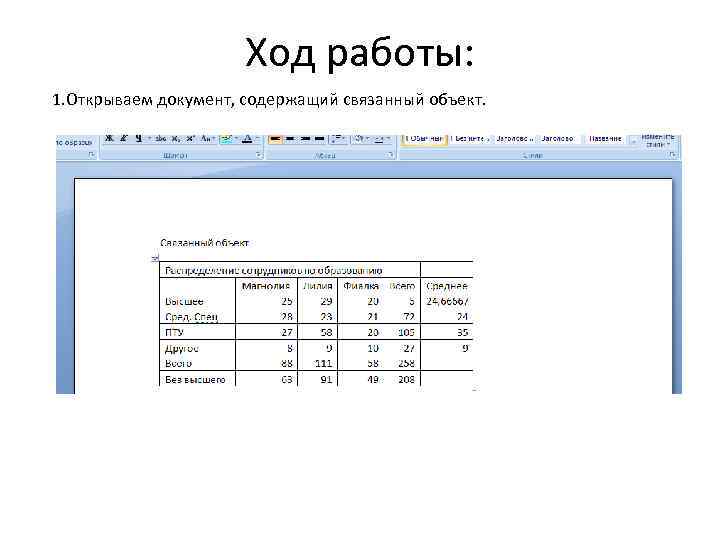
Ход работы: 1. Открываем документ, содержащий связанный объект.
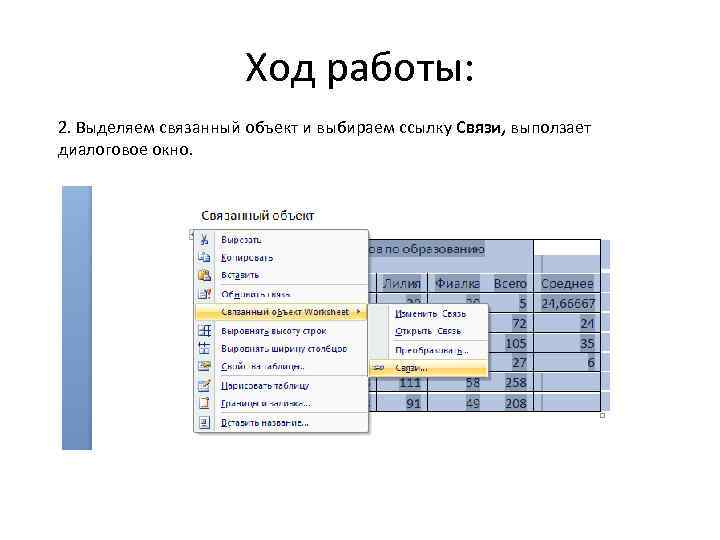
Ход работы: 2. Выделяем связанный объект и выбираем ссылку Связи, выползает диалоговое окно.
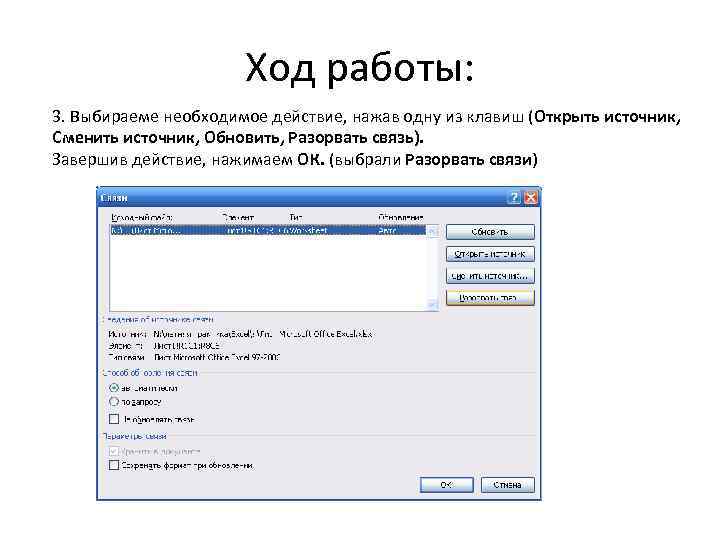
Ход работы: 3. Выбираеме необходимое действие, нажав одну из клавиш (Открыть источник, Сменить источник, Обновить, Разорвать связь). Завершив действие, нажимаем ОК. (выбрали Разорвать связи)
Вывод: Мы научились обращаться со связанными документами и выполнять действия над ними.
Лабораторная работа № 63 Упражнение. Связывание и редактирование объектов, созданных в приложение Word. • 1. Переключитесь в Excel и откройте файл Образование_сотрудников. x. Ls. • 2. Выделите диапазон А 2: С 5, который нужно скопировать. • 3. Выберите Правка, Копировать, диапазон ячеек скопирован в буфер обмена. • 4. Переключитесь в Word и создайте файл Отчет. doс. • 5. Переместитесь на нужную страницу и поместите позицию вставки в пустом абзаце. • 6. Выберите Правка, Специальная вставка…. Появится панель диалога Специальная вставка. • 7. Выберите Объект лист Microsoft Excel из списка Как. • 8. Пометьте переключатель Связать. • 9. Нажмите ОК, произведена вставка со связью рабочего листа в документ. • 10. Выйдите из Excel. • 11. Нажмите НЕТ для того, чтобы не сохранять большой буфер обмена.
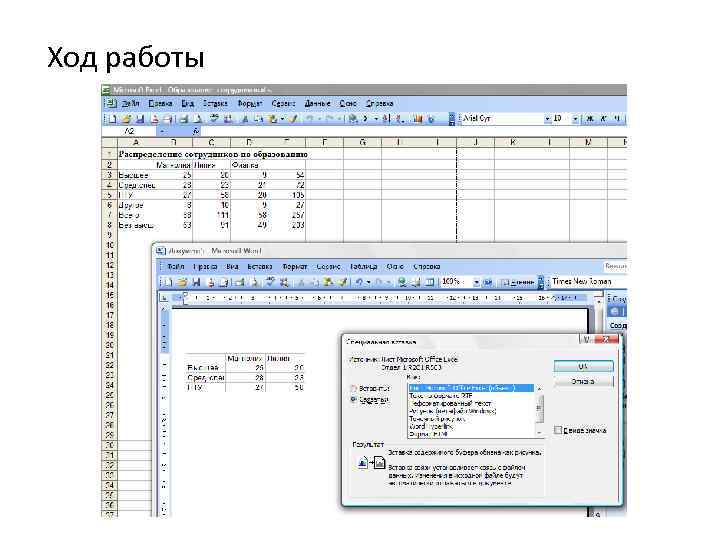
Ход работы
Вывод: мы установили связь между документами в Excel и Word.
Лабораторная работа № 64. • Упражнение. Редактирование связанного объекта.
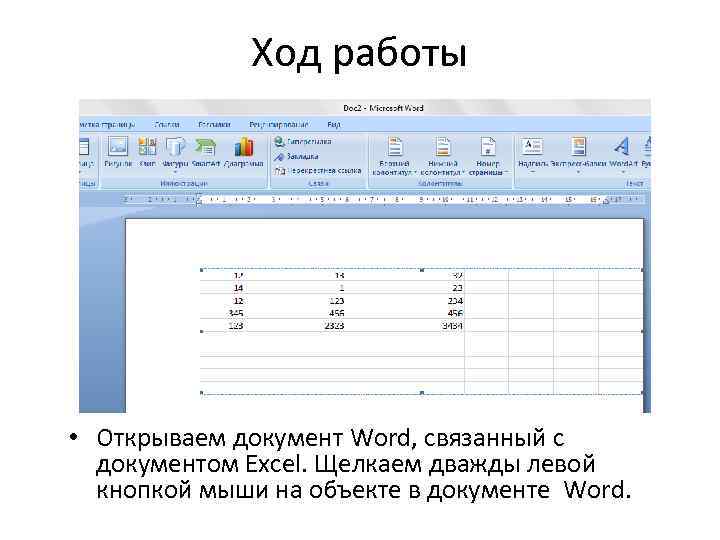
Ход работы • Открываем документ Word, связанный с документом Excel. Щелкаем дважды левой кнопкой мыши на объекте в документе Word.
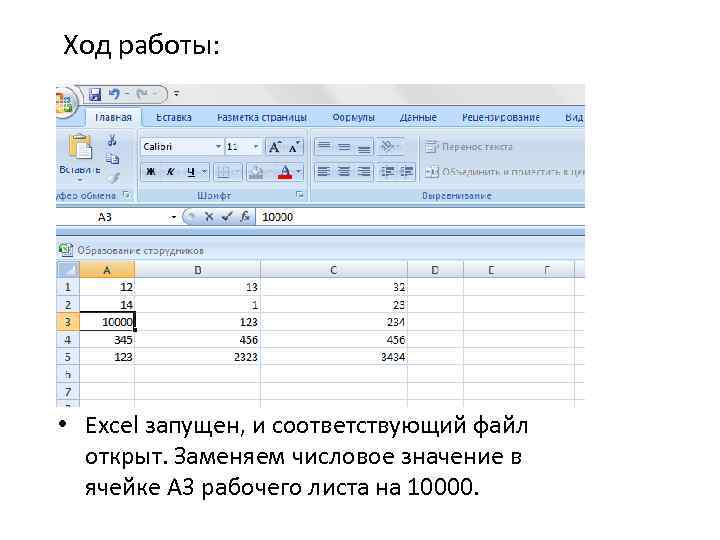
Ход работы: • Excel запущен, и соответствующий файл открыт. Заменяем числовое значение в ячейке А 3 рабочего листа на 10000.
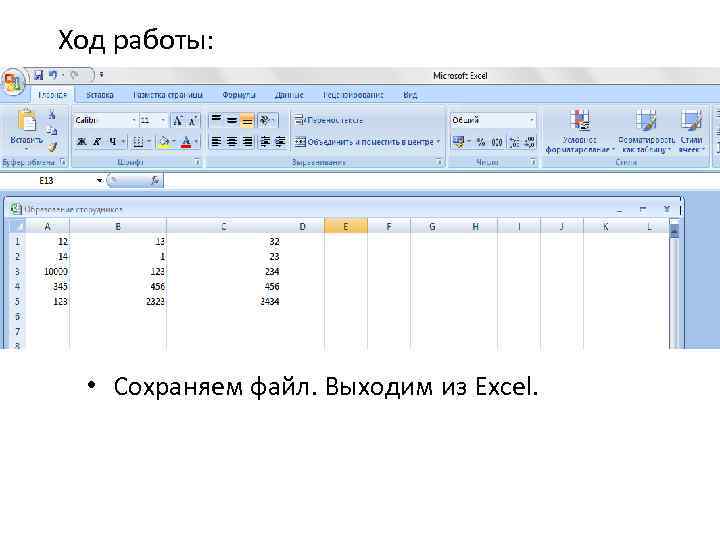
Ход работы: • Сохраняем файл. Выходим из Excel.
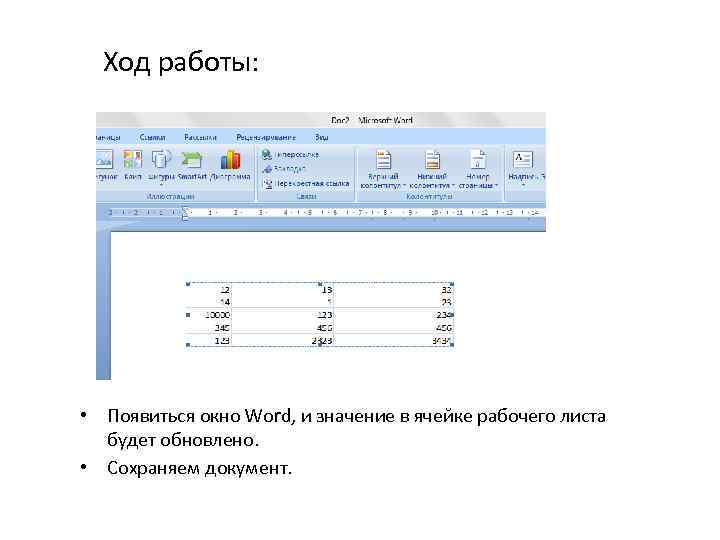
Ход работы: • Появиться окно Word, и значение в ячейке рабочего листа будет обновлено. • Сохраняем документ.
Вывод: Мы научились изменять связанный в документе Word документ Excel в самом документе Excel, и изменения в нем отразились в документе Word
Скачать презентацию Лабораторная работа 53 Изменения шрифта названия диаграммы
Excel 53-64 Общий отчет.pptx