 Скачать презентацию Лабораторная работа 5 сост Кабаева Г Д Внешние
c15c94e379df7b555d9760445e21f8c9.ppt
- Количество слайдов: 26



Лабораторная работа 5 сост. Кабаева Г. Д. Внешние устройства ПК Внешнее оборудование – это физические компоненты компьютера, а также разнообразные вспомогательные устройства, которые могут быть добавлены в его конфигурацию Связь центральных устройств ПК с внешними устройствами (дисковыми накопителями, клавиатурой, мышью сканером и другими) обеспечивают периферийные шины. Они являются внешними интерфейсами вычислительных машин и отличаются большим разнообразием. Периферийные шины. Чаще всего в качестве интерфейса для внешних запоминающих устройств используются: • IDE (Integrated Drive Electronics)/ ATA (AT Attachment), предложен в 1988 г. , ограничивает емкость одного накопителя 504 Мбайт и обеспечивает скорость передачи данных 5 -10 Мбайт/с. Существует много модификаций и расширений, в том числе EIDE (Enhanced IDE). • SCSI (Small Computer System Interface) - является более сложным и мощным интерфейсом. Это универсальные периферийные интерфейсы для любых классов внешних устройств. Их организация требует от устройств наличия определенных контроллеров. Максимальная пропускная способность достигает 160 Мбайт/с. • В интерфейс SCSI Plug&Play добавлены средства поддержки технологии Plug&Play – автоматическое распознавание типа и функционального назначения устройства, настройка без помощи пользователя или при минимальном его участии, возможность замены устройств во время работы и т. п. Все SCSI устройства управляются специальным SCSI –контроллером, реализованным либо в виде платы расширения, устанавливаемый в свободный разъем на материнской плате, либо в виде встроенных контроллеров SCSI на материнской плате. • Универсальные последовательные интерфейсы. В 2003 – 2004 гг. произошли революционные изменения в сторону последовательных интерфейсов в связи с усложнением функциональности интегральных микросхем. Они удобнее параллельных и более скоростные их рабочая частота достигает до десятка гигагерц. Первыми на них перебрались клавиатура, мыши, модемы, принтеры и сканеры. С 2003 г. –и 1 другие внешние устройства. , включая дисковую память (интерфейсы USB, SATA, SAS), и видеосистему (интерфейс PCI Express).
• USB (Universal Serial Bus) – универсальная последовательная шина, появилась в 1995 г. на смену последовательным и параллельным, клавиатурным и «мышиным» портам, т. е. все порта подключаются к одному разъему, допускающему установку многочисленных устройств по технологии Plug&Play, позволяющую выполнять «горячую» замену – во время работы ПК. • • • USB самостоятельно определяет тип устройства, какой драйвер и ресурсы необходимы этому устройству и обеспечивают всем этим. К USB одновременно можно подключить до 127 любых устройств. Начальный стандарт USB 1. 1. скорость обмена -12 Мбит/с. С 2001 г. существует стандарт USB 2. 0 со скоростью -480 Мбит/с. Для мыши, клавиатуры, модема поддерживается дополнительный подканал со скоростью – 1, 5 Мбит/с. Компания Intel разработала интерфейс USB 3. 0 со скоростью -5 Гбит/с. Последовательный интерфейс SATA (Serial ATA) – 3000 - 6000 Мбит/с. Обеспечивают лучшую помехозащищенность данных - используются методы обнаружения и исправления ошибок. Многие фирмы выпускают дисковые накопители с интерфейсом SATA емкостью 1000 Гбайт со скоростью вращения 15000 оборотов/мин. И высочайшей надежностью более 1 млн. часов. наработки на отказ. Последовательный интерфейс SAS (Serial Attached SCSI) – 3 - 6 Гбит/с. Параллельный интерфейс PCI самый распространенный интерфейс для подключения внешних устройств, существуют с 1991 г. , разработан фирмой Intel (PCI-Peripheral Component Interconnect, Другим важным свойством PCI является то, что она удовлетворяет спецификации Plug and Play компании Intel. Это означает, что PCI не имеет перемычек и переключателей и может настраиваться с помощью специальной программы настройки. Системы с Plug and Play способны самостоятельно настраивать адаптеры. С конца 1995 года в большинстве компьютеров устанавливается BIOS, удовлетворяющая спецификации Plug and Play, которая обеспечивает автоматическую настройку. • Последовательный интерфейс PCI Express В августе 2001 года специальная группа приняла решение об использовании, управлении и поддержке спецификации архитектуры 3 GIO (Third-Generation I/O — шина ввода-вывода третьего поколения). в качестве шины PCI будущего поколения. в апреле 2002 года, и получила новое название PCI Express. • Как правило на материнской плате имеется несколько разъемов PCI Express использует совокупность независимых последовательных каналов передачи. Лицензированы 1, 2, 4, 8, 16, 32, 64 – канальные версии (до 16 Гбайт/с). В режиме дуплексной передачи( в каждой линии два канала –прямой и обратной передачи) все эти цифры пропускной способности удваиваются. Шина PCI Express — это еще один пример перехода персонального компьютера от параллельного к последовательному интерфейсу. Особенностью архитектуры шин предыдущих поколений является параллельная компоновка, при которой биты данных одновременно передаются по нескольким параллельно расположенным выводам. Последовательная шина, отличающаяся более простой конструкцией, единовременно передает только 1 бит данных, отправляя сигналы по одному проводу с более высокой, чем у параллельной шины, частотой. • Скорость передачи данных шины PCI Express до 32 Гбит/с. 2 2
Графический порт (AGP) Для повышения эффективности работы с видео и графикой Intel разработала шину — ускоренный графический порт (Accelerated Graphics Port — AGP). В отличие от PCI, которая является настоящей шиной с несколькими разъемами, AGP — высокоэффективное соединение, разработанное специально для видеоадаптера, причем в системе для одного видеоадаптера допускается только один разъем AGP. Помимо повышения эффективности работы видеоадаптера, AGP позволяет получать быстрый доступ непосредственно к системной оперативной памяти. Благодаря этому видеоадаптер AGP может использовать оперативную память, что уменьшает потребность в видеопамяти. Это особенно важно при работе с трехмерными видеоприложениями, интенсивно использующими большие объемы памяти. Системными ресурсами называются коммуникационные каналы, адреса и сигналы, используемые узлами компьютера для обмена данными с помощью шин. Обычно под системными ресурсами подразумевают: адреса памяти; каналы запросов прерываний (IRQ); каналы прямого доступа к памяти (DMA); адреса портов ввода-вывода. Адаптеры клавиатуры, дисководов – обеспечивают возможность подключения, управления и взаимодействия внешних устройств ввода-вывода для компьютера. Адаптер устройство, выполняющее согласованный обмен информацией между различными каналами передачи данных. Контроллер представляет собой устройство на базе одного либо нескольких микропроцессоров (универсальных или специализированных), которое управляет передачей данных без привлечения к ней МП компьютера. Например, контроллеры интерфейса клавиатуры, прерываний, шины, прямого доступа к памяти. Беспроводные интерфейсы (wireless) интерфейсы (инфракрасные, радио-интерфейсы, Bluetooth, Wi. USB, Wi. SATA и др. ), предназначены для передачи данных на расстояния от нескольких десятков сантиметров до нескольких километров. 3 3
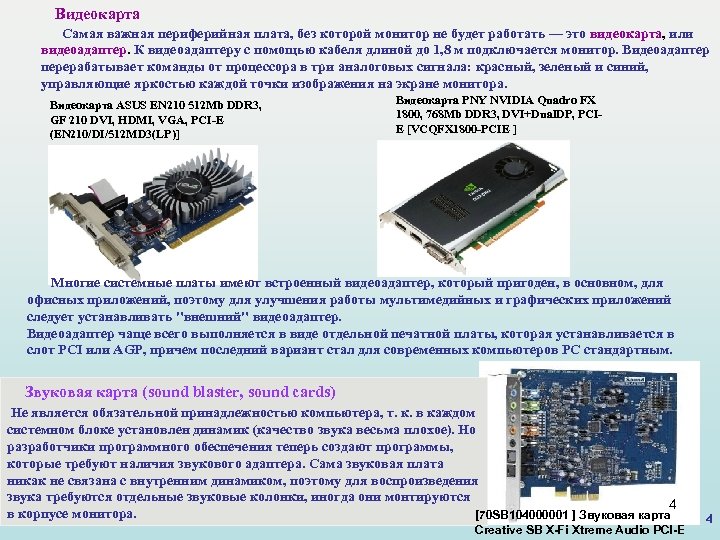
Видеокарта Самая важная периферийная плата, без которой монитор не будет работать — это видеокарта, или видеоадаптер. К видеоадаптеру с помощью кабеля длиной до 1, 8 м подключается монитор. Видеоадаптер перерабатывает команды от процессора в три аналоговых сигнала: красный, зеленый и синий, управляющие яркостью каждой точки изображения на экране монитора. Видеокарта ASUS EN 210 512 Mb DDR 3, GF 210 DVI, HDMI, VGA, PCI-E (EN 210/DI/512 MD 3(LP)] Видеокарта PNY NVIDIA Quadro FX 1800, 768 Mb DDR 3, DVI+Dual. DP, PCIE [VCQFX 1800 -PCIE ] Многие системные платы имеют встроенный видеоадаптер, который пригоден, в основном, для офисных приложений, поэтому для улучшения работы мультимедийных и графических приложений следует устанавливать "внешний" видеоадаптер. Видеоадаптер чаще всего выполняется в виде отдельной печатной платы, которая устанавливается в слот PCI или AGP, причем последний вариант стал для современных компьютеров PC стандартным. Звуковая карта (sound blaster, sound cards) Не является обязательной принадлежностью компьютера, т. к. в каждом системном блоке установлен динамик (качество звука весьма плохое). Но разработчики программного обеспечения теперь создают программы, которые требуют наличия звукового адаптера. Сама звуковая плата никак не связана с внутренним динамиком, поэтому для воспроизведения звука требуются отдельные звуковые колонки, иногда они монтируются 4 в корпусе монитора. [70 SB 104000001 ] Звуковая карта Creative SB X-Fi Xtreme Audio PCI-E 4
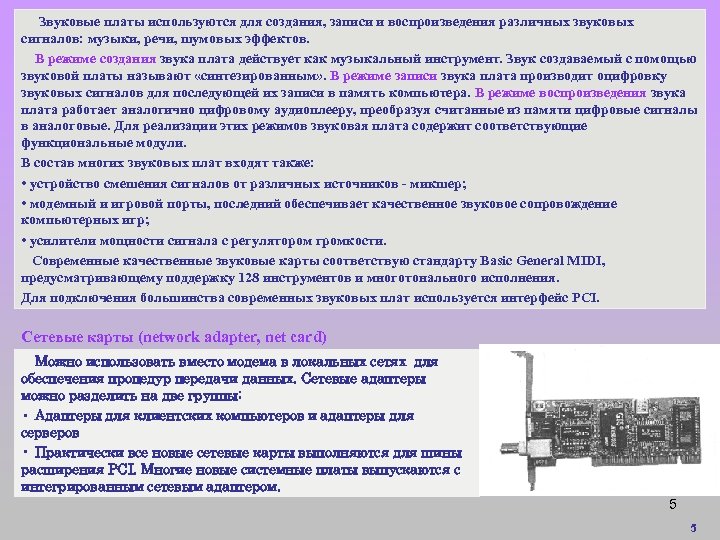
Звуковые платы используются для создания, записи и воспроизведения различных звуковых сигналов: музыки, речи, шумовых эффектов. В режиме создания звука плата действует как музыкальный инструмент. Звук создаваемый с помощью звуковой платы называют «синтезированным» . В режиме записи звука плата производит оцифровку звуковых сигналов для последующей их записи в память компьютера. В режиме воспроизведения звука плата работает аналогично цифровому аудиоплееру, преобразуя считанные из памяти цифровые сигналы в аналоговые. Для реализации этих режимов звуковая плата содержит соответствующие функциональные модули. В состав многих звуковых плат входят также: • устройство смешения сигналов от различных источников - микшер; • модемный и игровой порты, последний обеспечивает качественное звуковое сопровождение компьютерных игр; • усилители мощности сигнала с регулятором громкости. Современные качественные звуковые карты соответствую стандарту Basic General MIDI, предусматривающему поддержку 128 инструментов и многотонального исполнения. Для подключения большинства современных звуковых плат используется интерфейс PCI. Сетевые карты (network adapter, net card) Можно использовать вместо модема в локальных сетях для обеспечения процедур передачи данных. Сетевые адаптеры можно разделить на две группы: • Адаптеры для клиентских компьютеров и адаптеры для серверов • Практически все новые сетевые карты выполняются для шины расширения PCI. Многие новые системные платы выпускаются с интегрированным сетевым адаптером. 5 5
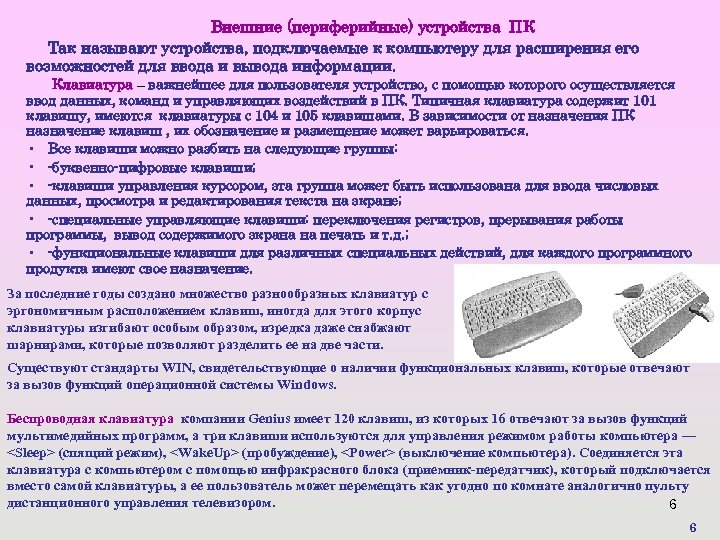
Внешние (периферийные) устройства ПК Так называют устройства, подключаемые к компьютеру для расширения его возможностей для ввода и вывода информации. Клавиатура – важнейшее для пользователя устройство, с помощью которого осуществляется ввод данных, команд и управляющих воздействий в ПК. Типичная клавиатура содержит 101 клавишу, имеются клавиатуры с 104 и 105 клавишами. В зависимости от назначения ПК назначение клавиш , их обозначение и размещение может варьироваться. • Все клавиши можно разбить на следующие группы: • -буквенно-цифровые клавиши; • -клавиши управления курсором, эта группа может быть использована для ввода числовых данных, просмотра и редактирования текста на экране; • -специальные управляющие клавиши: переключения регистров, прерывания работы программы, вывод содержимого экрана на печать и т. д. ; • -функциональные клавиши для различных специальных действий, для каждого программного продукта имеют свое назначение. За последние годы создано множество разнообразных клавиатур с эргономичным расположением клавиш, иногда для этого корпус клавиатуры изгибают особым образом, изредка даже снабжают шарнирами, которые позволяют разделить ее на две части. Существуют стандарты WIN, свидетельствующие о наличии функциональных клавиш, которые отвечают за вызов функций операционной системы Windows. Беспроводная клавиатура компании Genius имеет 120 клавиш, из которых 16 отвечают за вызов функций мультимедийных программ, а три клавиши используются для управления режимом работы компьютера — <Sleep> (спящий режим), <Wake. Up> (пробуждение), <Power> (выключение компьютера). Соединяется эта клавиатура с компьютером с помощью инфракрасного блока (приемник-передатчик), который подключается вместо самой клавиатуры, а ее пользователь может перемещать как угодно по комнате аналогично пульту дистанционного управления телевизором. 6 6
Но, несмотря на внешние различия клавиатур, всегда на одних и тех же местах остается 101 клавиша, которые отвечают за ввод символов, цифр и вызов специальных функций ОС Windows, учитывая это и назначают каждой такой клавише то значение, которое принято в стране пользователя. В нашем случае — на каждой символьно-цифровой клавише присутствует двуязычная маркировка. Верхняя буква на клавише относится к латинскому алфавиту и обычно наносится черным цветом, а нижняя — кириллица, для которой часто используется красный цвет. Справа в верхней части клавиатуры всегда находятся три индикатора, которые индицируют режим работы клавиатуры: Num Lock — режим цифровой клавиатуры, Caps Lock — режим ввода прописных букв, Scroll Lock — режим прокрутки экрана. На стандартной клавиатуре клавиши всегда группируются в несколько функциональных групп. Основная группа клавиш соответствует клавиатуре пишущей машинки. Справа от нее находятся три группы вспомогательных клавиш. Самая большая из них — цифровая клавиатура, которая копирует клавиатуру калькулятора. Эти клавиши могут работать в двух режимах — ввода цифр, математических знаков и управления курсором. Режим определяется клавишей <Num Lock> и индицируется одноименным индикатором. Четыре клавиши, на которых нарисованы стрелки, управляют положением курсора. Группа из шести клавиш, расположенная над клавишами курсора, предлагает более сложное управление курсором — клавиши <Page Up> и <Page Down> перелистывают страницы в активном окне, <Ноmе> и <End> переводят курсор к началу или концу файла или строки, <Delete> — удаляет символ слева от курсора или выделенный фрагмент текста в редакторе, <Insert> — переключает режим ввода символов из режима вставки в режим замены. Самый верхний ряд клавиш, чуть отделенный от всех остальных, содержит функциональные клавиши и клавиши специальных функций. Назначение функциональных клавиш <F 1>— <F 12> определяется активной в данный момент программой, поэтому выполняемые ими функции могут быть самыми разнообразными, только у клавиши <F 1> есть устойчивое назначение - вызов справочной системы. Клавиша <Esc> - почти всегда ей присвоена функция выхода из меню или программы, а также сброса неверных действий пользователя. Клавиша <Prt. Scr> или <Print. Scrn> помещает снимок экрана монитора в буфер обмена Windows, <Scroll Lock> - включение прокрутки экрана, <Pause Break> — останов системы, например загрузки компьютера и пр. 7 7
Клавиши <Ctrl> (управление) и <Alt> (альтернатива). Когда-то у этих клавиш были вполне определенные функции, но в настоящее время они используются в комбинации с символьными клавишами. То есть при удерживании клавиши <Ctrl> или <Alt> назначение остальных символьных клавиш изменяется. Например, комбинация <Ctrl>+<C> копирует выделенный блок в буфер обмена Windows, a <Ctrl>+<V> вставляет содержимое буфера обмена в указанное курсором место. Кроме того, хотя правые и левые клавиши <Ctrl> или <Alt> в большинстве случаев в Windows равнозначны, но иногда они могут иметь различное назначение. У клавиши <Alt> есть интересная особенность — удерживая ее, можно набрать на цифровой клавиатуре код символа (от 1 до 256), тогда после отпускания клавиши <Alt> на экране будет отображен сам символ, а не его код. Существуют и другие варианты расположения клавиш на клавиатуре, но они мало распространены. Различия в функционировании клавиш определяются BIOS и операционной системой. Конструкция клавиатуры Раньше клавиатуры собирались из отдельных клавиш, в которых были одна или несколько групп механических контактов. Иногда в такую клавишу для повышения надежности срабатывания контактов помещалась даже микросхема. Сегодня практически все клавиатуры используют пленочное контактное поле, а сама клавиша — это механический толкатель, снабженный резиновой "пружиной". Внутри корпуса клавиатуры находится большой лист пленки, на котором токопроводящей краской нанесены контакты всех клавиш. В этом случае пружина клавиши выполняется в виде резинового колокольчика, внутри которого есть кружочек токопроводящей резины. При нажатии на клавишу между контактами появляется электрическое соединение. Можно вытащить любую клавишу, поддев ее с помощью тонкой отвертки, т. к. они снабжены простыми пластмассовыми защелками. А вот чтобы получить доступ к контактам, надо разобрать корпус клавиатуры. Питание +5 В, контроллер клавиатуры получает от системной платы компьютера, где может быть установлен плавкий предохранитель для защиты от перегрузки. Долгое время для интерфейса клавиатуры использовался стандарт PS/2. Под него был использован 6 -контактный разъем Mini DIN. Подключать и отключать клавиатуру от системной платы форм-фактора АТХ, использующего стандарт PS/2, можно только при выключенном питании компьютера. Новейшие клавиатуры обзавелись 8 интерфейсом USB. В беспроводных клавиатурах может использоваться инфракрасный порт. 8
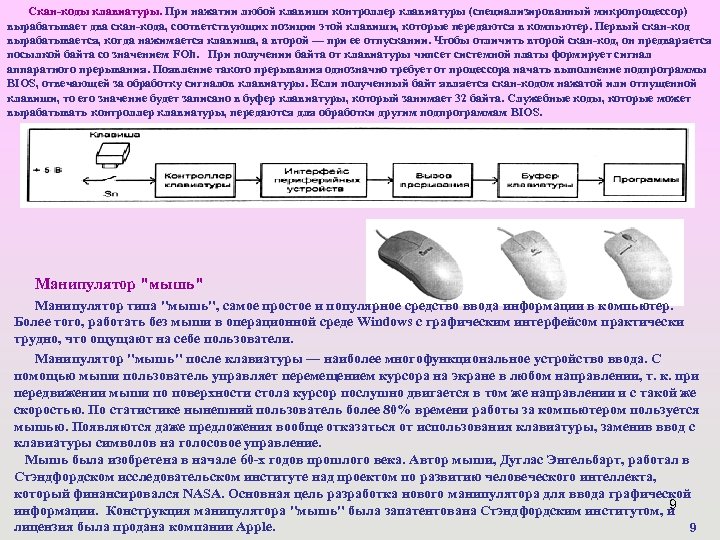
Скан-коды клавиатуры. При нажатии любой клавиши контроллер клавиатуры (специализированный микропроцессор) вырабатывает два скан-кода, соответствующих позиции этой клавиши, которые передаются в компьютер. Первый скан-код вырабатывается, когда нажимается клавиша, а второй — при ее отпускании. Чтобы отличить второй скан-код, он предваряется посылкой байта со значением FOh. При получении байта от клавиатуры чипсет системной платы формирует сигнал аппаратного прерывания. Появление такого прерывания однозначно требует от процессора начать выполнение подпрограммы BIOS, отвечающей за обработку сигналов клавиатуры. Если полученный байт является скан-кодом нажатой или отпущенной клавиши, то его значение будет записано в буфер клавиатуры, который занимает 32 байта. Служебные коды, которые может вырабатывать контроллер клавиатуры, передаются для обработки другим подпрограммам BIOS. Манипулятор "мышь" Манипулятор типа "мышь", самое простое и популярное средство ввода информации в компьютер. Более того, работать без мыши в операционной среде Windows с графическим интерфейсом практически трудно, что ощущают на себе пользователи. Манипулятор "мышь" после клавиатуры — наиболее многофункциональное устройство ввода. С помощью мыши пользователь управляет перемещением курсора на экране в любом направлении, т. к. при передвижении мыши по поверхности стола курсор послушно двигается в том же направлении и с такой же скоростью. По статистике нынешний пользователь более 80% времени работы за компьютером пользуется мышью. Появляются даже предложения вообще отказаться от использования клавиатуры, заменив ввод с клавиатуры символов на голосовое управление. Мышь была изобретена в начале 60 -х годов прошлого века. Автор мыши, Дуглас Энгельбарт, работал в Стэндфордском исследовательском институте над проектом по развитию человеческого интеллекта, который финансировался NASA. Основная цель разработка нового манипулятора для ввода графической 9 информации. Конструкция манипулятора "мышь" была запатентована Стэндфордским институтом, и лицензия была продана компании Apple. 9
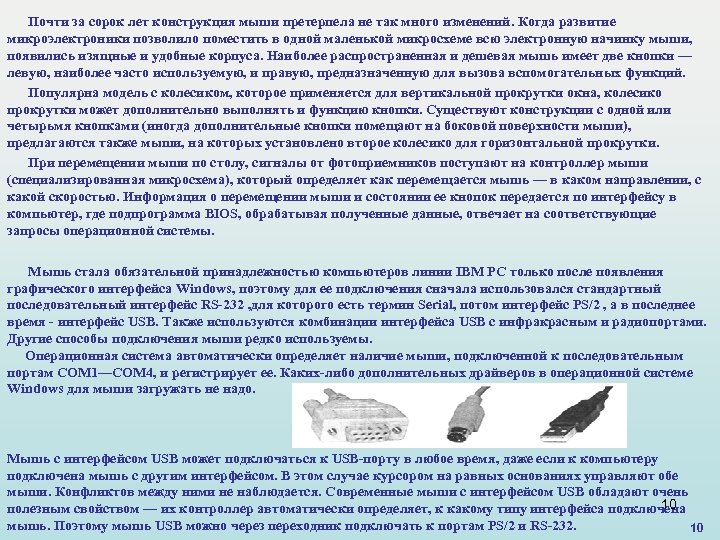
Почти за сорок лет конструкция мыши претерпела не так много изменений. Когда развитие микроэлектроники позволило поместить в одной маленькой микросхеме всю электронную начинку мыши, появились изящные и удобные корпуса. Наиболее распространенная и дешевая мышь имеет две кнопки — левую, наиболее часто используемую, и правую, предназначенную для вызова вспомогательных функций. Популярна модель с колесиком, которое применяется для вертикальной прокрутки окна, колесико прокрутки может дополнительно выполнять и функцию кнопки. Существуют конструкции с одной или четырьмя кнопками (иногда дополнительные кнопки помещают на боковой поверхности мыши), предлагаются также мыши, на которых установлено второе колесико для горизонтальной прокрутки. При перемещении мыши по столу, сигналы от фотоприемников поступают на контроллер мыши (специализированная микросхема), который определяет как перемещается мышь — в каком направлении, с какой скоростью. Информация о перемещении мыши и состоянии ее кнопок передается по интерфейсу в компьютер, где подпрограмма BIOS, обрабатывая полученные данные, отвечает на соответствующие запросы операционной системы. Мышь стала обязательной принадлежностью компьютеров линии IBM PC только после появления графического интерфейса Windows, поэтому для ее подключения сначала использовался стандартный последовательный интерфейс RS-232 , для которого есть термин Serial, потом интерфейс PS/2 , а в последнее время - интерфейс USB. Также используются комбинации интерфейса USB с инфракрасным и радиопортами. Другие способы подключения мыши редко используемы. Операционная система автоматически определяет наличие мыши, подключенной к последовательным портам СОМ 1—COM 4, и регистрирует ее. Каких-либо дополнительных драйверов в операционной системе Windows для мыши загружать не надо. Мышь с интерфейсом USB может подключаться к USB-порту в любое время, даже если к компьютеру подключена мышь с другим интерфейсом. В этом случае курсором на равных основаниях управляют обе мыши. Конфликтов между ними не наблюдается. Современные мыши с интерфейсом USB обладают очень 10 полезным свойством — их контроллер автоматически определяет, к какому типу интерфейса подключена мышь. Поэтому мышь USB можно через переходник подключать к портам PS/2 и RS-232. 10
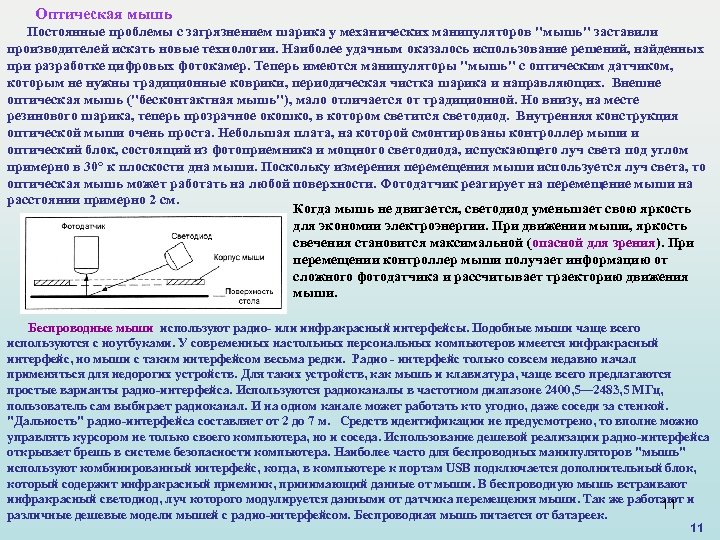
Оптическая мышь Постоянные проблемы с загрязнением шарика у механических манипуляторов "мышь" заставили производителей искать новые технологии. Наиболее удачным оказалось использование решений, найденных при разработке цифровых фотокамер. Теперь имеются манипуляторы "мышь" с оптическим датчиком, которым не нужны традиционные коврики, периодическая чистка шарика и направляющих. Внешне оптическая мышь ("бесконтактная мышь"), мало отличается от традиционной. Но внизу, на месте резинового шарика, теперь прозрачное окошко, в котором светится светодиод. Внутренняя конструкция оптической мыши очень проста. Небольшая плата, на которой смонтированы контроллер мыши и оптический блок, состоящий из фотоприемника и мощного светодиода, испускающего луч света под углом примерно в 30° к плоскости дна мыши. Поскольку измерения перемещения мыши используется луч света, то оптическая мышь может работать на любой поверхности. Фотодатчик реагирует на перемещение мыши на расстоянии примерно 2 см. Когда мышь не двигается, светодиод уменьшает свою яркость для экономии электроэнергии. При движении мыши, яркость свечения становится максимальной (опасной для зрения). При перемещении контроллер мыши получает информацию от сложного фотодатчика и рассчитывает траекторию движения мыши. Беспроводные мыши используют радио- или инфракрасный интерфейсы. Подобные мыши чаще всего используются с ноутбуками. У современных настольных персональных компьютеров имеется инфракрасный интерфейс, но мыши с таким интерфейсом весьма редки. Радио - интерфейс только совсем недавно начал применяться для недорогих устройств. Для таких устройств, как мышь и клавиатура, чаще всего предлагаются простые варианты радио-интерфейса. Используются радиоканалы в частотном диапазоне 2400, 5— 2483, 5 МГц, пользователь сам выбирает радиоканал. И на одном канале может работать кто угодно, даже соседи за стенкой. "Дальность" радио-интерфейса составляет от 2 до 7 м. Средств идентификации не предусмотрено, то вполне можно управлять курсором не только своего компьютера, но и соседа. Использование дешевой реализации радио-интерфейса открывает брешь в системе безопасности компьютера. Наиболее часто для беспроводных манипуляторов "мышь" используют комбинированный интерфейс, когда, в компьютере к портам USB подключается дополнительный блок, который содержит инфракрасный приемник, принимающий данные от мыши. В беспроводную мышь встраивают инфракрасный светодиод, луч которого модулируется данными от датчика перемещения мыши. Так же работают и 11 различные дешевые модели мышей с радио-интерфейсом. Беспроводная мышь питается от батареек. 11
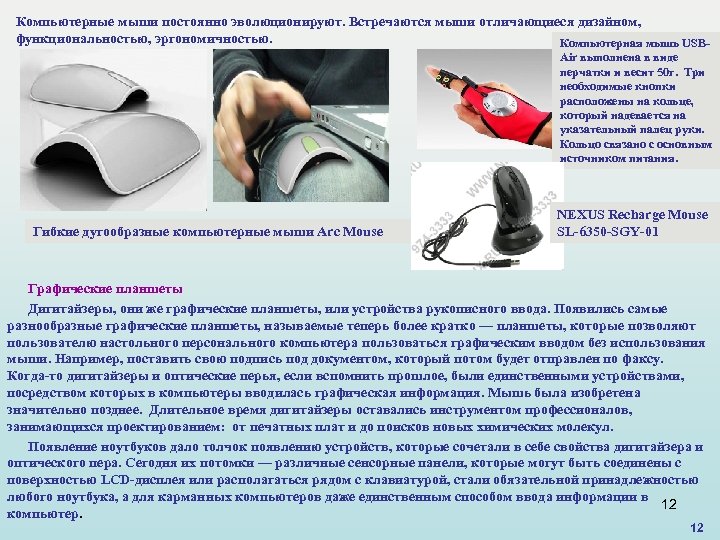
Компьютерные мыши постоянно эволюционируют. Встречаются мыши отличающиеся дизайном, функциональностью, эргономичностью. Компьютерная мышь USBAir выполнена в виде перчатки и весит 50 г. Три необходимые кнопки расположены на кольце, который надевается на указательный палец руки. Кольцо связано с основным источником питания. Гибкие дугообразные компьютерные мыши Arc Mouse NEXUS Recharge Mouse SL-6350 -SGY-01 Графические планшеты Дигитайзеры, они же графические планшеты, или устройства рукописного ввода. Появились самые разнообразные графические планшеты, называемые теперь более кратко — планшеты, которые позволяют пользователю настольного персонального компьютера пользоваться графическим вводом без использования мыши. Например, поставить свою подпись под документом, который потом будет отправлен по факсу. Когда-то дигитайзеры и оптические перья, если вспомнить прошлое, были единственными устройствами, посредством которых в компьютеры вводилась графическая информация. Мышь была изобретена значительно позднее. Длительное время дигитайзеры оставались инструментом профессионалов, занимающихся проектированием: от печатных плат и до поисков новых химических молекул. Появление ноутбуков дало толчок появлению устройств, которые сочетали в себе свойства дигитайзера и оптического пера. Сегодня их потомки — различные сенсорные панели, которые могут быть соединены с поверхностью LCD-дисплея или располагаться рядом с клавиатурой, стали обязательной принадлежностью любого ноутбука, а для карманных компьютеров даже единственным способом ввода информации в 12 компьютер. 12
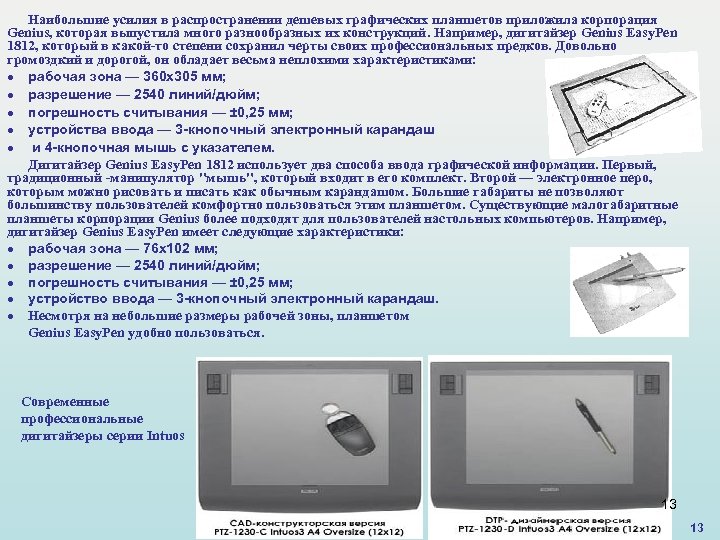
Наибольшие усилия в распространении дешевых графических планшетов приложила корпорация Genius, которая выпустила много разнообразных их конструкций. Например, дигитайзер Genius Easy. Pen 1812, который в какой-то степени сохранил черты своих профессиональных предков. Довольно громоздкий и дорогой, он обладает весьма неплохими характеристиками: рабочая зона — 360 x 305 мм; разрешение — 2540 линий/дюйм; погрешность считывания — ± 0, 25 мм; устройства ввода — 3 -кнопочный электронный карандаш и 4 -кнопочная мышь с указателем. Дигитайзер Genius Easy. Pen 1812 использует два способа ввода графической информации. Первый, традиционный -манипулятор "мышь", который входит в его комплект. Второй — электронное перо, которым можно рисовать и писать как обычным карандашом. Большие габариты не позволяют большинству пользователей комфортно пользоваться этим планшетом. Существующие малогабаритные планшеты корпорации Genius более подходят для пользователей настольных компьютеров. Например, дигитайзер Genius Easy. Pen имеет следующие характеристики: рабочая зона — 76 x 102 мм; разрешение — 2540 линий/дюйм; погрешность считывания — ± 0, 25 мм; устройство ввода — 3 -кнопочный электронный карандаш. Несмотря на небольшие размеры рабочей зоны, планшетом Genius Easy. Pen удобно пользоваться. Современные профессиональные дигитайзеры серии Intuos 13 13
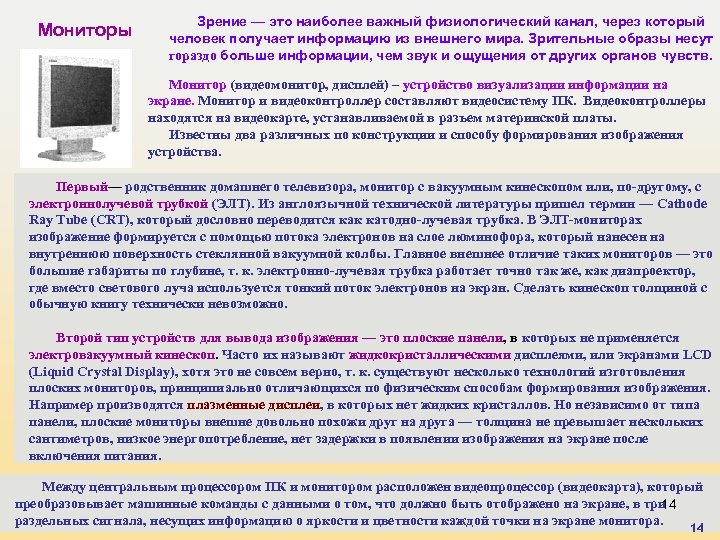
Мониторы Зрение — это наиболее важный физиологический канал, через который человек получает информацию из внешнего мира. Зрительные образы несут гораздо больше информации, чем звук и ощущения от других органов чувств. Монитор (видеомонитор, дисплей) – устройство визуализации информации на экране. Монитор и видеоконтроллер составляют видеосистему ПК. Видеоконтроллеры находятся на видеокарте, устанавливаемой в разъем материнской платы. Известны два различных по конструкции и способу формирования изображения устройства. Первый— родственник домашнего телевизора, монитор с вакуумным кинескопом или, по-другому, с электроннолучевой трубкой (ЭЛТ). Из англоязычной технической литературы пришел термин — Cathode Ray Tube (CRT), который дословно переводится как катодно-лучевая трубка. В ЭЛТ-мониторах изображение формируется с помощью потока электронов на слое люминофора, который нанесен на внутреннюю поверхность стеклянной вакуумной колбы. Главное внешнее отличие таких мониторов — это большие габариты по глубине, т. к. электронно-лучевая трубка работает точно так же, как диапроектор, где вместо светового луча используется тонкий поток электронов на экран. Сделать кинескоп толщиной с обычную книгу технически невозможно. Второй тип устройств для вывода изображения — это плоские панели, в которых не применяется электровакуумный кинескоп. Часто их называют жидкокристаллическими дисплеями, или экранами LCD (Liquid Crystal Display), хотя это не совсем верно, т. к. существуют несколько технологий изготовления плоских мониторов, принципиально отличающихся по физическим способам формирования изображения. Например производятся плазменные дисплеи, в которых нет жидких кристаллов. Но независимо от типа панели, плоские мониторы внешне довольно похожи друг на друга — толщина не превышает нескольких сантиметров, низкое энергопотребление, нет задержки в появлении изображения на экране после включения питания. Между центральным процессором ПК и монитором расположен видеопроцессор (видеокарта), который преобразовывает машинные команды с данными о том, что должно быть отображено на экране, в три 14 раздельных сигнала, несущих информацию о яркости и цветности каждой точки на экране монитора. 14
В середине видеокарты находится видеопроцессор (Graphics Processor, графический процессор), основное занятие которого — обсчет фигур в двухмерной (2 D Graphics) и трехмерной (3 D Graphics) графике. Четыре микросхемы видеопамяти хранят не только данные по каждой отображаемой на экране точке, но и результаты промежуточных вычислений и различные заготовки для стандартных элементов (например текстуры). Микросхема VGA BIOS отвечает за стандартные функции начальной загрузки компьютера (к ней обращается BIOS системной платы) и ряд специфичных функций, присущих конкретному видеоадаптеру. В компьютерах, которые требуют для решения любой задачи указать конкретные значения каждого параметра, строка условно разбивается на точки — пиксели. Чем больше точек в строке и больше самих строк, тем качественнее получается изображение. Количество точек на экране составляют важную характеристику монитора - разрешение монитора, которое указывается в точках (пикселях) по горизонтали и вертикали. Заметим, что местоположение каждой точки в любой строке строго оговорено, а значения яркости и цвета каждой точки находятся по конкретному адресу в видеопамяти. При разрешении 640 x 480 изображение на экране монитора состоит из 307 200 точек, а при 800 x 600 — из 480 000, при 1024 x 768 из 786 432. Для каждой точки изображения указывается строго определенный цвет, который получается из смеси трех первичных цветов — красного, зеленого и синего. Общее количество оттенков может достигать миллионов цветов, но для самых простых режимов используется 16 или 256 цветов (это режимы VGA). Объем необходимой видеопамяти определяется в зависимости от разрешения (числа строк, умноженного на число точек в строке) и глубины цвета (необходимого числа байтов для хранения информации о каждой точке). Соответственно, формула, связывающая объем видеопамяти с разрешением и количеством воспроизводимых цветов, выглядит так: Объем ОЗУ = (число точек в строке) х (число строк) х (число байтов на одну точку). Первые два значения определяются желаемым вам режимом, а число битов (байтов) на одну точку или количество цветов выбирается из табл. Часто бывает так, что для желаемого режима чуть-чуть не хватает памяти, например у видеоадаптера ровно 2 Мбайт видеопамяти, а нужно больше. В этом случае надо выбрать меньшее разрешение или меньшее количество цветов. Возможные варианты выбора приведены в табл. (указаны только те режимы, которые позволяют использовать современное программное обеспечение). 15 Например, при разрешении 1280 x 1024, количестве цветов 65 536, объем видеопамяти =4 Мбайта 15
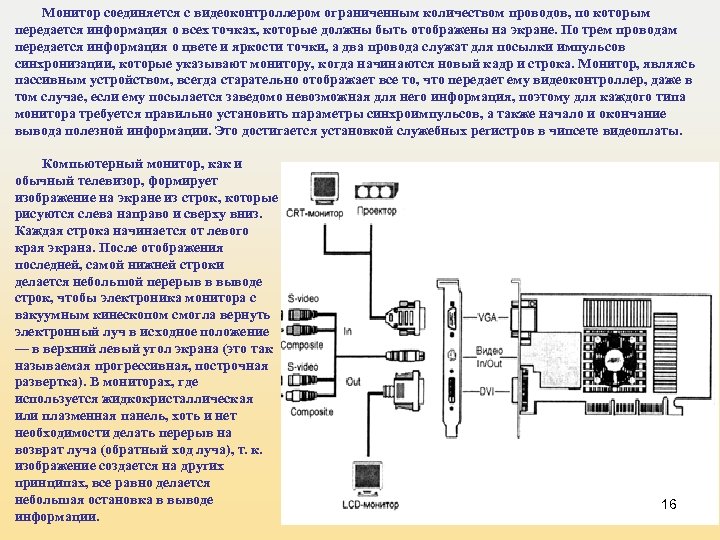
Монитор соединяется с видеоконтроллером ограниченным количеством проводов, по которым передается информация о всех точках, которые должны быть отображены на экране. По трем проводам передается информация о цвете и яркости точки, а два провода служат для посылки импульсов синхронизации, которые указывают монитору, когда начинаются новый кадр и строка. Монитор, являясь пассивным устройством, всегда старательно отображает все то, что передает ему видеоконтроллер, даже в том случае, если ему посылается заведомо невозможная для него информация, поэтому для каждого типа монитора требуется правильно установить параметры синхроимпульсов, а также начало и окончание вывода полезной информации. Это достигается установкой служебных регистров в чипсете видеоплаты. Компьютерный монитор, как и обычный телевизор, формирует изображение на экране из строк, которые рисуются слева направо и сверху вниз. Каждая строка начинается от левого края экрана. После отображения последней, самой нижней строки делается небольшой перерыв в выводе строк, чтобы электроника монитора с вакуумным кинескопом смогла вернуть электронный луч в исходное положение — в верхний левый угол экрана (это так называемая прогрессивная, построчная развертка). В мониторах, где используется жидкокристаллическая или плазменная панель, хоть и нет необходимости делать перерыв на возврат луча (обратный ход луча), т. к. изображение создается на других принципах, все равно делается небольшая остановка в выводе информации. 16
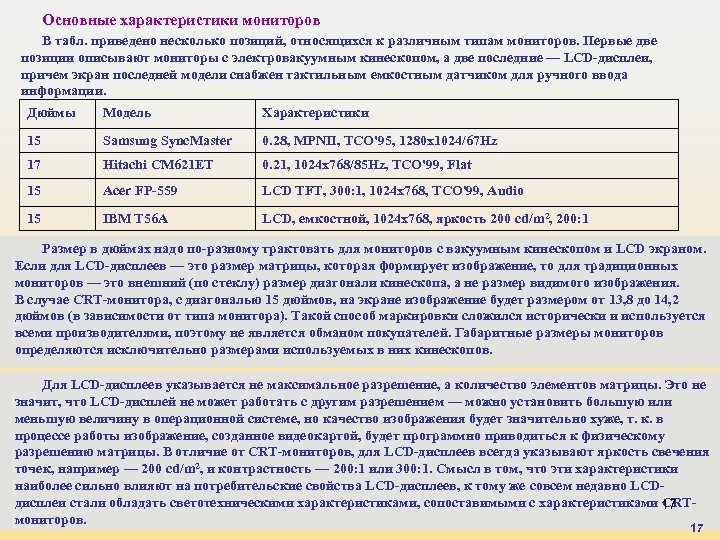
Основные характеристики мониторов В табл. приведено несколько позиций, относящихся к различным типам мониторов. Первые две позиции описывают мониторы с электровакуумным кинескопом, а две последние — LCD-дисплеи, причем экран последней модели снабжен тактильным емкостным датчиком для ручного ввода информации. Дюймы Модель Характеристики 15 Samsung Sync. Master 0. 28, MPNII, TCO'95, 1280 x 1024/67 Hz 17 Hitachi СМ 621 ЕТ 0. 21, 1024 x 768/85 Hz, TCO'99, Flat 15 Acer FP-559 LCD TFT, 300: 1, 1024 x 768, TCO'99, Audio 15 IBM T 56 A LCD, емкостной, 1024 x 768, яркость 200 cd/m 2, 200: 1 Размер в дюймах надо по-разному трактовать для мониторов с вакуумным кинескопом и LCD экраном. Если для LCD-дисплеев — это размер матрицы, которая формирует изображение, то для традиционных мониторов — это внешний (по стеклу) размер диагонали кинескопа, а не размер видимого изображения. В случае CRT-монитора, с диагональю 15 дюймов, на экране изображение будет размером от 13, 8 до 14, 2 дюймов (в зависимости от типа монитора). Такой способ маркировки сложился исторически и используется всеми производителями, поэтому не является обманом покупателей. Габаритные размеры мониторов определяются исключительно размерами используемых в них кинескопов. Для LCD-дисплеев указывается не максимальное разрешение, а количество элементов матрицы. Это не значит, что LCD-дисплей не может работать с другим разрешением — можно установить большую или меньшую величину в операционной системе, но качество изображения будет значительно хуже, т. к. в процессе работы изображение, созданное видеокартой, будет программно приводиться к физическому разрешению матрицы. В отличие от CRT-мониторов, для LCD-дисплеев всегда указывают яркость свечения точек, например — 200 cd/m 2, и контрастность — 200: 1 или 300: 1. Смысл в том, что эти характеристики наиболее сильно влияют на потребительские свойства LCD-дисплеев, к тому же совсем недавно LCDдисплеи стали обладать светотехническими характеристиками, сопоставимыми с характеристиками 17 CRTмониторов. 17
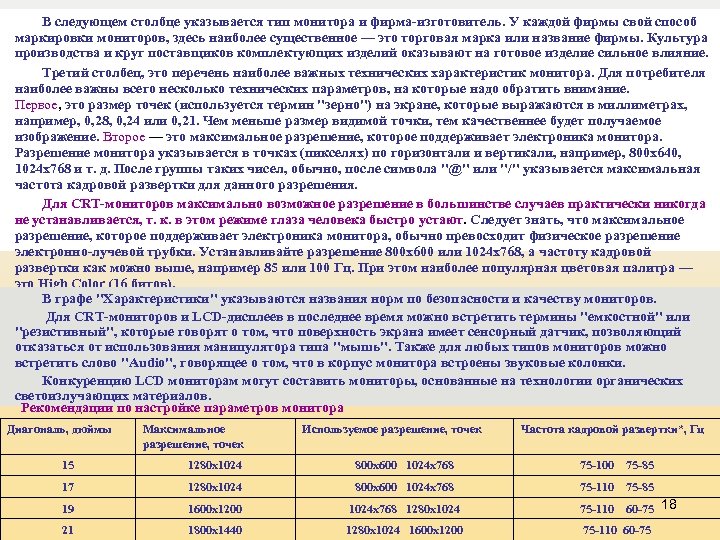
В следующем столбце указывается тип монитора и фирма-изготовитель. У каждой фирмы свой способ маркировки мониторов, здесь наиболее существенное — это торговая марка или название фирмы. Культура производства и круг поставщиков комплектующих изделий оказывают на готовое изделие сильное влияние. Третий столбец, это перечень наиболее важных технических характеристик монитора. Для потребителя наиболее важны всего несколько технических параметров, на которые надо обратить внимание. Первое, это размер точек (используется термин "зерно") на экране, которые выражаются в миллиметрах, например, 0, 28, 0, 24 или 0, 21. Чем меньше размер видимой точки, тем качественнее будет получаемое изображение. Второе — это максимальное разрешение, которое поддерживает электроника монитора. Разрешение монитора указывается в точках (пикселях) по горизонтали и вертикали, например, 800 x 640, 1024 x 768 и т. д. После группы таких чисел, обычно, после символа "@" или "/" указывается максимальная частота кадровой развертки для данного разрешения. Для CRT-мониторов максимально возможное разрешение в большинстве случаев практически никогда не устанавливается, т. к. в этом режиме глаза человека быстро устают. Следует знать, что максимальное разрешение, которое поддерживает электроника монитора, обычно превосходит физическое разрешение электронно-лучевой трубки. Устанавливайте разрешение 800 x 600 или 1024 x 768, а частоту кадровой развертки как можно выше, например 85 или 100 Гц. При этом наиболее популярная цветовая палитра — это High Color (16 битов). В графе "Характеристики" указываются названия норм по безопасности и качеству мониторов. Для CRT-мониторов и LCD-дисплеев в последнее время можно встретить термины "емкостной" или "резистивный", которые говорят о том, что поверхность экрана имеет сенсорный датчик, позволяющий отказаться от использования манипулятора типа "мышь". Также для любых типов мониторов можно встретить слово "Audio", говорящее о том, что в корпус монитора встроены звуковые колонки. Конкуренцию LCD мониторам могут составить мониторы, основанные на технологии органических светоизлучающих материалов. Рекомендации по настройке параметров монитора Диагональ, дюймы Максимальное разрешение, точек Используемое разрешение, точек Частота кадровой развертки*, Гц 15 1280 x 1024 800 x 600 1024 x 768 75 -100 75 -85 17 1280 x 1024 800 x 600 1024 x 768 75 -110 75 -85 19 1600 x 1200 1024 x 768 1280 x 1024 75 -110 60 -75 18 21 1800 x 1440 1280 x 1024 1600 x 1200 75 -110 60 -75
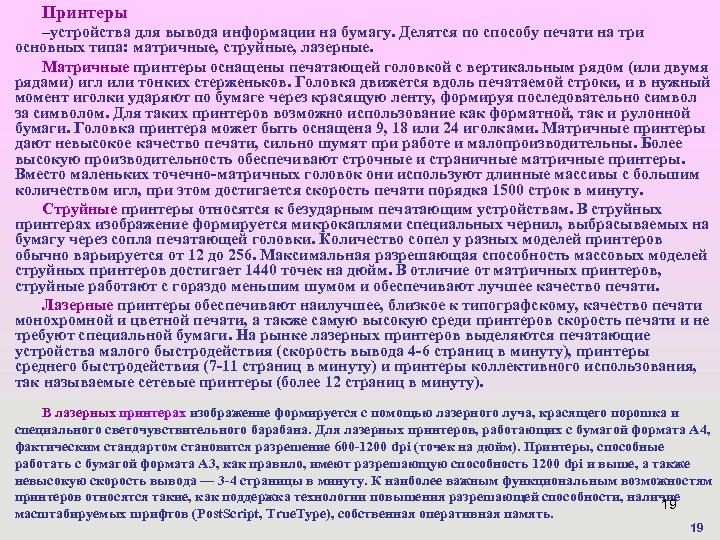
Принтеры –устройства для вывода информации на бумагу. Делятся по способу печати на три основных типа: матричные, струйные, лазерные. Матричные принтеры оснащены печатающей головкой с вертикальным рядом (или двумя рядами) игл или тонких стерженьков. Головка движется вдоль печатаемой строки, и в нужный момент иголки ударяют по бумаге через красящую ленту, формируя последовательно символ за символом. Для таких принтеров возможно использование как форматной, так и рулонной бумаги. Головка принтера может быть оснащена 9, 18 или 24 иголками. Матричные принтеры дают невысокое качество печати, сильно шумят при работе и малопроизводительны. Более высокую производительность обеспечивают строчные и страничные матричные принтеры. Вместо маленьких точечно-матричных головок они используют длинные массивы с большим количеством игл, при этом достигается скорость печати порядка 1500 строк в минуту. Струйные принтеры относятся к безударным печатающим устройствам. В струйных принтерах изображение формируется микрокаплями специальных чернил, выбрасываемых на бумагу через сопла печатающей головки. Количество сопел у разных моделей принтеров обычно варьируется от 12 до 256. Максимальная разрешающая способность массовых моделей струйных принтеров достигает 1440 точек на дюйм. В отличие от матричных принтеров, струйные работают с гораздо меньшим шумом и обеспечивают лучшее качество печати. Лазерные принтеры обеспечивают наилучшее, близкое к типографскому, качество печати монохромной и цветной печати, а также самую высокую среди принтеров скорость печати и не требуют специальной бумаги. На рынке лазерных принтеров выделяются печатающие устройства малого быстродействия (скорость вывода 4 -6 страниц в минуту), принтеры среднего быстродействия (7 -11 страниц в минуту) и принтеры коллективного использования, так называемые сетевые принтеры (более 12 страниц в минуту). В лазерных принтерах изображение формируется с помощью лазерного луча, красящего порошка и специального светочувствительного барабана. Для лазерных принтеров, работающих с бумагой формата А 4, фактическим стандартом становится разрешение 600 -1200 dpi (точек на дюйм). Принтеры, способные работать с бумагой формата А 3, как правило, имеют разрешающую способность 1200 dpi и выше, а также невысокую скорость вывода — 3 -4 страницы в минуту. К наиболее важным функциональным возможностям принтеров относятся такие, как поддержка технологии повышения разрешающей способности, наличие 19 масштабируемых шрифтов (Post. Script, True. Type), собственная оперативная память. 19
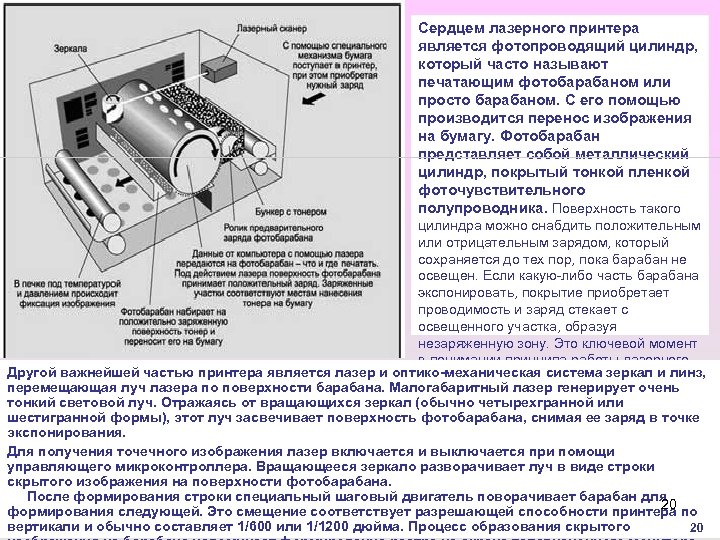
Сердцем лазерного принтера является фотопроводящий цилиндр, который часто называют печатающим фотобарабаном или просто барабаном. С его помощью производится перенос изображения на бумагу. Фотобарабан представляет собой металлический цилиндр, покрытый тонкой пленкой фоточувствительного полупроводника. Поверхность такого цилиндра можно снабдить положительным или отрицательным зарядом, который сохраняется до тех пор, пока барабан не освещен. Если какую-либо часть барабана экспонировать, покрытие приобретает проводимость и заряд стекает с освещенного участка, образуя незаряженную зону. Это ключевой момент в понимании принципа работы лазерного Другой важнейшей частью принтера является лазер и оптико-механическая система зеркал и линз, принтера. перемещающая луч лазера по поверхности барабана. Малогабаритный лазер генерирует очень тонкий световой луч. Отражаясь от вращающихся зеркал (обычно четырехгранной или шестигранной формы), этот луч засвечивает поверхность фотобарабана, снимая ее заряд в точке экспонирования. Для получения точечного изображения лазер включается и выключается при помощи управляющего микроконтроллера. Вращающееся зеркало разворачивает луч в виде строки скрытого изображения на поверхности фотобарабана. После формирования строки специальный шаговый двигатель поворачивает барабан для 20 формирования следующей. Это смещение соответствует разрешающей способности принтера по вертикали и обычно составляет 1/600 или 1/1200 дюйма. Процесс образования скрытого 20
![[CB 495 A ] Принтер HP Laser. Jet Color CP 2025 dn (A 4,](https://present5.com/presentation/c15c94e379df7b555d9760445e21f8c9/image-21.jpg "[CB 495 A ] Принтер HP Laser. Jet Color CP 2025 dn (A 4,")
[CB 495 A ] Принтер HP Laser. Jet Color CP 2025 dn (A 4, IR 3600, 20 color/20 mono ppm, 128 Mb, 2 tray 250+50, Duplex, USB) 20 стр/мин Сканер МФУ HP Laser. Jet Pro M 1217 nfw MFP — это устройство, с помощью которого можно работать с самыми разными текстами и изображениями. (печать, сканирование, копирование). -Устройство, служащее для ввода в компьютер графических изображений (текстов, рисунков, слайдов, фотографий, чертежей). В большинстве сканеров для преобразования изображения в цифровую форму применяются светочувствительные элементы на основе приборов с зарядовой связью (ПЗС) (англ. Charge. Coupled Device, CCD). По способу перемещения считывающей головки и изображения относительно друга сканеры подразделяются на ручные (англ. Handheld), рулонные (англ. Sheet-Feed), планшетные (англ. Flatbed) и проекционные. Разновидностью проекционных сканеров являются слайдсканеры, предназначенные для сканирования фотопленок. В высококачественной полиграфии используются барабанные сканеры, в которых в качестве светочувствительного элемента используется фотоэлектронный умножитель ФЭУ). Принцип работы однопроходного планшетного сканера состоит в том, что вдоль сканируемого изображения, расположенного на прозрачном неподвижном стекле, движется сканирующая каретка с источником света. Отраженный свет через оптическую систему сканера (состоящую из объектива и зеркал или призмы) попадает на три расположенных параллельно другу фоточувствительных полупроводниковых элемента на основе ПЗС, каждый из которых принимает информацию о компонентах изображения. [L 1910 A ] Сканер HP Scan. Jet 5590 (2400 dpi, 48 -bit, USB 2. 0, автоподача документов, TMA) $ 834 Загрузка до 50 страниц в автоматическое устройство подачи документов (ADF) и их сканирование. Оптимизация документооборота – автоматическая обработка двусторонних документов. 21 21
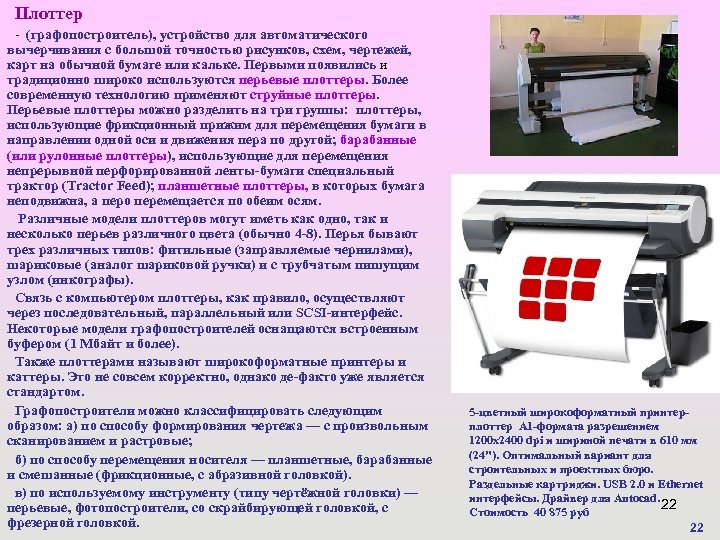
Плоттер - (графопостроитель), устройство для автоматического вычерчивания с большой точностью рисунков, схем, чертежей, карт на обычной бумаге или кальке. Первыми появились и традиционно широко используются перьевые плоттеры. Более современную технологию применяют струйные плоттеры. Перьевые плоттеры можно разделить на три группы: плоттеры, использующие фрикционный прижим для перемещения бумаги в направлении одной оси и движения пера по другой; барабанные (или рулонные плоттеры), использующие для перемещения непрерывной перфорированной ленты-бумаги специальный трактор (Tractor Feed); планшетные плоттеры, в которых бумага неподвижна, а перо перемещается по обеим осям. Различные модели плоттеров могут иметь как одно, так и несколько перьев различного цвета (обычно 4 -8). Перья бывают трех различных типов: фитильные (заправляемые чернилами), шариковые (аналог шариковой ручки) и с трубчатым пишущим узлом (инкографы). Связь с компьютером плоттеры, как правило, осуществляют через последовательный, параллельный или SCSI-интерфейс. Некоторые модели графопостроителей оснащаются встроенным буфером (1 Мбайт и более). Также плоттерами называют широкоформатные принтеры и каттеры. Это не совсем корректно, однако де-факто уже является стандартом. Графопостроители можно классифицировать следующим образом: а) по способу формирования чертежа — с произвольным сканированием и растровые; б) по способу перемещения носителя — планшетные, барабанные и смешанные (фрикционные, с абразивной головкой). в) по используемому инструменту (типу чертёжной головки) — перьевые, фотопостроители, со скрайбирующей головкой, с фрезерной головкой. 5 -цветный широкоформатный принтерплоттер A 1 -формата разрешением 1200 x 2400 dpi и шириной печати в 610 мм (24"). Оптимальный вариант для строительных и проектных бюро. Раздельные картриджи. USB 2. 0 и Ethernet интерфейсы. Драйвер для Autocad. 22 Стоимость 40 875 руб 22
![Модем [от англ. mo(dulator) и de(modulator], устройство для обмена информацией между компьютерами, которое осуществляет](https://present5.com/presentation/c15c94e379df7b555d9760445e21f8c9/image-23.jpg "Модем [от англ. mo(dulator) и de(modulator], устройство для обмена информацией между компьютерами, которое осуществляет")
Модем [от англ. mo(dulator) и de(modulator], устройство для обмена информацией между компьютерами, которое осуществляет преобразование дискретных сигналов в непрерывные модулированные сигналы для передачи по линии связи и обратное преобразование (с демодуляцией) приеме. В локальных вычислительных сетях модем управляет распределением потока информации между сервером и терминалами. Модемы персональных компьютеров в большинстве случаев пересылают информацию с помощью телефонной связи. Режим работы модемов, когда передача данных осуществляется только в одном направлении, называется полудуплексом (half duplex), в обе cтороны — дуплексом (full duplex). Модемы бывают внутренними и внешними, в виде отдельного устройства. Отличаются модемы поддерживаемыми протоколами связи и скоростью модуляции. Она определяет физическую скорость передачи данных, которая измеряется количеством бит в секунду (бит/с). Устройство, сочетающее возможности модема и средства для обмена факсмильными изображениями, называется факс-модемом. Существуют также модемы ISDN, АDSL и кабельные модемы, которые обеспечивают цифровое взаимодействие. Эти модемы не выполняют преобразования цифровых и аналоговых сигналов. Они позволяют компьютерам обмениваться данными в цифровом формате без преобразования. Скорость, с которой модемы передают данные, называется пропускной способностью. Скорость измеряется в битах в секунду (бит/c). Преобразование цифровых сигналов в аналоговые и наоборот выполняется в соответствии с патентованными и международными стандартами, называемыми модемными протоколами. Кроме более эффективного использования доступной полосы пропускания, протоколы реализуют сжатие данных, обеспечивающее более высокие скорости передачи, и контроль ошибок для большей надежности. Модем Zy. XEL P 660 RT 3 подключение к Интернету по выделенному каналу ADSL через существующую телефонную линию, не мешающее работе самого телефона. Asus WL-330 N 3 G –устройство, способно подключить к сети различными способами. Оно умеет работать, как беспроводной роутер или точка доступа, раздавая Интернет по Wi. Fi. Внутренний модем Компактный модем Any. Data ADU-310 A выполнен в современном дизайне. Подключается к USB-порту любого компьютера без кабеля (как "флешка"). Имеет возможность подключения наушников. 23 23
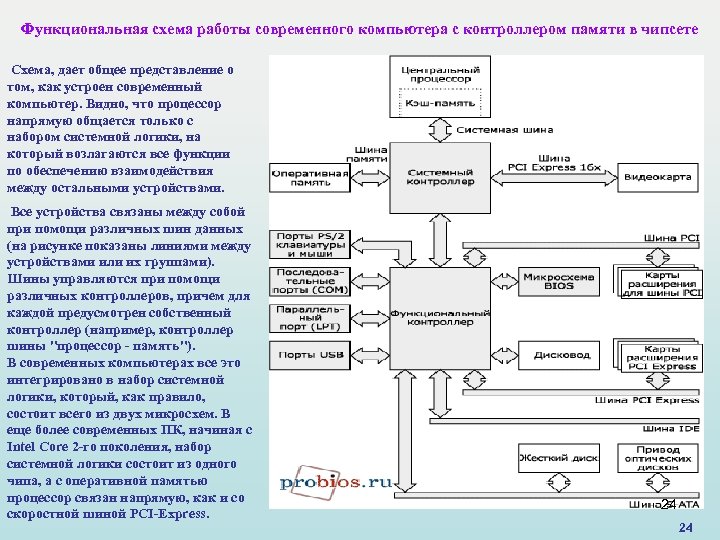
Функциональная схема работы современного компьютера с контроллером памяти в чипсете Схема, дает общее представление о том, как устроен современный компьютер. Видно, что процессор напрямую общается только с набором системной логики, на который возлагаются все функции по обеспечению взаимодействия между остальными устройствами. Все устройства связаны между собой при помощи различных шин данных (на рисунке показаны линиями между устройствами или их группами). Шины управляются при помощи различных контроллеров, причем для каждой предусмотрен собственный контроллер (например, контроллер шины "процессор - память"). В современных компьютерах все это интегрировано в набор системной логики, который, как правило, состоит всего из двух микросхем. В еще более современных ПК, начиная с Intel Core 2 -го поколения, набор системной логики состоит из одного чипа, а с оперативной памятью процессор связан напрямую, как и со скоростной шиной PCI-Express. 24 24
Чтобы синхронизировать работу всех частей компьютера, обмен данными между ними осуществляется с фиксированными частотами — по тактам. Так, системная шина компьютера может функционирует на частоте 66, 100, 133, 166, 200, 266, 333, 400 МГц (имеется в виду именно физическое значение частоты, а не скорость передачи данных), одна из этих же частот используется и при обмене с памятью. Шина PCI в штатном режиме работает на частоте 33 МГц, а AGP — на частоте 66 МГц. Все эти частоты жестко связаны друг с другом. Например: пусть частота системной шины равна 133 МГц. При использовании оптимальной с точки зрения производительности оперативной памяти, частота шины памяти будет равна частоте системной шины. При этом частота шины PCI будет равна 1/4 от частоты системной шины, а частота шины AGP — 1/2 от частоты системной шины. На других частотах системной шины делители будут, естественно, другими. Во многих старых чипсетах эти частоты задавались одним-единственным тактовым генератором, а нужное значение получалось с помощью программируемых делителей. Таким образом, если повысить (или понизить) частоту системной шины, соответствующим образом изменялись и все остальные частоты. В современных разработках вместо одного тактового генератора используется несколько. Первый, к примеру, задает частоту системный шины и шины памяти, а второй — частоты шин PCI и AGP. Такое решение существенно облегчает разгон компьютера, позволяя при любых значениях частот системной шины и шины памяти сохранять штатные частоты шин PCI, AGP или PCI Express. Многие компоненты способны передавать по шине за такт не одно значение, а два (процессоры AMD Athlon XP и Duron, память DDR SDRAM, DDR 2 SDRAM, DDR 3 SDRAM), или даже четыре (процессоры Intel Pentium 4 и последующие, а также бюджетные модификации на их основе). Таким образом, скажем, для процессора Pentium 4 при физической частоте системной шины 133 МГц скорость обмена данными будет составлять 533 МГц. Кстати говоря, скорость обмена данными по той или иной шине часто называют эффективной частотой этой шины. Видеокарта (или видеокарты, если их несколько) тоже использует эту шину. Жесткие диски приводы оптических дисков нынче рекомендуется подключать к шине SATA (Serial ATA), хотя в 25 некоторых чипсетах сохранился и интерфейс IDE.
Контрольные вопросы: 1. Каким образом устанавливается связь центральных устройств ПК с внешними устройствами? 2. Что такое внешние интерфейсы? 3. Какие существуют периферийные шины? 4. Какие устройства называются периферийными или внешними? 5. Для чего нужна сетевая карта? 6. Что такое модем? 7. Как устроена стандартная клавиатура (из каких частей состоит)? 8. Какие типы клавиатур существуют? 9. Опишите функциональное назначение мыши и ее разновидности. 10. Что такое дигитайзер, для чего он служит? 11. Какие типы мониторов на сегодняшний день существуют? 12. Какую роль играет видеоконтроллер в формировании изображения? 13. Каковы основные характеристики мониторов? 14. Для чего предназначен графопостроитель или плоттер? 15. Какие разновидности принтеров вам известны? 16. Функциональное назначение сканера? 26 26
Скачать презентацию Лабораторная работа 5 сост Кабаева Г Д Внешние
c15c94e379df7b555d9760445e21f8c9.ppt