

Лабораторная работа № 5 – Документ «Счет» 1.

Лабораторная работа № 5 – Документ "Счет" 1. Цель работы Документ "Счет" имеет сложное оформление, основанное на таблицах (см. образец к работе № 5 в приложении). При подготовке документа потребуется настраивать размеры ячеек, обрамление таблиц, подбирать размеры шрифта, выравнивание абзацев внутри ячеек, пользоваться инструментами панели Рисование для создания рамок с текстом (в нижней части документа).
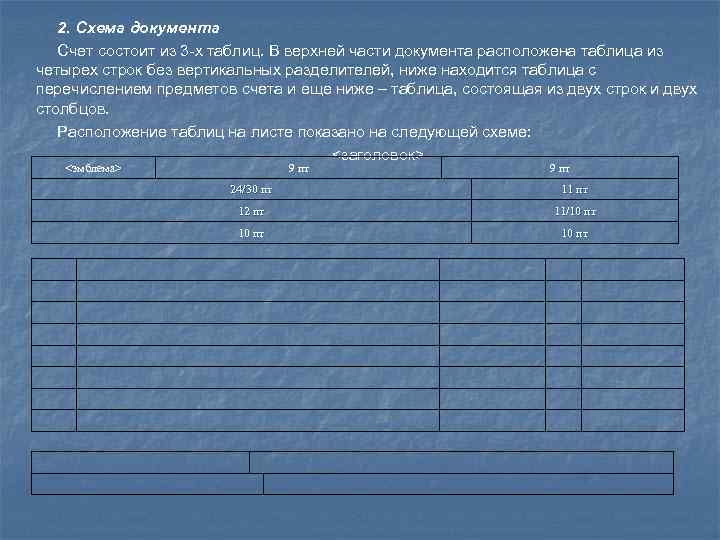
2. Схема документа Счет состоит из 3 -х таблиц. В верхней части документа расположена таблица из четырех строк без вертикальных разделителей, ниже находится таблица с перечислением предметов счета и еще ниже – таблица, состоящая из двух строк и двух столбцов. Расположение таблиц на листе показано на следующей схеме: <заголовок> <эмблема> 9 пт 24/30 пт 11 пт 12 пт 11/10 пт 10 пт
На этой схеме показано количество таблиц и ширина столбцов и ячеек (без требуемого обрамления). В документе используется шрифт Arial. На схеме в верхней таблице приведены рекомендуемые размеры шрифта. Начертание и размеры шрифта в других местах документа подбирайте самостоятельно, так, чтобы оформление вашего документа совпадало с образцом. Размеры меньше 9 пт не используйте. 3. Рекомендации по подготовке документа 1. В пустом документе установите поля по 1 см с каждой стороны страницы. 2. Установите шрифт Arial и размер 11 пт. 3. Наберите заголовок. 4. Добавьте таблицу из 4 строк и 3 столбцов. 5. Объедините по две ячейки во всех строках, кроме первой. Подберите ширину ячеек. 6. Настройте обрамление таблицы (вертикальных разделителей нет, горизонтальные разделители – сплошные линии толщиной 2, 25 пт). 7. Введите текст в ячейки верхней таблицы. Соблюдайте начертание согласно образцу и размеры шрифта, показанные на схеме (см. предыдущий параграф). Для настройки расстояния между абзацами используйте свойство абзаца интервал перед/после. 8. В первую ячейку вставьте рисунок из файла C: Мои документы ДемонстрацииVIST. JPG. 9. Пропустите строку после верхней таблицы, добавьте надпись "стр. 1 из 1". 10. Сделайте таблицу "Предмет счета".
11. Наберите текст под таблицей "предмет счета". Для сдвига слов итого и скидка пользуйтесь клавишей tab. Для рисования прямоугольника включите панель инструментов рисование и воспользуйтесь инструментом прямоугольник. 12. Добавьте таблицу и 2 строк и 2 столбцов в нижней части документа. Вертикальные разделители отключите, горизонтальные сделайте толщиной 2, 25 пт (как и в таблице в верхней части счета). У второй строки нижний горизонтальный разделитель отключите 13. Наберите центрированный абзац в первой ячейке. 14. Подберите ширину всех ячеек нижней таблицы. 15. Для рисования 5 рамок с текстом во второй ячейки используйте инструмент надпись с панели рисование. У надписей в окне свойств отключите обтекание и установите просветы равными 0 (чтобы текст прижимался к рамке). 16. Для рисования изогнутой стрелки в первой ячейке второй строки используйте команду вставка символ. Символ стрелки находится в шрифте wingdings. 17. С помощью команды файл предварительный просмотр сравните документ с образцом. Устраните обнаруженные различия.
