 Скачать презентацию Лабораторная работа 3 Создание анимации в презентации
Laboratornaya_rabota__3__Sozdanie_labirinta.pptx
- Количество слайдов: 18



Лабораторная работа № 3 «Создание анимации в презентации» Цель: Познакомиться с дополнительными возможностями мастера создания презентаций Microsoft Power. Point. Задачи: Изучить среду создания презентаций Microsoft Power. Point; Познакомиться с возможностью создания анимации; Создать элементы управления. Добавить 5 слайдов с информацией об истории появления мастера презентаций.
Мастер презентаций позволяет создавать профессиональные слайдовые демонстрации, включающие графики, изображения, текст, анимации и прочие объекты; добавлять спецэффекты к элементам слайда: тексту, анимацией изображений, а также - настраивать эффекты появления самих слайдов; ориентироваться среди уже созданных слайдов в больших презентациях; экспортировать презентацию в формат MS Power. Point, pdf-формат и др.
Запустите Microsoft Power. Point. Выполните построение лабиринта согласно указаний представленных ниже и задайте движения объекта по составленному лабиринту, переместив объекты в указанное место (склад). Этапы Демонстрация выход
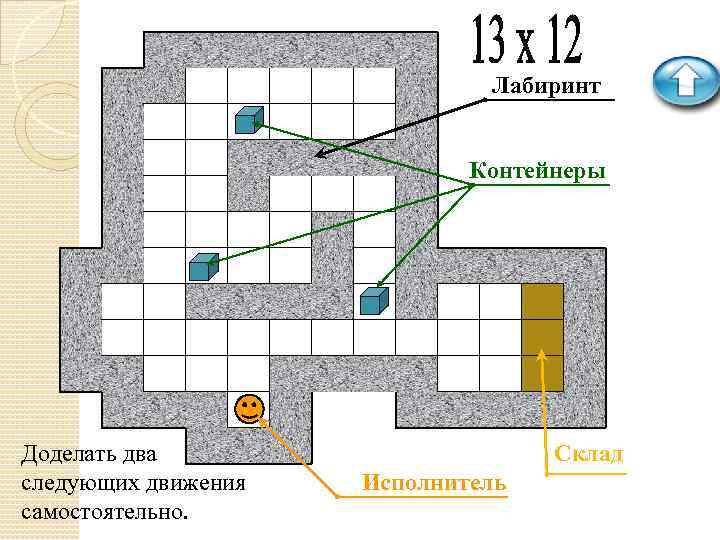
Лабиринт Контейнеры Доделать два следующих движения самостоятельно. Склад Исполнитель
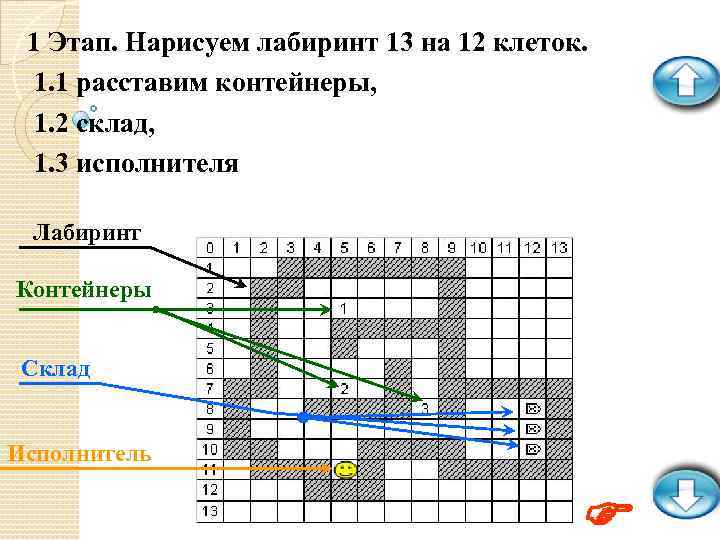
1 Этап. Нарисуем лабиринт 13 на 12 клеток. 1. 1 расставим контейнеры, 1. 2 склад, 1. 3 исполнителя Лабиринт Контейнеры Склад Исполнитель
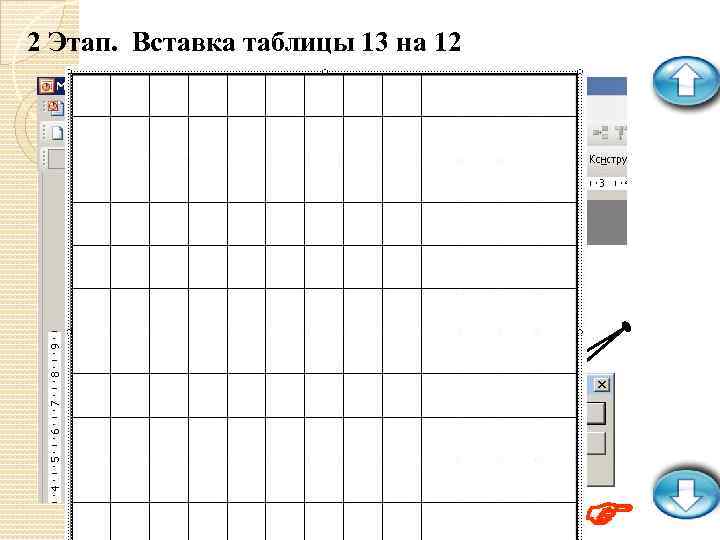
2 Этап. Вставка таблицы 13 на 12
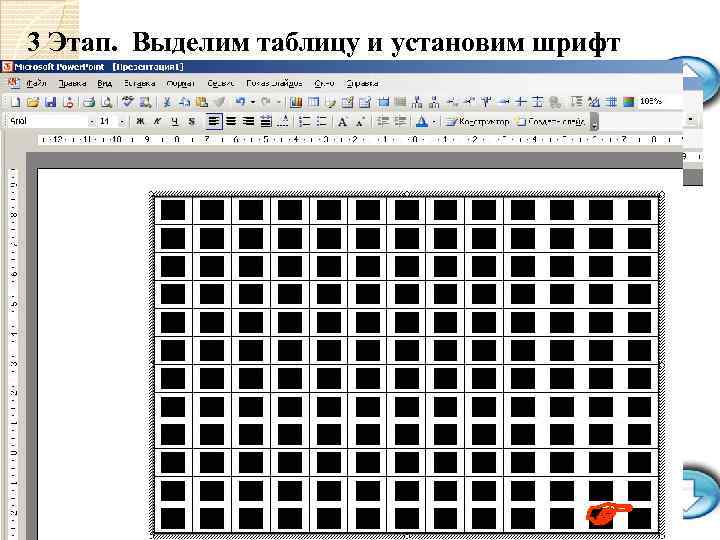
3 Этап. Выделим таблицу и установим шрифт
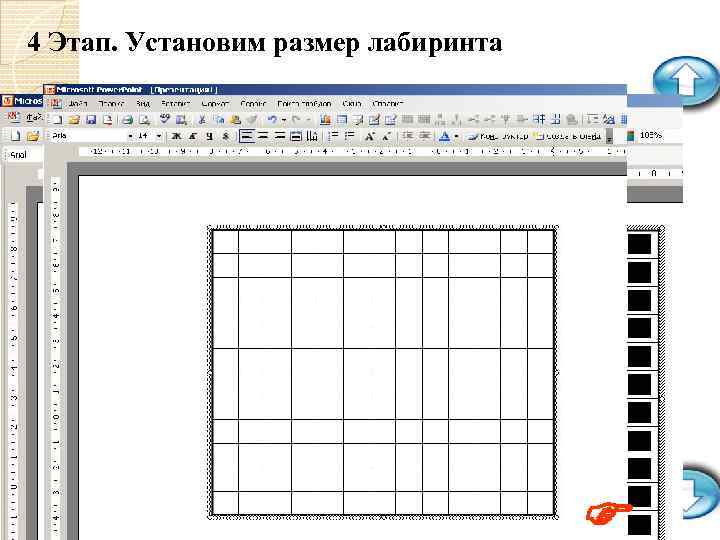
4 Этап. Установим размер лабиринта
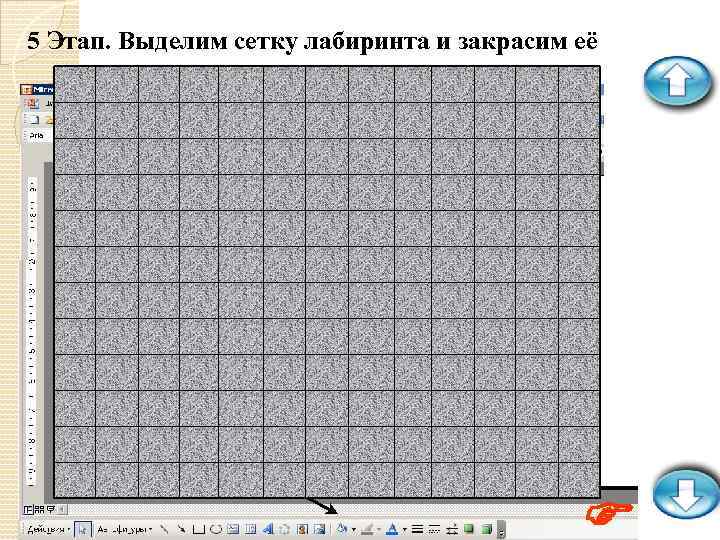
5 Этап. Выделим сетку лабиринта и закрасим её
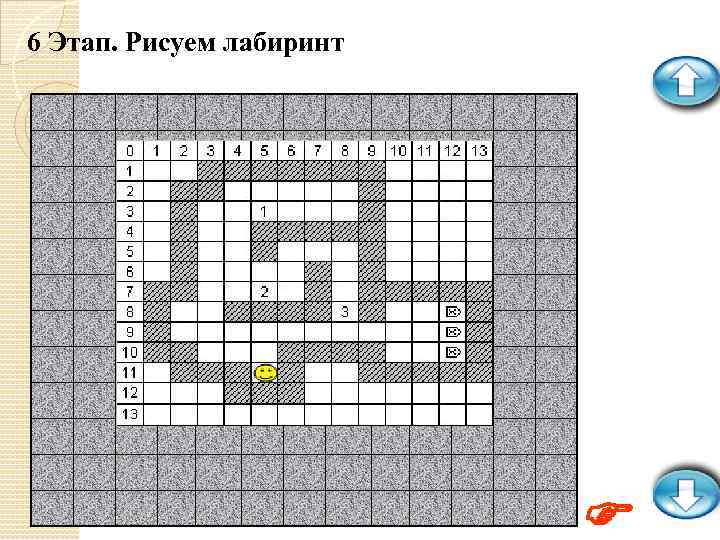
6 Этап. Рисуем лабиринт
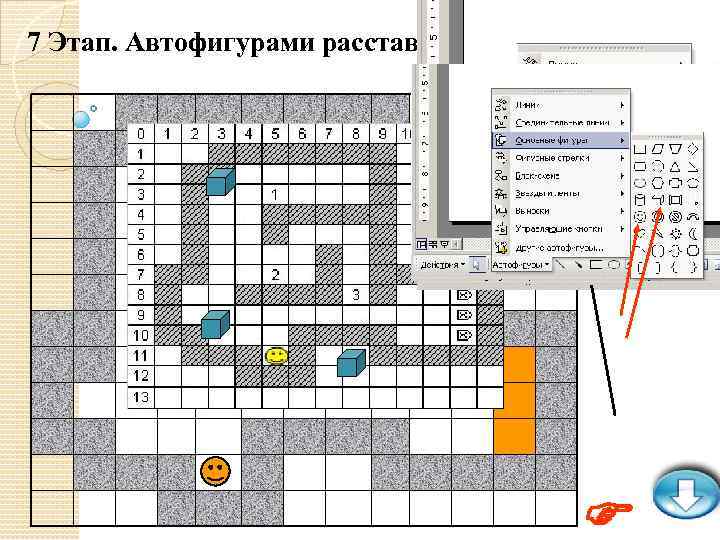
7 Этап. Автофигурами расставим объекты
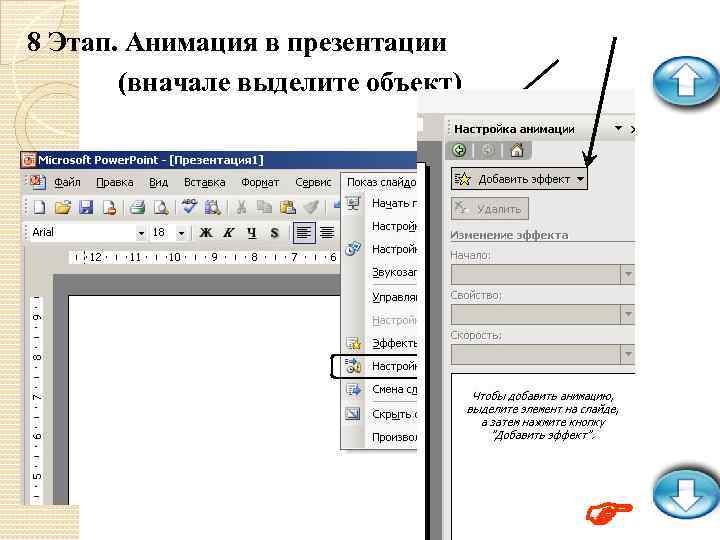
8 Этап. Анимация в презентации (вначале выделите объект)
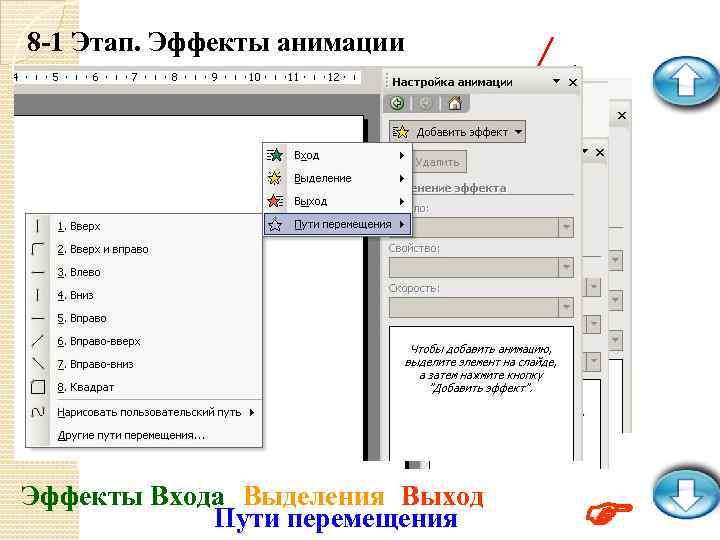
8 -1 Этап. Эффекты анимации Эффекты Входа Выделения Выход Пути перемещения
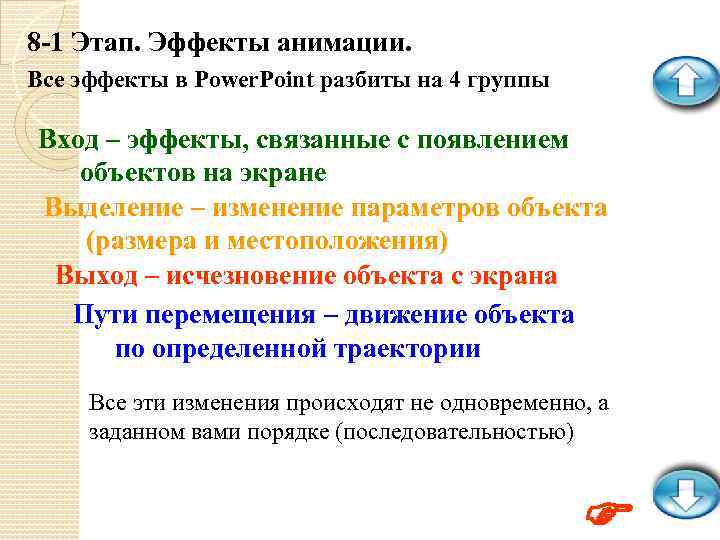
8 -1 Этап. Эффекты анимации. Все эффекты в Power. Point разбиты на 4 группы Вход – эффекты, связанные с появлением объектов на экране Выделение – изменение параметров объекта (размера и местоположения) Выход – исчезновение объекта с экрана Пути перемещения – движение объекта по определенной траектории Все эти изменения происходят не одновременно, а заданном вами порядке (последовательностью)
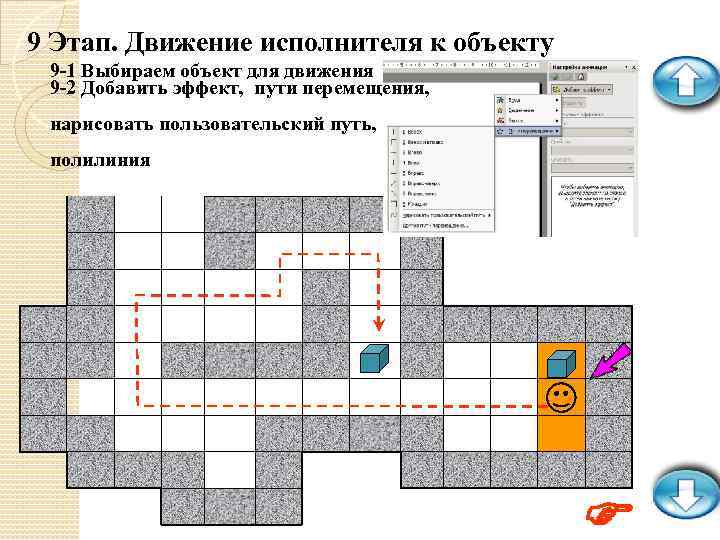
9 Этап. Движение исполнителя к объекту 9 -1 Выбираем объект для движения 9 -2 Добавить эффект, пути перемещения, нарисовать пользовательский путь, полилиния
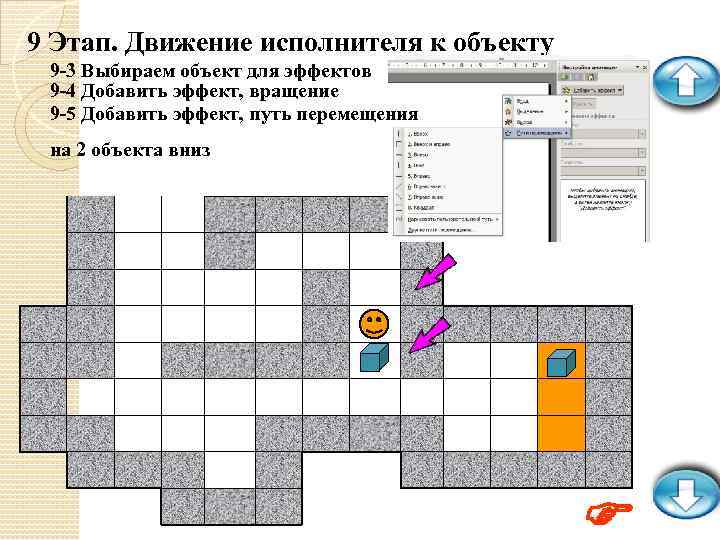
9 Этап. Движение исполнителя к объекту 9 -3 Выбираем объект для эффектов 9 -4 Добавить эффект, вращение 9 -5 Добавить эффект, путь перемещения на 2 объекта вниз
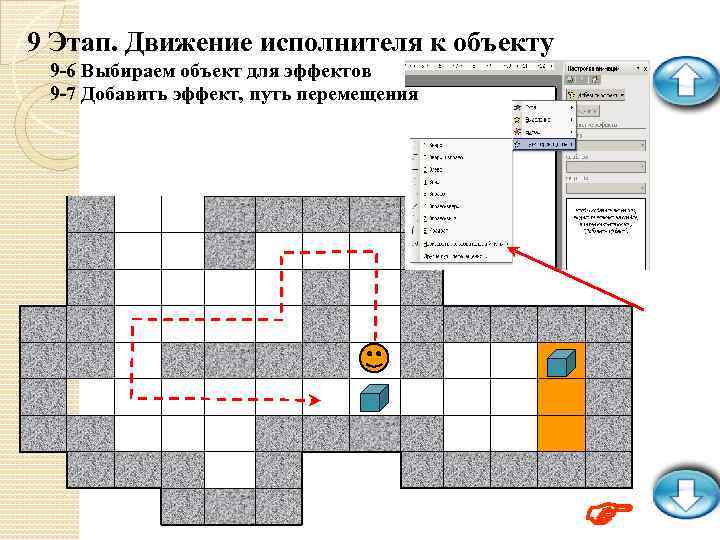
9 Этап. Движение исполнителя к объекту 9 -6 Выбираем объект для эффектов 9 -7 Добавить эффект, путь перемещения
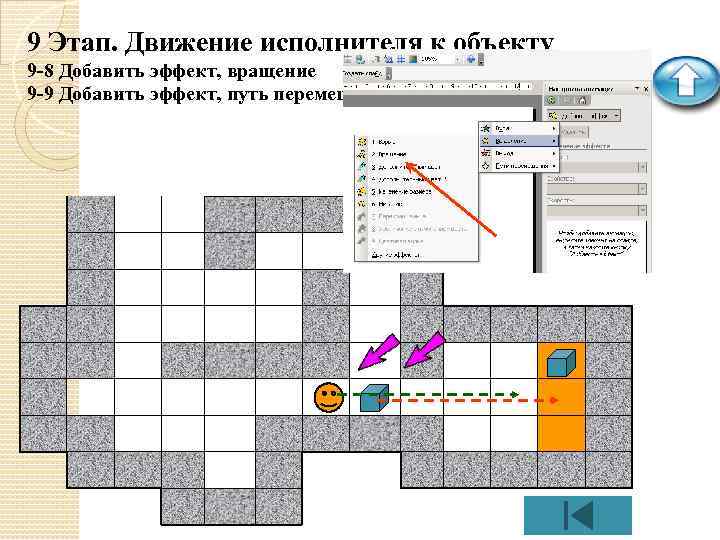
9 Этап. Движение исполнителя к объекту 9 -8 Добавить эффект, вращение 9 -9 Добавить эффект, путь перемещения
Скачать презентацию Лабораторная работа 3 Создание анимации в презентации
Laboratornaya_rabota__3__Sozdanie_labirinta.pptx