 Скачать презентацию Лабораторная работа 1 Задание 1 Выберите команду
Excel 1-27 Общий отчет.pptx
- Количество слайдов: 95



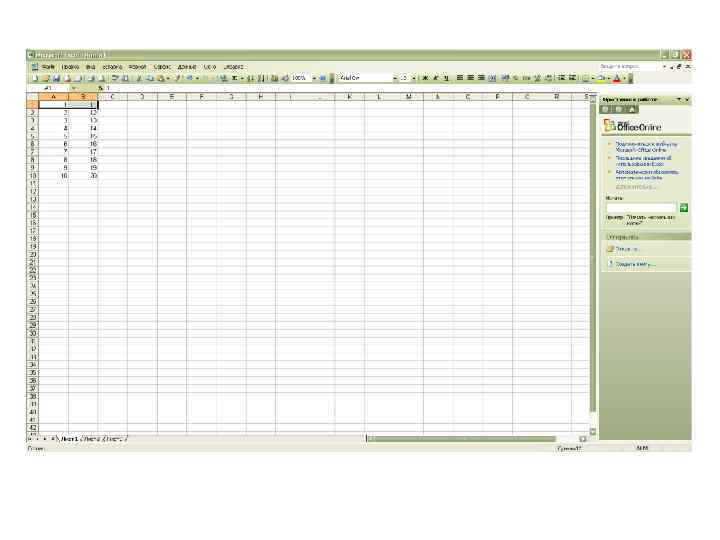
Лабораторная работа№ 1 Задание: • 1. Выберите команду Создать из меню Файл. A • 2. Выберите нужную закладку для определения категории шаблона создаваемой рабочей книги. • 3. Затем выберите шаблон или мастер, на которых будет основываться новая рабочая книга.
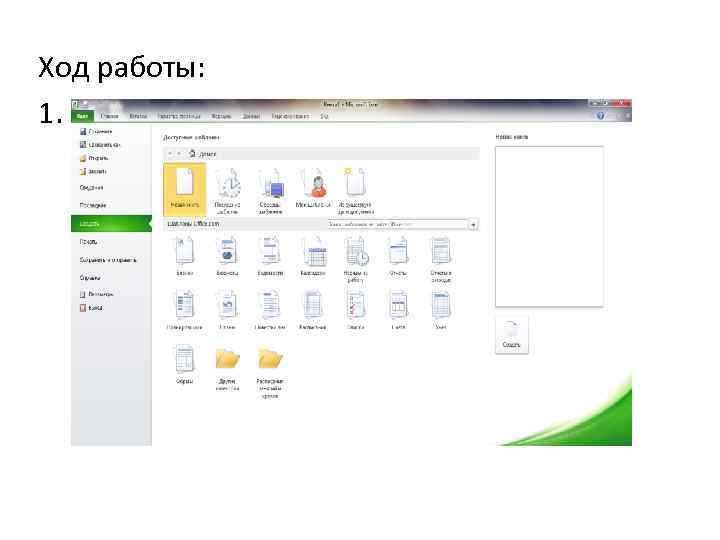
Ход работы: 1.
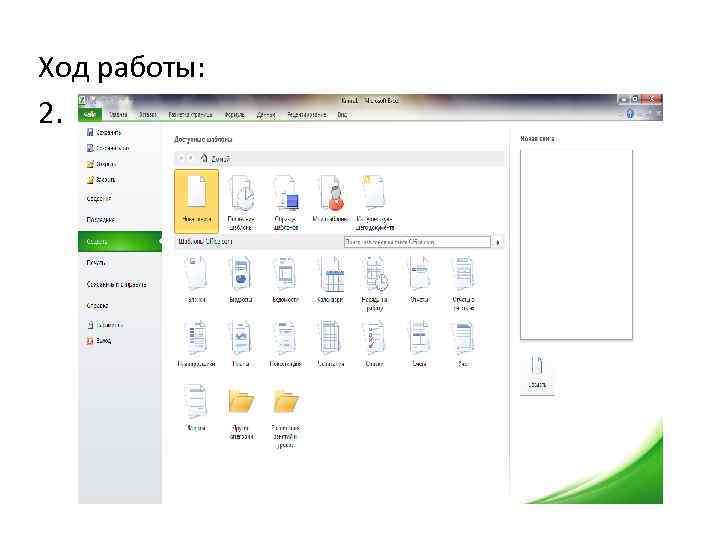
Ход работы: 2.
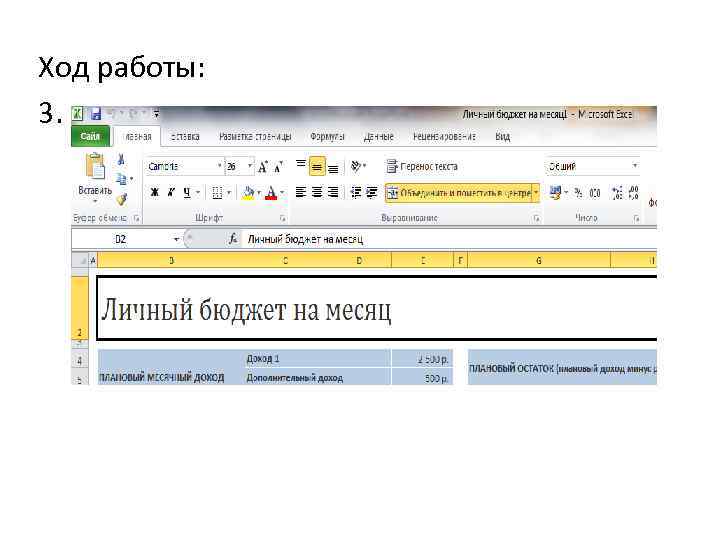
Ход работы: 3.
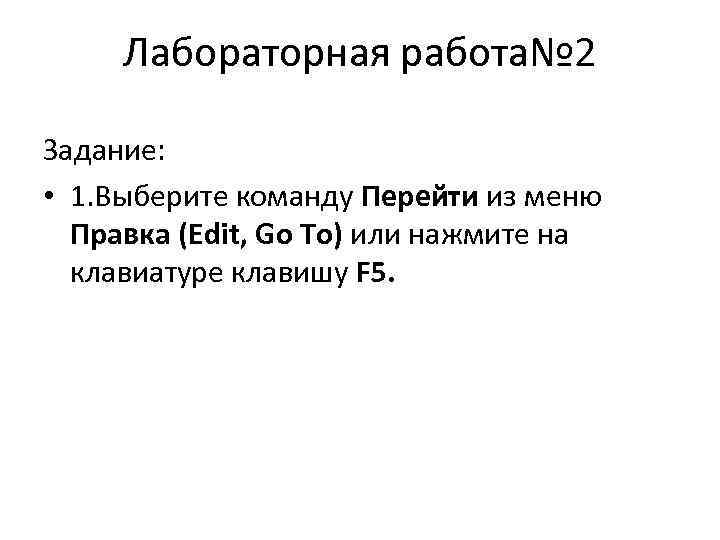
Лабораторная работа№ 2 Задание: • 1. Выберите команду Перейти из меню Правка (Edit, Go To) или нажмите на клавиатуре клавишу F 5.
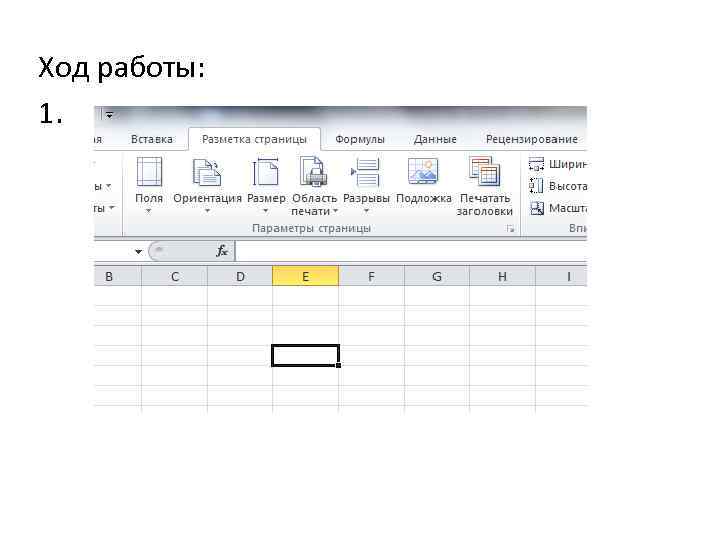
Ход работы: 1.
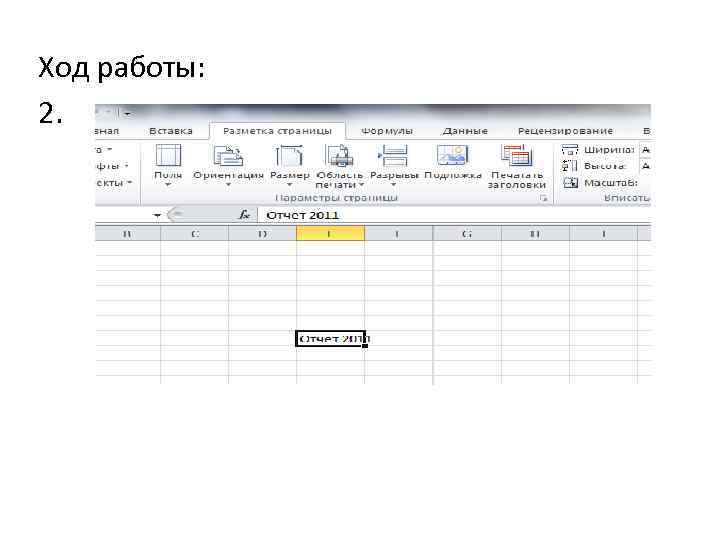
Ход работы: 2.
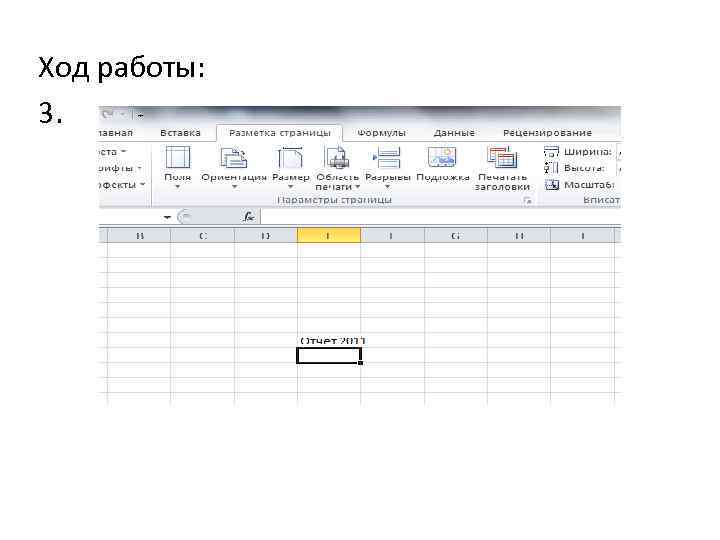
Ход работы: 3.
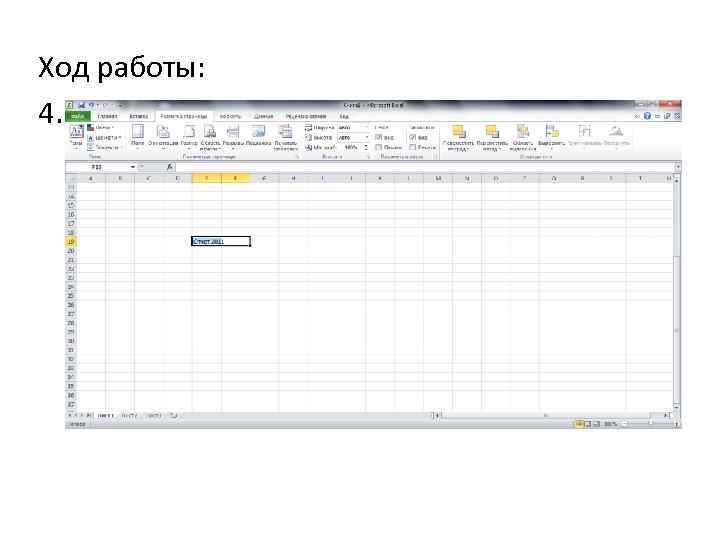
Ход работы: 4.
Лабораторная работа№ 4 Задание: • 1. Выделите столько столбцов или строк, сколько необходимо вставить. • 2. Выберите Вставка, Строки (Insert, Rows) или Вставка, Столбцы (Insert, Columns) или нажмите комбинацию клавиш Ctrl и + на цифровой клавиатуре.
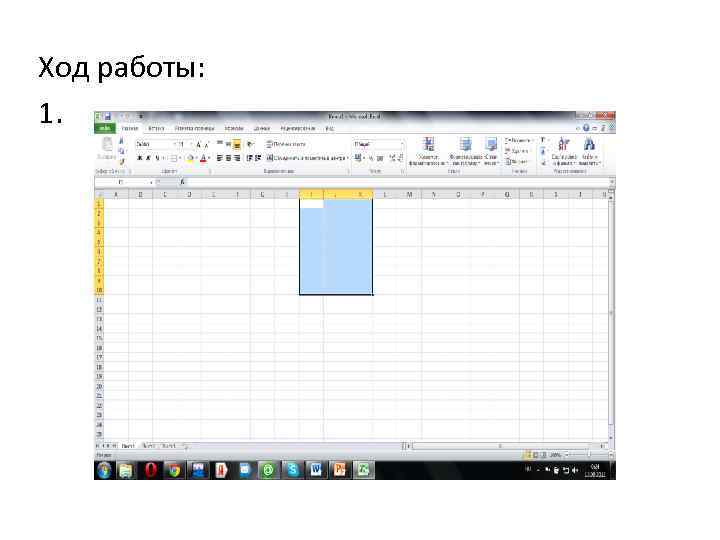
Ход работы: 1.
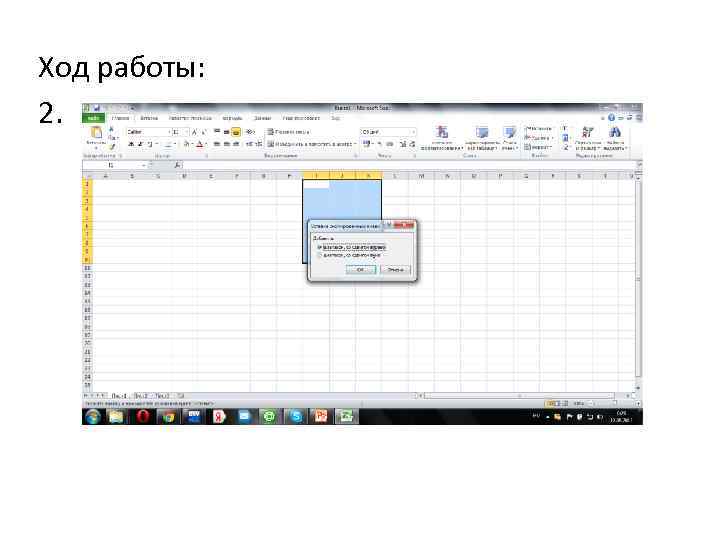
Ход работы: 2.
Лабораторная работа № 4. Вставка строк и столбцов. • 1. Выделите столько столбцов или строк, сколько необходимо вставить. • 2. Выберите Вставка, Строки (Insert, Rows) или Вставка, Столбцы (Insert, Columns) или нажмите комбинацию клавиш Ctrl и + на цифровой клавиатуре.
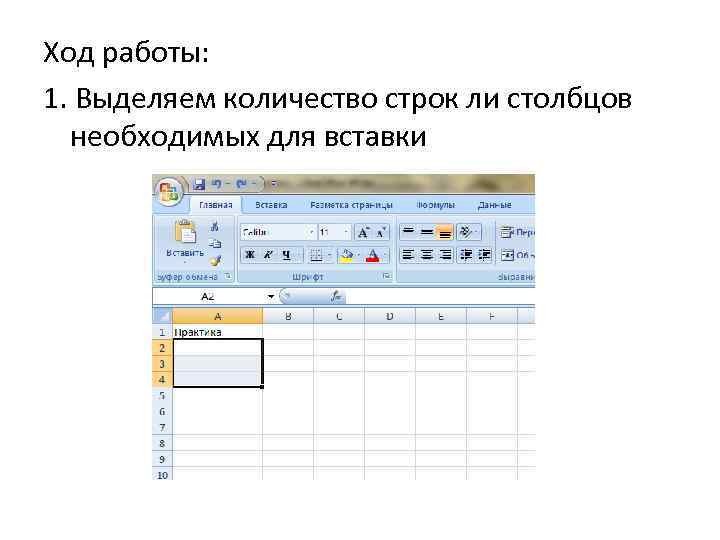
Ход работы: 1. Выделяем количество строк ли столбцов необходимых для вставки
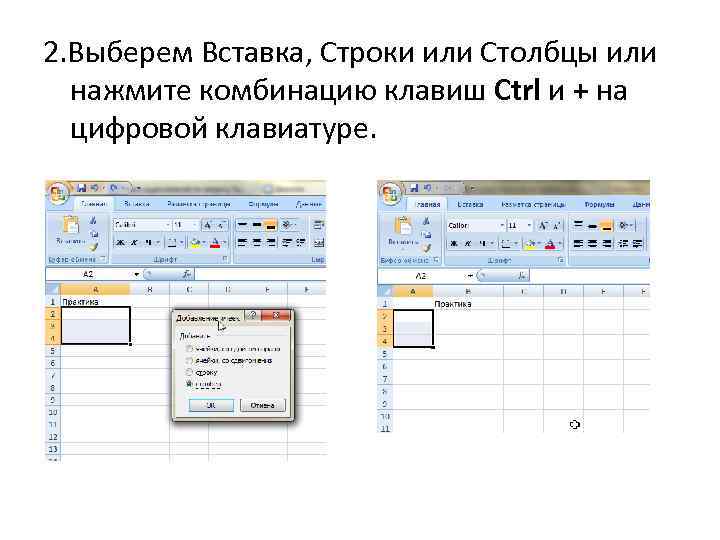
2. Выберем Вставка, Строки или Столбцы или нажмите комбинацию клавиш Ctrl и + на цифровой клавиатуре.
Вывод: Вставка строк или столбцов осуществляется выделением нужных количеством ячеек и вызовом команды Вставка.
Лабораторная работа № 5. Удаление строк или столбцов. • 1. Выберите строки или столбцов; • 2. Выберите Правка, Удалить (Edit, Delete) или нажмите комбинацию клавиш Ctrl и - на цифровой клавиатуре.
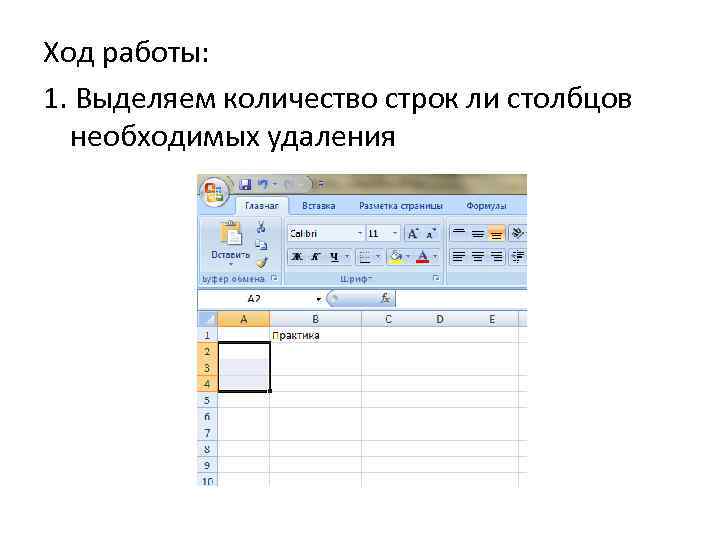
Ход работы: 1. Выделяем количество строк ли столбцов необходимых удаления
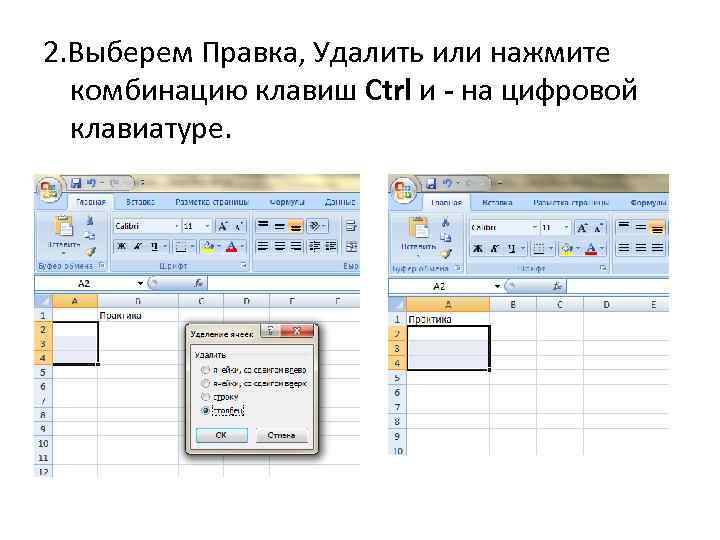
2. Выберем Правка, Удалить или нажмите комбинацию клавиш Ctrl и - на цифровой клавиатуре.
Вывод: Удаление строк или столбцов осуществляется выделением нужных количеством ячеек и вызовом команды Правка.
Лабораторная работа № 6. Перемещение и копирование с помощью меню. • 1. Выделите область ячеек для копирования. • 2. Для перемещения щелкните пиктограмму Вырезать - или выберите Правка, Копировать (Edit , Cut). Excel показывает границу, окружающую область вырезания. • 3. Для копирования щелкните по пиктограмму Копировать- или выберите Правка, Копировать (Edit, Copy). Excel показывает границу, окружающую область копирования. • 4. Выберите место (верхнюю ячейку области) вставки. • 5. Щелкните по пиктограмме Вставить- или выберите Правка, Вставить (Edit, Paste).
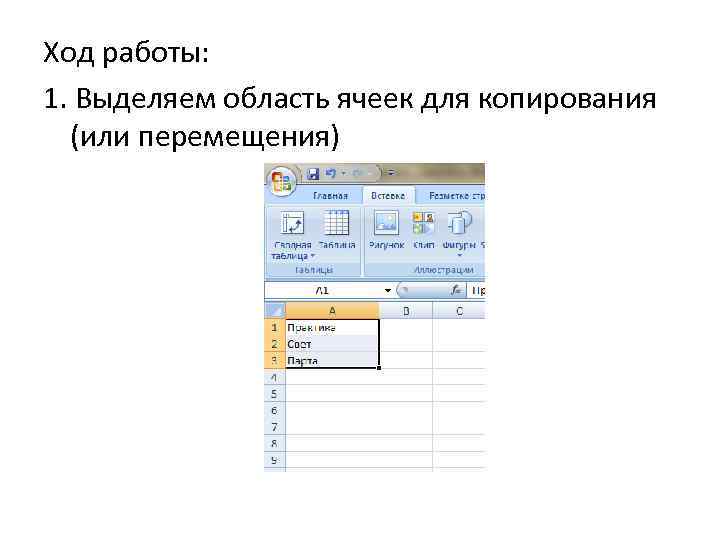
Ход работы: 1. Выделяем область ячеек для копирования (или перемещения)
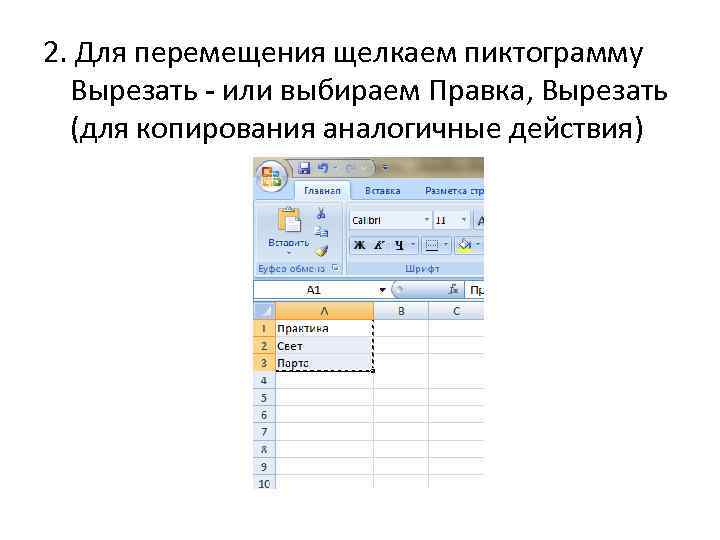
2. Для перемещения щелкаем пиктограмму Вырезать - или выбираем Правка, Вырезать (для копирования аналогичные действия)
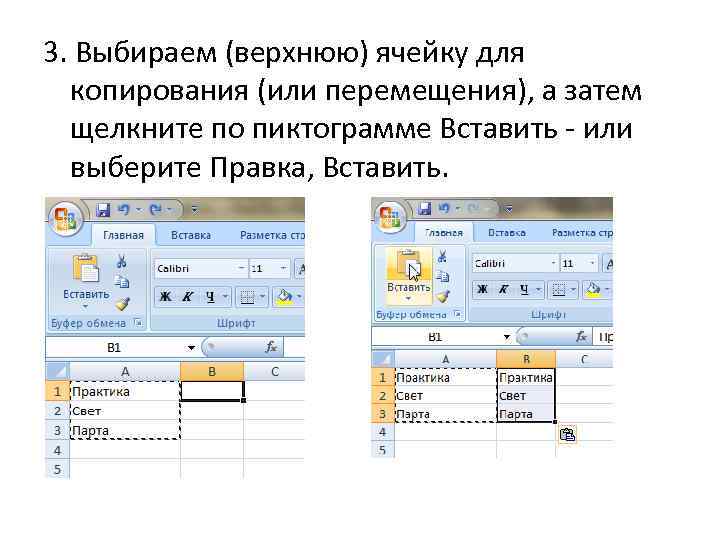
3. Выбираем (верхнюю) ячейку для копирования (или перемещения), а затем щелкните по пиктограмме Вставить - или выберите Правка, Вставить.
Вывод: Копирование или перемещение выделенной области осуществляется выделением нужных количеством ячеек и вызовом команды Копирование или Вырезать.
Лабораторная работа № 7 Перемещение и копирование перетаскиванием. • Выберите область ячеек для перемещения. • Переместите указатель мыши на обрамление выделения. • Перетащите выделенную область с помощью указателя на новое место. Область ячеек будет перемещена на новое место. • Если при перетаскивании удерживать нажатой клавишу Ctrl, область ячеек будет скопирована на новое место.
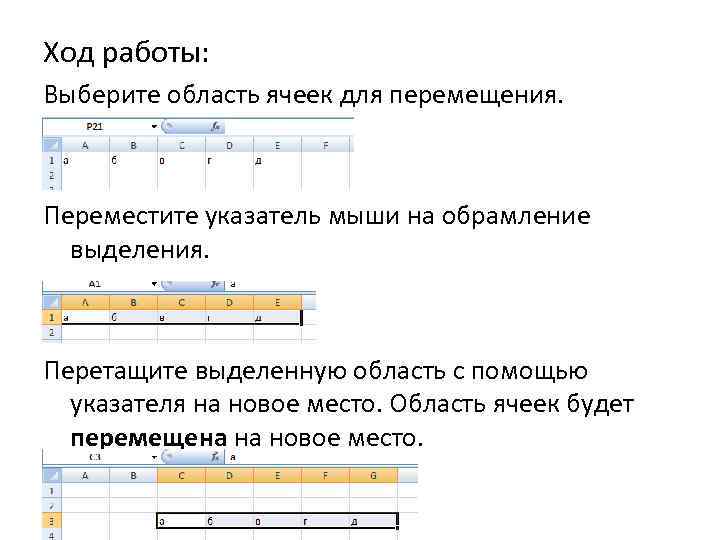
Ход работы: Выберите область ячеек для перемещения. Переместите указатель мыши на обрамление выделения. Перетащите выделенную область с помощью указателя на новое место. Область ячеек будет перемещена на новое место.
Лабораторная работа № 8 Специальное копирование данных. • Выделите ячейку или ячейки для копирования. • Выберите Правка, Копировать (Edit, Copy). • Выделите ячейку или ячейки, в которые будут помещены исходные данные. • Выберите Правка, Специальная вставка (Edit, Paste Special). Диалоговое окно Специальная вставка сдержит несколько параметров для вставки данных. • Установите необходимые параметры, например форматы (при копировании форматов изменяется только форматирование, а не значение ячеек). • Выберите ОК.
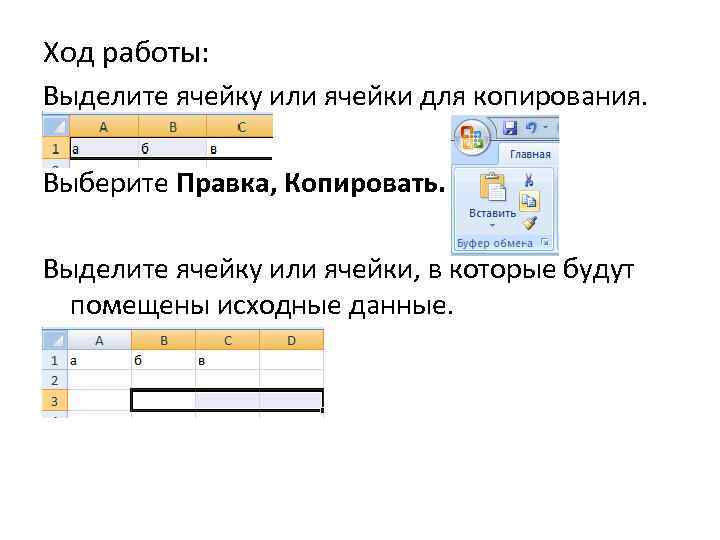
Ход работы: Выделите ячейку или ячейки для копирования. Выберите Правка, Копировать. Выделите ячейку или ячейки, в которые будут помещены исходные данные.
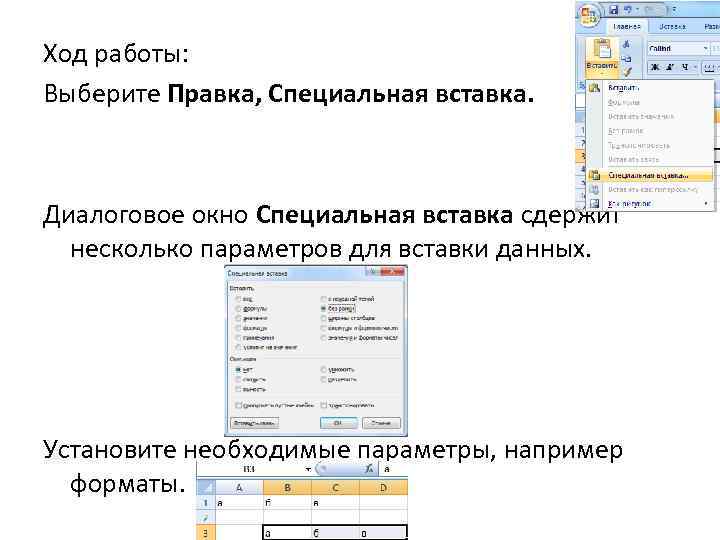
Ход работы: Выберите Правка, Специальная вставка. Диалоговое окно Специальная вставка сдержит несколько параметров для вставки данных. Установите необходимые параметры, например форматы.
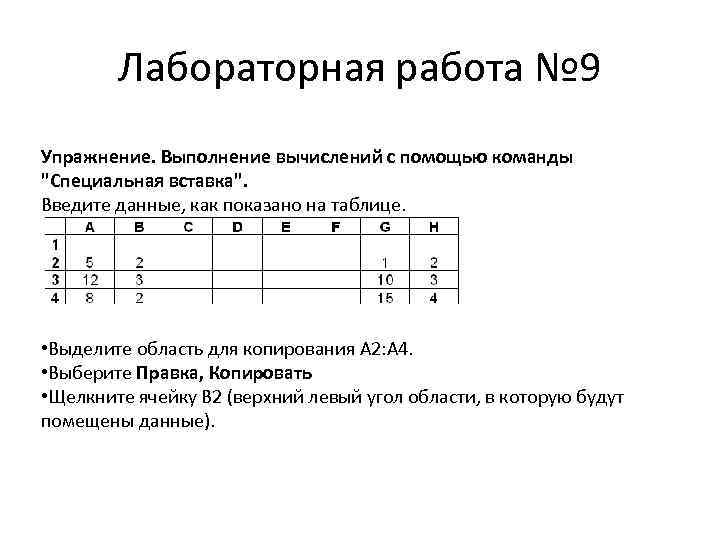
Лабораторная работа № 9 Упражнение. Выполнение вычислений с помощью команды "Специальная вставка". Введите данные, как показано на таблице. • Выделите область для копирования А 2: А 4. • Выберите Правка, Копировать • Щелкните ячейку В 2 (верхний левый угол области, в которую будут помещены данные).
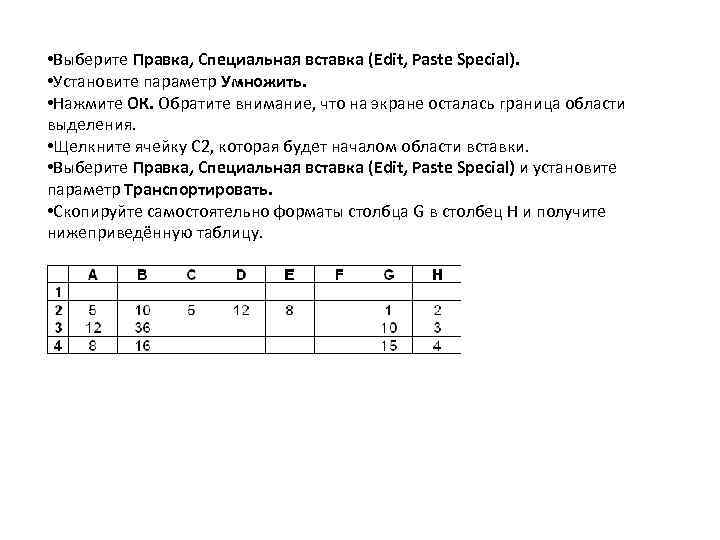
• Выберите Правка, Специальная вставка (Edit, Paste Special). • Установите параметр Умножить. • Нажмите ОК. Обратите внимание, что на экране осталась граница области выделения. • Щелкните ячейку С 2, которая будет началом области вставки. • Выберите Правка, Специальная вставка (Edit, Paste Special) и установите параметр Транспортировать. • Скопируйте самостоятельно форматы столбца G в столбец Н и получите нижеприведённую таблицу.
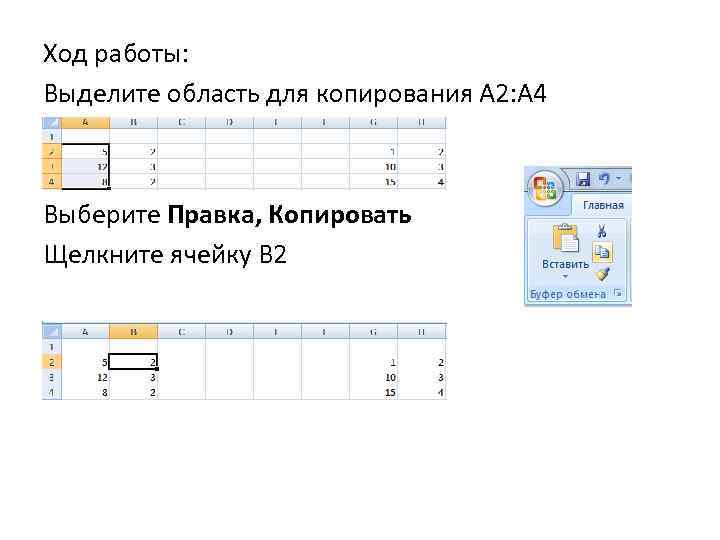
Ход работы: Выделите область для копирования А 2: А 4 Выберите Правка, Копировать Щелкните ячейку В 2
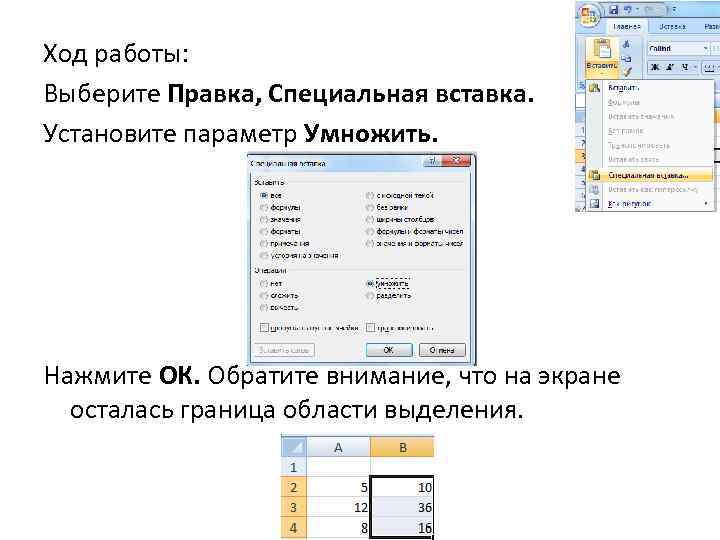
Ход работы: Выберите Правка, Специальная вставка. Установите параметр Умножить. Нажмите ОК. Обратите внимание, что на экране осталась граница области выделения.
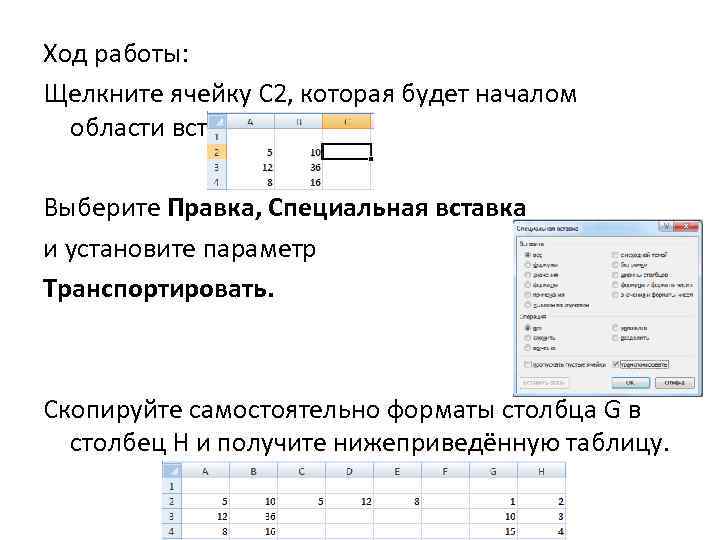
Ход работы: Щелкните ячейку С 2, которая будет началом области вставки. Выберите Правка, Специальная вставка и установите параметр Транспортировать. Скопируйте самостоятельно форматы столбца G в столбец Н и получите нижеприведённую таблицу.
Лабораторная работа № 10. Автозаполнение. • Введите данные в начальную ячейку или смежные ячейки (если задается правило заполнения). • Выберите ячейку или ячейки, в которых установлено правило заполнения. • Установите курсор на Маркере заполнения, маленьком квадратике в правом углу активной ячейки. • Перетащите мышью Маркер заполнения (по горизонтали или по вертикали) до последней ячейки, которую хотите заполнить по абзацу.

Ход работы:
Лабораторная работа № 11. Создание и изменения пользовательского списка автозаполнения. • Выберите команду Параметры в меню Сервис, а затем закладку Списки (List). • Укажите Новый список в поле Списки (List). • Введите элементы списка или сделайте изменения в Элементы списка и нажмите кнопку Добавить (Add), а затем кнопку ОК. • Для удаление списка выделите его и нажмите кнопку Удалить (Delete).
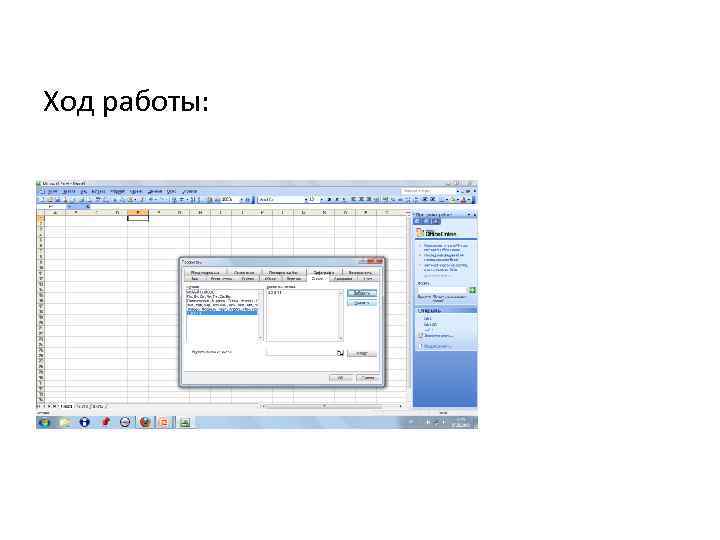
Ход работы:
Лабораторная работа № 12. Расположение Окон. • Выберите Файл, Открыть. • Выделите необходимые для открытия рабочие книги. Для того, чтобы выделить при помощи мыши последовательную группу книг, используйте клавишу Shift; чтобы выделить несмежные книги -Ctrl. • Выберите Открыть(Open).
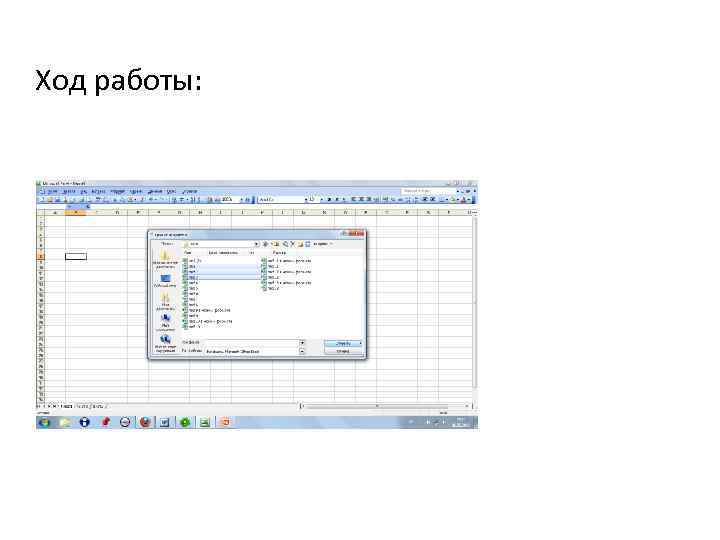
Ход работы:
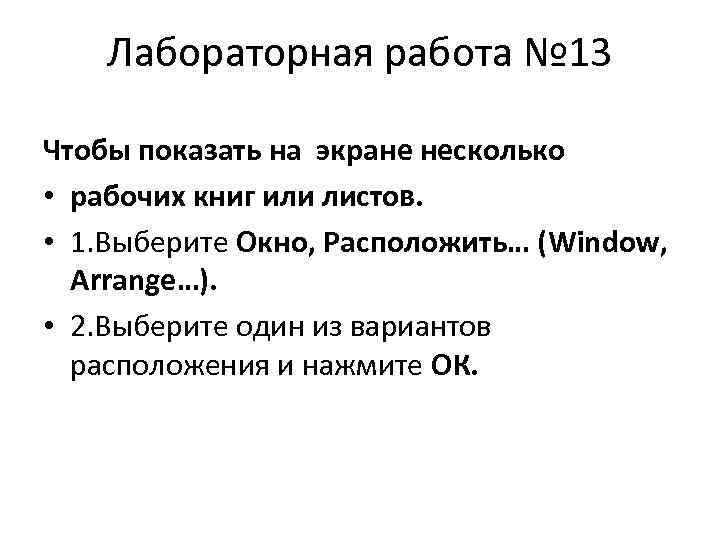
Лабораторная работа № 13 Чтобы показать на экране несколько • рабочих книг или листов. • 1. Выберите Окно, Расположить… (Window, Arrange…). • 2. Выберите один из вариантов расположения и нажмите ОК.

Ход работы: Без понятия как
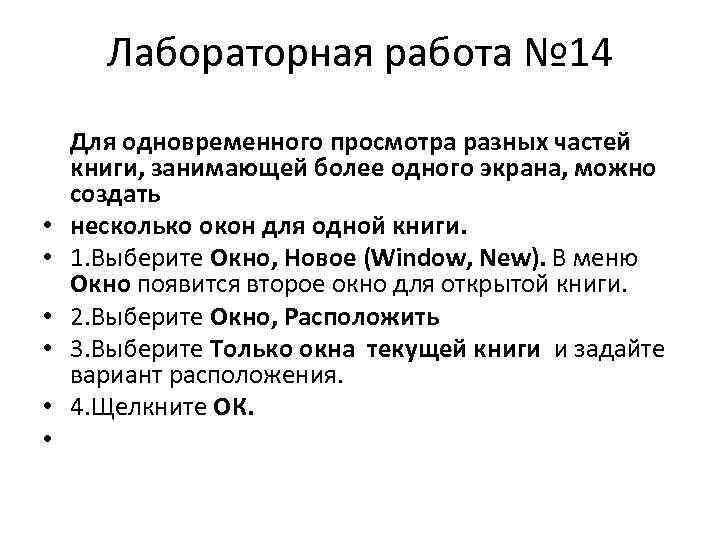
Лабораторная работа № 14 • • • Для одновременного просмотра разных частей книги, занимающей более одного экрана, можно создать несколько окон для одной книги. 1. Выберите Окно, Новое (Window, New). В меню Окно появится второе окно для открытой книги. 2. Выберите Окно, Расположить 3. Выберите Только окна текущей книги и задайте вариант расположения. 4. Щелкните ОК.
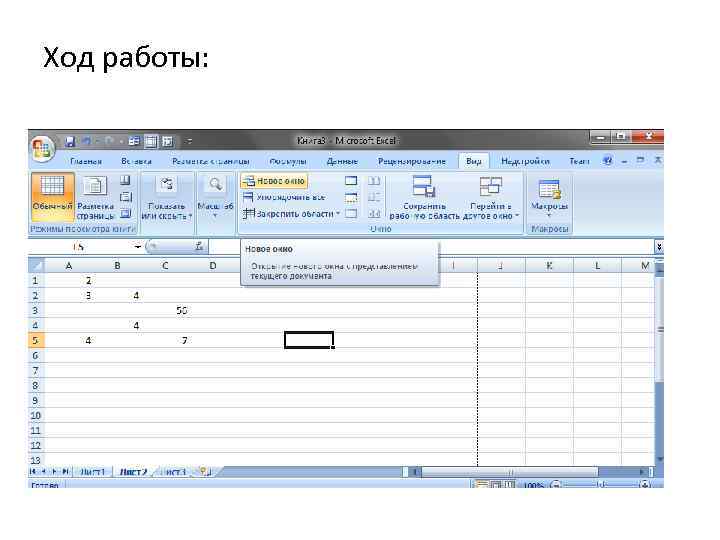
Ход работы:
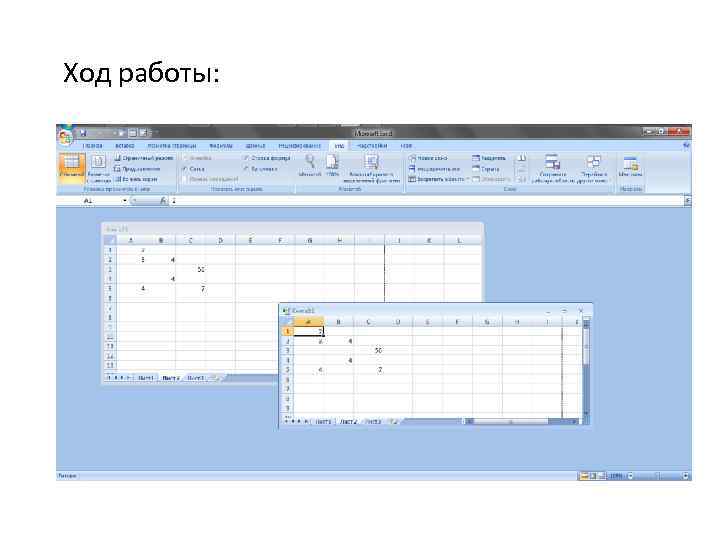
Ход работы:
Лабораторная работа № 15 УПРАЖНЕНИЕ. Вставка формулы =25 -А 1+А 3. • Предварительно введите любые числа в ячейки А 1 и А 3 • Выберите необходимую ячейку, например В 1. • Начните ввод формулы со знака = • Введите число 25, затем оператор (знак -) • Введите ссылку на первый операнд, например щелчком мыши на нужную ячейку А 1. • Введите следующий оператор (знак +) • Щелкните мышью в той ячейке, которая является вторым операндом в формуле (А 3). • Завершите ввод формулы нажатием клавиши Enter. В ячейке В 1 получите результат.
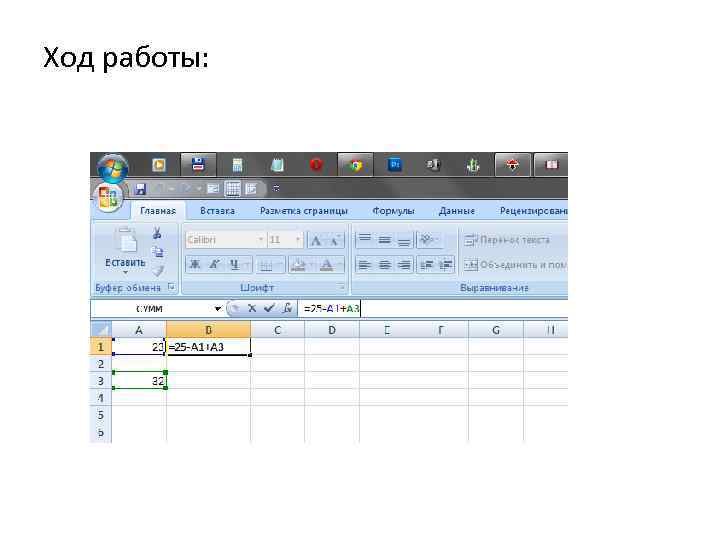
Ход работы:
Ход работы:
Лабораторная работа № 16 Автосуммирование 1. Выберите ячейку, в которую надо поместить результат суммирования. 2. Щелкните кнопку Автосумма или нажмите комбинацию клавиш Alt+=. Excel примет решение, какую область включить в диапазон суммирования, и выделит ее пунктирной движущийся рамкой, называемой границей. 3. Нажмите Enter для принятия области, которую выбрала программа Excel, или выберите с помощью мыши новую область и затем нажмите Enter.
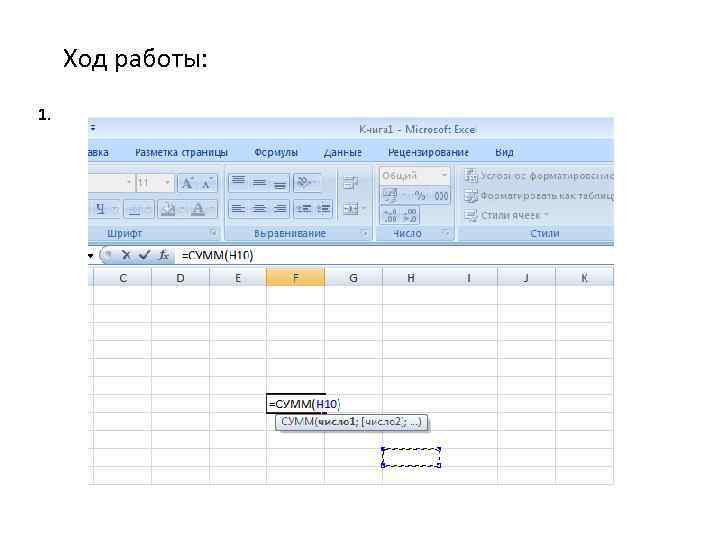
Ход работы: 1.
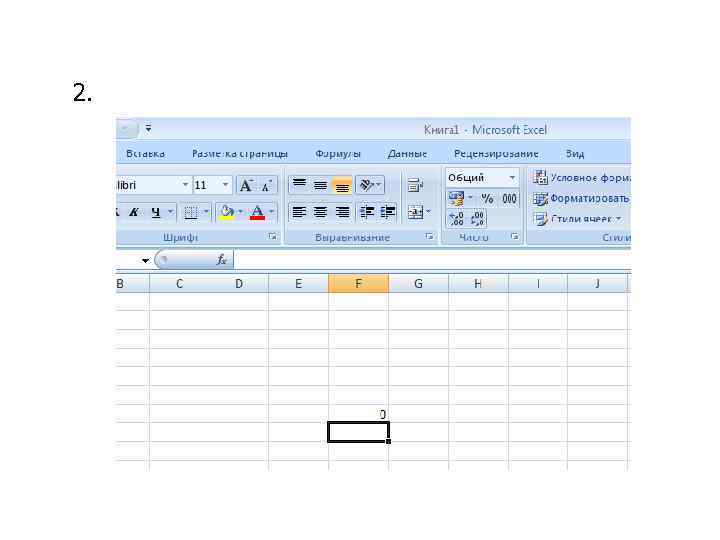
2.
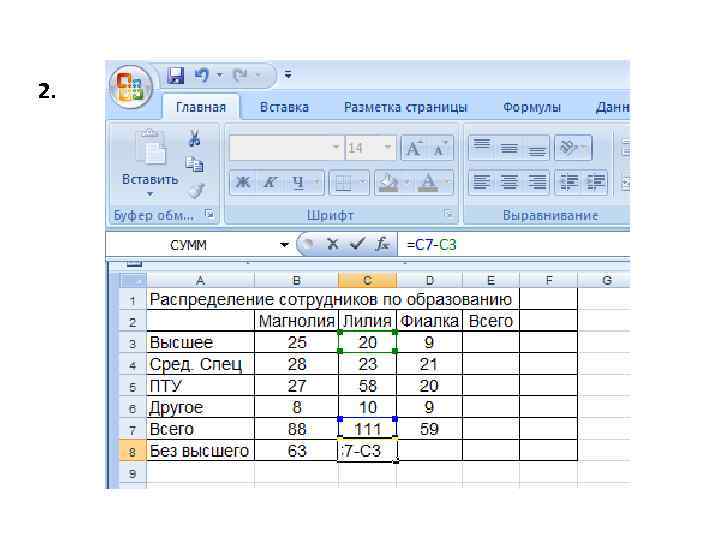
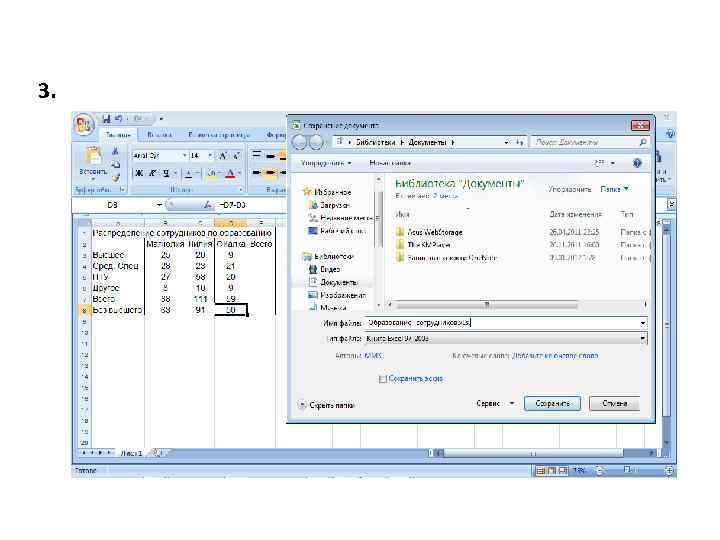
Лабораторная работа № 17 Создание таблицы и расчет по формулам Задание: 1. Введите числовые данные в ячейки, как показано в таблице. 2. Выберите ячейку В 7, в которой будет вычислена сумма по вертикали. 3. Щелкните кнопку Автосумма или нажмите Alt+=. 4. Повторите действия пунктов 2 и 3 для ячеек С 7 и D 7. Вычислите количество сотрудников без высшего образования (по формуле (В 7 -В 3). 5. Выберите ячейку В 8 и наберите знак (=). 6. Щелкните мышью в ячейке В 7, которая является первым операндом в формуле. 7. Введите с клавиатуры знак (-) и щелкните мышью в ячейке В 3, которая является вторым операндом в формуле (будет введена формула). 8. Нажмите Enter (в ячейке В 8 будет вычислен результат). 9. Повторите пункты 5 -8 для вычислений по соответствующим формулам в ячейках С 8 и D 8. 10. Сохраните файл с именем Образование сотрудников. x. Ls.

Таблицы: из В
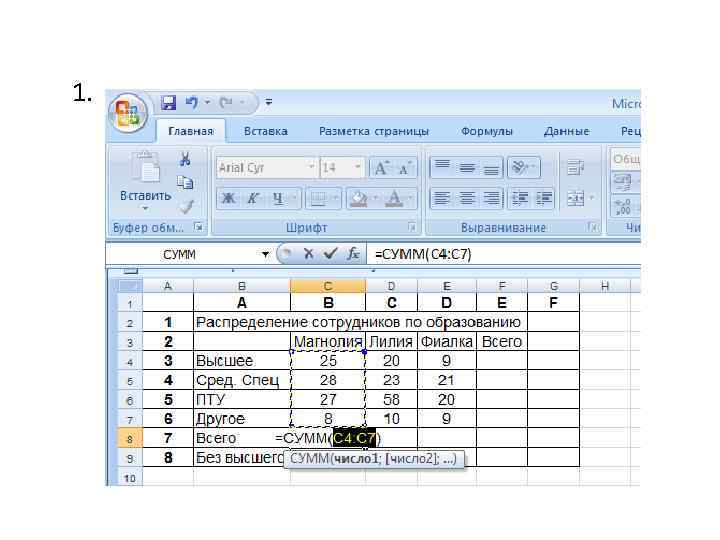
1.
2.
3.
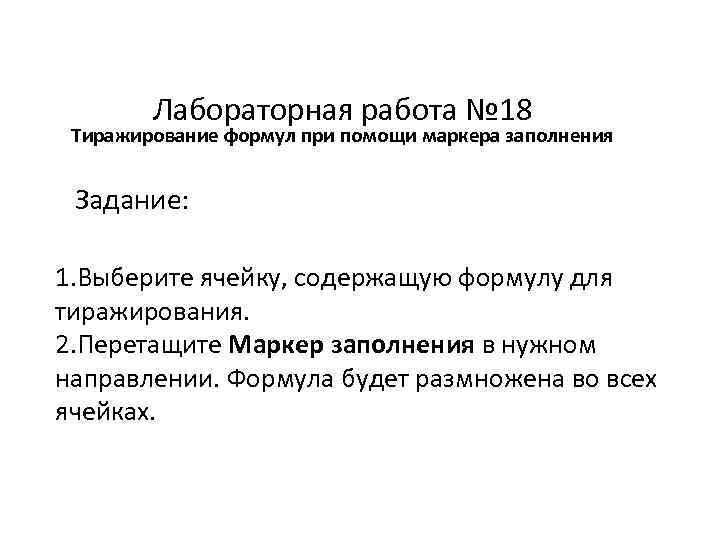
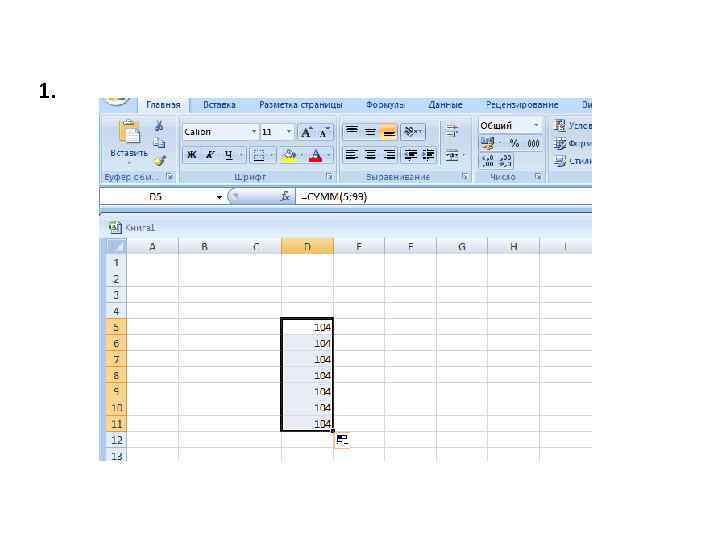
Лабораторная работа № 18 Тиражирование формул при помощи маркера заполнения Задание: 1. Выберите ячейку, содержащую формулу для тиражирования. 2. Перетащите Маркер заполнения в нужном направлении. Формула будет размножена во всех ячейках.
1.
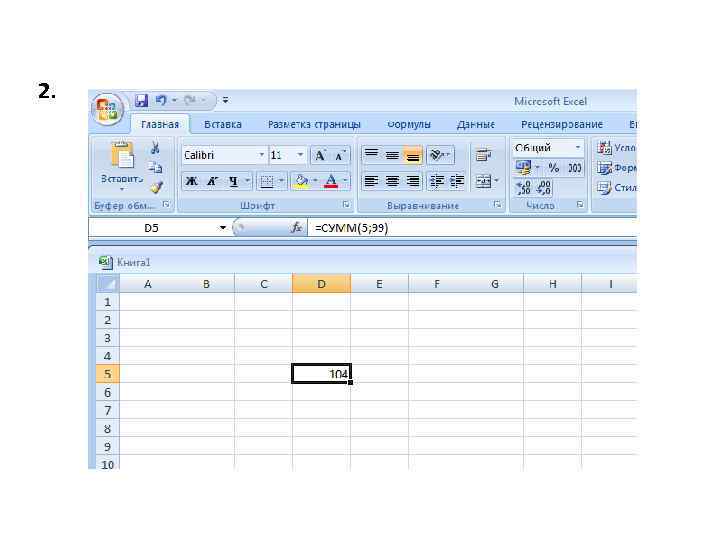
2.
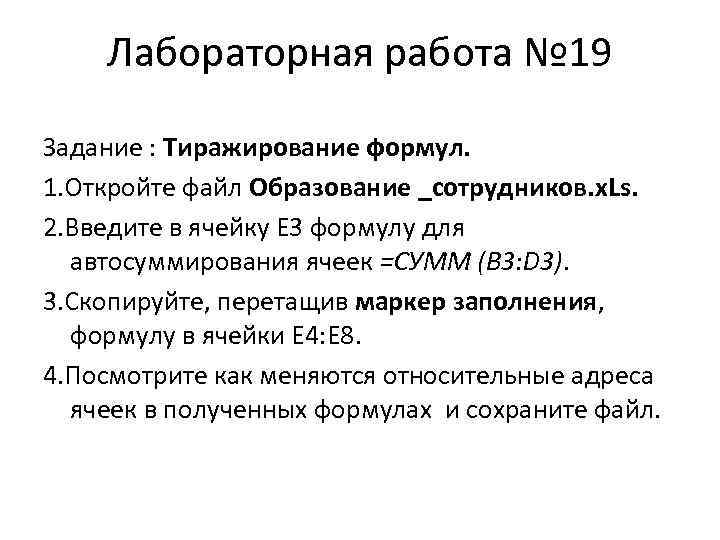
Лабораторная работа № 19 Задание : Тиражирование формул. 1. Откройте файл Образование _сотрудников. x. Ls. 2. Введите в ячейку Е 3 формулу для автосуммирования ячеек =СУММ (В 3: D 3). 3. Скопируйте, перетащив маркер заполнения, формулу в ячейки Е 4: Е 8. 4. Посмотрите как меняются относительные адреса ячеек в полученных формулах и сохраните файл.
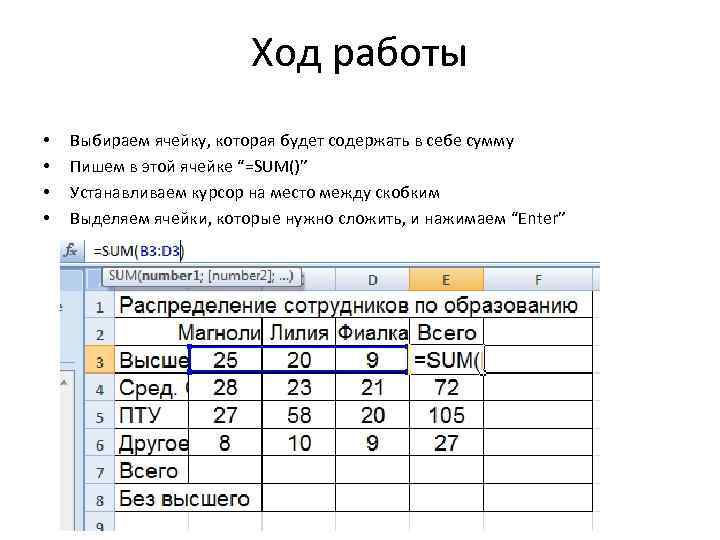
Ход работы • • Выбираем ячейку, которая будет содержать в себе сумму Пишем в этой ячейке “=SUM()” Устанавливаем курсор на место между скобким Выделяем ячейки, которые нужно сложить, и нажимаем “Enter”
Вывод В ходе данной работы был изучен способ удобного задания формулы в MS Excel с помощью мыши, что гораздо легче, нежели вручну набирать диапазон складываемых ячеек
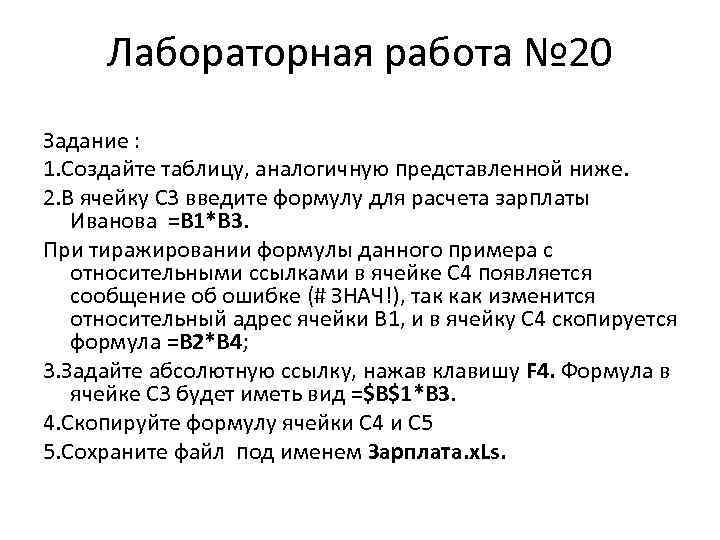
Лабораторная работа № 20 Задание : 1. Создайте таблицу, аналогичную представленной ниже. 2. В ячейку С 3 введите формулу для расчета зарплаты Иванова =В 1*В 3. При тиражировании формулы данного примера с относительными ссылками в ячейке С 4 появляется сообщение об ошибке (# ЗНАЧ!), так как изменится относительный адрес ячейки В 1, и в ячейку С 4 скопируется формула =В 2*В 4; 3. Задайте абсолютную ссылку, нажав клавишу F 4. Формула в ячейке С 3 будет иметь вид =$B$1*B 3. 4. Скопируйте формулу ячейки С 4 и С 5 5. Сохраните файл под именем Зарплата. x. Ls.
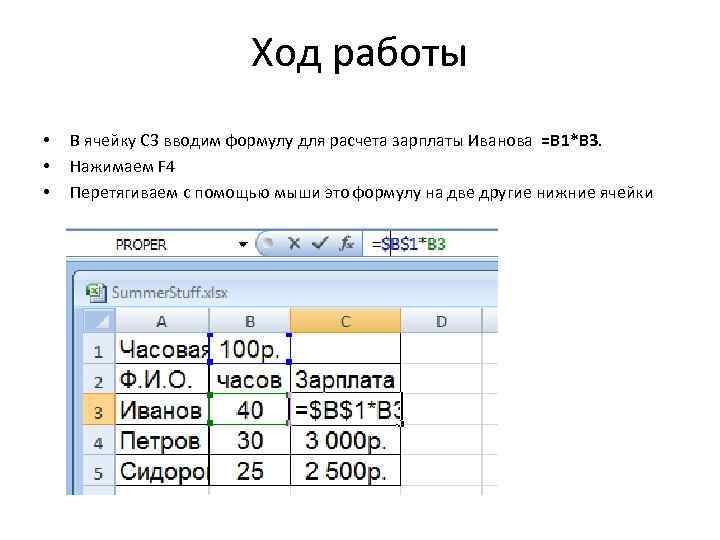
Ход работы • • • В ячейку С 3 вводим формулу для расчета зарплаты Иванова =В 1*В 3. Нажимаем F 4 Перетягиваем с помощью мыши это формулу на две другие нижние ячейки

Вывод В ходе данной работы были изученый абсолютные ссылки, а именно способ их применения
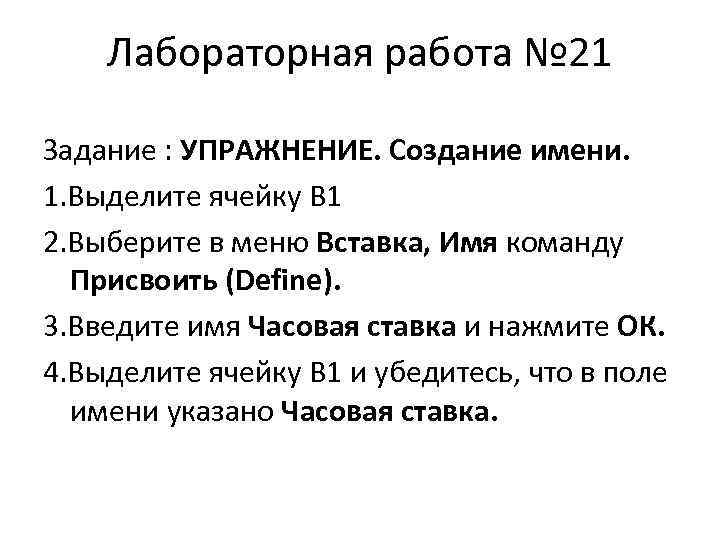
Лабораторная работа № 21 Задание : УПРАЖНЕНИЕ. Создание имени. 1. Выделите ячейку В 1 2. Выберите в меню Вставка, Имя команду Присвоить (Define). 3. Введите имя Часовая ставка и нажмите ОК. 4. Выделите ячейку В 1 и убедитесь, что в поле имени указано Часовая ставка.
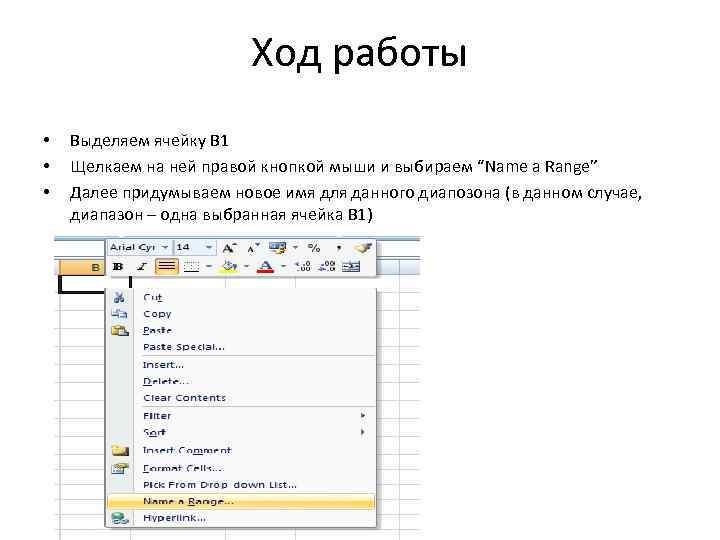
Ход работы • • • Выделяем ячейку B 1 Щелкаем на ней правой кнопкой мыши и выбираем “Name a Range” Далее придумываем новое имя для данного диапозона (в данном случае, диапазон – одна выбранная ячейка B 1)

Вывод В ходе данной работы был изучен способ давать свои имена диапазонам, что явно облегчает работу с большим количеством данных

Лабораторная работа № 22 Создание нескольких имен. • Выделите ячейки В 3: С 5. • Выберите в меню Вставка, Имя команду Создать… (Create…), появится диалоговое окно Создать имена. • Убедитесь, что переключатель в столбце слева помечен и нажмите ОК. • Выделите ячейки В 3: С 3 и убедитесь, что в поле имени указано Иванов.
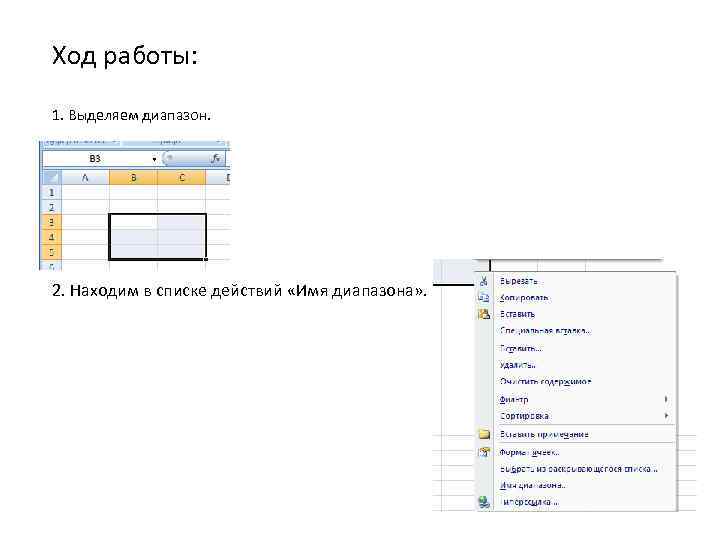
Ход работы: 1. Выделяем диапазон. 2. Находим в списке действий «Имя диапазона» .
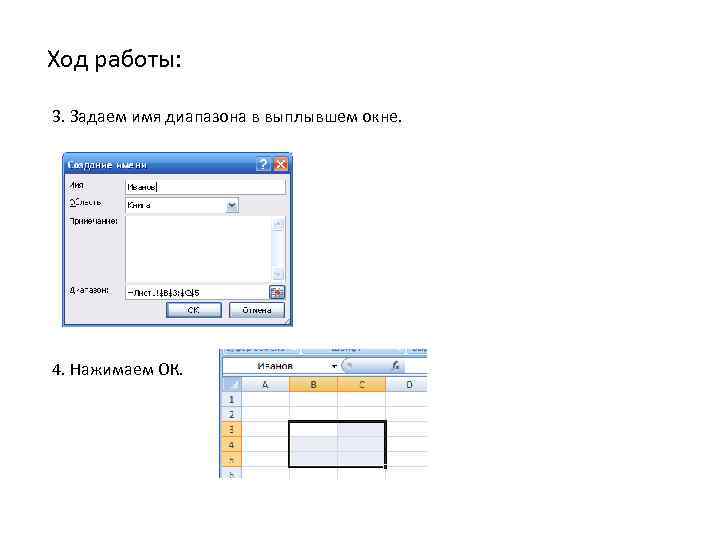
Ход работы: 3. Задаем имя диапазона в выплывшем окне. 4. Нажимаем ОК.
Лабораторная работа № 23 Вставка имени вместо абсолютной ссылки. • В строке формул установите курсор в то место, где будет добавлено имя. • Выберите в меню Вставка, Имя команду Вставить, появится диалоговое окно Вставить имена. • Выберите нужное имя из списка и нажмите ОК.
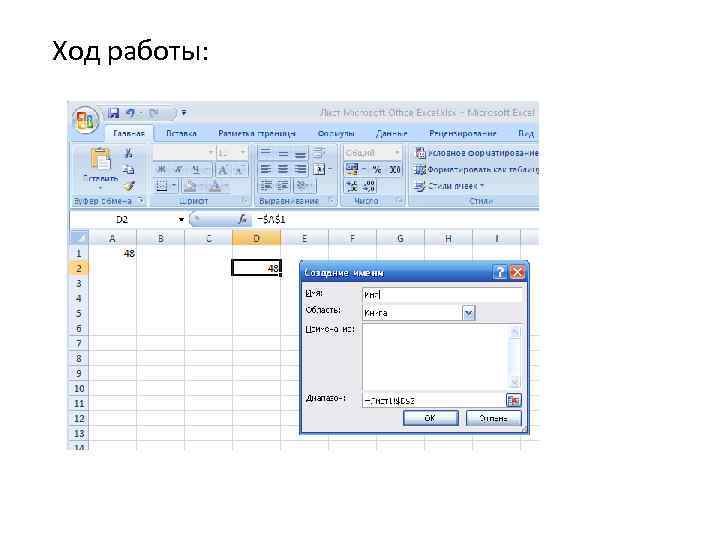
Ход работы:
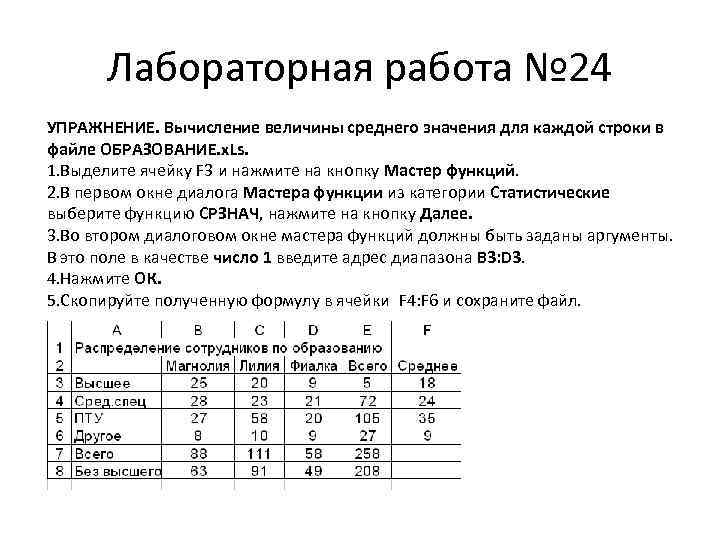
Лабораторная работа № 24 УПРАЖНЕНИЕ. Вычисление величины среднего значения для каждой строки в файле ОБРАЗОВАНИЕ. x. Ls. 1. Выделите ячейку F 3 и нажмите на кнопку Мастер функций. 2. В первом окне диалога Мастера функции из категории Статистические выберите функцию СРЗНАЧ, нажмите на кнопку Далее. 3. Во втором диалоговом окне мастера функций должны быть заданы аргументы. В это поле в качестве число 1 введите адрес диапазона В 3: D 3. 4. Нажмите ОК. 5. Скопируйте полученную формулу в ячейки F 4: F 6 и сохраните файл.
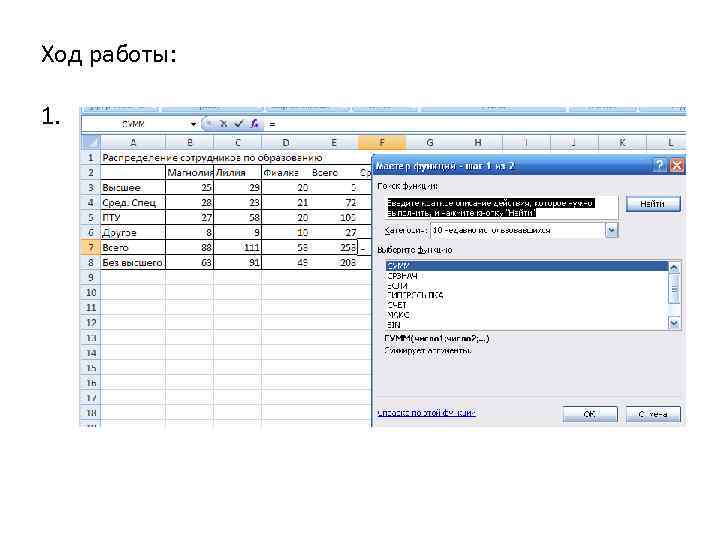
Ход работы: 1.
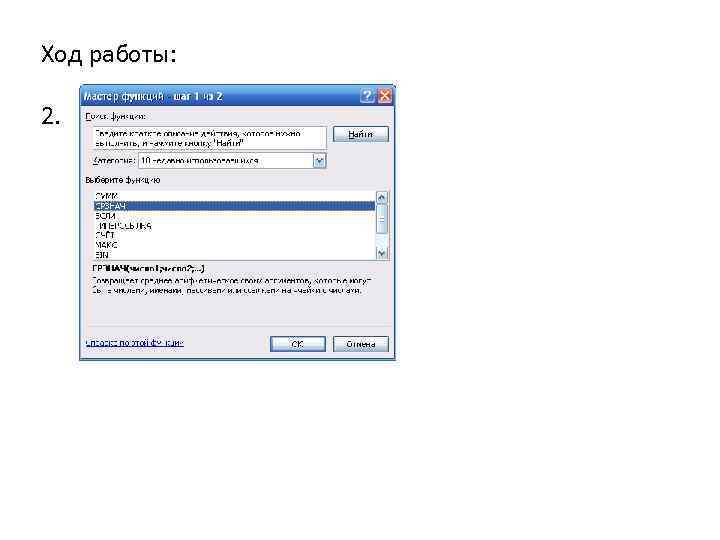
Ход работы: 2.
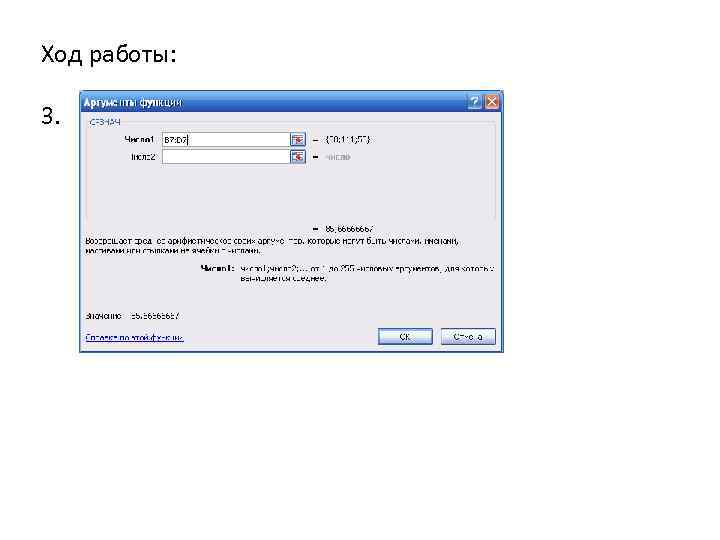
Ход работы: 3.
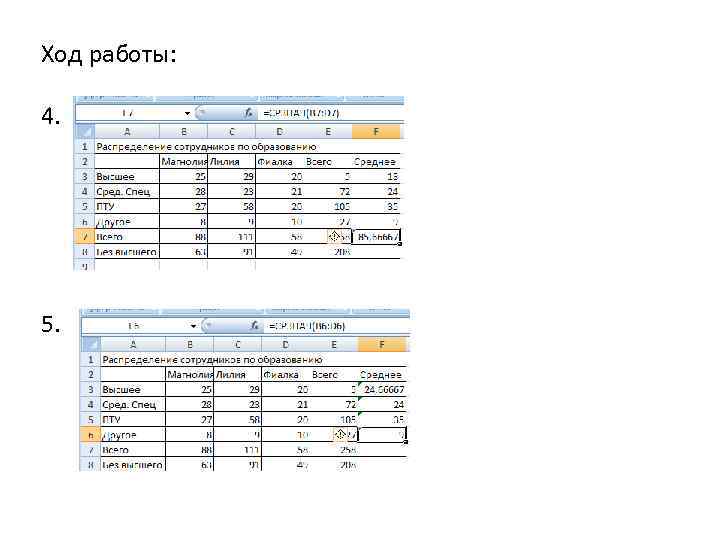
Ход работы: 4. 5.
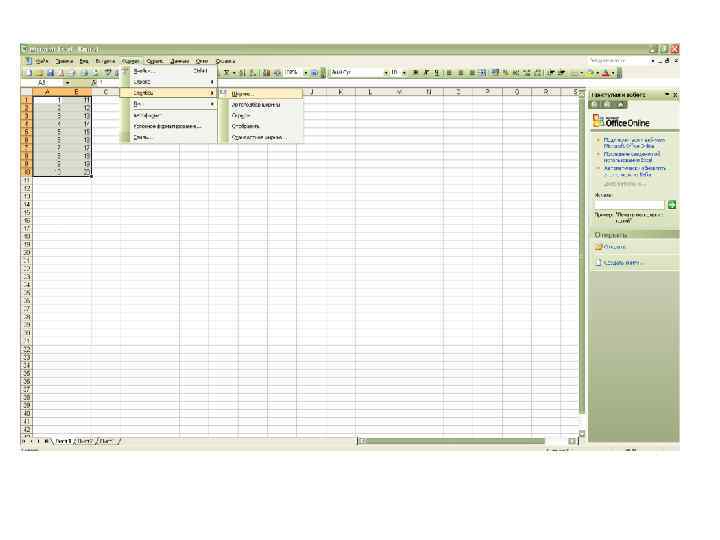
Лабораторная работа № 25. Форматирование столбца. Задание: 1. Выделите столбцы для форматирования 2. Выберите в меню Формат команду Столбец и затем требуемую операцию
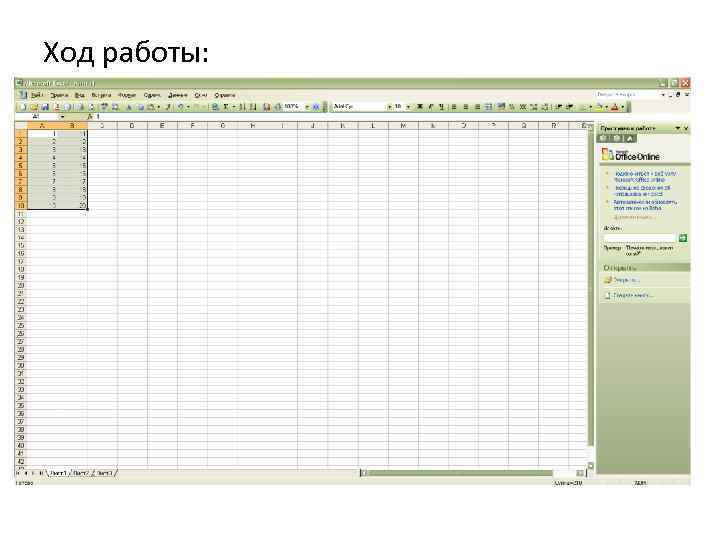
Ход работы:
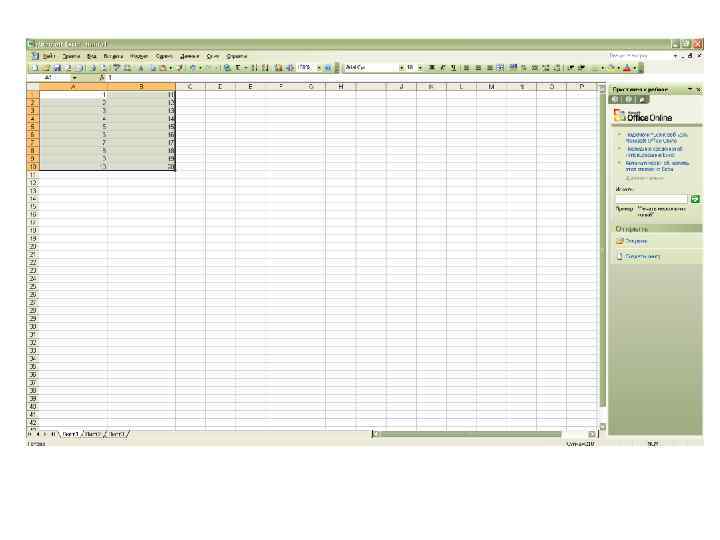
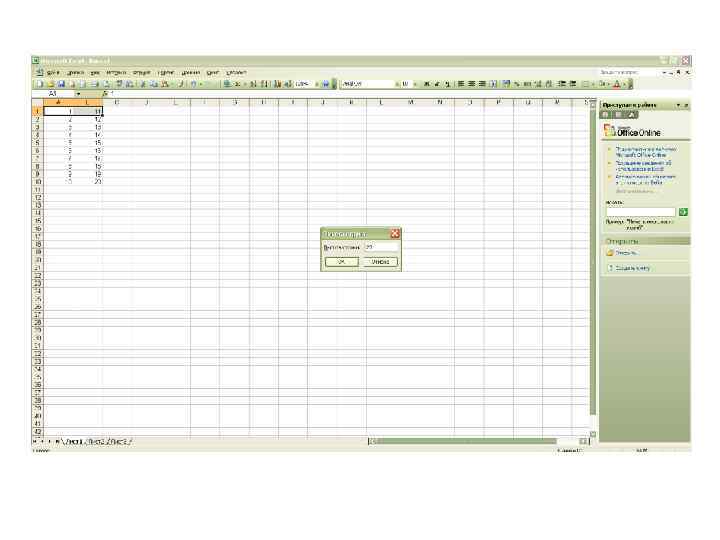
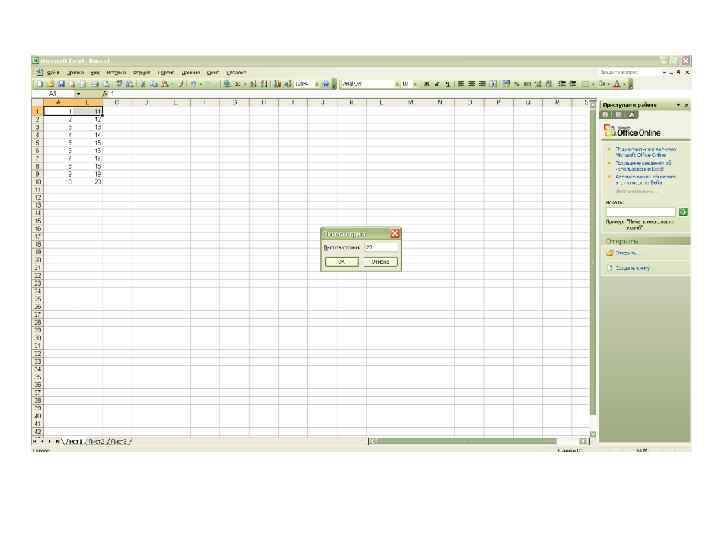
Лабораторная работа № 26. Изменение ширины столбцов с помощью мыши. 1. Выделите столбцы для изменения ширины. 2. Переместите указатель мыши на правую границу одного из выбранных столбцов в область заголовок столбцов. Указатель мыши изменится на двунаправленную стрелку. 3. Перетащите правую границу столбца на новое место. Ширина колонки будет показана в поле всплывающей подсказки в ходе этого процесса.
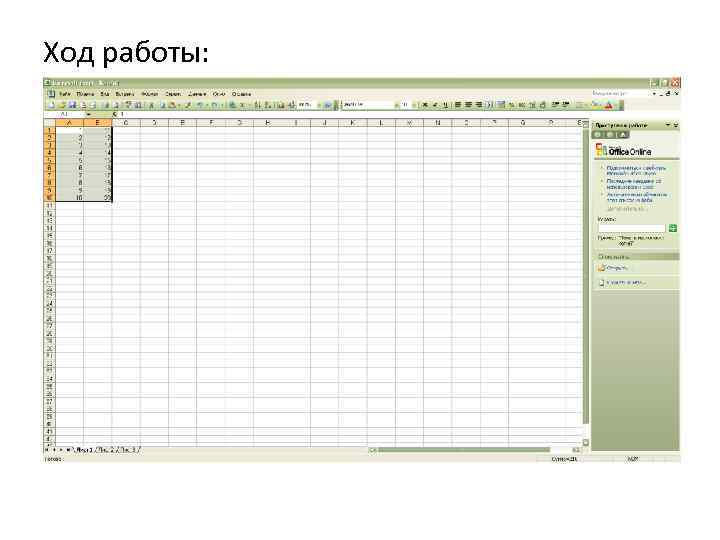
Ход работы:
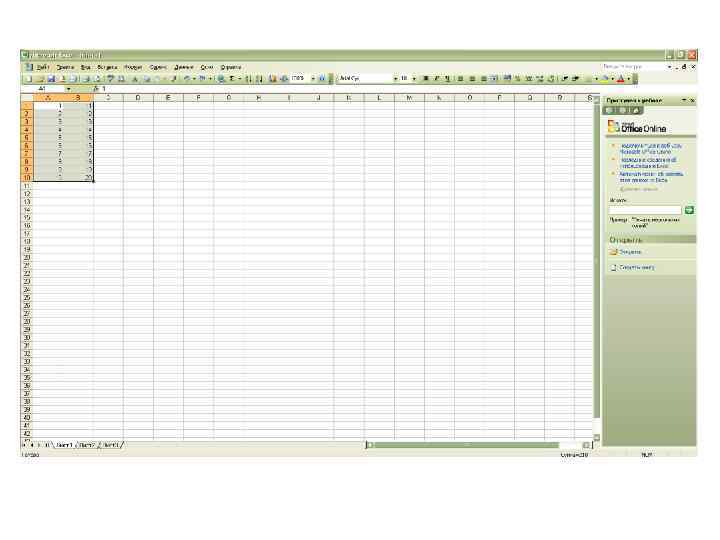
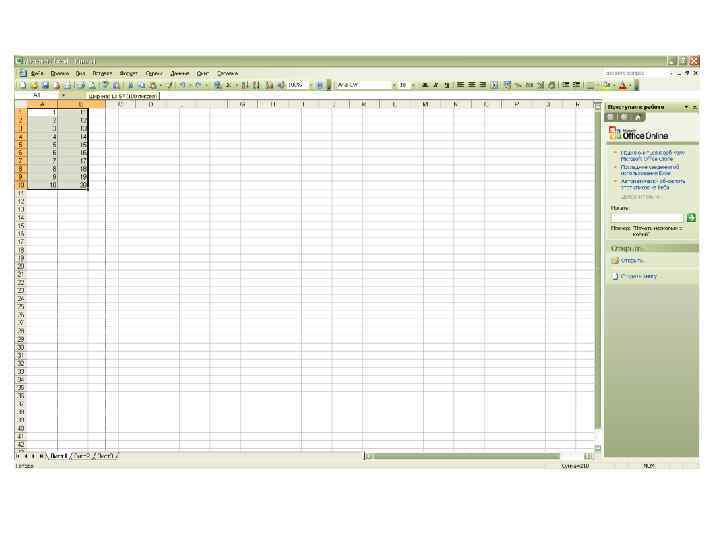
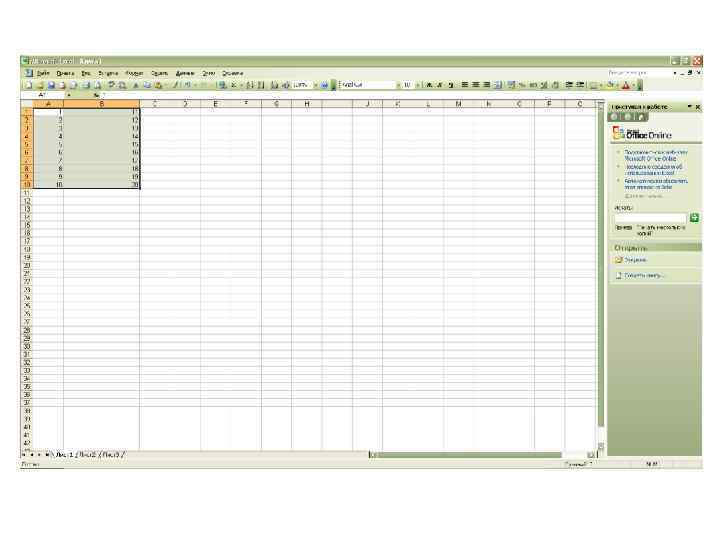
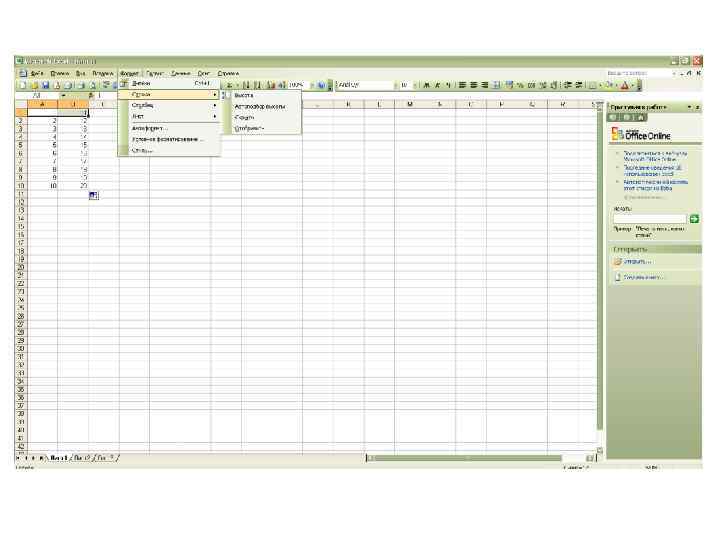
Лабораторная работа № 27. Форматирование строк. 1. Выделите необходимые строки. 2. Выберите Формат, Строка (Format, Row) и требуемые операции (операции приведены в таблице)
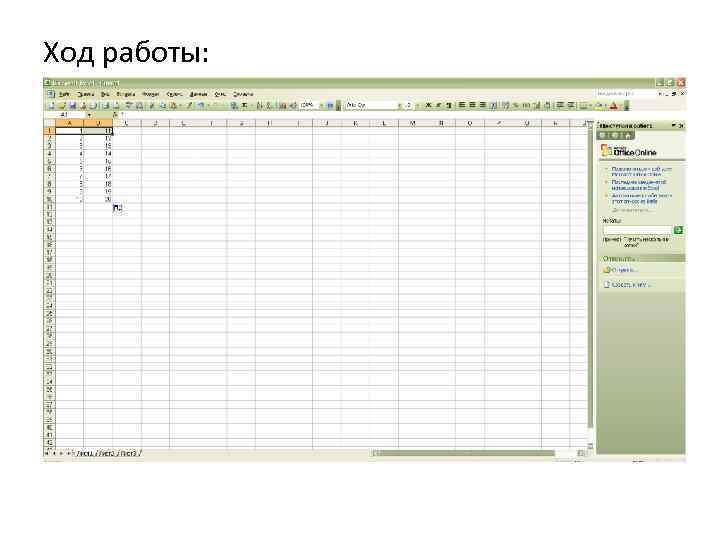
Ход работы:
 Скачать презентацию Лабораторная работа 1 Задание 1 Выберите команду
Excel 1-27 Общий отчет.pptx