


 Скачать презентацию La refonte des sites d appui Ce qui change
248b77932aa7af27455a936c78e9f774.ppt
- Количество слайдов: 18
 La refonte des sites d’appui Ce qui change pour vous
 Pourquoi changer l’aspect visuel du site ? Avoir une interface simplifiée et pratique pour l’utilisateur Page d’accueil présentant les informations les plus demandées et les réseaux sociaux Arborescence pensée pour l’utilisateur Des pages internes plus concises, tournées vers l'information de l'utilisateur 2
 Nouvel aspect visuel de la page d’accueil des sites d’appui 3
 Présentation des éléments de la page • Logo, titre et pictogrammes • Menu • « Zoom sur » • « Découvrez … » présentation de l'accès direct aux éléments essentiels de l'institution (formation, recherche, actualités) • L'université, lieu d'échange (réseaux sociaux) et de vie, de culture (agenda) 4
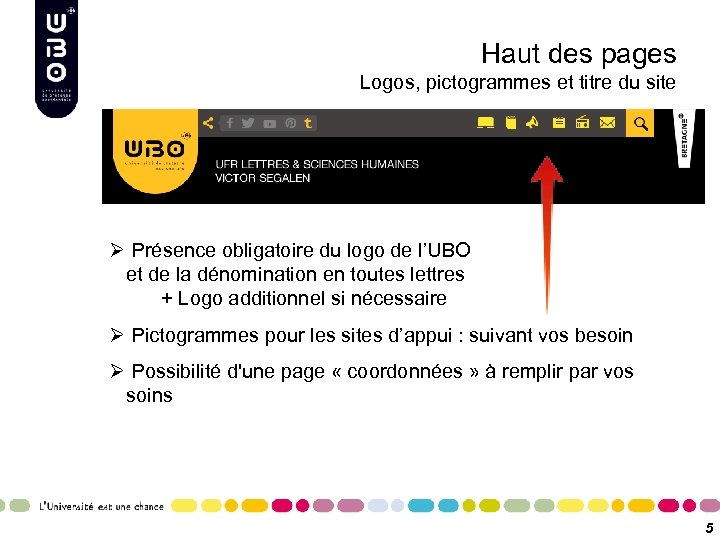 Haut des pages Logos, pictogrammes et titre du site Présence obligatoire du logo de l’UBO et de la dénomination en toutes lettres + Logo additionnel si nécessaire Pictogrammes pour les sites d’appui : suivant vos besoin Possibilité d'une page « coordonnées » à remplir par vos soins 5
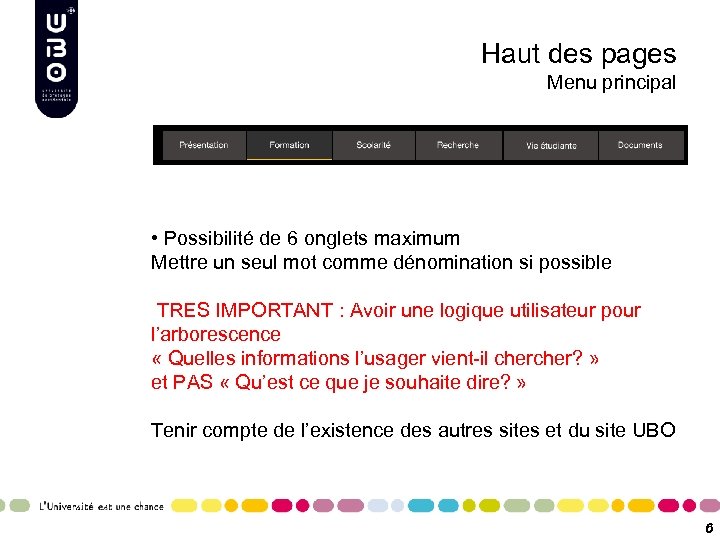 Haut des pages Menu principal • Possibilité de 6 onglets maximum Mettre un seul mot comme dénomination si possible TRES IMPORTANT : Avoir une logique utilisateur pour l’arborescence « Quelles informations l’usager vient-il cher? » et PAS « Qu’est ce que je souhaite dire? » Tenir compte de l’existence des autres sites et du site UBO 6
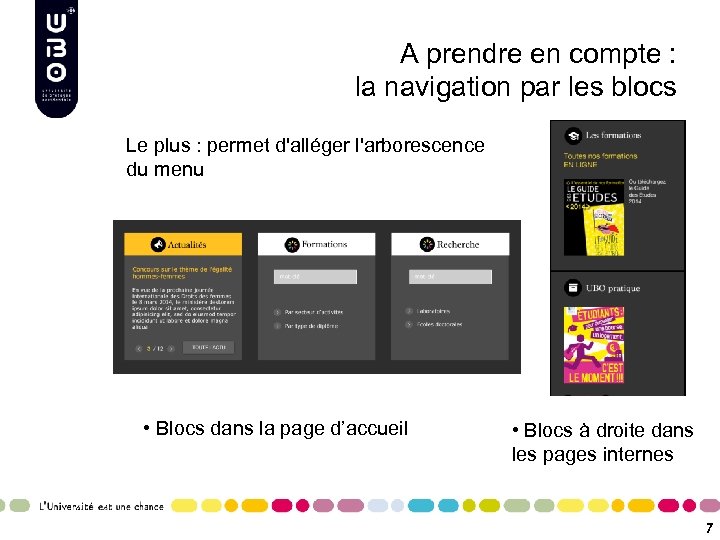 A prendre en compte : la navigation par les blocs Le plus : permet d'alléger l'arborescence du menu • Blocs dans la page d’accueil • Blocs à droite dans les pages internes 7
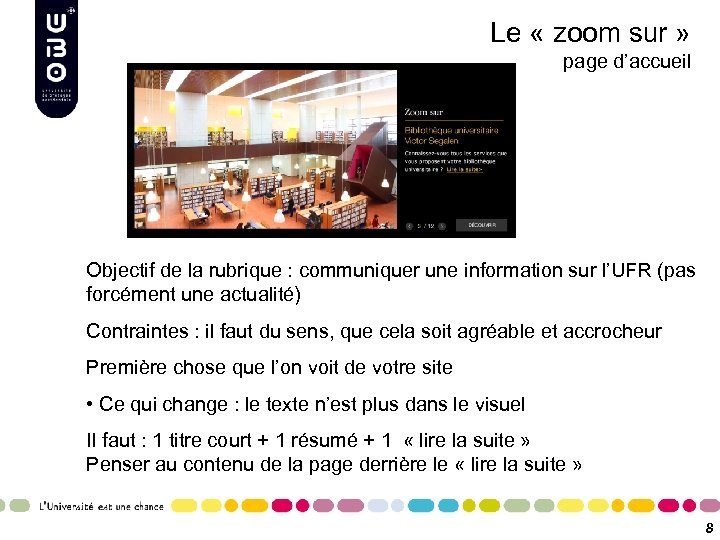 Le « zoom sur » page d’accueil Objectif de la rubrique : communiquer une information sur l’UFR (pas forcément une actualité) Contraintes : il faut du sens, que cela soit agréable et accrocheur Première chose que l’on voit de votre site • Ce qui change : le texte n’est plus dans le visuel Il faut : 1 titre court + 1 résumé + 1 « lire la suite » Penser au contenu de la page derrière le « lire la suite » 8
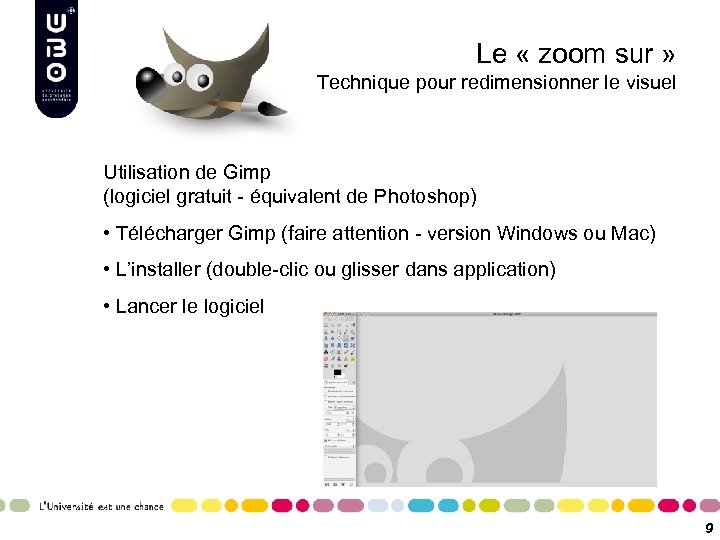 Le « zoom sur » Technique pour redimensionner le visuel Utilisation de Gimp (logiciel gratuit - équivalent de Photoshop) • Télécharger Gimp (faire attention - version Windows ou Mac) • L’installer (double-clic ou glisser dans application) • Lancer le logiciel 9
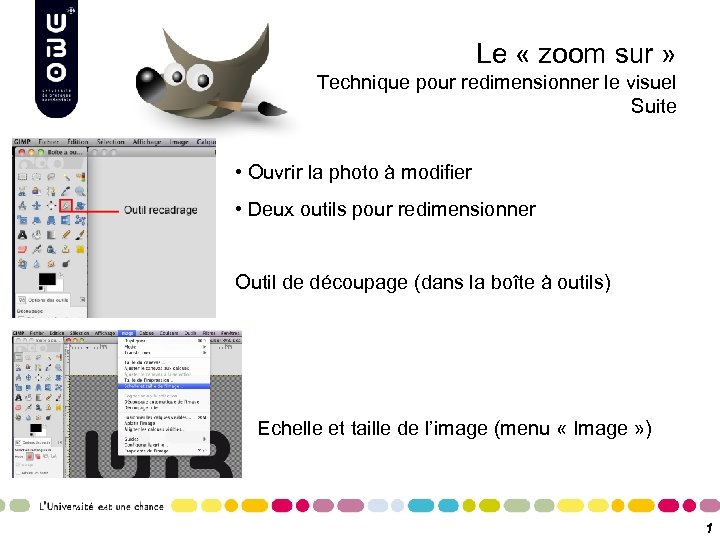 Le « zoom sur » Technique pour redimensionner le visuel Suite • Ouvrir la photo à modifier • Deux outils pour redimensionner Outil de découpage (dans la boîte à outils) Echelle et taille de l’image (menu « Image » ) 1
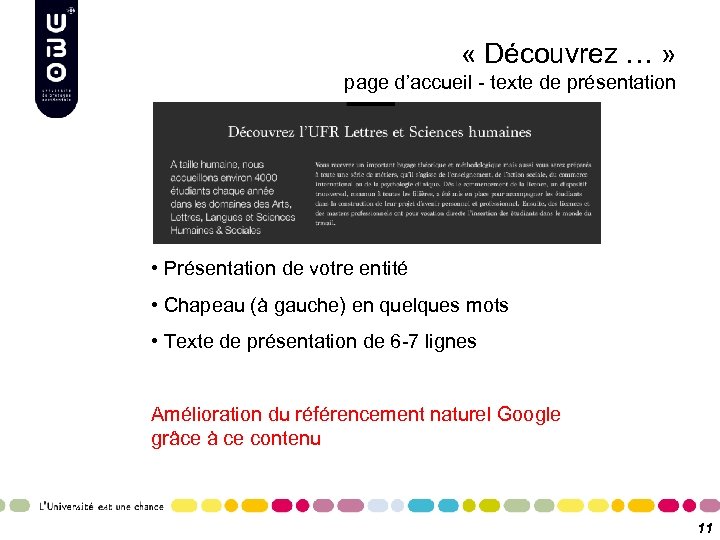 « Découvrez … » page d’accueil - texte de présentation • Présentation de votre entité • Chapeau (à gauche) en quelques mots • Texte de présentation de 6 -7 lignes Amélioration du référencement naturel Google grâce à ce contenu 11
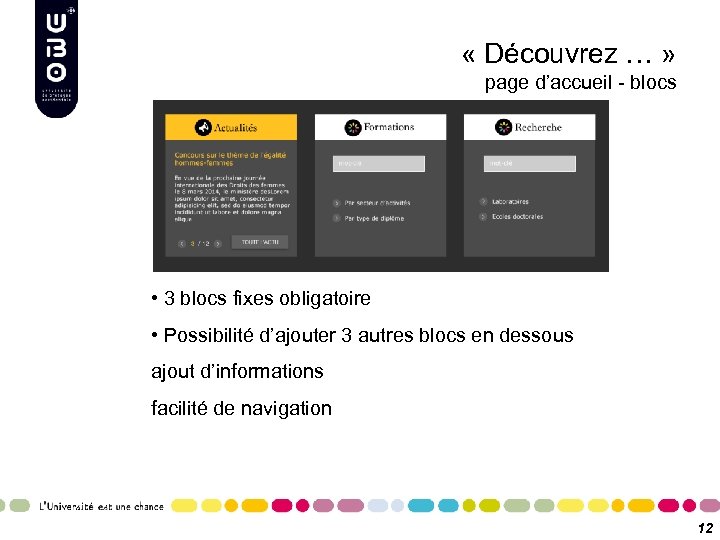 « Découvrez … » page d’accueil - blocs • 3 blocs fixes obligatoire • Possibilité d’ajouter 3 autres blocs en dessous ajout d’informations facilité de navigation 12
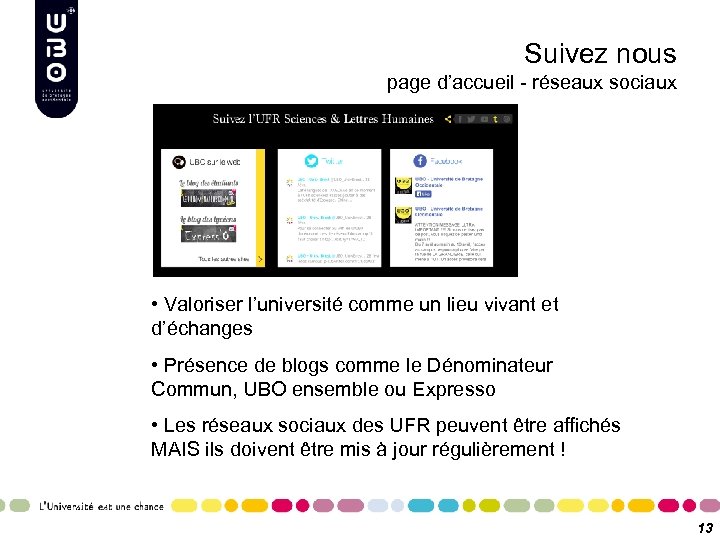 Suivez nous page d’accueil - réseaux sociaux • Valoriser l’université comme un lieu vivant et d’échanges • Présence de blogs comme le Dénominateur Commun, UBO ensemble ou Expresso • Les réseaux sociaux des UFR peuvent être affichés MAIS ils doivent être mis à jour régulièrement ! 13
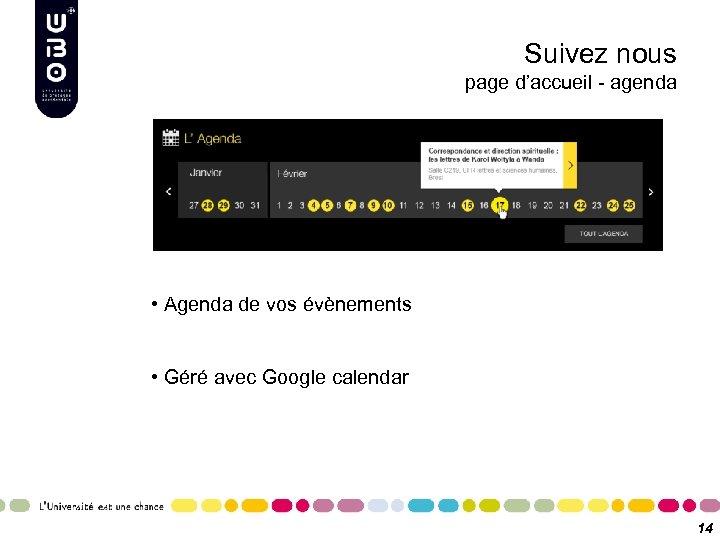 Suivez nous page d’accueil - agenda • Agenda de vos évènements • Géré avec Google calendar 14
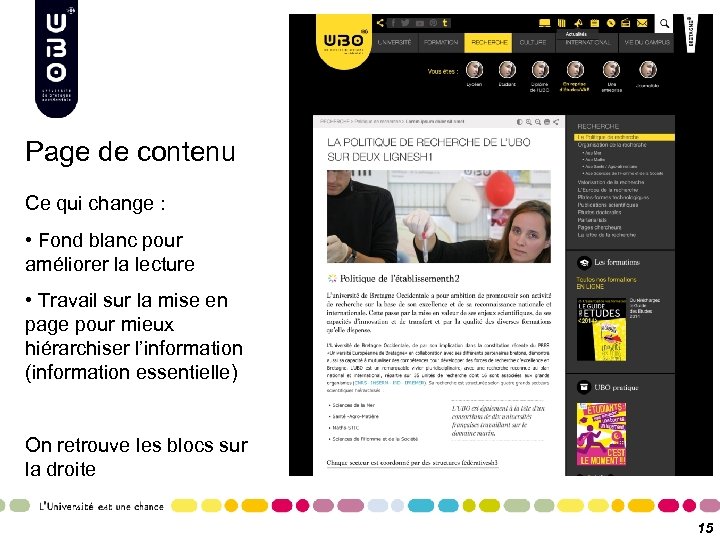 Page de contenu Ce qui change : • Fond blanc pour améliorer la lecture • Travail sur la mise en page pour mieux hiérarchiser l’information (information essentielle) On retrouve les blocs sur la droite 15
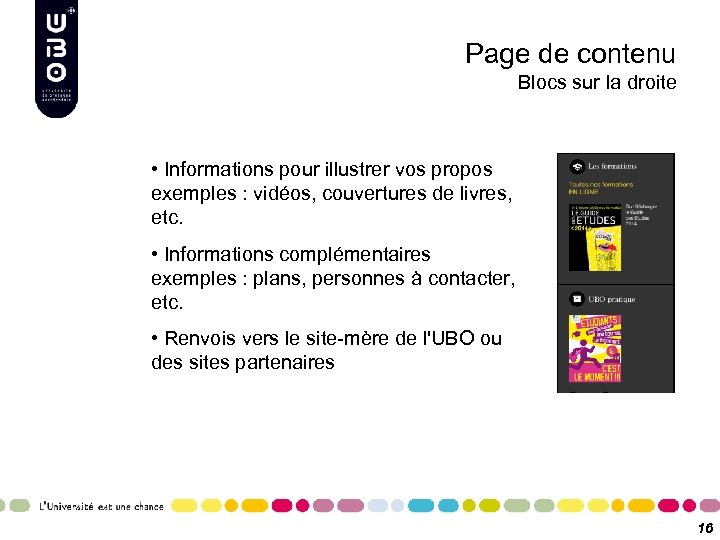 Page de contenu Blocs sur la droite • Informations pour illustrer vos propos exemples : vidéos, couvertures de livres, etc. • Informations complémentaires exemples : plans, personnes à contacter, etc. • Renvois vers le site-mère de l'UBO ou des sites partenaires 16
 RECOMMANDATIONS IMPORTANTES • Visuellement : -Préférer de beaux visuels qui ont un sens et servent le propos textuel. -L’université est un lieu de vie avec des « vrais gens » : NON aux visuels « avatar » ou aux visuels trop « génériques » . Le service COM peut vous soutenir dans cette démarche. • Contenu rédactionnel : -Alléger, aller à l’essentiel (les gens ne lisent plus) -Rédiger pour l'utilisateur et non pour le Ministère. 17
 Conclusion • Penser « utilisateur » Qu'est ce qu'il recherche fréquemment ? • Utiliser des visuels attractifs et cohérents • Etre complet sur les informations Votre site sert d’appui au site de l’UBO pour en savoir plus Un guide de l’utilisateur suivra pour vous aider à personnaliser votre site 18