 Скачать презентацию Л 3 Особенности исполнения схем Блоки
Л3.КГ-блоки вACAD.ppt
- Количество слайдов: 23



Л. 3. Особенности исполнения схем. Блоки. • • • План: Понятие блока. Создание и вставка блоков Применение атрибутов. Редактирование атрибутов Блочная структура электрических и электронных схем.
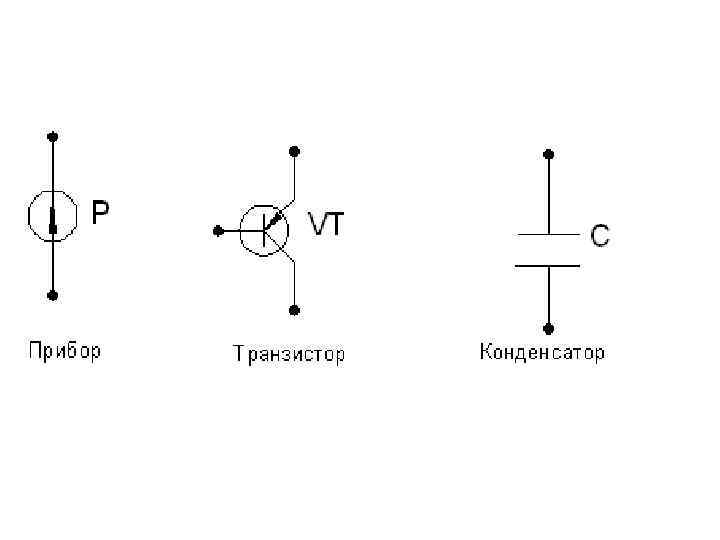
Создание и применение блоков Важным инструментом автоматизации процесса разработки чертежей является использование блоков и внешних ссылок. Блок- это сложный именованный объект, для которого создается описание, состоящее из любого количества примитивов системы Auto. CAD текущего рисунка. Блок имеет базовую точку и может применяться для вставки в любое место чертежа, причем в процессе вставки возможен его поворот и масштабирование с различными коэффициентами по разным осям. Блок может содержать атрибуты — переменные надписи, задаваемые пользователем. Примитив, который образуется от операции вставки блока, называется вхождением блока. См. рис. 1. С помощью блоков можно строить однотипные объекты, описывая полностью только один из них, а
Для создания блока нужно определиться, из каких примитивов будет состоять блок и где у него будет базовая точка. Для того чтобы образовать описание блока, нужно применить команду BLOCK (БЛОК). Команде соответствуют кнопка Make Block (Создать блок) панели инструментов Draw (Рисование) и пункт Block, Make (Блок, Создать) падающего меню Draw (Рисование).
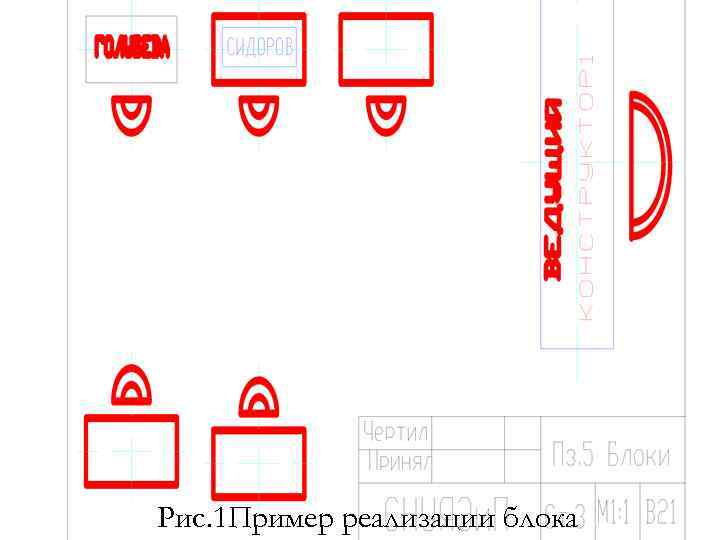
Рис. 1 Пример реализации блока
Команда BLOCK(БЛОК) вызывает диалоговое окно Block Definition(Описание блока)(Рис. 2)
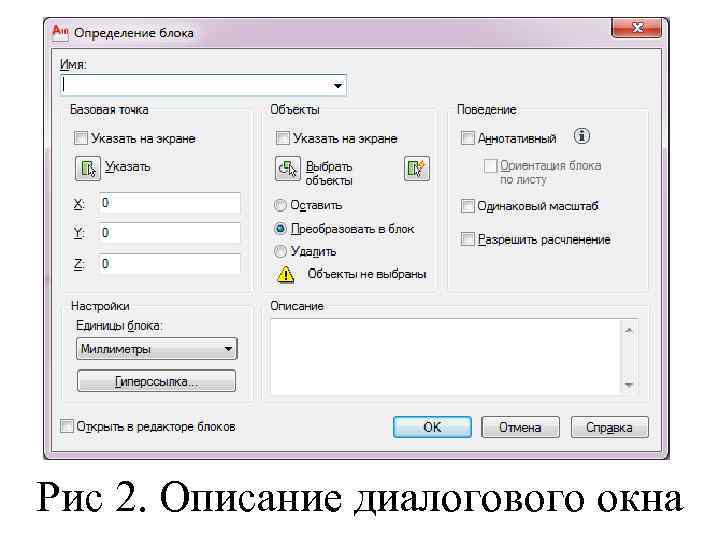
Рис 2. Описание диалогового окна
В поле Name (Имя) нужно ввести имя создаваемого (или переопределяемого) описания блока. Имена блоков могут содержать русские и латинские буквы, цифры и отдельные знаки (подчеркивание, минус и некоторые другие). Длина имени не должна превышать 31 символ. Область Base point (Базовая точка) предназначена для задания базовой точки блока (за эту точку блок будет позиционироваться на поле рисунка при вставке). Область Objects (Объекты) предназначена для того, чтобы указать объекты, включаемые в описание блока. Переключатель, расположенный под кнопкой Select objects (Выбрать объекты), имеет три положения, позволяющих задать операцию над объектами, включенными в блок, после создания описания блока: • Retain (Оставить) — сохраняет объекты в рисунке в том виде, в каком они были до создания описания блока; • Convert to block (Сделать блоком) — заменяет указанные объекты на вхождение блока; • Delete (Удалить) — удаляет объекты из рисунка.
Область Preview icon (Образец для просмотра) определяет, нужно ли сохранять вместе с блоком графический образец для его просмотра. Переключатели этой области: • Do not include an icon (He включать образец в блок); • Create icon from block geometry (Создать образец по объектам блока). При использовании средств просмотра в Центре управления рядом с именем блока будет показан его графический образец. Поле Insert units (Единицы вставки) задает с помощью раскрывающегося списка единицы, в которых будет вставляться блок при перемещении в другие рисунки. Обычное значение — Millimeters (Миллиметры). Поле Description (Пояснение) содержит комментарий к создаваемому описанию блока. Кнопка Hyperlink (Гиперссылка) позволяет связать с блоком гиперссылку. После нажатия кнопки ОК внутри рисунка образуется описание блока. Описание является невидимым компонентом рисунка, к которому можно обращаться для операции вставки блока. Блок в рисунке имеет всего одну ручку, т. к. является единым объектом для операций простого редактирования (стирания, перемещения и т. п. )
Вставка блока. Команда INSERT (ВСТАВИТЬ), которой соответствуют групповая кнопка панели инструментов Draw (Рисование) и пункт Block (Блок) падающего меню Insert (Вставка). Кроме того, этой команде соответствует кнопка панели инструментов Insert (Вставка). См. рис. 3 Данное окно позволяет вставлять в текущий рисунок описанные в нем блоки (а также файлы из других рисунков). В поле Name (Имя) нужно ввести имя вставляемого блока, причем имя можно выбрать с помощью раскрывающегося списка. Кнопка Browse (Обзор) используется для выбора файла, если данное диалоговое окно было открыто для вставки файла. В этом случае поле Path (Путь) отобразит полный путь к файлу, который вы выберете для вставки.
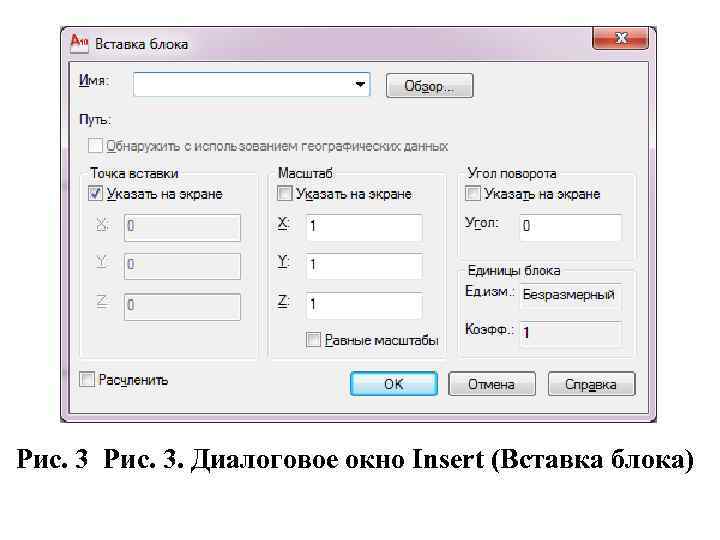
Рис. 3. Диалоговое окно Insert (Вставка блока)
В области Insertion point (Точка вставки) нужно задать точку текущего рисунка, в которую будет помещена базовая точка блока. Если установить флажок Specify Onscreen (Указать на экране), то после закрытия окна точка вставки будет отдельно запрошена системой. Область Scale (Масштаб) предназначена для ввода по каждой из трех осей масштабных коэффициентов, с которыми будет вставляться блок на поле рисунка. Область Rotation (Угол поворота) задает угол поворота блока относительно точки вставки (положительные значения — при повороте против часовой стрелки). Поле Angle (Угол) используется для задания угла числом с помощью клавиатуры. Последний флажок Explode (Расчленить) — предназначен для расчленения блока сразу после его вставки. После задания всех параметров диалоговое окно Insert (Вставка блока) закрывается с помощью кнопки ОК.
Внешние ссылки. Любой фрагмент рисунка (например, описание блока) может быть с помощью команды WBLOCK (ПБЛОК) выведен в отдельный файл. Эта команда вызывает диалоговое окно Write Block (Запись блока на диск). См. рис. 4. Область Source (Источник данных) с помощью переключателя задает тот фрагмент рисунка, который нужно сохранить в виде нового файла рисунка. Возможно одно из трех положений: • Block (Блок) — позволяет ввести или выбрать с помощью раскрывающегося списка имя блока, описание которого будет выбрано в качестве выводимого фрагмента; • Entire drawing (Весь рисунок) — дает возможность в качестве фрагмента взять весь рисунок в его текущем состоянии (аналогично операции сохранения рисунка под другим именем, но при этом не выводятся такие неиспользуемые вспомогательные элементы, как слои, типы линий и т. п. ); • Objects (Объекты) — позволяет с помощью мыши отметить те объекты, которые будут выведены в новый файл.
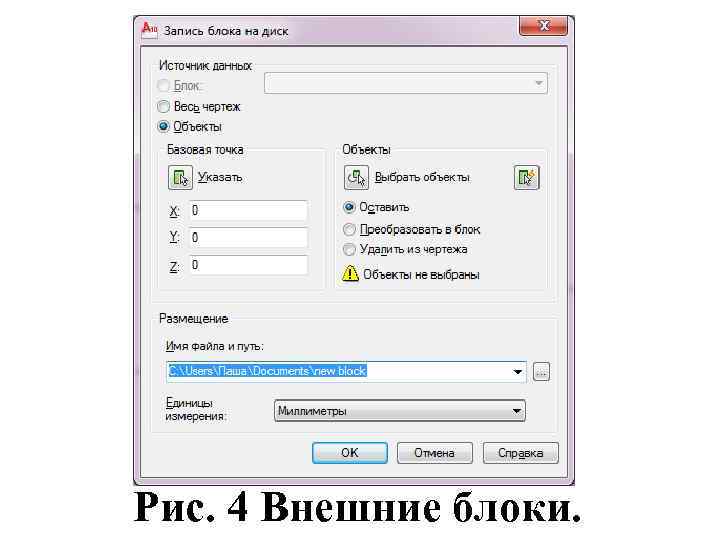
Рис. 4 Внешние блоки.
Если выбрано положение Objects (Объекты), то становятся доступными все поля и средства областей Base point (Базовая точка) и Objects (Объекты), назначение которых аналогично назначению таких же областей диалогового окна Block Definition (Описание блока), рассмотренного выше. В области Base point (Базовая точка) задается базовая точка для выводимого файла или создаваемого описания блока. Область Objects (Объекты) позволяет выбрать выводимые примитивы, а также указать, что сделать с выбранными объектами после завершения команды WBLOCK (ПБЛОК): • Retain (Оставить) — сохранить в текущем рисунке выбранные объекты в том виде, в каком они были ранее; • Convert to block (Сделать блоком) — создать в текущем рисунке описание блока (в качестве имени блока взять имя файла из области Destination (Размещение)), а выбранные объекты заменить на вхождение этого блока; • Delete from drawing (Удалить из рисунка) — удалить выбранные примитивы из текущего рисунка. Нижняя часть области Objects (Объекты) показывает, какое количество объектов выбрано для вывода.
Область Destination (Размещение) определяет имя создаваемого файла, в который выводится фрагмент текущего рисунка, и имеет три поля: • File name (Имя файла) — позволяет ввести имя создаваемого файла (по умолчанию — new block. dwg); это же имя (без расширения) становится именем образуемого описания блока, если в области Objects (Объекты) выбран переключатель Convert to block (Сделать блоком); • Location (Расположение) — позволяет ввести или выбрать с помощью кнопки […] путь к создаваемому файлу; • Insert units (Единицы) — дает возможность выбора единиц измерения, если создаваемый файл в дальнейшем будет использоваться для вставки в качестве блока. После закрытия диалогового окна Write Block (Запись блока на диск) с помощью кнопки ОК система Auto. CAD образует требуемый файл. Таким образом, любые части рисунков могут сохраняться в виде отдельных файлов, а любые созданные файлы могут вставляться в текущий рисунок с образованием (или без образования) блоков.
Создание и применение атрибутов Часто возникает необходимость вместе с блоком держать и надписи, которые могли бы менять свои значения после вставки блока. В системе Auto. CAD есть специальный примитив, называемый ATTRIBUTE DEFINITION (ОРЕДЕЛЕНИЕ АТРИБУТА), который может быть включен в описание блока, а при операции вставки этого блока будет запрошено его значение и создан атрибут (текстовая строка), входящий в состав блока. Для создания атрибутов применяется команда ATTDEF (АТОПР), которой соответствует подпункт Define Attributes (Задание атрибутов) пункта Block (Блок) падающего меню Draw (Рисование). Команда ATTDEF (АТОПР) вызывает диалоговое окно Attribute Definition (Описание атрибута). См. рис. 5.
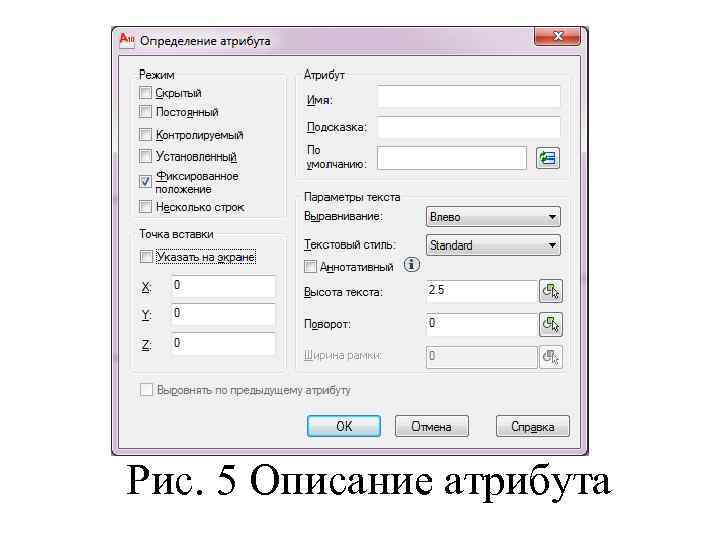
Рис. 5 Описание атрибута
Область Mode (Режим) с помощью флажков задает режимы атрибута: • Invisible (Скрытый) — атрибут невидим (для его отображения нужно использовать специальную команду ATTDISP (АТЭКР)); • Constant (Постоянный) — атрибут имеет постоянное (неизменяемое) значение, которое не запрашивается при вставке блока; • Verify (Контролируемый) — для контроля при вставке блока значение атрибута запрашивается дважды; • Preset (Установленный) — атрибут вставляется с установленным значением (значение не запрашивается), может быть изменен командой редактирования атрибута EATTEDIT (АТРЕДАКТ).
В области Attribute (Атрибут) с помощью соответствующих полей можно задать три следующих параметра: • Tag (Имя) — задает имя атрибута (не должно содержать пробелы и специальные знаки); • Prompt (Подсказка) — задает подсказку, которая выдается в качестве запроса значения атрибута (выводится системой Auto. CAD при вставке блока с данным атрибутом, после запроса будет добавлено двоеточие); • Value (Значение) — определяет значение атрибута по умолчанию. Для каждого атрибута должна быть задана точка вставки в области Insertion Point (Точка вставки), а в области Text Options (Параметры текста) должны быть заданы такие же параметры, как и для однострочного текста. При этом очень важно правильно выбрать значение параметра Justification (Выравнивание), чтобы значение атрибута красиво расположилось около блока.

Описания атрибутов можно редактировать с помощью универсальной команды PROPERTIES (OKHOCB). Команда DDEDIT (ДИАЛРЕД), может редактировать не только текст, но также и описание атрибута. Для этого на запрос Select an annotation object or [Undo]: (Выберите текст или [Отменить]: ) нужно отметить описание атрибута. Далее появляется диалоговое окно (См. рис. 6. ) Edit Attribute Definition (Редактирование описания атрибута). В данном окне можно задать новые значения в полях Tag (Имя), Prompt (Подсказка) и Default (По умолчанию). Другим инструментом, управляющим состоянием видимости атрибутов блоков, является команда BATTMAN (ДИСПАТБАК), которая вызывается с помощью кнопки панели Modify II (Редактирование-2) или с помощью пункта Object (Объект), Attribute (Атрибут), Block Atrribute Manager (Диспетчер атрибутов блоков) падающего меню Modify (Редакт). Команда открывает диалоговое окно Block Atrribute Manager (Диспетчер атрибутов блоков).
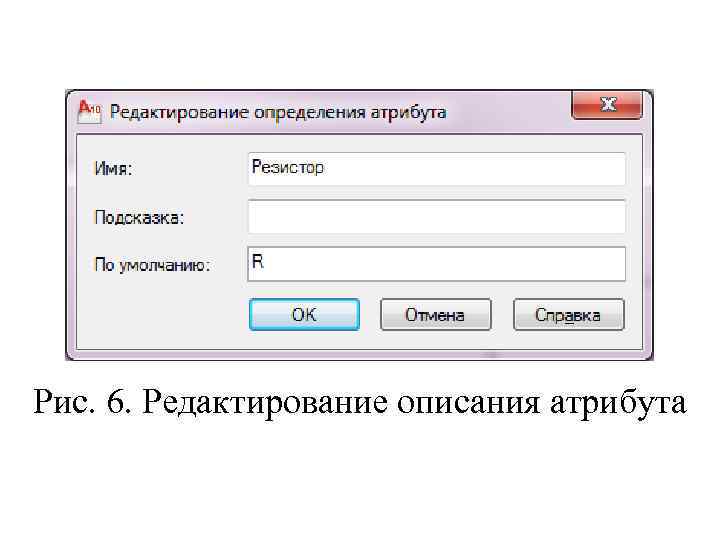
Рис. 6. Редактирование описания атрибута
Выводы • Итак, блоком в Auto. CAD называется группа объектов, объединённых с помощью специальной команды в единый объект. Описание объектов, составляющих блок, хранится в таблице определений блоков чертежа и при вставке блока в чертёж создаётся ссылка на его определение. Блоки, применяемые в нескольких чертежах, необходимо сохранять как файл с расширением. dwg и следует снабжать атрибутами. Для вставки блоков в другие чертежи служат Design. Center и Tool Palettes.
Скачать презентацию Л 3 Особенности исполнения схем Блоки
Л3.КГ-блоки вACAD.ppt