



 Л 1. КГ. Вводная План. 1. Структура, цель и задачи курса. 2. Общая характеристика предмета. 2. 1. Требования к ПК для работы в Auto. CAD. 2. 2. Установка и запуск системы. 3. Интерфейс программы Auto. CAD. 3. 1. Окно графического редактора Auto. CAD. 3. 2. Меню, панели и инструментальные палитры. 3. 3. Вызов команд и использование режимов черчения. 4. Справочная система Auto. CAD. Литература: 1. Д. Ткачёв. Auto. CAD 2006. СПб. : Изд-во «Питер» , 2006 2. Т. Соколова. Auto. CAD 2005. СПб. : Изд-во «Питер» , 2005 Цель: Освоить методы и приёмы создания и редактирования чертежей с помощью графического редактора Auto. CAD.
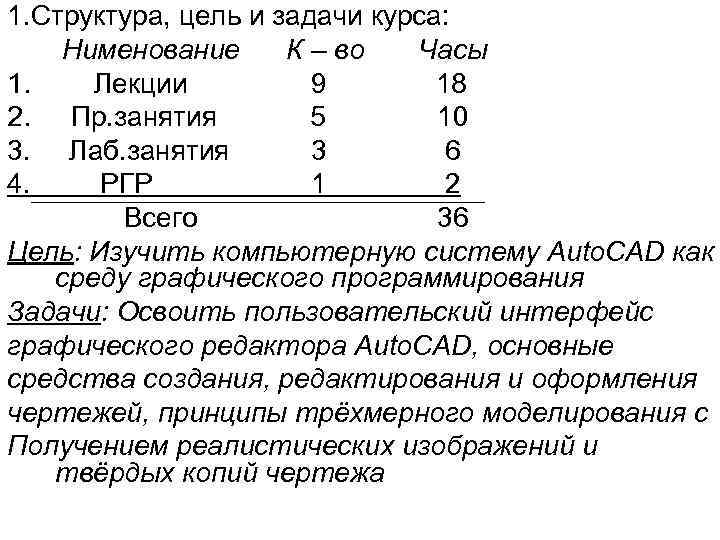 1. Структура, цель и задачи курса: Нименование К – во Часы 1. Лекции 9 18 2. Пр. занятия 5 10 3. Лаб. занятия 3 6 4. РГР 1 2 Всего 36 Цель: Изучить компьютерную систему Auto. CAD как среду графического программирования Задачи: Освоить пользовательский интерфейс графического редактора Auto. CAD, основные средства создания, редактирования и оформления чертежей, принципы трёхмерного моделирования с Получением реалистических изображений и твёрдых копий чертежа
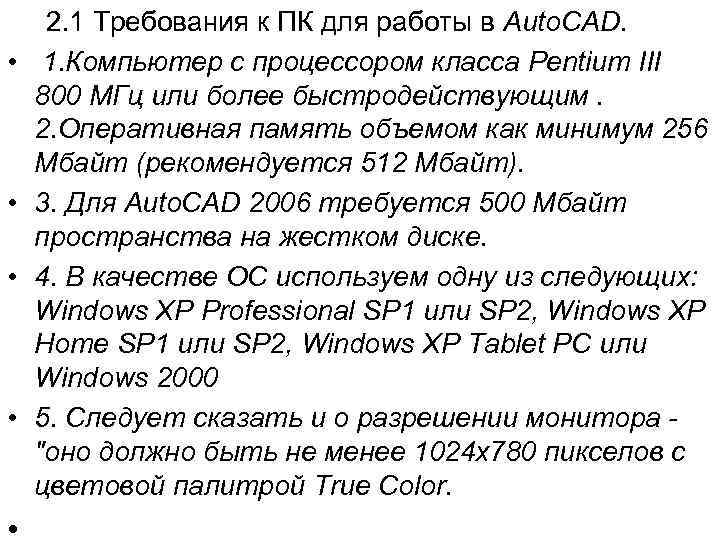 • • • 2. 1 Требования к ПК для работы в Auto. CAD. 1. Компьютер с процессором класса Pentium III 800 МГц или более быстродействующим. 2. Оперативная память объемом как минимум 256 Мбайт (рекомендуется 512 Мбайт). 3. Для Auto. CAD 2006 требуется 500 Мбайт пространства на жестком диске. 4. В качестве ОС используем одну из следующих: Windows XP Professional SP 1 или SP 2, Windows XP Home SP 1 или SP 2, Windows XP Tablet PC или Windows 2000 5. Следует сказать и о разрешении монитора "оно должно быть не менее 1024 x 780 пикселов с цветовой палитрой True Color.
 2. 2. Установка и запуск Auto. CAD. Процесс установки Auto. CAD выполняется стандартно, через Мастера установки. Изучить самостоятельно. Для запуска Auto. CAD найдите на рабочем столе Windows значок Auto. CAD 2006 и активизируйте его с помощью двойного щелчка. Если значок отсутствует, щелкните на кнопке Start (Пуск), откройте меню Programs (Программы) и выберите пункт Autodesk. В появившемся на экране подменю активизируйте пункт Auto. CAD 2006, а затем в открывшемся подменю щелкните на элементе Auto. CAD 2006.
 3. Интерфейс программы Auto. CAD. 3. 1. Окно графического редактора Auto. CAD. После определения параметров нового чертежа (автоматически, когда не выводится никакое диалоговое окно, либо в окне Startup (Начало работы) или Select template (Выбор шаблона)) появится окно графического редактора (рис. 1. 1), и вы сможете приступить к работе над чертежом. • Центральная область окна называется графической или рабочей областью. В ней отображаются объекты (отрезки, окружности и др. ), из которых состоит чертеж. Когда курсор мыши находится в этой области, он имеет форму крестика с маленьким квадратом в центре. Слева в нижнем углу графической области расположен значок системы координат.
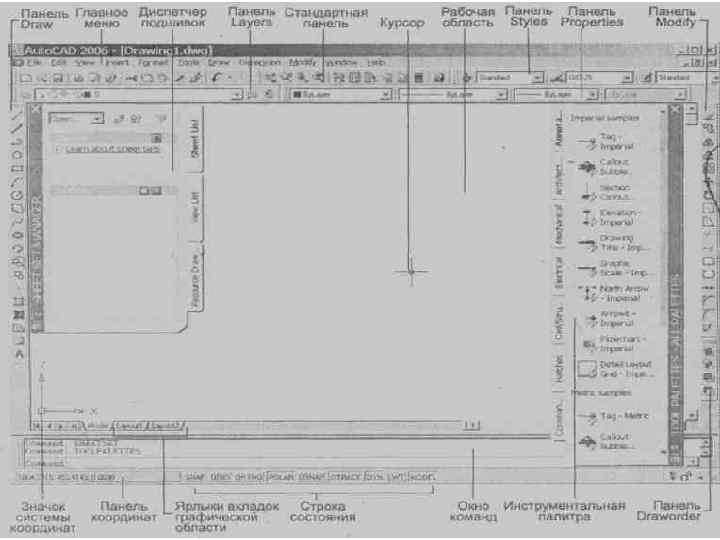
 В нижней части окна Auto. CAD находится окно команд. Окно команд предназначено для ввода команд, просмотра значений системных переменных и опций, вывода сообщений и подсказок. Окно команд может быть закреплено в указанном месте. Разрешается также изменить размеры окна или скрыть его вообще. Последняя возможность появилась в Auto. CAD 2006 благодаря новому режиму Dynamic Input (Динамический ввод). Команды можно вводить в строке подсказки, отображаемой рядом с графическим курсором. Именно в таком виде (без окна команд) появляется окно графического редактора при первом после инсталляции запуске Auto. CAD 2006.
 3. 2 Меню, панели и инструментальные палитры • Система Auto. CAD предоставляет в ваше распоряжение множество панелей, которые содержат кнопки инструментов, предназначенных для черчения или корректировки отрезков, дуг, окружностей и прочих элементов, а также кнопки для управления файлами и выполнения других функций. • В верхней части экрана непосредственно под строкой меню находится панель инструментов Standard (Стандартная) с многочисленными кнопками. Одни из них вам уже известны по работе с иными Windows приложениями (Open (Открыть), Save (Сохранить), Plot (Печать), Cut (Вырезать) и т. д. ), а с другими, которые вызывают команды, характерные для Auto. CAD (Zoom (Зуммирование), Pan (Панорамирование) и др. ), нам предстоит познакомиться.
 • Справа от стандартной панели находится панель инструментов Styles (Стилей), позволяющая управлять текстовыми и размерными стилями. Под стандартной панелью расположена панель инструментов Layers (Слои), предназначенная для управления слоями. Справа от нее вы увидите панель инструментов Properties (Свойства), которая используется для работы с такими свойствами объектов, как цвет и тип линий. • Кроме того, по умолчанию у левого и правого краев окна программы отображаются панели инструментов Draw (Рисование) и Modify (Редактирование). Под панелью инструментов Modify (Редактирование) расположена панель Draw order (Порядок следования).
 • В правой части рабочей области отображаются также инструментальные палитры, куда можно поместить часто используемые блоки, образцы штриховки и ко манды, а в левой — диалоговое окно Sheet Set Manager (Диспетчер подшивок). • Следует отметить, что в Auto. CAD 2006 появилось новое средство управления отображением меню, панелей инструментов и закрепляемых окон (таких, как окно инструментальных палитр, окно диспетчера подшивок, окно команд): Это средство называется Workspace (Рабочее пространство). Удобно расположив на экране необходимые для решения конкретной задачи инструментальные панели и закрепляемые окна, вы можете сохранить их как именованное рабочее пространство. Во время сеанса работы Auto. CAD можно быстро переключаться с одного пространства на другое, обеспечивая таким образом максимальное удобство в работе.
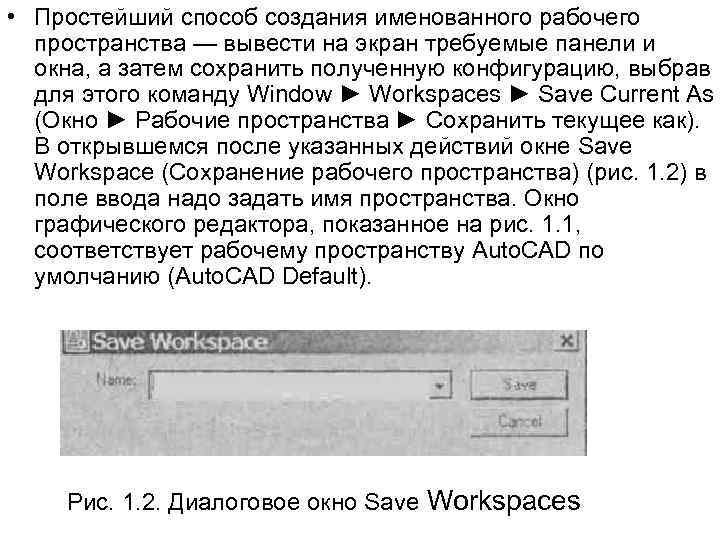 • Простейший способ создания именованного рабочего пространства — вывести на экран требуемые панели и окна, а затем сохранить полученную конфигурацию, выбрав для этого команду Window ► Workspaces ► Save Current As (Окно ► Рабочие пространства ► Сохранить текущее как). В открывшемся после указанных действий окне Save Workspace (Сохранение рабочего пространства) (рис. 1. 2) в поле ввода надо задать имя пространства. Окно графического редактора, показанное на рис. 1. 1, соответствует рабочему пространству Auto. CAD по умолчанию (Auto. CAD Default). Рис. 1. 2. Диалоговое окно Save Workspaces
 • Для получения первых навыков работы с интерфейсом Auto. CAD выполните следующие действия. 1. Поместите указатель мыши на какую либо кнопку панели инструментов. Через некоторое время на экране появятся подсказка возле указателя мыши и справочное сообщение в нижней части экрана. В качестве подсказки приводится название команды, а справочное сообщение представляет собой краткое описание вызванной функции. 2. На стандартной панели и панели Draw (Рисование) есть кнопки с меткой в виде черного треугольника, расположенного в правом нижнем углу. Поместите указатель на такую кнопку и щелкните мышью, в результате на экране поя вится дополнительная (выносная) панель с кнопками, предназначенными для выполнения определенных функций.
 3. Непосредственно под строкой заголовка находится строка главного меню программы (рис. 1. 9). Подведите указатель мыши к названию меню в строке, и, когда оно откроется, вы увидите список команд. Выбор команды меню осуществляется щелчком мыши. После активизации команд, имена которых завершаются многоточием, открываются диалоговые окна, предназначенные для установки параметров. После вызова ряда команд, в частности Circle (Круг), открываются подменю, в которых представлены дополнительные ва рианты данных команд 4. Чтобы закрыть меню, нажмите клавишу Esc или щелкните мышью в рабочей области. 5. В Auto. CAD широко используются контекстные меню, которые можно вызвать щелчком правой кнопки мыши и получить быстрый доступ к командам. Содержимое контекстного меню зависит от того, какая команда или диалоговое окно активны в момент его вызова.
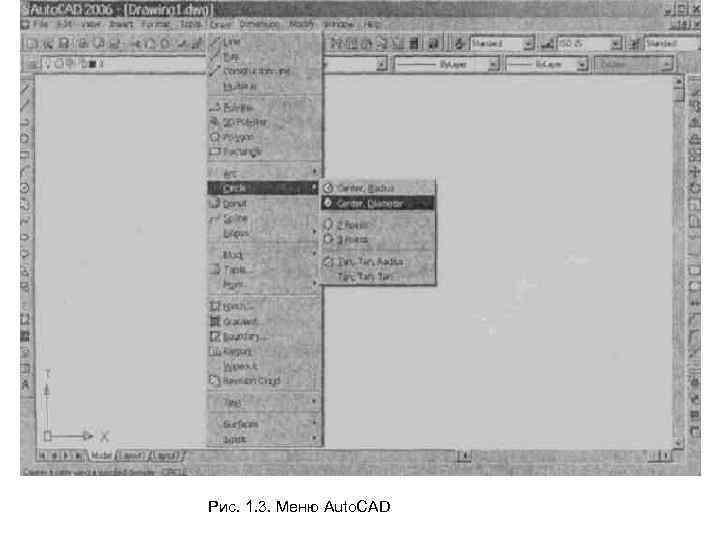 Рис. 1. 3. Меню Auto. CAD
 6. Щелкните правой кнопкой мыши в рабочей области. Обратите внимание, что в данный момент ни одна команда не выполняется. Меню, которое вы увидите в этом случае, называется контекстным меню, заданным по умолчанию (рис. 1. 4 а). 7. Кроме указанного меню в Auto. CAD имеется меню режима редактирования (рис. 1. 4 б), которое вызывается в случае, если на чертеже выбран какой либо объект (объекты), но при этом не выполняются никакие команды. (О выборе объектов речь пойдет на Пз. ) 8. Контекстное меню командного режима (рис. 1. 4 в) выводится, если выполняется какая либо команда. Содержимое этого меню зависит от назначения команды. Поскольку контекстных меню очень много, не пытайтесь сразу за помнить все находящиеся в них команды — после приобретения некоторого опыта работы с программой вы сможете свободно ими пользоваться. Старайтесь как можно больше экспериментировать, щелкая правой кнопкой мыши.
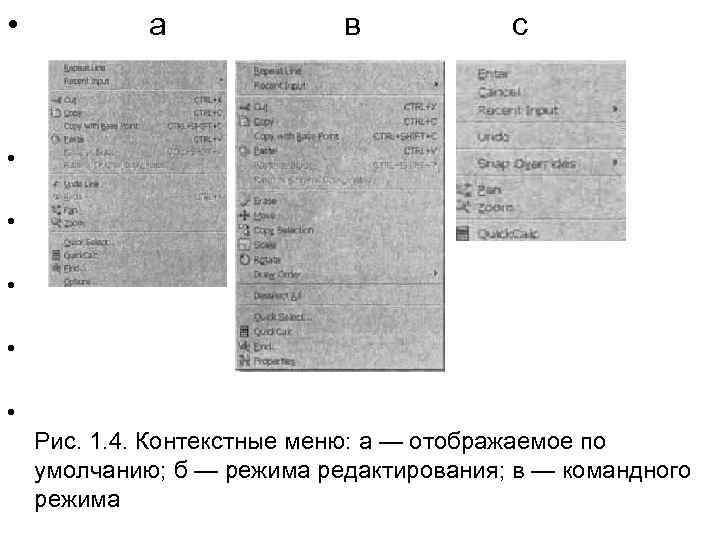 • а в с • • • Рис. 1. 4. Контекстные меню: а — отображаемое по умолчанию; б — режима редактирования; в — командного режима
 9. Практически любую команду Auto. CAD можно вызвать с помощью экранного (бокового) меню, находящегося в правой части окна. Но по умолчанию оно не отображается. Чтобы вывести экранное меню, выполните следующие действия. Выберите команду Options > Tools (Настройки ► Сервис), после чего отобразится диалоговое окно Options (Настройка). 10. Перейдите на вкладку Display (Экран) этого диалогового окна, установите флажок Display screen menu (Экранное меню) и закройте окно. 11. Экранное меню имеет иерархическую структуру (рис. 1. 11). В именах команд используются символы как верхнего, так и нижнего регистров, а в названиях меню — только верхнего. Вызов какой либо команды или открытие меню нижнего уровня осуществляется с помощью щелчка мышью. К корне вому меню можно возвратиться с любого уровня структуры, выбрав в верхней части экранного меню элемент Auto. CAD.
 3. 3. Вызов команд и использование режимов черчения. • Для вызова команды Auto. CAD можно использовать следующие методы: • щелкнуть на кнопке инструмента в панели инструментов; • открыть главное меню и выбрать в нем команду щелчком мыши; • выбрать команду в экранном (боковом) меню, если оно отображается; • ввести с клавиатуры имя команды, ее псевдоним (одно или двухбуквенное сокращение ее названия) либо воспользоваться клавишами быстрого доступа (Ctrl+соответствующая буква); • выбрать команду в меню цифрового планшета (при его наличии).
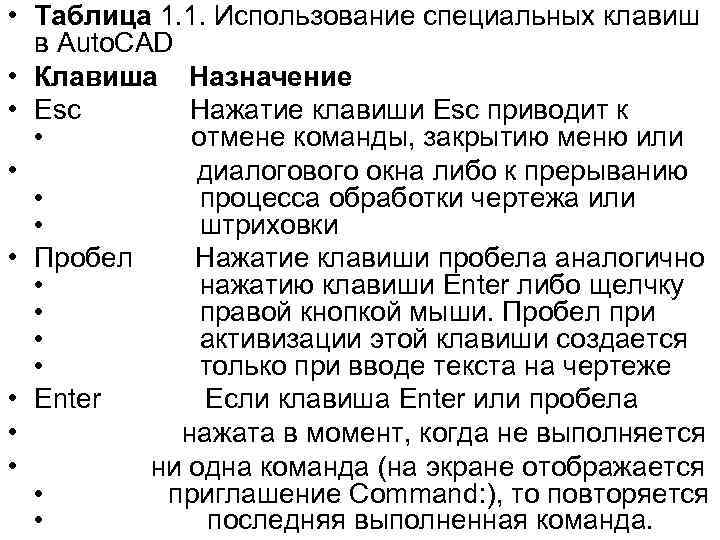 • Таблица 1. 1. Использование специальных клавиш в Auto. CAD • Клавиша Назначение • Esc Нажатие клавиши Esc приводит к • отмене команды, закрытию меню или • диалогового окна либо к прерыванию • процесса обработки чертежа или • штриховки • Пробел Нажатие клавиши пробела аналогично • нажатию клавиши Enter либо щелчку • правой кнопкой мыши. Пробел при • активизации этой клавиши создается • только при вводе текста на чертеже • Enter Если клавиша Enter или пробела • нажата в момент, когда не выполняется • ни одна команда (на экране отображается • приглашение Command: ), то повторяется • последняя выполненная команда.
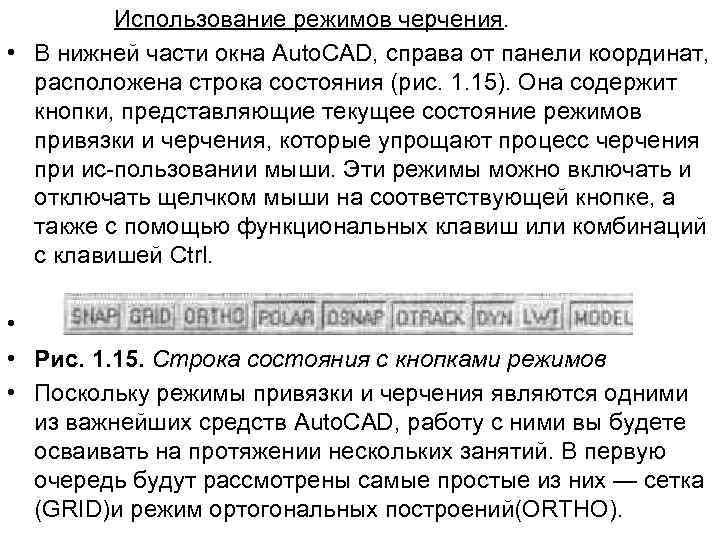 Использование режимов черчения. • В нижней части окна Auto. CAD, справа от панели координат, расположена строка состояния (рис. 1. 15). Она содержит кнопки, представляющие текущее состояние режимов привязки и черчения, которые упрощают процесс черчения при ис пользовании мыши. Эти режимы можно включать и отключать щелчком мыши на соответствующей кнопке, а также с помощью функциональных клавиш или комбинаций с клавишей Ctrl. • • Рис. 1. 15. Строка состояния с кнопками режимов • Поскольку режимы привязки и черчения являются одними из важнейших средств Auto. CAD, работу с ними вы будете осваивать на протяжении нескольких занятий. В первую очередь будут рассмотрены самые простые из них — сетка (GRID)и режим ортогональных построений(ORTHO).
 • Вспомогательное средство GRID (СЕТКА) можно использовать для визуального представления единиц длины. По умолчанию для метрических чертежей интервал сетки равен 10 единицам. Изменить это значение можно с помощью команды Grid (Сетка) или диалогового окна Drafting Settings (Режимы рисования), которое открывается в результате вызова команды Settings (Настройка), находящейся в контек стном меню кнопки. Сетка не является частью чертежа и не выводится на печать.
 • Режим ORTHO (ОРТО) используется для того, чтобы отрезки при черчении автоматически располагались горизонтально или вертикально. Это средство вам придется применять часто, поскольку большинство чертежей в основном состоят из горизонтальных и вертикальных отрезков. Данный режим включается и отключается щелчками на соответствующей кнопке в строке состояния. • Включите режим ORTHO. Вызовите команду Line (Отрезок) и начертите несколько отрезков, чтобы проверить, как работает этот режим. • По завершении черчения отключите его.
 Вкладки Model(Модель) и Layout(Лист). Графическая область окна Auto. CAD имеет несколько вкладок (по умолчанию три), ярлыки которых отображаются в ее нижней части. Когда вы создадите новый чертеж, активной станет вкладка Model (Модель). Она обеспечивает работу в среде, называемой пространством модели. В ней создается чертеж — например, план, механическая деталь или электрическая схема. В пространстве модели чертеж выполняется в масштабе 1: 1, при этом единицей может быть и 1 см (если это чертеж кронштейна), и 1 м (если это мост).
 Справочная система программы Auto. CAD. Поскольку мы работаем в пространстве Auto. CAD для Windows, то справочная система Auto. CAD фактически является общей для всех программ, работающих с Windows. Интерес представляет лишь специальные средства быстрого получения помощи в Auto. CAD 2006 предоставляет в ваше распоряжение информационную палитру (Info Palette) со средством быстрого получения помощи (Quick Help). Средство Quick Help в динамическом режиме обеспечит вас необходимой в данный момент информацией.