



 Kurz 4 IT 115 1. cvičení Podmínky kurzu Vývojové prostředí Net. Beans Alena Buchalcevová Katedra informačních technologií Vysoká škola ekonomická v Praze buchalc@vse. cz
 Program 1. cvičení § Podmínky absolvování předmětu § Prezentace – vlastnosti Netbeans – spuštění přihlašování od 21. 9. 9: 00 § Seznámení s vývojovým prostředím Net. Beans § spuštění IDE § přehled oken § vytvoření nového projektu § demonstrace funkcí Net. Beans při editaci kódu § převedení Adventury do Netbeans 2 Kurz 4 IT 115 cvičení ©Alena Buchalcevová
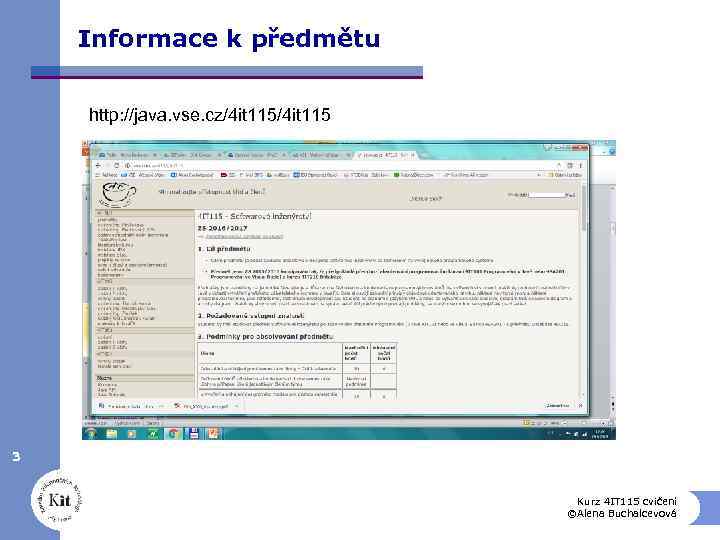 Informace k předmětu http: //java. vse. cz/4 it 115 3 Kurz 4 IT 115 cvičení ©Alena Buchalcevová
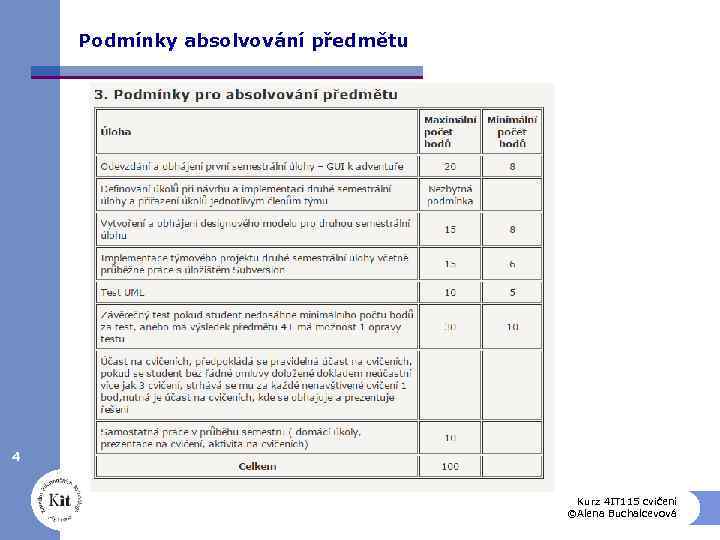 Podmínky absolvování předmětu 4 Kurz 4 IT 115 cvičení ©Alena Buchalcevová
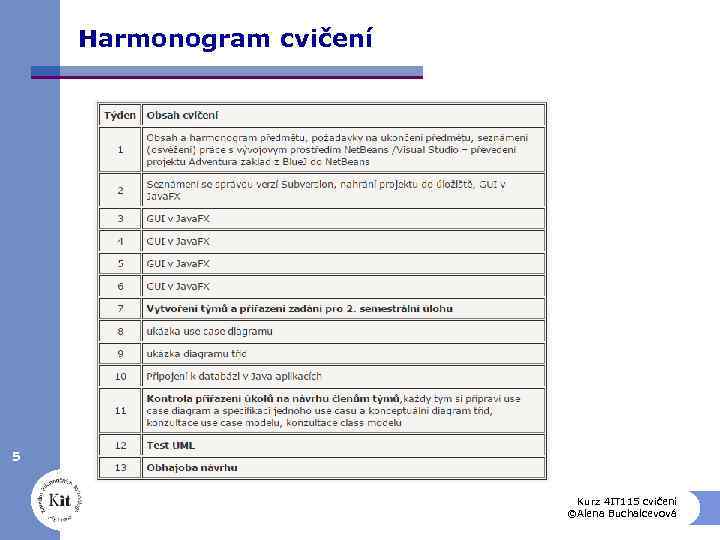 Harmonogram cvičení 5 Kurz 4 IT 115 cvičení ©Alena Buchalcevová
 Seznámení s vývojovým prostředím Net. Beans § spuštění prostředí § přehled oken 6 Kurz 4 IT 115 cvičení ©Alena Buchalcevová
 Vytvoření nového projektu možnosti § File/New Project § pravým tlačítkem myši v okně Projects – New Project § ikona New Project na paletě nástrojů § a zvolíme Java Application § prohlédněte si, co prostředí vygenerovalo § v okně Projects § v adresářové struktuře 7 Kurz 4 IT 115 cvičení ©Alena Buchalcevová
 Ukázka funkcí IDE při editaci kódu § § § doplňování koncových závorek formátování kódu – vybrat příkazy, lokální menu Format použití šablon § nejprve se podívat na předdefinované šablony Tools/Options/Editor – Code templates vždy napsat počáteční písmena zkratky šablony a stisknout CTRL + mezerník, ze seznamu si vybrat příslušnou šablonu § použít wh pro while § trycatch § th pro throws nutnost ošetření a nebo vyhození výjimky IOException 8 Kurz 4 IT 115 cvičení ©Alena Buchalcevová
 Kompilace, sestavení a spuštění programu Run § zobrazení čísel řádků v editoru § kurzor myši na první sloupec v editoru – pravý klik – Show Line Numbers 9 Kurz 4 IT 115 cvičení ©Alena Buchalcevová
 Převod adventury z Blue. J do Net. Beans na příkladě projektu Blue. J Adventura. Gui. Zaklad 2016, který je uložen na disku g: /Buchalcevova Lze vytvořit Net. Beans projekt i nad existujícími zdroji – má to ale omezení: § je obtížné vytvořit adresář pro jednotkové testy § daný adresář patří jen jednomu projektu Proto je lepší vytvořit nový prázdný projekt a nakopírovat do něj soubory tříd. 10 Kurz 4 IT 115 cvičení ©Alena Buchalcevová
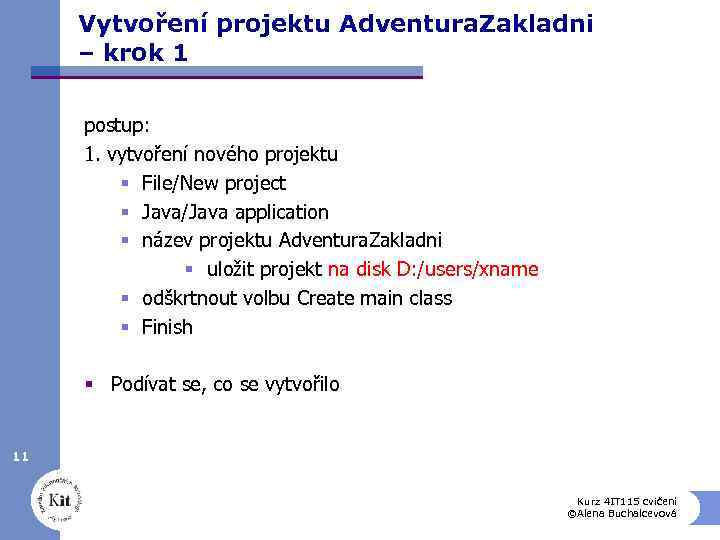 Vytvoření projektu Adventura. Zakladni – krok 1 postup: 1. vytvoření nového projektu § File/New project § Java/Java application § název projektu Adventura. Zakladni § uložit projekt na disk D: /users/xname § odškrtnout volbu Create main class § Finish § Podívat se, co se vytvořilo 11 Kurz 4 IT 115 cvičení ©Alena Buchalcevová
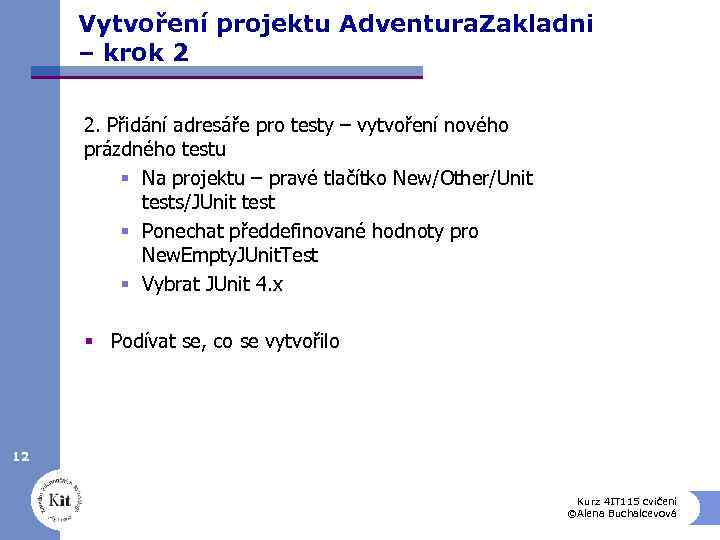 Vytvoření projektu Adventura. Zakladni – krok 2 2. Přidání adresáře pro testy – vytvoření nového prázdného testu § Na projektu – pravé tlačítko New/Other/Unit tests/JUnit test § Ponechat předdefinované hodnoty pro New. Empty. JUnit. Test § Vybrat JUnit 4. x § Podívat se, co se vytvořilo 12 Kurz 4 IT 115 cvičení ©Alena Buchalcevová
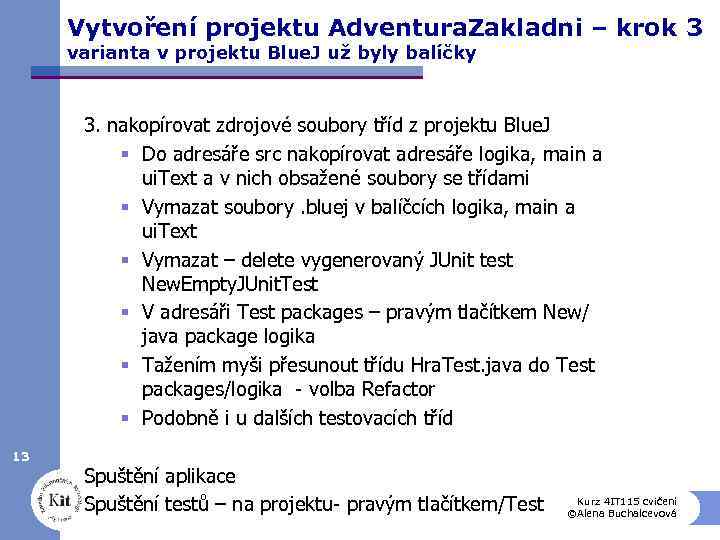 Vytvoření projektu Adventura. Zakladni – krok 3 varianta v projektu Blue. J už byly balíčky 3. nakopírovat zdrojové soubory tříd z projektu Blue. J § Do adresáře src nakopírovat adresáře logika, main a ui. Text a v nich obsažené soubory se třídami § Vymazat soubory. bluej v balíčcích logika, main a ui. Text § Vymazat – delete vygenerovaný JUnit test New. Empty. JUnit. Test § V adresáři Test packages – pravým tlačítkem New/ java package logika § Tažením myši přesunout třídu Hra. Test. java do Test packages/logika - volba Refactor § Podobně i u dalších testovacích tříd 13 Spuštění aplikace Spuštění testů – na projektu- pravým tlačítkem/Test Kurz 4 IT 115 cvičení ©Alena Buchalcevová
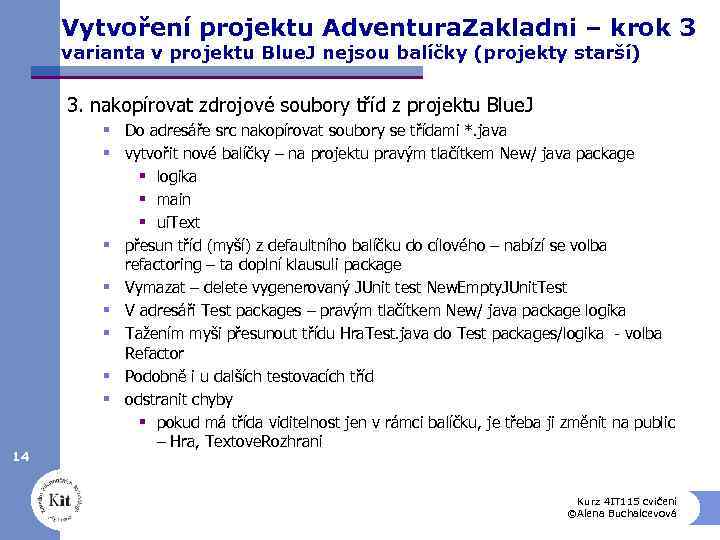 Vytvoření projektu Adventura. Zakladni – krok 3 varianta v projektu Blue. J nejsou balíčky (projekty starší) 3. nakopírovat zdrojové soubory tříd z projektu Blue. J 14 § Do adresáře src nakopírovat soubory se třídami *. java § vytvořit nové balíčky – na projektu pravým tlačítkem New/ java package § logika § main § ui. Text § přesun tříd (myší) z defaultního balíčku do cílového – nabízí se volba refactoring – ta doplní klausuli package § Vymazat – delete vygenerovaný JUnit test New. Empty. JUnit. Test § V adresáři Test packages – pravým tlačítkem New/ java package logika § Tažením myši přesunout třídu Hra. Test. java do Test packages/logika - volba Refactor § Podobně i u dalších testovacích tříd § odstranit chyby § pokud má třída viditelnost jen v rámci balíčku, je třeba ji změnit na public – Hra, Textove. Rozhrani Kurz 4 IT 115 cvičení ©Alena Buchalcevová