


 Скачать презентацию Курсы повышения квалификации Пользователь ПЭВМ Илющенко Валерий Васильевич
Технологии работы с ОС 4.04.13.pptx
- Количество слайдов: 26
 Курсы повышения квалификации Пользователь ПЭВМ Илющенко Валерий Васильевич к. т. н. Зав. кафедрой 808 Б Прикладная математика и информатика 906 -759 -53 -65 или 915 -244 -55 -65 IL-VA@MAIL. RU
 Программные средства обслуживания компьютера и операционной системы Тема 1 1. 2. 3. 4. Технологии работы с ПЭВМ и ОС Проверка и диагностика жесткого диска Установка антивирусных программ Загрузка компьютера с Kaspersky Rescue Disk
 1. Технологии работы с ПЭВМ и ОС 1. 1. Способы загрузки ОС а) Нормальная загрузка при включении б) Выбор способа загрузки при включении компьютера Используется при обслуживании ОС или возникновении ошибок установки драйверов устройств (сбоев системы). При старте системы вам необходимо успеть нажать на клавиатуре клавишу F 8 (после биоса, до ошибки или перезагрузки). У вас будет совсем немного времени для этого — 1 -2 сек. Если вы успели вовремя нажать то появится список альтернативных загрузок системы: Безопасный режим, С последней удачной конфигурацией и так далее.
 в) Загрузка не выполняется 1. При загрузке Windows компьютер произвольно перезагружается. 2. При загрузке появляется синий или черный экран смерти. 3. Ошибка при загрузке NTLDR is missing. (Ошибка загрузчика Операционной системы Windows)
 1. При загрузке Windows компьютер произвольно перезагружается. а) Выбрать способ загрузки С последней удачной конфигурацией. Если перезагрузка повторилась: б) Отключить автоматическую перезагрузку при отказе системы в) Загрузиться в безопасном режиме - Удалить последние установленные драйверы - Проверить компьютер на наличие вирусов - Сканировать диск
 2. При загрузке появляется экран смерти: Синий экран смерти– определить ошибку по ее коду Черный экран смерти: а) Требуется проверить ваш жесткий диск на ошибки и битые сектора. Чаще всего проблема загрузки заключается в поврежденных секторах на жестком диске. б) Если не получиться проверить диск на ошибки, то при установке OS Windows необходимо произвести полное форматирование вашего логического раздела. в) Восстановить систему из резервной копии - используя системно созданную точку восстановления, - используя резервную копию, созданную другими программами (Acronis True Image ).
 3. Ошибка при загрузке NTLDR is missing. (Ошибка загрузчика Операционной системы Windows) Наиболее встречающиеся решения проблемы. Во-первых проверьте свой компьютер на вирусы. Сделать это можно либо переставив винчестер на другой компьютер и проверить его через другой компьютер или загрузиться с Live. CD или с флешки и проверить на вирусы. Во-вторых необходимо проверить ваш жесткий диск на наличие ошибок и битых секторов. Этот способ удаления ошибки NTLDR is missing наиболее продуктивен. Так как при ошибках на жестком диске портятся и сами файлы которые необходимы для загрузки операционной системы Windows.
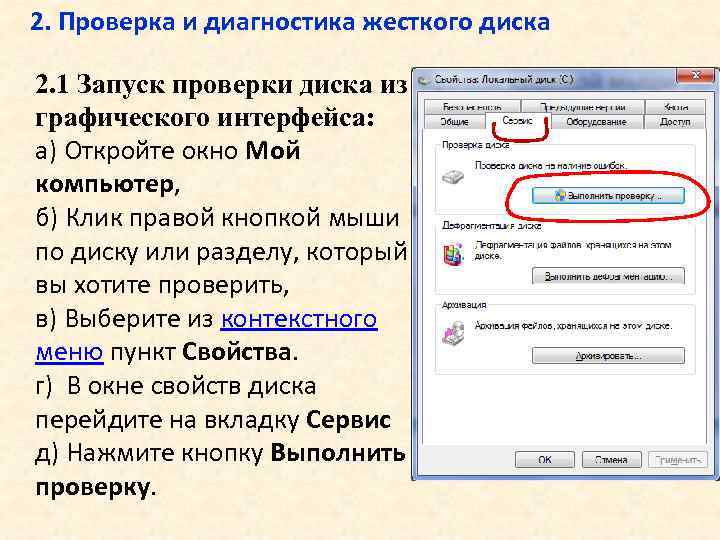 2. Проверка и диагностика жесткого диска 2. 1 Запуск проверки диска из графического интерфейса: а) Откройте окно Мой компьютер, б) Клик правой кнопкой мыши по диску или разделу, который вы хотите проверить, в) Выберите из контекстного меню пункт Свойства. г) В окне свойств диска перейдите на вкладку Сервис д) Нажмите кнопку Выполнить проверку.
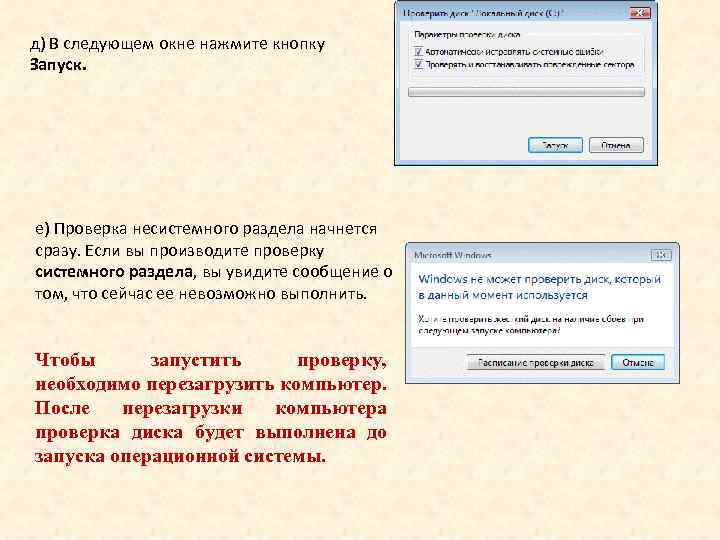 д) В следующем окне нажмите кнопку Запуск. е) Проверка несистемного раздела начнется сразу. Если вы производите проверку системного раздела, вы увидите сообщение о том, что сейчас ее невозможно выполнить. Чтобы запустить проверку, необходимо перезагрузить компьютер. После перезагрузки компьютера проверка диска будет выполнена до запуска операционной системы.
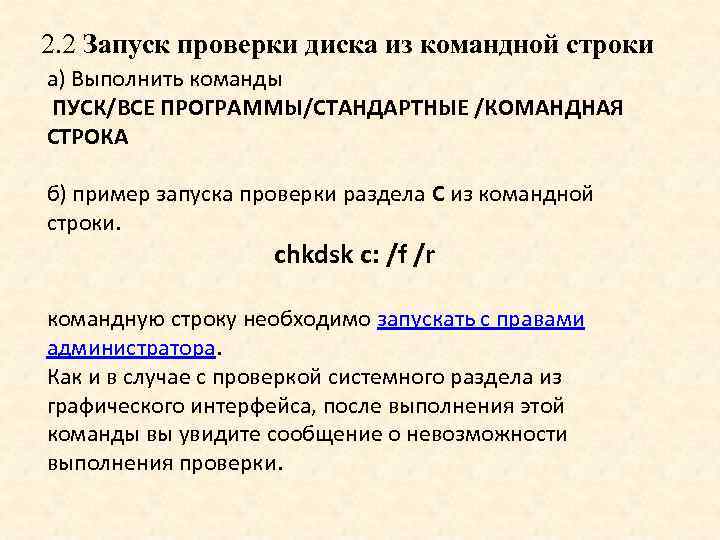 2. 2 Запуск проверки диска из командной строки а) Выполнить команды ПУСК/ВСЕ ПРОГРАММЫ/СТАНДАРТНЫЕ /КОМАНДНАЯ СТРОКА б) пример запуска проверки раздела C из командной строки. chkdsk c: /f /r командную строку необходимо запускать с правами администратора. Как и в случае с проверкой системного раздела из графического интерфейса, после выполнения этой команды вы увидите сообщение о невозможности выполнения проверки.
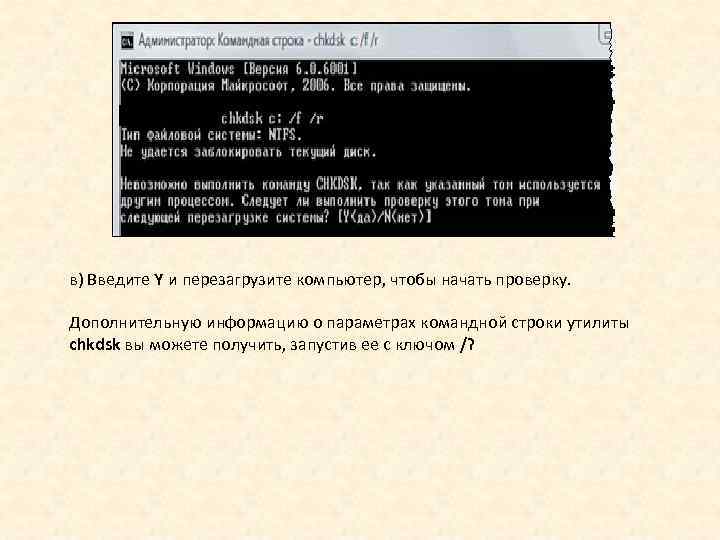 в) Введите Y и перезагрузите компьютер, чтобы начать проверку. Дополнительную информацию о параметрах командной строки утилиты chkdsk вы можете получить, запустив ее с ключом /?
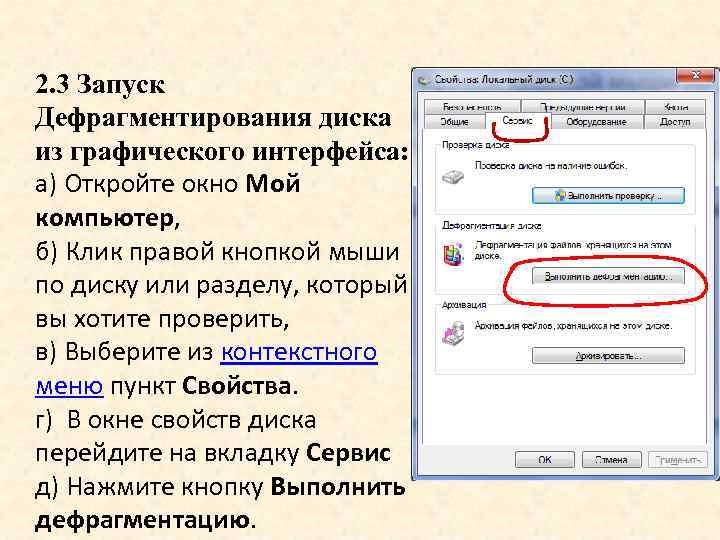 2. 3 Запуск Дефрагментирования диска из графического интерфейса: а) Откройте окно Мой компьютер, б) Клик правой кнопкой мыши по диску или разделу, который вы хотите проверить, в) Выберите из контекстного меню пункт Свойства. г) В окне свойств диска перейдите на вкладку Сервис д) Нажмите кнопку Выполнить дефрагментацию.
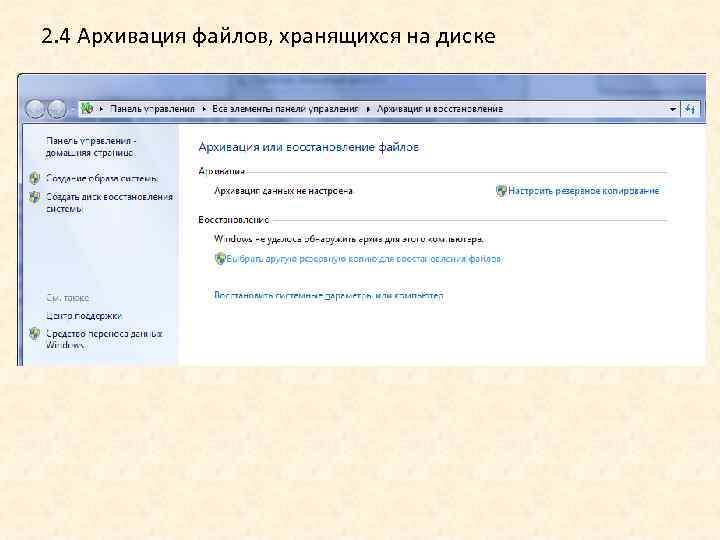 2. 4 Архивация файлов, хранящихся на диске
 3. Установка антивирусных программ 5. 1 Зоркий глаз – антивирусная утилита класса anti-autorun. Способный обнаружить подавляющее большинство вредоносных программ, обитающих на флешках (даже новых и ранее неизвестных), Зоркий глаз станет отличным дополнением к вашему основному антивирусу. Не требует обновлений вирусных баз, не конфликтует с уже установленными антивирусными продуктами. http: //www. exnax. narod. ru/antivir. htm
 4. 2 Установка антивируса Microsoft Security Essentials http: //www. microsoft. com/ru-ru/download/details. aspx? id=5201 Перед установкой нужно остановить работу работающих антивирусных программ
 4. 3 Бесплатные антивирусные утилиты для разовой проверки компьютера Лечащая утилита Dr. Web http: //www. freedrweb. com/cureit/ Сканеры вирусов лаборатории Касперского http: //www. kaspersky. ru/virusscanner Утилиты для удаление троянов http: //www. esetnod 32. ru/. download/other/free_trojan_remover/
 4. Загрузка компьютера с Kaspersky Rescue Disk А. Подготовьте компьютер к загрузке с созданного диска. А-1. Для загрузки меню BIOS используются клавиши Delete или F 2. Для некоторых материнских плат могут использоваться клавиши F 1, F 10, F 11, F 12, а также следующие сочетания клавиш: Ctrl+Esc Ctrl+Ins Ctrl+Alt+Esc Ctrl+Alt+Enter Ctrl+Alt+Del Ctrl+Alt+Ins Ctrl+Alt+S
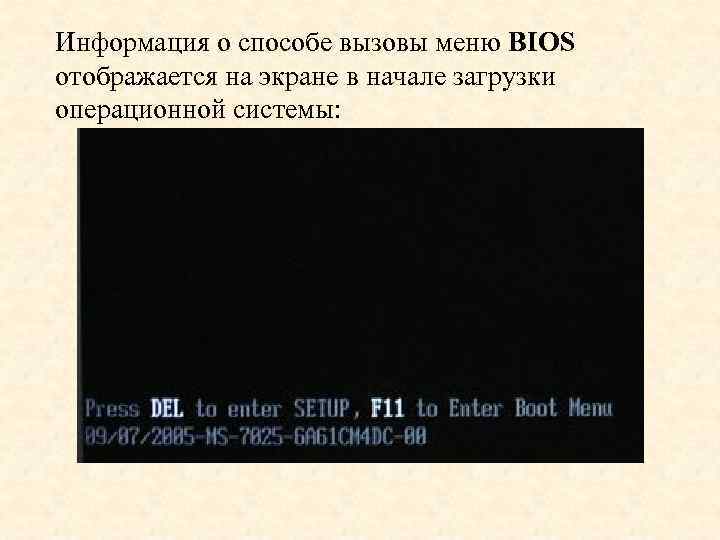 Информация о способе вызовы меню BIOS отображается на экране в начале загрузки операционной системы:
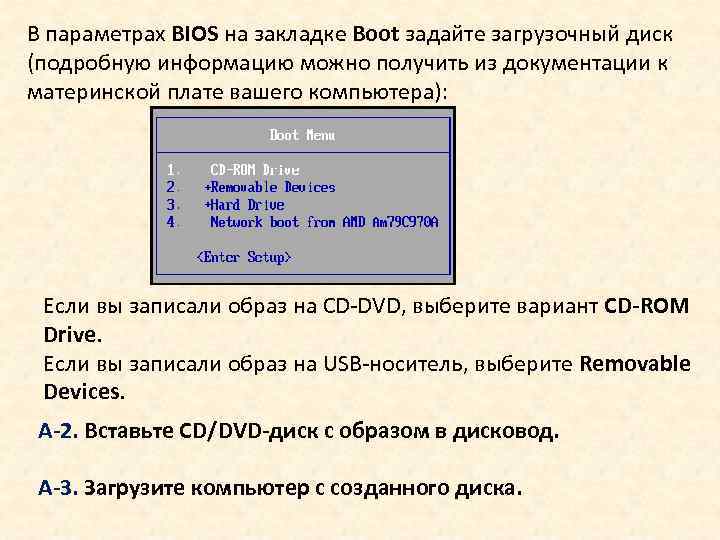 В параметрах BIOS на закладке Boot задайте загрузочный диск (подробную информацию можно получить из документации к материнской плате вашего компьютера): Если вы записали образ на CD-DVD, выберите вариант CD-ROM Drive. Если вы записали образ на USB-носитель, выберите Removable Devices. А-2. Вставьте CD/DVD-диск с образом в дисковод. А-3. Загрузите компьютер с созданного диска.
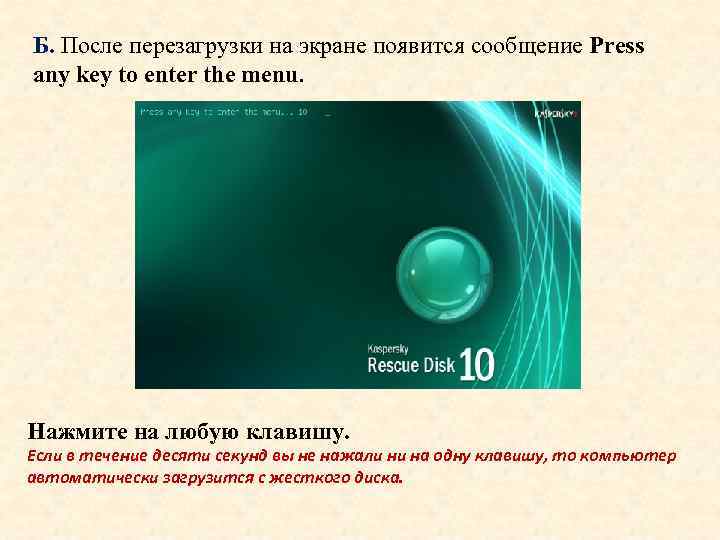 Б. После перезагрузки на экране появится сообщение Press any key to enter the menu. Нажмите на любую клавишу. Если в течение десяти секунд вы не нажали ни на одну клавишу, то компьютер автоматически загрузится с жесткого диска.
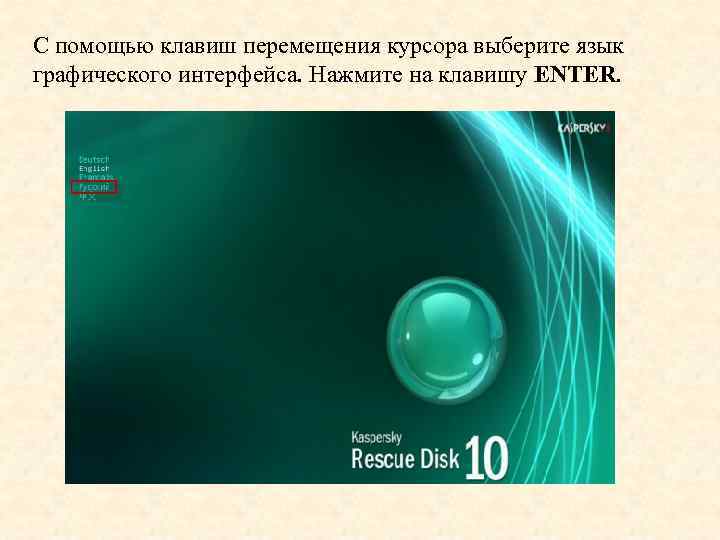 С помощью клавиш перемещения курсора выберите язык графического интерфейса. Нажмите на клавишу ENTER.
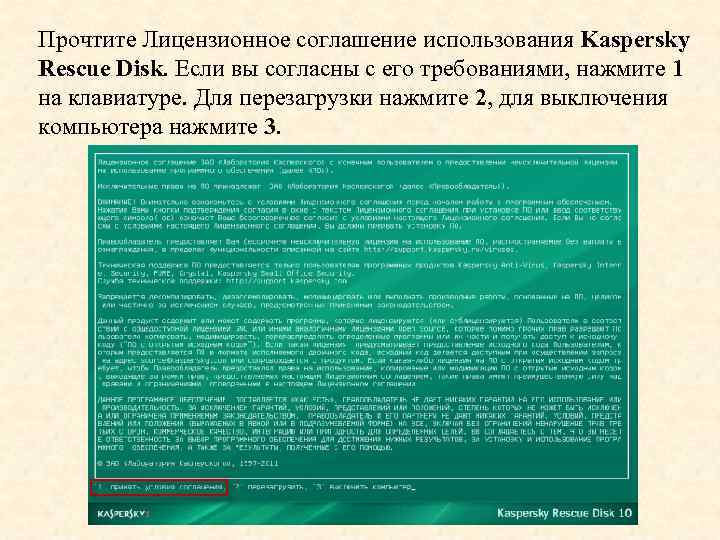 Прочтите Лицензионное соглашение использования Kaspersky Rescue Disk. Если вы согласны с его требованиями, нажмите 1 на клавиатуре. Для перезагрузки нажмите 2, для выключения компьютера нажмите 3.
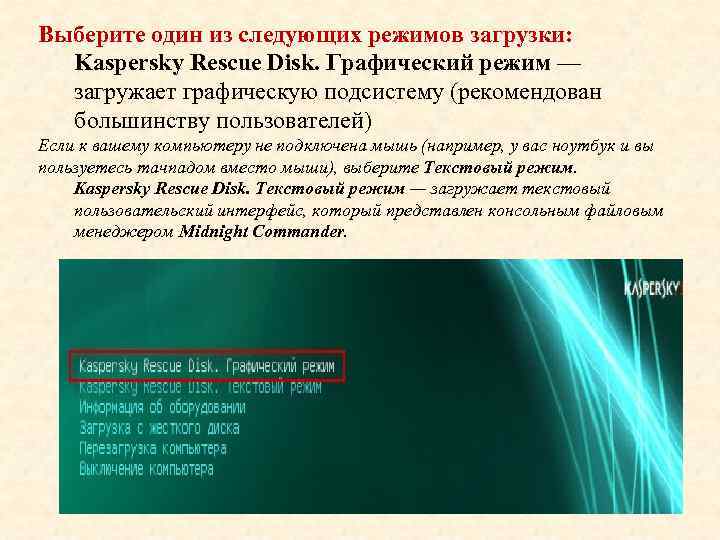 Выберите один из следующих режимов загрузки: Kaspersky Rescue Disk. Графический режим — загружает графическую подсистему (рекомендован большинству пользователей) Если к вашему компьютеру не подключена мышь (например, у вас ноутбук и вы пользуетесь тачпадом вместо мыши), выберите Текстовый режим. Kaspersky Rescue Disk. Текстовый режим — загружает текстовый пользовательский интерфейс, который представлен консольным файловым менеджером Midnight Commander.
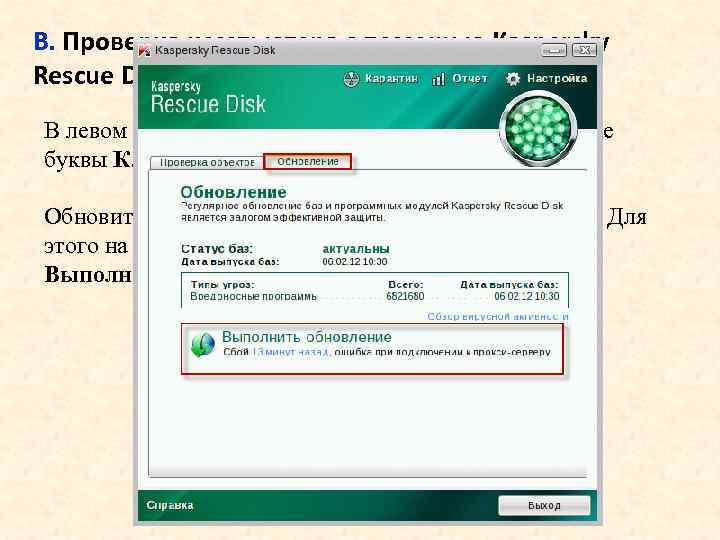 В. Проверка компьютера с помощью Kaspersky Rescue Disk В левом нижнем углу экрана нажмите на кнопку в виде буквы К. В меню выберите Kaspersky Rescue Disk. Обновите антивирусные базы Kaspersky Rescue Disk. Для этого на закладке Обновление нажмите на кнопку Выполнить обновление.
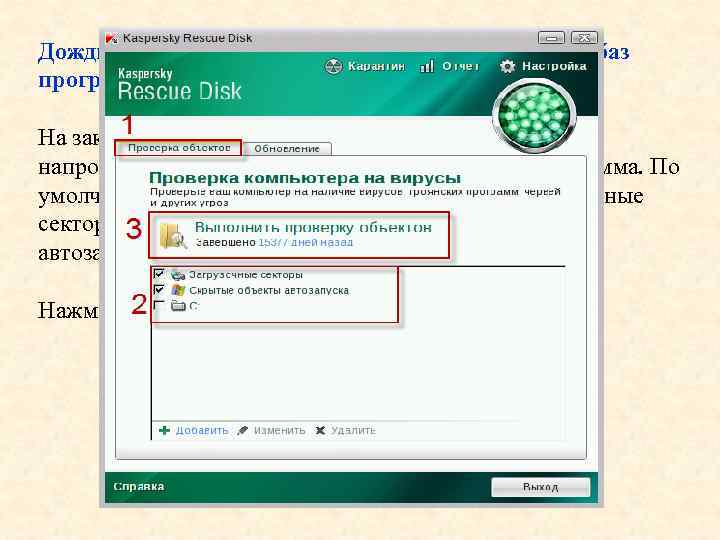 Дождитесь завершения обновления антивирусных баз программы. На закладке Проверка объектов установите флажки напротив объектов, которые должна проверить программа. По умолчанию Kaspersky Rescue Disk проверяет загрузочные секторы жестких дисков, а также скрытые объекты автозапуска операционной системы. Нажмите на кнопку Выполнить проверку объектов.
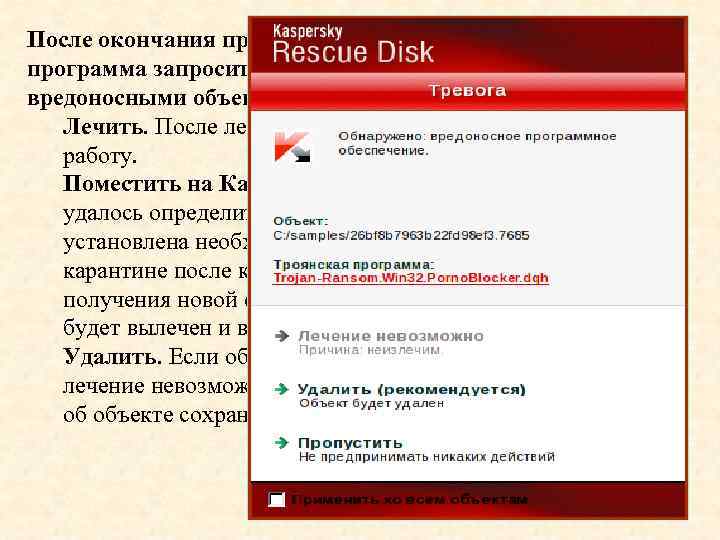 После окончания проверки в случае обнаружения угроз программа запросит вас, какое действие произвести над вредоносными объектами: Лечить. После лечения с объектом можно продолжить работу. Поместить на Карантин, если в результате проверки не удалось определить, заражен объект или нет. Если у вас установлена необходимая опция проверки файлов на карантине после каждого обновления баз, то после получения новой сигнатуры лечения объект на Карантине будет вылечен и вновь доступен для пользователя. Удалить. Если объекту присвоен статус вируса, но его лечение невозможно, вы можете удалить его. Информация об объекте сохранится в отчете об обнаруженных угрозах.