


 Скачать презентацию Курс Курс современного пользователя ПК Тема Основы информатики
2_PK_Lesson.pptx
- Количество слайдов: 20
 Курс: «Курс современного пользователя ПК» Тема: Основы информатики
 План 1. Что такое информация? 2. Единицы измерения информации в компьютере 3. Файлы и папки 4. Что такое архиватор?
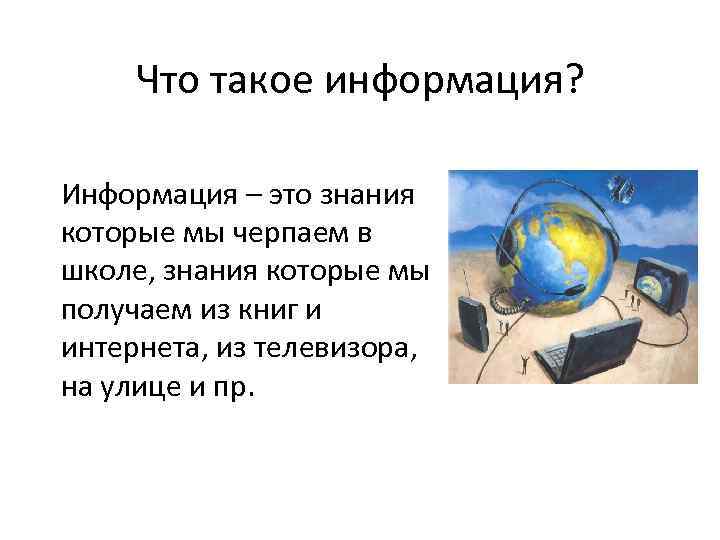 Что такое информация? Информация – это знания которые мы черпаем в школе, знания которые мы получаем из книг и интернета, из телевизора, на улице и пр.
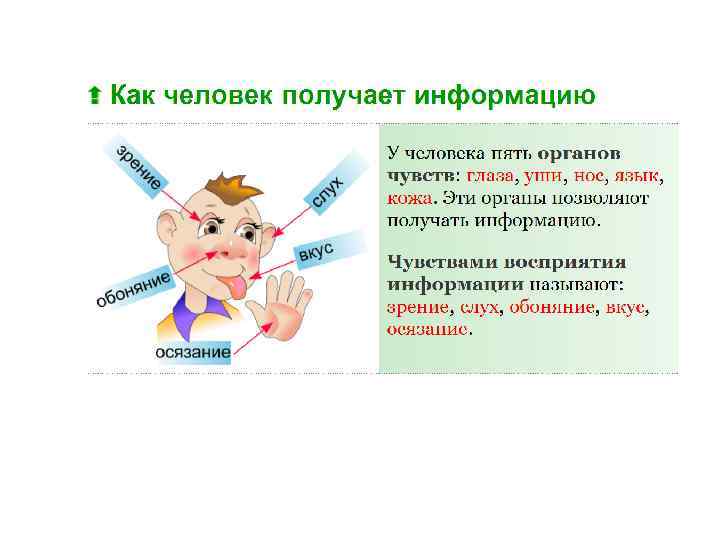
 Приборы для измерения информации
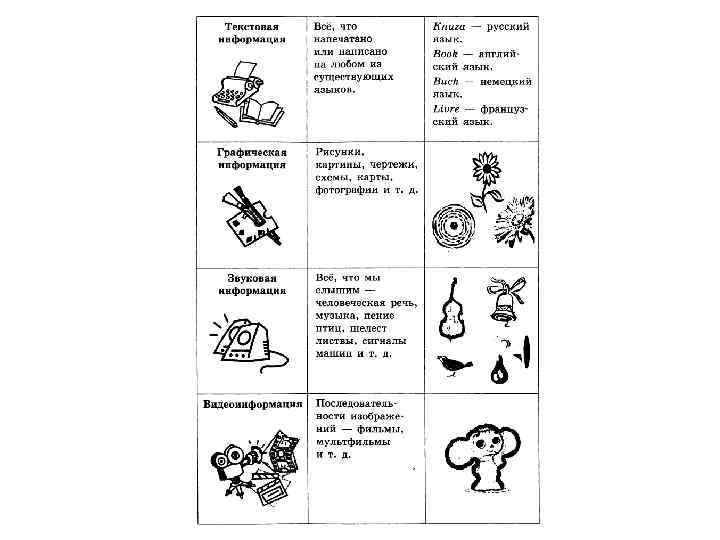
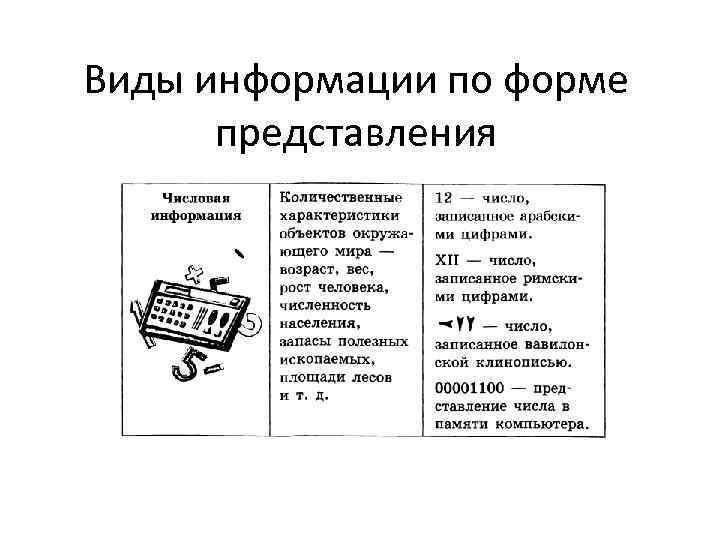 Виды информации по форме представления
 Единицы измерения информации в компьютере Каждый символ, который мы вводим в компьютер, имеет определённый информационный вес – несёт фиксированное количество информации. Все символы одного алфавита имеют один и тот же вес, зависящий от мощности алфавита. 1 байт (1 символ) = 8 бит
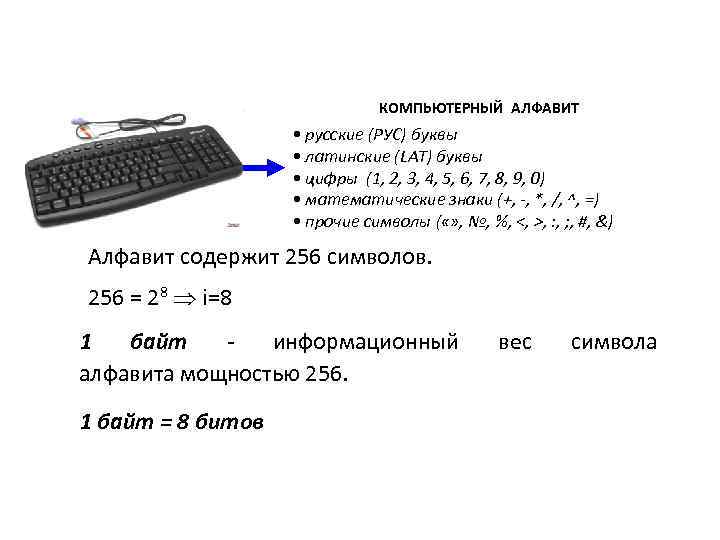 КОМПЬЮТЕРНЫЙ АЛФАВИТ • русские (РУС) буквы • латинские (LAT) буквы • цифры (1, 2, 3, 4, 5, 6, 7, 8, 9, 0) • математические знаки (+, -, *, /, ^, =) • прочие символы ( «» , №, %, <, >, : , ; , #, &) Алфавит содержит 256 символов. 256 = 28 i=8 1 байт - информационный алфавита мощностью 256. 1 байт = 8 битов вес символа
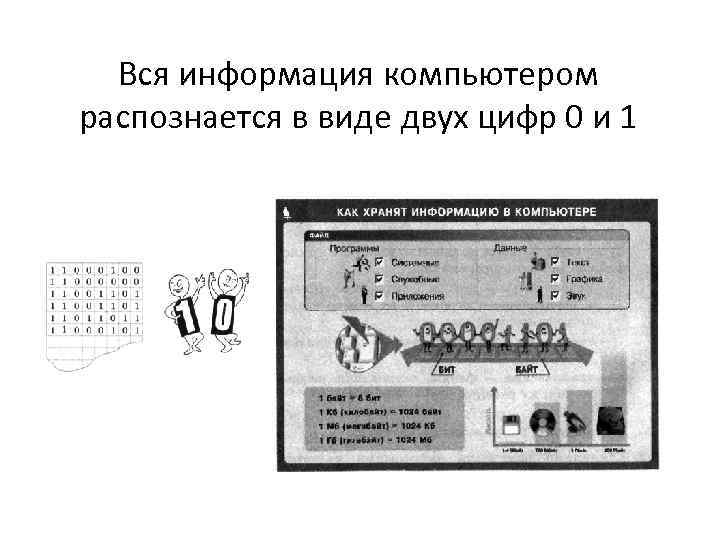 Вся информация компьютером распознается в виде двух цифр 0 и 1
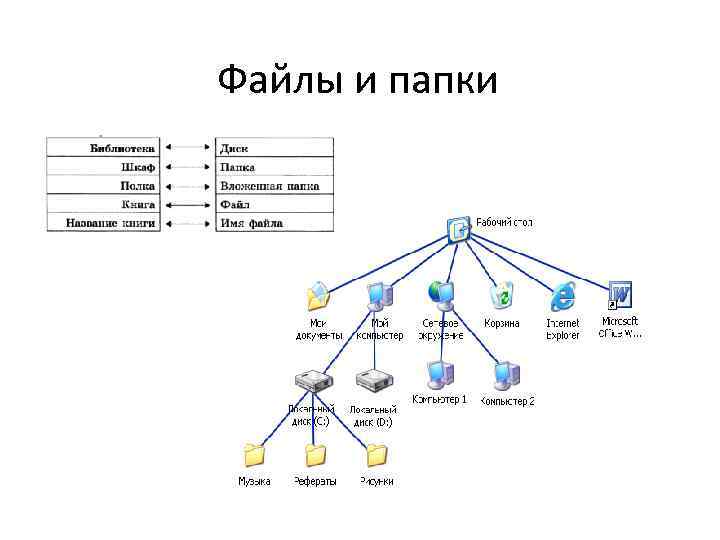 Файлы и папки
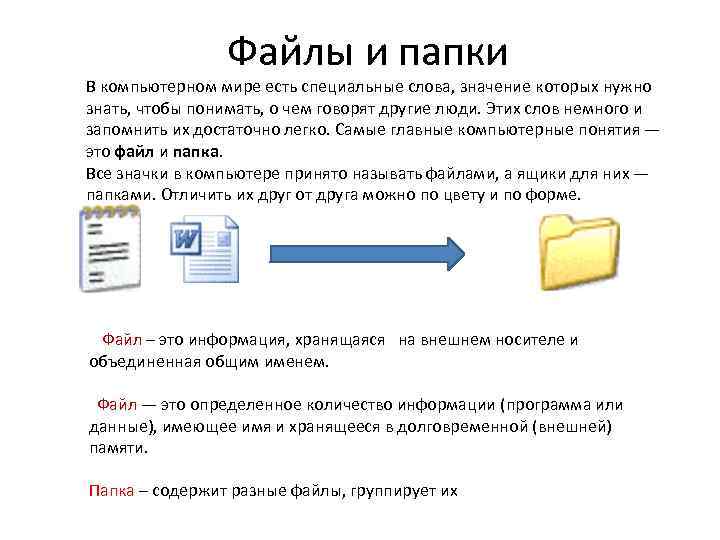 Файлы и папки В компьютерном мире есть специальные слова, значение которых нужно знать, чтобы понимать, о чем говорят другие люди. Этих слов немного и запомнить их достаточно легко. Самые главные компьютерные понятия — это файл и папка. Все значки в компьютере принято называть файлами, а ящики для них — папками. Отличить их друг от друга можно по цвету и по форме. Файл – это информация, хранящаяся на внешнем носителе и объединенная общим именем. Файл — это определенное количество информации (программа или данные), имеющее имя и хранящееся в долговременной (внешней) памяти. Папка – содержит разные файлы, группирует их
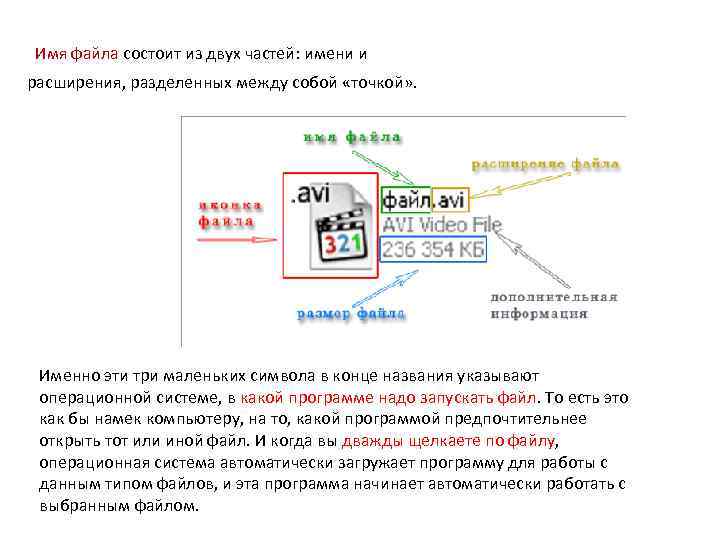 Имя файла состоит из двух частей: имени и расширения, разделенных между собой «точкой» . Определения Именно эти три маленьких символа в конце названия указывают операционной системе, в какой программе надо запускать файл. То есть это как бы намек компьютеру, на то, какой программой предпочтительнее открыть тот или иной файл. И когда вы дважды щелкаете по файлу, операционная система автоматически загружает программу для работы с данным типом файлов, и эта программа начинает автоматически работать с выбранным файлом.
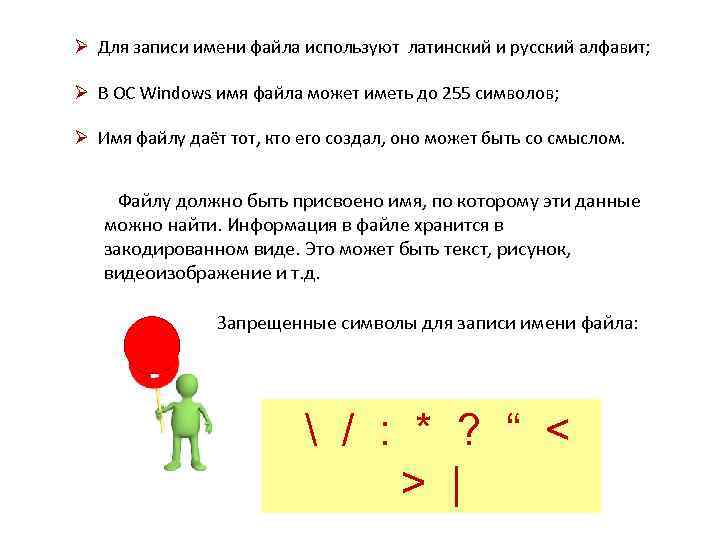 Ø Для записи имени файла используют латинский и русский алфавит; Ø В ОС Windows имя файла может иметь до 255 символов; Ø Имя файлу даёт тот, кто его создал, оно может быть со смыслом. Файлу должно быть присвоено имя, по которому эти данные можно найти. Информация в файле хранится в закодированном виде. Это может быть текст, рисунок, видеоизображение и т. д. Запрещенные символы для записи имени файла: / : * ? “ < > |
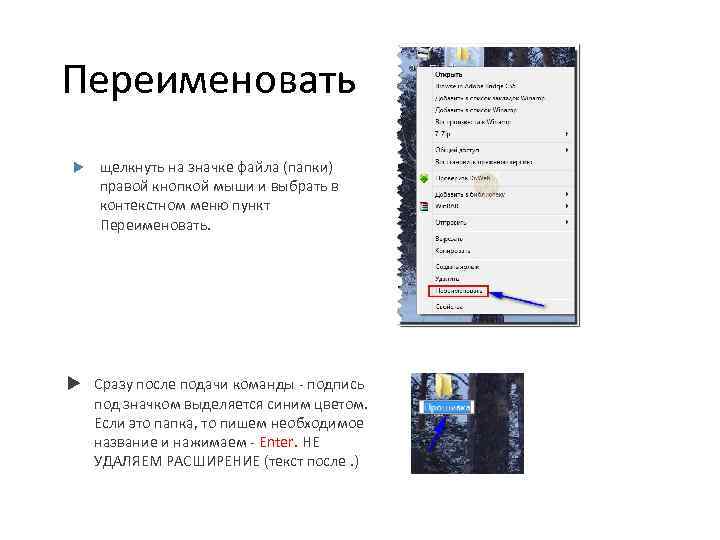 Переименовать щелкнуть на значке файла (папки) правой кнопкой мыши и выбрать в контекстном меню пункт Переименовать. Сразу после подачи команды - подпись под значком выделяется синим цветом. Если это папка, то пишем необходимое название и нажимаем - Enter. НЕ УДАЛЯЕМ РАСШИРЕНИЕ (текст после. )
 Копировать/вставить копирование выделенного файла, папки, фрагмента текста и пр. Копирование: Ctrl+C Вставка Ctrl+V
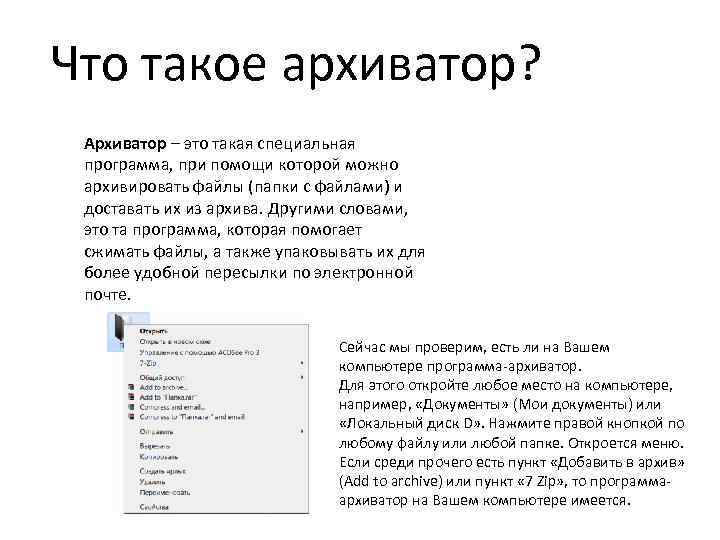 Что такое архиватор? Архиватор – это такая специальная программа, при помощи которой можно архивировать файлы (папки с файлами) и доставать их из архива. Другими словами, это та программа, которая помогает сжимать файлы, а также упаковывать их для более удобной пересылки по электронной почте. Сейчас мы проверим, есть ли на Вашем компьютере программа-архиватор. Для этого откройте любое место на компьютере, например, «Документы» (Мои документы) или «Локальный диск D» . Нажмите правой кнопкой по любому файлу или любой папке. Откроется меню. Если среди прочего есть пункт «Добавить в архив» (Add to archive) или пункт « 7 Zip» , то программаархиватор на Вашем компьютере имеется.
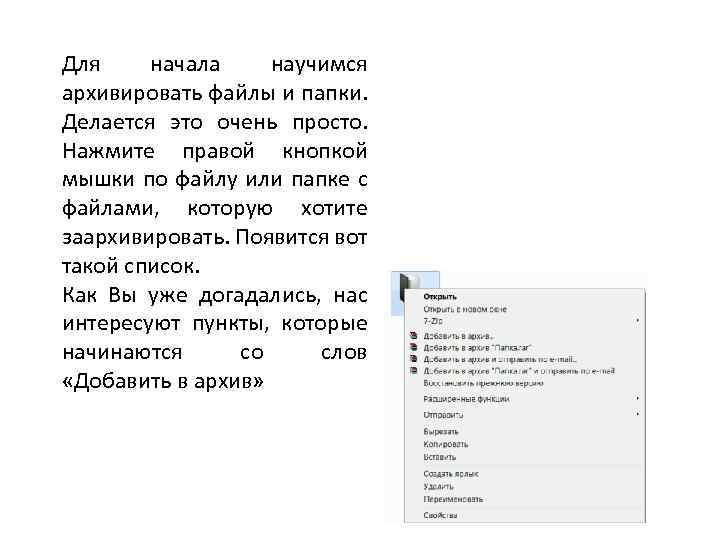 Для начала научимся архивировать файлы и папки. Делается это очень просто. Нажмите правой кнопкой мышки по файлу или папке с файлами, которую хотите заархивировать. Появится вот такой список. Как Вы уже догадались, нас интересуют пункты, которые начинаются со слов «Добавить в архив»
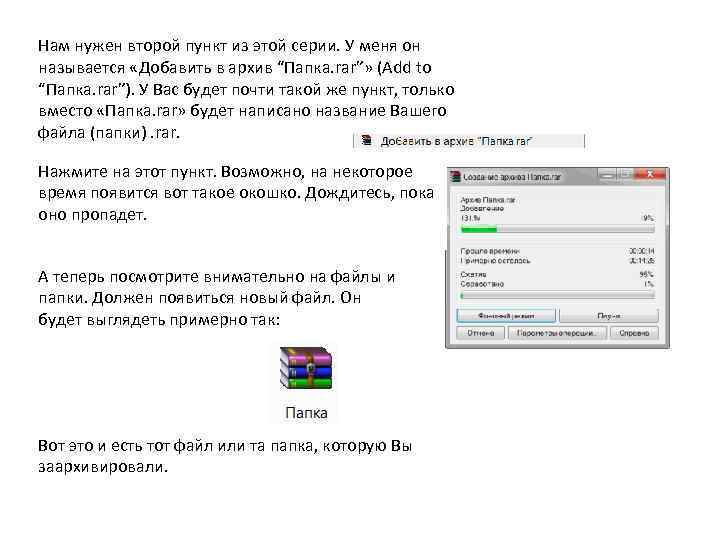 Нам нужен второй пункт из этой серии. У меня он называется «Добавить в архив “Папка. rar”» (Add to “Папка. rar”). У Вас будет почти такой же пункт, только вместо «Папка. rar» будет написано название Вашего файла (папки). rar. Нажмите на этот пункт. Возможно, на некоторое время появится вот такое окошко. Дождитесь, пока оно пропадет. А теперь посмотрите внимательно на файлы и папки. Должен появиться новый файл. Он будет выглядеть примерно так: Вот это и есть тот файл или та папка, которую Вы заархивировали.
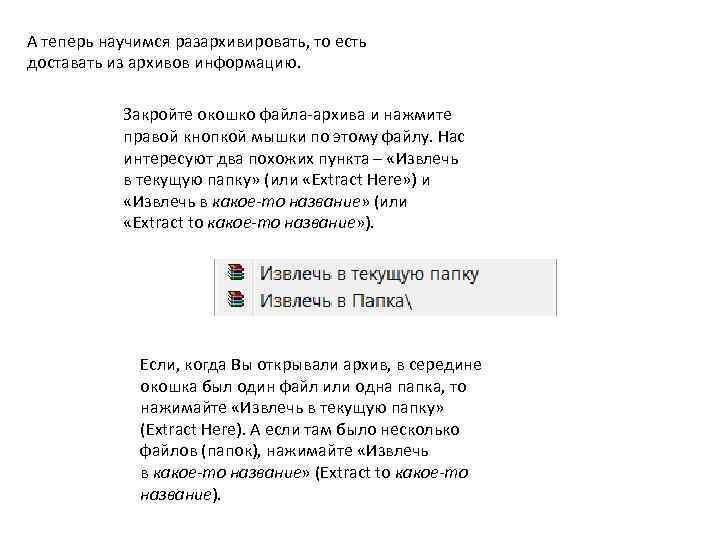 А теперь научимся разархивировать, то есть доставать из архивов информацию. Закройте окошко файла-архива и нажмите правой кнопкой мышки по этому файлу. Нас интересуют два похожих пункта – «Извлечь в текущую папку» (или «Extract Here» ) и «Извлечь в какое-то название» (или «Extract to какое-то название» ). Если, когда Вы открывали архив, в середине окошка был один файл или одна папка, то нажимайте «Извлечь в текущую папку» (Extract Here). А если там было несколько файлов (папок), нажимайте «Извлечь в какое-то название» (Extract to какое-то название).